UPDF
UPDF
 UPDF untuk Windows
 UPDF untuk Mac
 UPDF untuk iPhone/iPad
 UPDF untuk Android
 Nomostar
 UPDF AI Online
 UPDF Sign
 IvyCraft
 Edit PDF
 Anotasi PDF
 Buat PDF
 Formulir PDF
 Edit Tautan
 Konversi PDF
 OCR
OCR PDF ke Word
 PDF ke Gambar
 PDF ke Excel
 Atur PDF
 Gabung PDF
 Pisah PDF
 Potong PDF
 Putar PDF
 Lindungi PDF
 Tanda Tangan PDF
 Redaksi PDF
 Sanitasi PDF
 Hapus Keamanan
 Baca PDF
 UPDF Cloud
 Kompres PDF
 Cetak PDF
 Proses Massal
 Tentang UPDF AI
 Solusi AI UPDF
 Panduan Pengguna AI
 Tanya Jawab tentang UPDF AI
 Ringkasan PDF
 Terjemahkan PDF
 Ngobrol dengan PDF
 Ngobrol dengan AI
 Ngobrol dengan gambar
 PDF ke Peta Pikiran
 Penjelasan PDF
 Alat AI untuk PDF
 Alat AI untuk Gambar
 Alat Chat AI
 Alat Penulisan AI
 Alat Belajar AI
 Alat Kerja AI
 Alat AI Lainnya
 Generasi Penanda AI
 Ringkasan Penanda AI
 Generasi Tanda Air AI
 Generasi Latar Belakang AI
 Generasi Stiker AI
 Generasi Stempel AI
 Paket Penulisan AI
 UPDF Copilot
 Manajemen Halaman AI
 Pencarian Semantik AI
 PDF ke Word
 PDF ke Excel
 PDF ke PowerPoint
 Solusi Perusahaan
 Rencana Perusahaan
 Panduan Pengguna Perusahaan
 Webinar Perusahaan
 Perbankan
 Kesehatan
 Asuransi
 Hukum
Hukum Manufaktur
 Pemerintah
 Solusi Pendidikan
 Kisah Pelanggan
 Panduan Pengguna
 Trik UPDF
 Tanya Jawab
 Ulasan UPDF
 Pusat Unduhan
 Blog
Blog Ruang Berita
 Spesifikasi Teknis
 Pembaruan
 UPDF vs. Adobe Acrobat
 UPDF vs. Foxit
 UPDF vs. PDF Expert

Ketika datang untuk mengubah dokumen fisik menjadi format digital, mungkin menjadi tugas yang sulit untuk memilah-milah dengan tepat apa yang harus dilakukan. Mencari tahu cara memindai langsung ke PDF bisa menjadi proses yang panjang dan membingungkan bagi pengguna Windows.
Artikel ini akan memandu Anda tentang cara memindai ke PDF Windows 10/11 dengan cepat dan mudah dengan petunjuk langkah demi langkah dan tangkapan layar.
Bagian 1. Bagaimana cara memindai dokumen ke PDF di jendela 10/11?
UPDF adalah alat manajemen dokumen serbaguna yang menyederhanakan proses pemindaian ke PDF Windows 10 /11. Bagian terbaik tentang UPDF adalah dirancang dengan mempertimbangkan keramahan pengguna. Ini menawarkan berbagai fitur yang menjadikannya pilihan sempurna untuk penggunaan pribadi dan profesional. Cobalah secara gratis dengan mengklik tombol di bawah ini!
Windows • macOS • iOS • Android 100% aman
Fitur Utama UPDF:
- 2 Metode Pemindaian: UPDF memungkinkan Anda membuat PDF dengan mengambil foto dokumen kertas atau langsung memindainya dengan pemindai yang terhubung.
- Pemindaian Mudah: Pindai dokumen fisik dengan cepat langsung ke dalam format PDF.
- Pengaturan yang Dapat Disesuaikan: Sesuaikan pengaturan seperti resolusi, warna, dan ukuran file untuk memenuhi kebutuhan spesifik Anda.
- Alat Anotasi: Tambahkan komentar, sorotan, dan anotasi lainnya langsung ke PDF yang dipindai.
- Manajemen File: Atur, gabungkan, dan pisahkan PDF Anda dengan mudah.
- Kompatibilitas Lintas Platform: Tersedia di Windows dan iOS, menawarkan pengalaman yang mulus di seluruh perangkat.
Metode 1. Menyambungkan ke Pemindai dan Pindai Dokumen ke PDF
UPDF untuk Windows mendukung penyambungan ke pemindai untuk mendigitalkan dokumen kertas Anda menjadi PDF. Fitur ini sangat berguna bagi mereka yang ingin mengonversi sejumlah besar dokumen kertas menjadi format digital. Ikuti langkah-langkah di bawah ini untuk memulai.
Langkah 1. Luncurkan UPDF, buka "Alat", dan pilih "Pemindai" di bawah "Buat PDF".
Windows • macOS • iOS • Android 100% aman
Langkah 2: Hubungkan ke pemindai dan sambungkan ke sana.
Langkah 3: Sesuaikan pengaturan pemindaian. Letakkan dokumen Anda menghadap ke bawah pada permukaan kaca pemindai dan tutup tutupnya.
Langkah 4: Klik "Pratinjau" untuk melihat hasil pemindaian. Sesuaikan jika perlu.
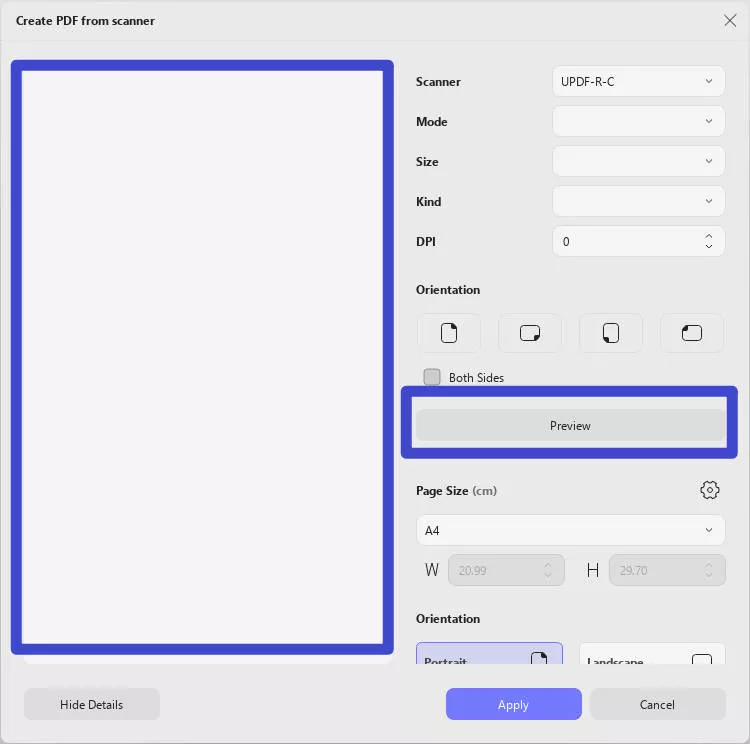
Langkah 5: Putuskan apakah Anda ingin menggabungkan semua halaman menjadi satu dokumen dan apakah akan melakukan OCR (mengubah PDF menjadi format yang dapat diedit). Centang opsi "Lakukan OCR setelah pembuatan" jika Anda menginginkan PDF yang dapat diedit; jika tidak, itu akan berbasis gambar. Setelah dikonfirmasi, klik Terapkan. Di jendela berikutnya, pilih apakah akan menyelesaikan pemindaian atau menambahkan lebih banyak halaman.
Langkah 6: Setelah pemindaian selesai, UPDF akan secara otomatis membuka PDF yang baru dibuat.
Metode 2. Ambil foto dokumen kertas dan konversikan menjadi satu PDF
Dengan fitur pembuatan gambar-ke-PDF dan OCR, UPDF adalah pilihan yang sangat baik untuk memindai dokumen kecil dengan lebih sedikit halaman ke dalam satu PDF. Ikuti langkah-langkah di bawah ini untuk memulai.
Langkah 1. Unduh dan instal UPDF di perangkat Windows 10/11 Anda.
Windows • macOS • iOS • Android 100% aman
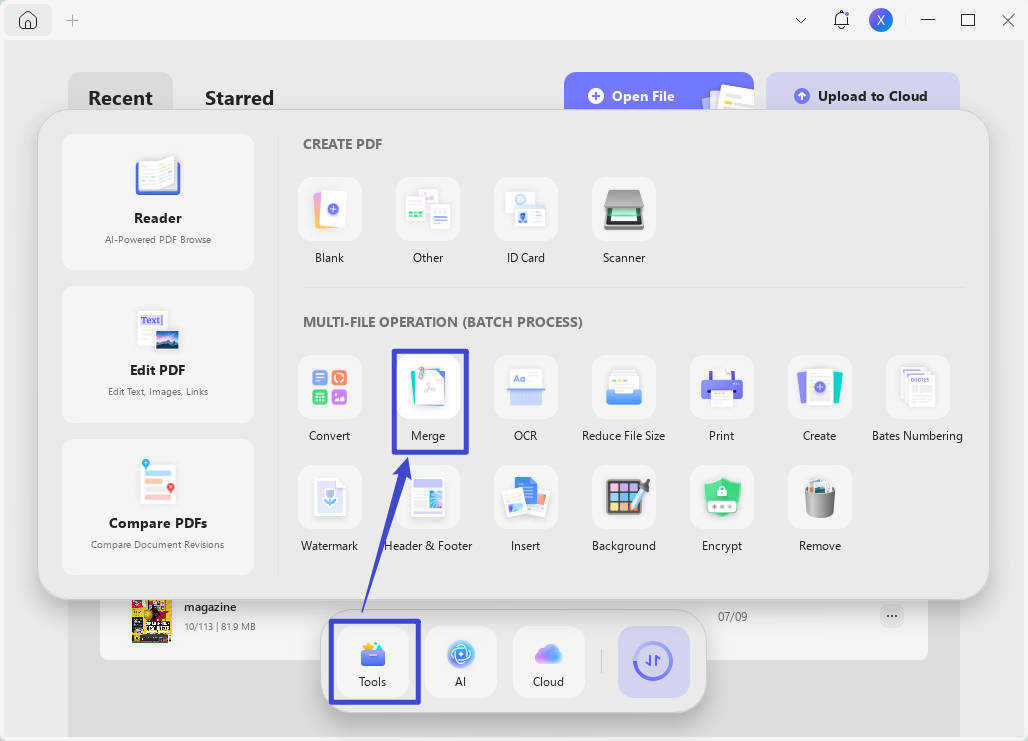
Langkah 2. Buka perangkat lunak, arahkan ke "Gabungkan" di "Alat".
Langkah 3. Ambil foto dokumen kertas Anda dan transfer ke komputer Windows Anda.
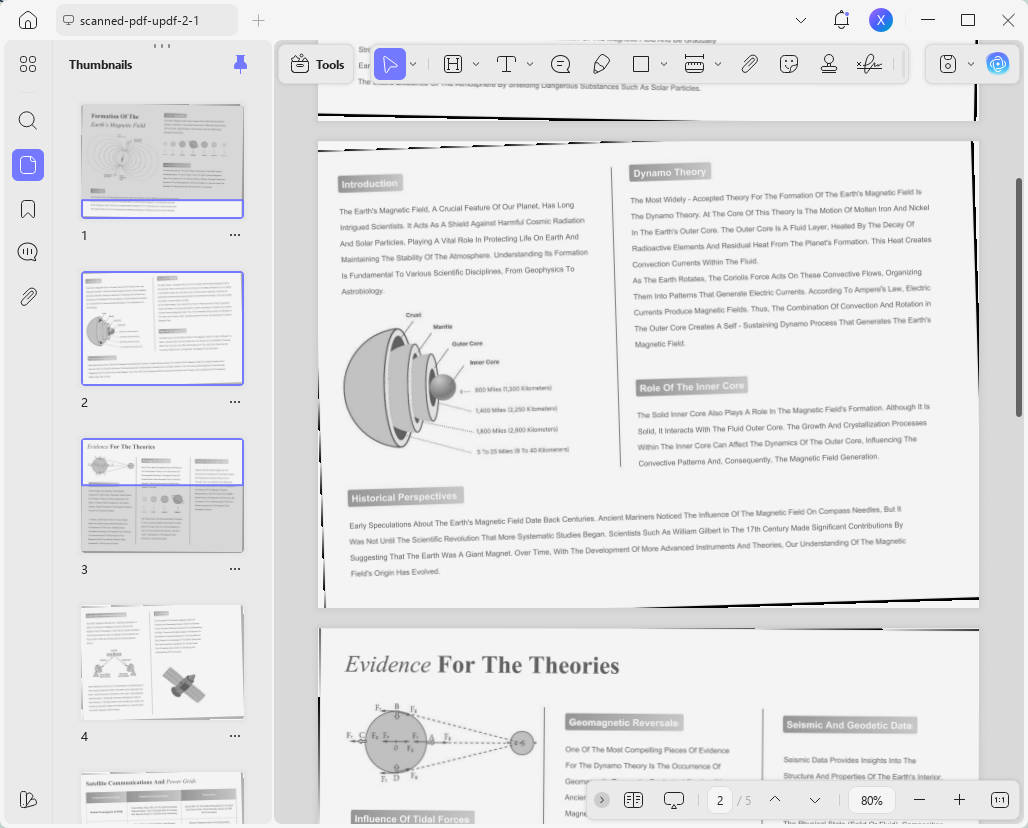
Langkah 4. Pilih foto pilihan Anda dari galeri dan masukkan ke dalam satu PDF melalui "Tambah File".
Langkah 5. UPDF kemudian akan secara otomatis membuka PDF yang dibuat untuk Anda.
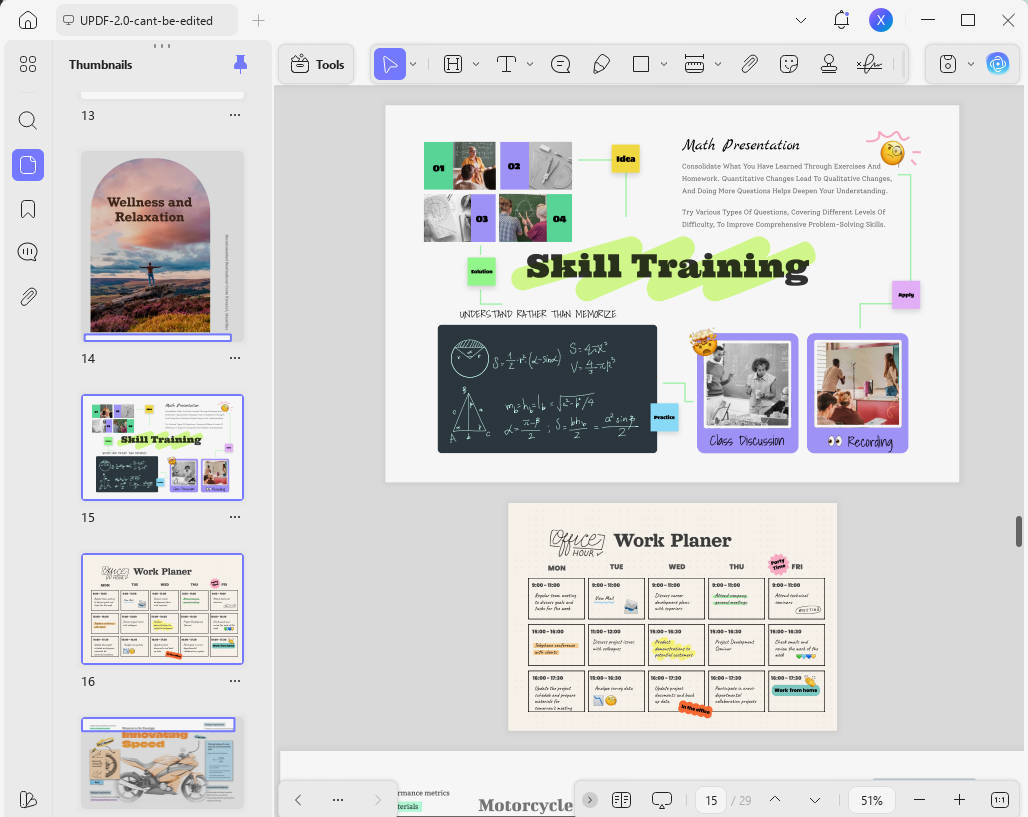
Anda dapat menyusun ulang, menghapus, mengekstrak, dan membagi PDF yang dikonversi. Setelah menggunakan OCR untuk membuat PDF dapat diedit, Anda juga dapat mengedit, memberi anotasi, dan mengonversi PDF sesuai dengan kebutuhan Anda. Pengguna yang tertarik dapat membaca Bagian 2 untuk mempelajari langkah-langkah terperinci.
Keuntungan Menggunakan UPDF:
- Pengaturan yang Dapat Disesuaikan: UPDF memungkinkan Anda menyesuaikan kualitas pemindaian, ukuran file, dan pengaturan warna agar sesuai dengan kebutuhan spesifik Anda, memastikan Anda mendapatkan apa yang Anda inginkan.
- Antarmuka yang Ramah Pengguna: Antarmuka yang intuitif memudahkan siapa saja untuk memindai dokumen, bahkan jika Anda tidak paham teknologi.
- Efisiensi Waktu: UPDF merampingkan proses pemindaian, memungkinkan Anda memindai dan menyimpan dokumen dalam hitungan menit.
UPDF tidak hanya terbatas pada Windows—versi iOS-nya menawarkan fitur canggih yang serupa. Baik Anda menggunakan iPhone atau iPad, Anda dapat dengan mudah memindai dokumen ke PDF, membuat anotasi, dan mengelola file saat bepergian. Unduh UPDF untuk iOS hari ini dan nikmati manajemen dokumen yang mulus di semua perangkat Anda.
Pengguna yang tertarik juga dapat membuka kunci semua fitur premium dan menikmati penggunaan UPDF lintas platform yang mulus dengan harga diskon.
Windows • macOS • iOS • Android 100% aman
Bagian 2. Tip Bonus: Cara Mengedit PDF yang Dipindai
Setelah Anda memindai dokumen ke PDF menggunakan UPDF, Anda mungkin perlu mengedit file yang dipindai. UPDF memudahkan untuk mengedit dan memindai ke PDF Windows 10 dengan alat pengeditannya yang canggih. Baik Anda perlu mengoreksi teks, menambahkan anotasi, atau menyisipkan gambar, UPDF siap membantu Anda. Untuk mempelajari lebih lanjut, lihat cara mengedit PDF yang dipindai dengan UPDF.
Langkah-langkah untuk Mengedit PDF yang Dipindai dengan UPDF:
- Buka PDF yang dipindai: Luncurkan UPDF dan buka file PDF yang dipindai yang ingin Anda edit.
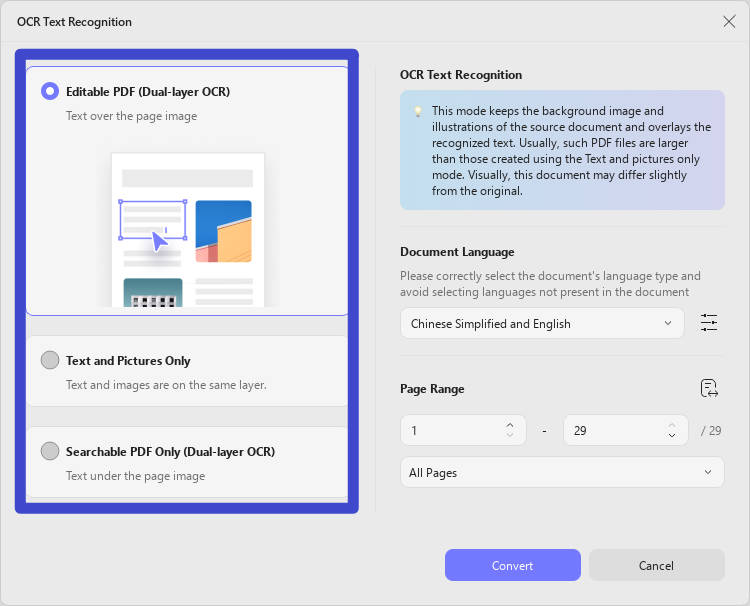
- Pilih fungsi OCR: Arahkan ke "OCR" di "Alat".
- Tentukan pengaturan tata letak Anda: Dari pengaturan Tata Letak, Anda dapat memilih "PDF/Teks dan gambar saja/PDF yang Dapat Dicari". Untuk "Bahasa Dokumen", Anda harus memilih bahasa yang cocok dengan dokumen sumber.
- Setelah itu, beralih ke "Edit" di "Alat", dari sana, Anda dapat mengedit teks, gambar, dan tautan di PDF yang dikonversi setelah OCR.
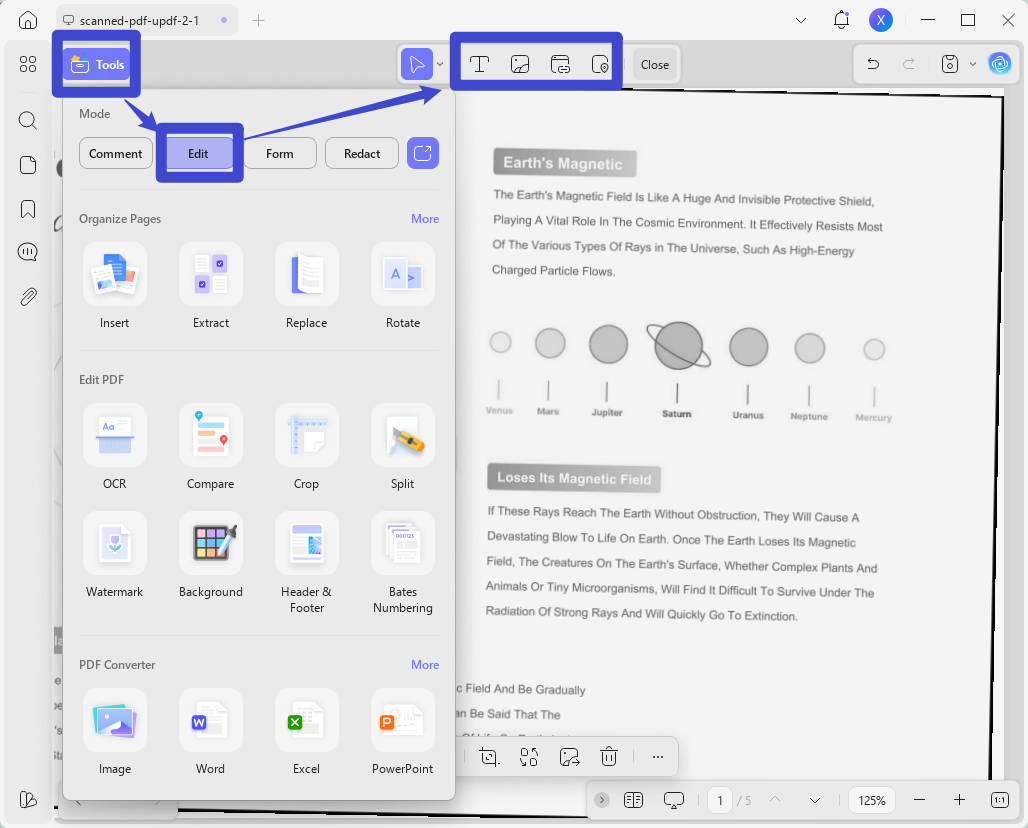
UPDF untuk Windows lebih dari sekadar editor PDF; Ini adalah alat manajemen dokumen yang komprehensif. Selain mengedit PDF, UPDF memungkinkan Anda membuat, mengonversi, membuat anotasi, dan mengamankan dokumen Anda. Antarmuka yang ramah pengguna dan fitur-fiturnya yang kuat menjadikannya wajib dimiliki oleh siapa saja yang berurusan dengan PDF secara teratur.
Untuk menjelajahi lebih banyak fitur PDF di UPDF, tonton video di bawah ini. Unduh UPDF untuk Windows hari ini dan rasakan solusi terbaik untuk menangani PDF Anda.
Windows • macOS • iOS • Android 100% aman
Bagian 3. FAQ Tentang Memindai Dokumen ke PDF
Bisakah Saya Memindai Dokumen ke PDF di iPhone/iPad?
Ya, Anda dapat memindai dokumen dalam format PDF di iPhone/iPad menggunakan UPDF untuk iOS. Aplikasi ini memungkinkan Anda menggunakan kamera perangkat Anda untuk memindai dokumen dan langsung mengubahnya menjadi file PDF, memberikan pengalaman pemindaian yang mulus.
Bagaimana Cara Menginstal Pemindai PDF di Windows 10?
Untuk menginstal pemindai PDF di Windows 10, Anda biasanya perlu menghubungkan pemindai ke komputer dan menggunakan perangkat lunak PDF seperti UPDF, yang mendukung pemindaian langsung ke PDF. UPDF menyediakan antarmuka yang intuitif dan pengaturan yang dapat disesuaikan untuk memindai dokumen.
Membungkusnya
Cara memindai ke PDF Windows 10 dengan UPDF adalah proses sederhana dan efisien yang dapat sangat meningkatkan manajemen dokumen Anda. Antarmuka yang ramah pengguna dan fitur-fiturnya yang komprehensif menjadikannya alat yang berharga untuk penggunaan pribadi dan profesional. Jika Anda mencari solusi yang andal dan intuitif untuk memindai ke PDF Windows 10, UPDF pasti patut dipertimbangkan.





 Lizzy Lozano