UPDF
UPDF
 UPDF per Windows
 UPDF per Mac
 UPDF per iPhone/iPad
 UPDF per Android
 Nomostar
 UPDF AI Online
 UPDF Sign
 IvyCraft
 Modifica PDF
 Annota PDF
 Crea PDF
 Modulo PDF
 Modifica collegamenti
 Converti PDF
 OCR
OCR PDF a Word
 PDF a Immagine
 PDF a Excel
 Organizza PDF
 Unisci PDF
 Dividi PDF
 Ritaglia PDF
 Ruota PDF
 Proteggi PDF
 Firma PDF
 Redige PDF
 Sanziona PDF
 Rimuovi Sicurezza
 Leggi PDF
 UPDF Cloud
 Comprimi PDF
 Stampa PDF
 Elaborazione Batch
 Cos'è UPDF AI
 Revisione di UPDF AI
 Guida Utente per l'Intelligenza Artificiale
 FAQ su UPDF AI
 Riassumi PDF
 Traduci PDF
 Chat con PDF
 Chat con AI
 Chat con immagine
 Da PDF a Mappa mentale
 Spiega PDF
 Strumenti AI PDF
 Strumenti AI Immagine
 Strumenti Chat AI
 Strumenti AI Scrittura
 Strumenti AI Studio
 Strumenti AI Lavoro
 Altri Strumenti AI
 Generazione Segnalibri AI
 Riepilogo Segnalibri AI
 Generazione Filigrane AI
 Generazione Sfondi AI
 Generazione Adesivi AI
 Generazione Timbri AI
 Suite di Scrittura AI
 UPDF Copilot
 Gestione Pagine AI
 Ricerca Semantica AI
 PDF a Word
 PDF a Excel
 PDF a PowerPoint
 Soluzione per aziende
 UPDF Sign per Aziende
 UPDF AI per Aziende
 Piani per aziende
 Tutorial per UPDF per aziende
 Webinar per Aziende
 IT
IT Educativi
 Costruzione
 Servizi Finanziari
 Sanità
 Assicurazioni
 Legale
 Manifattura
 Enti pubblici
 Ricercatori e dottorandi
 Solopreneur
 Avvocati e studi legali
 Professionisti immobiliari
 Storie di clienti
 Soluzione per istruzione
 guida utente
 Trucchi UPDF
 faq
faq Recensioni UPDF
 Centro download
 Blog
Blog Notizie
 spec tec
 Aggiornamenti
 UPDF vs. Adobe Acrobat
 UPDF vs. Foxit
 UPDF vs. PDF Expert

Immagina di dover lavorare a un progetto scolastico con altre due persone. Ti è stato affidato l’incarico di dover mettere insieme il rapporto finale da consegnare. Una persona ti invia il suo lavoro in formato PDF, l'altra in formato Word.
E adesso? Come potrai unire PDF e Word nello stesso file da consegnare in classe?
La soluzione è più semplice di quanto pensi! In questa guida, ti mostreremo quattro metodi facili per combinare un PDF e un documento Word in un unico file, così non riscontrerai mai più questo problema!
Parte 1. Come Unire Word e PDF su Windows e Mac con UPDF? (2 Modi)
Ti consigliamo vivamente di usare UPDF per unire documenti Word e PDF in un unico file. UPDF è facile da usare e funziona sia su Windows che su Mac. Fornisce la possibilità di unire sia un PDF che un documento Word in un unico PDF, e potrai anche convertire quel PDF in un documento Word, se necessario.
Oltre a unire diversi documenti, UPDF fornisce altre funzionalità che potranno aiutarti nel lavoro o nello studio. UPDF dispone di una potente funzione AI che ti permetterà di chattare facilmente con i tuoi PDF, scrivere contenuti, riassumere testi lunghi, spiegare concetti difficili, riscrivere paragrafi e molto altro.
Hai la curiosità di provare le funzionalità di unione e AI di UPDF? Scarica subito UPDF e inizia la tua prova gratuita così potrai seguire il tutorial qui sotto.
Windows • macOS • iOS • Android 100% sicuro
Metodo 1. Come unire un documento Word e un PDF in un unico PDF?
Potrai usare questo metodo per unire un documento Word e un PDF in un unico PDF singolo sfruttando la funzione "Unisci" in UPDF.
Passo 1 - Apri i Documenti
Apri UPDF e trascina il tuo documento Word e il PDF nella casella "Apri File". Questo convertirà automaticamente i tuoi file in PDF, ed entrambi si apriranno in schede separate nella parte superiore di UPDF.

Passo 2 - Unisci i Documenti
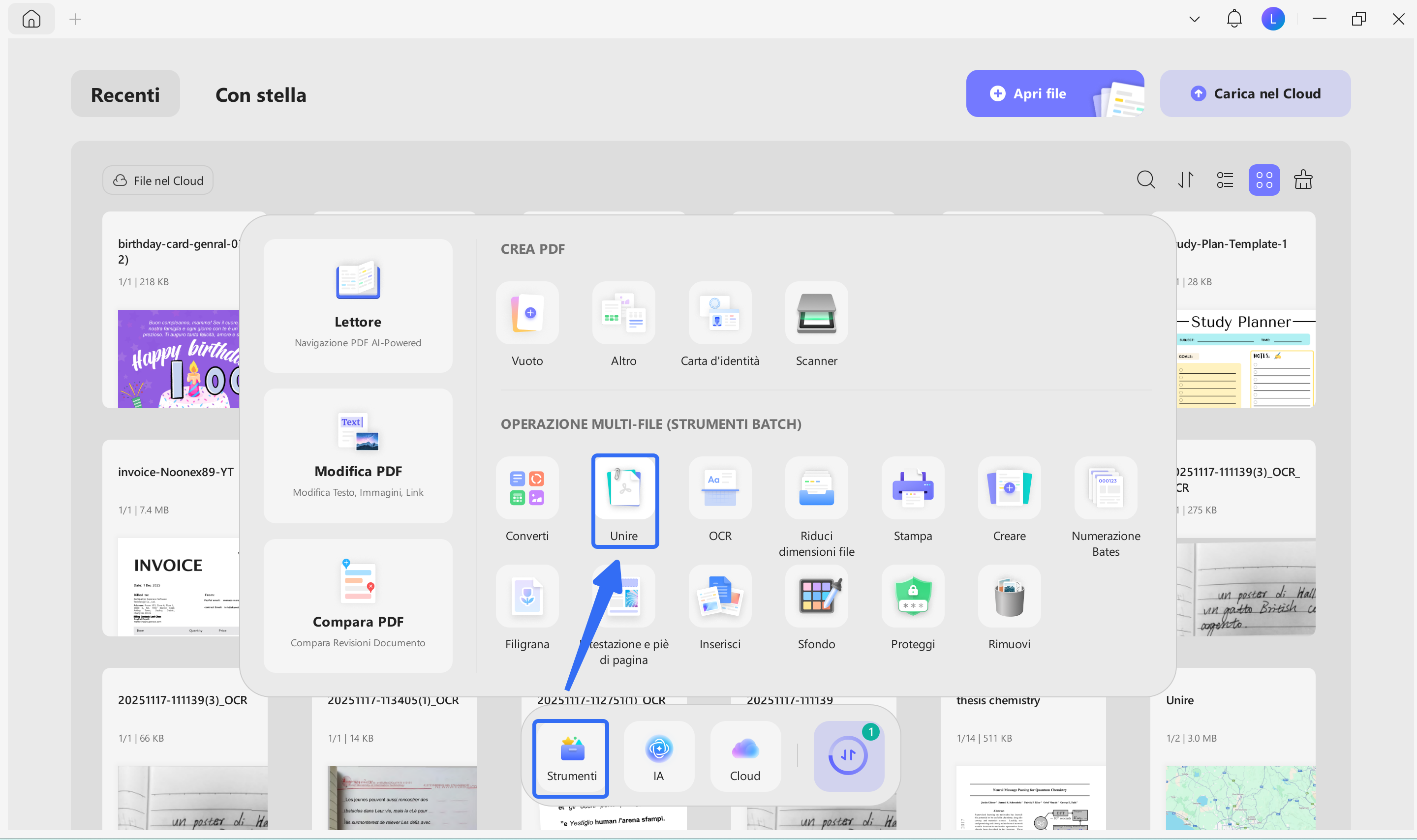
Clicca sul + in alto in UPDF e seleziona "Strumenti" > "Unisci". Clicca su "Aggiungi File" per aggiungere i due PDF aperti in UPDF. Clicca su "Applica" per unire i documenti. Scegli dove salvare il documento unito e clicca su "Seleziona Cartella". Si aprirà automaticamente una nuova finestra con il tuo PDF unito.
Metodo 2. Come unire un PDF e un documento Word in un unico file Word?
Se desideri combinare il tuo PDF e i tuoi documenti Word in un unico documento Word, potrai seguire questo metodo usando gli strumenti "Unisci" in UPDF.
Passo 1 - Segui i Passaggi sopra indicati
Prima di tutto, sarà possibile trascinare sia i documenti PDF che quelli Word in UPDF e poi unirli insieme in un unico PDF.
Passo 2 - Converti il PDF in Word
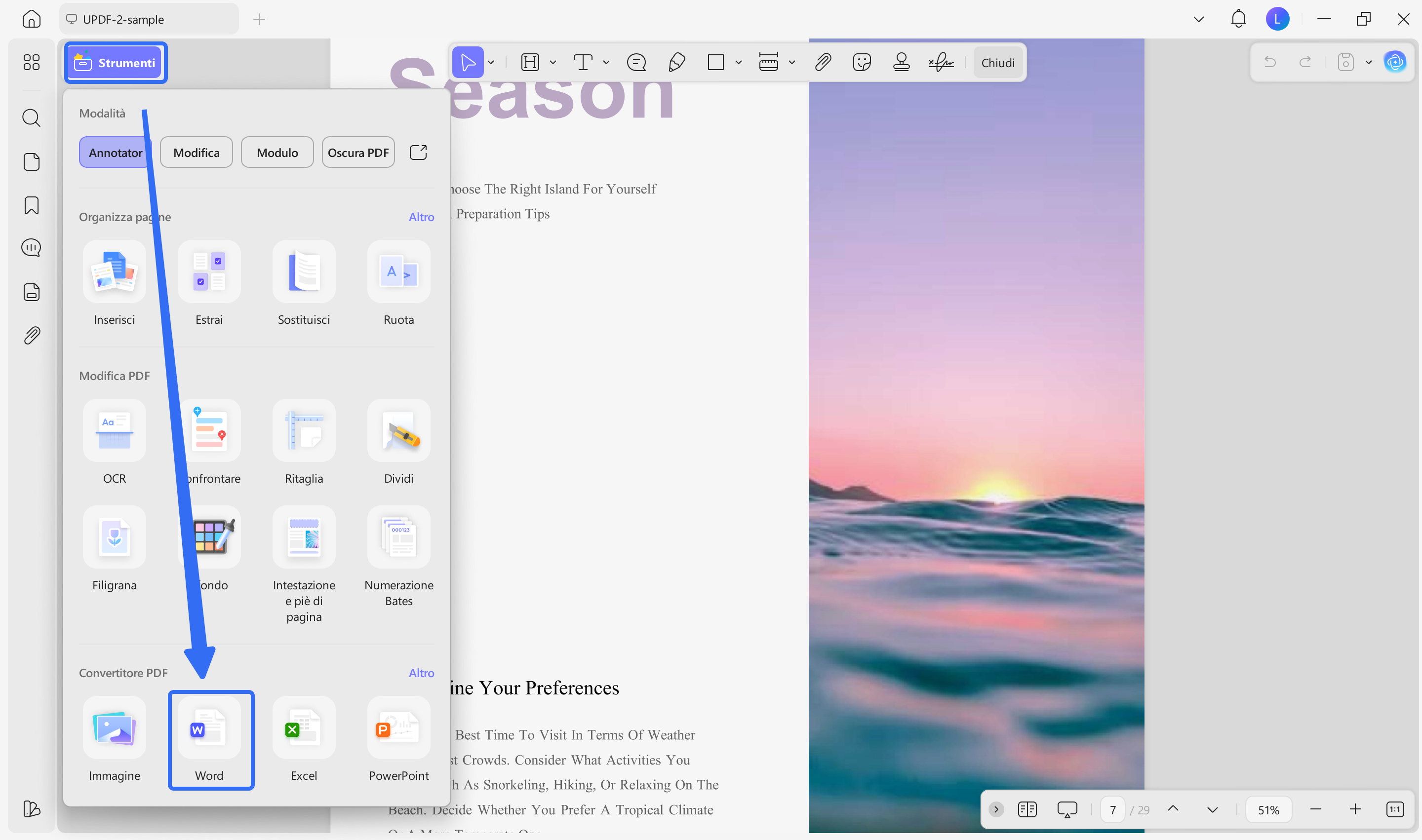
Ora, potrai convertire il tuo PDF unito in un documento Word. Apri il documento unito in UPDF cliccando sulla casella "Apri File". Poi, sul lato destro, clicca su "Strumenti" > "Word". Regola le impostazioni e infine clicca su "Applica". Seleziona dove salvare il documento Word, clicca su "Salva", e il gioco è fatto!
Oltre alla funzione di unione, UPDF fornisce molte altre caratteristiche che rendono facile leggere, gestire e modificare i tuoi PDF. Con UPDF, sarà possibile usare l'OCR per trasformare un'immagine di testo in un PDF modificabile. Potrai personalizzare i tuoi PDF aggiungendo immagini, URL e testo, oppure annotarli con evidenziatori, note adesive, testo sottolineato, adesivi e altro ancora. UPDF include anche funzionalità per proteggere i PDF, come l'aggiunta di firme digitali, timbri o password.
Potrai scoprire di più su UPDF leggendo questa recensione su UPDF e guardando il video qui sotto. Quando sarai pronto a provare tutte le fantastiche funzionalità di UPDF, clicca il pulsante qui sotto per scaricare UPDF e iniziare la tua prova gratuita.
Windows • macOS • iOS • Android 100% sicuro
Parte 2. Come unire PDF e Word in un unico PDF online tramite PDF24?
Sarà possibile utilizzare anche PDF24 per unire un PDF e un documento Word in un unico file. È un metodo rapido e semplice, anche se con qualche limitazione. PDF24 è disponibile solo online e fornisce la possibilità di unire PDF e documento Word in un singolo PDF, ma non in altri formati.
Segui questi passaggi per unire un PDF e un documento Word usando PDF24:
Passo 1 - Scegli i File
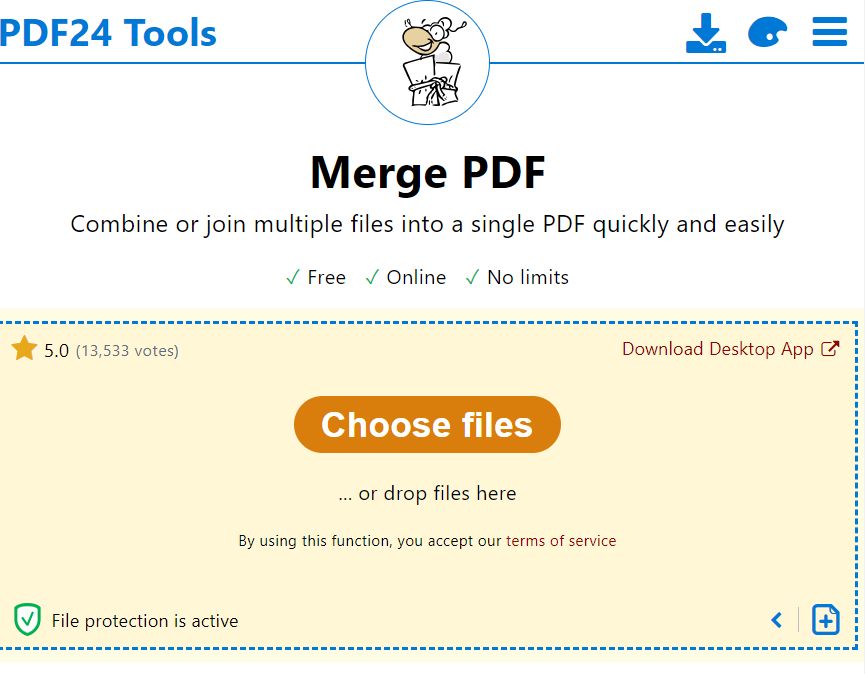
Vai allo strumento Unisci PDF di PDF24 e seleziona i documenti PDF e Word che desideri caricare. Potrai cliccare sul pulsante "Scegli file", oppure trascinare e rilasciare i file nella casella gialla.
Passo 2 - Unisci i Documenti
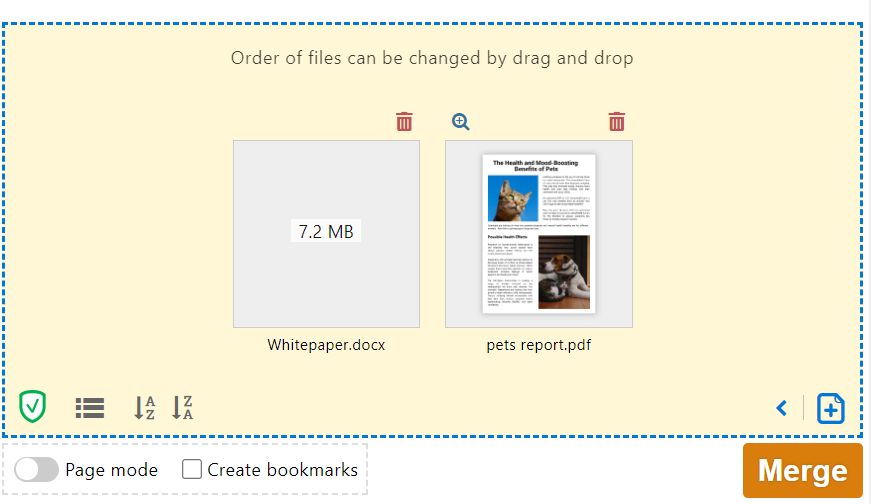
Una volta caricati i tuoi file, clicca sul pulsante arancione "Unisci" in basso a destra nel sito.
Passo 3 - Scarica il File Unito
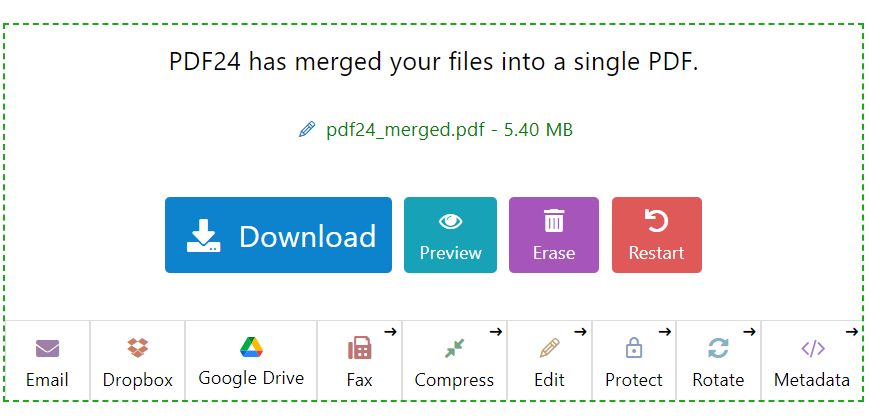
Una volta che il processo di unione trai due file sarà terminato, potrai scaricarli cliccando sul pulsante blu "Scarica". Potrai anche inviarti il file via email o a qualcun altro, caricarlo su Dropbox o Google Drive, oppure utilizzare uno degli altri strumenti di PDF24 per inviare fax, comprimere, modificare, proteggere, ruotare o modificare i metadati.
Parte 3. Come unire PDF e Word in un unico file Word/PDF online tramite ASPOSE
Oltre ai metodi sopra citati, sarà possibile usare ASPOSE per unire un PDF e un documento Word in un unico file. Tuttavia, questo strumento ha limitazioni simili al metodo descritto prima. ASPOSE è disponibile solo online, quindi sarà necessario avere accesso a internet per utilizzarlo, e non fornisce strumenti di personalizzazione. Inoltre, sarà possibile unire solo file di piccole dimensioni; se il file è troppo grande, sarà necessario sottoscrivere un abbonamento a pagamento per ASPOSE.
Segui i passaggi qui sotto per unire un documento PDF e uno Word utilizzando ASPOSE.
Passo 1 - Carica i Documenti
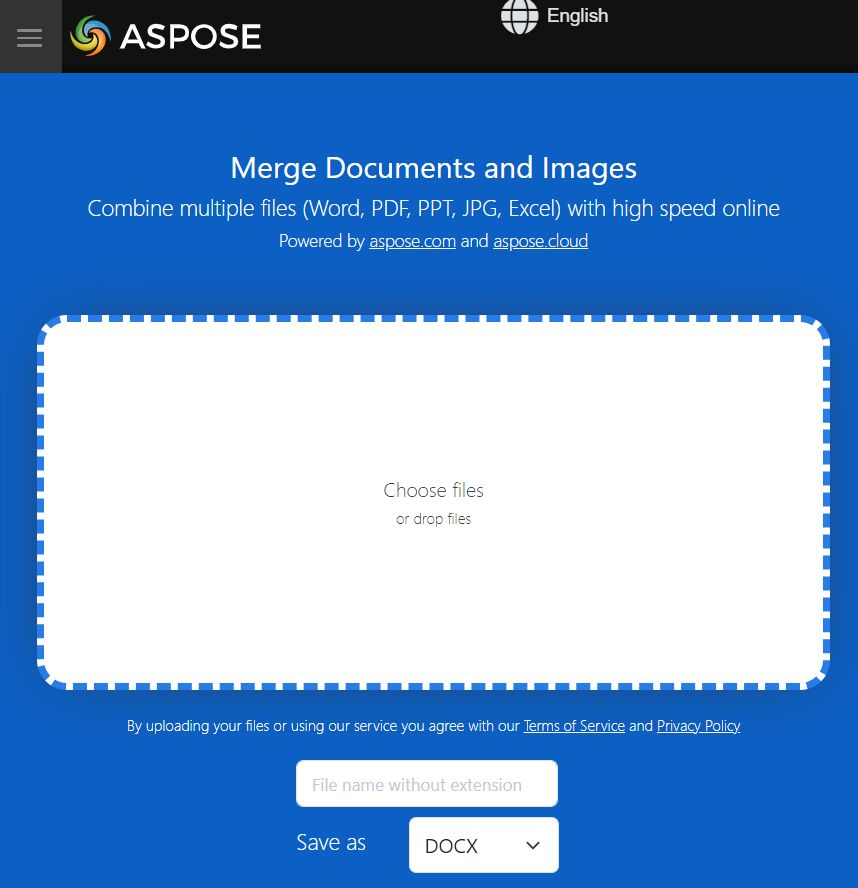
Clicca sulla casella bianca per scegliere i tuoi file PDF e Word da caricare, oppure trascinali direttamente nell'area bianca.
Passo 2 - Unisci i Documenti
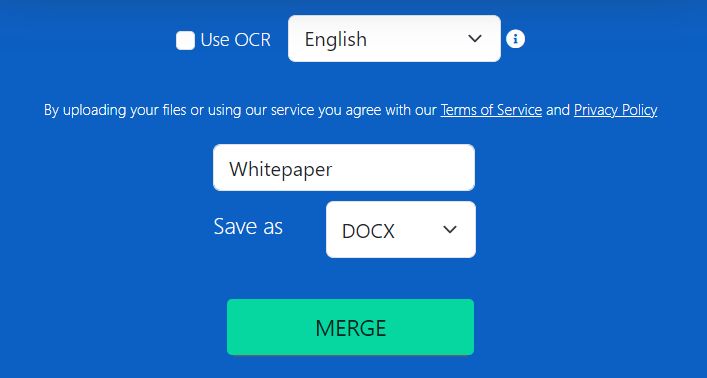
Potrai decidere se utilizzare l'OCR e scegliere la lingua da usare. Sarà possibile anche cambiare il nome del file, selezionare il formato in cui desideri salvare i tuoi documenti e cliccare il pulsante verde "Unisci".
Passo 3 - Scarica il Documento Unito
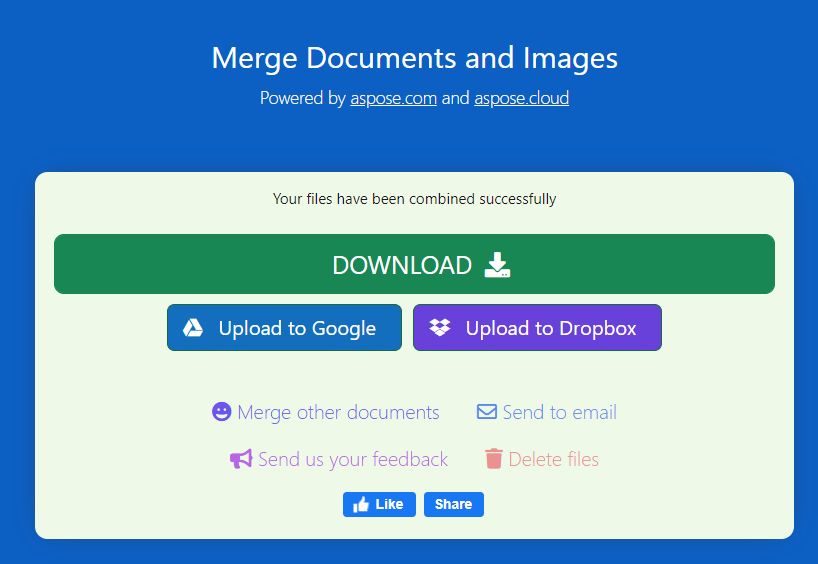
Dopo qualche secondo di elaborazione, il documento unito sarà pronto per il download. Potrai cliccare sul pulsante "Scarica" per salvare direttamente il file sul tuo computer. Oppure avrai la possibilità di caricare il file su Google o Dropbox, inviarlo via email, eliminare i file o unire altri documenti.
Conclusione
Ora conosci almeno quattro modi per unire documenti PDF e Word. Il metodo che ti consigliamo di più è usare UPDF, perché fornisce la possibilità di unire un PDF e un documento Word in un unico PDF, e poi potrai convertire quel PDF in molti altri formati, incluso un documento Word. Potrai quindi usare UPDF per modificare e annotare il file unito. Puoi anche usare PDF24 o ASPOSE per unire un PDF e un documento Word in un unico file, ma entrambi questi siti hanno delle limitazioni.
Quando sarai pronto per provare le funzionalità di unione di UPDF, clicca il pulsante qui sotto per scaricare UPDF e iniziare la prova gratuita oggi stesso! Per salvare il file unito senza filigrana, potrai cliccare sull'immagine qui sotto per passare alla versione pro con un grande sconto.
Windows • macOS • iOS • Android 100% sicuro