UPDF
UPDF
 UPDF para Windows
 UPDF para Mac
 UPDF para iPhone/iPad
 UPDF para Android
 Nomostar
 UPDF AI ONLINE
 UPDF Sign
 IvyCraft
 Editar PDF
 Anotar PDF
 Crear PDF
 Formulario PDF
 Editar enlaces
 Convertir PDF
 OCR
OCR PDF a Word
 PDF a imagen
 PDF a Excel
 Organizar PDF
 Combinar PDF
 Dividir PDF
 Recortar PDF
 Girar PDF
 Proteger PDF
 Firmar PDF
 Redactar PDF
 Desinfectar PDF
 Eliminar seguridad
 Leer PDF
 UPDF Cloud
 Comprimir PDF
 Imprimir PDF
 Proceso por lotes
 Sobre UPDF IA
 Soluciones de UPDF IA
 Guía de Usuario de IA
 Preguntas frecuentes sobre UPDF IA
 Resumir PDF
 Traducir PDF
 Chat con PDF
 Chat con imagen
 PDF a Mapa Mental
 Chat con IA
 Explicar PDF
 Herramientas IA para PDF
 Herramientas IA para Imagen
 Herramientas IA de Chat
 Herramientas IA de Redacción
 Herramientas IA de Estudio
 Herramientas IA de Trabajo
 Otras Herramientas IA
 Generación de Marcadores con IA
 Resumen de Marcadores con IA
 Generación de Marcas de Agua con IA
 Generación de Fondos con IA
 Generación de Pegatinas con IA
 Generación de Sellos con IA
 Suite de Escritura con IA
 UPDF Copilot
 Gestión de Páginas con IA
 Búsqueda Semántica con IA
 PDF a Word
 PDF a Excel
 PDF a PowerPoint
 Solución Empresarial
 Letrero de empresa
 Inteligencia artificial empresarial
 Plan para Empresas
 Guía del Usuario Empresarial
 Webinar Empresarial
 IT
IT Educativos
 Construcción
 Servicios Financieros
 Salud
Salud Seguros
 Legal
Legal Manufactura
 Gobierno
 Investigadores y doctorandos
 Emprendedores individuales
 Abogados y despachos
 Profesionales inmobiliarios
 Solución para Educación
  Historias de Clientes
 Guía del Usuario
 Trucos de UPDF
 Preguntas Frecuentes
 Reseñas de UPDF
 Centro de descargas
 Blog
Blog Sala de prensa
 Especificaciones Técnicas
 Actualizaciones
 UPDF vs. Adobe Acrobat
 UPDF vs. Foxit
 UPDF vs. PDF Expert

Si desea aumentar el tamaño de un PDF, ya sea para imprimirlo, enviarlo o cumplir con requisitos de formato específicos, existen varios métodos para lograrlo. Desde ampliar las imágenes del archivo hasta aumentar las dimensiones de la página, ajustar su PDF puede garantizar que se adapte a sus necesidades. Tanto si trabaja con PDF con mucho diseño como si solo intenta mejorar la legibilidad, esta guía le guiará paso a paso por el proceso. Quédese con nosotros hasta el final para descubrir cómo UPDF, un potente editor de PDF, puede ayudarle a realizar estos ajustes de forma fácil y eficaz.
Parte 1. Aumentar el tamaño del archivo PDF editando el tamaño de la imagen
Cuando necesite aumentar el tamaño de un archivo PDF, un método eficaz consiste en ampliar las imágenes incrustadas en él. Esto puede resultar útil cuando se trata de cumplir los requisitos de tamaño de archivo para la impresión, el envío o las necesidades específicas de un proyecto. En esta sección, exploraremos cómo el ajuste de la resolución y las dimensiones de las imágenes en su PDF puede afectar al tamaño total del archivo, y veremos los pasos para hacerlo en UPDF.
UPDF es un editor de PDF fácil de usar que ofrece un conjunto de funciones, lo que lo convierte en una herramienta ideal para aquellos que desean aumentar el tamaño de los archivos PDF cambiando el tamaño de las imágenes. Una de sus características más destacadas es la posibilidad de sustituir y ampliar imágenes sin problemas dentro de los archivos PDF. UPDF no solo simplifica este proceso, sino que también garantiza que se conserve la calidad de la imagen, lo cual es fundamental para conseguir un tamaño de archivo mayor. Al utilizar UPDF, disfrutará de una experiencia de edición optimizada y cumplirá los requisitos específicos de los archivos.
¿Listo para mejorar tus archivos PDF? ¡Descarga UPDF hoy mismo y descubre todo su potencial!
Windows • macOS • iOS • Android 100% Seguro
Cómo aumentar el tamaño de un archivo PDF editando el tamaño de las imágenes
UPDF ofrece una solución muy intuitiva para aumentar el tamaño de un archivo PDF sustituyendo o ampliando las imágenes. A continuación te explicamos cómo hacerlo de forma eficaz:
Paso 1. Comience por iniciar el editor UPDF en su dispositivo. Una vez abierto, haga clic en la opción "Abrir archivo" para buscar su documento PDF. Otra forma de hacerlo es arrastrando y soltando el archivo en el programa para acceder más rápidamente.
Paso 2. Para comenzar a editar, simplemente seleccione el botón "Editar "en Herramientas, ubicado en el menú de la izquierda. Esto activará el modo de edición, lo que le permitirá acceder a una variedad de herramientas, incluido el editor de imágenes.
Paso 3. Haga clic en la imagen del PDF que desee sustituir o ampliar. Aparecerá un cuadro punteado alrededor de la imagen, lo que indica que está lista para editarse. Para aumentar el tamaño de la imagen, arrastre las esquinas del cuadro hacia fuera. Los usuarios también pueden optar por sustituir la imagen por una versión de alta resolución y sin comprimir haciendo clic en la opción "Sustituir".
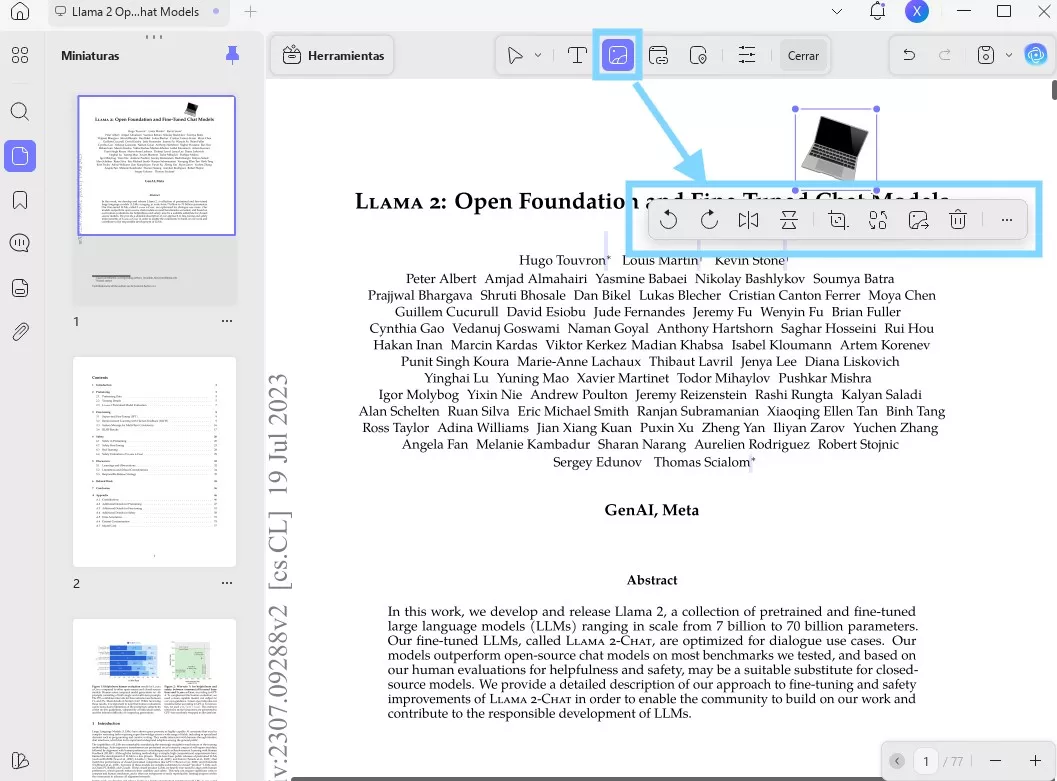
Paso 4. Una vez que haya ajustado o sustituido la imagen, guarde el archivo o documento pulsando "Ctrl + S "en Windows o "Comando + S" en Mac. De este modo, se asegurará de que los cambios se apliquen y de que el tamaño del archivo aumente según lo previsto.
Siguiendo estos pasos, podrá aumentar de forma rápida y eficaz el tamaño de su archivo PDF con imágenes de alta calidad utilizando UPDF.
Parte 2. Aumentar el tamaño del archivo PDF ampliando las dimensiones de la página
En ocasiones, los usuarios pueden necesitar aumentar el tamaño total de su archivo PDF ampliando las dimensiones de las páginas. Esto puede resultar útil a la hora de preparar documentos para imprimir o de garantizar que el contenido, como las imágenes y el texto, aparezca más grande y destacado. En esta sección, exploraremos cómo aumentar las dimensiones de las páginas en un PDF y el efecto que esto tiene en el tamaño del archivo, asegurándonos de que su documento cumpla con los requisitos específicos de formato o tamaño de archivo.
Cómo aumentar el tamaño de un archivo PDF ampliando las páginas
Paso 1. Comience descargando e iniciando la aplicación UPDF en su dispositivo.
Windows • macOS • iOS • Android 100% Seguro
Una vez abierto, haz clic en el botón "Abrir archivo "para importar el archivo PDF o el documento que deseas modificar. Esto te permitirá acceder a todas las herramientas necesarias para ajustar las páginas.
Paso 2. En el panel izquierdo, haz clic en la opción "Recortar "en Herramientas. Este modo te permite ajustar los márgenes y las dimensiones de las páginas de tu PDF.
Paso 3. Una vez seleccionada la opción "Recortar páginas", aparecerá una ventana en la parte derecha de la pantalla. Aquí puede ajustar manualmente las dimensiones de la página arrastrando los bordes discontinuos de color púrpura a lo largo de las esquinas de la página. También puede introducir valores específicos para los márgenes y el tamaño de la página para garantizar ajustes precisos. Después de realizar los cambios, haga clic en "Aplicar cambios" para cambiar el tamaño de todas las páginas o de páginas específicas.
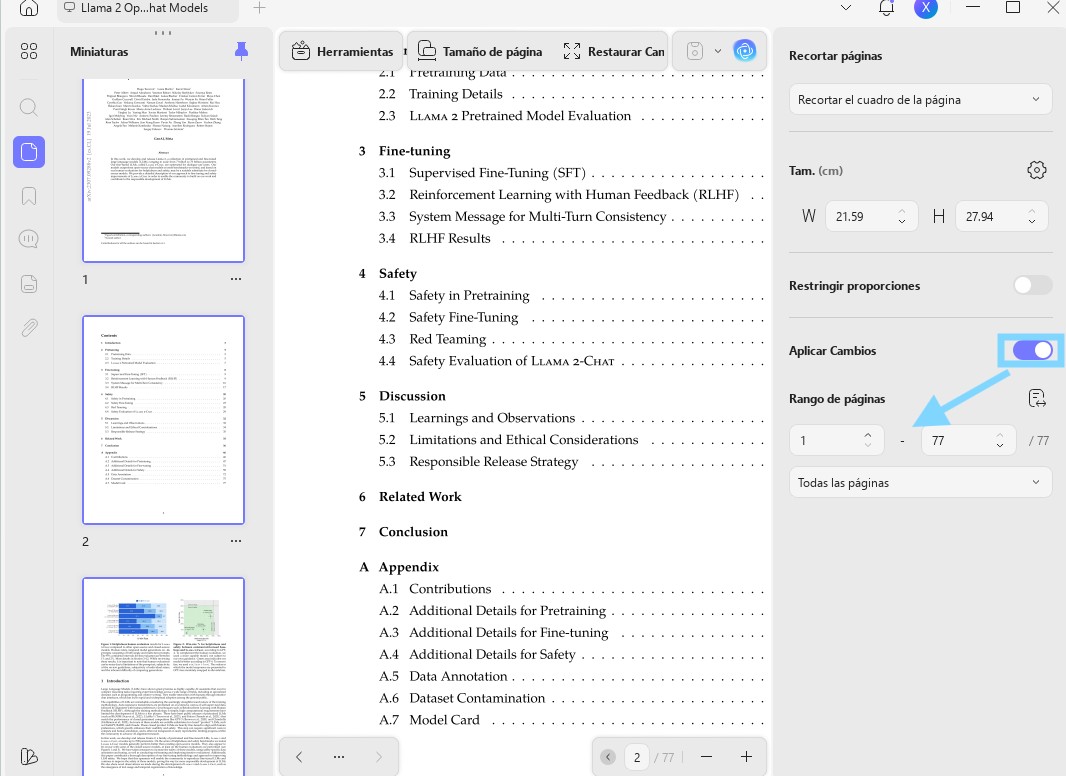
Paso 4. Para finalizar los cambios, haga clic en "Aplicar."
Estos pasos le permitirán aumentar el tamaño de los archivos PDF ampliando las páginas.
Bonificación
Por si no lo sabías, UPDF es un editor de PDF todo en uno diseñado para simplificar tus necesidades de gestión de documentos. Además de ampliar las dimensiones de las páginas, ofrece una amplia gama de funciones que lo hacen destacar. Con UPDF, puedes editar texto, añadir anotaciones y organizar tus archivos PDF fusionando, dividiendo o reorganizando páginas. También te permite convertir archivos y documentos PDF a varios formatos, incluidos Word, Excel y PowerPoint. Además, UPDF admite el intercambio seguro de archivos a través del correo electrónico o enlaces, e incluso te permite establecer tiempos de caducidad para los archivos compartidos. ¿Listo para descubrir todo su potencial? Actualiza hoy mismo a la versión pro y mira este vídeo para obtener más información:
Parte 3. Consejo adicional: ¿Cómo puedo reducir el tamaño de un PDF?
Si tienes que trabajar con archivos PDF de gran tamaño que son difíciles de compartir por correo electrónico u otras plataformas, comprimir el archivo es una solución rápida y eficaz. UPDF te permite reducir fácilmente el tamaño de los archivos PDF sin comprometer la calidad, garantizando que tus archivos PDF sigan siendo nítidos y claros. A continuación te explicamos cómo hacerlo:
Paso 1. Empieza abriendo la aplicación UPDF e importando el archivo PDF que deseas comprimir.
Windows • macOS • iOS • Android 100% Seguro
Paso 2. En el panel derecho, haz clic en el icono junto a Guardar. En el menú desplegable, selecciona "Reducir tamaño del archivo...". Se abrirá una ventana con varias opciones de compresión.
Paso 3. Seleccione la calidad del documento entre las opciones disponibles: "Máxima", "Alta", "Media "o "Baja". Tenga en cuenta que cuanto menor sea la calidad seleccionada, menor será el tamaño del archivo, pero esto también puede afectar ligeramente a la calidad visual del documento.
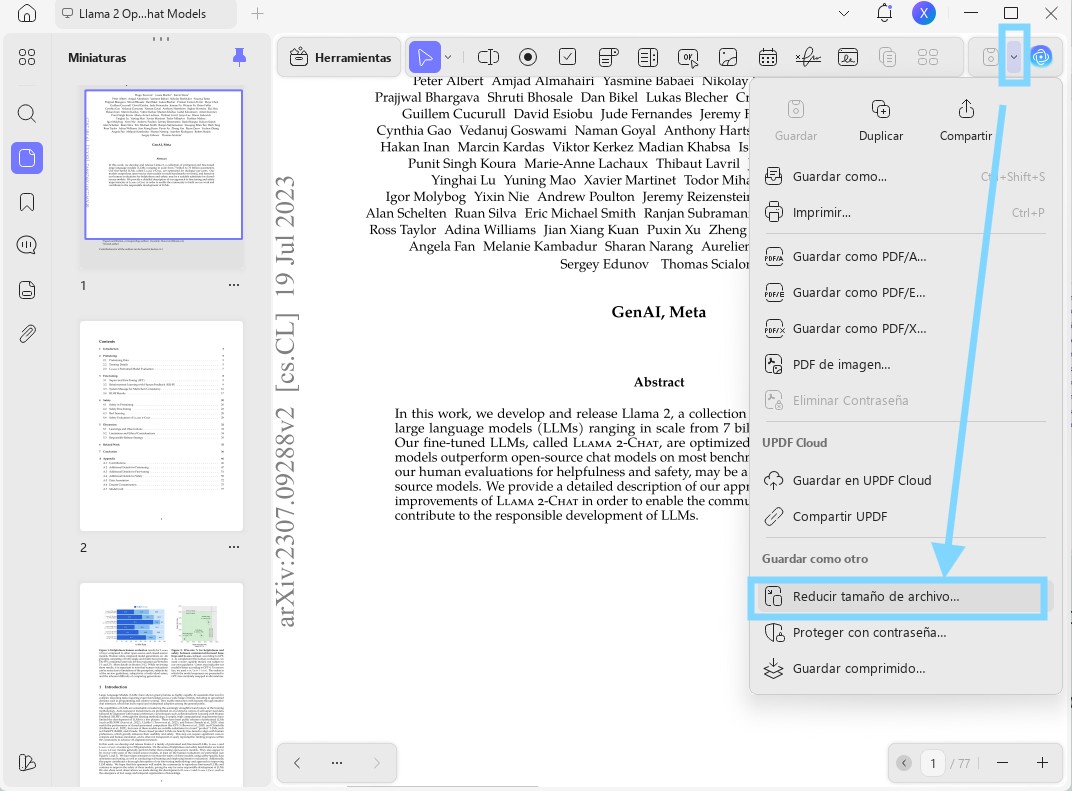
Paso 4. Una vez que hayas elegido la configuración de compresión, haz clic en "Guardar como" para cambiar el nombre del archivo y seleccionar su ubicación en tu dispositivo. Por último, haz clic en "Guardar" para aplicar los cambios.
Conclusión
Aumentar el tamaño de un PDF no tiene por qué ser complicado. Tanto si desea ampliar imágenes, aumentar las dimensiones de las páginas o simplemente optimizar su documento, UPDF le ofrece una solución sencilla y fácil de usar. Con su amplia gama de funciones de edición y compresión, UPDF es una herramienta todo en uno que simplifica sus tareas de gestión de PDF. ¿Está listo para llevar sus PDF al siguiente nivel? Prueba UPDF hoy mismo para disfrutar de una edición fluida, una mayor funcionalidad
y una gestión de archivos mejorada.
Windows • macOS • iOS • Android 100% Seguro







 Thanakorn Srisuwan