 UPDF
UPDF
 UPDF สำหรับ Windows
 UPDF สำหรับ Mac
 UPDF สำหรับ iPhone/iPad
 UPDF สำหรับ Android
 Nomostar
 UPDF AI Online
 UPDF Sign
 IvyCraft
 แก้ไข PDF
 ใส่คำอธิบาย PDF
 สร้าง PDF
 ฟอร์ม PDF
 แก้ไขลิงก์
 แปลง PDF
 OCR
OCR PDF เป็น Word
 PDF เป็นรูปภาพ
 PDF เป็น Excel
 จัดระเบียบ PDF
 รวม PDF
 แยก PDF
 ครอบตัด PDF
 หมุน PDF
 ป้องกัน PDF
 เซ็น PDF
 ลบข้อความ PDF
 ล้าง PDF
 เอาความปลอดภัยออก
 อ่าน PDF
 UPDF Cloud
 บีบอัด PDF
 พิมพ์ PDF
 ประมวลผลเป็นชุด
 เกี่ยวกับ UPDF AI
 โซลูชั่น UPDF AI
 คู่มือผู้ใช้ AI
 คำถามที่พบบ่อยเกี่ยวกับ UPDF AI
 สรุป PDF
 แปล PDF
 แชทกับ PDF
 สนทนากับ AI
 แชทด้วยรูปภาพ
 PDF เป็นแผนที่ความคิด
 อธิบาย PDF
 เครื่องมือ AI สำหรับ PDF
 เครื่องมือ AI สำหรับรูปภาพ
 เครื่องมือแชท AI
 เครื่องมือเขียน AI
 เครื่องมือการเรียนรู้ AI
 เครื่องมือการทำงาน AI
 เครื่องมือ AI อื่น ๆ
 การสร้างบุ๊กมาร์กด้วย AI
 สรุปบุ๊กมาร์กด้วย AI
 สร้างลายน้ำด้วย AI
 สร้างพื้นหลังด้วย AI
 สร้างสติกเกอร์ด้วย AI
 สร้างตราประทับด้วย AI
 ชุดเครื่องมือเขียนด้วย AI
 UPDF Copilot
 จัดการหน้าด้วย AI
 ค้นหาเชิงความหมายด้วย AI
 แปลง PDF เป็น Word
 แปลง PDF เป็น Excel
 แปลง PDF เป็น PowerPoint
 โซลูชั่นสำหรับองค์กร
 Enterprise Plan
 คู่มือผู้ใช้สำหรับองค์กร
 เวบินาร์สำหรับองค์กร
 ไอที
ไอที การศึกษา
 ก่อสร้าง
 บริการทางการเงิน
 การดูแลสุขภาพ
 ประกันภัย
 กฎหมาย
 การผลิต
 รัฐบาล
 โซลูชันการศึกษา
 เรื่องราวของลูกค้า
 คู่มือการใช้งาน
 เคล็ดลับ UPDF
 คำถามที่พบบ่อย
 รีวิว UPDF
 ศูนย์ดาวน์โหลด
 บล็อก
บล็อก ห้องข่าว
 ข้อมูลจำเพาะทางเทคนิค
 อัปเดต
 UPDF เทียบกับ Adobe Acrobat
 UPDF เทียบกับ Foxit
 UPDF เทียบกับ PDF Expert

คุณเคยต้องการแก้ไขไฟล์ PDF ของคุณในรูปแบบ Word หรือไม่? ด้วยการแปลง PDF เป็น Word คุณสามารถทําการเปลี่ยนแปลงและเพิ่มเนื้อหาใหม่ได้อย่างง่ายดาย นี่เป็นสิ่งสําคัญสําหรับการอัปเดตเอกสารที่เกี่ยวข้องกับงานและเอกสารทางวิชาการ
อย่างไรก็ตาม เครื่องมือจํานวนมากพยายามรักษาโครงสร้างเดิมไว้ระหว่างการแปลง Sejda PDF to Word converter เป็นแพลตฟอร์มยอดนิยมสําหรับการแปลงเหล่านี้ บทความนี้จะแสดงวิธีใช้ Sejda เพื่อแปลง PDF เป็น Word ด้วยเวอร์ชันออนไลน์และเดสก์ท็อปโดยละเอียด
และมีข้อจํากัดมากมายในการใช้ Sejda เช่น การสูญเสียรูปแบบหลังการแปลง ดังนั้นเราจะแสดงวิธีใช้ทางเลือกที่น่าเชื่อถือกว่า UPDF เพื่อให้แน่ใจว่าโครงสร้างของ PDF ของคุณยังคงไม่เปลี่ยนแปลง ดาวน์โหลด UPDF ตอนนี้เพื่อเริ่มต้นด้วยการทดลองใช้ฟรี!
Windows • macOS • iOS • Android ปลอดภัย 100%
ประการแรก มาดูวิธีการแปลง PDF เป็น Word ด้วย Sejda Online
ส่วนที่ 1. แปลง PDF เป็น Word ด้วย Sejda Online
Sejda ให้คุณเปลี่ยนไฟล์ PDF ของคุณเป็น Word ได้ฟรี อย่างไรก็ตาม คุณสามารถแปลงไฟล์ได้เพียง 3 ไฟล์ต่อชั่วโมง และเอกสารที่มีขนาดไม่เกิน 50 หน้า หรือขนาดไฟล์สูงสุด 50 MB
นี่คือวิธีการทํางาน
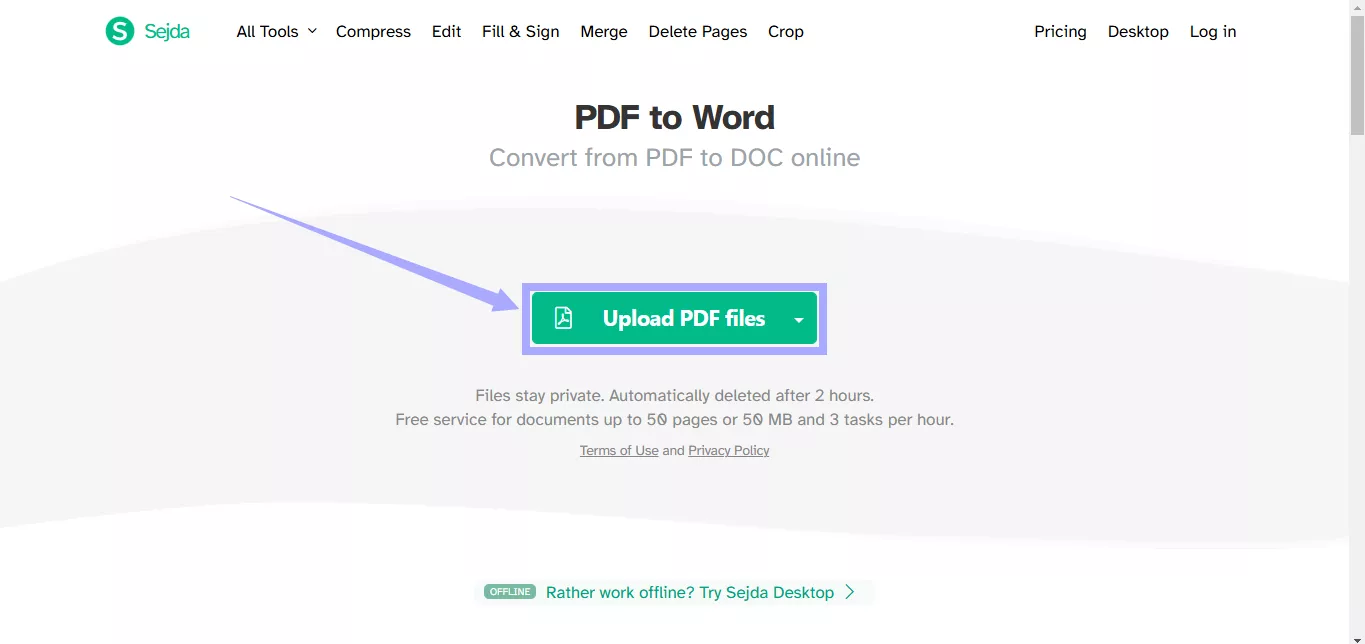
ขั้นตอนที่ 1. หลังจากนั้นไปที่หน้าเว็บของ Sejda PDF เป็น Word Converter คลิก "อัปโหลดไฟล์ PDF"
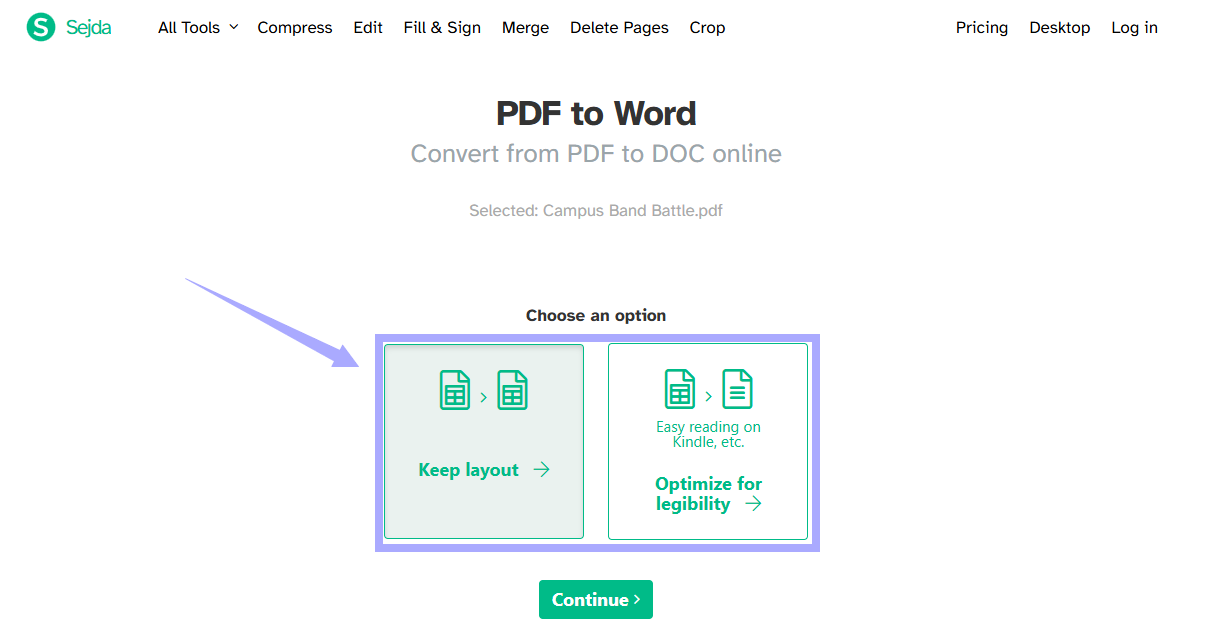
ขั้นตอนที่ 2. หลังจากนั้นเลือก "เก็บเลย์เอาต์" เพื่อรักษาโครงสร้าง หรือเลือก "ปรับให้เหมาะสมเพื่อความชัดเจน" เพื่อแยกข้อความเท่านั้น
ขั้นตอนที่ 3. หลังจากนั้นรอให้เอกสารประมวลผล จากนั้นคลิก "Download" เพื่อบันทึก
ผลการแปลง:
Sejda เปลี่ยนตําแหน่งข้อความและลบองค์ประกอบต่างๆ เช่น เส้นที่แยกแถวตาราง นี่คือผลลัพธ์:
ข้อความแสดงแทน: การแปลง pdf เป็น word ด้วย sejda ออนไลน์
ข้อเสียของ Sejda PDF เป็น Word Online:
- คุณสามารถแปลงไฟล์ได้เพียงสามไฟล์ในหนึ่งชั่วโมงฟรี
- ไม่คงรูปแบบดั้งเดิมของ PDF ไว้
- ไฟล์ที่แปลงแล้วอาจมีข้อความไม่ตรงแนว
- คุณต้องมีการเชื่อมต่ออินเทอร์เน็ตที่แรงเพื่อแปลงไฟล์ขนาดใหญ่
Sejda ยังมีโซลูชันเดสก์ท็อปสําหรับความต้องการในการแปลงของคุณ อ่านต่อเพื่อทําความเข้าใจมากขึ้น
ส่วนที่ 2. แปลง PDF เป็น Word ด้วย Sejda Desktop
Sejda มีฟังก์ชันการทํางานเดียวกันบนเดสก์ท็อปเช่นเดียวกับเวอร์ชันออนไลน์ ใช้ขั้นตอนต่อไปนี้เพื่อแปลง PDF ของคุณโดยใช้มัน
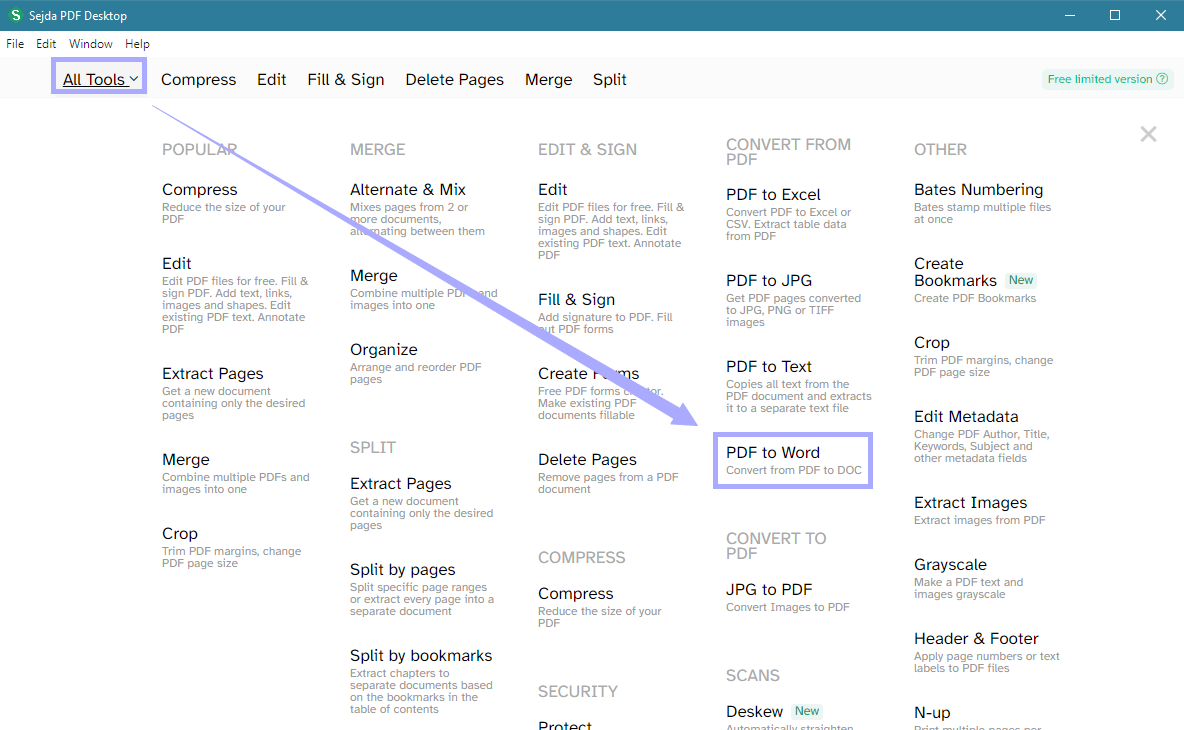
ขั้นตอนที่ 1. หลังจากนั้นเปิด Sejda แล้วคลิก "เครื่องมือทั้งหมด" ที่ด้านบน จากนั้นเลือก "PDF เป็น Word"
ขั้นตอนที่ 2. หลังจากนั้นคลิก "เลือกไฟล์ PDF" และเลือกเอกสารที่จะแปลง
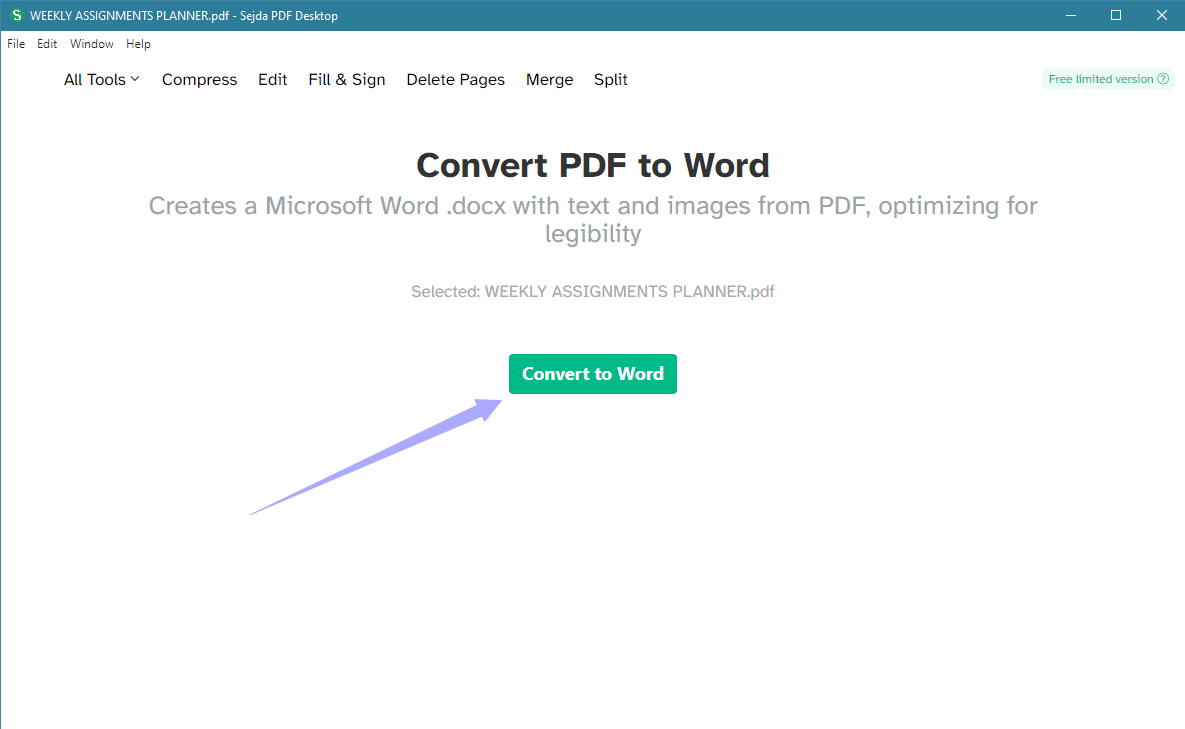
ขั้นตอนที่ 3. หลังจากนั้นเมื่ออัปโหลดเอกสารของคุณแล้ว ให้เลือก "แปลงเป็น Word" จากนั้นระบุตําแหน่งที่จะบันทึก
ขั้นตอนที่ 4. หลังจากนั้นรอให้การแปลงเสร็จสมบูรณ์ Sejda จะบันทึกไฟล์บนคอมพิวเตอร์ของคุณโดยอัตโนมัติ
ผลการแปลง:
Sejda Desktop แยกเฉพาะข้อความจาก PDF โดยไม่มีรูปแบบใดๆ นี่คือผลลัพธ์:
ข้อความแสดงแทน: ผลการแปลง pdf เป็น word ด้วยเดสก์ท็อป sejda
ข้อเสียของ Sejda PDF เป็น Word Desktop
- มันแยกเฉพาะข้อความ PDF เท่านั้น
- ไม่รักษาโครงสร้างดั้งเดิมของ PDF
- เวลาในการประมวลผลนาน แม้กระทั่งสําหรับ PDF หน้าเดียว
- การค้นหาเครื่องมือที่เหมาะสมจากเมนูมากมายอาจเป็นเรื่องยาก
เมื่อทราบข้อจํากัดเหล่านี้ คุณอาจต้องการวิธีที่แม่นยํายิ่งขึ้นในการแปลง PDF ของคุณ อ่านต่อเพื่อค้นหาทางเลือกที่ยอดเยี่ยม!
ส่วนที่ 3. UPDF: ทางเลือกที่ดีที่สุดของ Sejda ในการแปลง PDF เป็น Word
UPDF เป็นโซลูชันที่สมบูรณ์แบบสําหรับการจัดการองค์ประกอบทั้งหมดของ PDF ของคุณ ช่วยให้คุณแก้ไขได้อย่างรวดเร็วและใช้เครื่องมือขั้นสูงสําหรับงาน PDF ระดับมืออาชีพมากขึ้น
นอกจากนี้ คุณสามารถแปลง PDF ของคุณเป็น Word และรูปแบบอื่นๆ อีกมากมาย เมื่อเทียบกับตัวแปลง Sejda PDF เป็น Word จะยังคงโครงสร้างดั้งเดิมและการไหลของข้อความไว้ ดาวน์โหลด UPDF ตอนนี้และทําตามคําแนะนําด้านล่างเพื่อ PDF เป็น Word
Windows • macOS • iOS • Android ปลอดภัย 100%
ขั้นตอนในการแปลง PDF เป็นไฟล์ Word ด้วย UPDF
ขั้นตอนที่ 1. หลังจากนั้นเปิด UPDF จากนั้นคลิก "เปิดไฟล์" เพื่ออัปโหลดเอกสารของคุณ
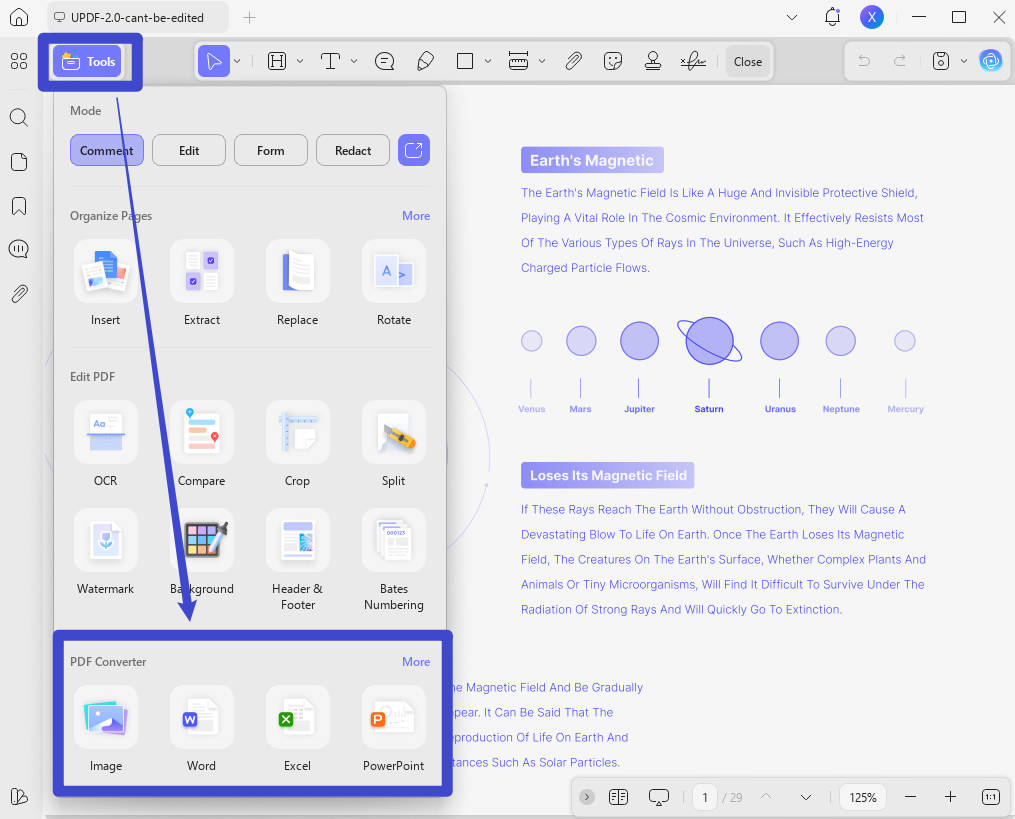
ขั้นตอนที่ 2. หลังจากนั้นเมื่อโหลด PDF ของคุณแล้ว ให้คลิก "เครื่องมือ" เพื่อค้นหา "ตัวแปลง PDF"
ขั้นตอนที่ 3. หลังจากนั้นคลิก "เพิ่มเติม" เพื่อค้นหาเมนูใหม่จะปรากฏขึ้นพร้อมตัวเลือกรูปแบบมากมายสําหรับการแปลง PDF เลือก "Word (.docx) จากที่นี่
ขั้นตอนที่ 4. หลังจากนั้นกําหนดช่วงหน้าที่จะแปลง จากนั้นคลิก "ส่งออก"
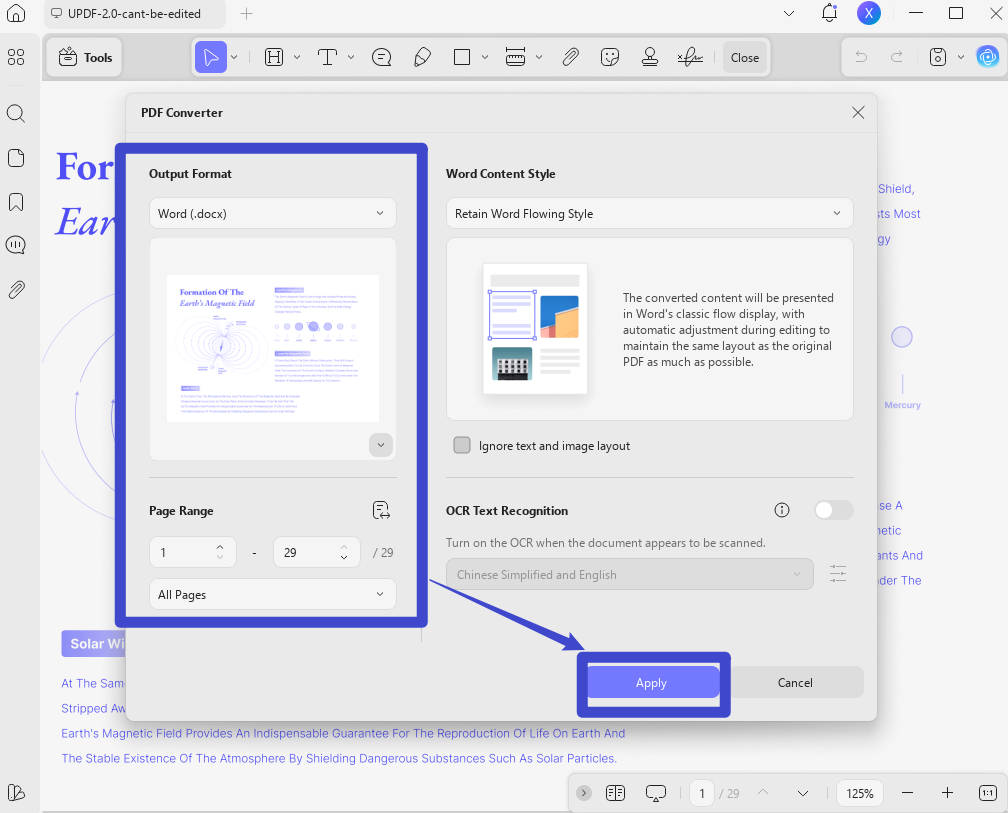
ขั้นตอนที่ 5. หลังจากนั้นเลือกตําแหน่งที่จะบันทึก PDF ของคุณ จากนั้นคุณสามารถเปิดได้ใน MS Word
ทําไม UPDF ถึงดีกว่า Sejda?
คําตอบง่ายๆ คือความแม่นยําและความเร็ว การออกแบบที่มีน้ําหนักเบาช่วยให้ UPDF แปลงไฟล์ PDF ขนาดใหญ่ได้เร็วกว่า Sejda มาก
ยิ่งไปกว่านั้น เดสก์ท็อป Sejda ยังแยกเฉพาะข้อความ PDF เท่านั้น แพลตฟอร์มออนไลน์ไม่สามารถรักษาตําแหน่งเดิมของข้อความได้ UPDF มีความเป็นเลิศในทั้งสองด้านนี้ ไม่เพียงแต่ช่วยให้แปลงได้เร็วขึ้น แต่ยังรักษาเลย์เอาต์และการออกแบบของ PDF ไว้เหมือนเดิม
นี่คือการเปรียบเทียบผลลัพธ์ของพวกเขา:
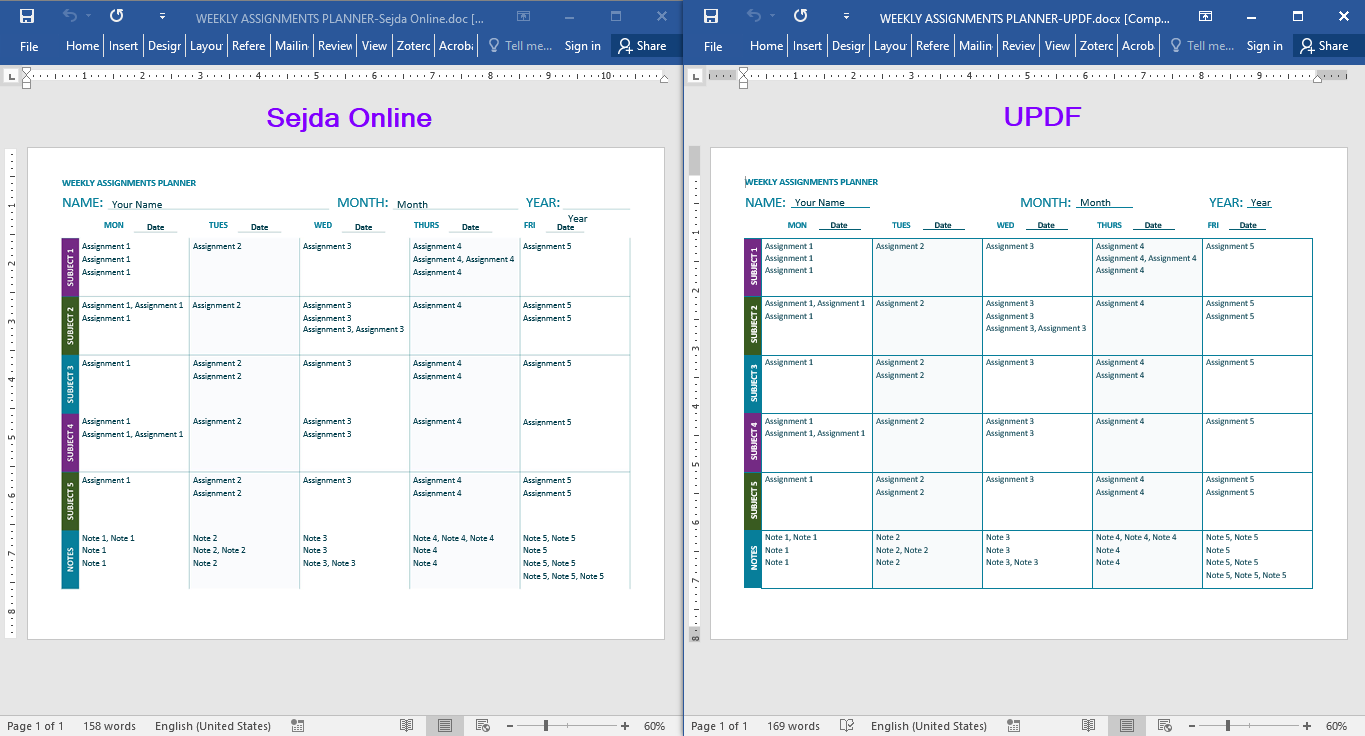
UPDF เปรียบเทียบกับ Sejda อย่างไร:
หากคุณกําลังดิ้นรนในการเลือกระหว่าง UPDF และ Sejda นี่คือการเปรียบเทียบโดยละเอียดเพื่อช่วยคุณตัดสินใจ
| ฟีเจอร์ | Sejda Online | Sejda Desktop | UPDF |
| รองรับแพลตฟอร์ม | ออนไลน์ผ่านเบราว์เซอร์ใดก็ได้ | Mac, Windows, Linux | Windows, Mac, iOS, Android |
| ขีดจำกัดขนาดไฟล์ (ฟรี) | 50 MB ทุกเครื่องมือ, 100 MB สำหรับบีบอัด PDF | 50 MB ทุกเครื่องมือ, 100 MB สำหรับบีบอัด PDF | ไม่จำกัด |
| ราคา | รายสัปดาห์: $5/สัปดาห์ รายเดือน: $7.5/เดือน รายปี: $63/ปี | รายปี: $63/ปี (พร้อม Sejda online) | รายปี: $39.99/ปี ถาวร: $69.99/ตลอดชีพ ไลเซนส์เดียวใช้ได้ทุกแพลตฟอร์ม |
| รวม AI | ไม่ | ไม่ | สรุป, อธิบาย, แปล, แชท PDF, แปลง PDF เป็น Mind Map, แชทกับรูปภาพ |
| แก้ไข PDF | ใช่ | ใช่ | ใช่ |
| แปลง PDF | Excel, JPG, PPT, Text, Word | Excel, JPG, PPT, Text, Word | Word, PPT, Excel, CSV, RTF, Text, JPEG, PNG, TIFF, BMP, GIF, XML, HTML, PDF/A |
| OCR | ใช่ | ใช่ | ใช่ |
| ผสานและแยก | ใช่ | ใช่ | ใช่ |
| แก้ไขสีข้อความ | ไม่ | ไม่ | ใช่ |
| ประมวลผลเป็นชุด | เฉพาะการแทรกแบบชุด | เฉพาะการแทรกแบบชุด | ใช่ |
| อินเทอร์เฟซผู้ใช้ | เรียบง่ายแต่รก | เรียบง่าย, เครื่องมือทั้งหมดในเมนูเดียว | มินิมอลและเป็นระเบียบ |
| ความปลอดภัย | ป้องกันด้วยรหัสผ่านและสิทธิ์ | ป้องกันด้วยรหัสผ่านและสิทธิ์ | ป้องกันด้วยรหัสผ่าน, สิทธิ์, และพื้นที่ความปลอดภัยสำหรับ iPhone และ iPad |
| พื้นที่เก็บบนคลาวด์ | ไม่ | ไม่ | ฟรี 1 GB, สูงสุด 102 GB แบบเสียเงิน |
| ความเร็วและประสิทธิภาพ | ประมวลผลขึ้นอยู่กับความเร็วอินเทอร์เน็ต | ช้ามากสำหรับ PDF ขนาดใหญ่ | แอปเบา, ประมวลผลเร็ว |
กล่าวโดยย่อ UPDF เป็นทางเลือกที่ยอดเยี่ยมสําหรับ Sejda พร้อมรองรับรูปแบบที่มากขึ้นสําหรับการแปลงและเครื่องมือ PDF ที่ครอบคลุม ยิ่งไปกว่านั้น ด้วยผู้ช่วย AI และคุณสมบัติการประมวลผลเป็นชุด คุณสามารถทํางาน PDF ให้เสร็จได้ง่ายขึ้น
บทสรุป
นั่นคือทั้งหมดที่เกี่ยวกับการใช้เครื่องมือ PDF เป็น Word ของ Sejda! แม้ว่าแพลตฟอร์มออนไลน์และเดสก์ท็อปจะอนุญาตให้คุณแปลง PDF เป็น Word ได้ แต่ความแม่นยําของกระบวนการนี้ถูกจํากัดอย่างมาก แอปเดสก์ท็อปจะเก็บเฉพาะข้อความ PDF ในขณะที่แพลตฟอร์มออนไลน์ไม่สามารถรักษารูปแบบดั้งเดิมไว้ได้ หากคุณต้องการหลีกเลี่ยงข้อจํากัดเหล่านี้ UPDF สามารถช่วยคุณรักษารูปแบบและการออกแบบดั้งเดิมของ PDF ได้ ดาวน์โหลด UPDF ตอนนี้และดูความแตกต่าง!
Windows • macOS • iOS • Android ปลอดภัย 100%





 Lizzy Lozano


 Enrica Taylor