UPDF
UPDF
 UPDF pro Windows
 UPDF pro Mac
 UPDF pro iOS
 UPDF pro Android
 Nomostar
 UPDF AI Online
 UPDF Sign
 IvyCraft
 Upravit PDF
 Anotovat PDF
 Vytvořit PDF
 PDF formuláře
 Upravit odkazy
 Konvertovat PDF
 OCR
OCR PDF do Wordu
 PDF do obrázku
 PDF do Excelu
 Organizovat PDF
 Sloučit PDF
 Rozdělit PDF
 Oříznout PDF
 Otočit PDF
 Chránit PDF
 Podepsat PDF
 Redigovat PDF
 Sanitizovat PDF
 Odstranit zabezpečení
 Číst PDF
 UPDF Cloud
 Komprimovat PDF
 Tisknout PDF
 Dávkové zpracování
 O UPDF AI
 Řešení UPDF AI
 AI příručka
 FAQ o UPDF AI
 Shrnutí PDF
 Překlad PDF
 Chat s PDF
 Chat s AI
 Chat s obrázkem
 PDF na
 Vysvětlení PDF
 AI nástroje pro PDF
 AI nástroje pro obrázky
 AI chatovací nástroje
 AI nástroje pro psaní
 AI studijní nástroje
 AI pracovní nástroje
 Ostatní AI nástroje
 Generování záložek pomocí AI
 Shrnutí záložek pomocí AI
 Generování vodoznaků pomocí AI
 Generování pozadí pomocí AI
 Generování samolepek pomocí AI
 Generování razítek pomocí AI
 AI sada pro psaní
 UPDF Copilot
 Správa stránek pomocí AI
 Sémantické vyhledávání pomocí AI
 PDF na Word
 PDF na Excel
 PDF na PowerPoint
 Řešení pro podniky
 Plán pro podniky
 Uživatelská příručka pro podniky
 Firemní Webinář
 IT
IT Vzdělávání
 Stavebnictví
 Finanční služby
 Zdravotnictví
 Pojištění
 Právo
Právo Výroba
 Vláda
Vláda Řešení pro vzdělávání
 Příběhy zákazníků
 Uživatelská příručka
 UPDF Triky
 FAQs
FAQs Recenze UPDF
 Středisko stahování
 Blog
Blog Tiskové centrum
 Technické specifikace
 Aktualizace
 UPDF vs. Adobe Acrobat
 UPDF vs. Foxit
 UPDF vs. PDF Expert

Spropitné
Windows • macOS • iOS • Android 100% bezpečné
Je OpenOffice dobrý PDF editor? Tady je odpověď: není to samostatný PDF editor. Pro úpravu PDF musíte použít aplikaci Draw v OpenOffice. Ačkoliv nabízí mnoho užitečných funkcí, někteří uživatelé jej mohou považovat za technickou nebo časově náročnou na používání.
Chcete se dozvědět více o OpenOffice PDF Editoru? Přečtěte si tento článek.
Část 1. Co je Open Office PDF Editor?
Začněme zavedením PDF editoru Apache OpenOffice. V podstatě jde o bezplatný, open-source program, který umožňuje uživatelům upravovat PDF dokumenty.
Jak už bylo zmíněno, samotný nástroj není PDF editor. Má rozsáhlou aplikaci nazvanou "Draw", která nabízí základní možnosti úprav. Draw vám pomůže otevřít PDF tím, že ho v podstatě převede do editovatelného formátu. Pak můžete upravovat text, měnit formátování (pokud je potřeba), přidat poznámky atd. a pak dokument exportovat zpět jako PDF.
Zde jsou klíčové funkce editoru OpenFile PDF:
- Textové úpravy: Upravujte text v PDF souboru pro základní úpravy textu.
- Úprava obrázků: Upravujte, zvětšujte nebo dokonce přesuňte obrázky v PDF.
- Poznámky a komentáře: Přidejte komentáře a zvýrazněte klíčové oblasti ve svém PDF.
- Kresby a tvary: Vytvářejte tvary a vlastní kresby pro vylepšení PDF.
- Správa odkazů: Přidávejte, upravujte nebo odstraňte odkazy ze svého PDF dokumentu.
- Kontrola pravopisu: Pomáhá vám také identifikovat a opravit pravopisné chyby.
- Převod do PDF: Editovatelný formátovaný soubor můžete prozkoumávat pouze jako PDF.
Možná budete potřebovat více funkcí pro práci s PDF dokumenty. K tomu můžete použít UPDF, což je pokročilejší a spolehlivější nástroj pro úpravu PDF. Přeskočete na pátou část tohoto článku a zjistěte, proč by UPDF mohl být pro vás ideální volbou!
Část 2. Je Open Office PDF Editor zdarma ke stažení a používání?
OpenOffice PDF editor je součástí sady Apache OpenOffice. Můžete si jej stáhnout a používat zdarma. Jelikož jde o open-source software, funguje pod licencí. Tato licence vám umožňuje instalovat, sdílet a používat jej bez jakýchkoli nákladů.
To je vhodná volba pro studenty, profesionály a firmy, které hledají bezplatné řešení pro základní úpravy PDF a další úkoly.
Software je zdarma a otevřený všem, bez ohledu na jeho zamýšlený účel. Na OpenOffice Draw se tak můžete spolehnout bez obav z poplatků za předplatné nebo skrytých poplatků. Jeho závazek k volnému přístupu zajišťuje cenově dostupnou možnost správy PDF dokumentů.
Část 3. Jak používat Open Office PDF Editor k vytvoření PDF
Vytvoření PDF pomocí editoru OpenOffice PDF je velmi jednoduché. Na této oficiální webové stránce můžete zdarma stáhnout editor PDF OpenOffice. Zde si můžete vybrat verzi, která nejlépe vyhovuje vašemu operačnímu systému. Navíc, pokud potřebujete software v jiném jazyce, můžete si stáhnout jazykový balíček příslušného jazyka.
Po stažení a instalaci softwaru můžete postupovat podle následujících pokynů:
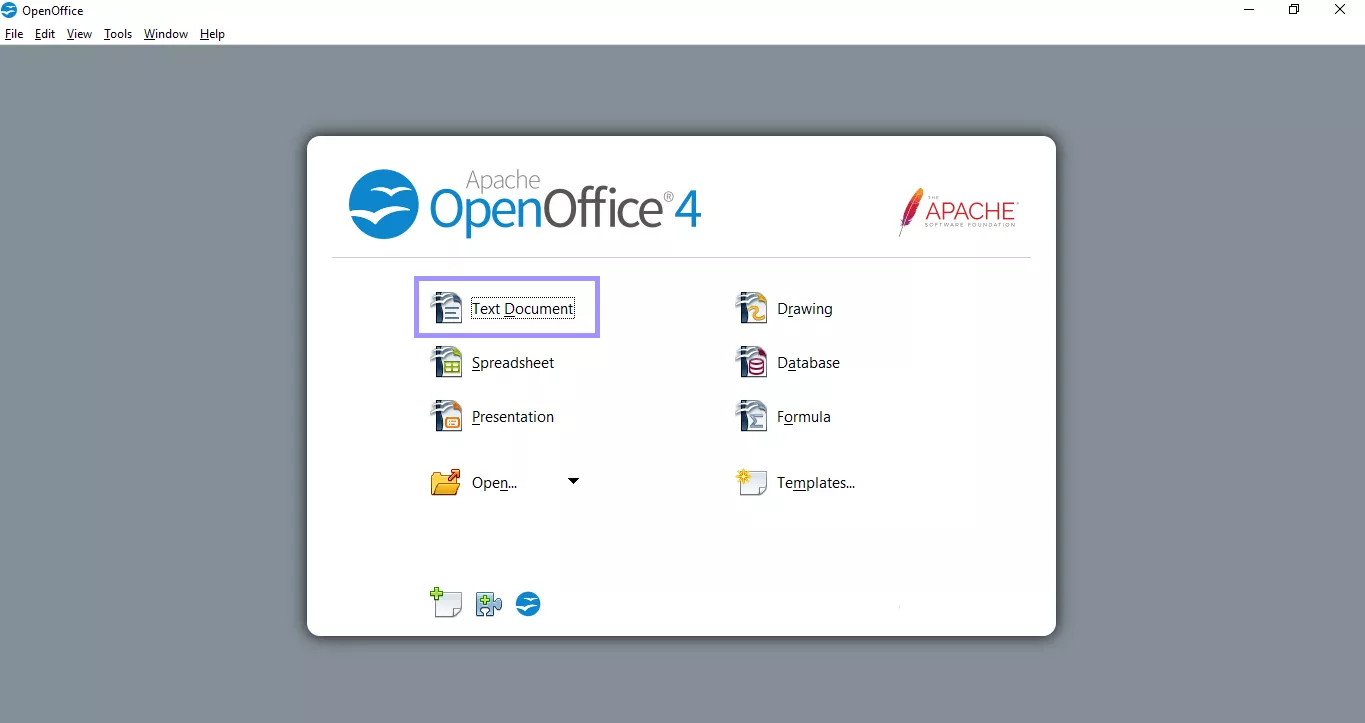
Krok 1: Otevřete Apache OpenOffice a uvidíte níže uvedené rozhraní. Klikněte na "Textový dokument" pro otevření nového prázdného dokumentu. Můžete také otevřít jiné formáty jako tabulky, prezentace, databáze atd.eadsheets, presentations, databases, etc.
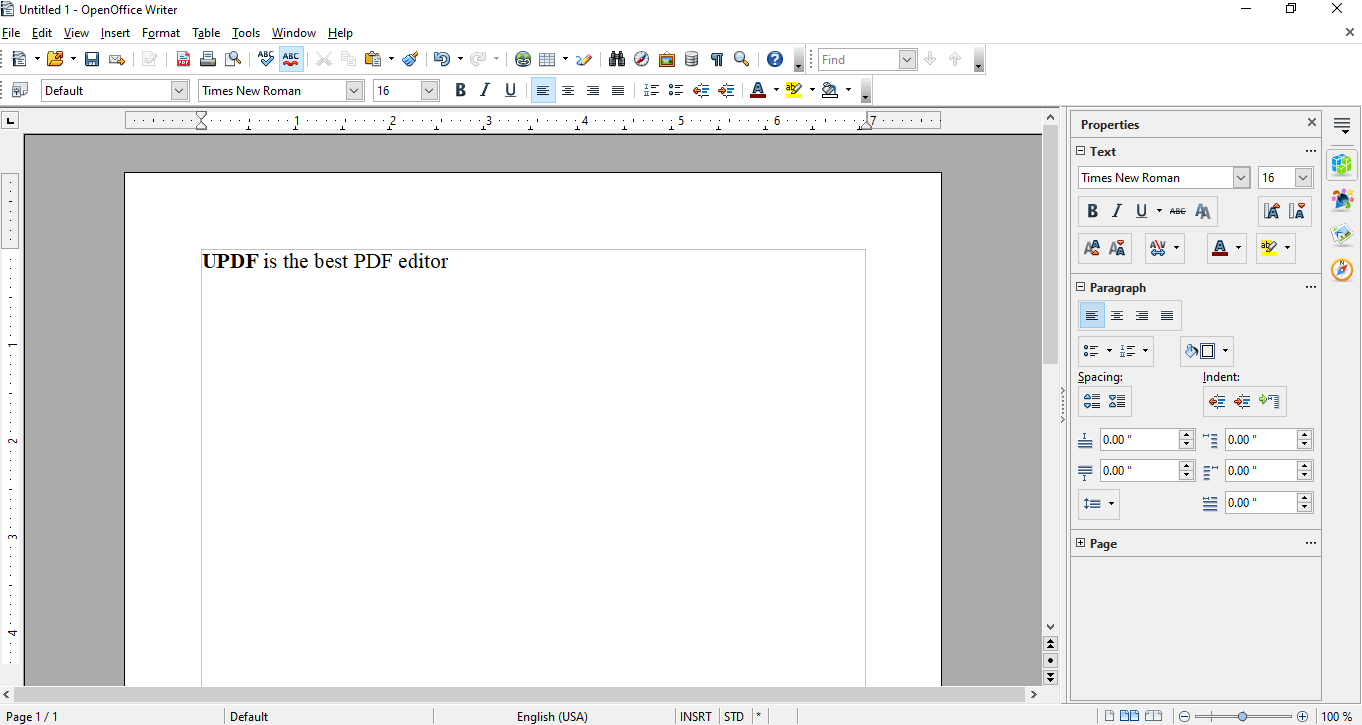
Krok 2: Zde, na prázdné stránce, můžete přidat obsah, který chcete. Rozhraní tohoto editačního nástroje je velmi podobné MS Office. Můžete snadno upravovat, anotovat a přidávat další prvky.
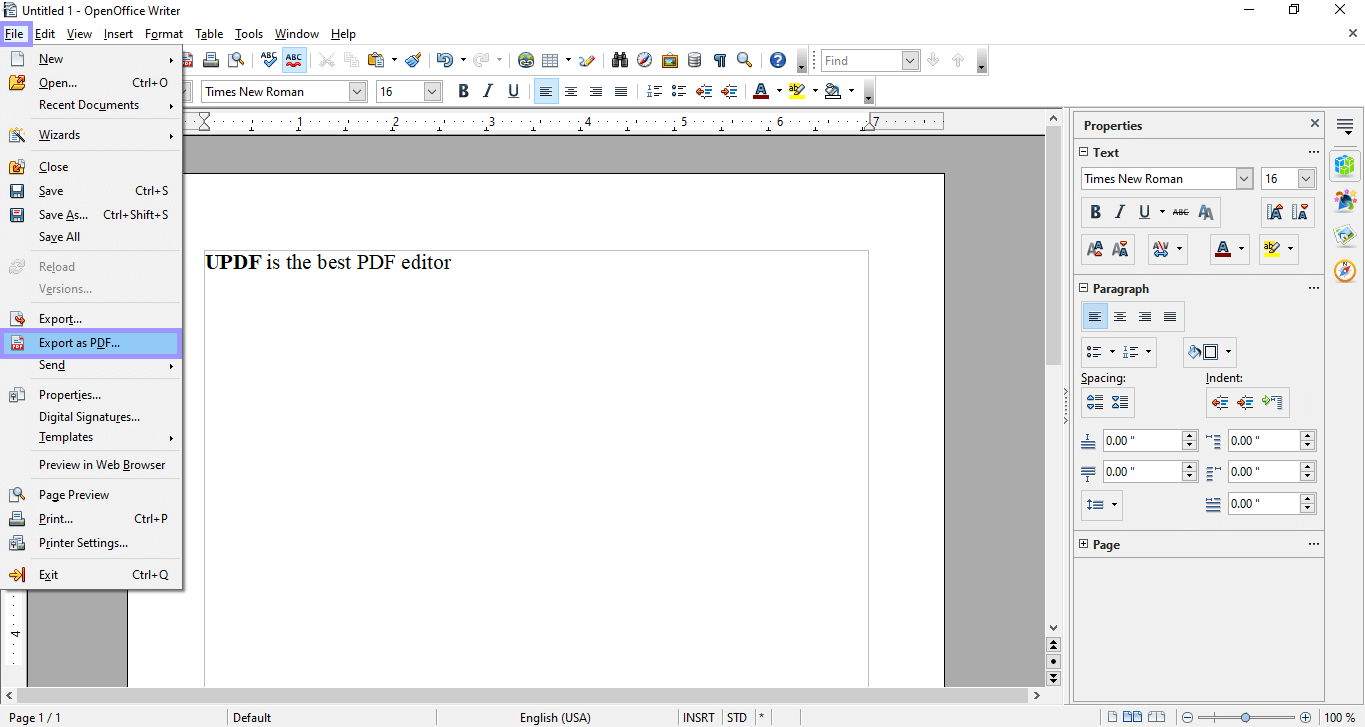
Krok 3: Jakmile obsah přidáte, můžete soubor uložit jako PDF. Klikněte na "Soubor" v levém horním rohu a vyberte "Exportovat jako PDF." Objeví se vyskakovací okno. Vyberte si preferovaná nastavení a pak znovu klikněte na "Export".
To je ono! Stačí pár kliknutí a můžete vytvořit svůj PDF v editoru OpenOffice PDF. Teď se možná ptáte, jestli můžete PDF soubor upravovat přímo.
No, musíte si přečíst další část, abyste našli odpověď.
Také si přečtěte: 5 nejlepších open source PDF editorů (funkce, klady, nevýhody)
Část 4: Jak upravit PDF v Open Office PDF Editoru?
Úprava již existujícího PDF v editoru OpenOffice PDF je také velmi snadná. Pokud jste si software ještě nestáhli, můžete si přečíst část 3, abyste věděli, jak a kde ho stáhnout. Pokud jste to však již udělali, postupujte podle níže uvedených instrukcí:
Krok 1: PDF nelze otevřít přímo po spuštění softwaru OpenOffice. Nejprve musíte přidat prodloužení. Přejděte na "Nástroje" v horní liště menu a klikněte na "Správce rozšíření".
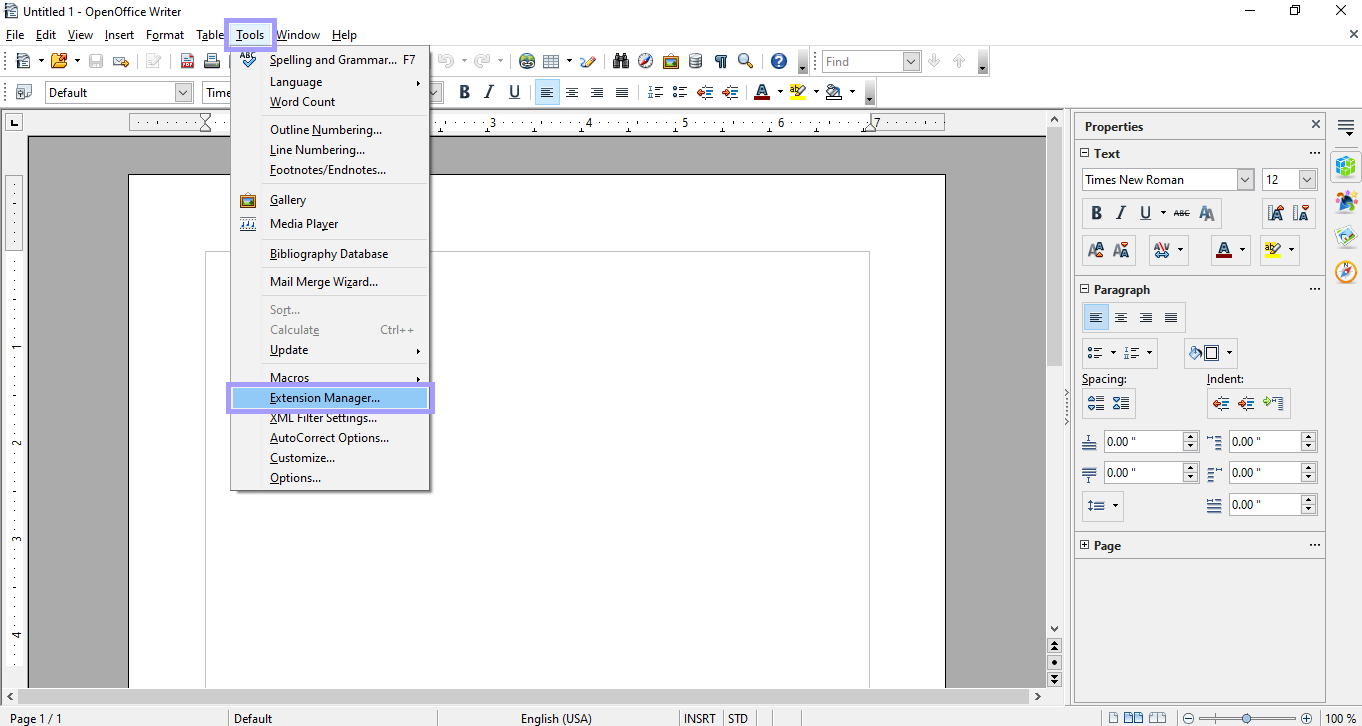
Krok 2: Po otevření správce rozšíření klikněte na "Přidat" a vyberte rozšíření z počítače. Pokud žádný nemáte, můžete si tento plugin stáhnout a přidat ho jako rozšíření.

Krok 3: Poté klikněte na ikonu "Otevřít soubor" v horním menu a vyberte PDF, které chcete upravit. Po otevření PDF můžete přidat prázdné stránky, poznámky, grafy a tvary a použít další editační nástroje k úpravě PDF. Po dokončení úprav přejděte na "Soubor" a klikněte na "Exportovat jako PDF" pro uložení souboru.
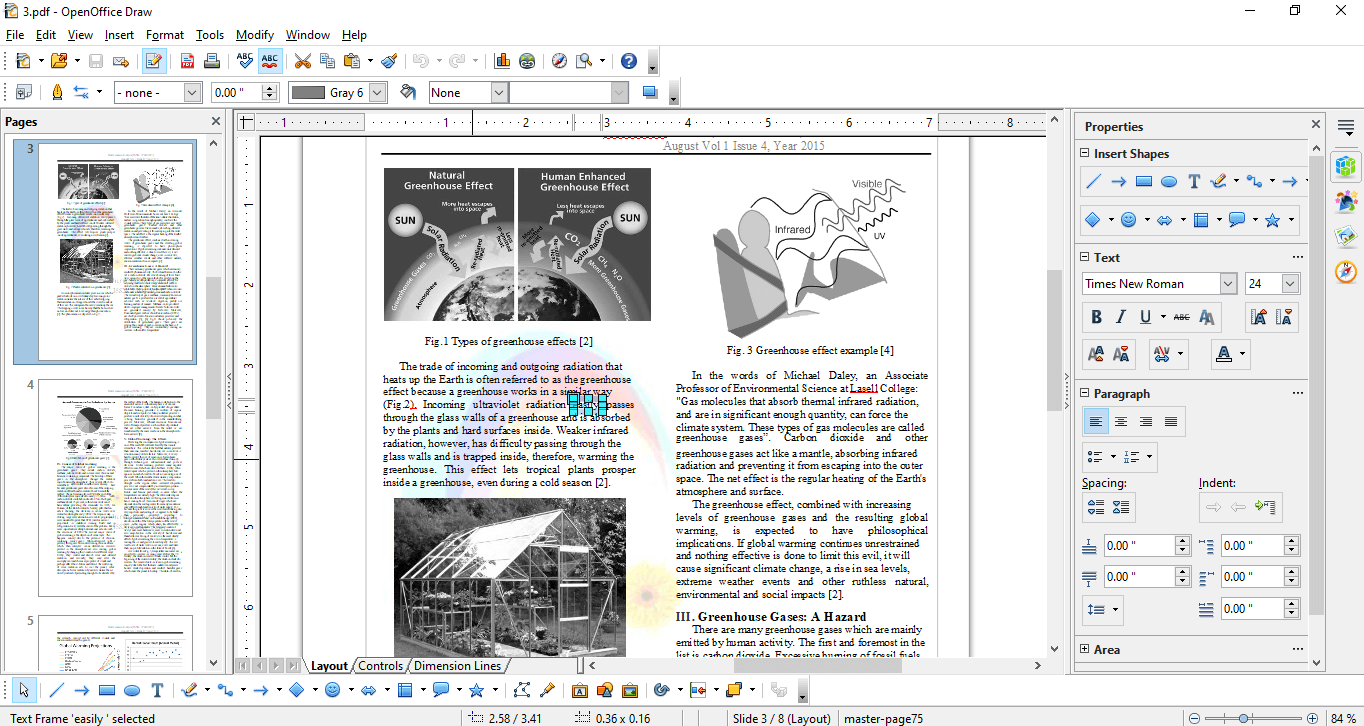
Tento nástroj se může zdát jako užitečná a spolehlivá volba pro vaše úkoly spojené s PDF, ale má i nevýhody.
Nevýhoda PDF editoru OpenOffice
Zde jsou některé nevýhody používání editoru OpenOffice PDF:
- Možnost vícejazyčného hraní není vestavěná. Pokud chcete změnit jazyk softwaru, musíte si jazykový balíček nainstalovat zvlášť.
- PDF nelze otevřít ani upravovat přímo pomocí tohoto softwaru. Musíte nainstalovat plugin, který vám umožní PDF upravovat.
- Textové editační rozhraní by pro vás mohlo být matoucí. Je také možné, že v tomto softwaru nevidíte přesný formát PDF tak, jak je v souboru.
- Software má omezené funkce a je vhodný pouze pro uživatele, kteří chtějí základní možnosti úprav.
Pokud vám tento nástroj přijde obtížný na používání nebo nemáte možnosti, které hledáte, nebojte se! Máme dokonalou alternativu. Přečtěte si další část a objevte to.
Část 5: Proč je UPDF nejlepší alternativou?
UPDF je pokročilý nástroj s AI technologií, který usnadňuje a usnadňuje úpravu PDF. Tento nástroj má téměř všechny funkce, které by člověk mohl potřebovat. Od pokročilých editačních možností přes poznámky až po správu stránek – má všechno. Je to jedna z nejspolehlivějších možností, pokud jde o manipulaci s dokumenty.
UPDF je dostupný jak pro mobily, tak pro desktop. Na rozdíl od editoru PDF OpenOffice nemusíte instalovat žádné další pluginy pro úpravu PDF. Tento úžasný nástroj má také AI asistenta, který vám pomůže shrnout, přeložit a vysvětlit obsah vašich PDF. Je plná užitečných funkcí, které vám pomohou usnadnit váš pracovní postup. Klikněte na tlačítko níže, abyste tento software otestovali a porovnali s OpenOffice PDF Editorem.
Windows • macOS • iOS • Android 100% bezpečné
Zde jsou tři hlavní důvody, proč byste měli zvolit UPDF:
Snadné použití
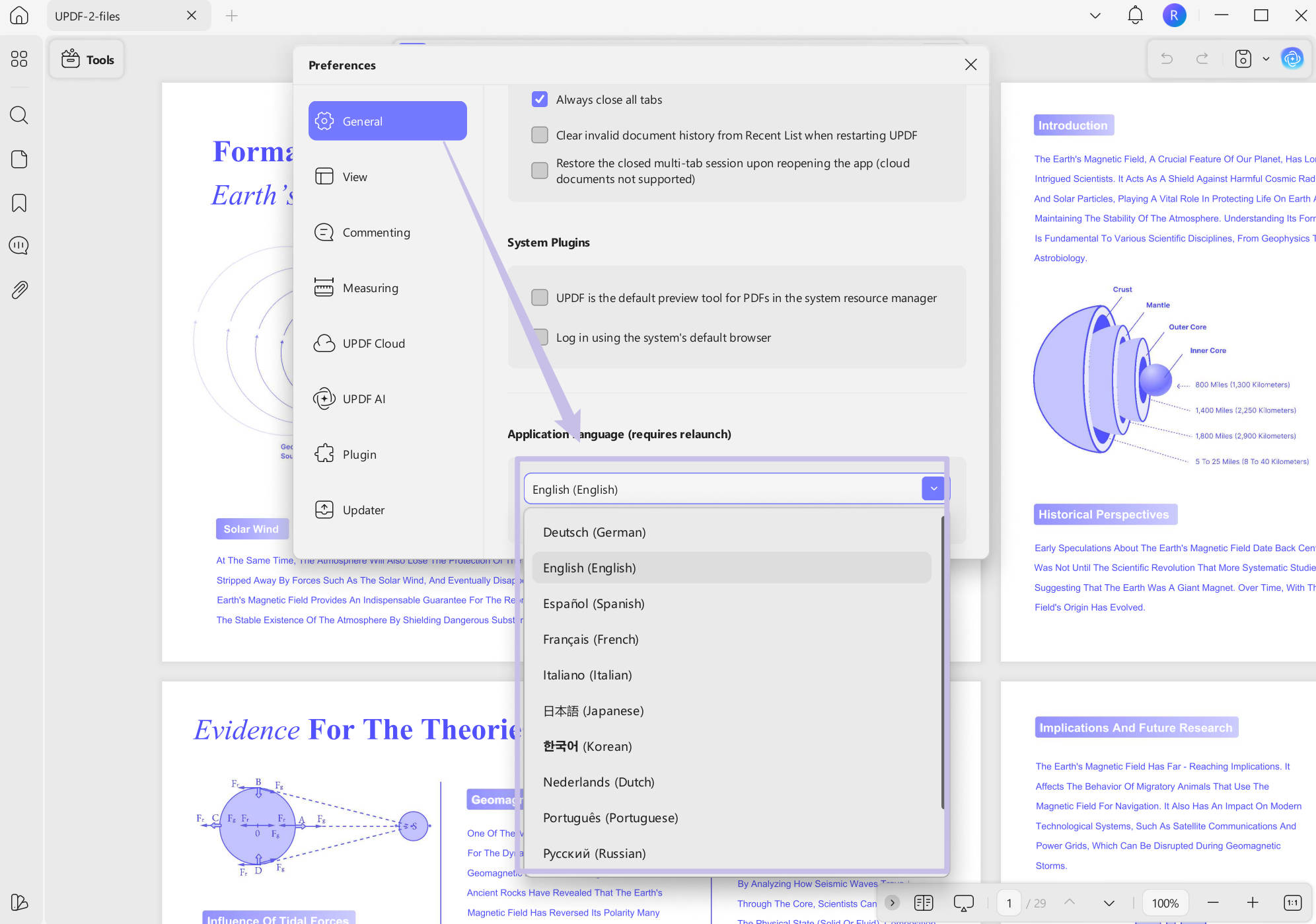
UPDF je jednoduchý a uživatelsky přívětivý. Stáhněte si jednou a všechny funkce jsou připravené k použití. Podporuje 12 jazyků a jazyk rozhraní můžete kdykoli přepnout.
Lepší zpracování PDF
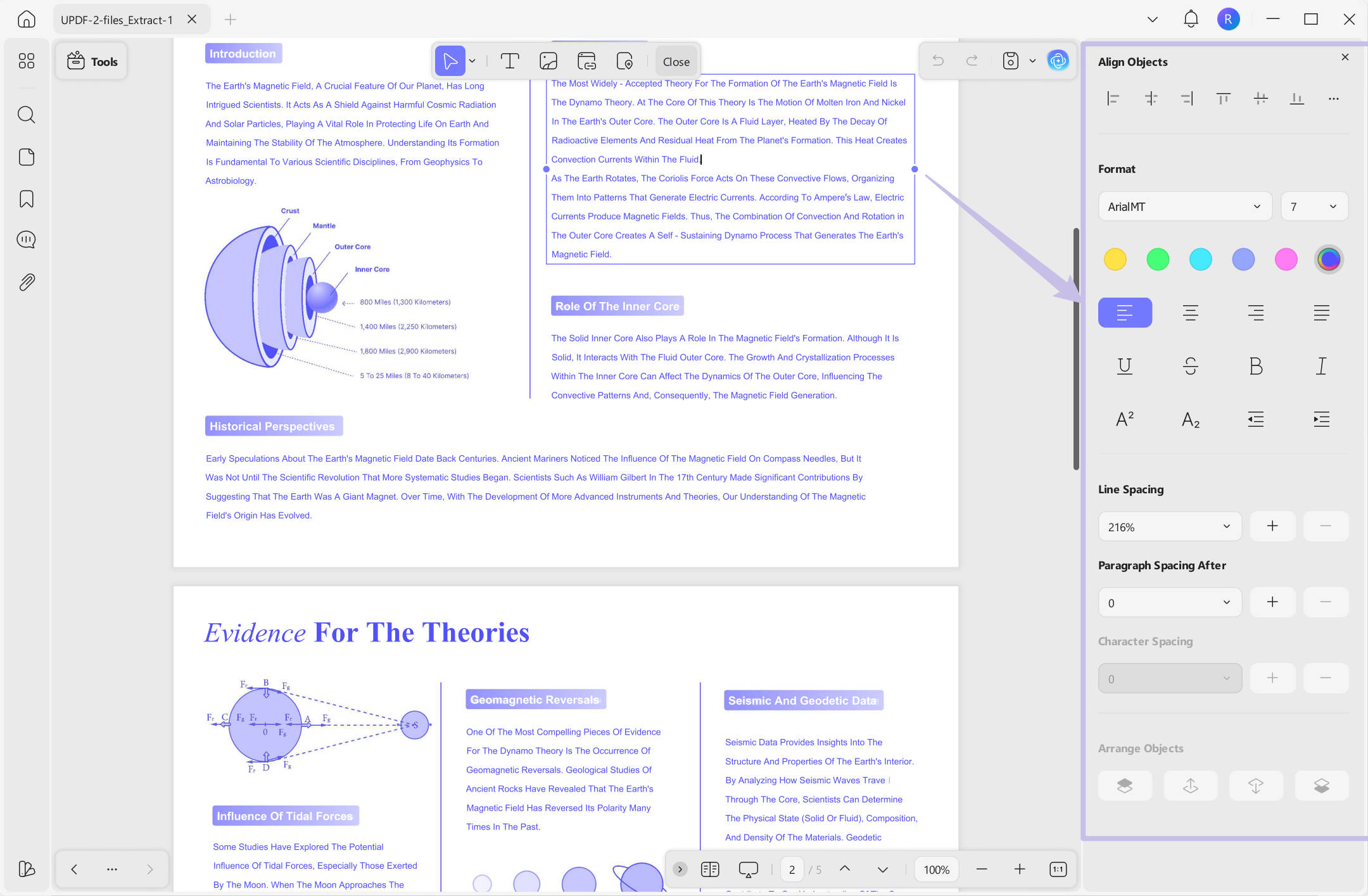
Přetáhněte soubory do UPDF pro rychlé vytvoření PDF. Zachovejte původní formát a upravujte snadno v režimu úprav. Také bez problémů převádí soubory do formátů jako Word, PPT a Text.
Funkce chytré AI
Díky AI UPDF zrychluje práci. Překládejte, shrňte nebo ptejte přímo v aplikaci. Dokonce můžete obsah přeměnit na myšlenkové mapy, aniž byste opustili software!
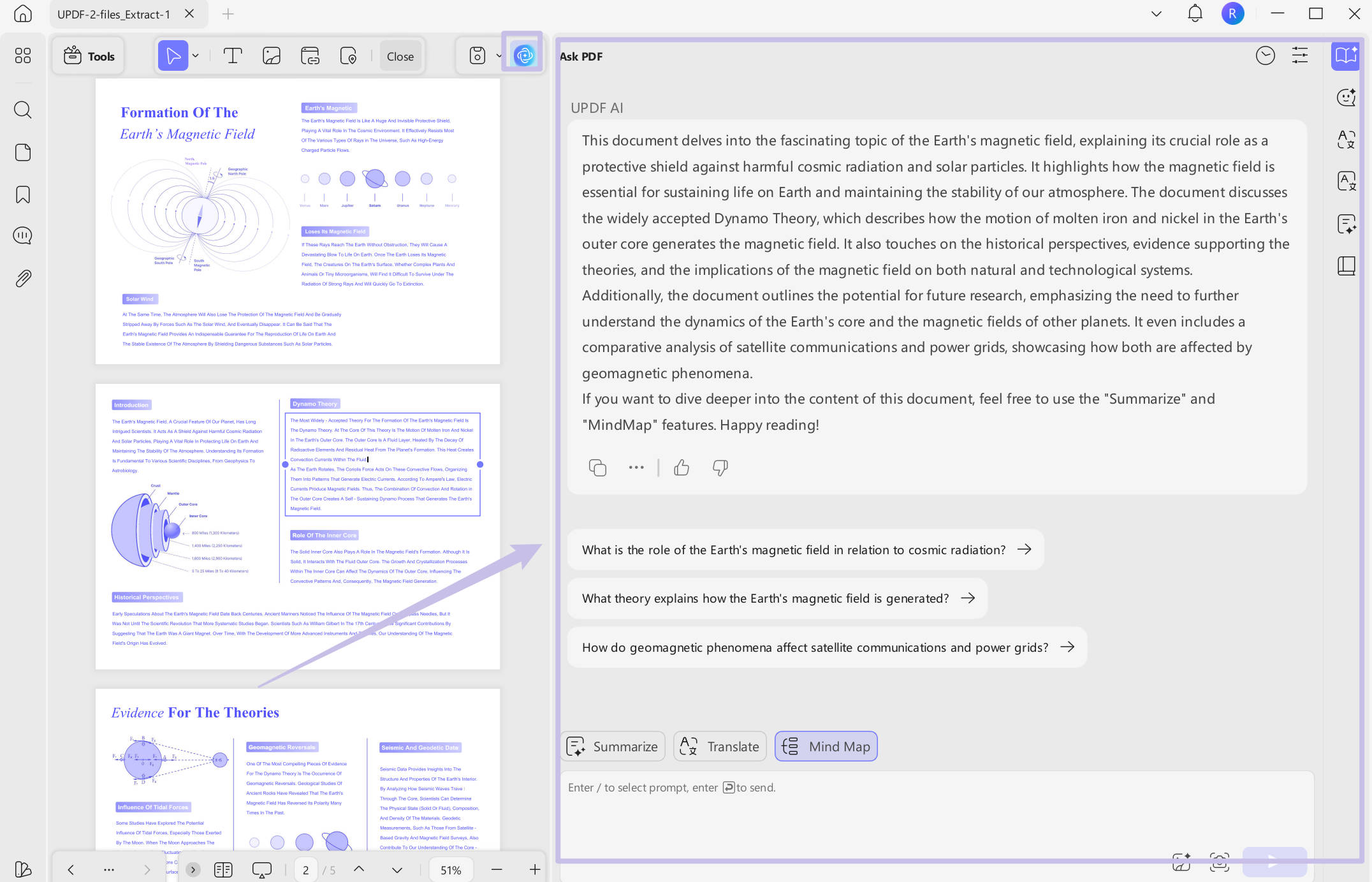
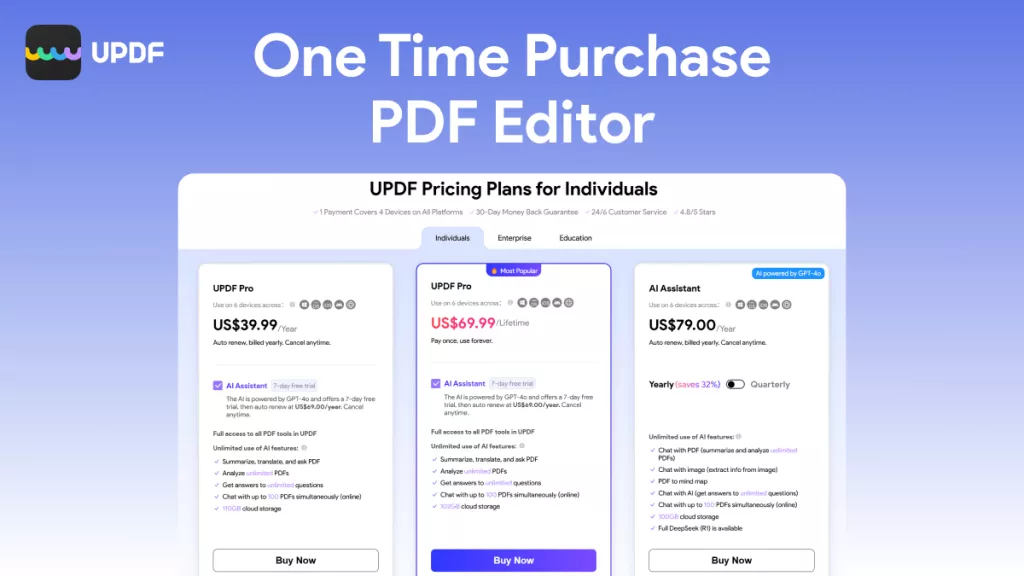
Chcete se dozvědět více o UPDF? Podívejte se na video níže a přečtěte si recenzní článek. A po testování, pokud se vám tento software líbí, můžete za velmi nízkou cenu upgradovat na verzi Pro.
Závěr
OpenOffice PDF editor je dobrý nástroj pro základní úpravy PDF. Umožňuje upravovat text, obrázky a přidávat poznámky. Můžete také exportovat soubory jako PDF. Nicméně jeho rozhraní může některým uživatelům připadat trochu složité.
Pokud chceš něco jednoduššího, zkus UPDF. Má čisté, jednoduché rozhraní a je snadno použitelný. Všechny funkce jsou přímočaré a navržené tak, aby šetřily čas. PDF můžete rychle upravovat, převádět a spravovat. UPDF zjednodušuje PDF úkoly a zbaví stres.
Stáhněte si UPDF ještě dnes a zjistěte, jak snadné je ho používat!
Windows • macOS • iOS • Android 100% bezpečné




 Lizzy Lozano