UPDF
UPDF
 UPDF สำหรับ Windows
 UPDF สำหรับ Mac
 UPDF สำหรับ iPhone/iPad
 UPDF สำหรับ Android
 Nomostar
 UPDF AI Online
 UPDF Sign
 IvyCraft
 แก้ไข PDF
 ใส่คำอธิบาย PDF
 สร้าง PDF
 ฟอร์ม PDF
 แก้ไขลิงก์
 แปลง PDF
 OCR
OCR PDF เป็น Word
 PDF เป็นรูปภาพ
 PDF เป็น Excel
 จัดระเบียบ PDF
 รวม PDF
 แยก PDF
 ครอบตัด PDF
 หมุน PDF
 ป้องกัน PDF
 เซ็น PDF
 ลบข้อความ PDF
 ล้าง PDF
 เอาความปลอดภัยออก
 อ่าน PDF
 UPDF Cloud
 บีบอัด PDF
 พิมพ์ PDF
 ประมวลผลเป็นชุด
 เกี่ยวกับ UPDF AI
 โซลูชั่น UPDF AI
 คู่มือผู้ใช้ AI
 คำถามที่พบบ่อยเกี่ยวกับ UPDF AI
 สรุป PDF
 แปล PDF
 แชทกับ PDF
 สนทนากับ AI
 แชทด้วยรูปภาพ
 PDF เป็นแผนที่ความคิด
 อธิบาย PDF
 เครื่องมือ AI สำหรับ PDF
 เครื่องมือ AI สำหรับรูปภาพ
 เครื่องมือแชท AI
 เครื่องมือเขียน AI
 เครื่องมือการเรียนรู้ AI
 เครื่องมือการทำงาน AI
 เครื่องมือ AI อื่น ๆ
 การสร้างบุ๊กมาร์กด้วย AI
 สรุปบุ๊กมาร์กด้วย AI
 สร้างลายน้ำด้วย AI
 สร้างพื้นหลังด้วย AI
 สร้างสติกเกอร์ด้วย AI
 สร้างตราประทับด้วย AI
 ชุดเครื่องมือเขียนด้วย AI
 UPDF Copilot
 จัดการหน้าด้วย AI
 ค้นหาเชิงความหมายด้วย AI
 แปลง PDF เป็น Word
 แปลง PDF เป็น Excel
 แปลง PDF เป็น PowerPoint
 โซลูชั่นสำหรับองค์กร
 Enterprise Plan
 คู่มือผู้ใช้สำหรับองค์กร
 เวบินาร์สำหรับองค์กร
 ธนาคาร
 การดูแลสุขภาพ
 ประกันภัย
 กฎหมาย
 การผลิต
 รัฐบาล
 โซลูชันการศึกษา
 เรื่องราวของลูกค้า
 คู่มือการใช้งาน
 เคล็ดลับ UPDF
 คำถามที่พบบ่อย
 รีวิว UPDF
 ศูนย์ดาวน์โหลด
 บล็อก
บล็อก ห้องข่าว
 ข้อมูลจำเพาะทางเทคนิค
 อัปเดต
 UPDF เทียบกับ Adobe Acrobat
 UPDF เทียบกับ Foxit
 UPDF เทียบกับ PDF Expert

OneNote เป็นแอปพลิเคชั่นจดบันทึกที่จัดทําโดย Microsoft แม้ว่าจะมีคุณสมบัติมากมายที่จะปรับปรุงประสบการณ์การจดบันทึกของคุณ แต่ก็ไม่มีตัวเลือกเฉพาะในการเปิดเอกสาร PDF ด้วย อย่างไรก็ตาม หากคุณเรียนรู้วิธีเปิด PDF ใน OneNote ด้วย 3 วิธีด้านล่างที่นี่ สิ่งต่าง ๆ จะง่ายมากสําหรับคุณ
ส่วนที่ 1. OneNote สามารถเปิด PDF ได้หรือไม่
เอกสาร PDF มักจะเปิดในเครื่องมือ PDF เพื่อดูและแก้ไข อย่างไรก็ตาม คุณจะไม่ได้รับประสบการณ์ที่คล้ายคลึงกันเมื่อทํางานบน OneNote ไม่สามารถเปิดเอกสาร PDF ได้โดยตรง ดังนั้นคุณต้องแทรกเป็นไฟล์ที่พิมพ์ออกมาหรือรูปภาพเพื่อเปิด
ส่วนที่ 2. จะเปิด PDF ใน OneNote ผ่านการพิมพ์ไฟล์ได้อย่างไร
มีหลายวิธีที่คุณสามารถเปิดเอกสาร PDF ภายในเอกสาร OneNote Note ได้ สิ่งแรกที่เราจะพูดถึงในที่นี้คือการใช้ตัวเลือก File Printout วิธีนี้แนบเป็นไฟล์ที่พิมพ์ออกมาเพื่อเปิด คุณสามารถทําตามขั้นตอนด้านล่าง:
รางวัล
Windows • macOS • iOS • Android ปลอดภัย 100%
1. เปิด OneNote และไปที่หน้าเพื่อเพิ่ม PDF
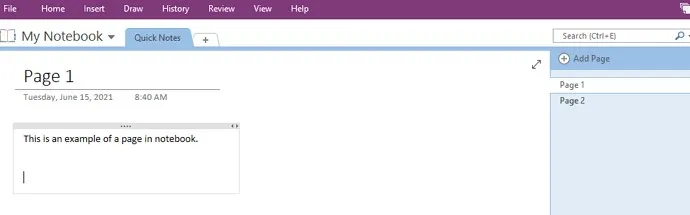
เปิด OneNote บนพีซีของคุณ และในส่วนบันทึกย่อ ให้ไปที่หน้าที่คุณต้องการเพิ่มบันทึกย่อ หากคุณต้องการเพิ่มโน้ตในหน้าใหม่ คุณสามารถคลิกปุ่ม "เพิ่มหน้า" จากบานหน้าต่างด้านขวา หลังจากเพิ่มหน้าใหม่แล้ว คุณต้องไปที่หน้านั้นก่อนที่จะไปยังขั้นตอนต่อไป
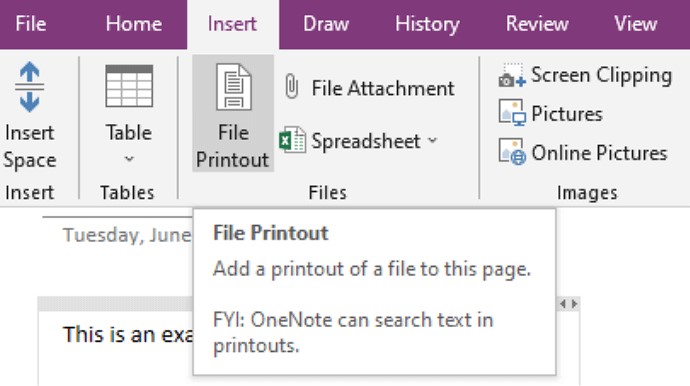
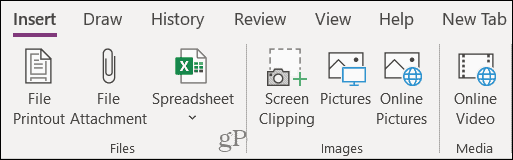
2. เลือก สิ่งที่ใส่เข้าไป แล้วคลิก พิมพ์ไฟล์.
ที่ด้านบนของหน้าต่าง คุณจะเห็นแท็บ "แทรก" คลิกแล้วคลิกปุ่ม "File Printout" ด้านล่าง ตอนนี้คุณสามารถเลือกเอกสาร PDF เพื่อแทรกใน OneNote ได้ ขึ้นอยู่กับขนาดไฟล์ จะใช้เวลาทันทีหรือสองสามวินาทีในการอัปโหลดในแอปพลิเคชัน OneNote และเมื่อการอัปโหลดเสร็จสิ้น จะปรากฏที่นั่น ตอนนี้คุณเปิด PDF ใน OneNote เรียบร้อยแล้ว
ส่วนที่ 3. วิธีเปิด PDF ใน OneNote ผ่านการแทรกเป็นรูปภาพ
ถ้าคุณไม่ต้องการรวมเอกสาร PDF ใน OneNote เป็นไฟล์ที่พิมพ์ออกมา แต่ต้องการดู คุณสามารถแทรกเป็นรูปได้ กระบวนการนี้ง่ายมากตามที่อธิบายไว้ด้านล่างในขั้นตอน:
1. เปิด PDF ใน UPDF และแปลงเป็นรูปภาพ
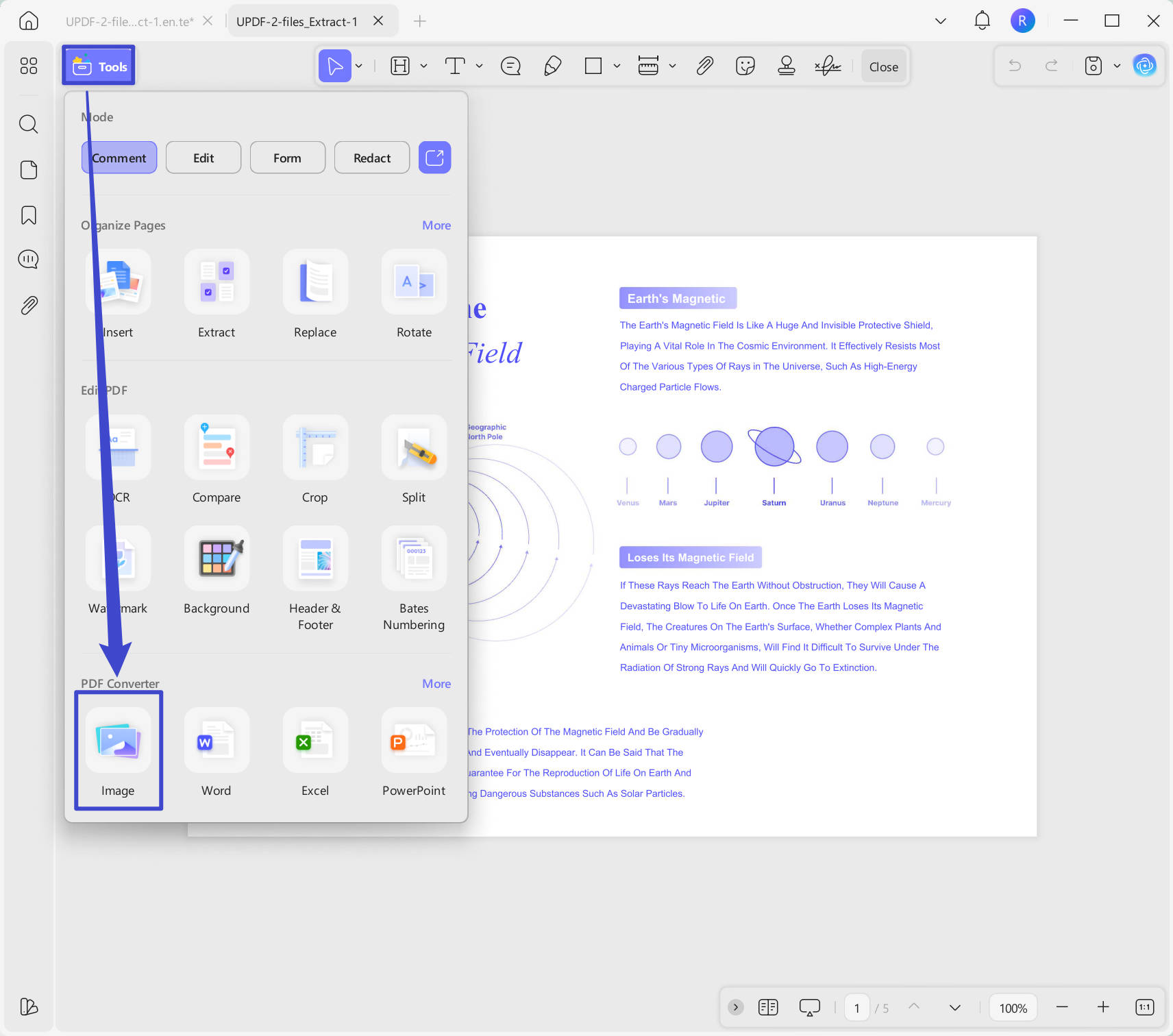
เมื่อต้องการแทรกเอกสาร PDF ใน OneNote เป็นรูปภาพ ก่อนอื่นคุณต้องแปลงเป็นไฟล์รูปภาพ คุณสามารถจับภาพหน้าจอของเอกสารและบันทึกได้ แต่อาจนํามาซึ่งปัญหาด้านคุณภาพและประสิทธิภาพการทํางาน วิธีแก้ปัญหาที่เราแนะนําคือลองใช้ UPDF เพื่อแปลงเอกสาร PDF เป็นรูปแบบรูปภาพโดยใช้คุณสมบัติ "แปลง" เพียงเปิด PDF คลิกที่ไอคอน "เครื่องมือ" คุณสามารถเลือกรูปแบบรูปภาพสําหรับแปลง PDF เป็นรูปภาพได้ที่นี่ หากคุณไม่มี UPDF บนคอมพิวเตอร์ คุณสามารถดาวน์โหลดได้ผ่านปุ่มด้านล่างและทําตามขั้นตอนที่แนะนําเพื่อแปลง PDF เป็นรูปภาพ
Windows • macOS • iOS • Android ปลอดภัย 100%
2 คลิก สิ่งที่ใส่เข้าไป แล้วรูปภาพ
หลังจากแปลง PDF เป็นรูปภาพแล้ว ให้ไปที่หน้าใน OneNote แล้วคลิกปุ่ม "แทรก"จากนั้นคลิก "รูปภาพ" และเลือก "จากไฟล์" OneNote จะเปิดหน้าต่างเรียกดูในขณะนี้ ซึ่งคุณสามารถค้นหาไฟล์ที่แปลงล่าสุดได้คลิกเพื่อเลือกแล้วคลิก "เปิด"ตอนนี้รูปภาพของเอกสาร PDF นั้นจะถูกเพิ่มลงในบันทึกย่อ OneNote ของคุณ
ส่วนที่ 4. วิธีเปิด PDF ใน OneNote ผ่านการส่งไปยัง OneNote ในการพิมพ์
วิธีที่สามในการเปิดเอกสาร PDF ใน OneNote คือการส่งไปยัง OneNote ในขณะที่ใช้คุณลักษณะการพิมพ์บนคอมพิวเตอร์ของคุณ แม้ว่าวิธีนี้จะใช้ได้กับโปรแกรมแก้ไขและโปรแกรมดู PDF หลายตัว แต่คุณไม่จําเป็นต้องใช้วิธีนี้ เนื่องจากเบราว์เซอร์จะทํางานได้ดี และวิธีนี้จะง่ายกว่ามาก ด้านล่างนี้คือขั้นตอนโดยละเอียดเกี่ยวกับวิธีการทําเช่นนั้นกับเบราว์เซอร์ของคุณ
1. เปิดเอกสาร PDF ในเบราว์เซอร์และพิมพ์
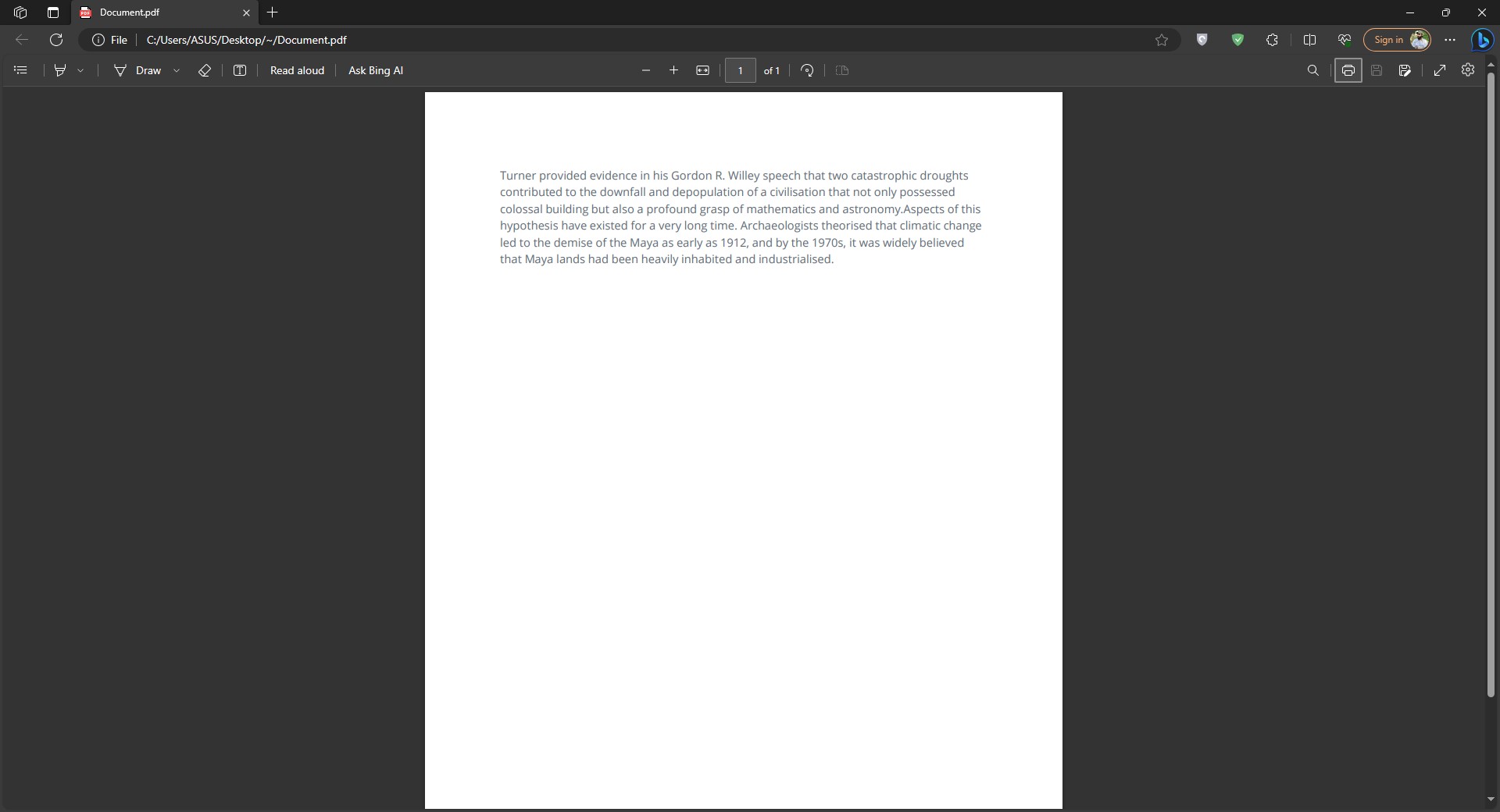
หากคุณตั้งค่าเบราว์เซอร์เป็นโปรแกรมดู PDF เริ่มต้น คุณสามารถดับเบิลคลิกที่ไฟล์แล้วเปิดไฟล์ได้ มิฉะนั้น คุณสามารถคลิกขวาเพื่อสํารวจเมนูแบบเลื่อนลง "เปิดด้วย" และเลือกเบราว์เซอร์จากที่นั่น เมื่อ PDF เปิดขึ้น ให้คลิกปุ่มพิมพ์หรือกด "Ctrl + P" บนแป้นพิมพ์ของคุณเพื่อเปิดตัวเลือกการพิมพ์
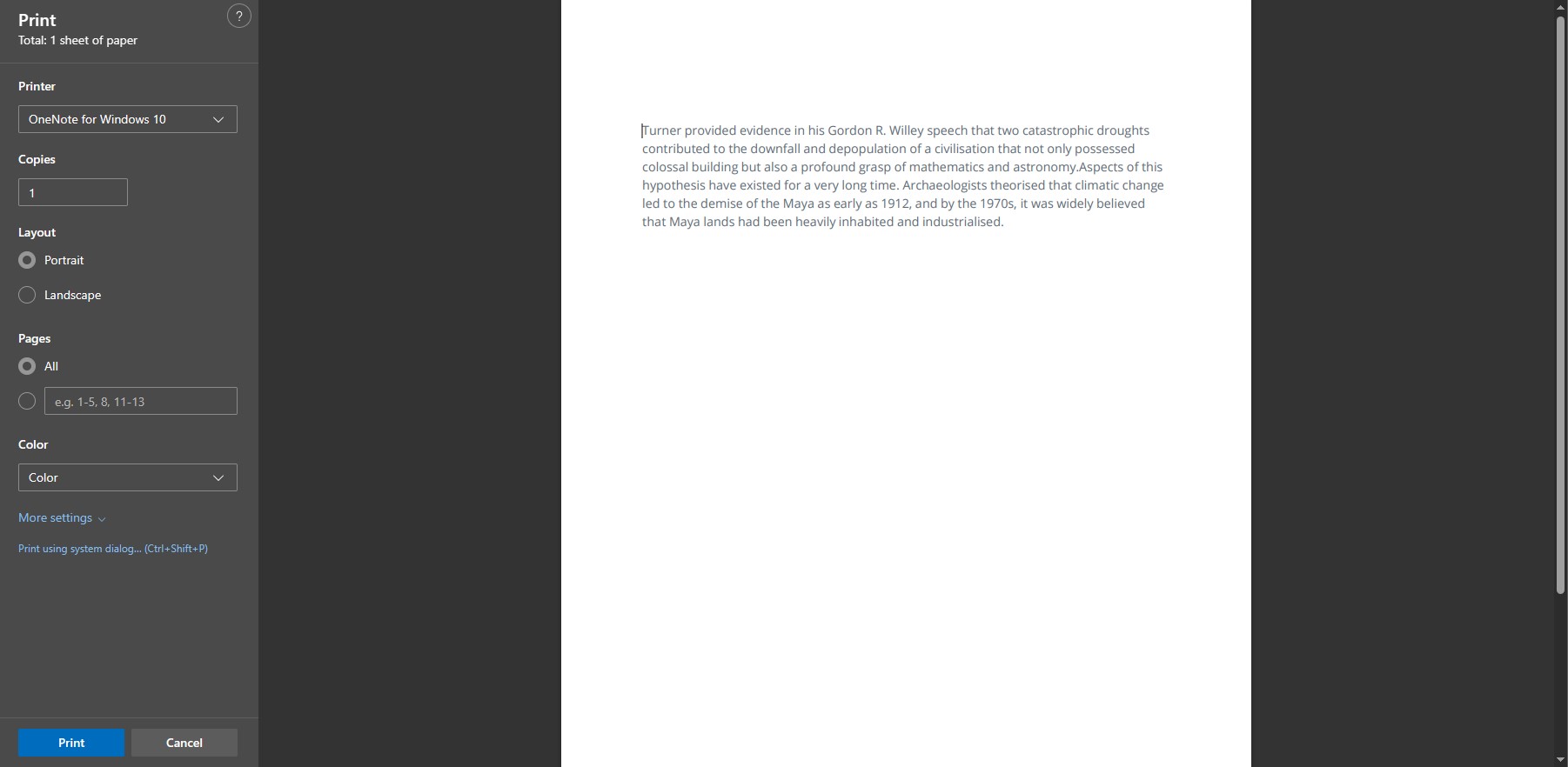
2. เมื่อตั้งค่าการกําหนดลักษณะการพิมพ์ ให้เลือก OneNote เป็นเครื่องพิมพ์
การตั้งค่าการพิมพ์จะเปิดขึ้น และในหน้าต่างนี้ คุณต้องเลือก "OneNote" จากเมนูแบบเลื่อนลงของเครื่องพิมพ์ เมื่อคุณคลิก "พิมพ์" PDF จะเปิดเป็นเอกสาร OneNote บนพีซีของคุณโดยอัตโนมัติ อย่างไรก็ตาม คุณต้องติดตั้งซอฟต์แวร์ OneNote บนพีซีของคุณเพื่อให้วิธีนี้ทํางานได้
ส่วนที่ 5. เคล็ดลับโบนัส: จะเปิด PDF ด้วย UPDF ได้อย่างไร
OneNote ไม่ได้เปิดเอกสาร PDF โดยตรง และแม้ว่าคุณจะสามารถใช้ไฟล์แนบ แทรกรูปภาพ หรือวิธีการพิมพ์เพื่อเปิดได้ แต่คุณก็ประสบปัญหาหลายประการ รวมถึงการดูที่จํากัด ปัญหาความละเอียด และคุณภาพ ข้อจํากัดของไฟล์ และแม้กระทั่งไม่มีการนําทางโดยตรงเหมือนในโปรแกรมดู PDF ดังนั้นประสบการณ์โดยรวมจึงไม่ดีนัก
ดังนั้นจึงเป็นตัวเลือกที่ดีกว่ามากในการเปิดเอกสาร PDF ของคุณใน UPDF เนื่องจากทําให้อ่านง่ายมากด้วยคุณสมบัติซูมเข้าและซูมออก คุณสามารถข้ามหลายหน้าหรือแต่ละหน้า เลื่อนอย่างต่อเนื่อง เปลี่ยนประเภทมุมมองของเอกสาร และแม้แต่ใช้เป็นสไลด์โชว์ นอกจากนี้ยังมีโหมดมืดและโหมดป้องกันดวงตาเพื่อช่วยให้คุณได้รับประสบการณ์การอ่านที่ดียิ่งขึ้น ดังนั้น คุณสามารถดาวน์โหลด UPDF บนอุปกรณ์ของคุณและทําตามขั้นตอนด้านล่างเพื่อเปิด PDF ด้วย UPDF:
Windows • macOS • iOS • Android ปลอดภัย 100%
1. เปิด UPDF เพื่อเปิดเอกสาร PDF
ค้นหาไอคอน UPDF บนพีซีของคุณแล้วดับเบิลคลิกเพื่อเปิด เมื่อซอฟต์แวร์ทํางาน คุณสามารถคลิกปุ่ม "เปิดไฟล์"
2. ดู PDF ในโหมด Reader
เมื่อคุณคลิก "เปิด" ในหน้าต่างเรียกดู เอกสาร PDF จะเปิดขึ้นใน UPDF ที่นี่ คุณสามารถอ่านไฟล์ PDF และเปลี่ยนคุณสมบัติการอ่านได้ เป็นวิธีที่ง่ายและมีประสิทธิภาพที่สุดในการเปิดเอกสาร PDF ของคุณ

UPDF ไม่เพียงแต่เป็นเครื่องมือดู PDF ที่ยอดเยี่ยมเท่านั้น แต่ยังนําเสนอคุณสมบัติอื่นๆ มากมายสําหรับการแปลง แก้ไข และแชร์เอกสาร PDF ดังรายการด้านล่าง:
- การรวม ChatGPT ใน UPDF AI
- ไฟล์ OCR PDF คุณลักษณะ
- การแปลงไฟล์ PDF เป็นไฟล์อื่น ๆ
- การแปลงไฟล์อื่นๆ เป็น PDF
- UPDF คลาวด์
- การแก้ไขข้อความ รูปภาพ และลิงก์ในรูปแบบ PDF
- ผสานและแยก PDF
- คุณสมบัติการจัดระเบียบหน้า PDF
- ความปลอดภัยและการป้องกันด้วยรหัสผ่าน
- การประมวลผลแบทช์ ฯลฯ
หากคุณต้องการเพลิดเพลินกับคุณสมบัติที่น่าทึ่งเหล่านี้ คุณต้องดาวน์โหลด UPDF บนอุปกรณ์ของคุณและซื้อการสมัครสมาชิก UPDF Pro เพื่อปลดล็อกคุณสมบัติระดับพรีเมียมทั้งหมด
ส่วนที่ 6. คําถามที่ถามบ่อยเกี่ยวกับการเปิด PDF ใน OneNote
ไตรมาสที่ 1 จะเปิด PDF ใน OneNote บน Android ได้อย่างไร
ในการเปิดเอกสาร PDF ของคุณในแอป OneNote บนอุปกรณ์ Android คุณต้องเปิด PDF ก่อน แล้วจึงแชร์ไปยัง OneNote โดยใช้ปุ่ม "แชร์" ตอนนี้ OneNote จะขอหน้าปลายทางและสมุดบันทึก สุดท้าย คุณสามารถตั้งค่าประเภทการแทรกเป็น "พิมพ์" และ PDF จะถูกนําเข้าไปยัง OneNote เป็นรูปภาพ
ไตรมาสที่ 2 จะเปิด PDF ใน OneNote บน iPad ได้อย่างไร
ติดตั้ง OneNote และโปรแกรมดู PDF บน iPad ของคุณ ค้นหาไฟล์ PDF ใน "แอปไฟล์" แล้วแตะเพื่อเปิด จากนั้นคลิกปุ่ม "แชร์" ที่ด้านล่างเพื่อแชร์ไปยัง OneDrive โดยเลื่อนไปทางขวาในแอปพลิเคชัน ตั้งค่าหมายเลขหน้าและสมุดบันทึกในป๊อปอัป OneNote แล้วแตะ "แทรก" ตอนนี้ คุณได้นําเข้า PDF ใน OneNote เป็นงานพิมพ์ เพื่อให้คุณสามารถใส่คําอธิบายประกอบหรืออ่านได้ที่นั่น
ไตรมาสที่ 3 จะเปิด PDF ใน OneNote บน Mac ได้อย่างไร
ติดตั้ง OneNote บน Mac และค้นหาเอกสาร PDF ตอนนี้คลิกแท็บ "แทรก" ใน OneNote แล้วเลือก "ไฟล์แนบ"ในหน้าต่างป๊อปอัป คุณสามารถค้นหาและเลือกไฟล์แล้วคลิก "เปิด" เพื่อเปิดด้วยขั้นตอนง่ายๆ เหล่านี้ ไฟล์จะเปิดใน OneNote เป็นไฟล์ PDF คุณสามารถเลือก "พิมพ์ไฟล์" แทน "ไฟล์แนบ" เพื่อเปิด PDF ใน OneNote เป็นรูปภาพที่พิมพ์ออกมาจากไฟล์
คําสุดท้าย
แม้ว่าคุณจะไม่สามารถเปิดเอกสาร PDF ได้โดยตรงในแอปพลิเคชัน OneNote แต่การรู้วิธีเปิด PDF ใน OneNote สามารถทําสิ่งต่างๆ ให้คุณได้มีหลายวิธีที่คุณสามารถแทรกเอกสาร PDF ในเอกสาร OneNote Note และใช้งานที่นั่นได้เราหวังว่าคุณจะสามารถทําได้ง่ายๆ ด้วยวิธีง่ายๆ 3 วิธีที่กล่าวถึงด้านล่าง
OneNote เป็นเพียงแอปพลิเคชั่นจดบันทึก และการรวม PDF ไว้ในนั้นไม่มีประสิทธิภาพมากนักคุณสามารถเปิดเอกสาร PDF ใน UPDF และใช้คุณสมบัติคําอธิบายประกอบเพื่อจดบันทึกในเอกสาร PDF ของคุณได้อย่างมีประสิทธิภาพด้วยวิธีนี้ คุณสามารถเพลิดเพลินกับคุณสมบัติอื่นๆ มากมายที่นําเสนอโดย UPDF ดังนั้นดาวน์โหลด UPDF บนแล็ปท็อป คอมพิวเตอร์ และสมาร์ทโฟนของคุณ และเพลิดเพลินไปกับคุณสมบัติทั้งหมดของมัน
Windows • macOS • iOS • Android ปลอดภัย 100%