UPDF
UPDF
 UPDF için Windows
 UPDF Mac için
 iPhone/iPad için UPDF
 UPDF için Android
 Nomostar
 UPDF AI Online
 UPDF Sign
 IvyCraft
 PDF Düzenle
 PDF Not Ekle
 PDF Oluştur
 PDF Formu
 Linkleri Düzenle
 PDF Dönüştür
 OCR
OCR PDF → Word
 PDF → Görsel
 PDF → Excel
 PDF Düzenle
 PDF Birleştir
 PDF Böl
 PDF Kırp
 PDF Döndür
 PDF Koru
 PDF İmzala
 PDF Düzenle
 PDF Temizle
 Güvenliği Kaldır
 PDF Oku
 UPDF Bulut
 PDF Sıkıştır
 PDF Yazdır
 Toplu İşlem
 UPDF AI Hakkında
 UPDF AI Çözümleri
 Yapay Zeka Kullanım Kılavuzu
 UPDF AI Hakkında Sıkça Sorulan Sorular
 PDF'yi Özetle
 PDF'yi Çevir
 PDF'yi açıkla
 PDF ile sohbet edin
 Yapay Zeka ile Sohbet
 Görüntü ile sohbet
 PDF'den Zihin Haritasına
 PDF AI Araçları
 Görsel AI Araçları
 AI Sohbet Araçları
 AI Yazma Araçları
 AI Çalışma Araçları
 AI İş Araçları
 Diğer AI Araçları
 AI Yer İmi Oluşturma
 AI Yer İmi Özeti
 AI Filigran Oluşturma
 AI Arka Plan Oluşturma
 AI Çıkartma Oluşturma
 AI Damga Oluşturma
 AI Yazım Paketi
 UPDF Yardımcı Pilot
 AI Sayfa Yönetimi
 AI Semantik Arama
 PDF to Word
 PDF to Excel
 PDF to PowerPoint
 Kurumsal Çözüm
 Kurumsal Plan
 Kurumsal Kullanıcı Kılavuzu
 Kurumsal Webinar
 Bankacılık
 Sağlık Hizmetleri
 Sigorta
 Hukuk
Hukuk İmalat
 Hükümet
 Eğitim Çözümü
 Müşteri Hikayeleri
 Kullanıcı Kılavuzu
 UPDF Püf Noktaları
 Sıkça Sorulan Sorular
 UPDF Yorumları
 İndirme Merkezi
 Blog
Blog Haber Merkezi
 Teknik Özellikler
 Güncellemeler
 UPDF vs. Adobe Acrobat
 UPDF vs. Foxit
 UPDF vs. PDF Expert

OneNote, Microsoft tarafından sağlanan bir not alma uygulamasıdır. Not alma deneyiminizi geliştirecek birçok özellik sunsa da, PDF belgelerini açmak için özel bir seçenek yok. Ancak, aşağıdaki 3 yöntemle OneNote'da PDF açmayı öğrenirseniz, işler sizin için çok kolay olur.
Bölüm 1. OneNote PDF'yi açabilir mi?
PDF belgeleri genellikle görüntüleme ve düzenleme amacıyla PDF araçlarında açılır. Ancak, OneNote üzerinde çalışırken benzer bir deneyim yaşamıyorsunuz. PDF belgelerini doğrudan açamıyor, bu yüzden açmak için ya dosya çıktısı olarak ya da resim olarak eklemeniz gerekiyor.
Bölüm 2. Dosya Çıktısı Yoluyla OneNote'da PDF Nasıl Açılır?
OneNote Note belgesi içinde PDF belgesini açmanın birden fazla yolu vardır. Burada ilk tartışacağımız şey Dosya Yazdırma seçeneğini kullanmak olacak. Bu yöntem, onu açmak için dosya çıktısı olarak ekliyor. Aşağıdaki adımları takip edebilirsiniz:
Bonus
Windows • macOS • iOS • Android %100 güvenli
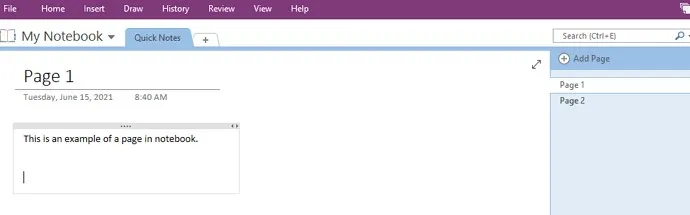
1. OneNote'u açın ve PDF eklemek için Sayfa'ya gidin
Bilgisayarınızda OneNote'u açın ve notlar bölümünde notlar eklemek istediğiniz sayfaya gidin. Yeni bir sayfaya notlar eklemek isterseniz, sağ panelden "Sayfa Ekle" butonuna tıklayabilirsiniz. Yeni sayfayı ekledikten sonra, sonraki adımlara geçmeden önce o sayfaya geçmeniz gerekir.
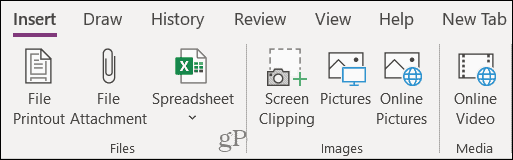
2. Insert sekmesini seçin ve Dosya Çıktısı'na tıklayın.
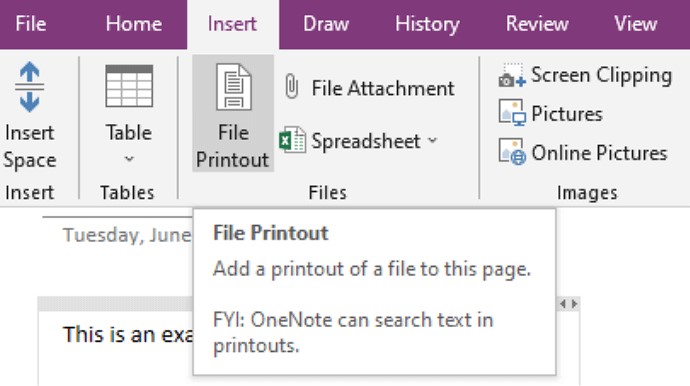
Pencerenin üst kısmında "Insert" sekmesini göreceksiniz. Tıklayın ve ardından aşağıdaki "Dosya Yazdırma" butonuna tıklayın. Şimdi, OneNote'a eklemek için bir PDF belgesi seçebilirsiniz. Dosya boyutuna bağlı olarak, OneNote uygulamasında yüklenmesi bir an veya birkaç saniye sürer ve yükleme tamamlandığında orada görünür olur. Şimdi OneNote'ta PDF'yi başarıyla açıyorsunuz.
Bölüm 3. OneNote'da PDF Nasıl Açılır, Görsel Olarak Eklenir?
PDF belgesini OneNote'a dosya çıktısı olarak eklemek istemiyorsanız ama görüntülemek istiyorsanız, onu bir görsel olarak ekleyebilirsiniz. Süreç aşağıda açıklandığı gibi çok kolay:
1. UPDF'de PDF'yi aç ve Görse Dönüştür
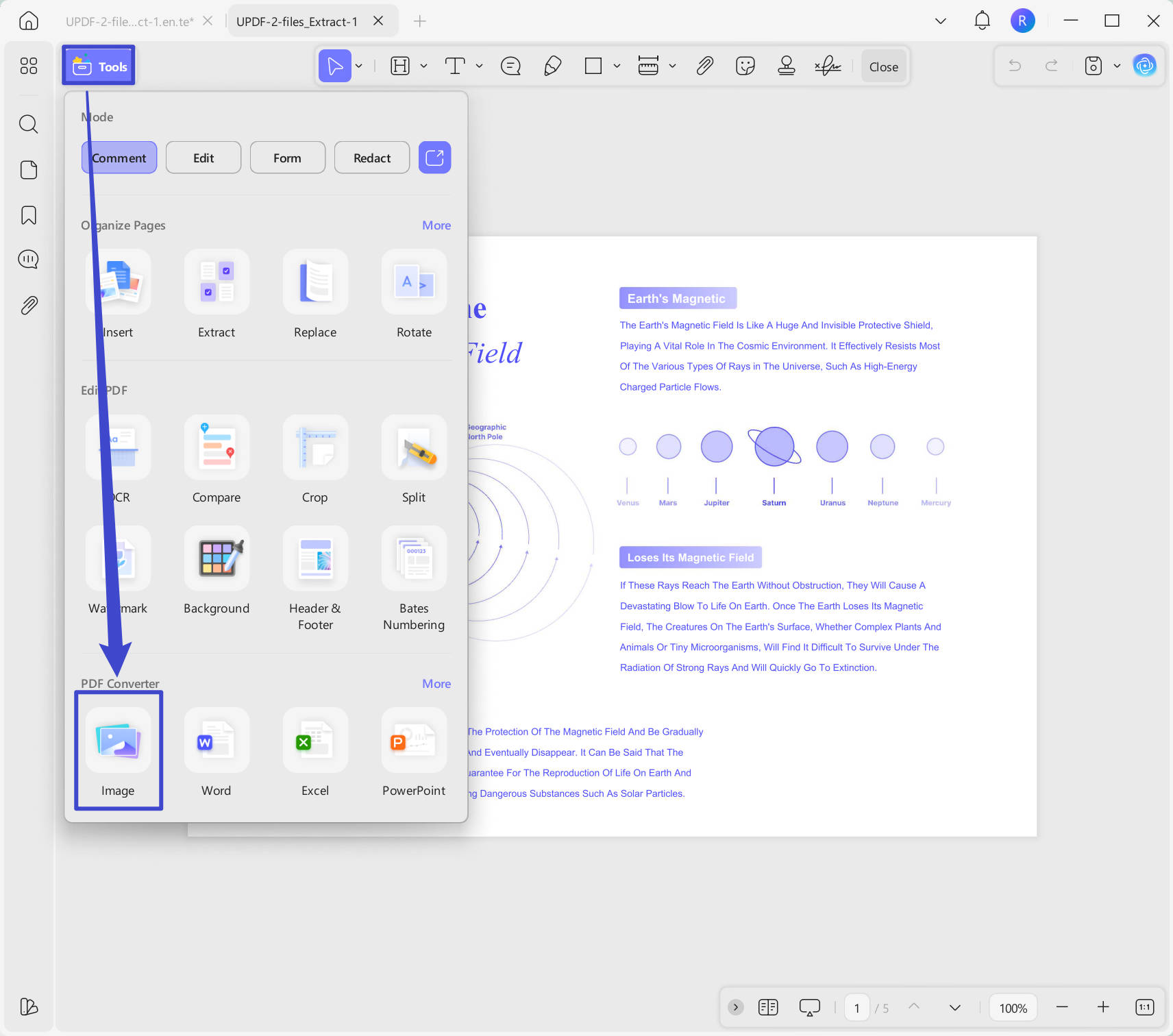
OneNote'a bir PDF belgesini görsel olarak eklemek için önce onu bir görsel dosyaya dönüştürmeniz gerekir. Belgenin ekran görüntüsünü alıp kaydedebilirsiniz, ancak bu kalite ve verimlilik sorunları getirebilir. Bu nedenle, önerilen çözümümüz "Dönüştür" özelliğiyle PDF belgesini bir görüntü formatına dönüştürmek için UPDF denemek. Sadece PDF'yi açın, "Araçlar" simgesine tıklayın. Burada, PDF'yi görse dönüştürmek için resim formatını seçebilirsiniz. Bilgisayarınızda UPDF yoksa, aşağıdaki butondan indirebilir ve PDF'yi görse dönüştürmek için tanıtılan adımları takip edebilirsiniz.
Windows • macOS • iOS • Android %100 güvenli
2. Ekle ve sonra Resimler'e tıklayın
PDF'yi görse dönüştürdükten sonra, OneNote'ta sayfaya gidip "Ekle" butonuna tıklayın. Sonra "Resimler"e tıklayın ve "Dosyadan" seçeneğini seçin. OneNote şimdi bir gezinme penceresi açacak ve burada yakın dönüştürülmüş dosyayı bulabilirsiniz. Seçmek için tıklayın ve "Aç" seçeneğine tıklayı
Bölüm 4. OneNote'da PDF'yi OneNote'a Göndererek Baskıda Nasıl Açılır?
OneNote'ta PDF belgelerini açmanın üçüncü yolu, bilgisayarınızda Baskı özelliğini kullanarak onları OneNote'a göndermektir. Bu yöntem birden fazla PDF düzenleyici ve görüntüleyiciyle çalışsa da, mutlaka bir tarayıcıya ihtiyacınız yok çünkü tarayıcı sorunsuz çalışacak ve bu yöntem çok daha kolay olacak. Aşağıda, tarayıcınızla bunu nasıl yapacağınız ayrıntılı adımlar yer almaktadır.
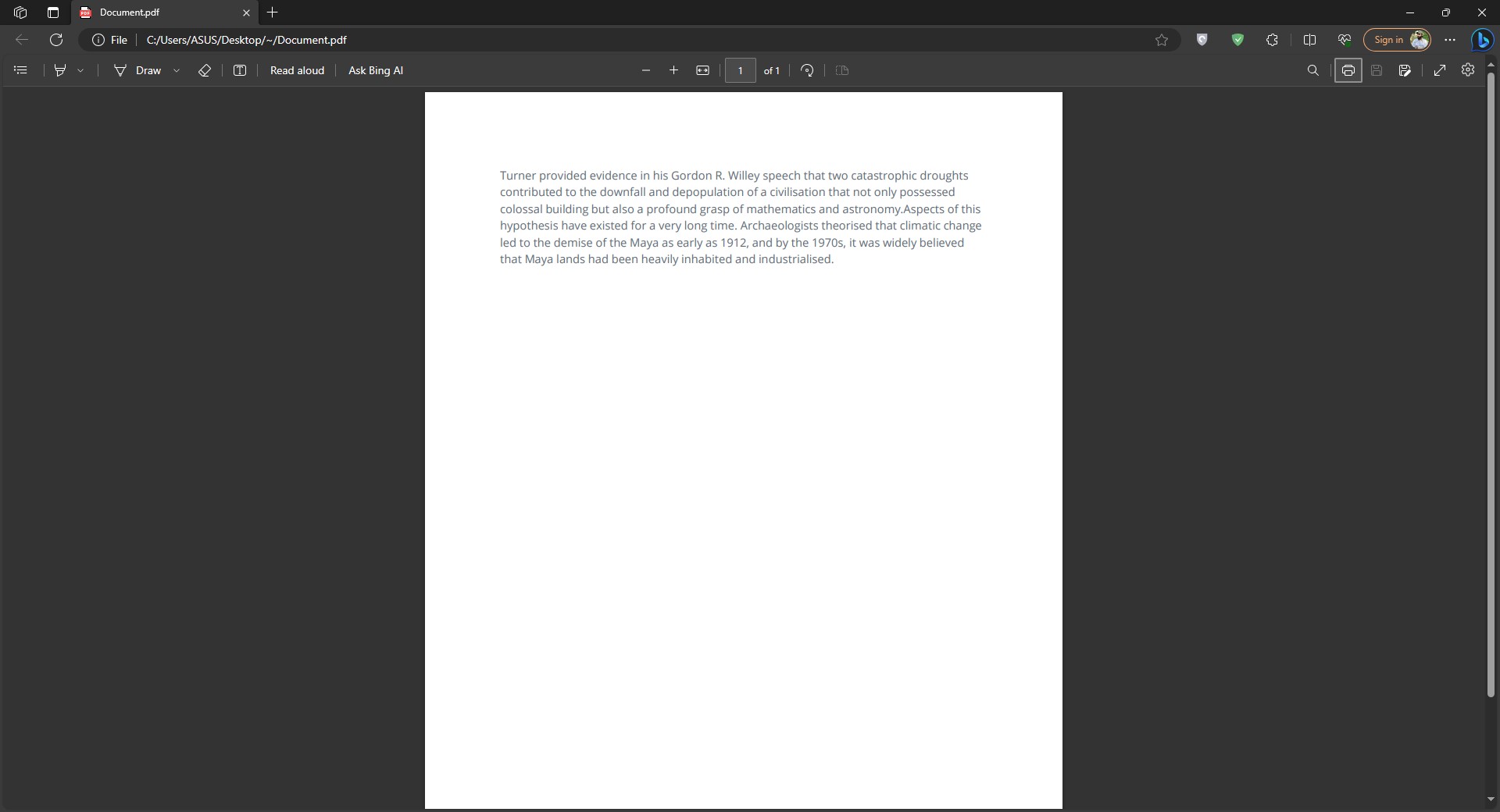
1. Bir PDF belgesini tarayıcıda açın ve yazdırın.
Varsayılan PDF görüntüleyici olarak bir tarayıcı belirlediyseniz, dosyayı çift tıklayıp açabilirsiniz. Aksi takdirde, "Open With" açılır menüsünü sağ tıklayarak oradan tarayıcıyı seçebilirsiniz. PDF açıldıktan sonra, Yazdır butonuna tıklayın veya klavyenizde "Ctrl + P" kombinasyonuna basarak baskı seçeneklerini açın.
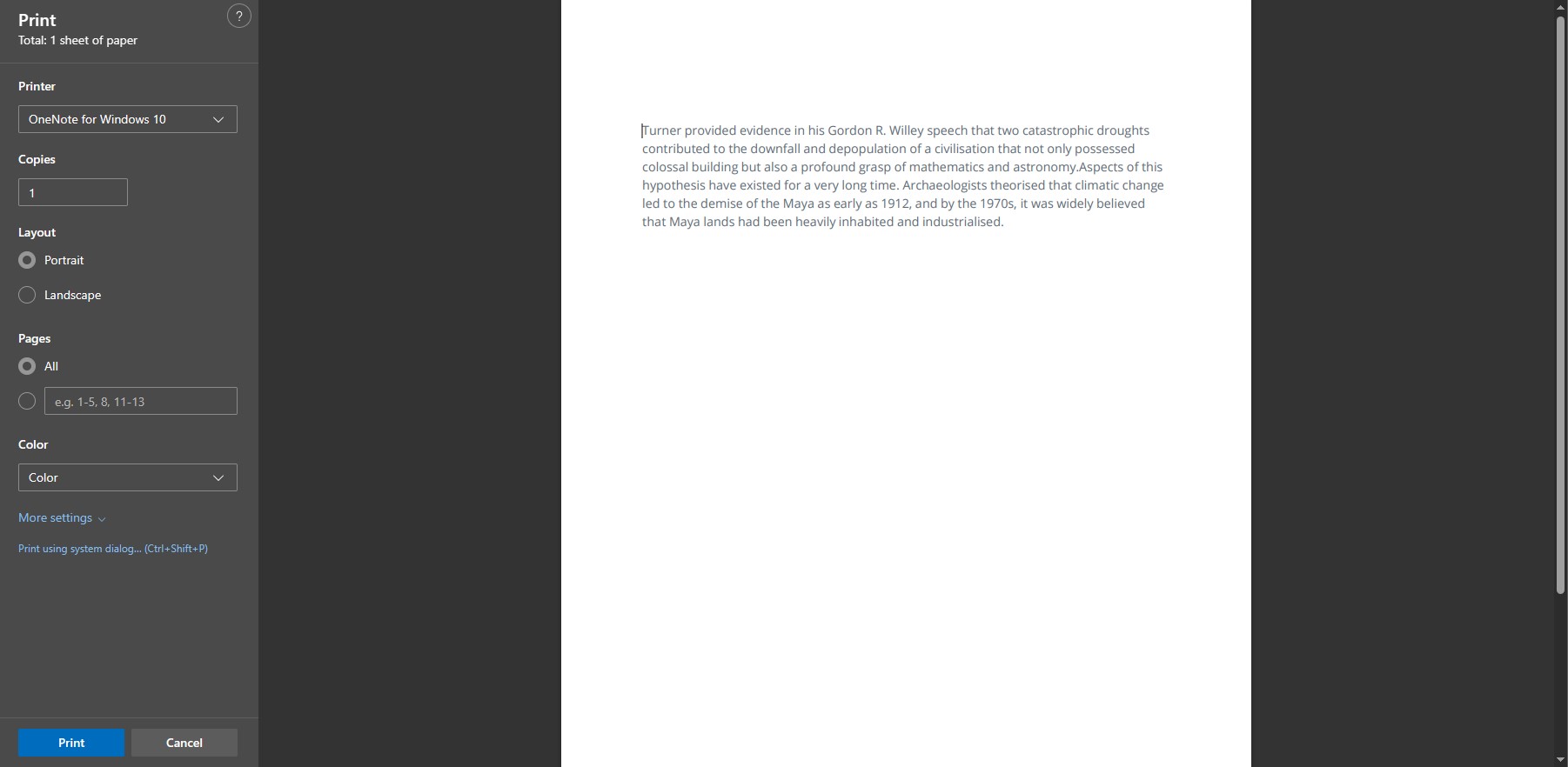
2. Baskı tercihlerini ayarlarken, yazıcı olarak OneNote'u seçin
Baskı tercihleri açılır ve bu pencerede yazıcı açılır menüsünden "OneNote" seçeneğini seçmeniz gerekir. "Yazdır" seçeneğine tıkladığınızda, PDF otomatik olarak PC'nizde OneNote belgesi olarak açılır. Ancak, bu yöntemin çalışması için PC'nize OneNote yazılımı yüklemeniz gerekir.
Bölüm 5. Bonus İpucu: UPDF ile PDF'yi nasıl açırsınız?
OneNote doğrudan bir PDF belgesini açmaz ve dosya ek, görsel ekleme veya yazdırma yöntemleriyle açabilseniz de, sınırlı görüntüleme, çözünürlük ve kalite sorunları, dosya sınırlamaları ve hatta PDF görüntüleyicideki gibi doğrudan gezinme gibi birçok sorunla karşılaşırsınız. Bu yüzden genel deneyim pek iyi değil.
Bu yüzden, PDF belgelerinizi UPDF'de açmak çok daha iyi bir seçenek olacaktır çünkü yakınlaştırma ve uzaklaştırma özellikleriyle okumayı çok kolaylaştırır. Birden fazla veya bireysel sayfayı atlayabilir, sürekli kaydırabilir, belgenin görünüm türlerini değiştirebilir ve hatta slayt gösterisi olarak kullanabilirsin. Ayrıca, daha iyi okuma deneyimi yaşamanıza yardımcı olmak için karanlık mod ve göz koruma modu da var. Bu nedenle, UPDF'yi cihazınıza indirebilir ve aşağıdaki adımları takip ederek UPDF ile PDF açabilirsiniz:
Windows • macOS • iOS • Android %100 güvenli
1. PDF belgesini açmak için UPDF'yi açın
Bilgisayarınızda UPDF simgesini bulun ve açmak için çift tıklayın. Yazılım çalıştığında "Dosyayı Aç" butonuna tıklayabilirsiniz.
2. PDF'yi Okuyucu modunda görüntüleyin.
Gezinme penceresinde "Aç" tuşuna tıkladığınızda, PDF belgesi UPDF'de açılır. Burada PDF dosyalarını okuyabilir ve okuma özelliklerini değiştirebilirsiniz. PDF belgelerinizi açmanın en kolay ve en verimli yoludur.

UPDF sadece harika bir PDF görüntüleme aracı olmakla kalmaz, aynı zamanda aşağıda listelenen PDF belgelerini dönüştürmek, düzenlemek ve paylaşmak için uzun bir diğer özellikler listesini de sunar:
- UPDF AI'ya ChatGPT entegrasyonu
- OCR PDF Özellik
- PDF'den Diğer Dosya Dönüşümü'ne
- Diğer dosyadan PDF'ye dönüşüm
- UPDF Cloud
- PDF içinde metin, görseller ve bağlantıların düzenlenmesi
- Birleştirme ve Ayır PDF
- PDF sayfa düzenleme özellikleri
- Güvenlik ve şifre koruması
- Toplu işleme vb.
Tüm bu harika özelliklerin tadını çıkarmak istiyorsanız, tüm premium özellikleri açmak için UPDF'yi cihazlarınıza indirmeli ve UPDF Pro aboneliğini satın almalısınız.
Bölüm 6. OneNote'ta PDF Açma Hakkında SSS
S1. Android'de OneNote'ta PDF nasıl açılır?
Android cihazda OneNote uygulamasında PDF belgenizi açmak için önce PDF'yi açmanız ve ardından "paylaş" butonu ile OneNote'a paylaşmanız gerekir. OneNote artık hedef sayfa ve defteri isteyecek. Son olarak, ekleme türünü "Printout" olarak ayarlayabilirsiniz ve PDF OneNote'a bir görüntü olarak aktarılır.
S2. iPad'de OneNote'da PDF nasıl açılır?
iPad'inize OneNote ve PDF görüntüleyici yükleyin. "Dosyalar Uygulaması"nda PDF dosyasını bulun ve açmak için dokunun, ardından aşağıdaki "Paylaş" butonuna tıklayarak uygulamalarda kaydarak OneDrive'a paylaşabilirsiniz. OneNote açılır penceresinde sayfa numarasını ve not defterini ayarlayın ve "Ekle" tuşuna dokunun. Şimdi, PDF'yi OneNote'a yazdırılmış olarak içe aktardınız, böylece orada not ekleyebiliyorsunuz veya okuyabiliyorsunuz.
S3. Mac'te OneNote'ta PDF nasıl açılır?
Mac'e OneNote'u yükleyip PDF belgesini bulun. Şimdi OneNote'da "Ekle" sekmesine tıklayın ve "Dosya Ek"i seçin. Açılır pencerede dosyayı bulup seçebilir ve "Open" tuşuna tıklayarak açabilirsiniz. Bu basit adımlarla dosya OneNote'ta PDF dosyası olarak açılır. "Dosya Eki" yerine "Dosya Çıktısı"nı seçerek OneNote'da PDF'yi dosyanın görüntü baskısı olarak açabilirsiniz.
Son Sözler
PDF belgelerini doğrudan OneNote uygulamasında açamasınız da, OneNote'da PDF'yi nasıl açacağınızı bilmek işinizi kolaylaştırabilir. Bir PDF belgesini OneNote Note belgesine ekleyip orada kullanmanın birçok yolu vardır. Aşağıda tartışılan 3 kolay yöntemle bunu şimdi kolayca yapabilmeyi umuyoruz.
OneNote sadece not alma uygulamasıdır ve PDF'leri içine eklemek çok verimli değildir. Bunun yerine, UPDF'de PDF belgelerini açabilir ve not alma özelliklerini kullanarak PDF belgelerinizde etkili notlar alabilirsiniz. Bu şekilde, UPDF'nin sunduğu birkaç başka özelliğin tadını çıkarabilirsiniz. Bu yüzden, UPDF'yi dizüstü bilgisayarlarınıza, bilgisayarlarınıza ve akıllı telefonlarınıza indirin ve tüm özelliklerinin tadını çıkarın.artphones and enjoy all its features.
Windows • macOS • iOS • Android %100 güvenli