UPDF
UPDF
 UPDF untuk Windows
 UPDF untuk Mac
 UPDF untuk iPhone/iPad
 UPDF untuk Android
 Nomostar
 UPDF AI Online
 UPDF Sign
 IvyCraft
 Edit PDF
 Anotasi PDF
 Buat PDF
 Formulir PDF
 Edit Tautan
 Konversi PDF
 OCR
OCR PDF ke Word
 PDF ke Gambar
 PDF ke Excel
 Atur PDF
 Gabung PDF
 Pisah PDF
 Potong PDF
 Putar PDF
 Lindungi PDF
 Tanda Tangan PDF
 Redaksi PDF
 Sanitasi PDF
 Hapus Keamanan
 Baca PDF
 UPDF Cloud
 Kompres PDF
 Cetak PDF
 Proses Massal
 Tentang UPDF AI
 Solusi AI UPDF
 Panduan Pengguna AI
 Tanya Jawab tentang UPDF AI
 Ringkasan PDF
 Terjemahkan PDF
 Ngobrol dengan PDF
 Ngobrol dengan AI
 Ngobrol dengan gambar
 PDF ke Peta Pikiran
 Penjelasan PDF
 Alat AI untuk PDF
 Alat AI untuk Gambar
 Alat Chat AI
 Alat Penulisan AI
 Alat Belajar AI
 Alat Kerja AI
 Alat AI Lainnya
 Generasi Penanda AI
 Ringkasan Penanda AI
 Generasi Tanda Air AI
 Generasi Latar Belakang AI
 Generasi Stiker AI
 Generasi Stempel AI
 Paket Penulisan AI
 UPDF Copilot
 Manajemen Halaman AI
 Pencarian Semantik AI
 PDF ke Word
 PDF ke Excel
 PDF ke PowerPoint
 Solusi Perusahaan
 Rencana Perusahaan
 Panduan Pengguna Perusahaan
 Webinar Perusahaan
 Perbankan
 Kesehatan
 Asuransi
 Hukum
Hukum Manufaktur
 Pemerintah
 Solusi Pendidikan
 Kisah Pelanggan
 Panduan Pengguna
 Trik UPDF
 Tanya Jawab
 Ulasan UPDF
 Pusat Unduhan
 Blog
Blog Ruang Berita
 Spesifikasi Teknis
 Pembaruan
 UPDF vs. Adobe Acrobat
 UPDF vs. Foxit
 UPDF vs. PDF Expert

Apakah Anda ingin belajar cara menambahkan catatan ke PDF? Guru dan siswa dapat memperoleh keuntungan dari menambahkan catatan dalam file PDF yang dapat membantu mereka mengingat konsep kecil tentang topik yang berbeda. Dengan kata yang lebih sederhana, catatan tempel membantu dalam mengatur dan memperluas informasi. Pada artikel ini, kami akan menunjukkan kepada Anda 5 cara efektif untuk menambahkan catatan ke PDF. Anda dapat memilih salah satu yang Anda butuhkan setelah memeriksa panduan.
Bagian 1. Cara Terbaik untuk Menambahkan Catatan Tempel ke PDF
Jika Anda mencari alternatif serbaguna untuk Notability untuk menambahkan catatan tempel ke PDF, kami sangat menyarankan Anda memilih UPDF. Ini dapat membantu Anda menambahkan catatan tempel dengan warna berbeda. Anda diizinkan untuk menyalin catatan tempel, memperbarui konten catatan tempel yang ada, dan menghapus catatan tempel yang tidak Anda perlukan. Dan untuk membantu Anda membuat catatan lebih menarik, Anda dapat menggunakan sorotan, coretan, garis bawah, dan berlekuk-lekuk bersama dengan fitur catatan tempel. Bagi mereka yang tidak menyukai gaya catatan tempel, Anda juga dapat menggunakan komentar teks, kotak teks, pensil, dan stiker untuk menambahkan catatan ke PDF sesuai kebutuhan Anda.
Selain itu, UPDF adalah aplikasi pencatat lintas platform terbaik, yang memungkinkan Anda mengelola daftar komentar secara efisien, dengan kemampuan untuk mengekspornya hanya dalam satu klik.
Terkesan dengan fitur anotasi serbaguna UPDF? Mulailah perjalanan anotasi PDF Anda yang menyenangkan sekarang dengan mengunduhnya untuk uji coba gratis!
Windows • macOS • iOS • Android 100% aman

Yang perlu disebutkan adalah bahwa UPDF mendukung bekerja di perangkat Windows, Mac, iPhone, iPad, dan Android. Jadi Anda dapat menambahkan catatan ke PDF kapan saja dan di mana saja.
Dengan bantuan UPDF AI, Anda dapat memintanya menganalisis konten PDF untuk Anda, baik itu menerjemahkan, menjelaskan, atau membuat paragraf—itu dapat melakukan semuanya. UPDF memungkinkan Anda menyimpan terjemahan atau penjelasan kata, kalimat, atau paragraf sebagai catatan tempel, membuatnya lebih mudah untuk membaca dokumen PDF yang panjang atau tidak dapat dicerna.
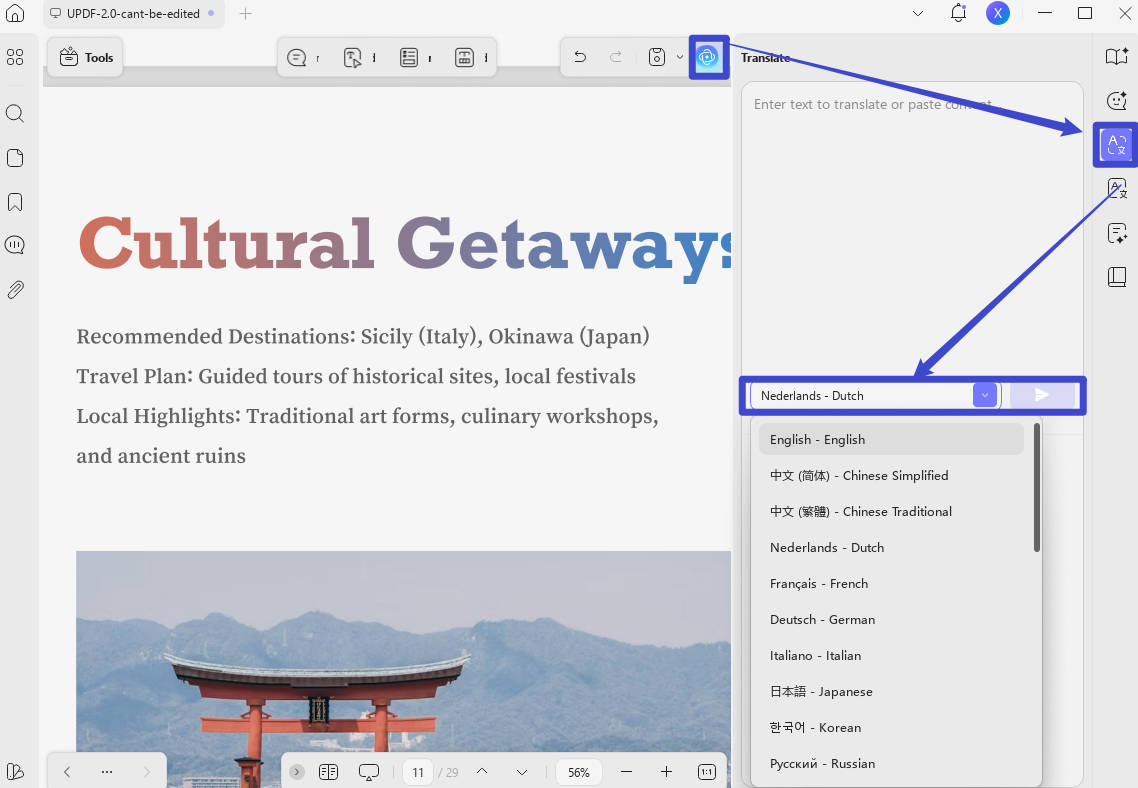
Di sini, Anda dapat mengikuti panduan untuk menambahkan catatan tempel ke PDF menggunakan UPDF.
Langkah 1. Klik tombol "Unduh Gratis" di bawah ini untuk mengunduh UPDF di komputer Anda, lalu, ikuti panduan di layar untuk menginstalnya. Kemudian, jalankan UPDF, buka PDF di komputer Anda dengan mengklik "Buka File", dan pilih PDF yang ingin Anda tambahkan catatannya.
Windows • macOS • iOS • Android 100% aman
Langkah 2. Gerakkan mouse Anda ke ikon "Komentar" di "Alat", dan klik di atasnya. Sekarang, klik "Catatan Tempel", letakkan mouse Anda di tempat Anda ingin menambahkan catatan tempel dan klik di atasnya. Sekarang, Anda dapat menambahkan isi catatan dan mengubah warna catatan tempel berdasarkan kebutuhan Anda. Sekarang, Anda berhasil menambahkan catatan tempel ke PDF. Anda dapat menambahkan lebih banyak atau menyimpannya di komputer Anda.
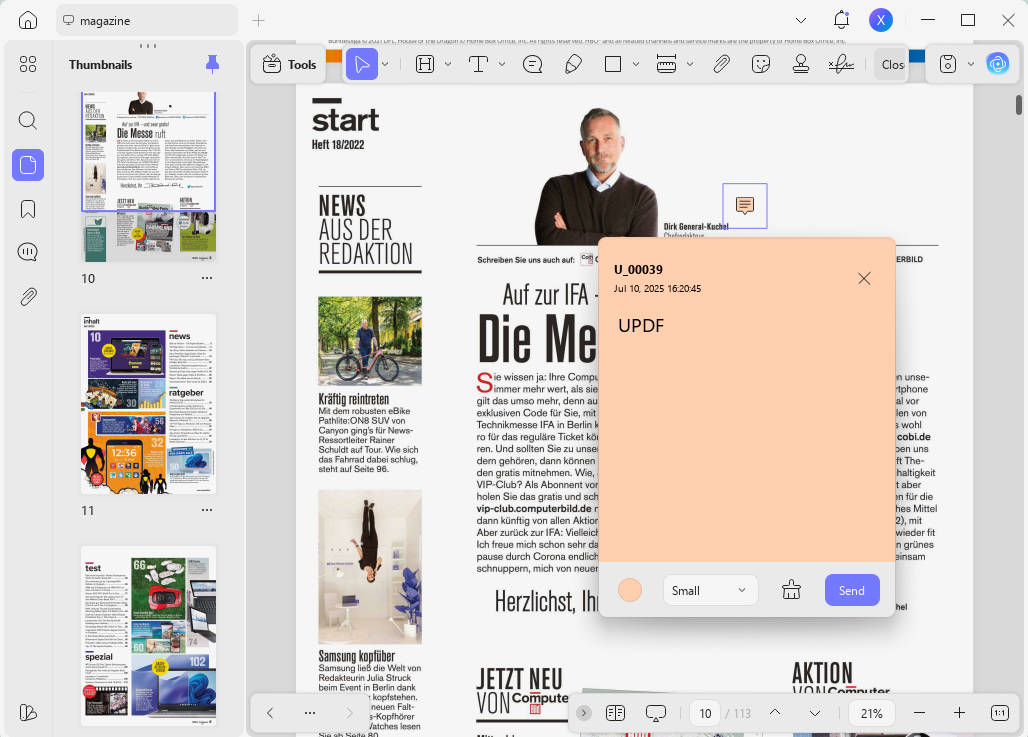
Jika mau, Anda dapat mengekspor catatan yang ditambahkan secara terpisah dengan fitur daftar komentar UPDF.
Sangat mudah untuk menambahkan catatan tempel ke PDF menggunakan UPDF. Jika itu yang Anda butuhkan, Anda dapat mengunduh UPDF melalui tombol di bawah ini. Selain itu, UPDF memiliki versi pro. Jika Anda tidak menginginkan batasan uji coba gratis, Anda dapat membayar harga rendah untuk meningkatkan ke UPDF Pro dengan mengunjungi halaman harganya.
Windows • macOS • iOS • Android 100% aman
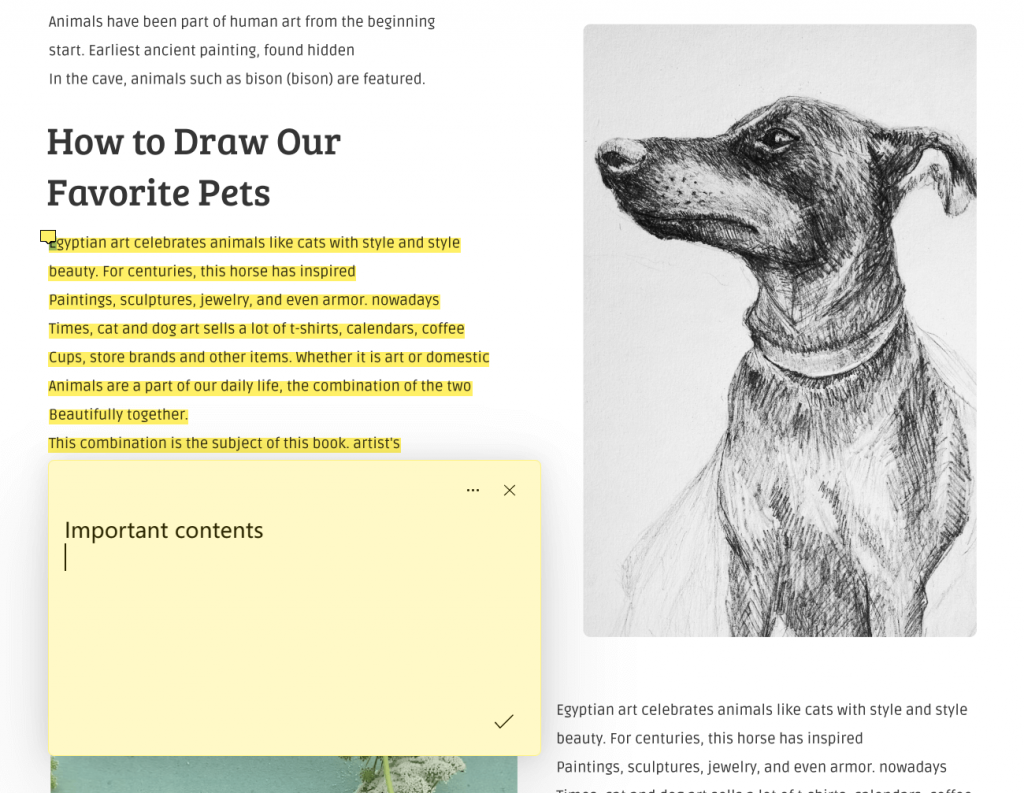
Bagian 2. Bagaimana Cara Menambahkan Catatan ke PDF di Microsoft Edge?
Jika Anda adalah orang yang tidak ingin mengunduh alat desktop, Anda dapat menggunakan Microsoft Edge untuk menambahkan catatan ke PDF. Ini juga sangat mudah. Berikut panduannya.
Langkah 1. Klik kanan pada file PDF, pilih "Buka Dengan" dan pilih "Microsoft Edge" untuk membuka PDF yang ingin Anda tambahkan catatan ke Microsoft Edge.
Langkah 2. Sekarang, pilih konten yang ingin Anda tambahkan catatan dan Anda dapat menemukan ikon "Tambahkan komentar", klik di atasnya.
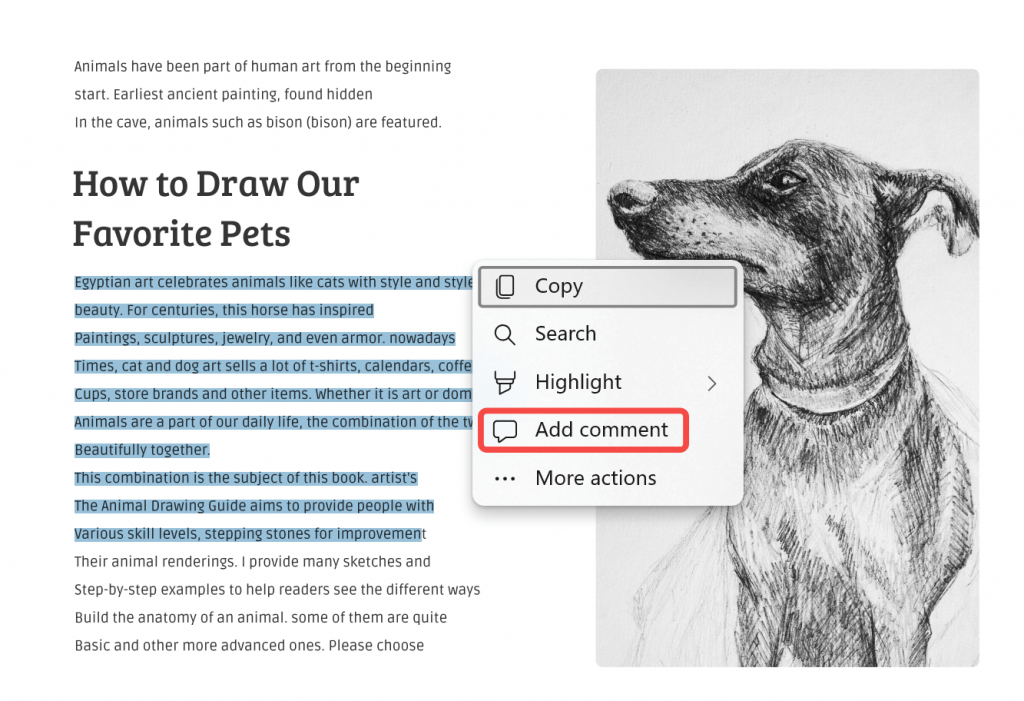
Langkah 3. Sekarang, Anda dapat menambahkan konten. Setelah selesai, klik "√" simpan catatan ke PDF. Setelah selesai menambahkan catatan ke PDF, Anda dapat mengklik ikon "Simpan" atau "Simpan sebagai" di menu kanan atas untuk menyimpannya.
Bagian 3. Cara Menambahkan Catatan ke PDF Online Gratis
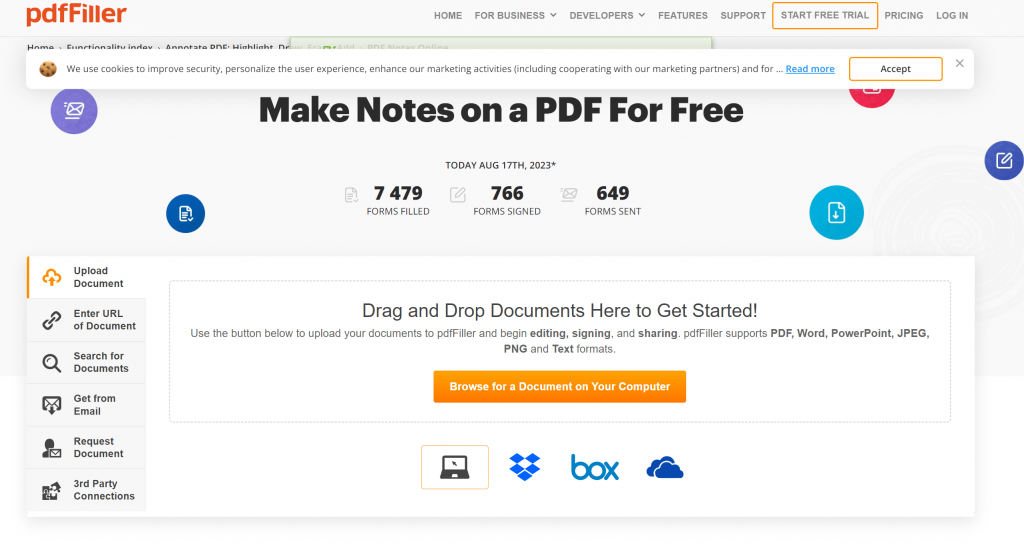
Selain menambahkan catatan ke PDF menggunakan Microsoft Edge, Anda juga dapat menggunakan metode online. Salah satu cara hebat ini adalah PDFfiller. Versi gratisnya memungkinkan Anda mengunggah file hingga 25MB. Berikut adalah langkah-langkah yang dapat Anda ikuti.
Langkah 1. Anda dapat mengunjungi situs web online PDFfiller. Klik "Telusuri Dokumen di Komputer Anda", dan pilih file PDF dari komputer Anda untuk diunggah.
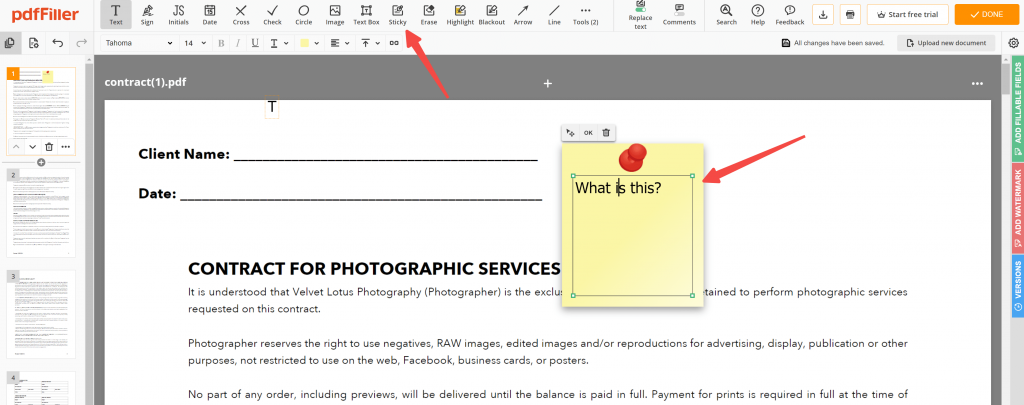
Langkah 2. Klik "Sticky" dan klik tempat Anda ingin menambahkan catatan tempel. Sekarang, Anda dapat menambahkan teks di sana. Anda dapat mengklik "Selesai" untuk menyimpan perubahan agar berhasil menambahkan catatan ke PDF.
Bagian 4. Cara Menambahkan Catatan ke PDF dalam Pratinjau
Jika Anda memiliki komputer Mac dan ingin tahu cara menambahkan catatan ke PDF dengan Pratinjau, Anda dapat memeriksa panduan ini.
Langkah 1. Klik kanan pada file PDF di Mac Anda. Kemudian, pilih "Buka Dengan" > "Pratinjau" untuk membuka PDF.
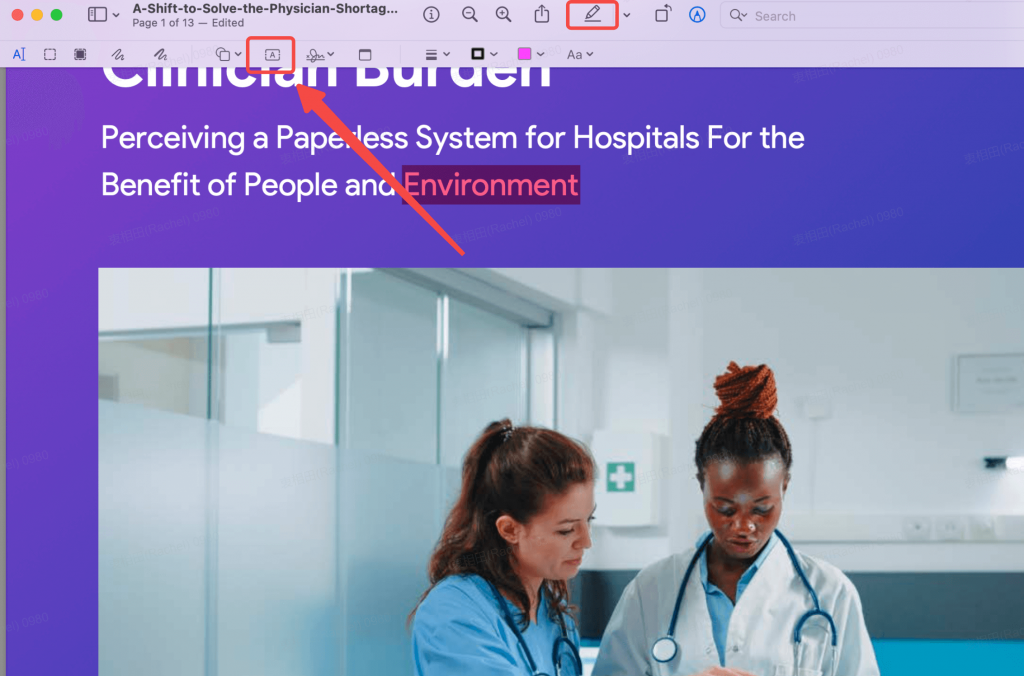
Langkah 2. Sekarang, temukan ikon pensil, dan klik untuk menampilkan semua menu. Klik "A" dengan persegi panjang untuk menambahkan catatan ke PDF di sini. Ketika semuanya baik-baik saja, Anda dapat pergi ke "File" untuk menyimpan semua perubahan Anda.
Bagian 5. Cara Menambahkan Catatan Tempel ke PDF Melalui Adobe Reader
Adobe Reader adalah pembaca PDF paling populer saat ini. Banyak pengguna juga ingin tahu cara menambahkan catatan tempel ke PDF dengannya. Jadi kami juga menunjukkan panduannya di sini.
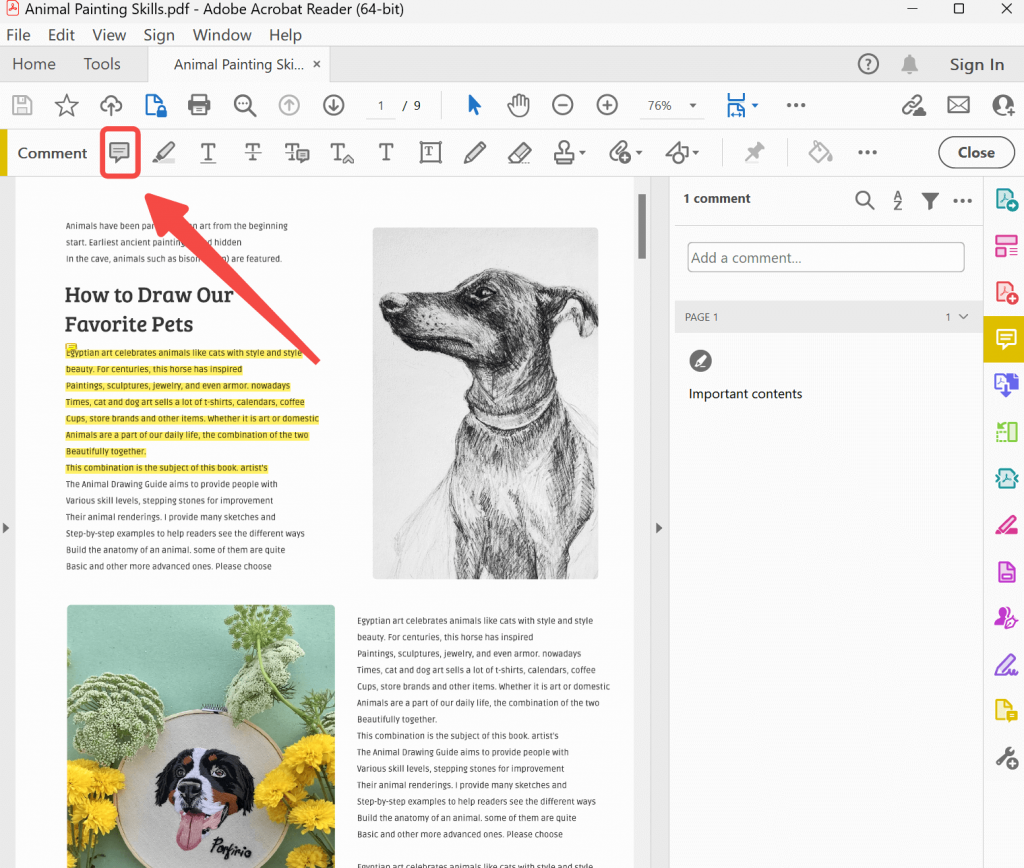
Langkah 1. Buka Adobe Reader setelah mengunduhnya di komputer Anda. Buka "File" > "Buka" untuk memilih file PDF yang ingin Anda tambahkan catatan tempel.
Langkah 2. Klik ikon "Catatan Tempel" di menu atas, dan letakkan di tempat yang ingin Anda tambahkan. Sekarang, Anda dapat memasukkan catatan di sini. Setelah selesai, Anda dapat mengklik "File" > "Simpan" untuk menyimpan semua catatan tempel di PDF Anda.
Baca Juga: Cara Menambahkan Komentar dalam PDF
Bagian 6. FAQ Tentang Menambahkan Catatan ke PDF
Pertanyaan 1. Bagaimana Cara Menambahkan Catatan Tulisan Tangan ke PDF?
Untuk menambahkan catatan tulisan tangan ke PDF, Anda perlu membuka file PDF di UPDF, lalu, buka "Komentar" > "Pensil" untuk menggambar dan menambahkan catatan tulisan tangan ke PDF dengan sukses.
Pertanyaan 2. Bagaimana Cara Menambahkan Catatan ke PDF di iPad/iPhone?
Anda dapat menggunakan UPDF di iPad/iPhone untuk menambahkan catatan ke PDF dengan mudah. Buka PDF di UPDF, ketuk ikon pensil, sekarang, ketuk "Catatan" di menu bawah, pilih gaya catatan, dan ketuk tempat untuk menambahkan catatan, tambahkan konten di jendela pop-up, geser ke bawah untuk menyimpan catatan di PDF.
Pertanyaan 3. Cara Menambahkan Catatan ke PDF di Mac
Untuk menambahkan catatan ke PDF di Mac, Anda harus mengunduh UPDF di Mac. Buka PDF di Mac, navigasikan ke "Komentar" dan gunakan fitur "Catatan Tempel" untuk menambahkan catatan ke PDF di Mac.
Pertanyaan 4. Bagaimana cara menambahkan catatan ke PDF tanpa Acrobat?
Ada banyak cara untuk menambahkan catatan ke PDF tanpa Acrobat. Salah satu caranya adalah dengan menggunakan UPDF. Klik "Buka File" untuk membuka PDF, dan klik "Komentar" > "Catatan Tempel" untuk menambahkan catatan ke PDF tanpa Acrobat berhasil di sini.
Pertanyaan 5. Cara Menambahkan Catatan ke PDF di Chrome
Tidak ada cara untuk menambahkan catatan ke PDF di Chrome secara langsung. Tetapi Anda dapat menggunakan Google Drive untuk menambahkan catatan ke PDF di Chrome. Unggah PDF ke Google Drive, klik dua kali pada PDF untuk membukanya, pilih konten yang ingin Anda tambahkan catatan, dan klik ikon "Tambahkan komentar" untuk menambahkan catatan tempel ke PDF.
Windows • macOS • iOS • Android 100% aman
Kata-kata Terakhir
Menambahkan catatan ke PDF sangat penting jika Anda sering menggunakan file PDF untuk membaca, berkolaborasi, dan berbagi. Ini dapat membantu menambahkan informasi penting di sana untuk mengingatkan Anda atau menambahkan komentar untuk mengirim umpan balik dan komunikasi pada dokumen. Apa pun yang Anda butuhkan, Anda dapat menemukan solusi yang Anda butuhkan dari 5 solusi di atas.
Tetapi dibandingkan dengan solusi lain, UPDF adalah pilihan yang lebih baik karena memiliki berbagai cara untuk menambahkan catatan ke PDF, memungkinkan Anda menyesuaikan catatan, dan menambahkan catatan ke PDF di perangkat Windows, Mac, Android, dan iOS. Anda dapat mengunduh UPDF melalui tombol di bawah ini untuk menguji.
Windows • macOS • iOS • Android 100% aman









 Lizzy Lozano