 UPDF
UPDF
 UPDF pro Windows
 UPDF pro Mac
 UPDF pro iOS
 UPDF pro Android
 Nomostar
 UPDF AI Online
 UPDF Sign
 IvyCraft
 Upravit PDF
 Anotovat PDF
 Vytvořit PDF
 PDF formuláře
 Upravit odkazy
 Konvertovat PDF
 OCR
OCR PDF do Wordu
 PDF do obrázku
 PDF do Excelu
 Organizovat PDF
 Sloučit PDF
 Rozdělit PDF
 Oříznout PDF
 Otočit PDF
 Chránit PDF
 Podepsat PDF
 Redigovat PDF
 Sanitizovat PDF
 Odstranit zabezpečení
 Číst PDF
 UPDF Cloud
 Komprimovat PDF
 Tisknout PDF
 Dávkové zpracování
 O UPDF AI
 Řešení UPDF AI
 AI příručka
 FAQ o UPDF AI
 Shrnutí PDF
 Překlad PDF
 Chat s PDF
 Chat s AI
 Chat s obrázkem
 PDF na
 Vysvětlení PDF
 AI nástroje pro PDF
 AI nástroje pro obrázky
 AI chatovací nástroje
 AI nástroje pro psaní
 AI studijní nástroje
 AI pracovní nástroje
 Ostatní AI nástroje
 Generování záložek pomocí AI
 Shrnutí záložek pomocí AI
 Generování vodoznaků pomocí AI
 Generování pozadí pomocí AI
 Generování samolepek pomocí AI
 Generování razítek pomocí AI
 AI sada pro psaní
 UPDF Copilot
 Správa stránek pomocí AI
 Sémantické vyhledávání pomocí AI
 PDF na Word
 PDF na Excel
 PDF na PowerPoint
 Řešení pro podniky
 Plán pro podniky
 Uživatelská příručka pro podniky
 Firemní Webinář
 IT
IT Vzdělávání
 Stavebnictví
 Finanční služby
 Zdravotnictví
 Pojištění
 Právo
Právo Výroba
 Vláda
Vláda Řešení pro vzdělávání
 Příběhy zákazníků
 Uživatelská příručka
 UPDF Triky
 FAQs
FAQs Recenze UPDF
 Středisko stahování
 Blog
Blog Tiskové centrum
 Technické specifikace
 Aktualizace
 UPDF vs. Adobe Acrobat
 UPDF vs. Foxit
 UPDF vs. PDF Expert

Chcete se naučit, jak přidávat poznámky do PDF? Učitelé a studenti mohou získat výhodu přidávání poznámek do PDF souborů, což jim pomůže zapamatovat si drobné koncepty k různým tématům. Jednoduše řečeno, lepící papírky pomáhají s organizací a rozšiřováním informací. V tomto článku vám ukážeme 5 efektivních způsobů, jak přidat poznámky do PDF. Po kontrole průvodce si můžete vybrat ten, který potřebujete.
Část 1. Nejlepší způsob, jak přidat lepící lístek do PDF
Pokud hledáte univerzální alternativu k Notability pro přidávání lepících lístků do PDF, důrazně doporučujeme zvolit UPDF. Může vám to pomoci přidat lepící papírky v různých barvách. Můžete kopírovat samolepící papírky, aktualizovat stávající obsah a mazat lepící papírky, které nepotřebujete. A aby vám poznámky byly atraktivnější, můžete použít zvýrazňování, přeškrtnutí, podtržení a vlnovky společně s funkcí lepících lístků. Pro ty, kterým se styl samolepících lístků nelíbí, můžete také použít textové komentáře, textová pole, tužky a samolepky k přidání poznámek do PDF podle svých potřeb.
Navíc je UPDF nejlepší multiplatformní aplikace pro psaní poznámek, která vám umožňuje efektivně spravovat seznam komentářů a exportovat je jedním kliknutím.
Ohromily vás všestranné anotační funkce UPDF? Začněte svou příjemnou cestu s PDF anotacemi nyní stažením na bezplatnou zkušební verzi!
Windows • macOS • iOS • Android 100% bezpečné

Stojí za zmínku, že UPDF podporuje práci na zařízeních s Windows, Mac, iPhonem, iPadem a Androidem. Takže poznámky do PDF můžete přidávat kdykoli a kdekoliv.
S pomocí UPDF AI může analyzovat obsah PDF za vás, ať už jde o překlad, vysvětlování nebo odstavcování – zvládne všechno. UPDF vám umožňuje uložit překlady nebo vysvětlení slov, vět či odstavců jako lepící papírky, což usnadňuje čtení dlouhých nebo těžko stravitelných PDF dokumentů.
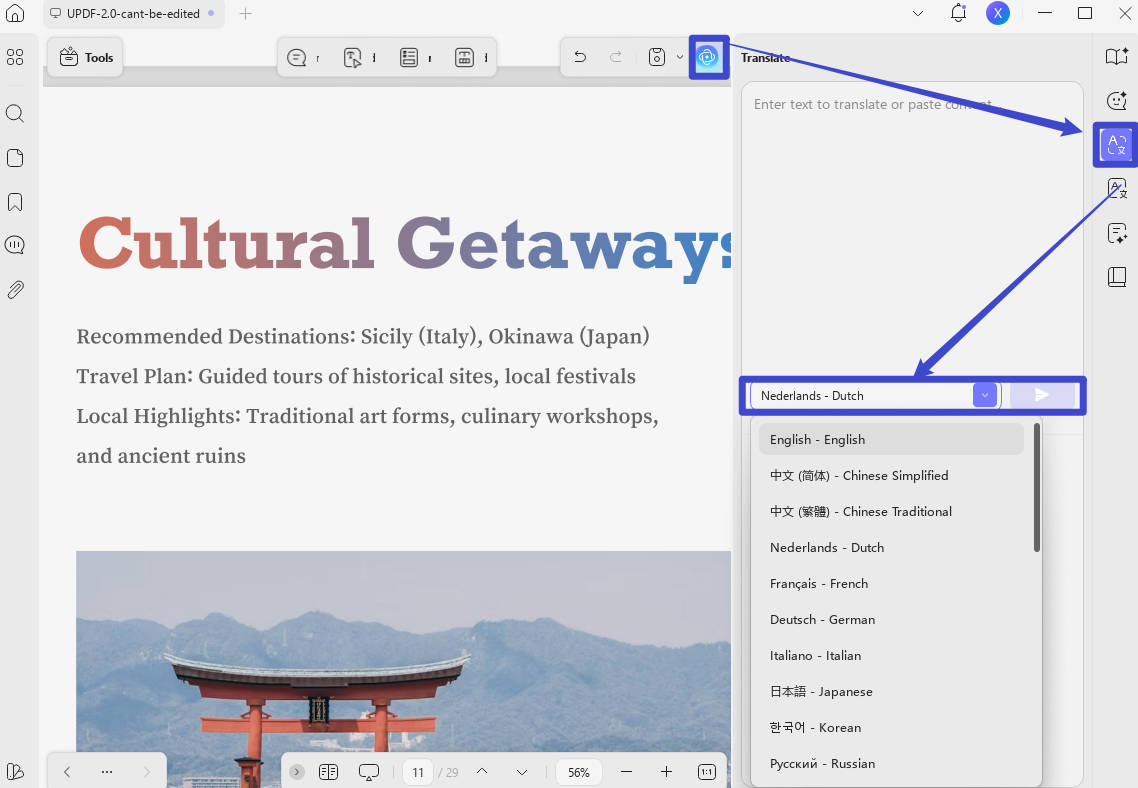
Zde můžete podle návodu přidat lepící lístek do PDF pomocí UPDF.
Krok 1. Klikněte na tlačítko "Zdarma ke stažení" níže, abyste si UPDF stáhli na svůj počítač, poté postupujte podle návodu na obrazovce k instalaci. Poté spusťte UPDF, otevřete PDF na počítači kliknutím na "Otevřít soubor" a vyberte PDF, ke kterému chcete přidat poznámky.
Windows • macOS • iOS • Android 100% bezpečné
Krok 2. Přesuňte myš na ikonu "Komentář" v "Nástrojích" a klikněte na ni. Teď klikněte na "Sticky Note", položte myš na místo, kam chcete lepící lístek přidat, a klikněte na něj. Nyní můžete přidat obsah lístku a změnit barvu lepících lístků podle svých potřeb. Nyní úspěšně přidáte lepící lístek do PDF. Můžete přidat další nebo uložit do počítače.
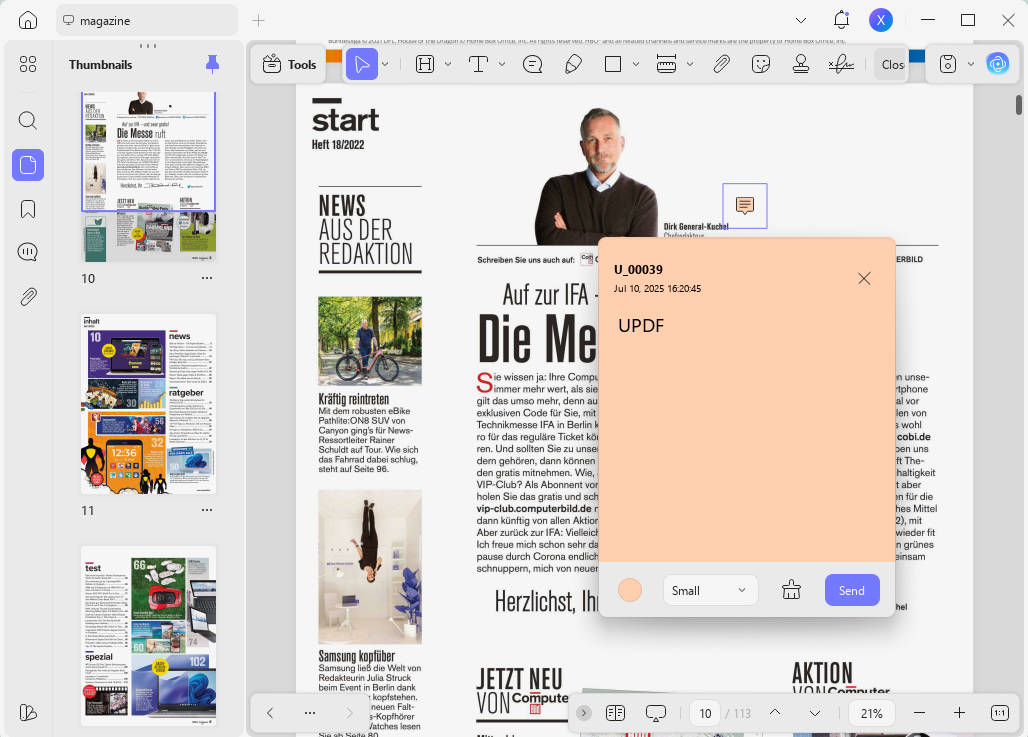
Pokud chcete, můžete přidané poznámky exportovat zvlášť pomocí funkce komentářů v UPDF.
Je velmi snadné přidat lepící papírky do PDF pomocí UPDF. Pokud je to to, co potřebujete, můžete si UPDF stáhnout pomocí tlačítka níže. Navíc UPDF má pro verzi. Pokud nechcete omezení na bezplatnou zkušební verzi, můžete zaplatit nízkou cenu za upgrade na UPDF Pro na jeho stránce s cenami.
Windows • macOS • iOS • Android 100% bezpečné
Část 2. Jak přidat poznámky do PDF v Microsoft Edge?
Pokud nechcete stahovat desktopové nástroje, můžete použít Microsoft Edge k přidání poznámek do PDF. Je to také velmi jednoduché. Zde je návod.
Krok 1. Klikněte pravým tlačítkem na PDF soubor, vyberte "Otevřít s" a vyberte "Microsoft Edge", abyste otevřeli PDF, které chcete přidat poznámky do Microsoft Edge.
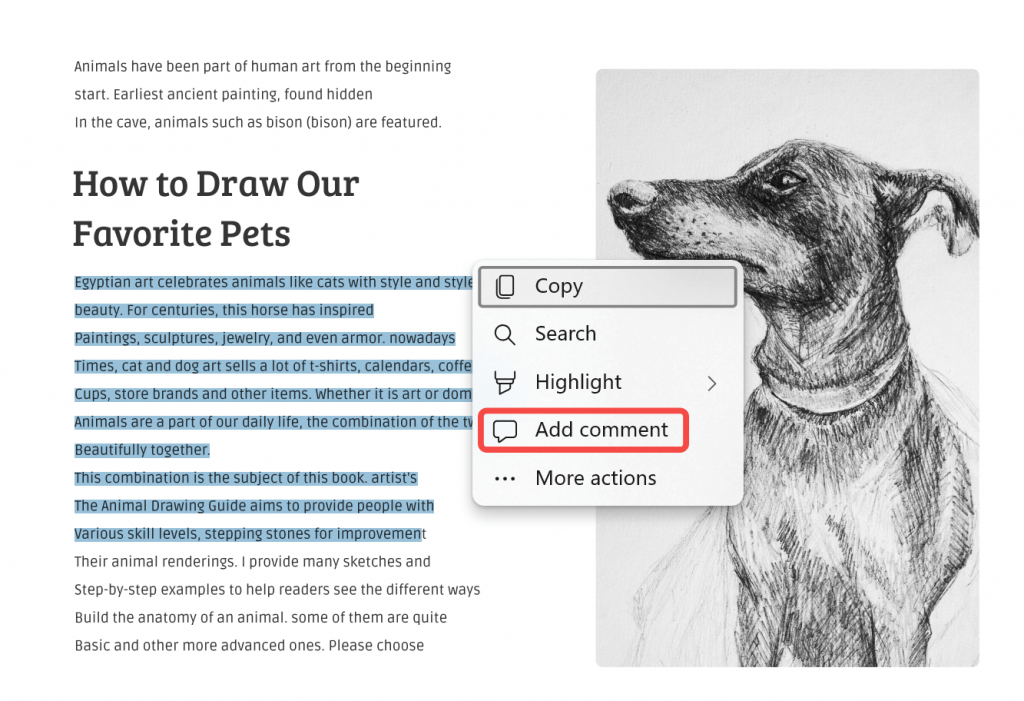
Krok 2. Nyní vyberte obsah, který chcete přidat, a najdete ikonu "Přidat komentář", klikněte na ni.
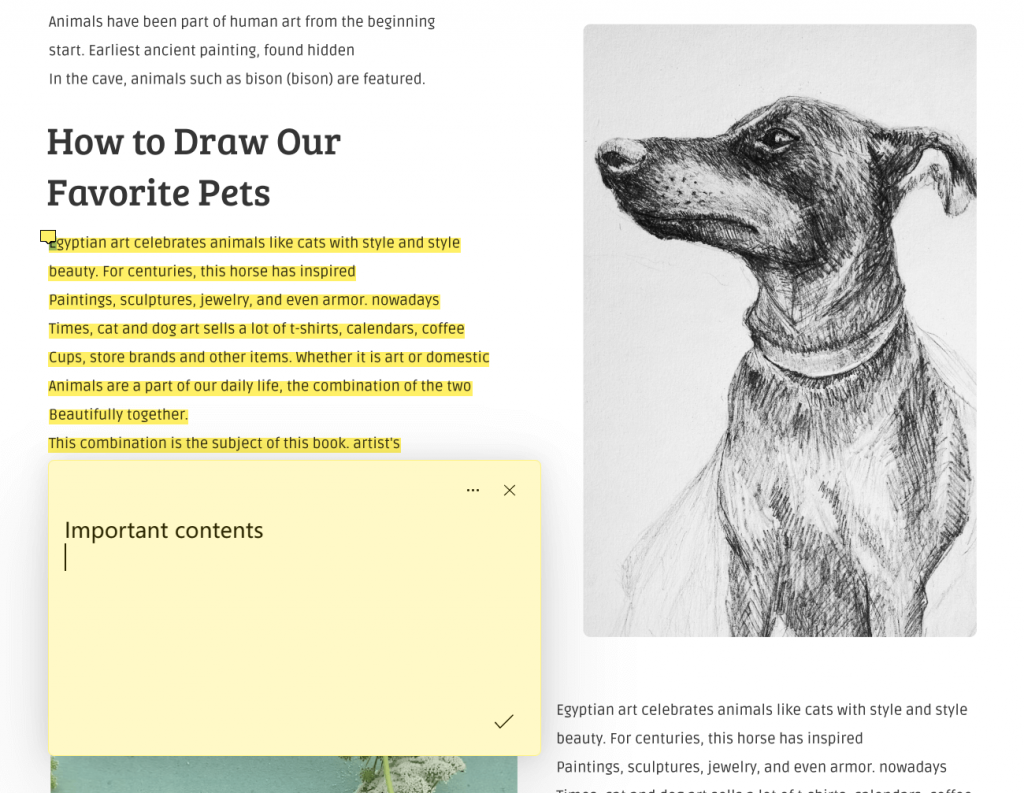
Krok 3. Nyní můžete přidat obsah. Jakmile je hotovo, klikněte na "√" uložit poznámky do PDF. Po dokončení přidávání poznámek do PDF můžete kliknout na ikonu "Uložit" nebo "Uložit jako" v pravém horním menu a uložit je.
Část 3. Jak přidat poznámky do PDF zdarma online
Kromě přidávání poznámek do PDF pomocí Microsoft Edge můžete také použít online metodu. Jedním z těchto skvělých způsobů je PDFfiller. Jeho bezplatná verze umožňuje nahrát soubor až do velikosti 25MB. Zde jsou kroky, které můžete dodržet.
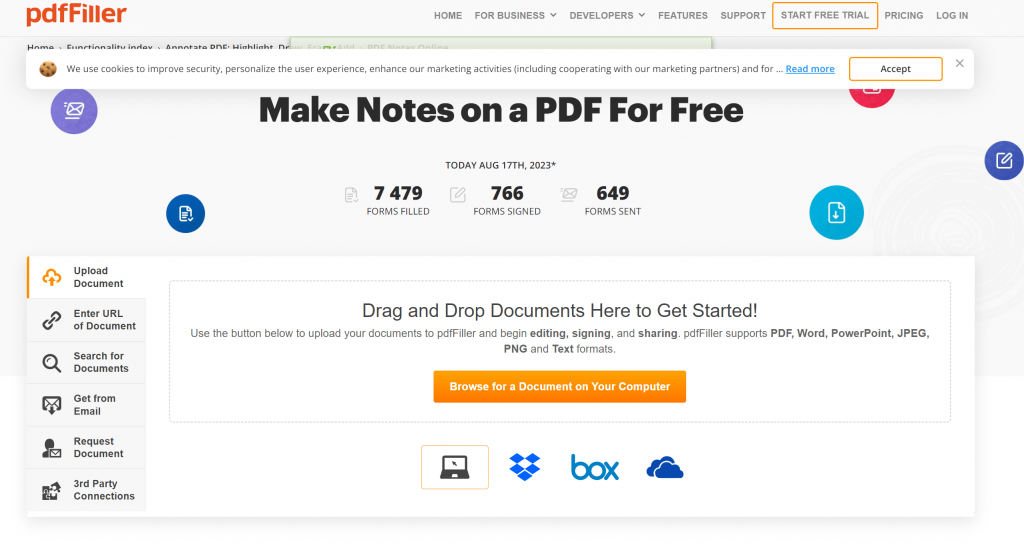
Krok 1. Můžete navštívit online web PDFfiller. Klikněte na "Procházet dokument na počítači" a vyberte PDF soubor z počítače k nahrání.
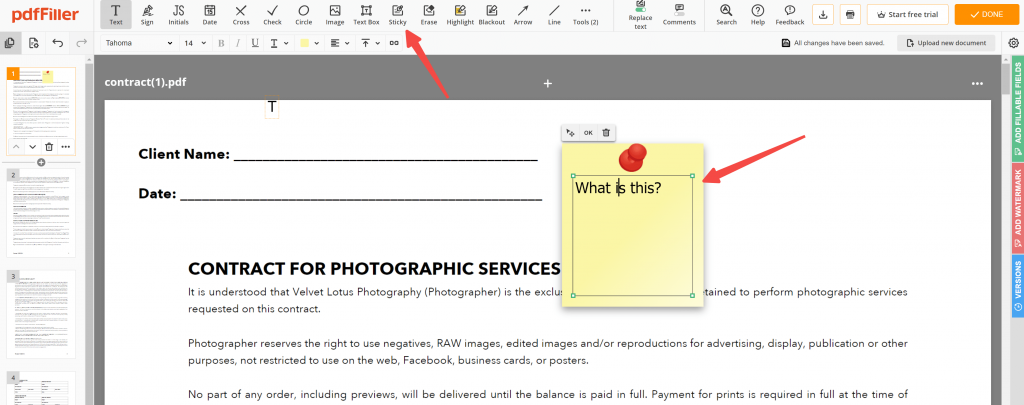
Krok 2. Klikněte na "Sticky" a klikněte na místo, kam chcete lepící lísteček přidat. Teď tam můžete přidat text. Můžete kliknout na "Hotovo" a uložit změny a úspěšně přidat poznámky do PDF.
Část 4. Jak přidat poznámky do PDF v náhledu
Pokud máte Mac a chcete vědět, jak přidat poznámky do PDF pomocí Preview programu, můžete se podívat na tento návod.
Krok 1. Klikněte pravým tlačítkem na PDF soubor na Macu. Poté vyberte "Otevřít s" > "Náhled" pro otevření PDF.
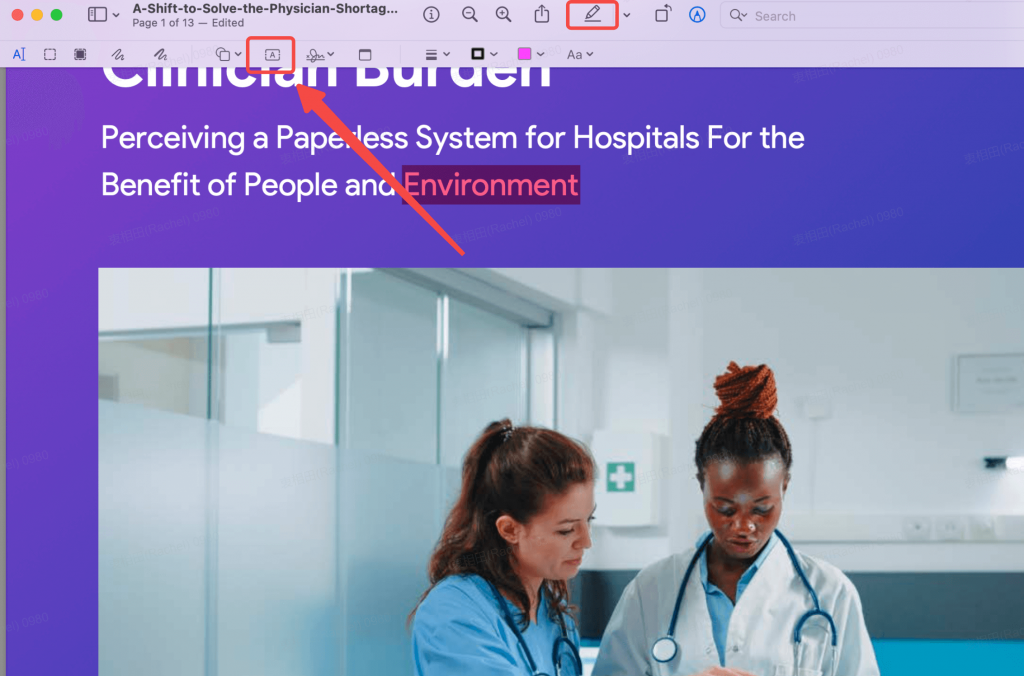
Krok 2. Nyní najděte ikonu tužky a klikněte na ni, abyste zobrazili všechna menu. Klikněte na "A" s obdélníkem a přidejte poznámku do PDF zde. Když je vše v pořádku, můžeš jít do "Soubor" a uložit všechny změny.
Část 5. Jak přidat lepící papírky do PDF pomocí Adobe Readeru
Adobe Reader je momentálně nejpopulárnější čtečkou PDF. Mnoho uživatelů také chce vědět, jak přidávat lepící papírky do PDF pomocí tohoto zařízení. Takže zde také ukazujeme průvodce.
Krok 1. Po stažení do počítače otevřete Adobe Reader. Přejděte do "Soubor" > "Otevřít" a vyberte PDF soubor, ke kterému chcete přidat lepící papírky.
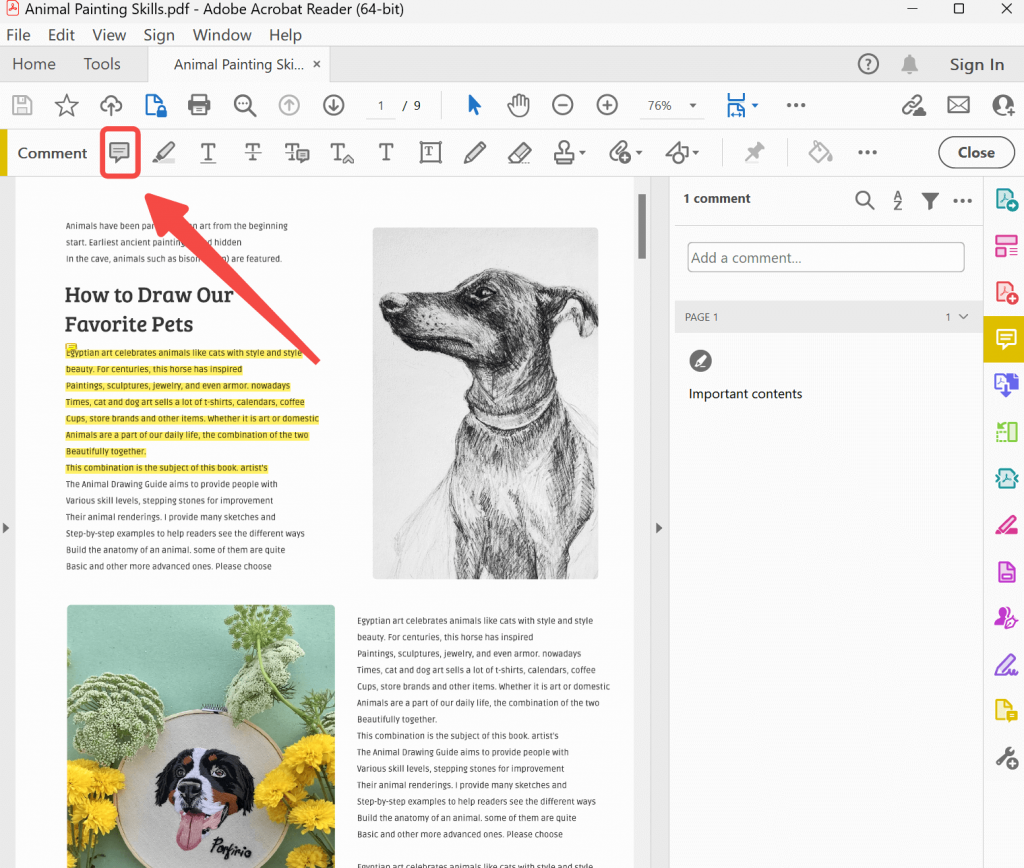
Krok 2. Klikněte na ikonu "Lepící lístek" v horním menu a vložte ji tam, kam ji chcete přidat. Nyní můžete zadat poznámky sem. Když je hotovo, můžete kliknout na "Soubor" > "Uložit" a uložit všechny lepící papírky do svého PDF.
Také si přečtěte: Jak přidat komentáře do PDF
Část 6. Často kladené otázky o přidávání poznámek do PDF
Otázka 1. Jak přidat ručně psané poznámky do PDF?
Pro přidání ručně psaných poznámek do PDF je potřeba otevřít PDF soubor na UPDF, poté přejít na "Comment" > "Tužka", abyste úspěšně nakreslili a přidali ručně psané poznámky do PDF.
Otázka 2. Jak přidat poznámky do PDF na iPadu/iPhonu?
UPDF můžete použít na iPadu/iPhonu k snadnému přidávání poznámek do PDF. Otevřete PDF v UPDF, klepněte na ikonu tužky, nyní klepněte na "Poznámka" v dolním menu, vyberte styl poznámky a klepněte na místo pro přidání poznámky, přidejte obsah do vyskakovacího okna, posuňte dolů pro uložení poznámek do PDF.
Otázka 3. Jak přidat poznámky do PDF na Macu
Chcete-li přidat poznámky do PDF na Macu, měli byste si stáhnout UPDF na Macu. Otevřete PDF na Macu, přejděte do "Komentáře" a použijte funkci "Lepící poznámka" k přidání poznámek do PDF na Macu.
Otázka 4. Jak přidám poznámky do PDF bez Acrobatu?
Existuje mnoho způsobů, jak přidat poznámky do PDF bez použití Acrobatu. Jedním ze způsobů je použít UPDF. Klikněte na "Otevřít soubor" pro otevření PDF a klikněte na "Komentář" > "Lepící poznámka" pro úspěšné přidání poznámek do PDF bez Acrobatu zde.
Otázka 5. Jak přidat poznámky do PDF v Chromu
V Chrome není možné přidávat poznámky přímo do PDF. Ale můžete použít Google Drive k přidání poznámek do PDF v Chromu. Nahrajte PDF na Google Drive, dvakrát klikněte na PDF pro otevření, vyberte obsah, který chcete přidat, a klikněte na ikonu "Přidat komentář", abyste lepící lístek přidali do PDF.
Windows • macOS • iOS • Android 100% bezpečné
Závěrečná slova
Přidávání poznámek do PDF je velmi důležité, pokud PDF soubory často používáte ke čtení, spolupráci a sdílení. Může to pomoci přidat důležité informace, které vás připomenou, nebo přidat komentáře pro zpětnou vazbu a komunikaci k dokumentům. Ať už je potřebujete k čemukoli, najdete řešení z výše uvedených 5 řešení.
Ale ve srovnání s jinými řešeními je UPDF lepší volbou, protože nabízí různé způsoby přidávání poznámek do PDF, umožňuje si poznámky přizpůsobit a přidává poznámky do PDF na zařízeních s Windows, Mac, Android a iOS. UPDF si můžete stáhnout pomocí tlačítka níže a otestovat.
Windows • macOS • iOS • Android 100% bezpečné





 Lizzy Lozano