UPDF
UPDF
 UPDF สำหรับ Windows
 UPDF สำหรับ Mac
 UPDF สำหรับ iPhone/iPad
 UPDF สำหรับ Android
 Nomostar
 UPDF AI Online
 UPDF Sign
 IvyCraft
 แก้ไข PDF
 ใส่คำอธิบาย PDF
 สร้าง PDF
 ฟอร์ม PDF
 แก้ไขลิงก์
 แปลง PDF
 OCR
OCR PDF เป็น Word
 PDF เป็นรูปภาพ
 PDF เป็น Excel
 จัดระเบียบ PDF
 รวม PDF
 แยก PDF
 ครอบตัด PDF
 หมุน PDF
 ป้องกัน PDF
 เซ็น PDF
 ลบข้อความ PDF
 ล้าง PDF
 เอาความปลอดภัยออก
 อ่าน PDF
 UPDF Cloud
 บีบอัด PDF
 พิมพ์ PDF
 ประมวลผลเป็นชุด
 เกี่ยวกับ UPDF AI
 โซลูชั่น UPDF AI
 คู่มือผู้ใช้ AI
 คำถามที่พบบ่อยเกี่ยวกับ UPDF AI
 สรุป PDF
 แปล PDF
 แชทกับ PDF
 สนทนากับ AI
 แชทด้วยรูปภาพ
 PDF เป็นแผนที่ความคิด
 อธิบาย PDF
 เครื่องมือ AI สำหรับ PDF
 เครื่องมือ AI สำหรับรูปภาพ
 เครื่องมือแชท AI
 เครื่องมือเขียน AI
 เครื่องมือการเรียนรู้ AI
 เครื่องมือการทำงาน AI
 เครื่องมือ AI อื่น ๆ
 การสร้างบุ๊กมาร์กด้วย AI
 สรุปบุ๊กมาร์กด้วย AI
 สร้างลายน้ำด้วย AI
 สร้างพื้นหลังด้วย AI
 สร้างสติกเกอร์ด้วย AI
 สร้างตราประทับด้วย AI
 ชุดเครื่องมือเขียนด้วย AI
 UPDF Copilot
 จัดการหน้าด้วย AI
 ค้นหาเชิงความหมายด้วย AI
 แปลง PDF เป็น Word
 แปลง PDF เป็น Excel
 แปลง PDF เป็น PowerPoint
 โซลูชั่นสำหรับองค์กร
 Enterprise Plan
 คู่มือผู้ใช้สำหรับองค์กร
 เวบินาร์สำหรับองค์กร
 ธนาคาร
 การดูแลสุขภาพ
 ประกันภัย
 กฎหมาย
 การผลิต
 รัฐบาล
 โซลูชันการศึกษา
 เรื่องราวของลูกค้า
 คู่มือการใช้งาน
 เคล็ดลับ UPDF
 คำถามที่พบบ่อย
 รีวิว UPDF
 ศูนย์ดาวน์โหลด
 บล็อก
บล็อก ห้องข่าว
 ข้อมูลจำเพาะทางเทคนิค
 อัปเดต
 UPDF เทียบกับ Adobe Acrobat
 UPDF เทียบกับ Foxit
 UPDF เทียบกับ PDF Expert

เมื่อคุณมีตารางหนึ่งตารางในรูปแบบ PDF ที่คุณต้องการคัดลอกไปยัง Word คุณอาจพบว่าเป็นการยากที่จะหาวิธีที่มีประสิทธิภาพในการทํา ซึ่งแตกต่างจากการคัดลอกตารางจาก Word ไปยัง Word คุณไม่สามารถใช้คําสั่งคัดลอกและวางเพื่อคัดลอกตารางจาก PDF ไปยัง Word ได้โดยตรง
หากคุณเป็นผู้ที่ต้องการวิธีแก้ปัญหาที่มีประสิทธิภาพในการคัดลอกตารางจาก PDF ไปยัง Word คุณควรอ่านต่อ เรามั่นใจว่าคุณจะพบสิ่งที่คุณต้องการ
วิธีที่ 1. วิธีคัดลอกตารางจาก PDF ไปยัง Word โดยไม่สูญเสียการจัดรูปแบบ (พีซี & มือถือ & ออนไลน์)
วิธีที่ดีที่สุดในการคัดลอกและวางตารางจาก PDF ไปยัง Word โดยไม่สูญเสียการจัดรูปแบบคือการใช้ UPDF นอกจากจะให้คุณสร้างตารางในรูปแบบ PDF แล้ว ยังมีคุณสมบัติการแปลงที่สามารถช่วยคุณแปลง PDF เป็น Word ได้โดยไม่สูญเสียการจัดรูปแบบ ด้วยคุณสมบัตินี้คุณสามารถคัดลอกและวางตารางจาก PDF ไปยัง Word ได้อย่างง่ายดาย
สิ่งที่ทําให้โดดเด่นที่นี่คือมีคุณสมบัติ OCR ที่ให้คุณคัดลอกตารางจาก PDF ที่สแกนไปยัง Word และคุณสมบัติการแปลงเป็นชุดที่สามารถช่วยคุณคัดลอกตารางจากไฟล์ PDF ทั้งหมดไปยัง Word ได้ในคราวเดียว
หากคุณสนใจวิธีคัดลอกตารางจาก PDF สําหรับ 3 สถานการณ์นี้ด้วย UPDF คุณสามารถคลิกปุ่มด้านล่างเพื่อดาวน์โหลด UPDF บนคอมพิวเตอร์ของคุณและทําตามคําแนะนําด้านล่างเพื่อคัดลอกตารางจาก PDF ไปยัง Word
Windows • macOS • iOS • Android ปลอดภัย 100%
1. คัดลอกตารางในรูปแบบ PDF เป็น Word โดยใช้ UPDF AI (PC&Online)
ขั้นตอนที่ 1. หลังจากนั้น เปิด UPDF บนคอมพิวเตอร์ของคุณและเปิด PDF พร้อมข้อมูลที่คุณต้องการ
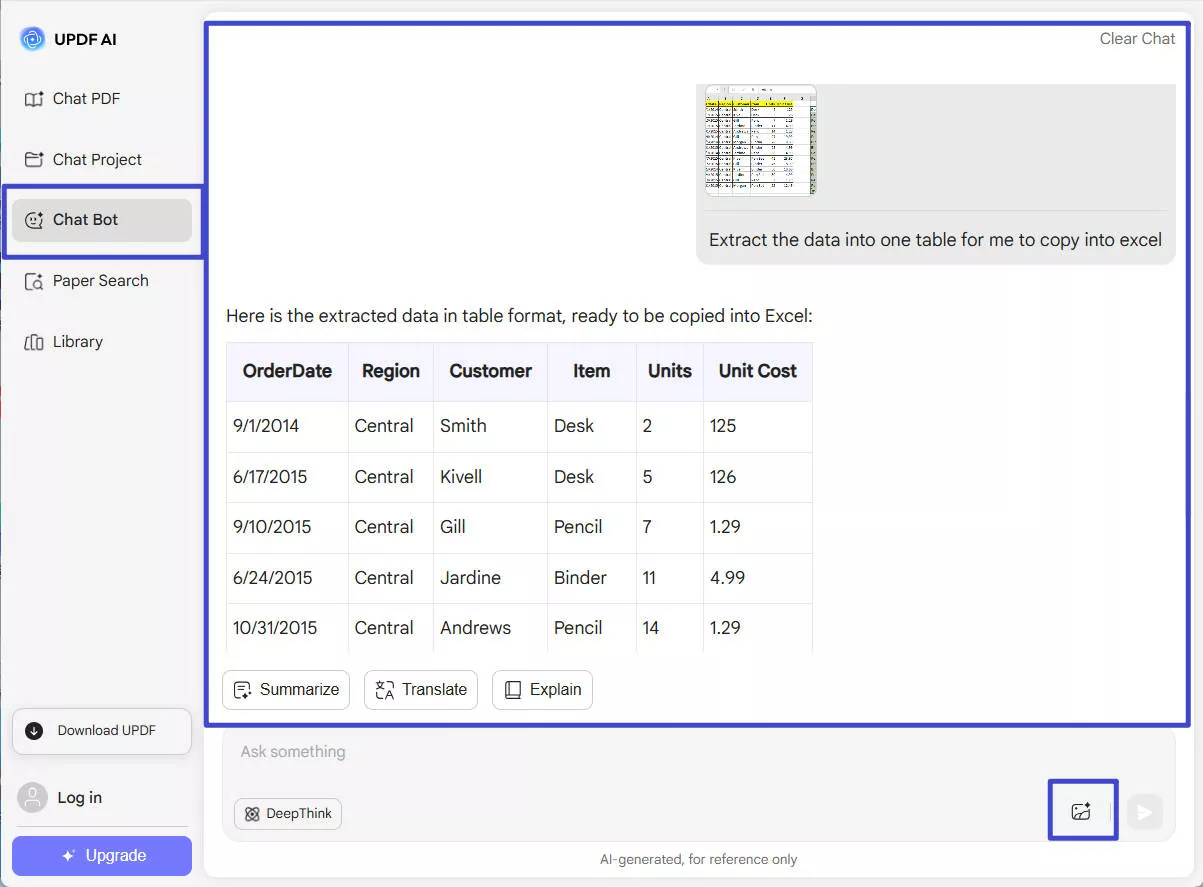
ขั้นตอนที่ 2. หลังจากนั้น คลิกที่ไอคอน "UPDF AI" ที่ด้านล่างขวา เปลี่ยนเป็นโหมด "แชท" ไปที่กล่องแชท และค้นหาไอคอน "ภาพหน้าจอ" แล้วคลิกเพื่อเลือกตารางใน PDF ที่เปิดอยู่ ป้อนข้อความแจ้งเช่น "แยกข้อมูลเป็นตารางเดียวเพื่อให้ฉันคัดลอกลงใน excel" แล้วกด Enter ในไม่กี่วินาที คุณจะได้ตารางเพื่อคัดลอก
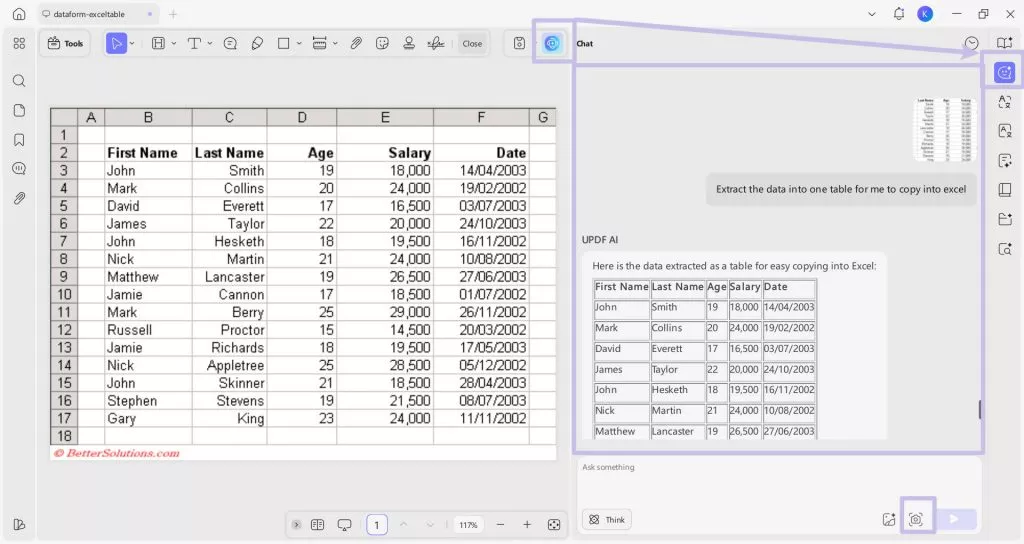
ในไม่กี่วินาที คุณจะได้ตารางเพื่อคัดลอก
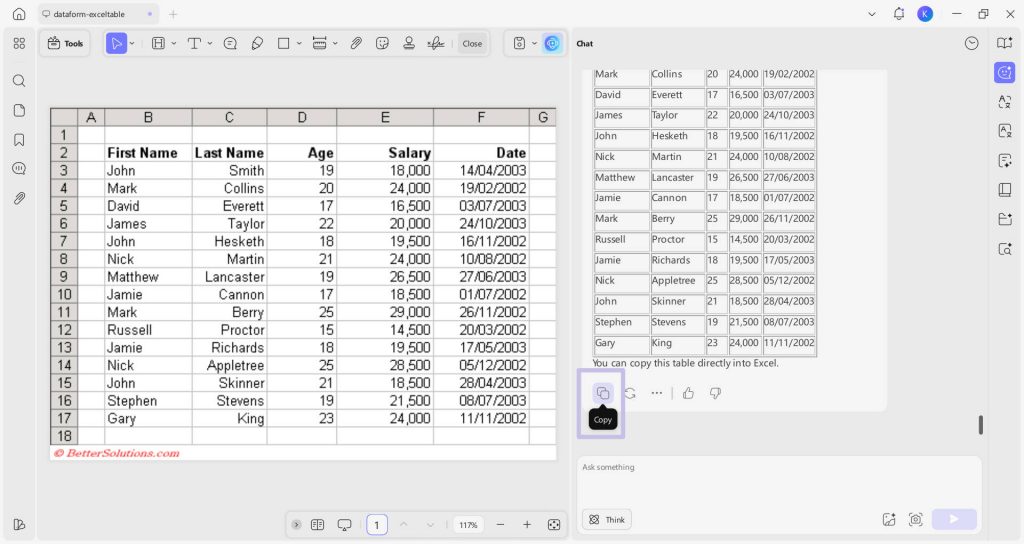
ขั้นตอนที่ 3. หลังจากนั้น เปิด Word หรือสร้าง Word เปล่า ตอนนี้วางเนื้อหาที่คัดลอกลงใน Word
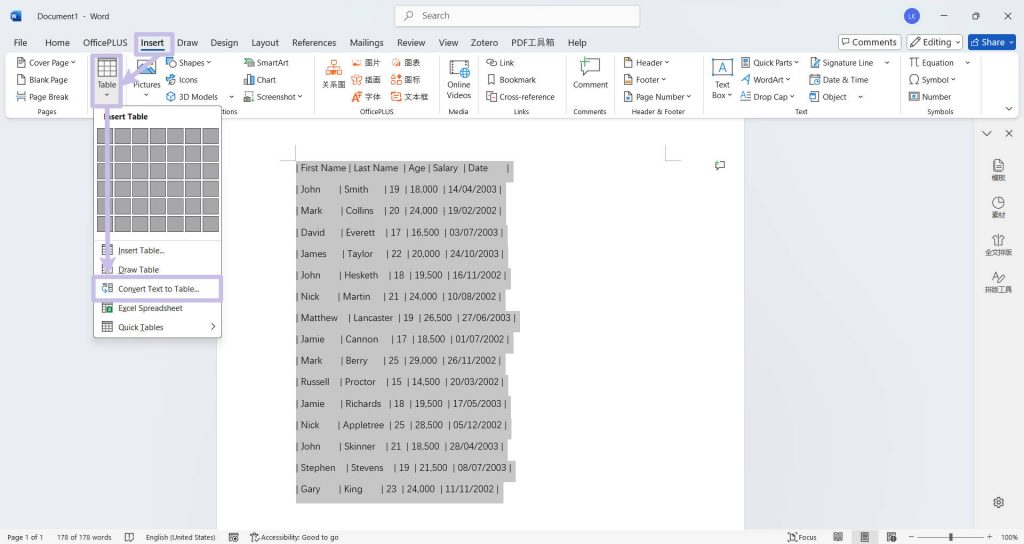
ขั้นตอนที่ 4. หลังจากนั้น จากนั้นเลือกเนื้อหาตารางที่คัดลอกทั้งหมด ในแถบเมนูด้านบน ให้คลิก "แทรก" จากนั้นคลิกลูกศรใต้ "ตาราง" เพื่อเปิดเมนูแบบเลื่อนลง แล้วเลือก "แปลงข้อความเป็นตาราง" ใน Word
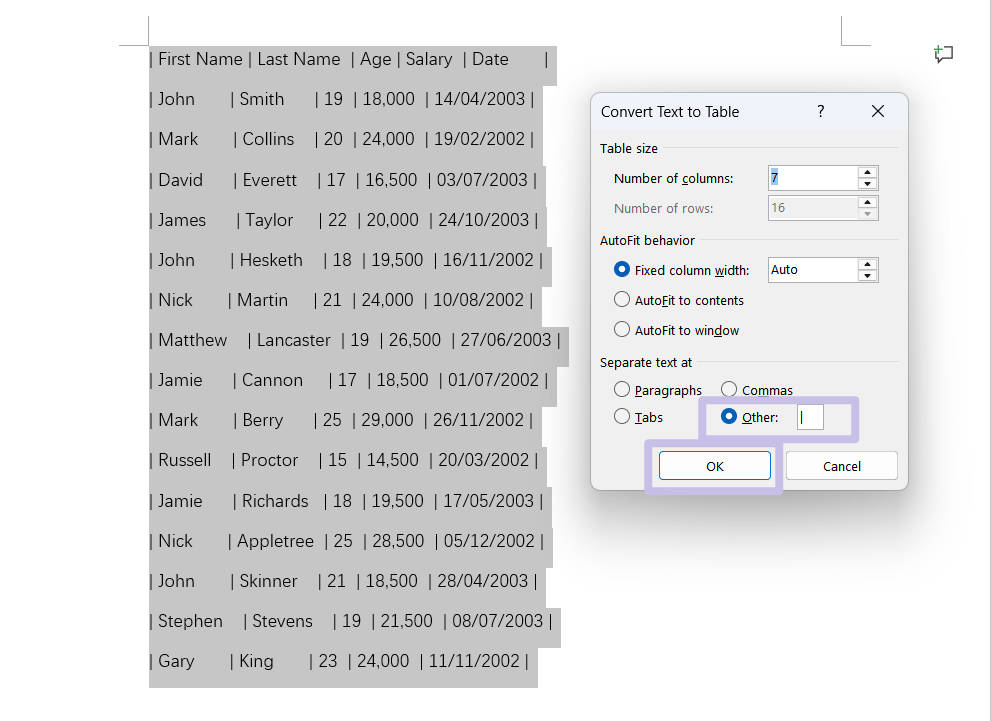
ขั้นตอนที่ 5. หลังจากนั้น เนื่องจากเนื้อหาตารางที่คัดลอกจาก AI จะถูกหารด้วย "|" ในช่อง "แยกข้อความที่" ให้เลือก "อื่นๆ" แล้วป้อน "|" Word จะคํานวณขนาดตารางโดยอัตโนมัติ เช่น จํานวนคอลัมน์และจํานวนแถว เมื่อเสร็จแล้วให้คลิก "ตกลง"
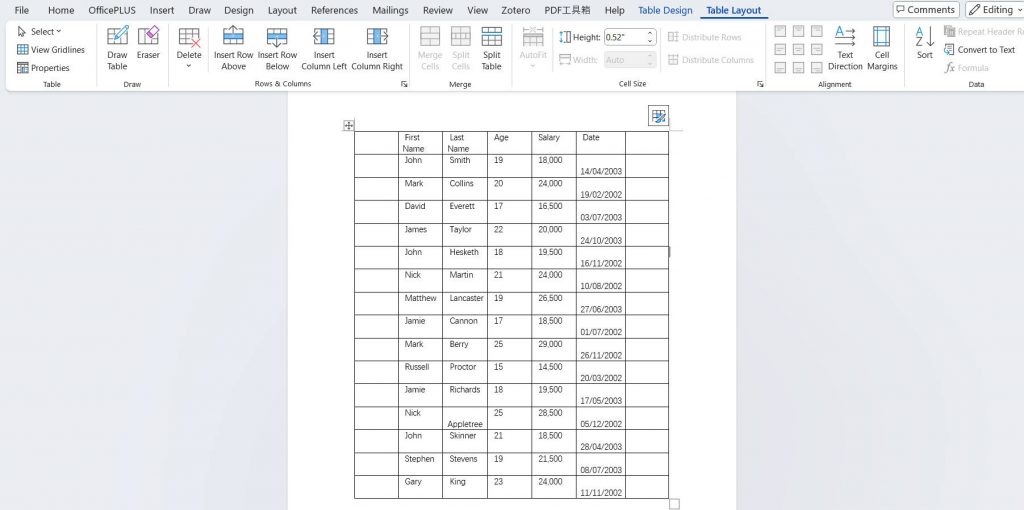
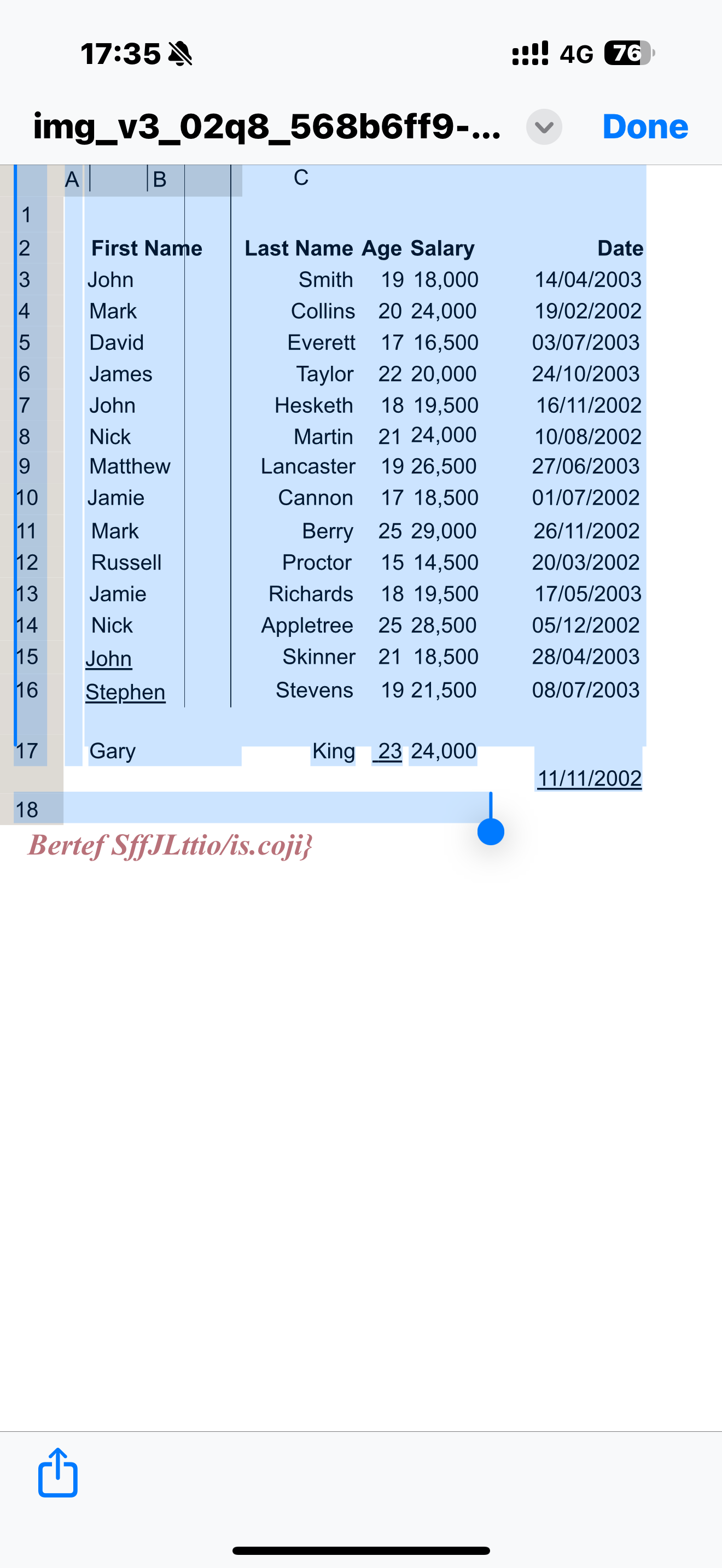
ขั้นตอนที่ 6. หลังจากนั้นคุณจะพบว่าตารางถูกแปลงเป็นเอกสาร Word ของคุณสําเร็จโดยไม่สูญเสียเค้าโครงและรูปแบบ สมมติว่าตารางในเอกสาร Word ของคุณมีลักษณะเหมือนกับตารางต้นฉบับในเอกสาร PDF ของคุณทุกประการ น่าทึ่งใช่มั้ย?
หากคุณไม่ต้องการจัดการกับความไม่สะดวกในการดาวน์โหลดแอปบนคอมพิวเตอร์ ก็มีตัวเลือกซอฟต์แวร์ OCR (Optical Character Recognition) มากมายทางออนไลน์ เช่น UPDF Online AI Assistant
ผู้ช่วย AI ออนไลน์ของ UPDF เป็นเครื่องมือ OCR ที่ขับเคลื่อนด้วย AI ซึ่งสามารถดําเนินการ OCR บนรูปภาพและเอกสารที่สแกนได้อย่างง่ายดาย ให้ความแม่นยําในการดึงข้อมูลสูงสุด เนื่องจากขับเคลื่อนผ่าน GPT-5 และ Deepseek R1 สิ่งที่ต้องทําคืออัปโหลดรูปภาพหรือ PDF ที่สแกน จากนั้นขอให้ AI ดึงข้อมูล
จากนั้นคัดลอกและวางตารางใน Word
นี่คือกระบวนการทั้งหมดในการคัดลอกและวางตารางจาก PDF ไปยัง Word ง่ายใช่มั้ย?ลองเลย!
Windows • macOS • iOS • Android ปลอดภัย 100%
2. คัดลอกตารางจาก PDF ที่สแกนไปยัง Word (PC)
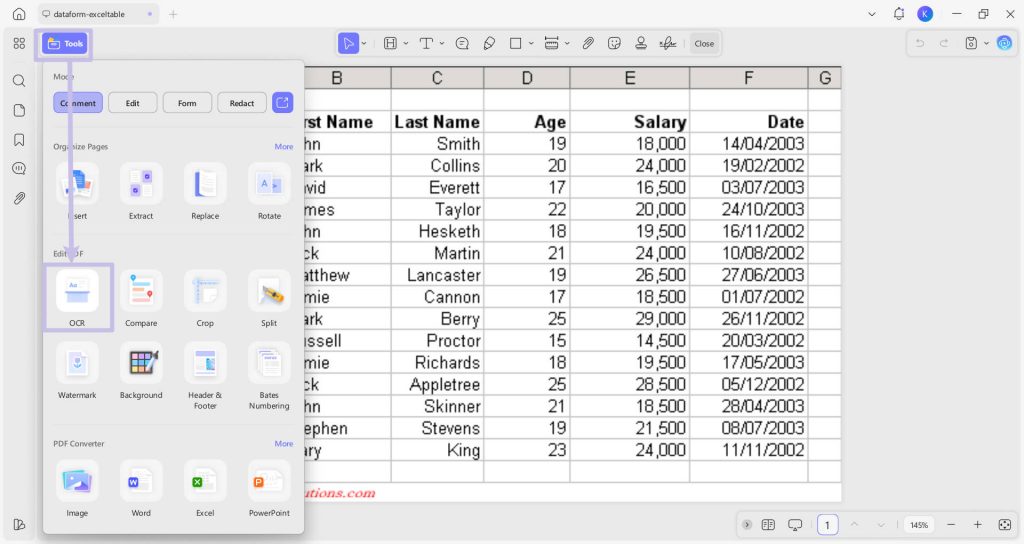
ขั้นตอนที่ 1. หลังจากนั้น ดําเนินการ OCR บน PDF ที่สแกน
เปิด PDF ใน UPDF จากนั้นค้นหาไอคอน "OCR" ใน "เครื่องมือ" แล้วคลิกที่ไอคอนนั้น
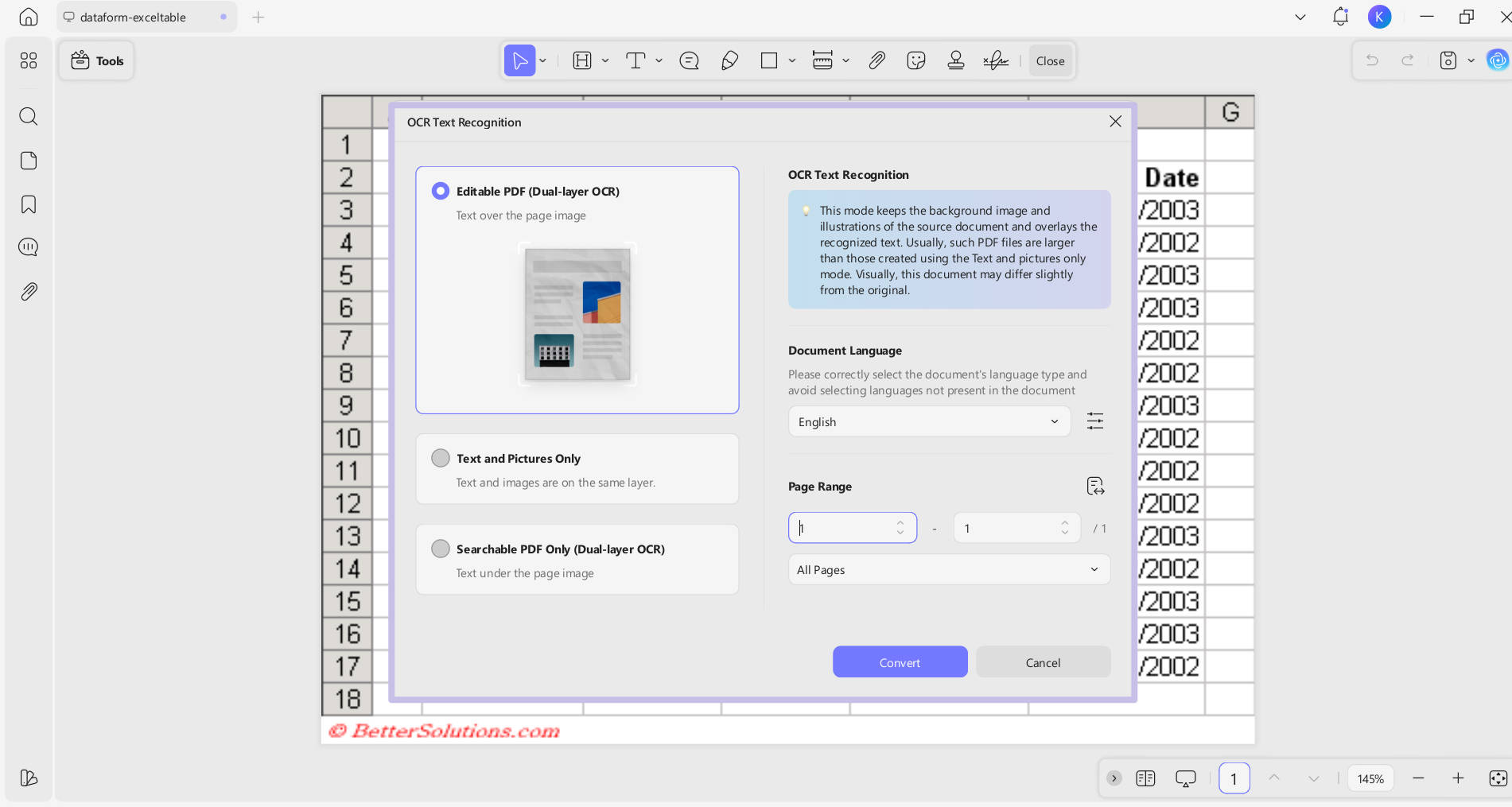
จากนั้นเลือกการตั้งค่าที่คุณต้องการแล้วคลิก "แปลง" เพื่อเริ่มกระบวนการ
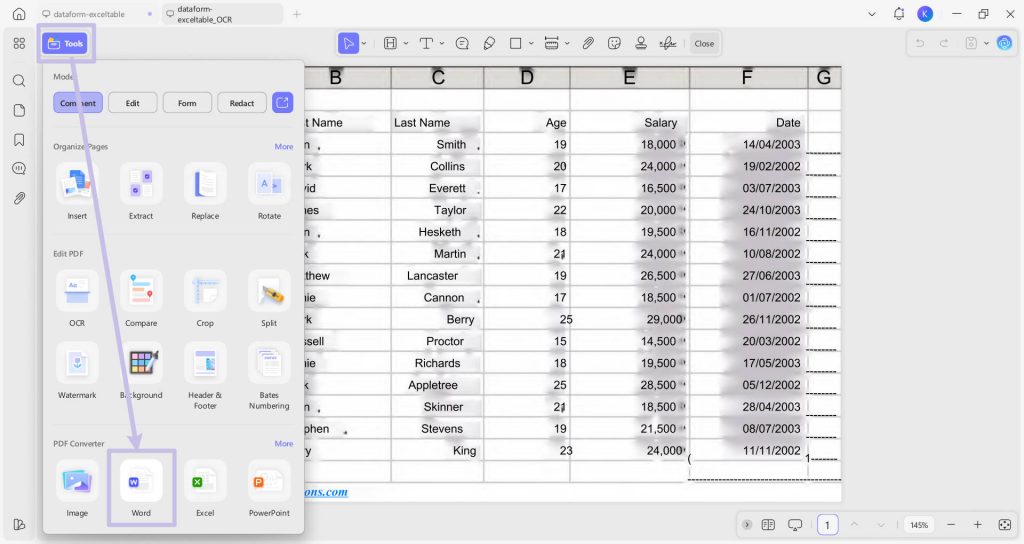
ขั้นตอนที่ 2. หลังจากนั้น แปลง PDF ที่สแกนเป็น Word ที่แก้ไขได้
ตอนนี้ไฟล์ OCRED PDF จะเปิดขึ้นโดยอัตโนมัติบน UPDF คุณสามารถเลือก "Word" เป็นรูปแบบผลลัพธ์ใน "เครื่องมือ"
จากนั้นกดปุ่ม "ใช้" เพื่อแปลง PDF ที่สแกนเป็น Word สําเร็จ
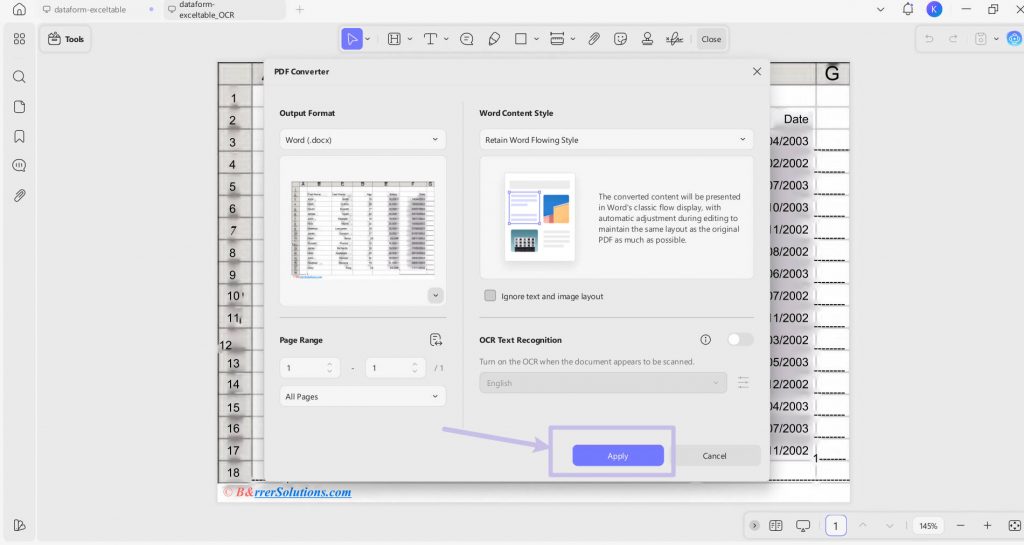
เมื่อกระบวนการเสร็จสิ้นคุณสามารถเปิดไฟล์ Word บนคอมพิวเตอร์ของคุณได้ คุณสามารถคัดลอกตารางไปยังไฟล์ Word อื่นได้
3. คัดลอกตารางจาก PDF หลายไฟล์ไปยัง Word (PC)
ขั้นตอนที่ 1. หลังจากนั้นแปลงไฟล์ PDF เป็นไฟล์ Word จํานวนมาก
คุณสามารถดาวน์โหลด UPDF ผ่านปุ่มด้านล่างหากคุณไม่มีในคอมพิวเตอร์ดับเบิลคลิกที่ไอคอนเพื่อเปิดคลิก "เครื่องมือ" > "แปลง" > "เพิ่มไฟล์" เพื่อเลือกไฟล์ PDF ทั้งหมดที่มีตารางที่คุณต้องการตรวจสอบให้แน่ใจว่าเป็น "Word" ในรูปแบบเอาต์พุตหาก PDF ของคุณถูกสแกน ให้เปิดใช้งาน "การจดจํา OCR" เพื่อดึงข้อมูลและทําให้สามารถแก้ไขได้นอกจากนี้ อย่าลืมเลือกภาษาของเอกสารเพื่อ OCR ที่ถูกต้องจากนั้นคลิกที่ "นําไปใช้" เพื่อแปลงไฟล์ PDF เป็นไฟล์ Word ในคราวเดียว
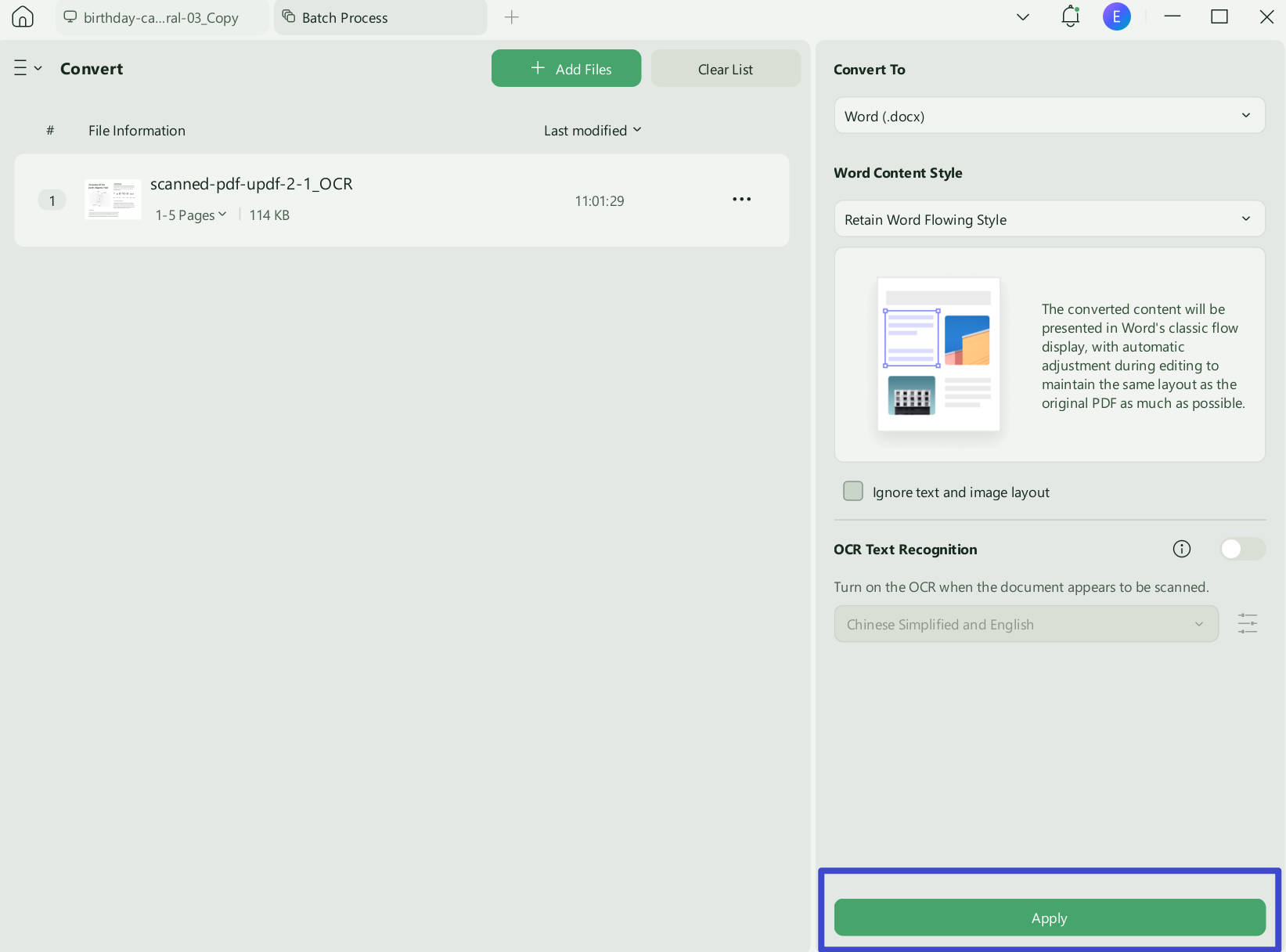
ขั้นตอนที่ 2. หลังจากนั้น คัดลอกตารางจากไฟล์ PDF ไปยัง Word
เปิดไฟล์ Word และค้นหาตารางที่คุณต้องการจากนั้นคัดลอกและวางลงในไฟล์ Word ที่คุณต้องการ
ด้วย UPDF คุณสามารถตอบสนองทุกความต้องการของคุณ ทําไมไม่ดาวน์โหลด UPDF ผ่านปุ่มด้านล่างและใช้งานทันที
4. คัดลอกตารางจาก PDF ที่สแกนไปยัง Word (มือถือ)
ขั้นตอนที่ 1. หลังจากนั้น ติดตั้งแอป UPDF และเปิดใช้งาน
ขั้นตอนที่ 2. หลังจากนั้น ไปที่ส่วน "ไฟล์" เลือก "ไฟล์", "คอมพิวเตอร์" หรือ "คลาวด์ไดรฟ์" ภายใต้ตัวเลือก "นําเข้าจาก" เลือก PDF ที่สแกนเพื่อนําเข้าไปยังแอป UPDF
ขั้นตอนที่ 3. หลังจากนั้น หลังจากนําเข้าไฟล์แล้ว ให้เปิดไฟล์และเลือก "OCR" จากเมนูด้านล่าง
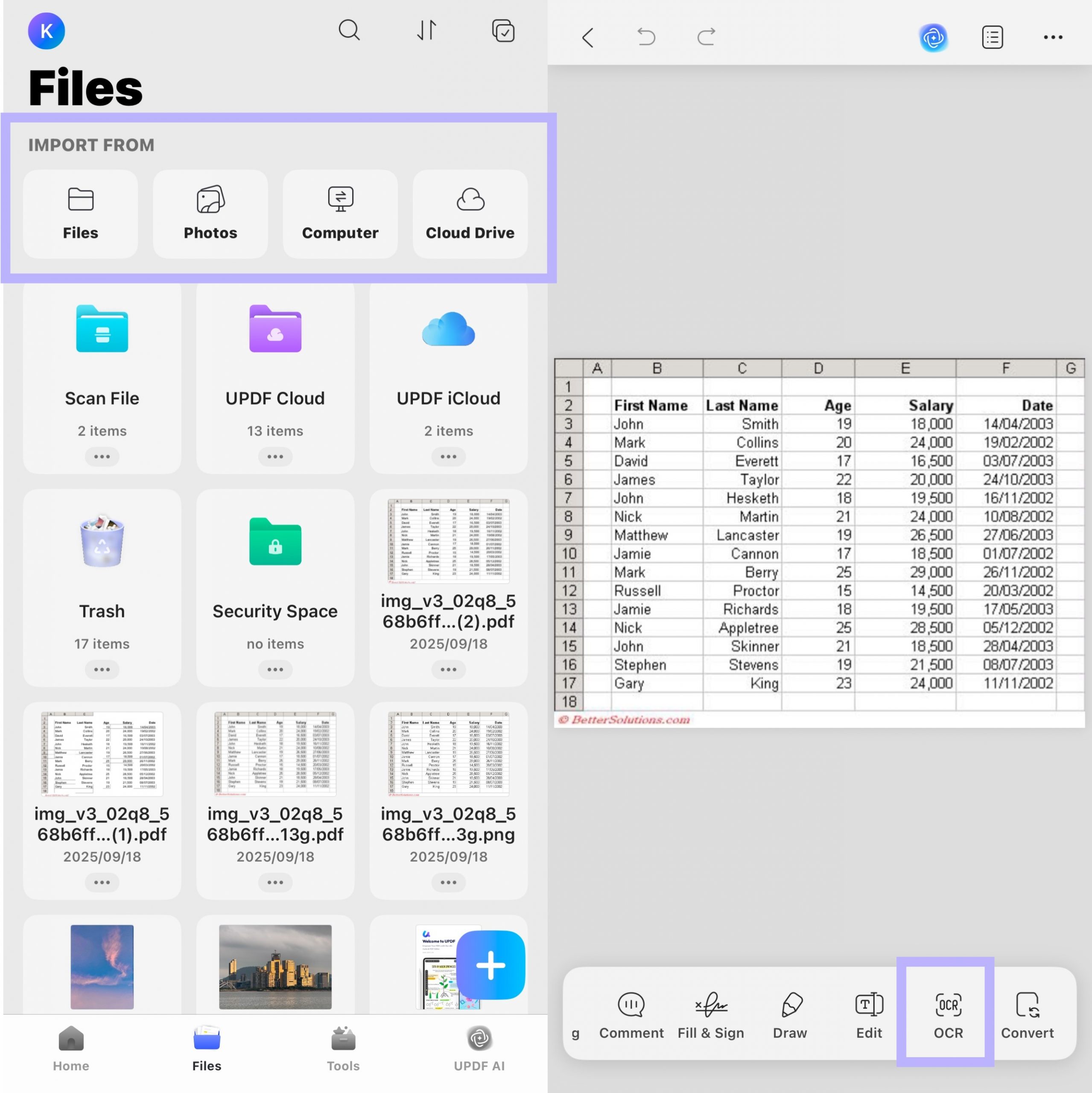
ขั้นตอนที่ 4. หลังจากนั้น ในส่วน "ประเภทการจดจํา OCR" ให้เลือกตัวเลือกใดตัวเลือกหนึ่งต่อไปนี้
- PDF ที่แก้ไขได้: โหมดนี้จะรักษาภาพพื้นหลังและภาพประกอบจากเอกสารต้นฉบับและวางข้อความ
ที่รู้จักไว้ด้านบน ด้วยเหตุนี้ ขนาดไฟล์จึงมักจะใหญ่กว่าขนาดไฟล์ที่สร้างขึ้นด้วยโหมด "ข้อความและรูปภาพเท่านั้น" ผลลัพธ์อาจดูแตกต่างจากต้นฉบับเล็กน้อย - ข้อความและรูปภาพเท่านั้น: โหมดนี้จะบันทึกข้อความและรูปภาพที่รู้จัก ซึ่งส่งผลให้ไฟล์ PDF มีขนาดเล็กลง อย่างไรก็ตาม ลักษณะที่ปรากฏ
อาจแตกต่างจากเอกสารต้นฉบับเล็กน้อย - ค้นหา PDF ได้เท่านั้น: ในโหมดนี้ รูปภาพของหน้าจะถูกเก็บรักษาไว้ และข้อความที่รู้จักจะถูกเพิ่มในเลเยอร์ที่มองไม่เห็น
ด้านล่าง สิ่งนี้ทําให้เอกสารมีสายตาเกือบจะเหมือนกับต้นฉบับ
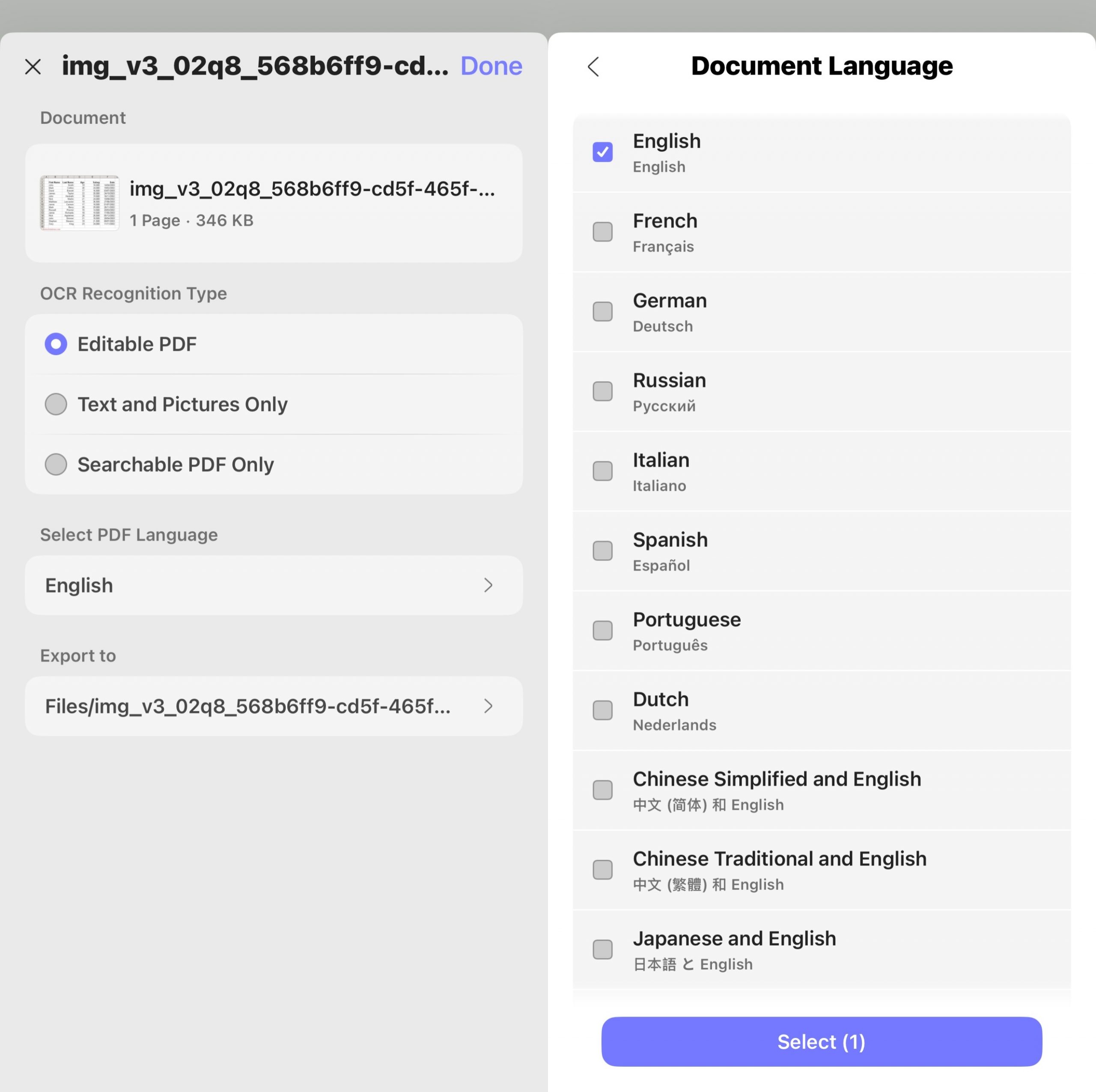
ขั้นตอนที่ 5. หลังจากนั้น คลิก "เลือกภาษา PDF" และเลือกภาษาของเอกสาร เลือกหลายภาษาหากเอกสารมีข้อความมากกว่าหนึ่งภาษา
ขั้นตอนที่ 6. หลังจากนั้น กําหนดค่าตําแหน่ง "ส่งออกไปยัง" เพื่อระบุตําแหน่งที่คุณต้องการบันทึก PDF ที่บันทึก OCR แล้วกดปุ่ม "เสร็จสิ้น" เพื่อเริ่ม OCR
ขั้นตอนที่ 7. หลังจากนั้นรอให้ OCR เสร็จสิ้น เมื่อ OCR เสร็จสิ้น ให้ไปที่แท็บ "ไฟล์" และเปิด PDF OCRed ที่สร้างขึ้นใหม่
ขั้นตอนที่ 8. หลังจากนั้น เลือก "แปลง" จากแถบเครื่องมือด้านล่างเพื่อเปลี่ยน PDF ที่ OCRed เป็น "Word" ปรับแต่งการตั้งค่าหากจําเป็นแล้วคลิก "เสร็จสิ้น"
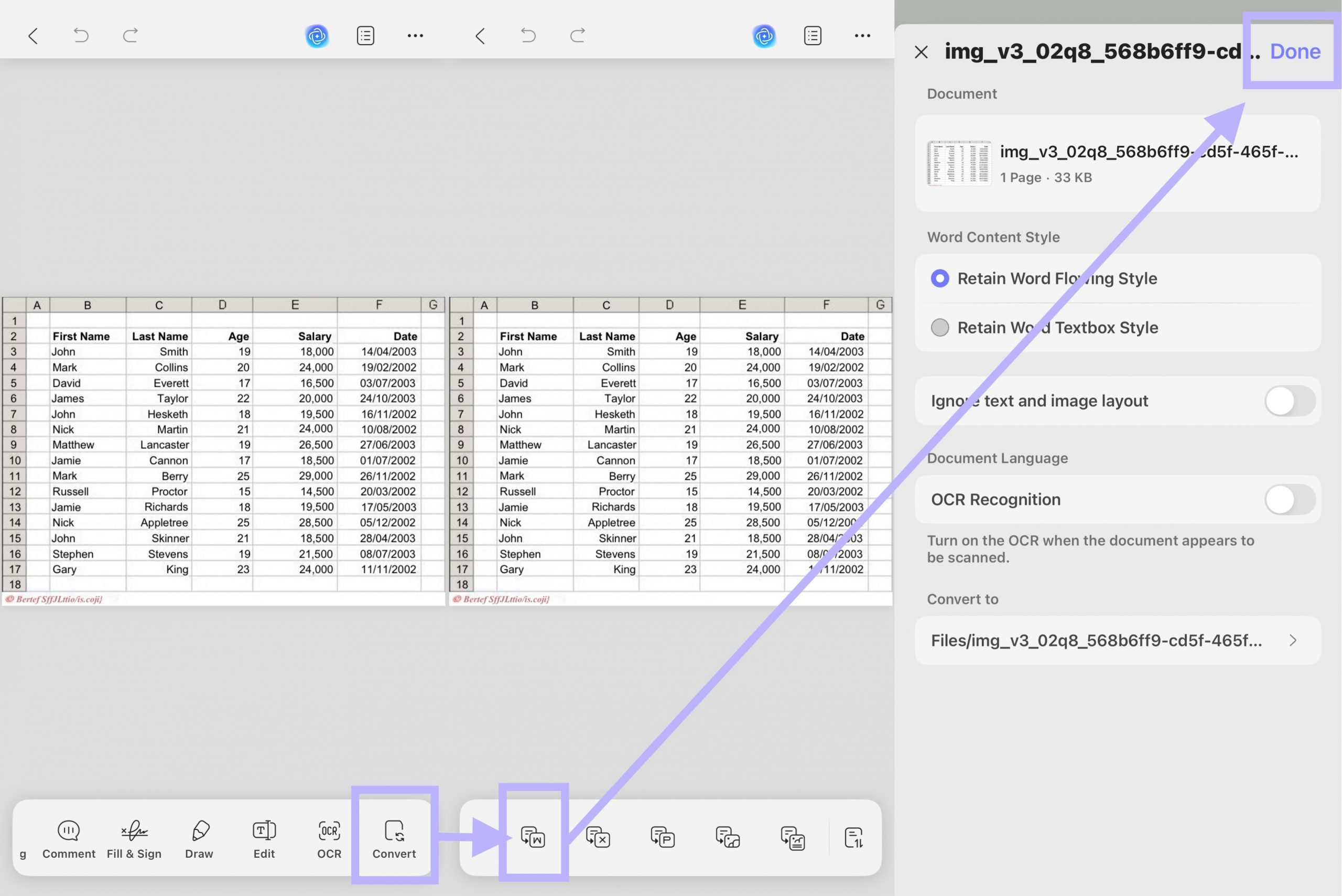
ตอนนี้คุณสามารถเปิดไฟล์ Word ที่แปลงใหม่คัดลอกและวางตารางจากเอกสารนี้ไปยังตําแหน่งอื่นได้
Windows • macOS • iOS • Android ปลอดภัย 100%
เคล็ดลับพิเศษ:
การอ่านที่เกี่ยวข้อง:
- วิธีแปลง PDF ที่บันทึกเป็น Word
- วิธีแปลงรูปภาพ PDF เป็น Word
- วิธีคัดลอก PDF ไปยังเอกสาร Word
- วิธีแทรก PDF ลงใน Word
- วิธีแยก PDF เป็น Word
วิดีโอสอนวิธีการคัดลอกตารางจาก PDF ไปยัง Word อย่างง่ายดายopy Table from PDF to Word Easily
วิธีที่ 2. วิธีคัดลอกตาราง PDF ลงใน Word ด้วย Adobe Acrobat
พวกคุณหลายคนอาจมี Adobe Acrobat บนคอมพิวเตอร์ของคุณและต้องการทราบว่าคุณสามารถใช้เพื่อคัดลอกตารางจาก PDF ไปยัง Word ได้หรือไม่ใช่ คุณสามารถทําได้สิ่งที่คุณต้องทําคือทําตามขั้นตอนด้านล่างเพื่อแปลงไฟล์ PDF เป็น Word จากนั้นคัดลอกและวางตารางลงใน Word:
- ขั้นตอนที่ 1: ค้นหาไฟล์ PDF บนคอมพิวเตอร์ของคุณคลิกขวาที่ไฟล์แล้วเลือก "เปิดด้วย > Adobe Acrobat"
- ขั้นตอนที่ 2: เมื่อเปิดเอกสารใน Adobe Acrobat แล้ว ให้คลิกที่ "ไฟล์" ที่มุมบนขวา
- ขั้นตอนที่ 3: จากตัวเลือกที่ปรากฏขึ้นให้เลือก "แปลงเป็น Word, Excel หรือ PowerPoint"
- ขั้นตอนที่ 4: นี่จะเป็นการเปิดหน้าต่างการแปลงคลิกที่ตัวเลือก "ส่งออกเป็น Word" และ PDF ของคุณจะถูกแปลงเป็นรูปแบบ Word

- จากนั้นคุณสามารถเปิดเอกสาร Word ที่เป็นผลลัพธ์ จากนั้นคัดลอกและวางตารางลงในเอกสาร Word ใหม่ อย่างไรก็ตาม โปรดทราบว่าวิธีนี้จะเป็นประโยชน์กับคุณก็ต่อเมื่อคุณลงชื่อเข้าใช้บัญชี Adobe ของคุณ Adobe Acrobat ยังเป็นเครื่องมือระดับพรีเมียมราคาแพงที่คุณต้องซื้อเพื่อใช้งาน
วิธีใดดีกว่าในการคัดลอกตารางจาก PDF ไปยัง Word?
ที่นี่ฉันต้องการเปรียบเทียบราคา ประสิทธิภาพ และคะแนนระหว่าง UPDF และ Acrobat เพื่อให้คุณเลือกได้อย่างชาญฉลาด
| UPDF | Adobe Acrobat Pro DC | |
| ราคา | US$39.99/ปี US$69.99/ตลอดชีพ | US$239.88/ปี |
| ความเข้ากันได้ของระบบ | Windows Mac iOS Android ออนไลน์สำหรับ AI เท่านั้น | Windows Mac iOS Android ออนไลน์ |
| ใช้งานง่าย | ||
| แพลตฟอร์มแบบครบวงจร | ||
| แปลง PDF เป็นรูปแบบ Office | เป็น Word, Excel, CSV และ PowerPoint | เป็น Word, Excel และ PowerPoint (ไม่รองรับ CSV) |
| แปลง PDF เป็น GIF | ||
| รักษารูปแบบและเลย์เอาต์เดิม | ||
| OCR | ||
| แชทกับ PDF และถามอะไรก็ได้ | ||
| แชทกับรูปภาพ | ||
| แปลง PDF เป็นแผนผังความคิด | ||
| คะแนนการออกแบบ UI | 4.9 | 4.3 |
| ความเร็วในการทำงาน | 4.8 | 4.0 |
สําหรับการเปรียบเทียบโดยละเอียดเพิ่มเติม โปรดตรวจสอบบทความนี้เกี่ยวกับ Adobe กับ UPDF
จากแผนภูมิเปรียบเทียบ คุณจะเห็นว่า Adobe Acrobat เป็นตัวแปลง PDF ที่ดีอย่างไม่ต้องสงสัย แต่มันซับซ้อนในการใช้งาน และราคาก็สูงเกินไปสําหรับผู้ใช้ส่วนบุคคลและผู้ใช้ทางธุรกิจ หากคุณต้องการมีตัวแปลง PDF ที่คุ้มค่าที่สุด UPDF เป็นตัวเลือกที่ดีที่สุดของคุณ อัปเกรด UPDF เป็น Pro ตอนนี้พร้อมส่วนลดพิเศษและใช้งานบน Windows, Mac, iOS และ Android
คําสุดท้าย
หากคุณทําตามคําแนะนํานี้เกี่ยวกับวิธีการคัดลอกตารางจาก PDF ไปยัง Word คุณจะไม่มีปัญหาใดๆ แต่ไม่จําเป็นต้องใช้สองวิธีพร้อมกัน ถ้าคุณถามฉันว่าควรใช้วิธีไหนดีกว่าฉันจะตอบว่า "UPDF" มีราคาถูกกว่าและใช้งานง่ายกว่ามาก ทําไมไม่เลือกมันล่ะ? คุณสามารถดาวน์โหลดและทดลองใช้ด้วยตัวคุณเอง!
Windows • macOS • iOS • Android ปลอดภัย 100%




 Lizzy Lozano