UPDF
UPDF
 UPDF untuk Windows
 UPDF untuk Mac
 UPDF untuk iPhone/iPad
 UPDF untuk Android
 Nomostar
 UPDF AI Online
 UPDF Sign
 IvyCraft
 Edit PDF
 Anotasi PDF
 Buat PDF
 Formulir PDF
 Edit Tautan
 Konversi PDF
 OCR
OCR PDF ke Word
 PDF ke Gambar
 PDF ke Excel
 Atur PDF
 Gabung PDF
 Pisah PDF
 Potong PDF
 Putar PDF
 Lindungi PDF
 Tanda Tangan PDF
 Redaksi PDF
 Sanitasi PDF
 Hapus Keamanan
 Baca PDF
 UPDF Cloud
 Kompres PDF
 Cetak PDF
 Proses Massal
 Tentang UPDF AI
 Solusi AI UPDF
 Panduan Pengguna AI
 Tanya Jawab tentang UPDF AI
 Ringkasan PDF
 Terjemahkan PDF
 Ngobrol dengan PDF
 Ngobrol dengan AI
 Ngobrol dengan gambar
 PDF ke Peta Pikiran
 Penjelasan PDF
 Alat AI untuk PDF
 Alat AI untuk Gambar
 Alat Chat AI
 Alat Penulisan AI
 Alat Belajar AI
 Alat Kerja AI
 Alat AI Lainnya
 Generasi Penanda AI
 Ringkasan Penanda AI
 Generasi Tanda Air AI
 Generasi Latar Belakang AI
 Generasi Stiker AI
 Generasi Stempel AI
 Paket Penulisan AI
 UPDF Copilot
 Manajemen Halaman AI
 Pencarian Semantik AI
 PDF ke Word
 PDF ke Excel
 PDF ke PowerPoint
 Solusi Perusahaan
 Rencana Perusahaan
 Panduan Pengguna Perusahaan
 Webinar Perusahaan
 Perbankan
 Kesehatan
 Asuransi
 Hukum
Hukum Manufaktur
 Pemerintah
 Solusi Pendidikan
 Kisah Pelanggan
 Panduan Pengguna
 Trik UPDF
 Tanya Jawab
 Ulasan UPDF
 Pusat Unduhan
 Blog
Blog Ruang Berita
 Spesifikasi Teknis
 Pembaruan
 UPDF vs. Adobe Acrobat
 UPDF vs. Foxit
 UPDF vs. PDF Expert

Teknologi OCR mengubah teks dalam gambar menjadi format yang dapat dibaca mesin melalui akuisisi gambar, prapemrosesan, pengenalan teks, dan pasca-pemrosesan. Dengan menggunakan teknologi ini, seseorang dapat mengekstrak teks dari tangkapan layar dan memindai foto, catatan, dan dokumen lainnya. Setelah itu, mereka dapat dengan cepat mengedit atau menerjemahkan teks sesuai kebutuhan, mengganti entri data manual dengan teks yang sudah diketik.
Bayangkan Anda sedang dalam rapat dan memerlukan OCR di iPhone atau iPad untuk mendigitalkan catatan tulisan tangan Anda menjadi teks yang dapat diedit dan dibaca dengan cepat. Untuk menangani situasi ini secara efisien, Anda harus membaca panduan ini, yang menunjukkan metode OCR terbaik untuk iPad/iPhone dan panduan bertahap untuk menggunakannya. Setelah pengujian kami, kami menyarankan Anda mengunduh UPDF untuk melakukan tugas ini. Anda dapat mulai dengan mengklik tombol di bawah ini atau pergi ke App Store untuk mengunduh aplikasi, dan kemudian saya akan memandu Anda langkah demi langkah.
Windows • macOS • iOS • Android 100% aman
Metode 1. Cara Menggunakan OCR di iPhone dan iPad
Opsi pertama yang perlu dipertimbangkan untuk OCR iPhone adalah UPDF, yang merupakan editor PDF terkemuka di industri untuk iOS. Itu dapat mengubah teks dalam gambar dan tangkapan layar dan dokumen yang dipindai menjadi teks yang dapat diedit yang dapat Anda kutip atau kutip dengan mudah dalam pekerjaan Anda. Dengan beberapa klik, Anda dapat mengonversi teks gambar menjadi teks yang dapat diedit, yang nantinya dapat diterjemahkan ke dalam bahasa lain.
Langkah-langkah di bawah ini akan memandu Anda dalam mempelajari OCR UPDF sehingga Anda tidak akan bingung selama prosesnya.
Langkah 1. Dapatkan UPDF di App Store atau klik tombol di bawah ini untuk memulai. Buka aplikasi UPDF di iPhone Anda. Klik ikon "+" dari sudut kanan bawah dan ketuk "File" untuk memilih PDF yang dipindai.
Windows • macOS • iOS • Android 100% aman
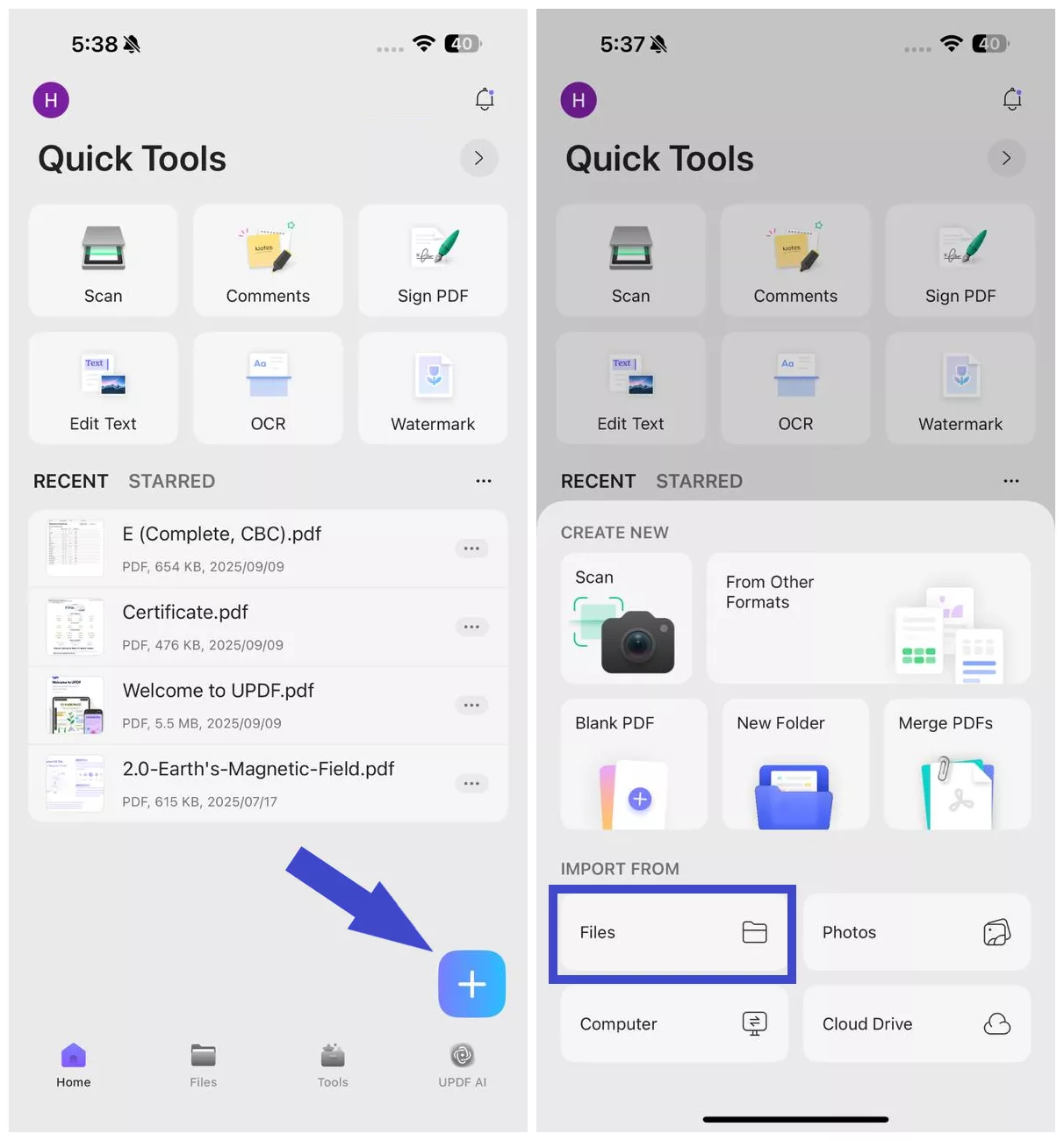
Langkah 2. Klik "OCR" dari "Alat Cepat" atau ketuk "Alat > OCR".
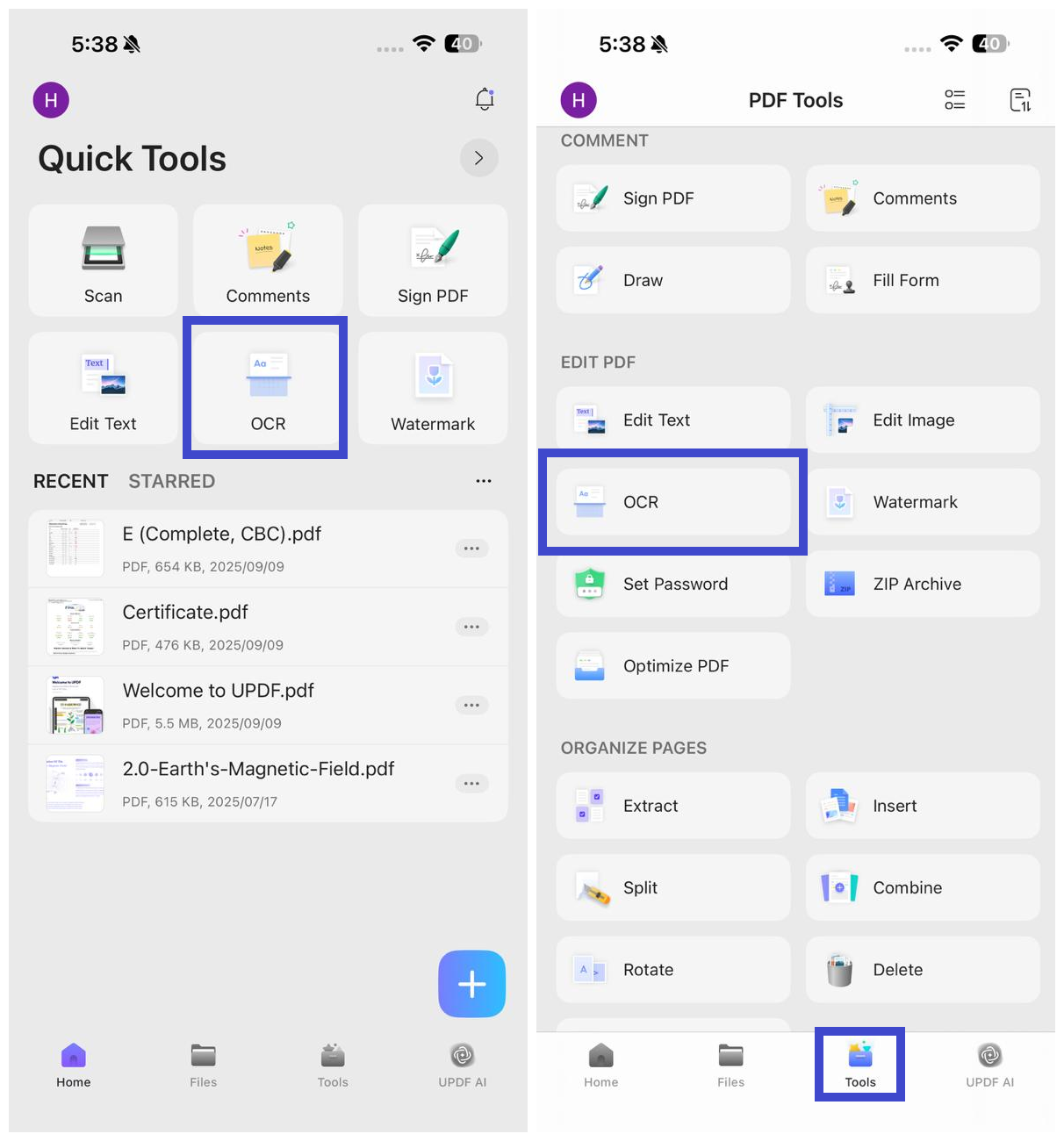
Langkah 3. Pilih file PDF yang dipindai.
Langkah 4. Di bagian "Jenis Pengenalan OCR", pilih salah satu opsi berikut:
- PDF yang Dapat Diedit: Mengubah pemindaian menjadi PDF yang dapat diedit sepenuhnya di mana teks dan gambar dapat dipilih, dimodifikasi, dan dipindahkan dengan tata letak asli yang dipertahankan. Anda bahkan dapat mengganti gambar sambil menjaga tata letak halaman tetap utuh.
- Hanya Teks dan Gambar: Mengekstrak hanya kata dan gambar dari pemindaian tanpa mempertahankan pemformatan halaman. Ini berguna ketika Anda menginginkan file sederhana untuk menyalin atau mengedit teks/gambar.
- Hanya PDF yang Dapat Dicari: Menjaga gambar di halaman yang dipindai apa adanya, tetapi menambahkan lapisan teks yang tidak terlihat. Itu membuat file dapat dicari tanpa mengizinkan pengeditan teks.
Langkah 5. Klik "Pilih Bahasa PDF" dan pilih bahasa dokumen. Pilih beberapa bahasa jika dokumen berisi teks dalam lebih dari satu bahasa.
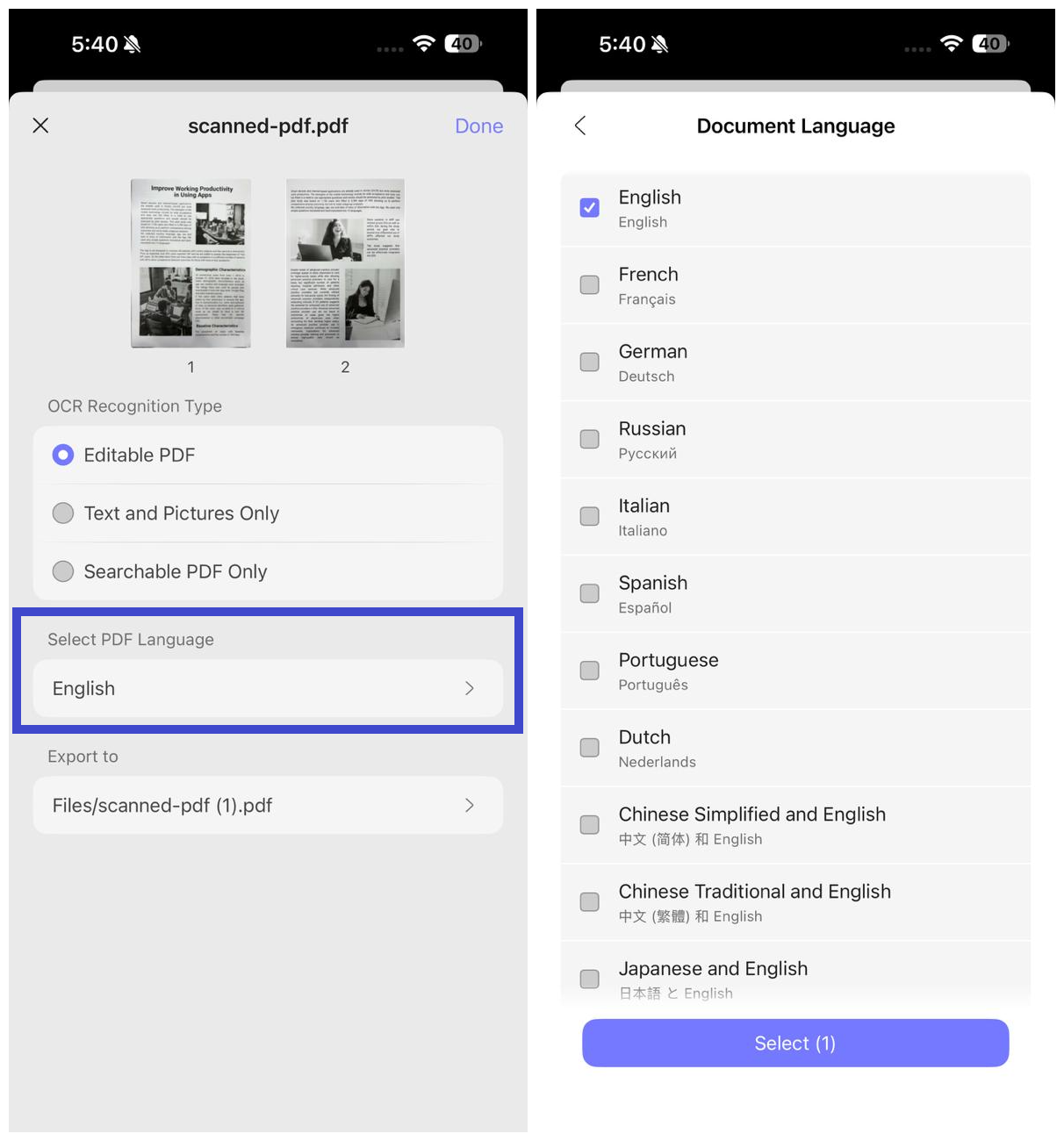
Langkah 6. Konfigurasikan lokasi "Ekspor ke" untuk menentukan di mana Anda ingin menyimpan PDF OCRed dan tekan tombol "Selesai" untuk memulai OCR.
Langkah 7. Tunggu hingga OCR selesai. Setelah OCR selesai, buka tab "File" dan buka PDF OCR yang baru dibuat.
Begitulah cara Anda dapat dengan cepat melakukan OCR di iPhone dan iPad dan mendapatkan kendali penuh atas dokumen Anda. Instal UPDF sekarang di iPhone Anda dan rasakan pengeditan PDF yang lebih cerdas di iPhone Anda. Anda dapat mengklik tombol di bawah ini untuk mengunduh atau mendapatkannya di App Store.
Windows • macOS • iOS • Android 100% aman
UPDF jauh lebih dari sekadar OCR iOS, dan jika Anda tertarik untuk menjelajahi penangan PDF ini lebih lanjut, selidiki fitur-fitur utamanya. Sebelum itu, unduh UPDF sekarang dan beli paketnya yang ramah biaya karena Anda dapat memanfaatkan diskon besar untuk UPDF Pro selama musim penjualan ini. Tidak seperti platform lain, Anda dapat menggunakan satu paket UPDF Pro di ponsel cerdas dan perangkat desktop Anda tanpa biaya tambahan.
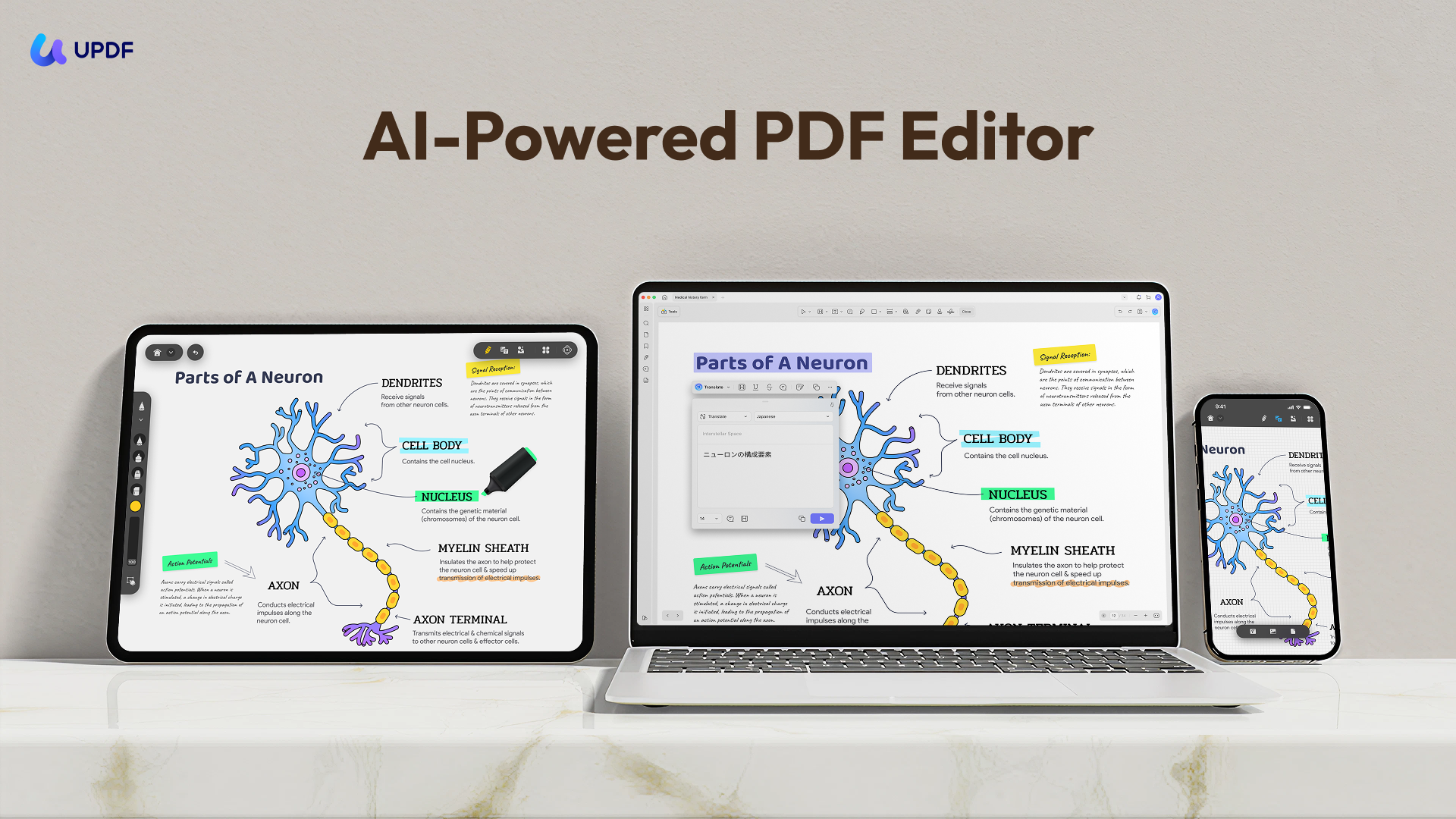
Temukan Fitur Utama Lainnya dari UPDF: Jalan Anda Menuju Penanganan Dokumen yang Efisien
- Edit PDF: UPDF menawarkan fitur pengeditan PDF yang memungkinkan Anda mengubah warna, font, gaya, dan ukuran font teks dalam PDF. Selain itu, pengguna dapat menambahkan, mengedit, menghapus teks, mengelola tanda air, memotong gambar dalam PDF, dan memutar atau mengganti halaman dalam dokumen PDF.
- Anotasi PDF: Ketika dokumen PDF dikenal sebagai format yang tidak dapat diedit, UPDF memungkinkan Anda menggunakan alat markup seperti pensil atau stabilo untuk membuat anotasi PDF. Plus, ini memungkinkan Anda menambahkan komentar, bentuk, perangko, dan stiker dalam PDF untuk membuat dokumen menarik dan mudah dibaca.
- Mengatur Halaman: Untuk meningkatkan struktur dokumen, UPDF memiliki kemampuan untuk mengatur halaman PDF dalam urutan yang Anda inginkan. Dalam hal ini, ia dapat memutar, menyisipkan, mengekstrak, menghapus, dan menyalin-menempel halaman tertentu dalam dokumen PDF.
- UPDF AI:Ini adalah editor PDF eksklusif dengan asisten AI yang merangkum data tekstual dokumen. Selain itu, ada penjelasan yang menjelaskan arti istilah rumit untuk pembelajaran cepat Anda tentang data kompleks. Pengguna juga memiliki akses ke penerjemah dan rephrase AI UPDF, yang dapat diakses melalui mode Ask PDF atau Chat.
- Konversi gambar ke PDF: Selain iOS OCR PDF, aplikasi ini dapat mengonversi gambar dan tangkapan layar menjadi dokumen PDF tanpa kehilangan kualitas. Setelah konversi satu klik, tata letak dan pemformatan gambar Anda akan dipertahankan sama, dan Anda juga dapat mengedit PDF nanti.
- Pindai dokumen ke PDF: UPDF juga dapat berfungsi sebagai pemindai PDF yang dengan penuh semangat digunakan siswa untuk memindai tugas tertulis atau catatan tangan mereka. Setelah memindai, aplikasi ini membantu mereka mengatur halaman mereka dan mengubahnya menjadi format PDF untuk memudahkan berbagi atau mengunggah di portal mereka.
- Ruang Keamanan: Di UPDF di iOS, pengguna dapat memanfaatkan folder ruang keamanan dan menambahkan lapisan keamanan ekstra ke dokumen rahasia mereka. Mereka dapat mengalihkan dokumen penting mereka ke folder ruang keamanan dan mengaksesnya dengan Face ID, Touch ID, atau kode sandi mereka.
Untuk mengetahui lebih lanjut tentang UPDF, simak video di bawah ini!ow!
Metode 2. Cara Menggunakan OCR di iPhone dan iPad menggunakan Live Text
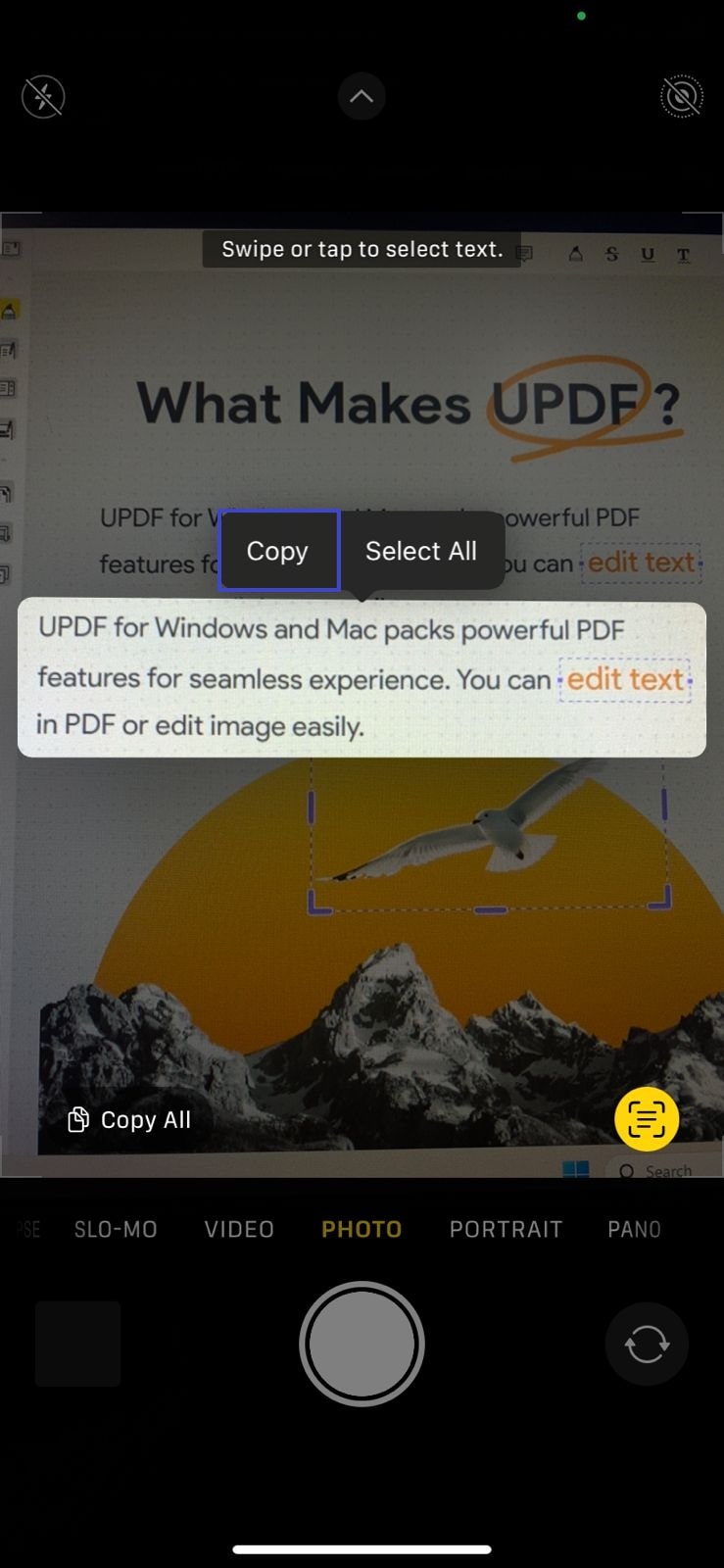
Apple memperkenalkan fitur Live Text di iOS 15, yang bertujuan untuk mengekstrak teks dari gambar, dokumen, atau objek fisik hanya dengan menyalakan kamera. Jika Anda kagum dengan pengenalan teks di iPhone dan bertanya-tanya bagaimana cara kerjanya, panduan berikut akan membantu Anda mengetahuinya.
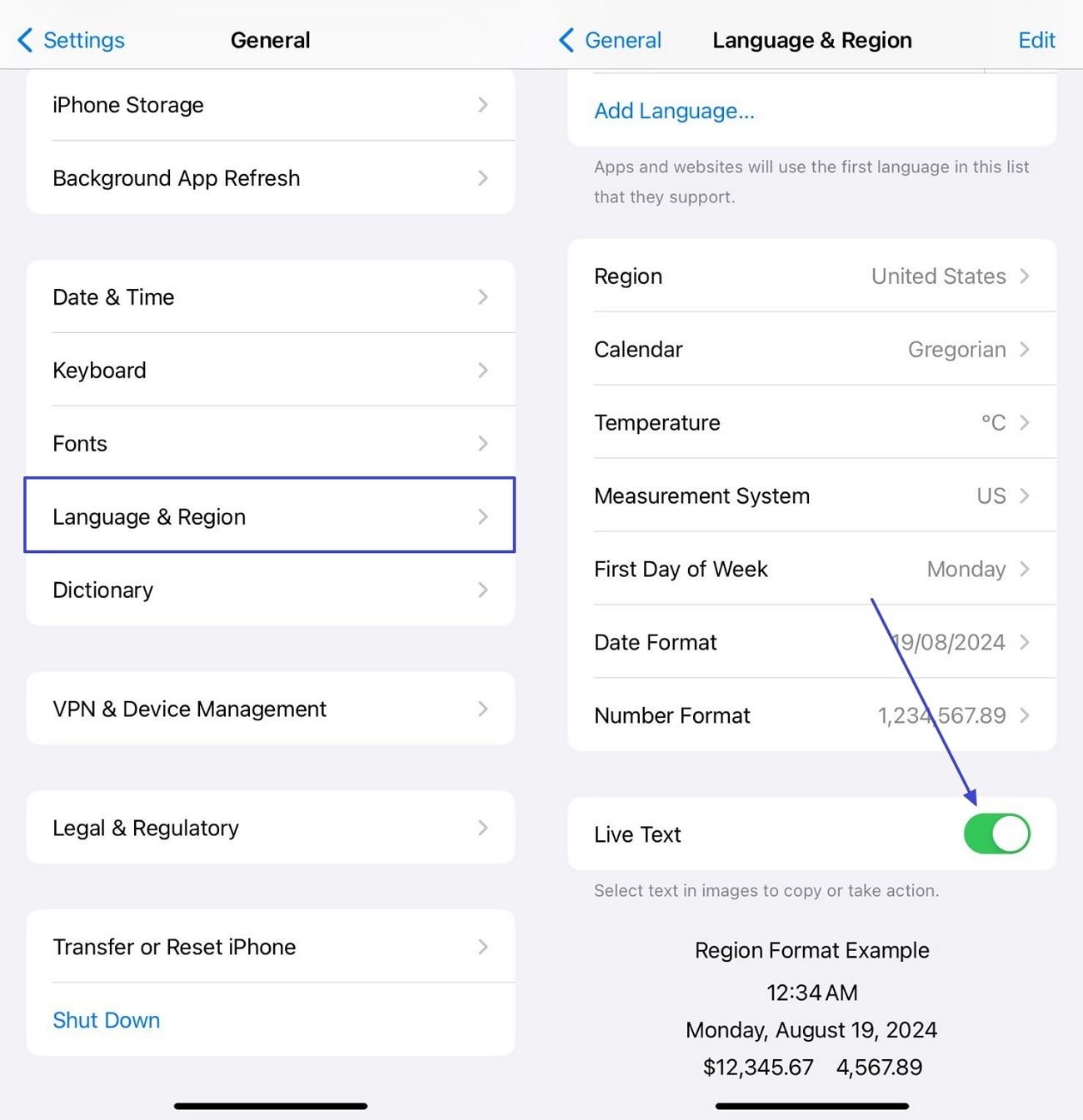
Langkah 1: Pertama, buka aplikasi "Pengaturan" dan gulir untuk memilih opsi "Umum". Selanjutnya, telusuri opsi "Bahasa & Wilayah" untuk mengetuk dan menavigasi ke layar berikutnya. Di sana, temukan opsi "Teks Langsung" dan pastikan diaktifkan dan Anda siap untuk memulai OCR melalui kamera.
Langkah 2: Buka app Kamera dan posisikan iPhone atau iPad Anda sebelum teks hingga ikon "Pengenalan Teks" muncul. Ketuk ikon "Pengenalan Teks" di kanan bawah dan gunakan opsi "Salin" untuk menyalin-menempelkan teks yang terdeteksi jika diperlukan.
Metode 3. Cara Menggunakan OCR di iPhone dan iPad menggunakan Apple Notes
Alternatif dari metode di atas, Anda dapat melakukan OCR menggunakan aplikasi Catatan iPhone atau iPad Anda, tetapi Anda harus memiliki iOS 15 atau versi yang lebih baru. Mari kita pahami bagaimana Anda dapat melakukan pemindai OCR di iPhone di Apple Notes melalui langkah selanjutnya.
Langkah 1: Akses aplikasi Catatan iPhone atau iPad Anda dan ketuk ikon "Catatan Baru" di kanan bawah layar. Kemudian, sentuh ikon "Kamera" dan pilih opsi "Pindai Teks" dari daftar yang diperpanjang.
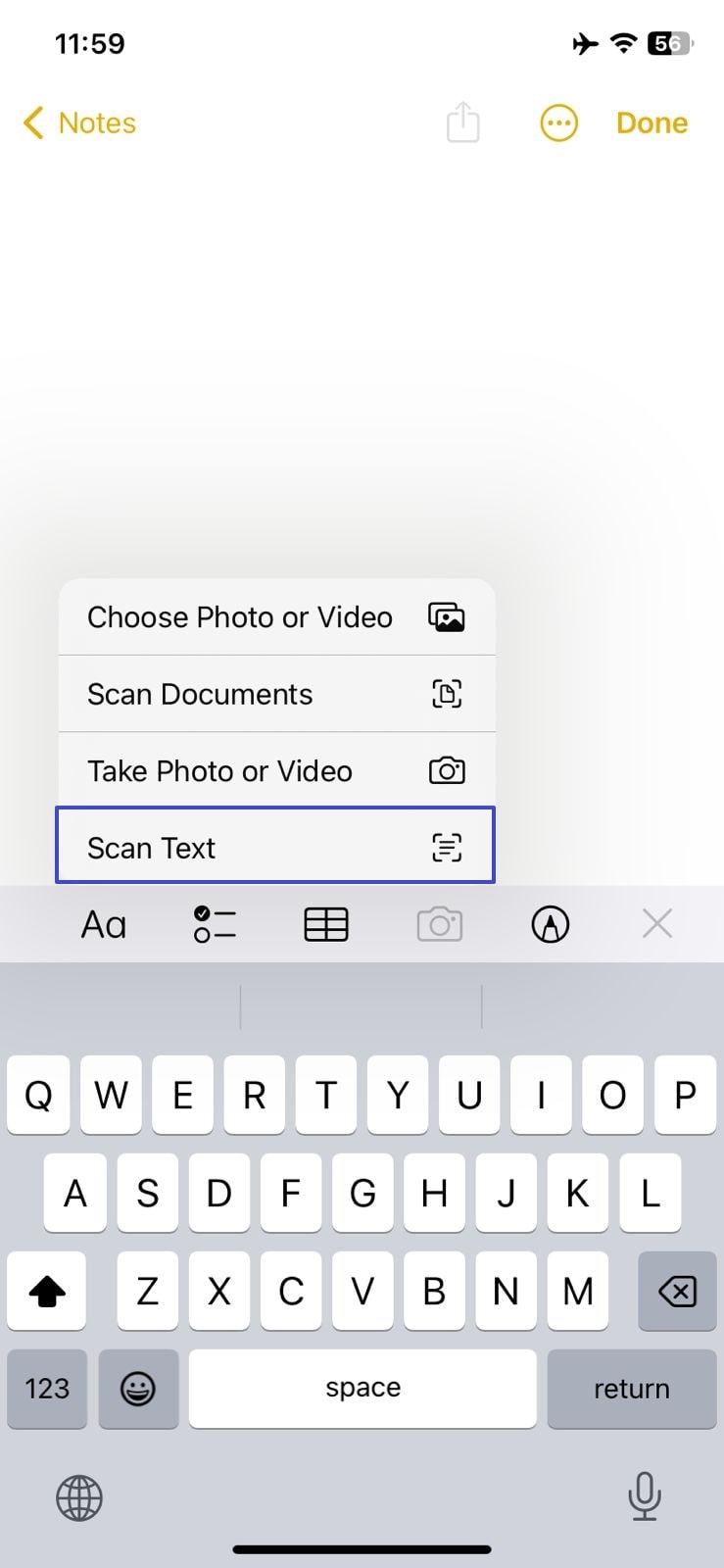
Langkah 2: Sekarang, keyboard Anda akan diganti dengan kamera yang perlu Anda tempatkan di atas teks. Tunggu hingga teks Anda dikenali, dan setelah selesai, tekan tombol "Sisipkan" untuk mendapatkan teks di Catatan.

FAQ tentang OCR di iPhone dan iPad
1. Apakah iPhone memiliki OCR?
Tentu saja, iPhone memiliki teknologi OCR dalam iOS 15 atau versi lebih baru yang memungkinkan Anda memindai teks menggunakan kamera dan mendapatkan teks yang dapat diedit. Dalam hal ini, pengguna Apple dapat mencoba pemindai di App Kamera atau app Apple Notes untuk mendapatkan teks dari objek fisik atau catatan tulisan tangan.
2. Apa perangkat lunak OCR terbaik untuk iPhone?
Dengan dukungan 38 bahasa dan OCR berkecepatan tinggi, UPDF adalah perangkat lunak terbaik untuk iOS OCR. Ini menawarkan pengenalan teks yang akurat dan bahkan memungkinkan Anda mendapatkan teks yang dapat diedit dari area tertentu dalam dokumen. Selain itu, alat luar biasa ini aman dan menawarkan fitur pengeditan PDF tanpa batas seperti mengedit, mengonversi, membuat anotasi, dan mengompres.
3. Bisakah iPhone saya memindai tulisan tangan ke teks?
Di Catatan atau Bentuk Bebas, matikan Sakelar Markup untuk menampilkan palet alat. Dari palet, pilih alat Tulisan Tangan (terletak di sebelah kiri ikon pena). Gunakan Apple Pencil untuk menulis, dan Scribble akan langsung mengubah tulisan tangan Anda menjadi teks yang diketik.
Kesimpulan
Untuk meringkas pembahasan, katakanlah ada beberapa teknik untuk melakukan OCR di iPhone dan iPad. Artikel ini menjelaskan 3 cara terbaik untuk melakukan OCR: editor PDF yang luar biasa, teks langsung, dan Apple Notes. Jika kita menyimpulkan metode yang paling akurat dan andal, UPDF berdiri di atas karena pemrosesan dan akurasinya yang cepat.
Oleh karena itu, disarankan agar Anda mengunduh UPDF di iOS Anda sekarang melalui App Store dan menemukan fungsionalitas eksklusifnya untuk meningkatkan produktivitas. Anda juga dapat melihat video terlampir di bawah ini untuk informasi mendalam tentang fitur UPDF Pro, karena penjualan terbesar di UPDF telah dimulai. Jadi, cepat dan beralih ke paket berlangganan yang sesuai dengan kebutuhan Anda, apakah Anda menginginkan paket abadi, tahunan, atau bulanan.
Windows • macOS • iOS • Android 100% aman




 Lizzy Lozano