UPDF
UPDF
 UPDF para Windows
 UPDF para Mac
 UPDF para iPhone/iPad
 UPDF para Android
 Nomostar
 UPDF AI Online
 UPDF Sign
 IvyCraft
 Editar PDF
 Anotar PDF
 Criar PDF
 Formulário PDF
 Editar links
 Converter PDF
 OCR
OCR PDF para Word
 PDF para Imagem
 PDF para Excel
 Organizar PDF
 Mesclar PDF
 Dividir PDF
 Cortar PDF
 Girar PDF
 Proteger PDF
 Assinar PDF
 Redigir PDF
 Sanitizar PDF
 Remover Segurança
 Ler PDF
 Nuvem UPDF
 Comprimir PDF
 Imprimir PDF
 Processamento em Lote
 Sobre o UPDF AI
 Soluções UPDF AI
 Guia do Usuário de IA
 Perguntas Frequentes
 Resumir PDF
 Traduzir PDF
 Converse com o PDF
 Converse com IA
 Converse com a imagem
 PDF para Mapa Mental
 Explicar PDF
 Ferramentas de IA para PDF
 Ferramentas de IA para Imagem
 Ferramentas de Chat com IA
 Ferramentas de Escrita com IA
 Ferramentas de Estudo com IA
 Ferramentas de Trabalho com IA
 Outras Ferramentas de IA
 Geração de marcadores
 Resumo de marcadores
 Geração de marca d’água
 Geração de fundo
 Geração de adesivos
 Geração de carimbos
 Suite de Redação
 UPDF Copilot
 Gerenciamento de páginas
 Pesquisa Semântica
 PDF para Word
 PDF para Excel
 PDF para PowerPoint
 Solução Empresarial
 Sinal de empresa
 IA empresarial
 Plano Empresarial
 Guia do Usuário Corporativo
 Webinar Empresarial
 TI
TI Educação
 Construção
 Serviços Financeiros
 Saúde
Saúde Seguro
 Jurídico
 Manufatura
 Governo
 Pesquisadores e doutorandos
 Empreendedores individuais
 Advogados e escritórios
 Profissionais do mercado imobiliário
 Solução Educacional
 Histórico de Clientes
 Guia do Usuário
 Truques do UPDF
 Perguntas Frequentes
 Avaliações do UPDF
 Centro de Download
 Blog
Blog Sala de Imprensa
 Especificações Técnicas
 Atualizações
 UPDF vs. Adobe Acrobat
 UPDF vs. Foxit
 UPDF vs. PDF Expert

🔎 Resposta Rápida
Não há uma ferramenta "melhor" universal — existe a ferramenta certa para o seu caso de uso, seu orçamento e o seu nível de exigência com privacidade. A tabela de roteamento abaixo resolve isso em 10 segundos.
Parte 1 — Tabela de Roteamento: Qual Método Escolher
Antes de instalar qualquer coisa, responda: com que frequência você faz isso, e o arquivo é sensível? Use a tabela abaixo para ir direto ao ponto.
| Se você... | Então escolha… | Por quê |
| Só precisa reordenar algumas páginas, uma vez | Ferramenta Online (iLovePDF, PDF24, Sejda) | Rápido, sem instalação, resolve em minutos |
| Lida com contratos, dados de clientes, notas fiscais ou qualquer dado pessoal | Software Offline | Processamento 100% local — nada sai do seu dispositivo, essencial diante da fiscalização ativa da ANPD em 2026 |
| Precisa inserir, extrair, substituir ou dividir páginas, não só reordenar | Software Offline | Ferramentas profissionais cobrem todo o fluxo de organização de páginas |
| Usa Mac e quer algo já instalado, sem custo extra | Mac Preview | Nativo do macOS, suficiente para ajustes pontuais |
| Está no celular (iOS/Android) e precisa editar em trânsito | App Mobile (UPDF Mobile, PDF Expert) | Processamento local, interface pensada para toque |
| Está em um computador público, Chromebook ou sem permissão de instalação | Ferramenta Online | Funciona 100% no navegador, sem privilégios de administrador |
| Trabalha com grandes volumes de documentos regularmente (RH, contabilidade, jurídico) | Software Offline Pago com Lote | Só as versões pagas processam múltiplos arquivos de uma vez |
💡 Regra prática:
- volume baixo + arquivo não sensível → navegador.
- Volume alto ou dado sensível → aplicativo local.
5 Métodos para Reorganizar Páginas de PDF
Cada opção tem seu lugar. Ferramentas online resolvem rápido — sem instalação, sem custo — mas seu arquivo vai para a nuvem e, geralmente, só reordenam páginas. Softwares desktop gratuitos mantêm tudo local e privado, mas sem processamento em lote. Editores desktop pagos liberam o pacote completo: lote, recursos de IA e confiabilidade profissional. O Preview do Mac é a joia escondida para usuários Apple — já vem instalado e é suficiente para reordenações rápidas.
Escolha o que combina com seu fluxo de trabalho. A comparação detalhada está abaixo.
| Dimensão | Ferramentas Online | Software Desktop Gratuito | Software Desktop Pago | Mac Preview (Nativo) | Apps Mobile |
| Custo | Grátis (com limites) | Gratuito | Pago | Gratuito | Gratuito ou assinatura |
| Instalação | ❌ Não é necessária | ✅ Necessária | ✅ Necessária | ❌ Já vem no macOS | ✅ Necessária |
| Internet | ✅ Necessária | ❌ Não | ❌ Não | ❌ Não | ⚠️ Opcional (alguns recursos podem exigir internet) |
| Privacidade | ⚠️ Arquivos enviados à nuvem | ✅ Processamento local | ✅ Processamento local | ✅ Processamento local | ⚠️ Misto (parte local, parte nuvem) |
| Recursos de organização de páginas | Básicos (mesclar, dividir e reorganizar) | Intermediários | Completos | Básicos | Intermediários |
| Processamento em lote | Limitado | Depende do programa | ✅ Suportado | ❌ Não | Limitado |
| Ideal para | Uso ocasional | Usuários que preferem trabalhar offline | Usuários frequentes e profissionais | Usuários de Mac que não querem instalar programas | Quem precisa editar PDFs diretamente no celular |
| Exemplos | iLovePDF, Smallpdf, Sejda | PDF24 Creator, PDF Arranger | UPDF, Adobe Acrobat Pro | Preview | UPDF Mobile, PDF Expert |
💡 O Microsoft Edge permite abrir, ler, comentar e preencher formulários em PDF, mas não oferece recursos nativos para reorganizar páginas. Se precisar alterar a ordem das páginas, será necessário usar uma extensão compatível ou um editor de PDF dedicado. Antes de instalar qualquer extensão, confira a política de privacidade do desenvolvedor para verificar se o processamento é feito localmente ou em servidores externos.
Reorganizar páginas de PDF é uma tarefa comum para quem trabalha com contratos, relatórios, livros digitalizados, trabalhos acadêmicos e outros documentos. Muitas pessoas acabam recorrendo a ferramentas pagas, enviando arquivos para serviços online ou utilizando processos pouco práticos. A boa notícia é que existem alternativas para diferentes orçamentos e necessidades, desde soluções nativas até aplicativos especializados.
Tipo 1: Reorganização Offline de PDF (100% Local, Compatível com LGPD/GDPR)
A reorganização offline é a solução mais indicada para usuários profissionais, empresas e qualquer pessoa que lide com dados sensíveis. Todos os arquivos são processados localmente no seu dispositivo, sem upload para a nuvem — em conformidade com a LGPD (Brasil), o GDPR (União Europeia) e a CCPA (EUA).
Veja como os principais softwares offline se comparam:
| Dimensão | Adobe Acrobat Pro | UPDF | Foxit PDF Editor | Nitro PDF Pro | PDF24 Creator | PDF Arranger | PDF Expert |
|---|---|---|---|---|---|---|---|
| Plataforma | Windows / macOS | Windows / macOS / iOS / Android | Windows / macOS / iOS / Android / Web | Windows / macOS | Windows | Windows / Linux | macOS / iOS / iPadOS |
| Faixa de preço | Alta | Baixa | Média | Média a alta | Gratuito | Gratuito e de código aberto | Média |
| Licença vitalícia | ❌ Não | ✅ Disponível | ⚠️ Disponível em algumas edições | ⚠️ Depende da edição e da região | Gratuito | Gratuito | ✅ Disponível em alguns planos |
| Reordenar páginas | ✅ Arrastar e soltar | ✅ Arrastar e soltar | ✅ Arrastar e soltar | ✅ Arrastar e soltar | ✅ Arrastar e soltar | ✅ Arrastar e soltar | ✅ Arrastar e soltar |
| Inserir páginas | ✅ | ✅ | ✅ | ✅ | ✅ | ✅ | ✅ |
| Extrair páginas | ✅ | ✅ | ✅ | ✅ | ✅ | ✅ | ✅ |
| Dividir PDF | ✅ | ✅ | ✅ | ✅ | ✅ | ✅ Funções básicas | ✅ |
| Substituir páginas | ✅ | ✅ | ✅ | ⚠️ Depende da versão | ❌ | ❌ | ⚠️ Recursos limitados |
| Processamento em lote | ✅ | ✅ | ⚠️ Depende da ferramenta | ✅ | ✅ | ❌ Não é o foco do programa | ⚠️ Limitado |
| OCR para PDFs escaneados | ✅ | ✅ | ✅ | ✅ | ✅ | ❌ | ✅ |
| Recursos de IA | Assistente de IA | Assistente de IA para resumir, traduzir, explicar e analisar PDFs | Assistente de IA | ⚠️ Depende do plano e da versão | ❌ | ❌ | PDF Copilot |
| Facilidade de uso | Intermediária | Muito simples | Simples a intermediária | Intermediária | Simples | Simples | Muito simples |
| Ideal para | Empresas e usuários avançados | Usuários que buscam recursos completos, IA e bom custo-benefício em várias plataformas | Empresas e equipes | PMEs e usuários corporativos | Usuários de Windows que procuram uma solução gratuita | Usuários de Linux e defensores de software livre | Usuários do ecossistema Apple |
🏆 Tabela de Decisão Rápida
| Prioridade | Recomendação |
| Melhor custo-benefício | UPDF |
| Conjunto de recursos mais completo | Adobe Acrobat Pro |
| Solução gratuita | PDF24 ou PDF Arranger |
| Usuários do macOS | Mac Preview |
| Processamento em lote e grandes volumes | UPDF ou Adobe Acrobat Pro |
De forma geral, cada ferramenta atende a um perfil diferente de usuário. O Adobe Acrobat Pro continua sendo uma das soluções mais completas do mercado, mas também está entre as mais caras. Foxit PDF Editor e Nitro PDF Pro oferecem recursos avançados para edição e organização de PDFs, porém costumam ter um custo intermediário. Já PDF24 Creator e PDF Arranger são excelentes alternativas gratuitas para tarefas básicas de gerenciamento de páginas.
Se você procura um equilíbrio entre recursos, facilidade de uso e preço, o UPDF se destaca por reunir organização completa de páginas, OCR, processamento em lote e recursos de IA em um único aplicativo, com suporte para Windows, macOS, iOS e Android.
Como Reorganizar Páginas no UPDF (Desktop e Mobile) — Passo a Passo
Passo 1: Abra o PDF no UPDF
Inicie o UPDF no seu Windows, Mac, iOS ou Android. Clique em "Abrir Arquivo" e selecione o PDF que deseja editar.
Windows • macOS • iOS • Android Seguro 100%
Passo 2: Entre no modo Organizar Páginas
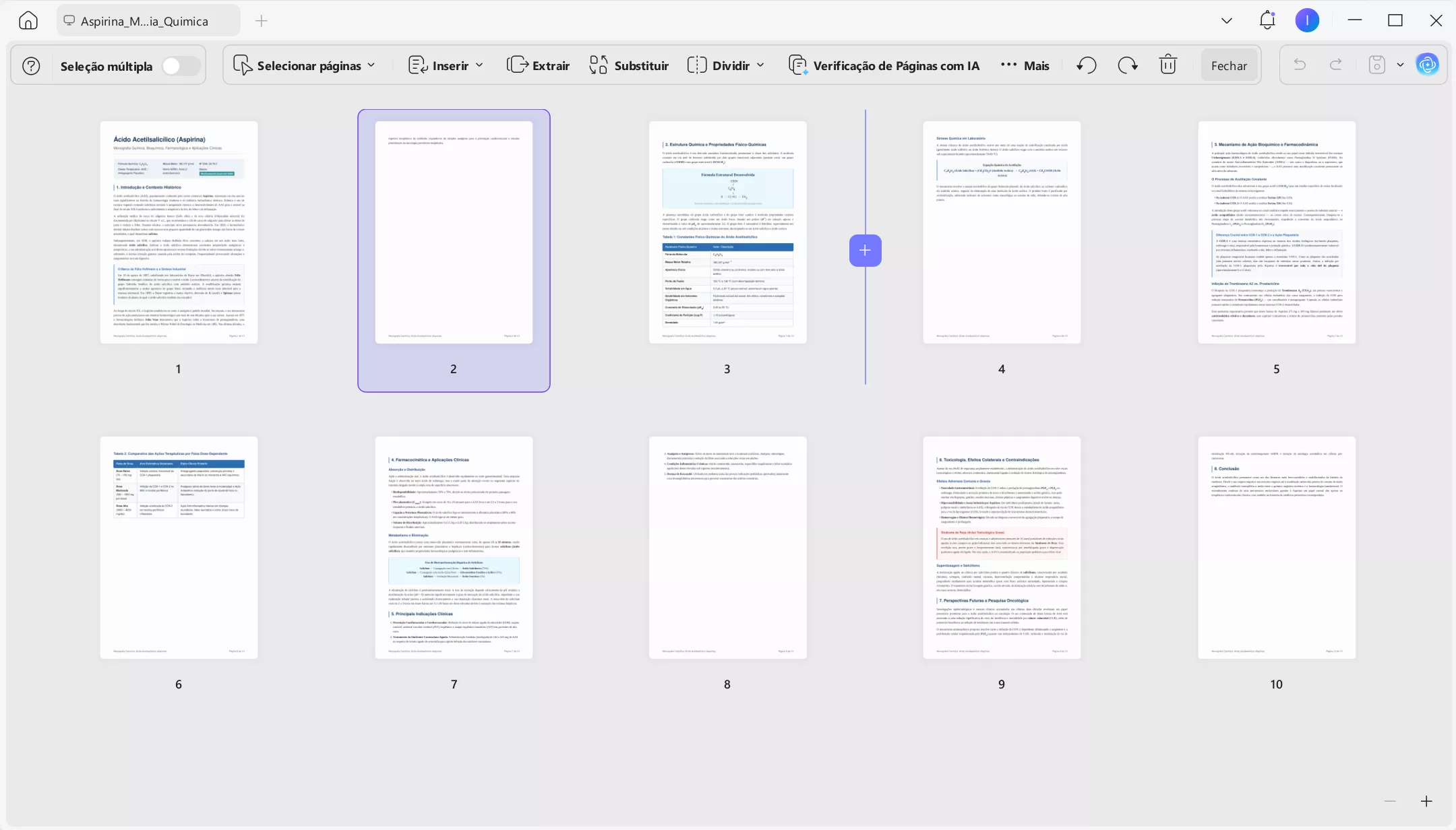
Clique no ícone "Organizar Páginas" na barra lateral esquerda. Todas as páginas aparecem como miniaturas visuais.
Passo 3: Arraste e solte para reordenar
Clique e arraste qualquer miniatura para a nova posição. Uma linha-guia azul mostra onde ela vai ficar — solte para confirmar.
Passo 4: Inserir, extrair ou dividir (opcional)
- Inserir → adicione páginas em branco ou importe de outro PDF
- Extrair → salve as páginas selecionadas como um novo PDF
- Dividir → divida o PDF por intervalo de páginas ou marcadores
Passo 5: Girar ou excluir (opcional)
- Girar → clique no ícone de rotação em qualquer página
- Excluir → selecione as páginas e clique no ícone de lixeira
Passo 6: Salve as alterações
Clique em "Salvar" ou "Salvar Como" para exportar o PDF reorganizado.
💡 Dica:
Verificação de Páginas com IA
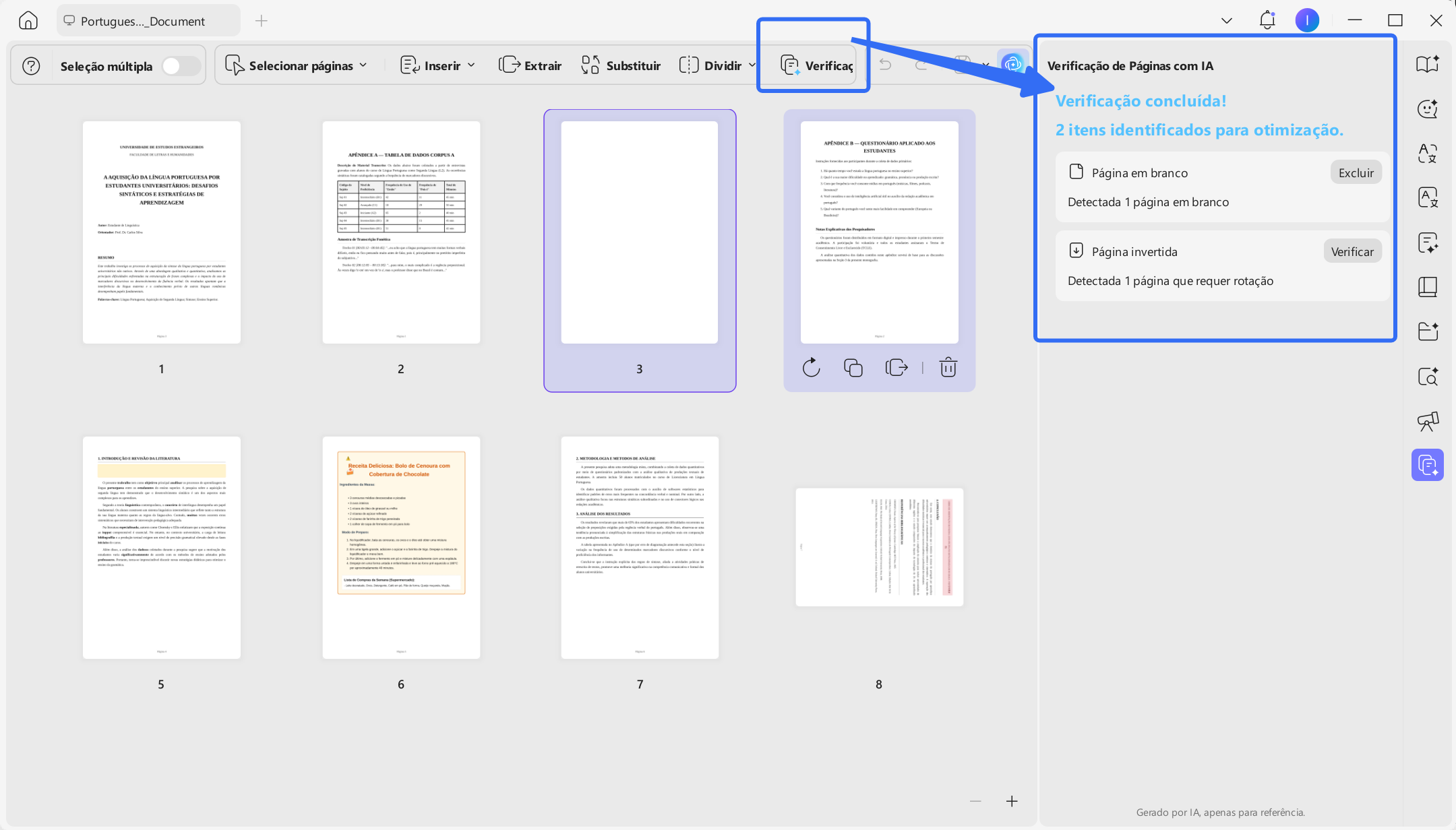
Antes de reorganizar um PDF, o mais difícil muitas vezes é descobrir quais páginas realmente precisam ser ajustadas. O recurso Verificação de Páginas com IA do UPDF analisa automaticamente o documento e identifica possíveis problemas de organização, como páginas duplicadas, páginas em branco, páginas digitalizadas invertidas ou conteúdos que parecem estar fora da sequência. Assim, você encontra rapidamente as páginas que precisam de atenção antes de reorganizá-las manualmente.
Localize rapidamente as páginas que precisam de ajustes
Em documentos longos, revisar página por página pode levar bastante tempo. Com a Verificação de Páginas com IA, o UPDF destaca automaticamente as páginas que merecem revisão, facilitando a identificação de páginas duplicadas, em branco, fora de ordem ou com orientação incorreta. Depois da análise, basta acessar as páginas indicadas e usar as ferramentas de organização do UPDF para reordenar, substituir, excluir ou girar as páginas necessárias.
Como Reorganizar Páginas de PDF no Mac Preview
- Abra o PDF no Preview.
- Se a barra lateral não estiver visível, vá em Visualizar > Miniaturas (atalho: Option + Command + 2).
- Arraste a miniatura da página para a posição desejada.
- O Preview salva as alterações automaticamente em muitos casos. Se necessário, use Arquivo > Salvar.
⚠️ Atenção: Dependendo das configurações do macOS, o Preview pode salvar as alterações automaticamente. Se quiser manter o arquivo original intacto, faça uma cópia do PDF antes de reorganizar as páginas.
Ideal para: Reorganizar poucas páginas rapidamente, sem instalar outro programa.
Tipo 2: Ferramentas Online Gratuitas para Reorganizar PDF (Sem Download)
As ferramentas online são úteis para quem precisa reorganizar poucas páginas rapidamente, sem instalar programas. Elas funcionam diretamente no navegador e podem ser usadas em Windows, Mac, Linux, Chromebooks e computadores nos quais o usuário não tem permissão para instalar software.
No entanto, os limites gratuitos variam conforme a ferramenta e podem mudar ao longo do tempo. Além disso, todas as opções abaixo enviam o PDF para servidores externos durante o processamento. Por isso, antes de escolher uma delas, considere o tamanho do arquivo, a frequência de uso e o nível de confidencialidade do documento.
| Dimensão | iLovePDF | Sejda | PDF24 | Smallpdf | PDF2Go |
|---|---|---|---|---|---|
| Modelo de acesso | Plano gratuito com limites e plano Premium | Uso gratuito com limites e planos pagos | Gratuito, sem assinatura obrigatória | Plano gratuito com uso limitado e plano Pro | Uso gratuito com limites e assinatura Premium |
| Principais limites gratuitos | O número de arquivos, o tamanho permitido e a quantidade de tarefas variam conforme a ferramenta utilizada. | Até 200 páginas ou 50 MB por documento e até 3 tarefas por hora em várias ferramentas. | O site informa que suas ferramentas não possuem limites fixos de uso nem adicionam marca-d'água. | Acesso limitado às ferramentas e aos downloads. Alguns recursos permitem aproximadamente 2 tarefas por dia no plano gratuito. | Arquivos de até 100 MB no uso gratuito. Recursos avançados, lotes maiores e limites ampliados exigem plano pago. |
| Reordenar páginas manualmente | ✅ Arrastar e soltar miniaturas | ✅ Arrastar e soltar miniaturas | ✅ Arrastar e soltar miniaturas | ✅ Arrastar e soltar miniaturas | ✅ Arrastar e soltar miniaturas |
| Ordenação automática | ✅ Ordem alfabética, alfabética inversa ou numérica | ❌ Não é o foco principal da ferramenta | ⚠️ Depende da ferramenta selecionada | ❌ Normalmente exige reorganização manual | ✅ Ordem crescente, decrescente e opções para impressão frente e verso |
| Adicionar ou mesclar outros PDFs | ✅ | ✅ | ✅ | ✅ | ✅ |
| Excluir páginas | ✅ | ✅ | ✅ | ✅ | ✅ |
| Extrair páginas | ✅ Em ferramenta separada | ✅ Em ferramenta separada | ✅ Em ferramenta separada | ✅ Em ferramenta separada | ✅ Em ferramenta separada |
| Dividir PDF | ✅ | ✅ | ✅ | ✅ | ✅ |
| Girar páginas | ✅ | ✅ | ✅ | ✅ | ✅ |
| Pré-visualização por miniaturas | ✅ | ✅ | ✅ | ✅ | ✅ |
| Processamento do arquivo | Realizado em servidores externos | Realizado em servidores externos; os arquivos são normalmente excluídos após 2 horas | Realizado em servidores na União Europeia; os arquivos são excluídos em até 1 hora | Realizado em servidores externos; o prazo de exclusão depende da ferramenta | Realizado em servidores externos; o serviço informa exclusão automática após 24 horas |
| Facilidade de uso | Simples | Muito simples | Simples, mas com interface mais funcional do que moderna | Muito simples | Simples |
| Melhor para | Quem deseja organizar, mesclar e ordenar arquivos de diferentes formas | Tarefas ocasionais com arquivos dentro dos limites gratuitos | Quem procura uma alternativa gratuita sem marca-d'água | Quem prioriza uma interface moderna e intuitiva | Reorganizações pontuais e ordenação crescente ou decrescente |
✅ Vantagens das ferramentas online
- Não exigem download nem instalação.
- Funcionam nos principais navegadores e sistemas operacionais.
- Permitem visualizar e arrastar as miniaturas das páginas.
- São práticas para reorganizar arquivos pequenos e não confidenciais.
- Algumas opções oferecem gratuitamente ferramentas adicionais para excluir, extrair, girar, dividir e mesclar PDFs.
❌ Desvantagens das ferramentas online
- O PDF precisa ser enviado para um servidor externo durante o processamento.
- Os planos gratuitos podem limitar o número de tarefas, o tamanho dos arquivos, a quantidade de páginas ou os downloads.
- É necessária uma conexão estável com a internet.
- Arquivos grandes podem demorar mais para serem enviados e processados.
- Documentos confidenciais exigem atenção adicional à política de privacidade e ao prazo de exclusão de cada serviço.
Qual ferramenta online escolher?
Para reorganizar um PDF ocasionalmente, qualquer uma dessas opções pode atender bem. O iLovePDF se destaca pelas opções de ordenação automática e pela possibilidade de misturar páginas de diferentes PDFs. O Sejda é simples, mas o plano gratuito limita o documento a 200 páginas ou 50 MB e permite até três tarefas por hora. O Smallpdf oferece uma interface mais moderna, embora o acesso gratuito seja limitado.
O PDF2Go é útil para reorganizar, excluir e ordenar páginas em ordem crescente ou decrescente, mas o envio gratuito fica limitado a arquivos de até 100 MB. Já o PDF24 é uma das alternativas mais completas para quem não quer pagar: suas ferramentas online são gratuitas, não adicionam marca-d'água e não divulgam limites fixos de tarefas. Isso, porém, não significa que qualquer arquivo será aceito em todas as situações, pois limites técnicos de navegador, servidor e conexão ainda podem existir.
Como todas essas ferramentas processam os documentos em servidores externos, elas são mais indicadas para PDFs comuns e sem informações confidenciais. Para contratos, documentos fiscais, dados de clientes, prontuários, informações financeiras ou arquivos empresariais sensíveis, prefira um editor de PDF instalado no computador, que realize o processamento localmente.
Informações conferidas nas páginas oficiais dos serviços em julho de 2026. Os limites podem mudar conforme a ferramenta, a conta e a região. :contentReference[oaicite:0]{index=0}
Dicas Práticas para Reorganizar Páginas de PDF
Dica 1: Seleção em Lote para Reordenar Mais Rápido
Segure Ctrl (Windows) ou Command (Mac) para selecionar várias páginas não consecutivas ao mesmo tempo. Depois, mova, gire ou exclua todas em uma única ação.
Dica 2: Reordenar por Marcadores
Algumas ferramentas avançadas (como o Foxit PDF) permitem reordenar páginas com base em marcadores já existentes. Se o seu PDF já tem uma hierarquia de marcadores estruturada, use esse recurso para reorganizar o fluxo lógico do documento rapidamente — economizando horas de arrastar e soltar manual.
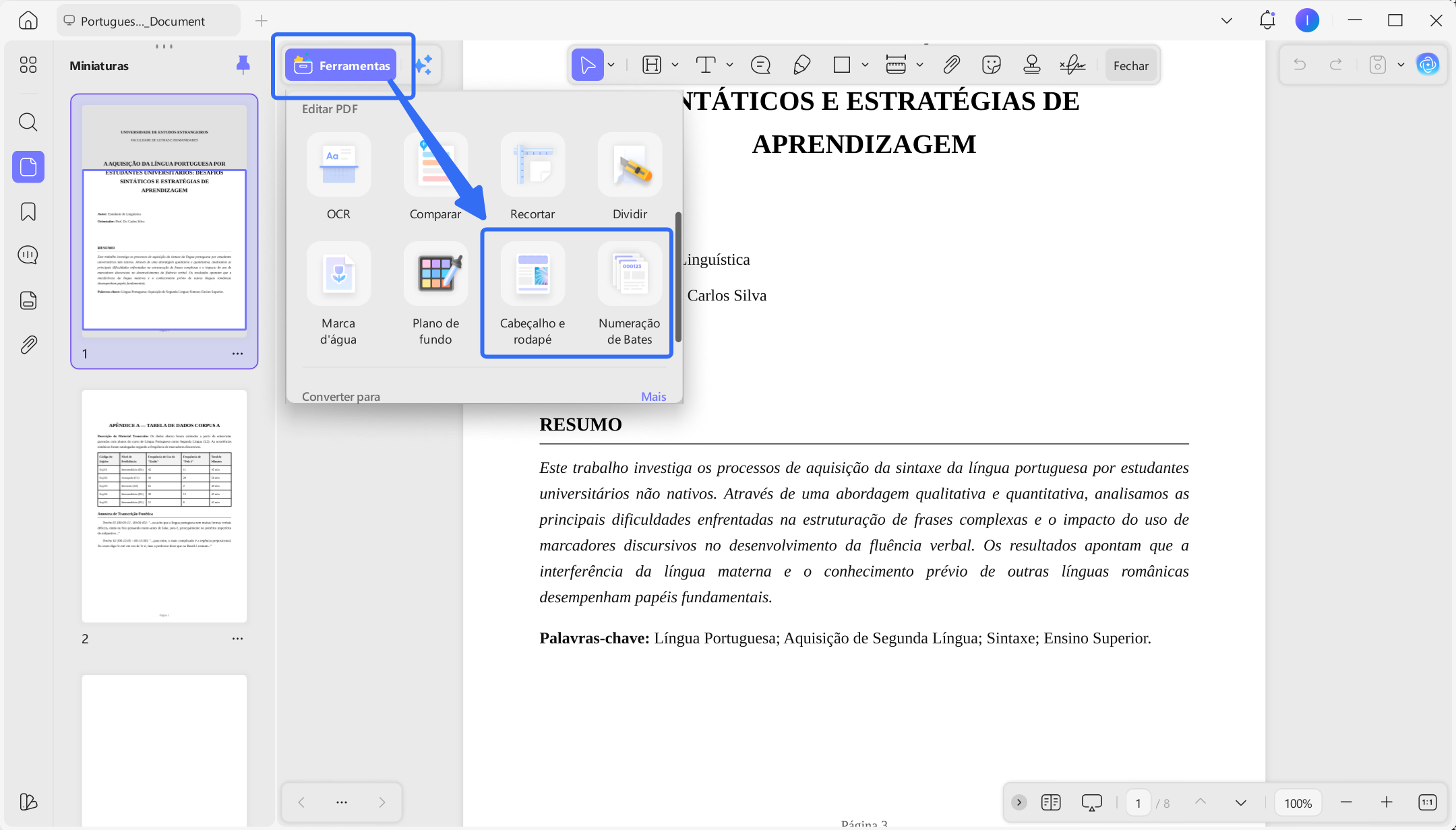
Dica 3: Adicione Numeração de Páginas Depois de Reordenar Depois de finalizar a ordem das páginas, é uma boa prática adicionar numeração para ajudar o leitor a navegar pelo documento. A maioria dos editores profissionais tem uma função "Adicionar Cabeçalho e Rodapé" ou "Adicionar Numeração de Bates" na aba de organização ou edição.
Dica 4: Verifique a Integridade Depois de Reordenar
Sempre confira o documento depois de reorganizar:
- Páginas duplicadas — comum ao mesclar vários arquivos
- Páginas faltando — pode acontecer se uma página for pulada sem querer ao arrastar
- Orientação das páginas — páginas retrato e paisagem misturadas podem ser giradas na mesma tela
Perguntas Frequentes
P1: Ferramentas online são seguras para reorganizar páginas de PDF?
Depende da ferramenta. Serviços confiáveis como iLovePDF e Sejda costumam excluir os arquivos automaticamente após o processamento. Ainda assim, para documentos sensíveis (contratos, dados pessoais protegidos pela LGPD ou informações sob sigilo legal), prefira sempre um software offline, que processa tudo localmente e nunca envia seus dados para fora do dispositivo.
P2: Reorganizar páginas afeta a formatação original?
Não. Reordenar páginas só muda a sequência de exibição. Conteúdo, fontes, imagens e layout de cada página permanecem intactos — é como reorganizar os capítulos de um livro sem alterar o texto de nenhum deles.
P3: Dá para reorganizar páginas de PDF pelo celular?
Sim. Apps como UPDF (Windows/Mac/iOS/Android), PDF Expert (iOS/macOS), Xodo (multiplataforma) e Adobe Acrobat Reader Mobile (iOS/Android) suportam reordenação de páginas.
P4: Reorganizar páginas muda o tamanho do arquivo?
Não de forma significativa. A reordenação só altera a sequência das páginas, sem mudar o conteúdo em si. Ainda assim, ferramentas diferentes podem aplicar algoritmos de compressão distintos, o que pode causar pequenas variações no tamanho final.
P5: A LGPD proíbe o uso de ferramentas online para PDFs?
Não proíbe diretamente, mas exige que empresas e profissionais avaliem o risco de enviar dados pessoais a terceiros sem base legal ou garantias adequadas. Para arquivos com dados pessoais, o mais seguro em 2026 — com a ANPD em fase de fiscalização ativa — é optar por processamento local.
Conclusão
Reorganizar páginas de PDF é simples quando você tem a ferramenta certa em mãos. Seja usando um app já instalado no seu sistema ou uma ferramenta dedicada como o UPDF, é possível organizar seus documentos de forma eficiente e segura.
Em 2026, com a fiscalização da ANPD mais ativa e o volume de documentos fiscais crescendo por causa da Reforma Tributária, a escolha entre ferramenta online e offline deixou de ser só uma questão de conveniência — também é uma decisão de conformidade. Domine essas técnicas e escolha com consciência: um PDF bem organizado não só aumenta sua produtividade, como também protege os dados que você lida todos os dias.
Se você trabalha com PDFs com frequência, talvez precise de mais do que reordenação. Editores profissionais oferecem um conjunto completo de ferramentas de gestão de páginas — incluindo Inserir, Extrair, Substituir e Dividir — tudo em um só lugar.