UPDF
UPDF
 UPDF na Windows
 UPDF na Mac
 UPDF na iPhone/iPad
 UPDF na Android
 Nomostar
 UPDF AI Online
 UPDF Sign
 IvyCraft
 Edytuj PDF
 Zaznacz PDF
 Utwórz PDF
 Formularz PDF
 Edytuj linki
 Przekonwertuj PDF
 OCR
OCR PDF do Word
 PDF do obrazu
 PDF do Excel
 Zarządzaj PDF
 Scalać PDF
 Podziel PDF
 Przytnij PDF
 Obróć PDF
 Zabezpiecz PDF
 Podpisz PDF
 Redaguj PDF
 Oczyść PDF
 Usuń ochronę
 Otwórz PDF
 UPDF Chmura
 Skompresuj PDF
 Drukuj PDF
 Przetwarzanie wsadowe
 O UPDF AI
 Rozwiązania UPDF AI
 Podręcznik użytkownika AI
 FAQ dotyczące UPDF AI
 Podsumuj PDF
 Przetłumacz PDF
 Porozmawiaj z PDF-em
 Porozmawiaj z AI
 Porozmawiaj z obrazem
 PDF do mapy myśli
 Wyjaśnij PDF
 Narzędzia PDF AI
 Narzędzia obrazu AI
 Czat AI
 Pisanie AI
 Nauka z AI
 Praca z AI
 Inne narzędzia AI
 Generowanie Zakładek AI
 Podsumowanie Zakładek AI
 Generowanie Znaku Wodnego AI
 Generowanie Tła AI
 Generowanie Naklejek AI
 Generowanie Pieczęci AI
 Pakiet do Pisania AI
 UPDF Copilot
 Zarządzanie Stronami AI
 Semantyczne Wyszukiwanie AI
 PDF to Word
 PDF to Excel
 PDF do PowerPoint
 Rozwiązania dla przedsiębiorstw
 Plan dla przedsiębiorstw
 Przewodnik użytkownika dla przedsiębiorstw
 Webinar Korporacyjny
 IT
IT Edukacyjnych
 Budowlanych
 Usług Finansowych
 Opieka zdrowotna
 Ubezpieczenia
 Prawo
Prawo Produkcja
 Rząd
Rząd Rozwiązania dla edukacji
 Historie klientów
 Przewodnik użytkownika
 Sztuczki UPDF
 FAQs
FAQs Recenzje UPDF
 Centrum pobierania
 Blog
Blog Sala prasowa
 Specyfikacja techniczna
 Aktualizacje
 UPDF a Adobe Acrobat
 UPDF a Foxit
 UPDF a PDF Expert

Konwertuj PDF za pomocą UPDF na Macu
UPDF na Mac obsługuje różne formaty konwersji, aby przekonwertować pliki PDF do dowolnego formatu, który lubisz. Obejmuje następujące formaty konwersji. Możesz kliknąć poniższy przycisk lub przejść do App Store, aby pobrać UPDF na Mac.
Windows • macOS • iOS • Android 100% bezpieczne
- PDF do Worda (.docx)
- PDF do programu PowerPoint (.pptx)
- PDF do Excela (.xlsx)
- PDF do CSV (.csv)
- PDF do formatu Rich Text (.rtf)
- PDF do tekstu (.txt)
- PDF do obrazu (.png, .jpg, .gif, .tiff)
- PDF do XML (.xml)
- PDF do HTML (.html)
Przewodnik krok po kroku po konwersji plików PDF do wielu formatów
- Na początek uruchom UPDF na komputerze Mac i otwórz plik PDF.
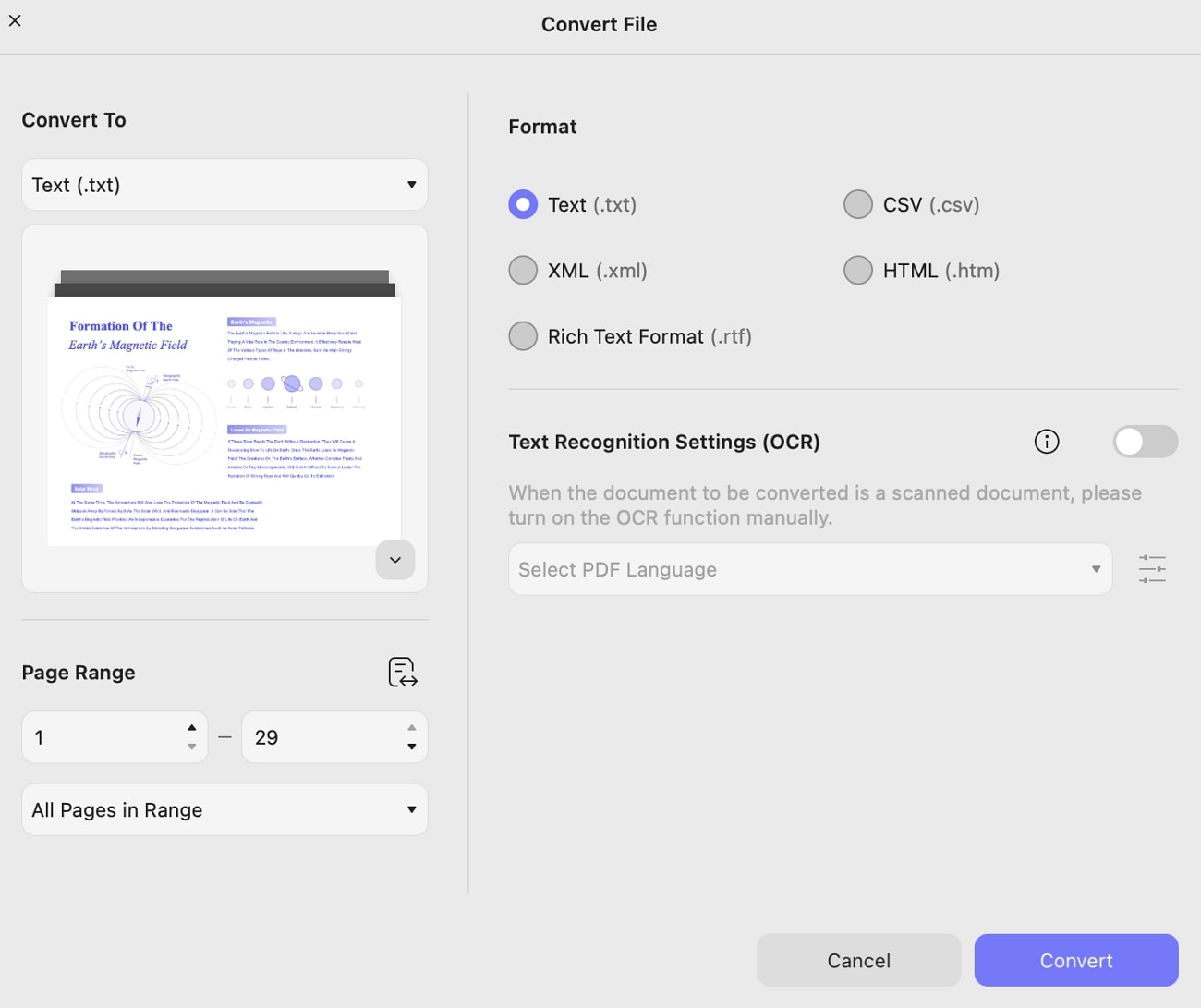
- Następnie przejdź do opcji Narzędzia w lewym górnym rogu i wybierz jeden format pod „ Konwertuj na ”. Nie możesz znaleźć potrzebnego formatu? Kliknij ikonę „ Więcej ”.
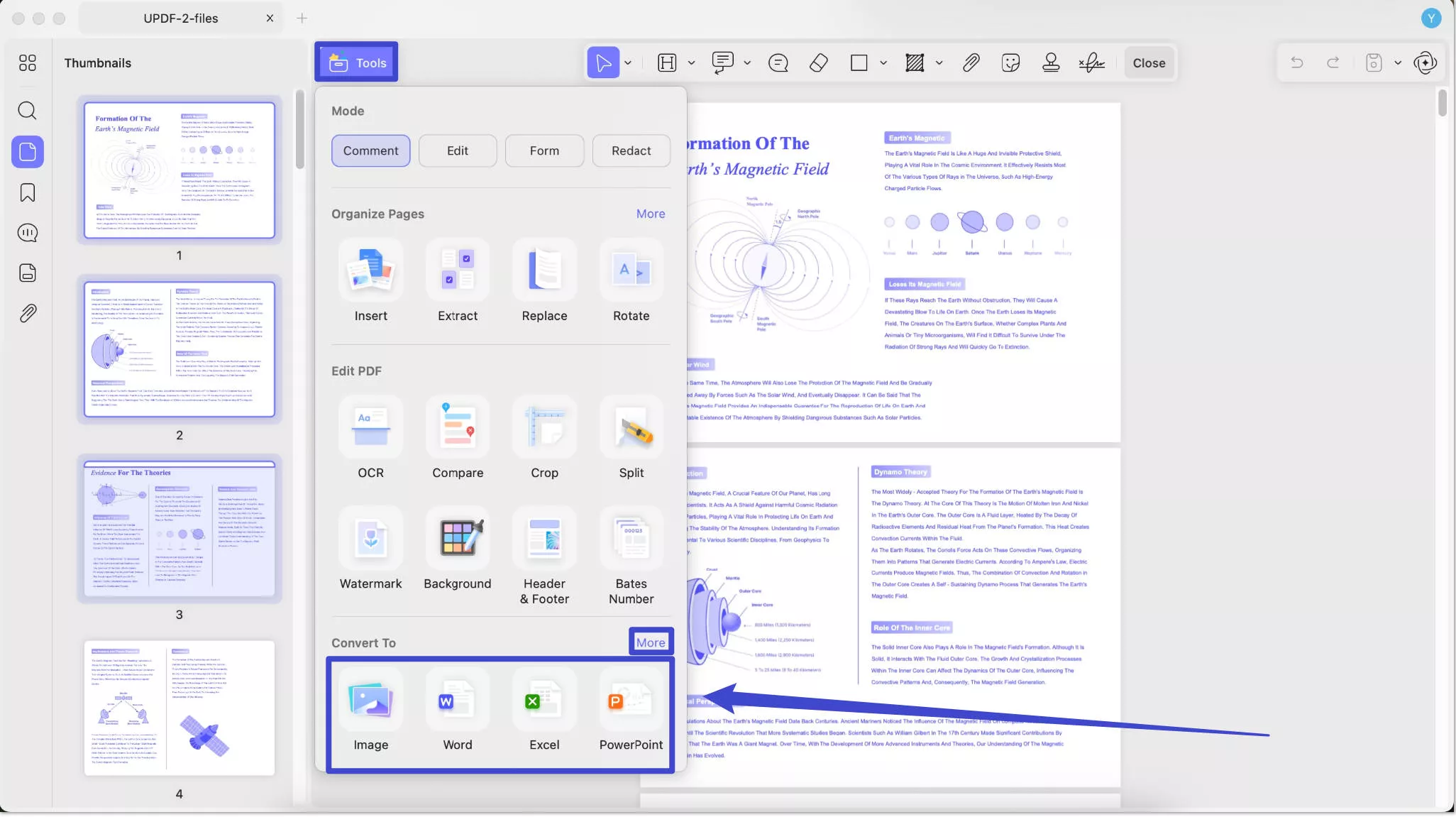
W przypadku programu Word: wybierz opcję Word w sekcji Konwertuj na .
- Teraz ustaw zakres stron ręcznie lub rozszerz menu o wszystkie strony, strony parzyste i strony nieparzyste .
- Umożliwia wybór stylu zawartości programu Word z opcji takich jak Zachowaj styl przepływu programu Word i Zachowaj styl pola tekstowego programu Word .
- W tym samym oknie możesz przełączyć opcję OCR i wybrać język pliku PDF przed konwersją.
- Po wprowadzeniu wszystkich zmian we właściwościach naciśnij przycisk Konwertuj , aby konwersja zakończyła się powodzeniem.
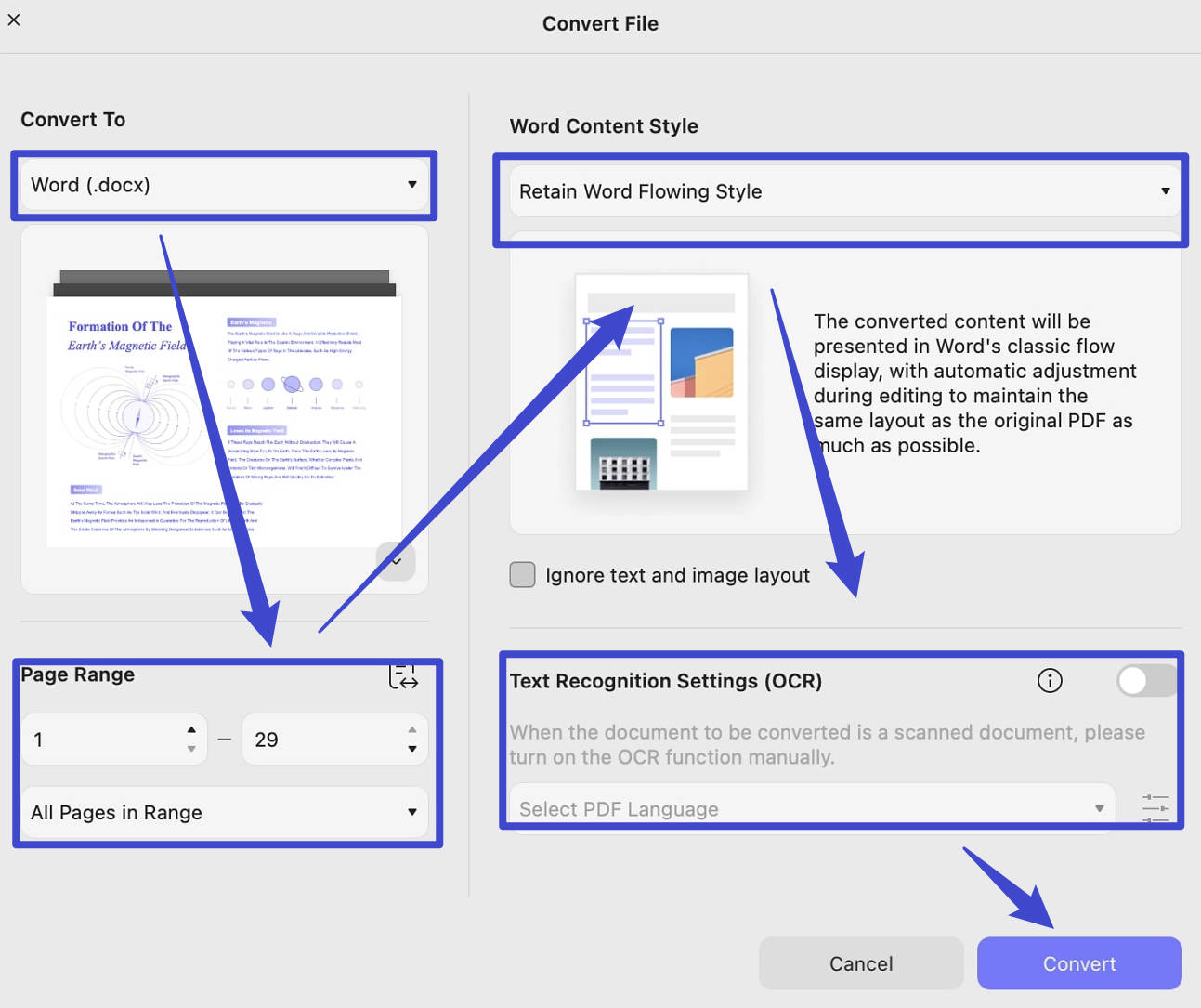
W przypadku programu PowerPoint: Aby przekonwertować dokument do programu PowerPoint, wybierz opcję „ PowerPoint ” w sekcji „ Convert To ”. Następnie wybierz zakres stron, wybierz opcję „ Only for presentation playback ” lub „ Content Can Be Edited ” w sekcji PowerPoint Content Style. W razie potrzeby możesz włączyć OCR. Kliknij opcję „ Convert ”, aby przekonwertować plik PDF na PPT.
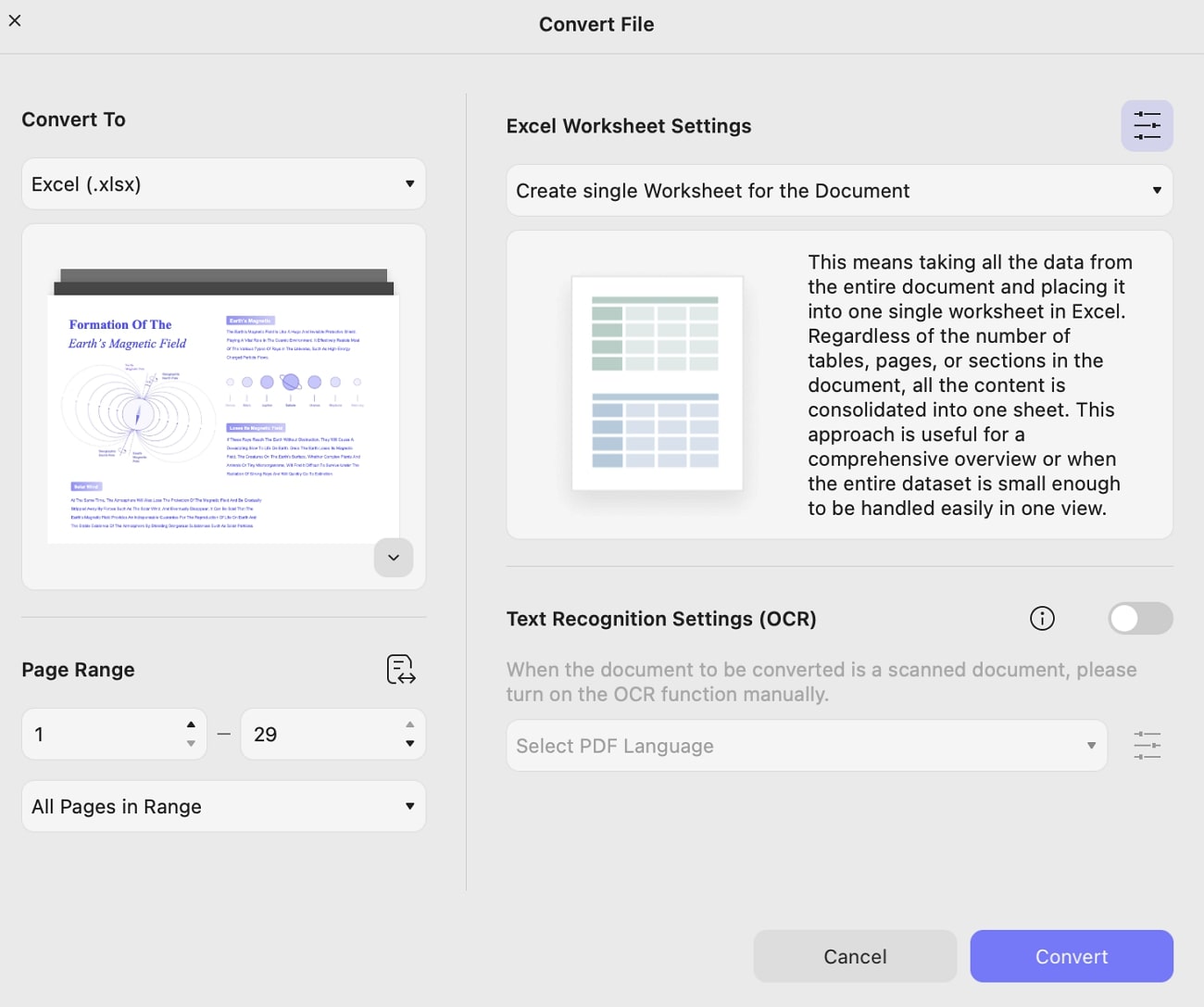
Dla programu Excel: Kiedy chcesz przekonwertować swój dokument do programu Excel , możesz wybrać „ Excel ” w sekcji „ Konwertuj na” . Dostosuj zakres stron do konwersji, wybierz „ Utwórz pojedynczy arkusz roboczy dla dokumentu”, „Utwórz arkusz Word dla każdej tabeli” lub „Utwórz arkusz roboczy dla każdej tabeli ” w „ Ustawieniach arkusza roboczego programu Excel ”. Możesz również włączyć OCR, jeśli to konieczne. Następnie kliknij „ Konwertuj ”, aby przekonwertować plik PDF do programu Excel.
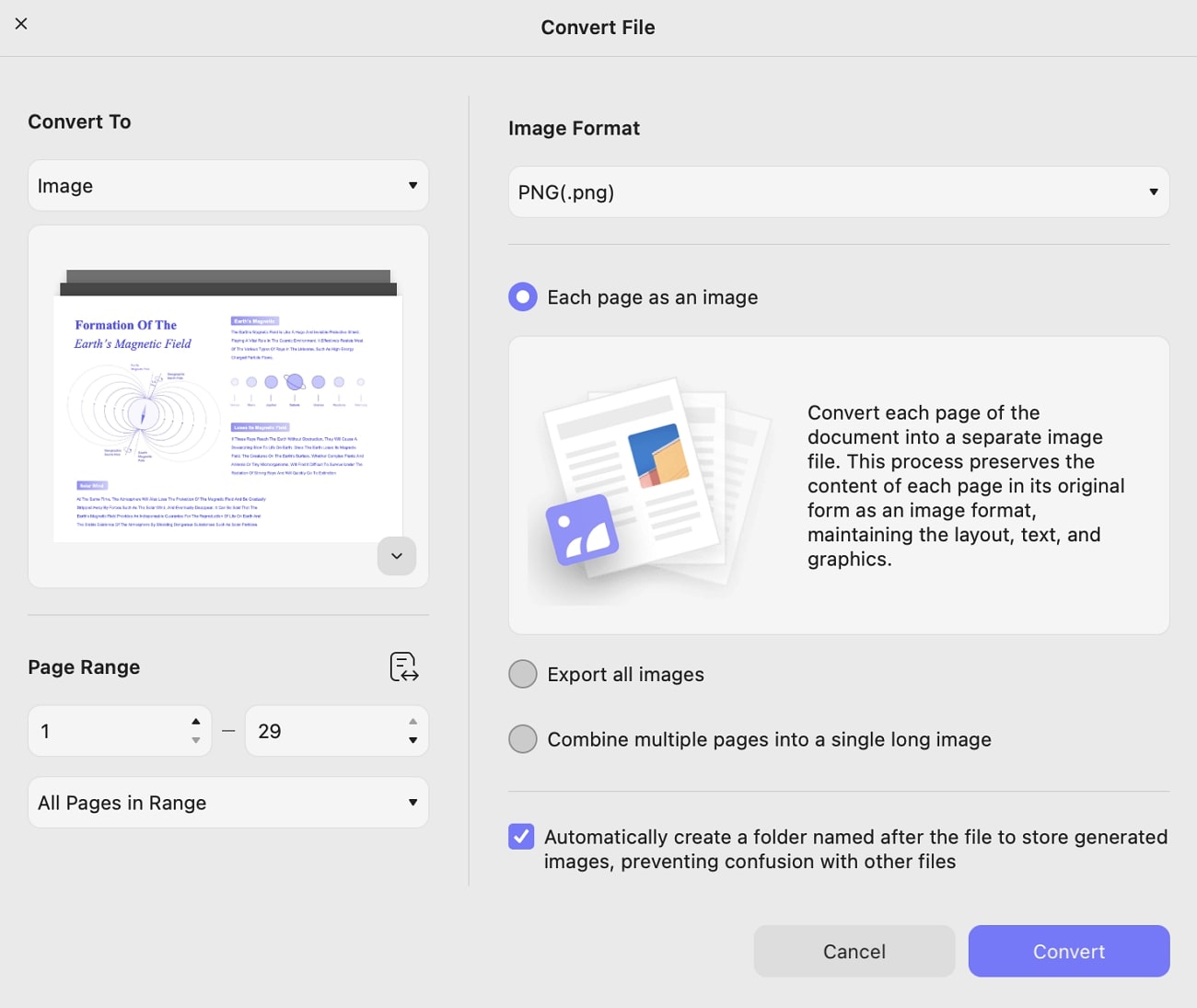
Dla obrazu: Jeśli chcesz przekonwertować dokument na obraz, wybierz „ Obraz ” w części „ Konwertuj na ”. Teraz wybierz zakres stron. Przejdź do wyboru formatu obrazu. Tutaj masz opcje PNG, JPEG, TIFF i GIF . Następnie możesz wybrać konwersję każdej strony jako obrazu, połączenie wielu stron w jeden długi obraz lub wyodrębnienie wszystkich obrazów w pliku PDF. Po zakończeniu ustawień możesz kliknąć „ Konwertuj ”, aby zastosować konwersję.
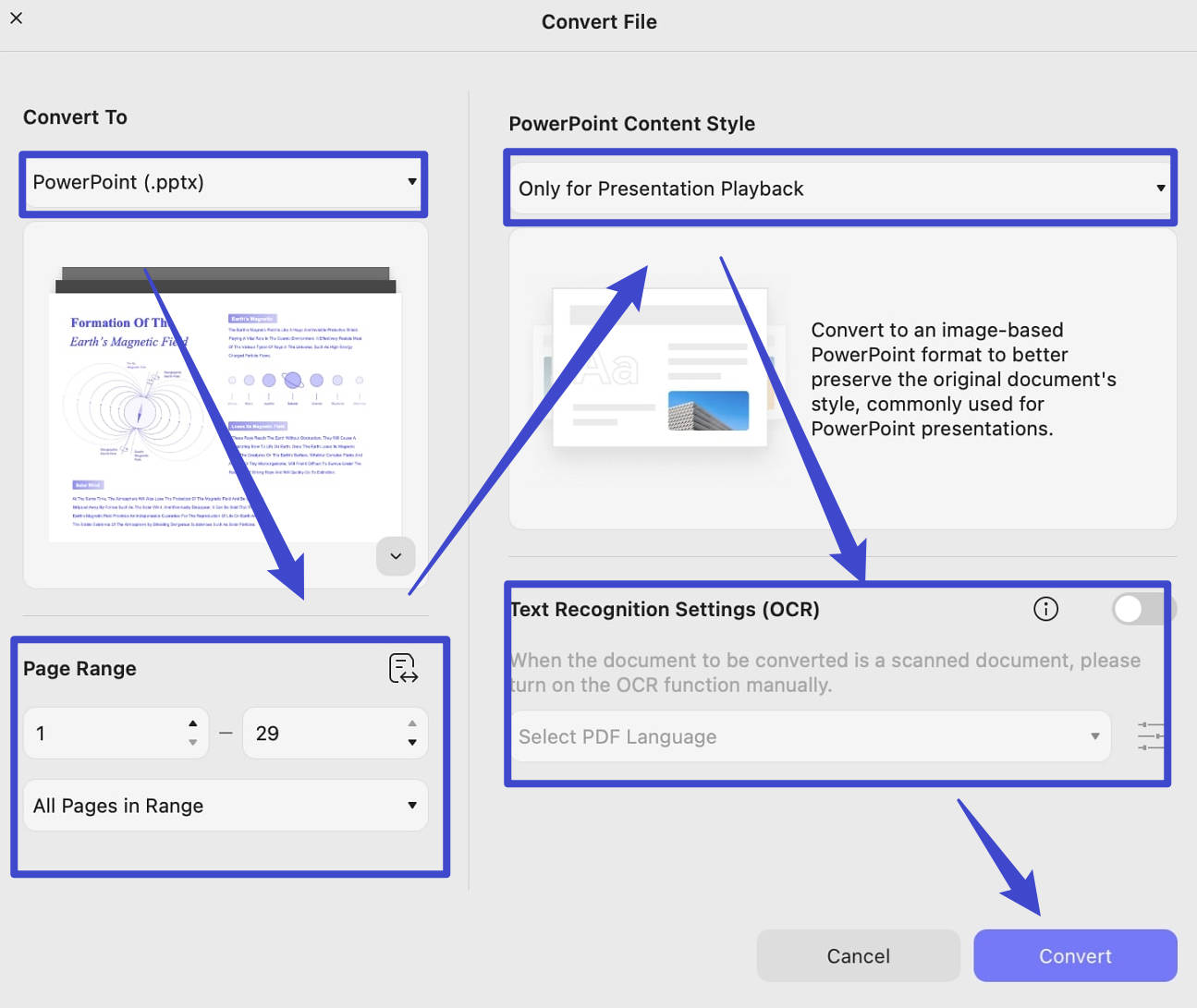
Aby dokonać konwersji do formatu tekstowego, XML, RTF, CSV i HTML , wybierz odpowiednie formaty w polu „ Konwertuj na ”, a następnie kliknij „Konwertuj”, aby wykonać konwersję.