 UPDF
 UPDF para Windows
 UPDF para Mac
 UPDF para iPhone/iPad
 UPDF para Android
 Nomostar
 UPDF AI ONLINE
 UPDF Sign
 IvyCraft
 Editar PDF
 Anotar PDF
 Crear PDF
 Formulario PDF
 Editar enlaces
 Convertir PDF
 OCR
 PDF a Word
 PDF a imagen
 PDF a Excel
 Organizar PDF
 Combinar PDF
 Dividir PDF
 Recortar PDF
 Girar PDF
 Proteger PDF
 Firmar PDF
 Redactar PDF
 Desinfectar PDF
 Eliminar seguridad
 Leer PDF
 UPDF Cloud
 Comprimir PDF
 Imprimir PDF
 Proceso por lotes

 Sobre UPDF IA
 Soluciones de UPDF IA
 Guía de Usuario de IA
 Preguntas frecuentes sobre UPDF IA
 Resumir PDF
 Traducir PDF
 Chat con PDF
 Chat con imagen
 PDF a Mapa Mental
 Chat con IA
 Explicar PDF
 Herramientas IA para PDF
 Herramientas IA para Imagen
 Herramientas IA de Chat
 Herramientas IA de Redacción
 Herramientas IA de Estudio
 Herramientas IA de Trabajo
 Otras Herramientas IA
 Generación de Marcadores con IA
 Resumen de Marcadores con IA
 Generación de Marcas de Agua con IA
 Generación de Fondos con IA
 Generación de Pegatinas con IA
 Generación de Sellos con IA
 Suite de Escritura con IA
 UPDF Copilot
 Gestión de Páginas con IA
 Búsqueda Semántica con IA
 PDF a Word
 PDF a Excel
 PDF a PowerPoint
 Solución Empresarial
 Letrero de empresa
 Inteligencia artificial empresarial
 Plan para Empresas
 Guía del Usuario Empresarial
 Webinar Empresarial
 IT
 Educativos
 Construcción
 Servicios Financieros
 Salud
 Seguros
 Legal
 Manufactura
 Gobierno
 Investigadores y doctorandos
 Emprendedores individuales
 Abogados y despachos
 Profesionales inmobiliarios
 Solución para Educación
 Historias de Clientes
 Guía del Usuario
 Trucos de UPDF
 Preguntas Frecuentes
 Reseñas de UPDF
 Centro de descargas
 Blog
 Sala de prensa
 Especificaciones Técnicas
 Actualizaciones
 UPDF vs. Adobe Acrobat
 UPDF vs. Foxit
 UPDF vs. PDF Expert


Conoce UPDF Sign
Table of Contents
Al acceder a UPDF Sign, encontrarás varias secciones para gestionar tus documentos y firmas. A continuación, te explicamos qué puedes hacer en cada una:
1. Inicio
En la página de inicio de UPDF Sign, puedes importar nuevos documentos haciendo clic en el icono + o en Iniciar firma. También puedes consultar la actividad de los acuerdos para revisar el historial de los documentos y hacer un seguimiento de ellos.
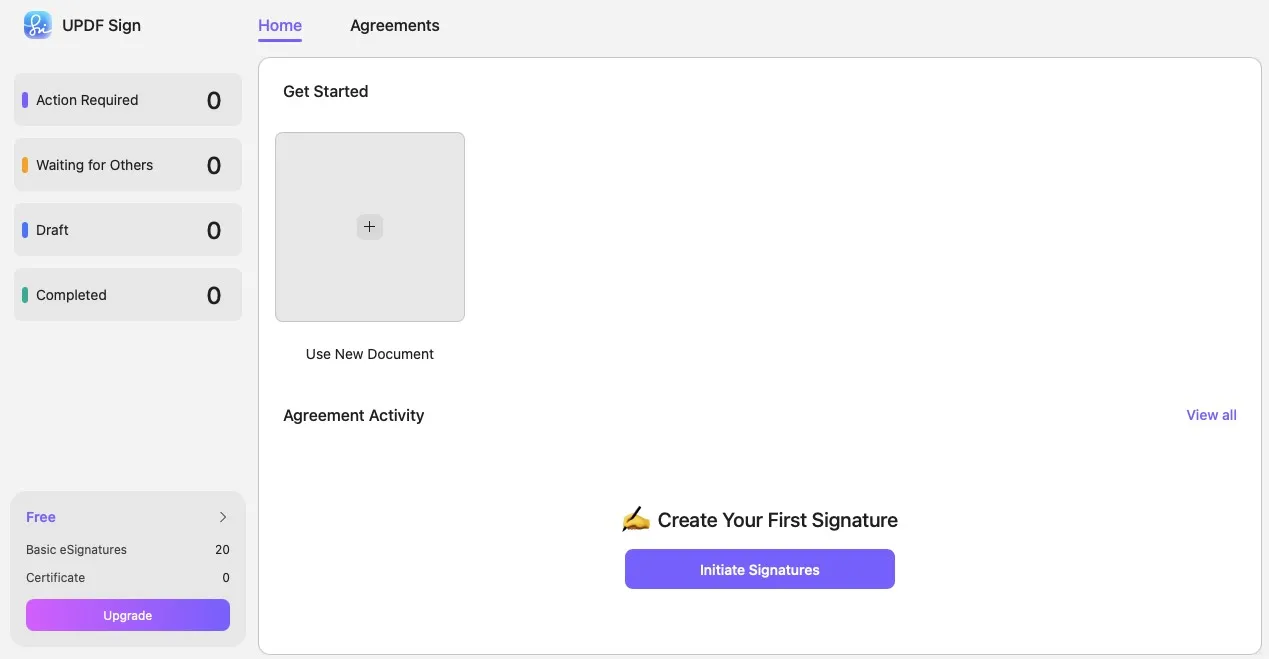
En el panel izquierdo de la página de inicio, la pestaña Acción requerida muestra el número de documentos pendientes de tu firma. Debajo, la pestaña En espera de otros muestra los documentos que aún deben firmar los destinatarios.
La pestaña Borradores contiene los documentos guardados que puedes terminar de preparar desde la página de acuerdos. Por último, la pestaña Completados muestra los documentos cuyo proceso de firma ya ha finalizado.
2. Acuerdos
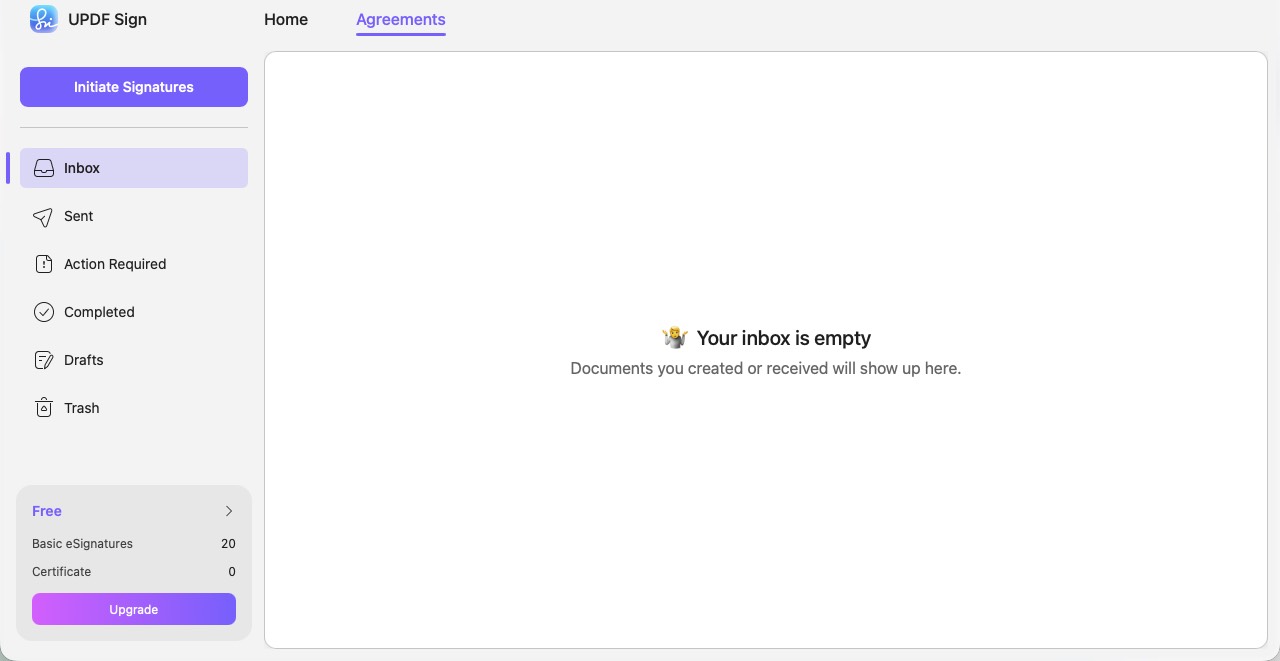
En la página «Acuerdos», encontrarás las siguientes pestañas en el panel izquierdo. Te permiten consultar tus acuerdos y conocer el estado de cada uno:
Bandeja de entrada
Esta pestaña contiene tanto los documentos que has enviado para firmar como los que has recibido. Las siguientes columnas te permiten consultar sus datos y seguir su progreso.
- Nombre: Muestra los nombres de los documentos.
- Fecha de envío: Indica cuándo se envió cada documento.
- Última modificación: Muestra la fecha del último cambio realizado en el documento.
- Estado: Indica si los documentos ya están firmados o si siguen pendientes de la firma de otras personas.
- Acciones: Incluye las opciones Firmar y Enviar recordatorio. Firmar indica que el documento está pendiente de tu firma, mientras que Enviar recordatorio te permite recordar al firmante que debe completar el proceso. En el menú de tres puntos de la columna Acciones, puedes acceder a otras opciones: Guardar como plantilla, Enviar recordatorio, Copiar, Anular y Eliminar.
Enviados
En la pestaña Enviados puedes consultar cuántos documentos has enviado a los destinatarios, así como su nombre, la fecha de envío y la última modificación. También puedes ver su estado, por ejemplo, si requieren tu firma o están pendientes de la firma de otras personas.
En la columna Acciones puedes comprobar si quedan firmas pendientes. Si algún documento aún no se ha firmado, puedes enviar un recordatorio a los destinatarios para que completen el proceso.
Acción requerida
En la pestaña Acción requerida encontrarás los documentos pendientes de tu firma. Cada documento ofrece varias opciones disponibles según su estado actual.
- Enviar recordatorio: Si un firmante todavía no ha atendido tu solicitud, puedes enviarle un nuevo aviso desde este menú.
- Copiar: Duplica el documento para facilitar la creación de uno nuevo.
- Eliminar: Utiliza Eliminar para quitar el documento de la lista y enviarlo a la papelera.
Completados
Cuando todas las partes hayan completado el proceso de firma, el acuerdo pasará a la sección «Completados». En ella, podrás consultar los detalles del acuerdo, que aparecerá con el estado Completado. Una vez finalizada la firma, tendrás varias opciones disponibles.
Puedes utilizar Descargar para guardar el acuerdo en tu dispositivo y conservar una copia local del documento firmado. También puedes seleccionar Copiar para reutilizarlo como base de otro acuerdo. Si ya no lo necesitas, puedes borrarlo con Eliminar.
Borradores
Si vuelves a la página de inicio sin enviar el documento para firmar, se guardará en la sección Borradores. Aquí encontrarás todos los documentos que aún debes preparar antes de enviarlos a los firmantes. Para seguir trabajando en un documento, haz clic en Continuar en la columna Acciones. También puedes guardarlo como plantilla o duplicarlo con la opción Copiar. Si decides no enviarlo, selecciona Eliminar para moverlo a la papelera.
Papelera
La pestaña Papelera almacena los documentos eliminados. Desde ella, puedes restaurarlos cuando lo necesites.
Si envías a la papelera un documento cuyo proceso de firma no ha finalizado y después lo restauras, los firmantes ya no podrán firmarlo. En cambio, si restauras un documento que ya estaba completado, conservará ese estado.
3. Panel de planes y ventajas
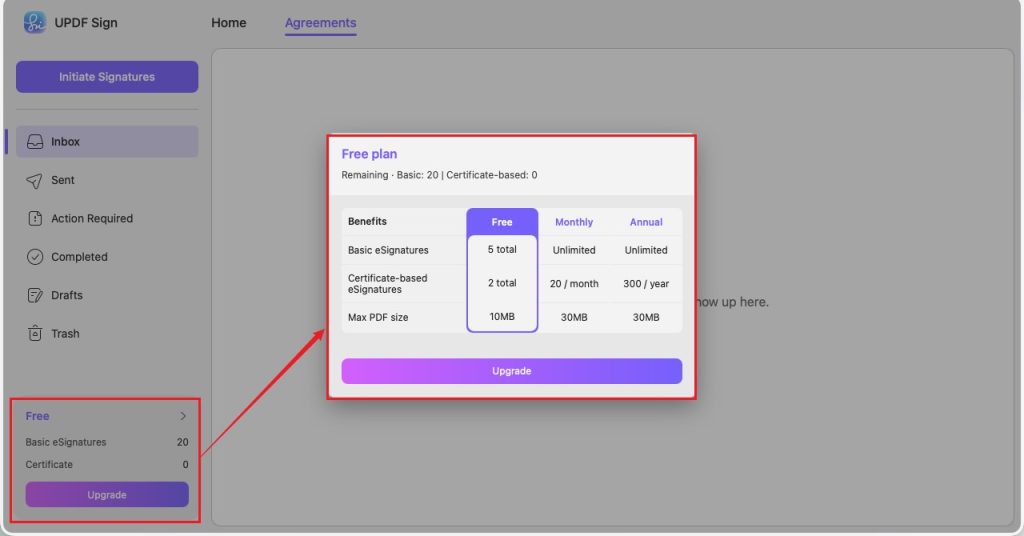
El panel de planes y ventajas muestra tu plan actual de UPDF Sign, las solicitudes de firma que te quedan y las prestaciones disponibles. También puedes comparar los planes gratuito, mensual y anual, incluidos los límites de firma electrónica y el tamaño máximo de los archivos PDF, y hacer clic en Mejorar plan para consultar las opciones de pago.