UPDF
UPDF
 UPDF para Windows
 UPDF para Mac
 UPDF para iPhone/iPad
 UPDF para Android
 Nomostar
 UPDF AI Online
 UPDF Sign
 IvyCraft
 Editar PDF
 Anotar PDF
 Criar PDF
 Formulário PDF
 Editar links
 Converter PDF
 OCR
OCR PDF para Word
 PDF para Imagem
 PDF para Excel
 Organizar PDF
 Mesclar PDF
 Dividir PDF
 Cortar PDF
 Girar PDF
 Proteger PDF
 Assinar PDF
 Redigir PDF
 Sanitizar PDF
 Remover Segurança
 Ler PDF
 Nuvem UPDF
 Comprimir PDF
 Imprimir PDF
 Processamento em Lote
 Sobre o UPDF AI
 Soluções UPDF AI
 Guia do Usuário de IA
 Perguntas Frequentes
 Resumir PDF
 Traduzir PDF
 Converse com o PDF
 Converse com IA
 Converse com a imagem
 PDF para Mapa Mental
 Explicar PDF
 Ferramentas de IA para PDF
 Ferramentas de IA para Imagem
 Ferramentas de Chat com IA
 Ferramentas de Escrita com IA
 Ferramentas de Estudo com IA
 Ferramentas de Trabalho com IA
 Outras Ferramentas de IA
 Geração de marcadores
 Resumo de marcadores
 Geração de marca d’água
 Geração de fundo
 Geração de adesivos
 Geração de carimbos
 Suite de Redação
 UPDF Copilot
 Gerenciamento de páginas
 Pesquisa Semântica
 PDF para Word
 PDF para Excel
 PDF para PowerPoint
 Solução Empresarial
 Sinal de empresa
 IA empresarial
 Plano Empresarial
 Guia do Usuário Corporativo
 Webinar Empresarial
 TI
TI Educação
 Construção
 Serviços Financeiros
 Saúde
Saúde Seguro
 Jurídico
 Manufatura
 Governo
 Pesquisadores e doutorandos
 Empreendedores individuais
 Advogados e escritórios
 Profissionais do mercado imobiliário
 Solução Educacional
 Histórico de Clientes
 Guia do Usuário
 Truques do UPDF
 Perguntas Frequentes
 Avaliações do UPDF
 Centro de Download
 Blog
Blog Sala de Imprensa
 Especificações Técnicas
 Atualizações
 UPDF vs. Adobe Acrobat
 UPDF vs. Foxit
 UPDF vs. PDF Expert

Resposta rápida:
Antes de começar, identifique o resultado desejado. Duplicar cria uma cópia dentro do documento; extrair cria outro arquivo; dividir transforma um PDF em vários; substituir troca uma página sem alterar a quantidade total. Escolher a ação correta evita retrabalho.
Qual ferramenta você precisa para organizar páginas?
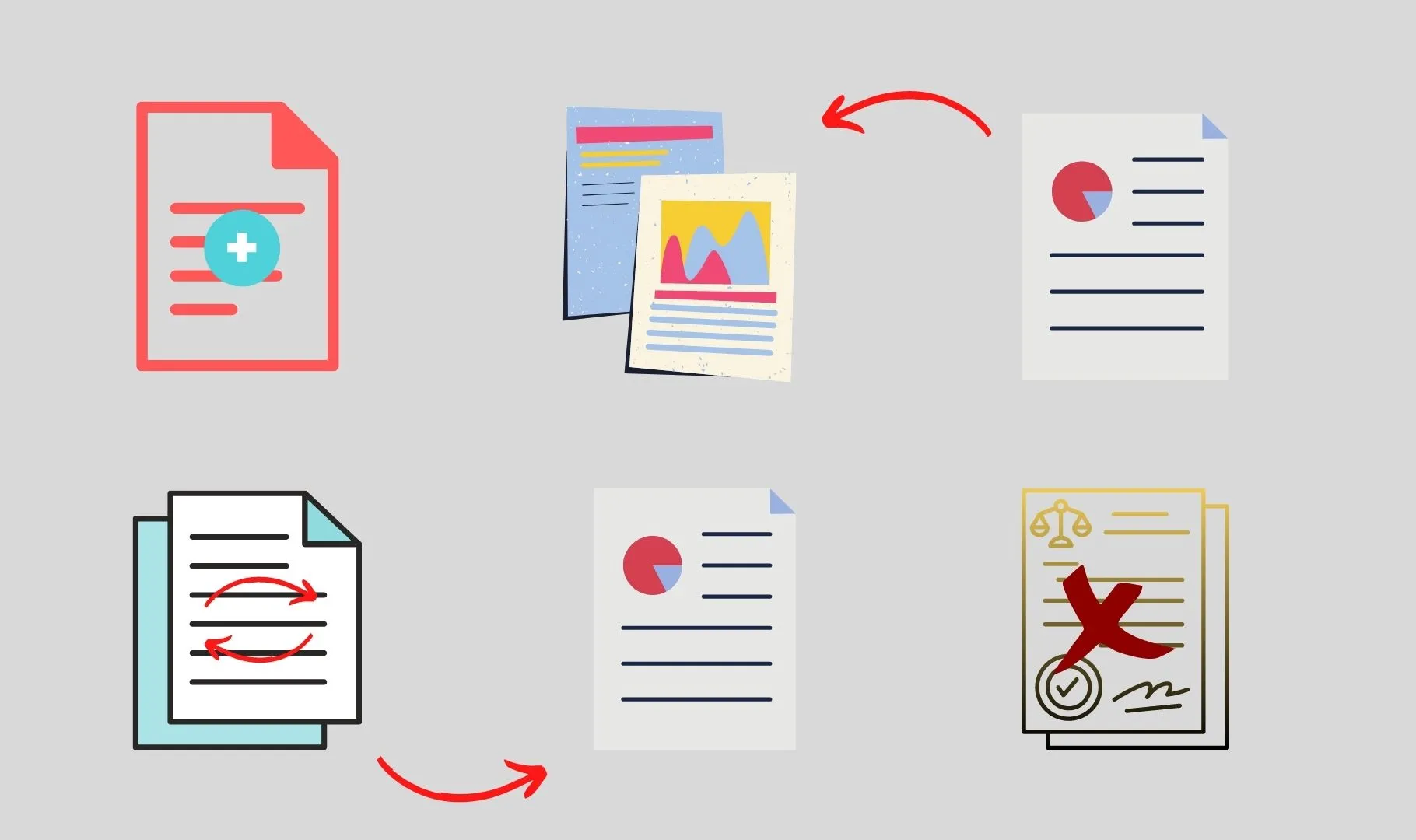
| O que você quer fazer? | Ferramenta recomendada | Exemplo prático |
|---|---|---|
| Criar outra cópia da mesma página | Duplicar | Reutilizar uma ficha, formulário ou página-modelo |
| Mudar a sequência | Arrastar miniaturas | Colocar a capa antes do sumário |
| Adicionar conteúdo novo | Inserir | Adicionar uma capa assinada ou anexo ausente |
| Trocar uma página corrigida | Substituir | Trocar a página 3 sem alterar o total de páginas |
| Criar um PDF separado com páginas escolhidas | Extrair | Enviar somente as páginas da nota fiscal |
| Transformar um PDF em vários arquivos | Dividir | Separar uma apostila por capítulos |
| Corrigir uma página deitada | Girar | Ajustar digitalização feita pelo celular |
| Remover páginas vazias ou repetidas | Excluir | Limpar um arquivo após mesclar documentos |
| Encontrar páginas vazias, invertidas ou com tamanhos diferentes | Verificação de páginas com IA | Revisar um relatório grande antes do envio |
Em situações comuns no Brasil, PDFs de concursos e materiais de estudo chegam fora de ordem, capítulos precisam ser separados para leitura, digitalizações frente e verso ficam intercaladas incorretamente e documentos convertidos do Word ganham páginas extras.
Para formulários repetitivos, duplicar uma página-modelo é mais rápido do que recriá-la; para uma apostila de centenas de páginas, dividir por marcadores é mais eficiente do que mover tudo manualmente.
Como duplicar página de PDF no UPDF atualizado
Duplicar uma única página
- Abra o PDF no UPDF e clique em “Organizar Páginas”.
- Selecione a miniatura da página que deseja copiar.
- Clique com o botão direito e escolha “Duplicado”. No Mac, você também pode usar Command + C e Command + V; no Windows, use Ctrl + C e Ctrl + V quando disponíveis.
- Arraste a cópia para a posição correta.
- Use Salvar como para preservar o original.
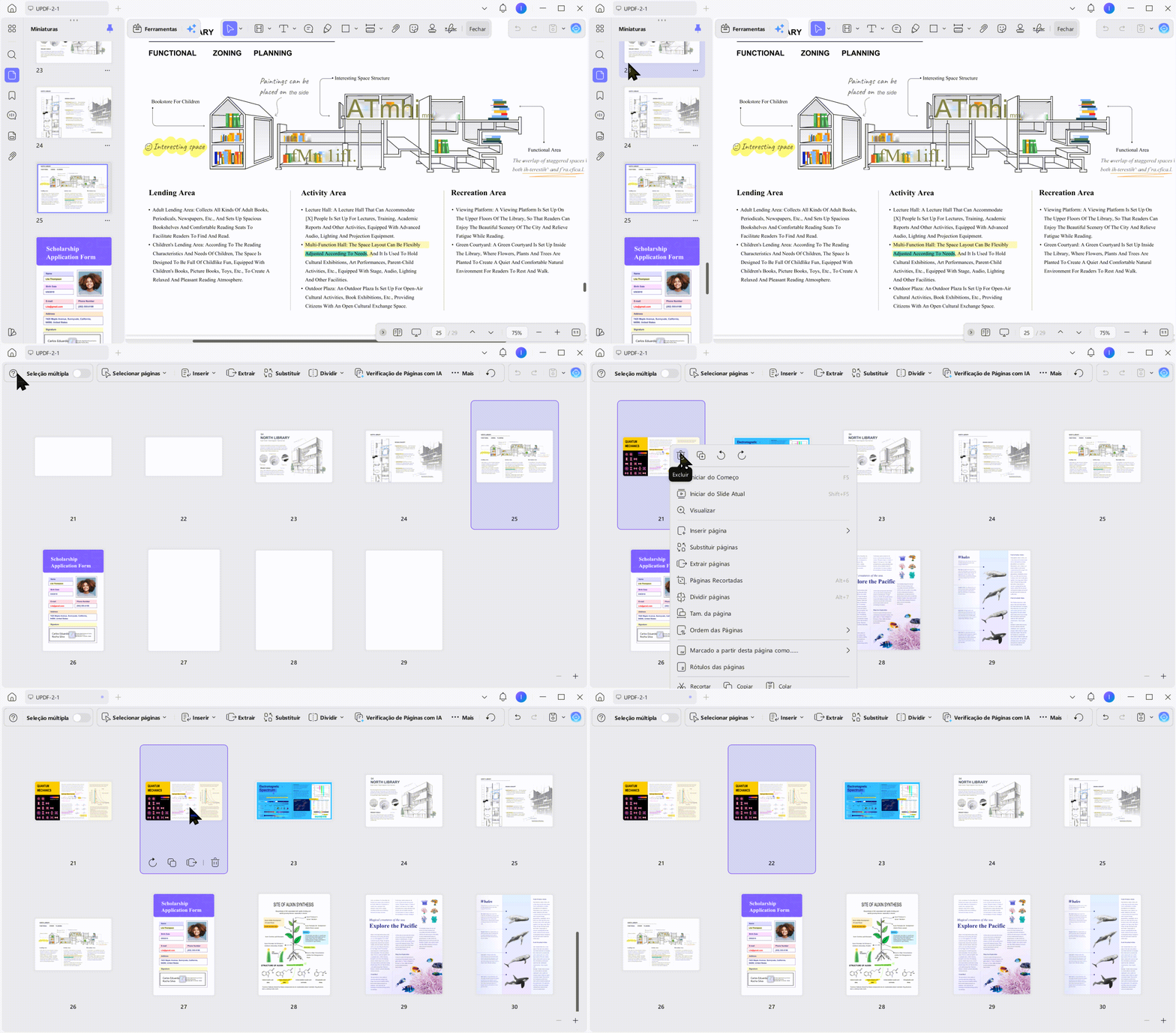
Esse fluxo é indicado para repetir uma folha de exercícios, ficha cadastral, cupom, certificado ou página de modelo antes de alterar os campos.
Duplicar várias páginas de uma vez
- No modo Organizar Páginas, mantenha Ctrl no Windows ou Command no Mac e selecione as miniaturas.
- Clique com o botão direito em uma das páginas selecionadas e escolha “Duplicado”, ou copie e cole o conjunto.
- Mova o bloco duplicado para o local desejado e confira a sequência.
- Salve uma nova versão.
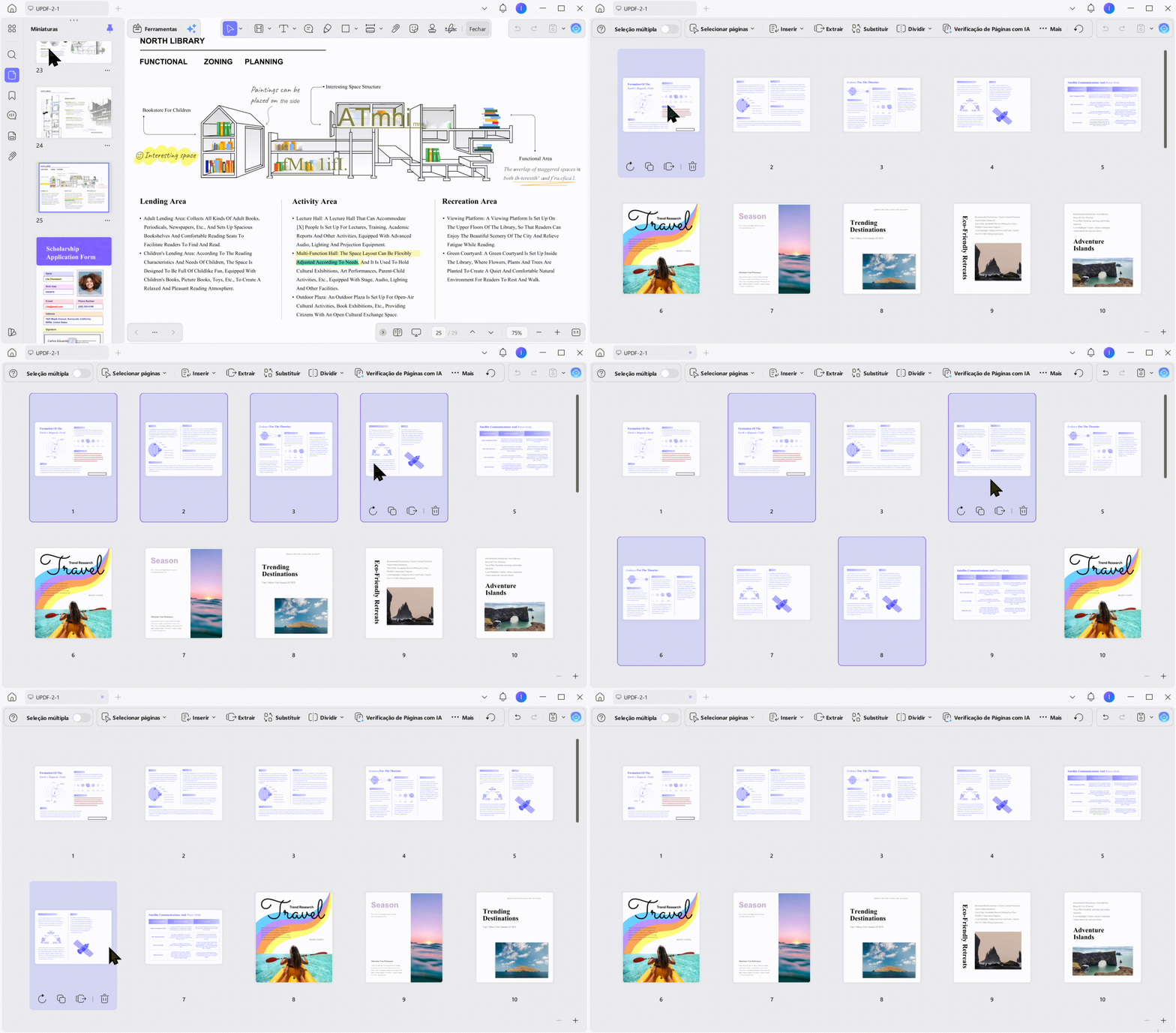
Antes de duplicar um bloco extenso, verifique se você realmente precisa de cópias no mesmo arquivo. Se o objetivo é enviar essas páginas separadamente, use Extrair; se deseja repetir um documento inteiro, crie uma cópia do arquivo.
Como organizar páginas de PDF no Windows e Mac
Abra o documento e clique em “Organizar Páginas”. Todas as ações ficam na grade de miniaturas e funcionam com a mesma lógica no Windows e Mac.
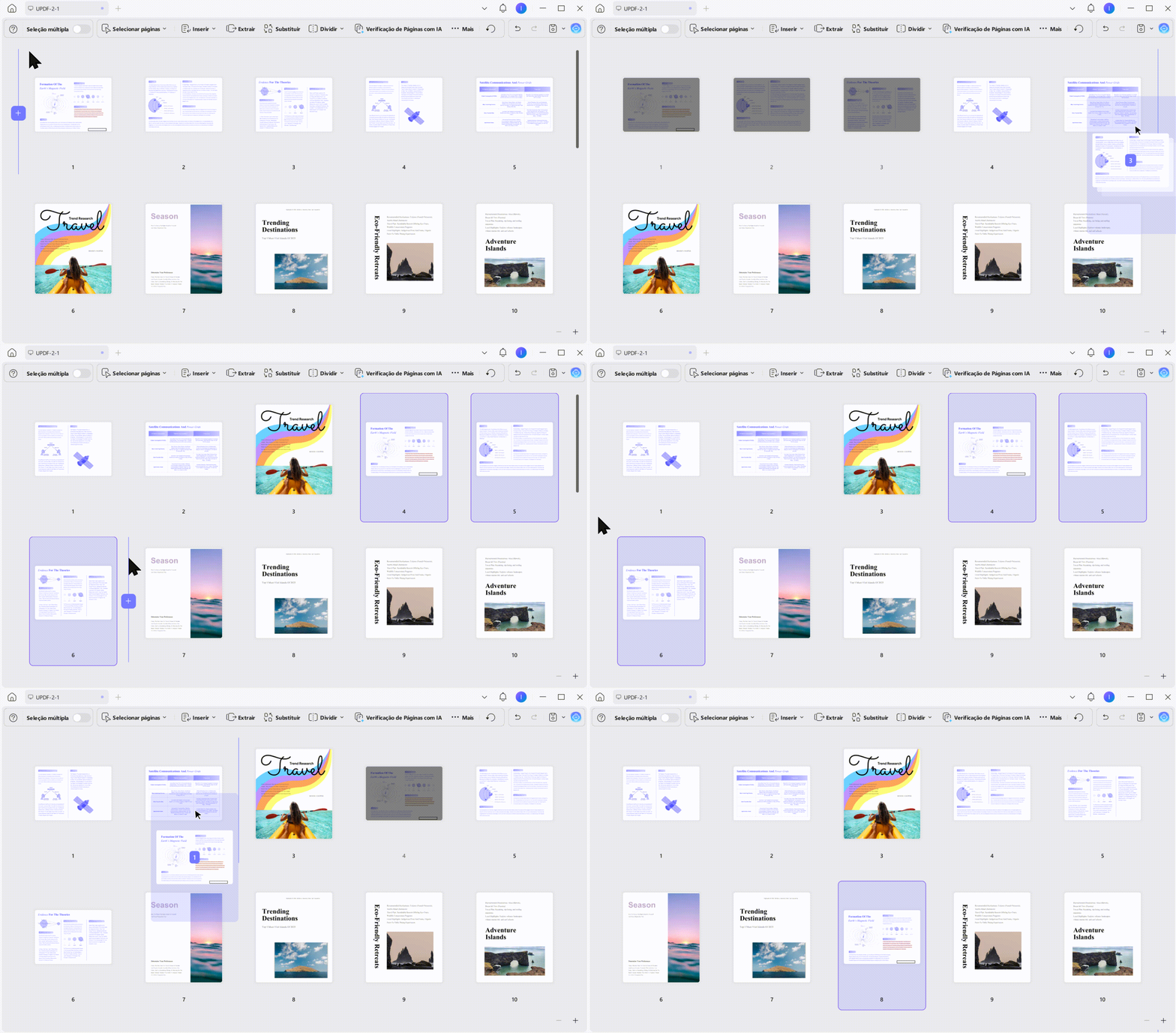
1. Reordenar páginas por arrastar e soltar
Selecione uma miniatura e arraste-a para a nova posição. Para mover várias páginas como um bloco, faça uma seleção múltipla antes de arrastar. Salve para registrar a ordem no arquivo — girar ou reorganizar apenas a visualização do leitor não altera o PDF.
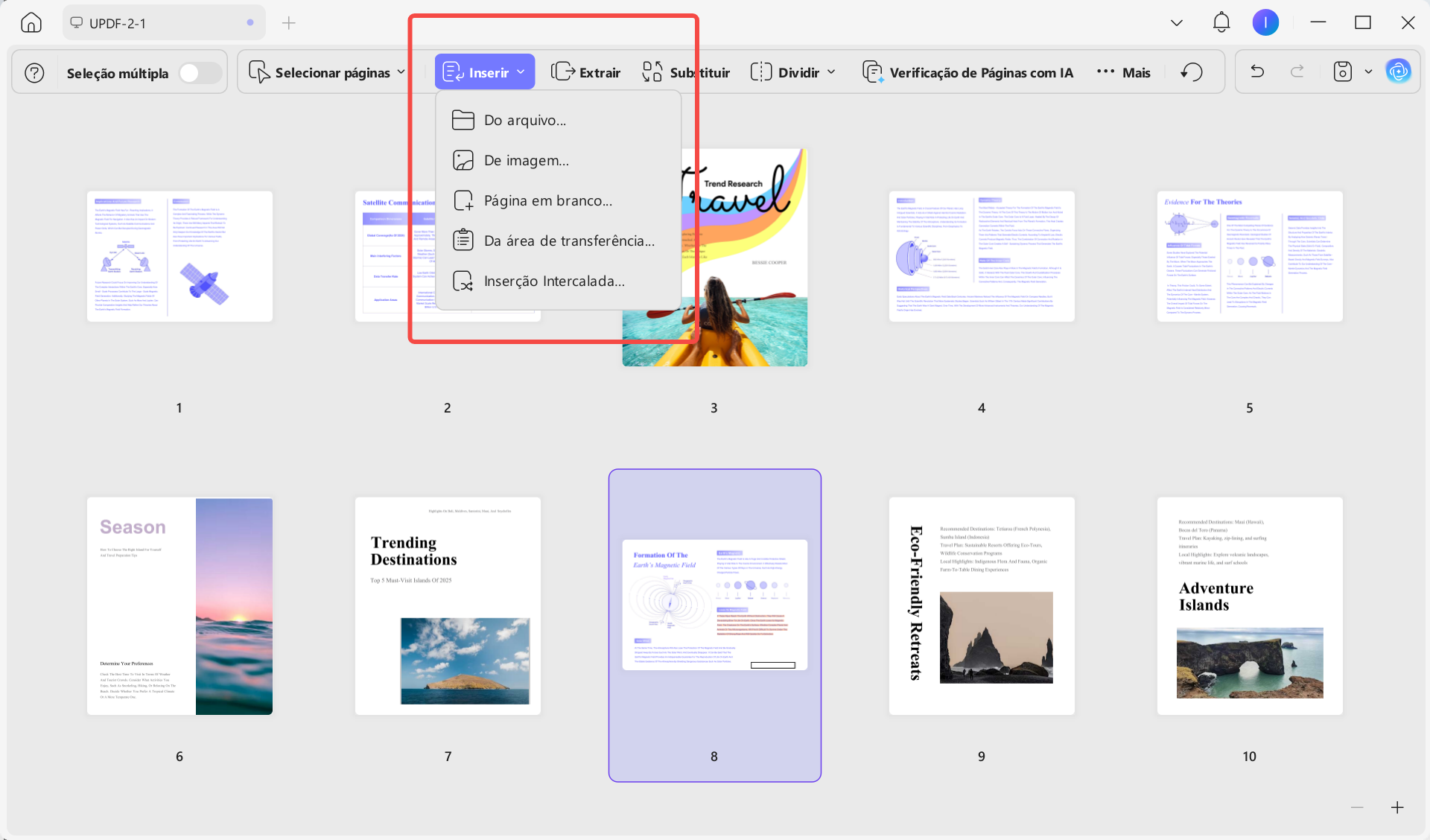
2. Inserir páginas
Clique em “Inserir” e escolha a origem: outro arquivo, imagem, área de transferência, página em branco ou inserção intercalada. A inserção intercalada combina digitalizações separadas de páginas ímpares e pares, recurso útil quando um scanner processa primeiro um lado e depois o outro.
3. Substituir uma página
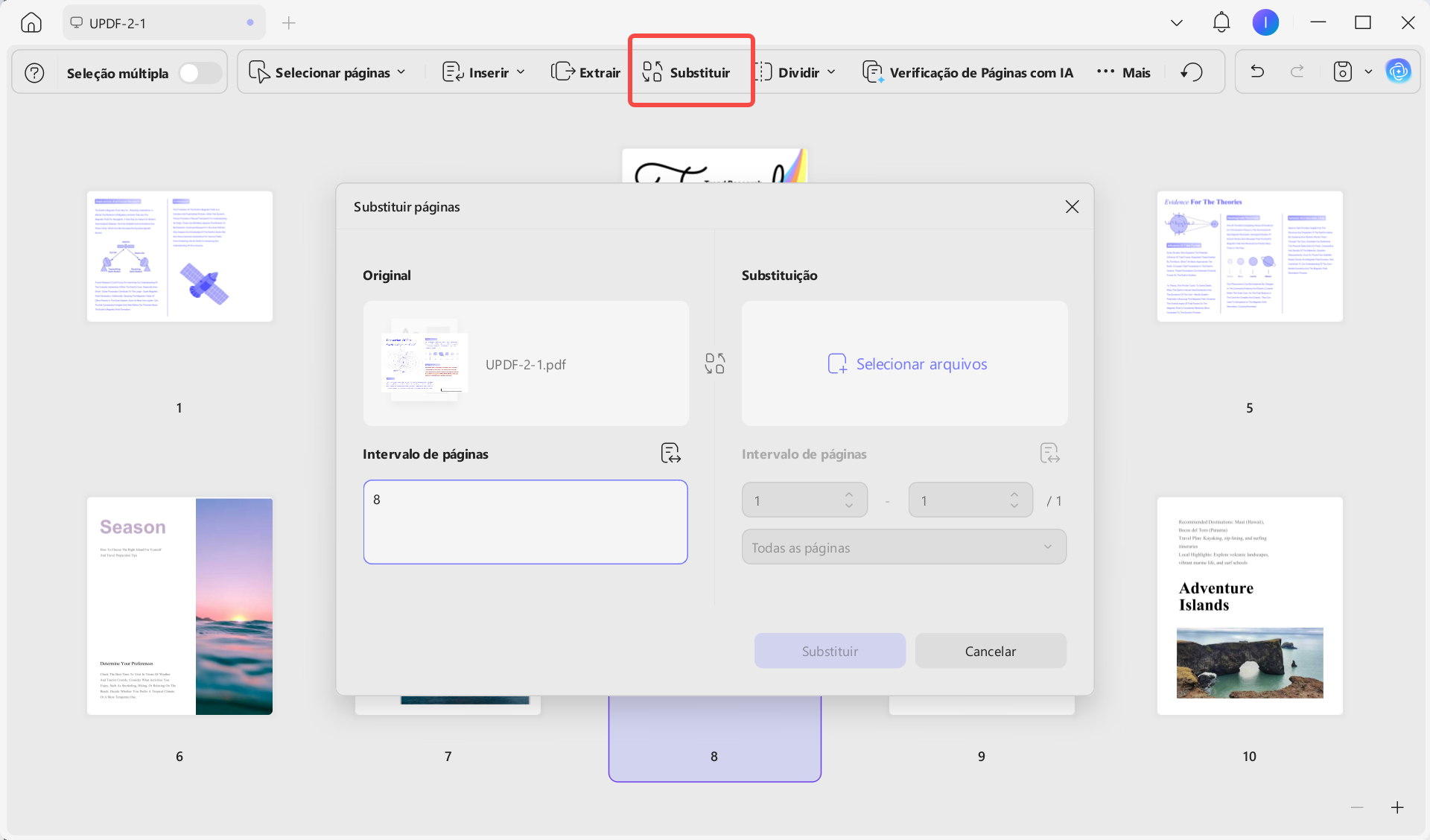
Selecione “Substituir”, escolha o arquivo que contém a página corrigida e defina quais páginas serão trocadas. Essa opção mantém a quantidade total e é adequada quando apenas uma versão revisada precisa entrar no lugar da antiga.
4. Extrair páginas
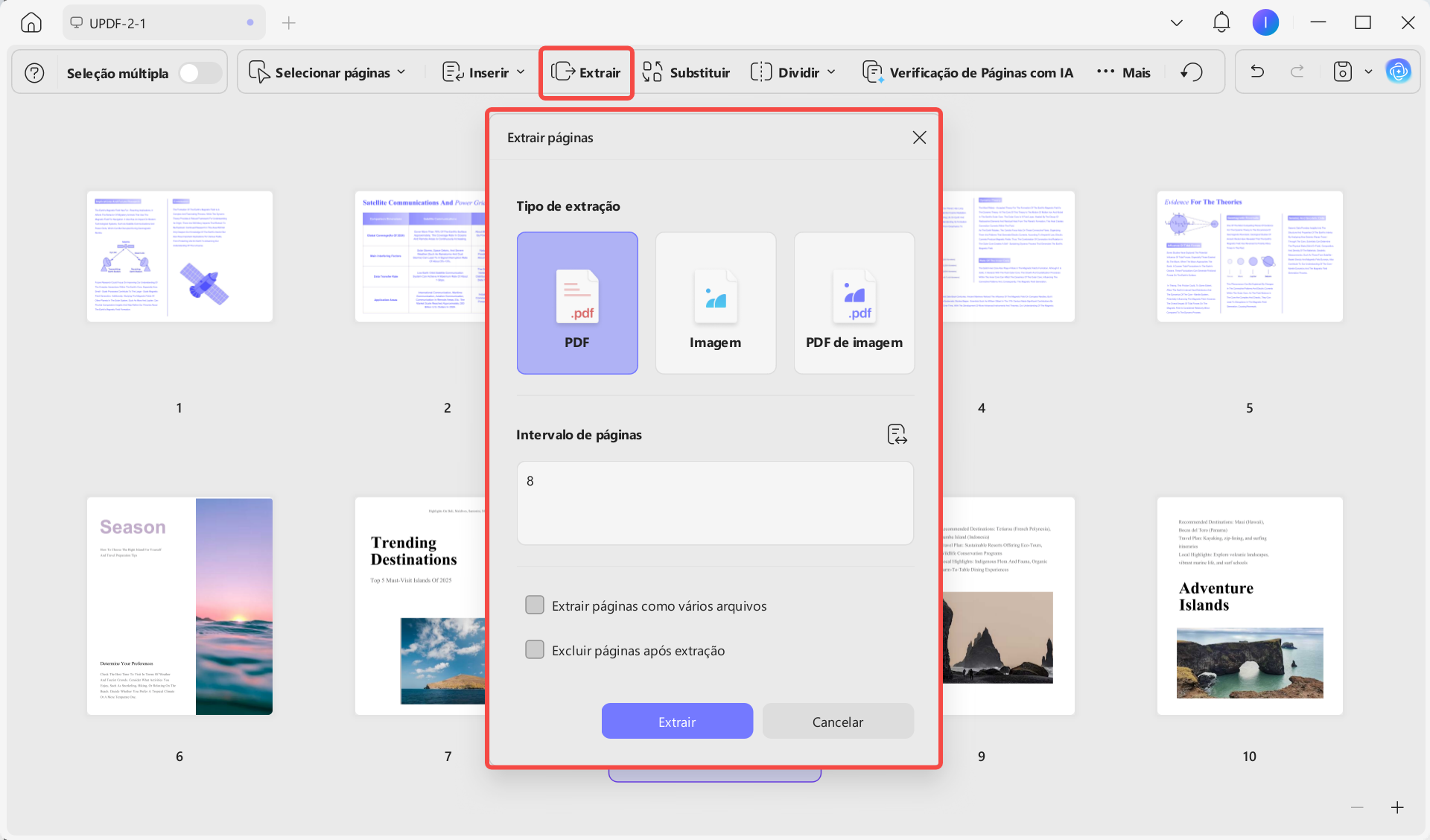
Escolha “Extrair”, selecione as páginas e decida se o resultado será um único PDF ou vários arquivos. Marque a opção de excluir após extrair somente se também quiser removê-las do documento original.
5. Dividir o PDF
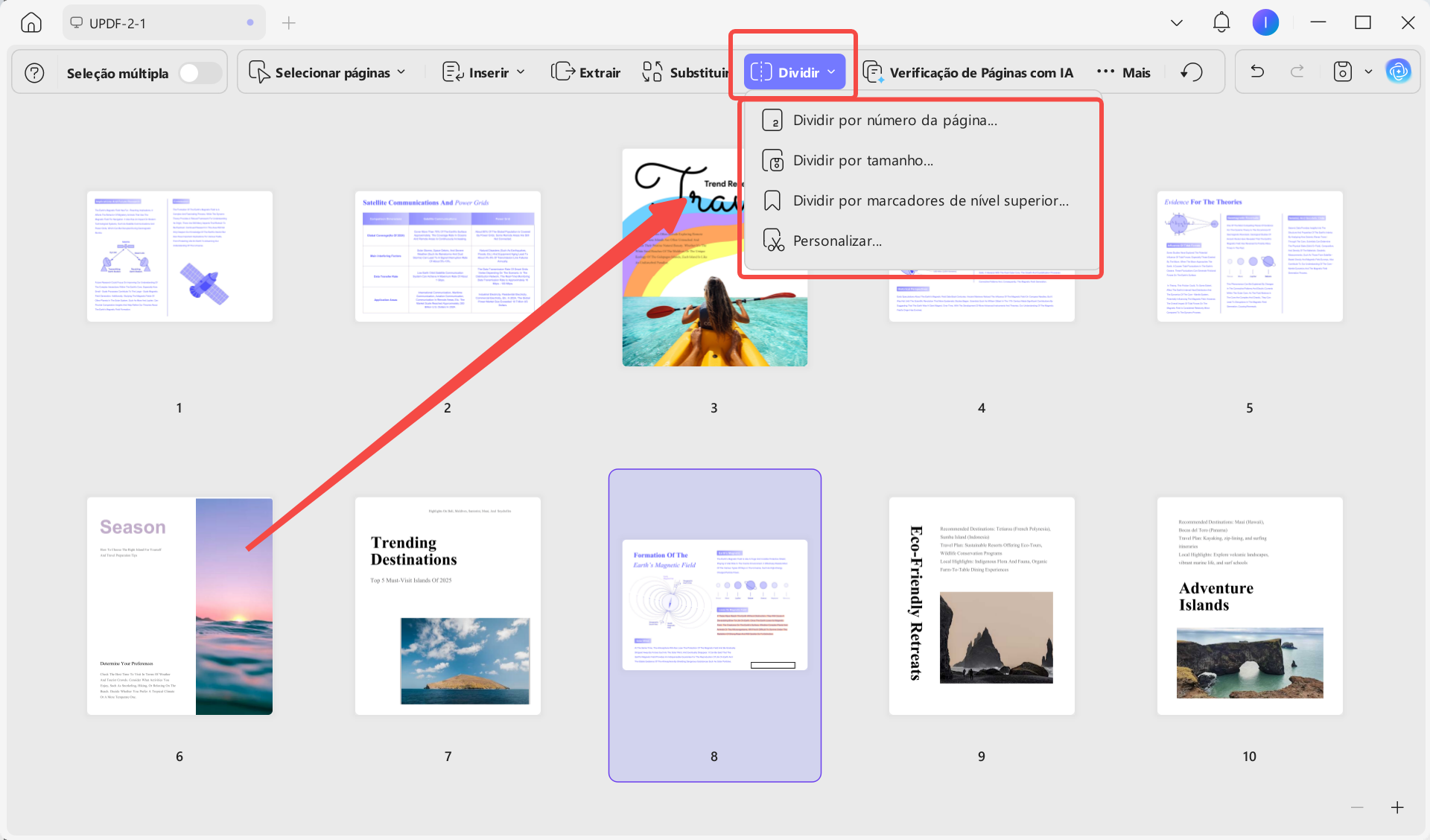
Clique em “Dividir” e escolha a regra: número de páginas, tamanho do arquivo, intervalo personalizado ou marcadores de nível superior. Dividir por marcadores é prático para livros e apostilas organizados por capítulos; dividir por tamanho ajuda em anexos com limite de envio.
6. Girar páginas
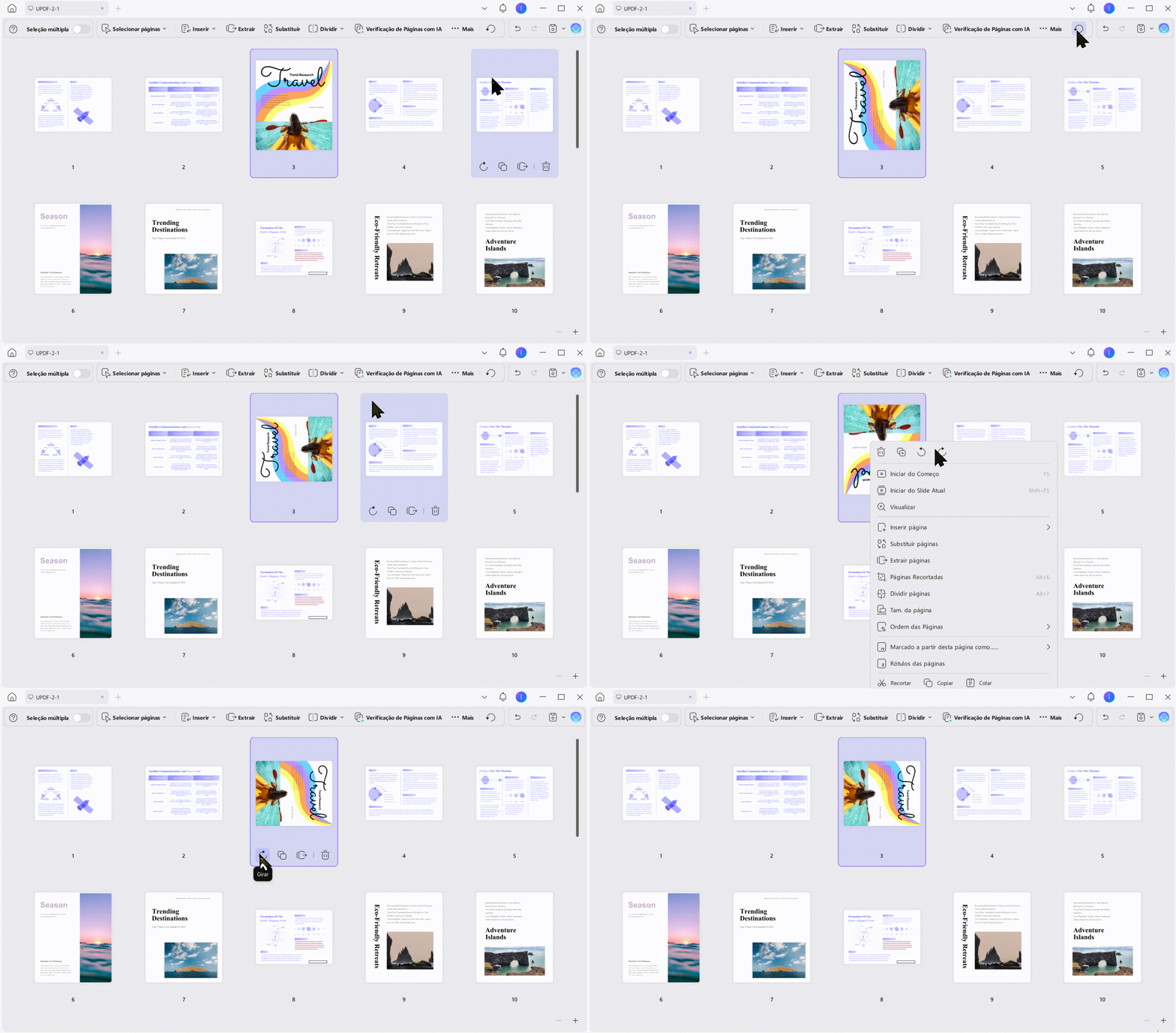
Selecione uma ou várias páginas e use os botões para girar à esquerda ou à direita. Faça isso dentro de Organizar Páginas e salve, para que a orientação permaneça correta em outros dispositivos.
7. Excluir páginas
Selecione páginas vazias, duplicadas ou desnecessárias e clique em “Excluir”, ou pressione Delete. Salve uma cópia e revise a numeração, os links e o sumário após remover páginas.
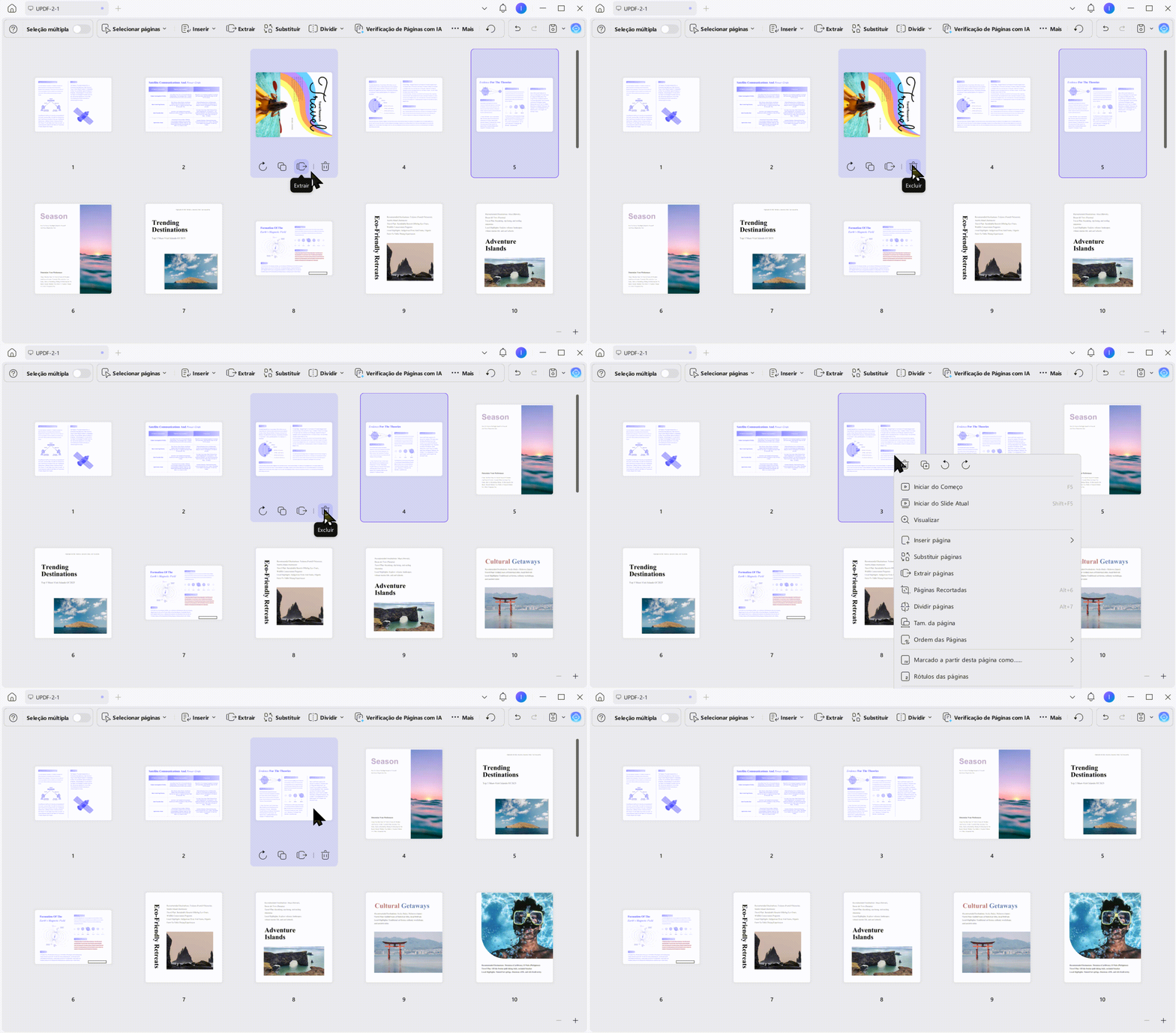
Como encontrar problemas automaticamente com Verificação de páginas com IA
Depois de combinar arquivos de fontes diferentes, podem surgir páginas vazias, invertidas, digitalizadas, com sombras, numeração interrompida, anotações ou dimensões incompatíveis. O Verificação de páginas com IA examina o PDF e lista os itens que merecem revisão.
- Abra o PDF e entre em Organizar Páginas.
- Clique em “Verificação de páginas com IA”.
- Selecione um alerta para ir diretamente à página.
- Use a ação recomendada, como OCR para uma digitalização ou Excluir para uma página vazia.
- Execute a verificação novamente; os problemas resolvidos deixam de aparecer.
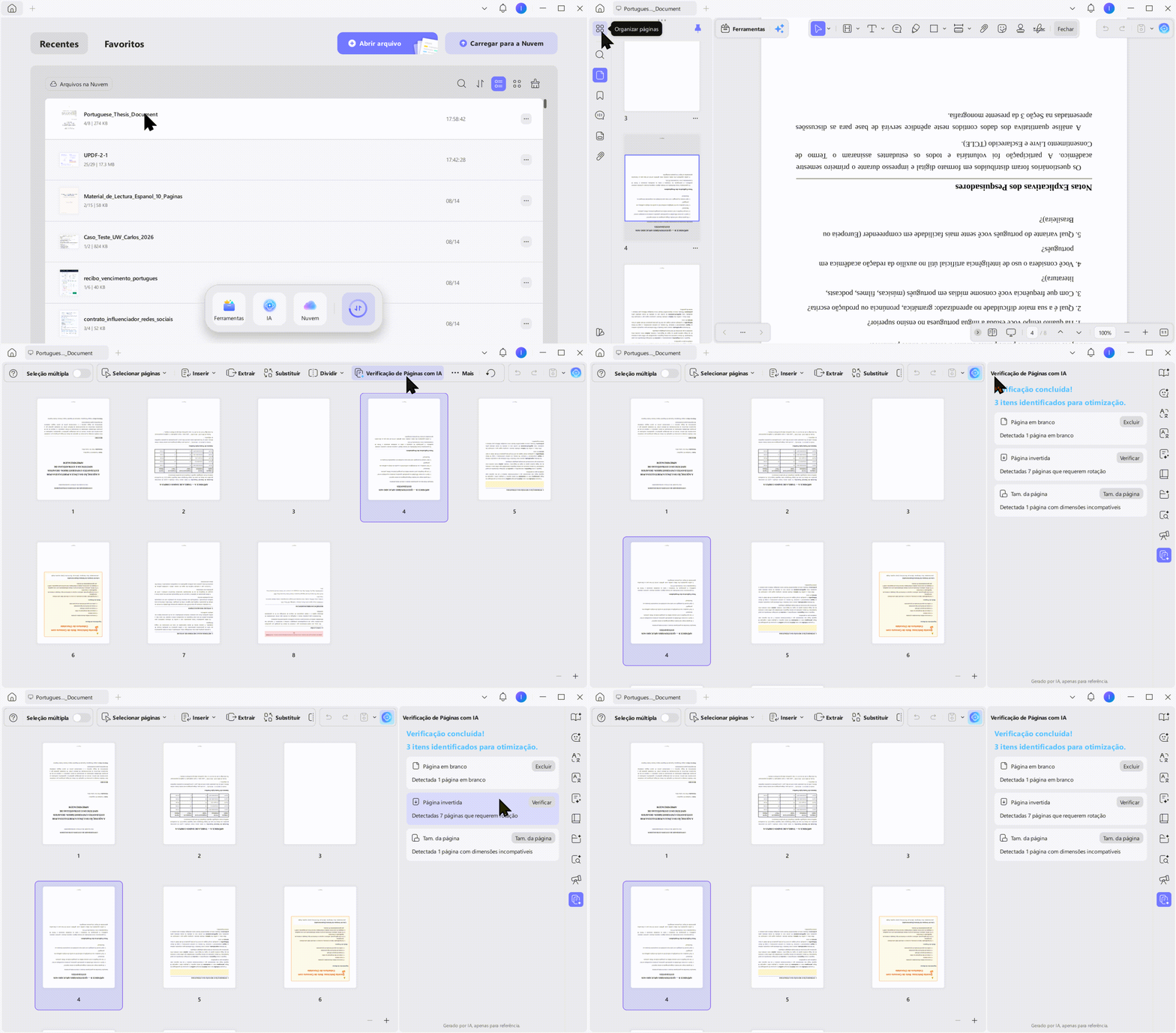
A verificação automática acelera a revisão, mas confirme visualmente antes de excluir ou substituir páginas, especialmente em contratos, processos e documentos numerados.
Como organizar e duplicar página de PDF no celular
No UPDF para iPhone, iPad e Android, abra o PDF e selecione “Organizar Páginas” na barra de ferramentas. Toque e mantenha pressionada uma miniatura para arrastá-la. Os botões da tela permitem girar, extrair, dividir, duplicar, inserir ou excluir.
- Abra o arquivo no aplicativo UPDF.
- Entre em Organizar Páginas.
- Toque na página e escolha Copiar, ou mantenha pressionado e arraste para reorganizar.
- Salve; se necessário, sincronize pelo UPDF Cloud para continuar no computador.
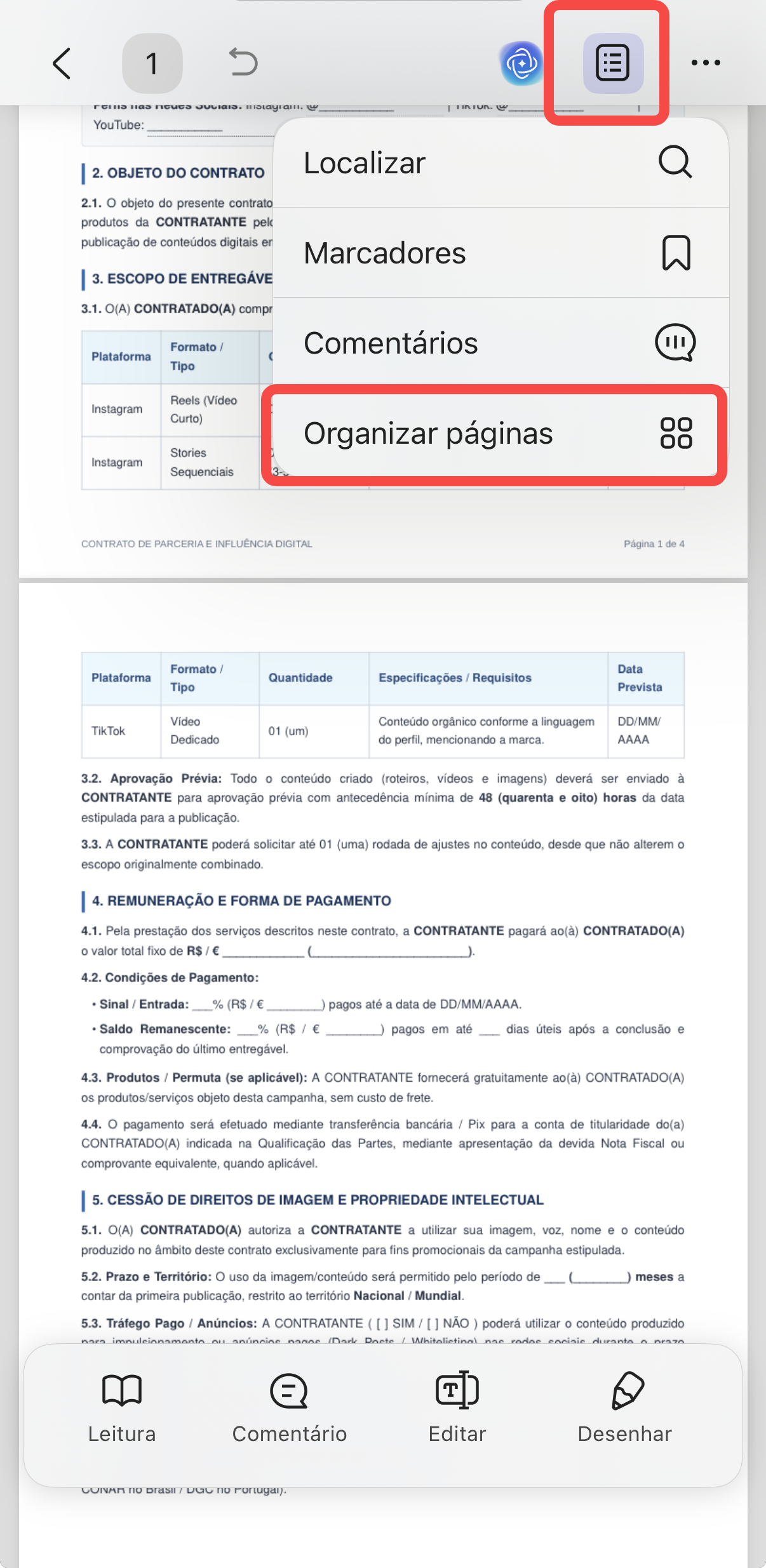
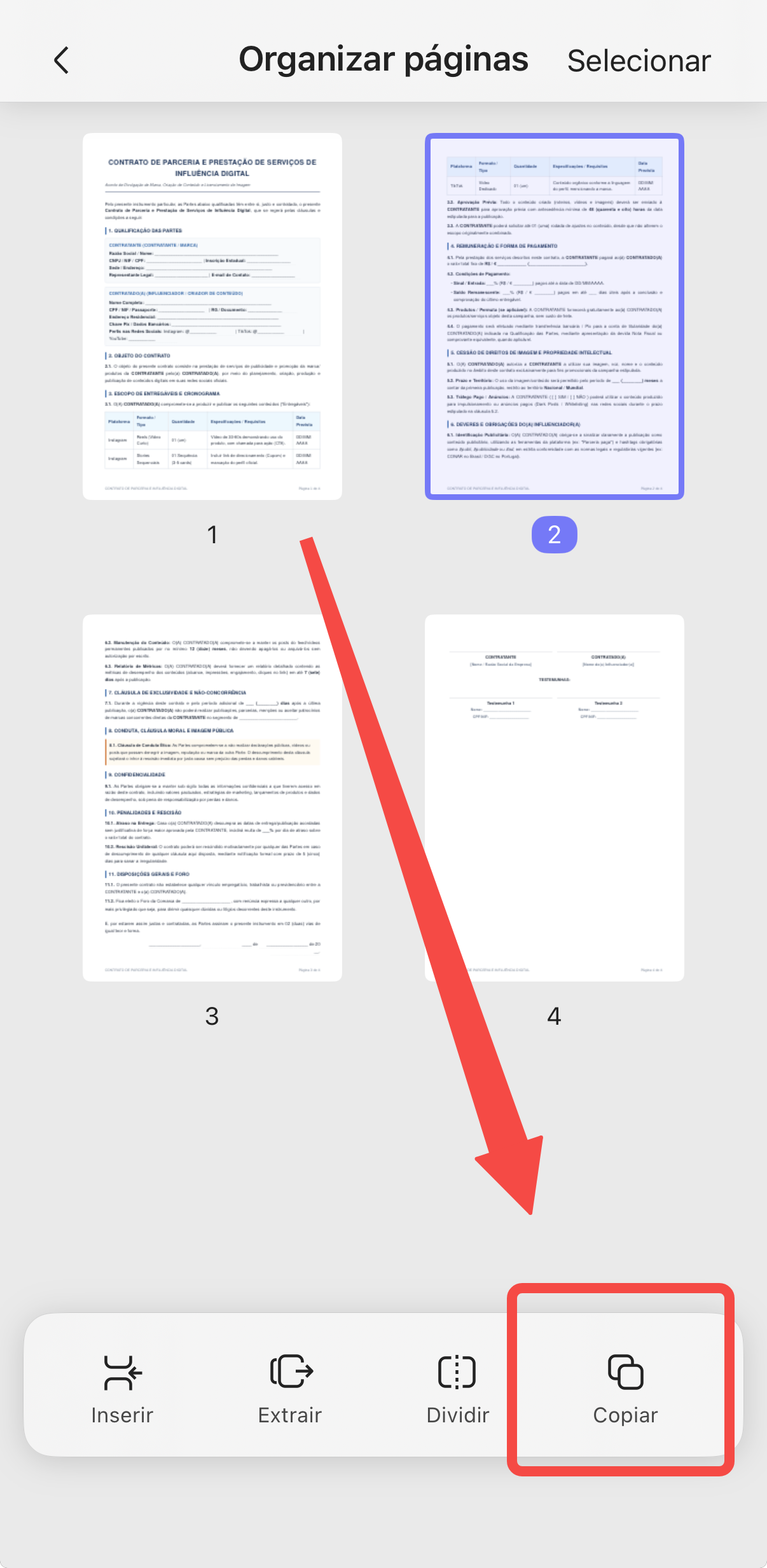
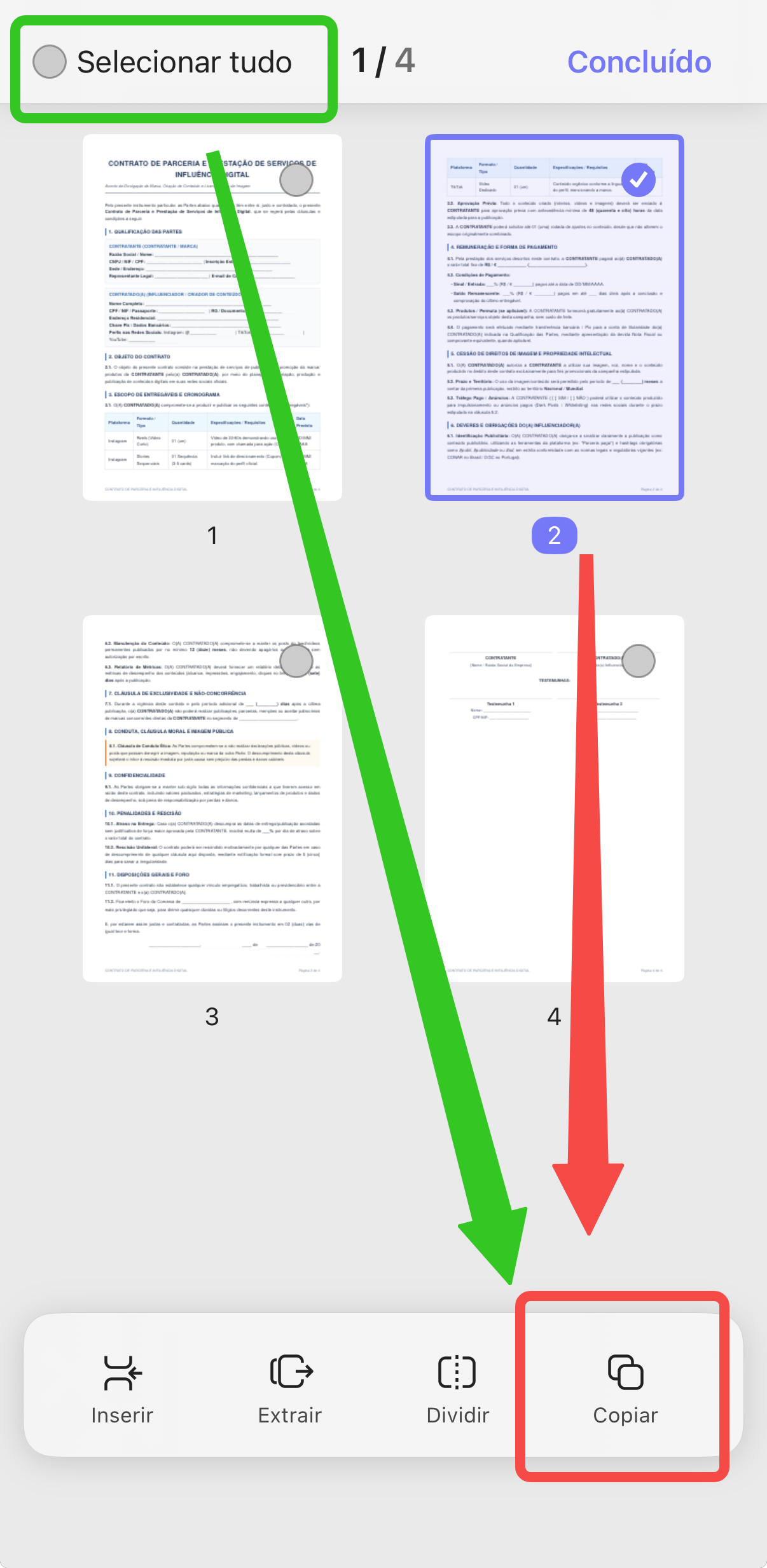
O celular funciona bem para correções rápidas, como girar um recibo ou remover uma folha antes de enviar. Divisões por marcadores e reorganizações grandes são mais confortáveis no desktop.
UPDF ou Adobe Acrobat para organizar páginas?
| Capacidade | UPDF | Adobe Acrobat Pro |
|---|---|---|
| Duplicar, reordenar, extrair, dividir e girar | Sim | Sim, no Acrobat Pro |
| Detecção automática de páginas problemáticas | Verificação de páginas com IA | Sem ferramenta equivalente de auditoria em um clique |
| Plataformas | Windows, Mac, iOS e Android | Windows, Mac e aplicativos móveis |
| Uso offline | Sim | Sim no desktop |
| Leitor gratuito | Ferramentas de página disponíveis para teste; condições de exportação dependem do plano | O Reader gratuito não reorganiza páginas |
Se sua equipe já utiliza o Acrobat Pro, ele executa as tarefas essenciais. O UPDF centraliza as mesmas operações e adiciona a verificação de páginas por IA. Compare os planos atuais no momento da compra, pois preços e limites podem mudar.
O que fazer quando a organização de páginas não funciona
- Ferramentas desativadas: O PDF pode ter senha ou restrição de edição. Use a senha correta e altere somente arquivos que você tem autorização para modificar.
- Páginas com tamanhos diferentes: Padronize o tamanho do papel depois de mesclar arquivos de fontes distintas.
- Arquivo não abre ou não permite arrastar: Baixe-o novamente; uma transferência interrompida pode causar corrupção.
- Página digitalizada aparece como imagem: Execute OCR antes de editar o texto; organizar páginas move a folha inteira, mas não cria uma camada textual.
- Rotação volta ao estado anterior: Você provavelmente girou apenas a visualização. Gire dentro de Organizar Páginas e use Salvar.
- O material ainda está em Word, Excel, PowerPoint ou imagem: Arraste o arquivo para o UPDF para convertê-lo em PDF e depois organize as páginas.
Perguntas frequentes
Duplicar uma página altera o conteúdo original?
Não. A duplicação cria outra página com o mesmo conteúdo. Alterações posteriores na cópia não precisam modificar a original, mas salve uma nova versão antes de editar.
Qual é a diferença entre duplicar e extrair páginas?
Duplicar cria cópias no mesmo PDF. Extrair copia as páginas escolhidas para um novo arquivo e pode, opcionalmente, removê-las do documento de origem.
Como reorganizar um PDF de 100 ou 200 páginas?
Evite mover uma página por vez. Faça seleções em bloco ou divida o PDF por marcadores, organize as partes e depois mescle novamente. Use Verificação de páginas com IA para localizar páginas vazias ou invertidas.
Por que a ordem voltou depois de salvar ou imprimir?
A mudança pode ter sido feita somente na visualização ou uma impressão para PDF pode ter invertido a sequência. Reordene dentro de Organizar Páginas e use Salvar ou Salvar como, não a impressão.
Conclusão
Organizar um PDF começa por escolher a ação correta: duplicar para repetir uma página, arrastar para mudar a ordem, extrair para criar outro arquivo, dividir para gerar várias partes, girar para corrigir a orientação e excluir para limpar o documento. O UPDF reúne essas ferramentas em Organizar Páginas e usa Verificação de páginas com IA para sinalizar problemas difíceis de perceber.
Baixe o UPDF e teste o fluxo em uma cópia do arquivo. Depois de duplicar ou reorganizar, revise a sequência, a numeração e o sumário antes de enviar a versão final.
Windows • macOS • iOS • Android Seguro 100%