 UPDF
UPDF
 UPDF için Windows
 UPDF Mac için
 iPhone/iPad için UPDF
 UPDF için Android
 Nomostar
 UPDF AI Online
 UPDF Sign
 IvyCraft
 PDF Düzenle
 PDF Not Ekle
 PDF Oluştur
 PDF Formu
 Linkleri Düzenle
 PDF Dönüştür
 OCR
OCR PDF → Word
 PDF → Görsel
 PDF → Excel
 PDF Düzenle
 PDF Birleştir
 PDF Böl
 PDF Kırp
 PDF Döndür
 PDF Koru
 PDF İmzala
 PDF Düzenle
 PDF Temizle
 Güvenliği Kaldır
 PDF Oku
 UPDF Bulut
 PDF Sıkıştır
 PDF Yazdır
 Toplu İşlem
 UPDF AI Hakkında
 UPDF AI Çözümleri
 Yapay Zeka Kullanım Kılavuzu
 UPDF AI Hakkında Sıkça Sorulan Sorular
 PDF'yi Özetle
 PDF'yi Çevir
 PDF'yi açıkla
 PDF ile sohbet edin
 Yapay Zeka ile Sohbet
 Görüntü ile sohbet
 PDF'den Zihin Haritasına
 PDF AI Araçları
 Görsel AI Araçları
 AI Sohbet Araçları
 AI Yazma Araçları
 AI Çalışma Araçları
 AI İş Araçları
 Diğer AI Araçları
 AI Yer İmi Oluşturma
 AI Yer İmi Özeti
 AI Filigran Oluşturma
 AI Arka Plan Oluşturma
 AI Çıkartma Oluşturma
 AI Damga Oluşturma
 AI Yazım Paketi
 UPDF Yardımcı Pilot
 AI Sayfa Yönetimi
 AI Semantik Arama
 PDF to Word
 PDF to Excel
 PDF to PowerPoint
 Kurumsal Çözüm
 Kurumsal Plan
 Kurumsal Kullanıcı Kılavuzu
 Kurumsal Webinar
 BT
BT Eğitim
 İnşaat
 Mali Hizmetler
 Sağlık Hizmetleri
 Sigorta
 Hukuk
Hukuk İmalat
 Hükümet
 Eğitim Çözümü
 Müşteri Hikayeleri
 Kullanıcı Kılavuzu
 UPDF Püf Noktaları
 Sıkça Sorulan Sorular
 UPDF Yorumları
 İndirme Merkezi
 Blog
Blog Haber Merkezi
 Teknik Özellikler
 Güncellemeler
 UPDF vs. Adobe Acrobat
 UPDF vs. Foxit
 UPDF vs. PDF Expert

UPDF Copilot ile PDF İş Akışını Basitleştirin
Bir PDF dosyasını düzenlemek, PDF düzenleyicide birkaç araç kullanmayı gerektirir. Bu araçlar genellikle farklı menülerde veya uzun listelerde görünür. Sonuç olarak, onları bulmak ve kullanmak çok zaman alabilir. Bu süreç işinizi yavaşlatabilir ve genel verimliliğinizi düşürebilir.
Bu sorunu çözmek için UPDF Copilot, yapay zeka tabanlı bir kısayol sunuyor. Araçları manuel olarak aramanıza gerek yok. Bunun yerine, ihtiyacınız olan aracı basit kelimelerle tanımlayabilirsiniz. Yapay zeka doğru özelliği belirler ve sizin için açar. Bu yaklaşım zaman kazandırır ve iş akışınızı sorunsuz tutar.
Bu aracı etkili şekilde nasıl kullanacağınızı öğrenmek için aşağıdaki rehberi takip edin.
Bölüm 1. UPDF Copilot AI Nasıl Kullanılır
UPDF Copilot, PDF araçlarının açıklamasını veya amaçlanan işlevini sade dilde anlayarak çalışır. Belirli bir araç bulmak için ya ön ayar isteği seçeneklerini kullanabilirsiniz ya da kendi açıklamanızı yazabilirsiniz.
Hangi yöntemi kullanırsanız kullanın, araç UPDF arayüzünde ilgili aracı otomatik olarak açar. Buradan, aracın standart kontrolleri kullanarak görevi manuel olarak tamamlayabilirsiniz.
Nasıl çalıştığını görelim.
UPDF Copilot'a Erişim
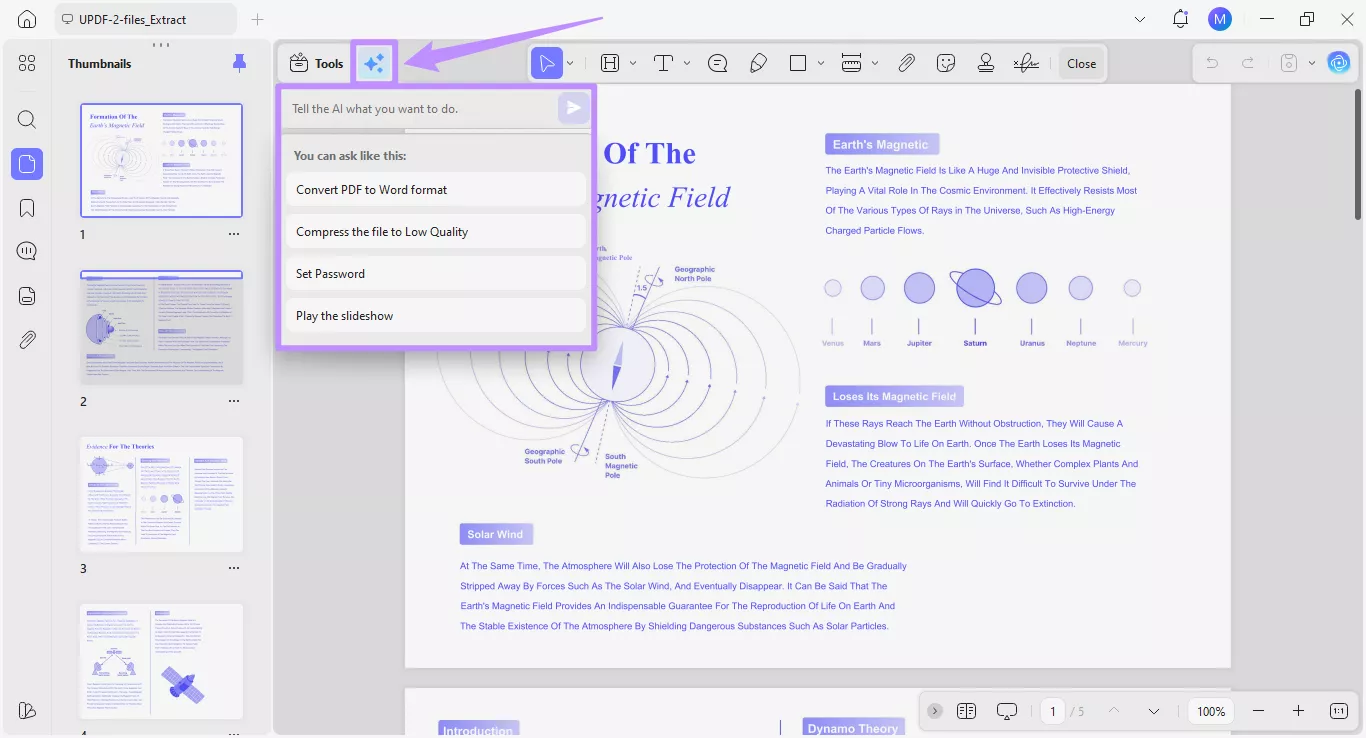
PDF'nizi UPDF'de açın. Sonra, üstteki Araçlar seçeneğinin yanındaki "UPDF Copilot" simgesine tıklayın. Bu, bir metin kutusu ve ön ayarlar listesiyle bir menü açacaktır.
Yöntem 1: Ön Ayarlar İstemleri Kullanmak
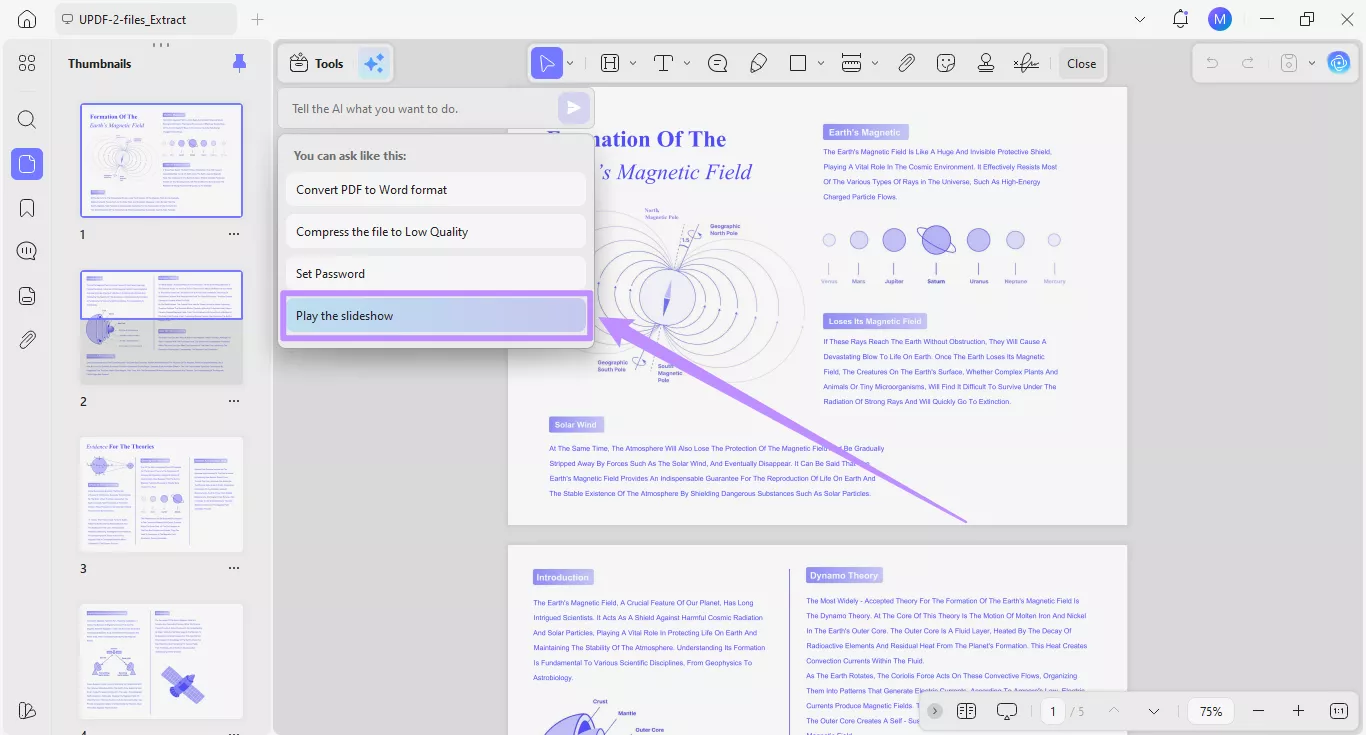
Ön ayarlanmış seçenekler yaygın eylemler için istimler gösterir. Bu işlemler arasında PDF'i Word'e dönüştürmek, dosyayı sıkıştırmak, şifre eklemek ve PDF'yi slayt gösterisi olarak oynatmak yer alır. Her seçenek belirli bir araca bağlanır. İstiğiniz bir seçeneğe tıklayabilirsiniz. Sistem ilgili aracı hemen açar.
Her bir ön ayarın nasıl çalıştığına bakalım.
1. PDF'yi Word'e Dönüştürün
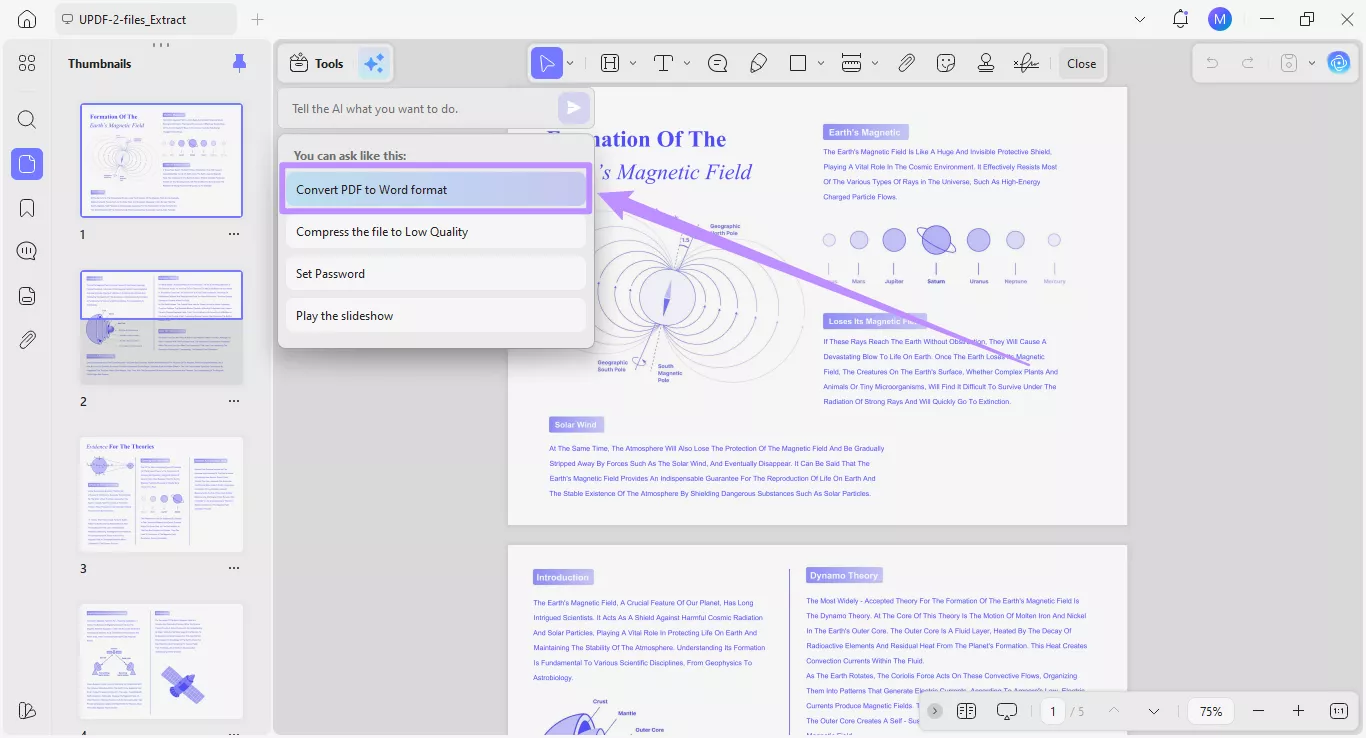
Adım 1. Seçenekler listesinden "PDF'yi Word Formatına Dönüştür" ön ayarına tıklayın.
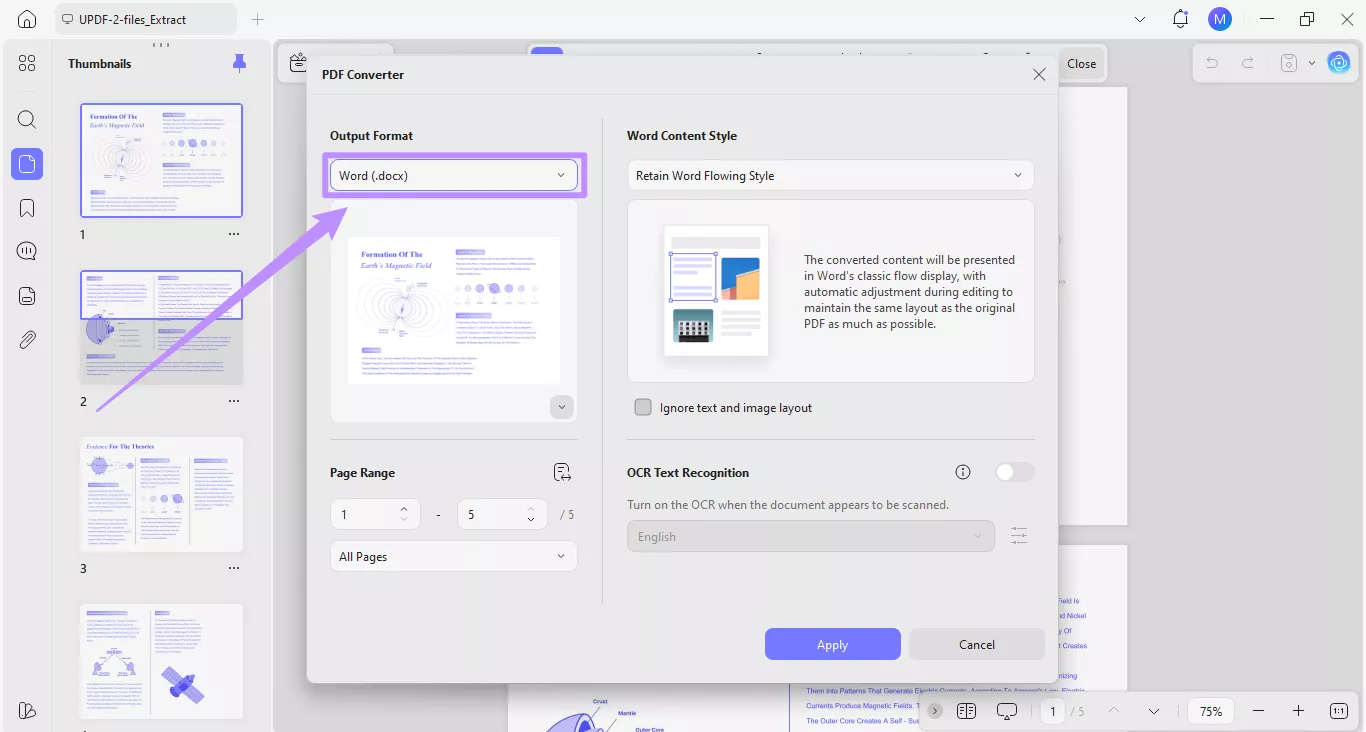
Adım 2. Bu, PDF Dönüştürücü aracını açacak ve Çıkış Formatı otomatik olarak "Word (.docx)" olarak ayarlanır.
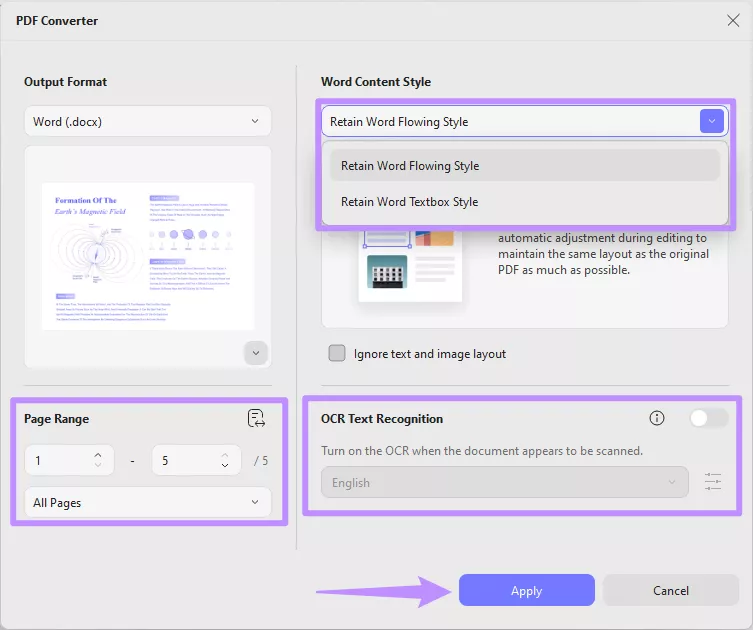
Adım 3. Buradan diğer ayarları ayarlayarak çıktıyı özelleştirebilirsiniz. Word İçerik Stili için açılır menüye tıklayın ve "Kelime Akış Stilini Koruyun" mu yoksa "Kelime Metin Kutusu Stilini Koruyun" mı seçebilirsiniz. Gerekirse OCR'i etkinleştirebilir ve istediğiniz Sayfa Aralığı'nı ayarlayabilirsiniz. Sonra, işlemi tamamlamak için "Uygula" seçeneğine tıklayın.
2. Dosyayı düşük kaliteye sıkıştır
Adım 1. PDF dosya boyutunu azaltmak istiyorsanız, "Dosyayı Düşük Kaliteye Sıkıştır" ön ayar seçeneğine tıklayın.
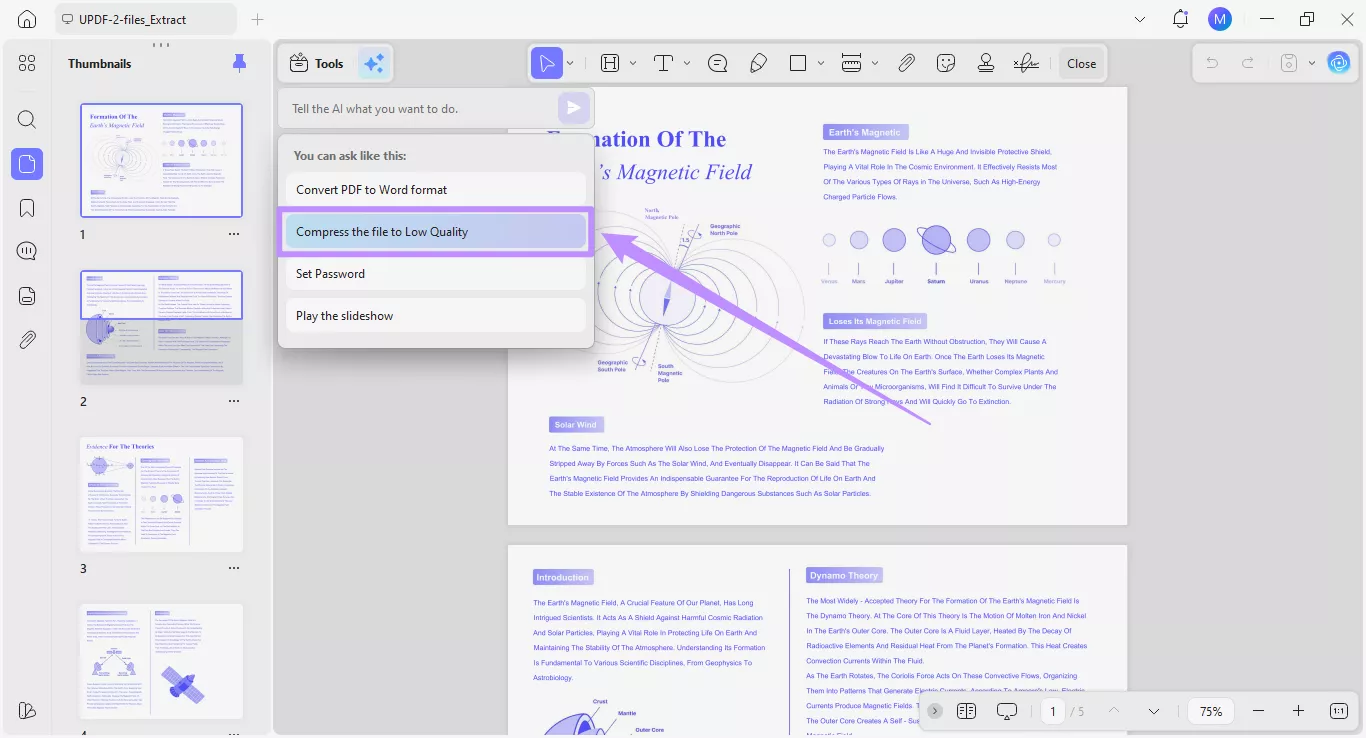
Adım 2. Save As aracı için bir pencere, sıkıştırma seviyesi "Düşük Kalite" olarak ayarlandığında açılır.
Adım 3. Pencereden gerekirse diğer ayarları ayarlayabilirsin. Sonra "Save As" butonuna tıklayarak ayarlarınızı uygulayın ve dosyayı cihazınızda saklayın.
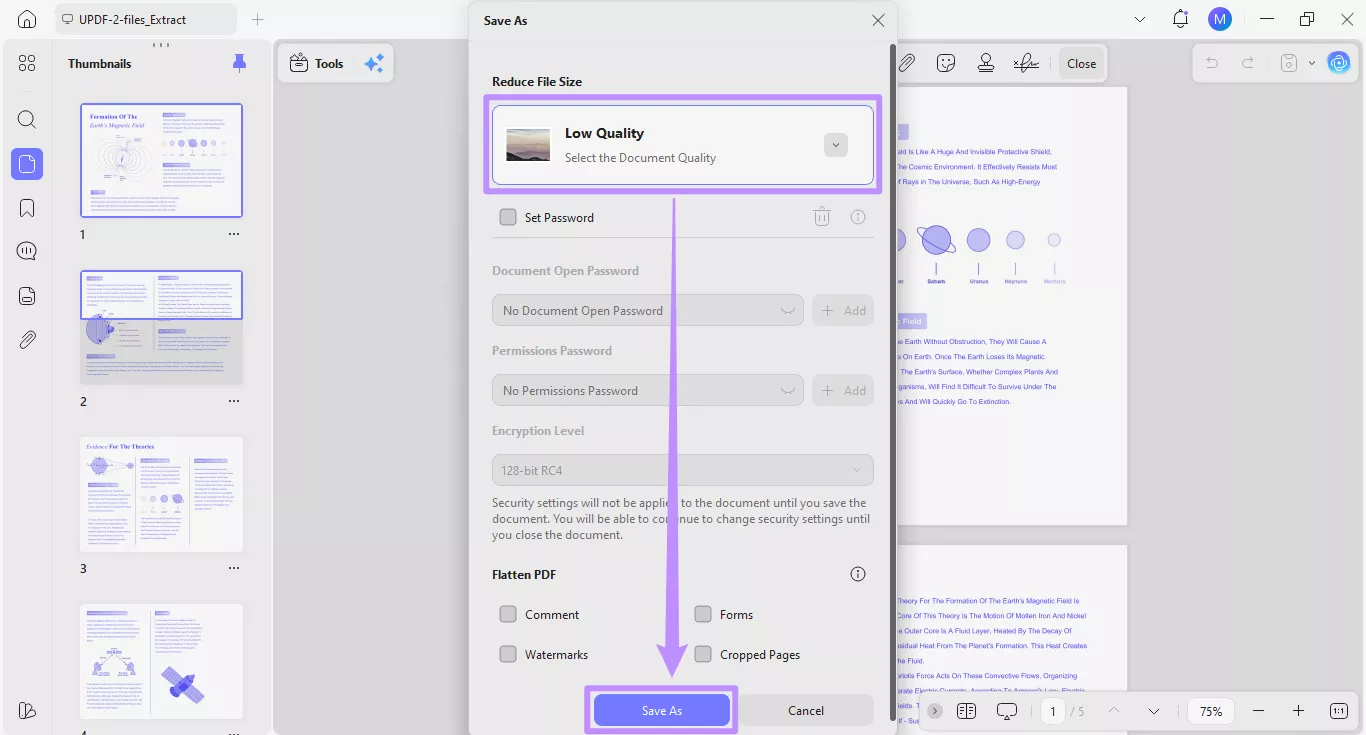
Not: UPDF, istediğiniz belge kalitesine göre birçok başka sıkıştırma seviyesi de sunar. Bu seçeneklerin nasıl çalıştığını öğrenmek için PDF'lerin UPDF'de nasıl sıkıştırılacağına dair ayrıntılı rehberimize göz atın.
3. Şifre Ayarlayın
Adım 1. PDF'nizi paylaşmadan önce korumanız gerekiyorsa, "Şifre Ayarlayın" ön ayarını kullanabilirsiniz.
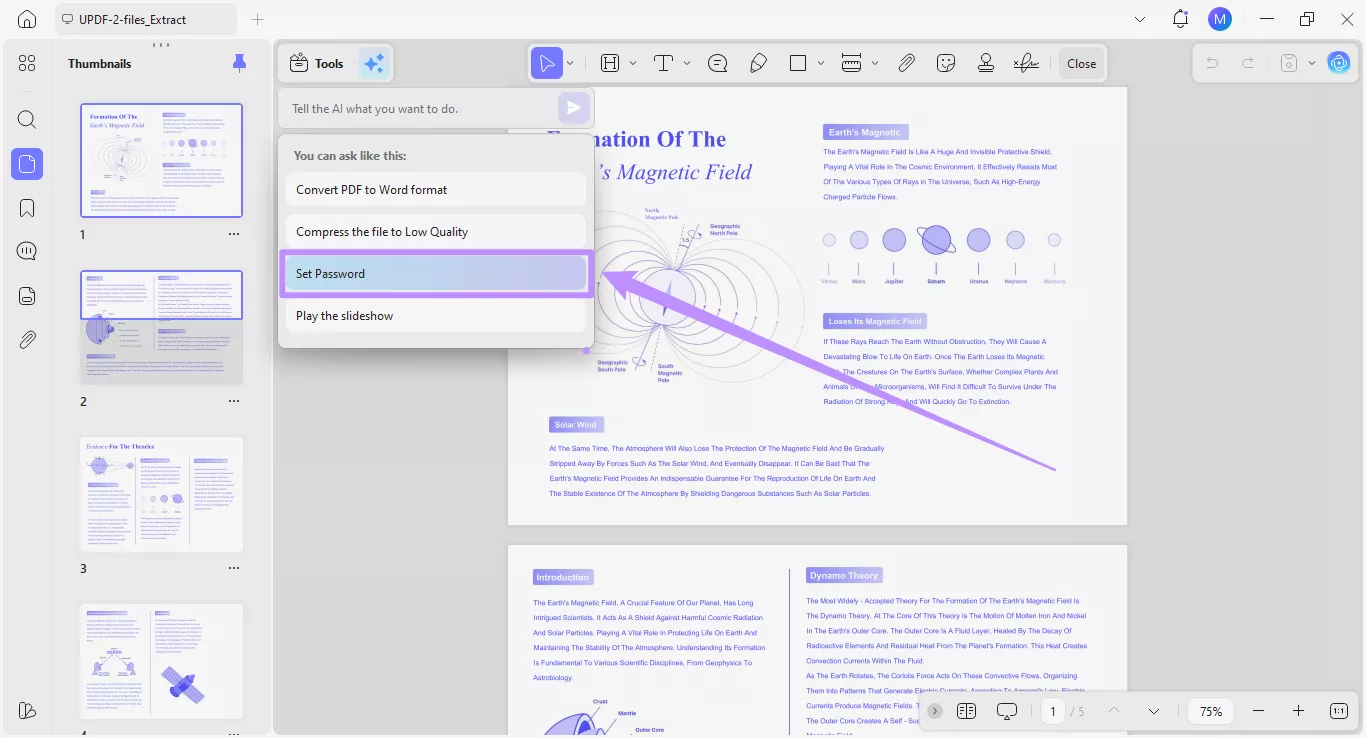
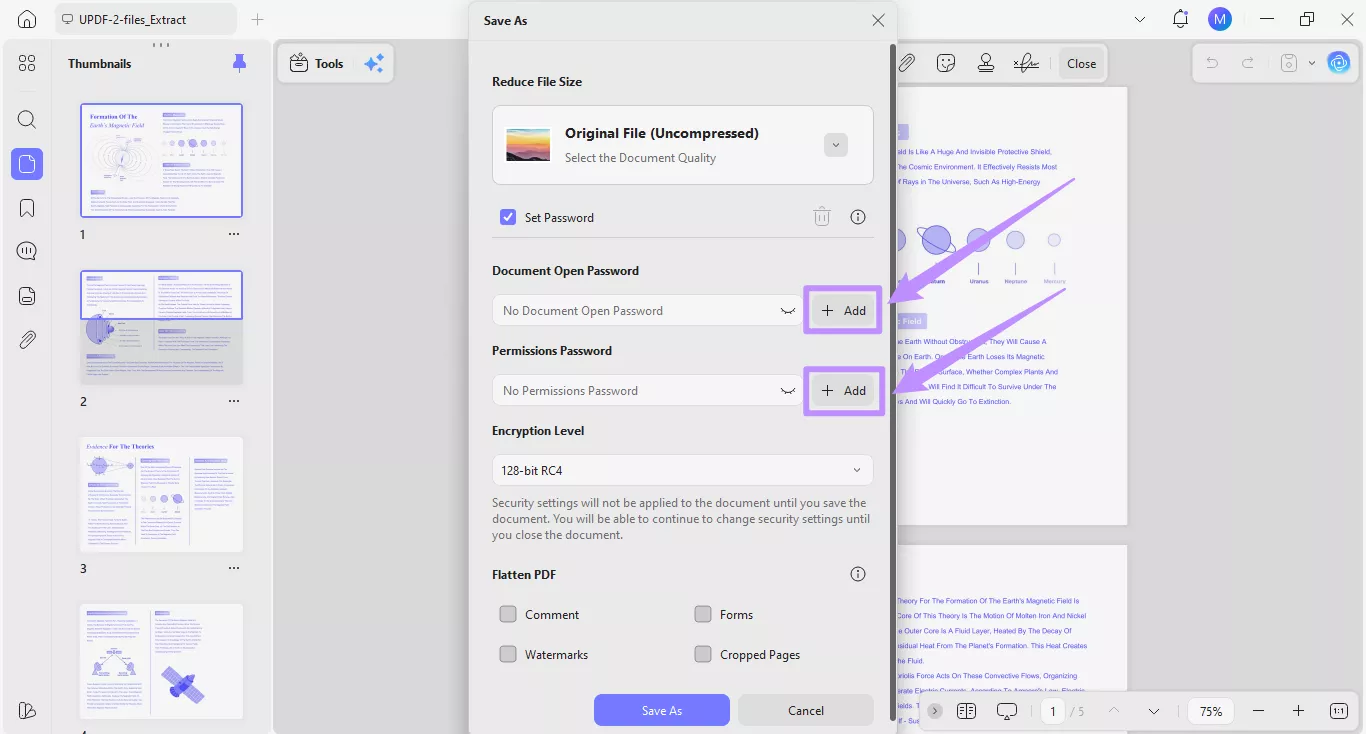
Adım 2. Ön ayar seçeneğine tıkladığınızda, Kaydet Olarak Kaydet aracı için bir pencere açılır. Copilot yapay zekası, "Şifre Ayarlayın" seçeneğini otomatik olarak etkinleştirecek.
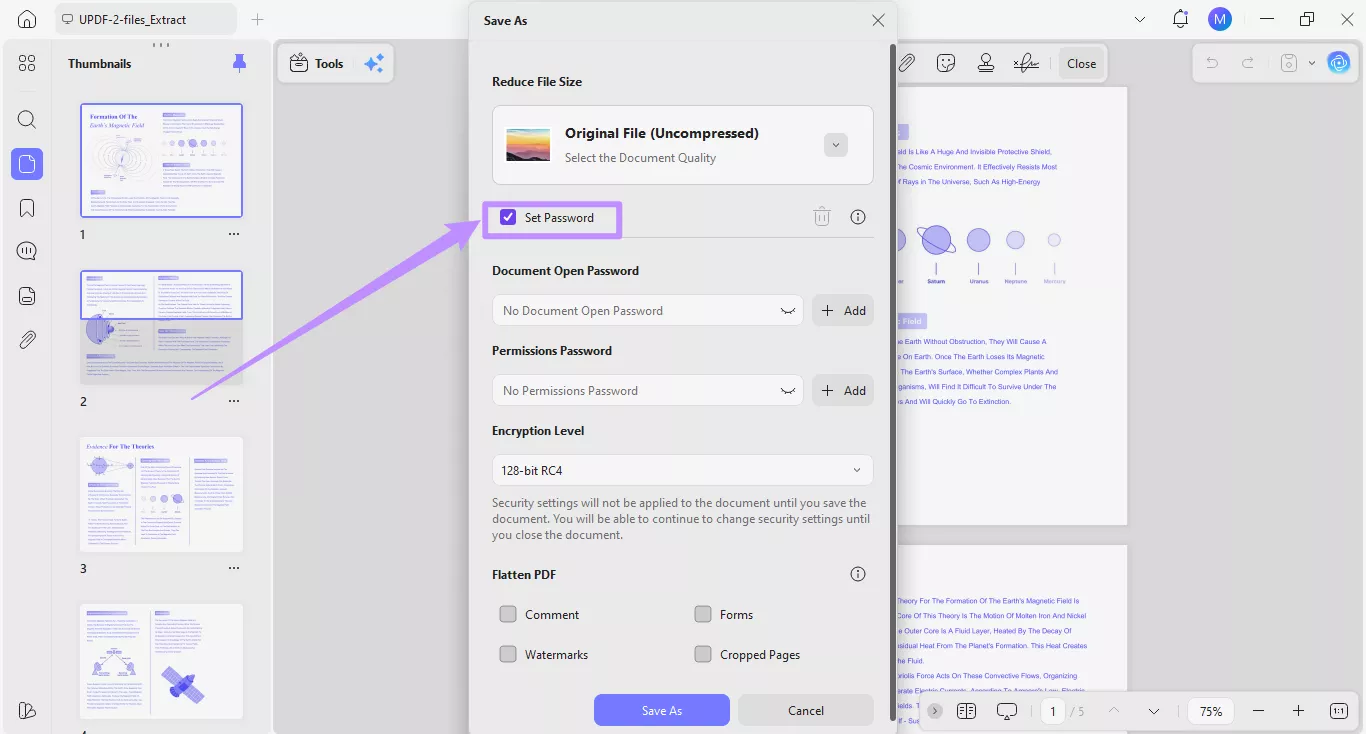
Adım 3. Şimdi, PDF'yi açmak için şifre ayarlamak için Belge Açık Şifre altındaki "Ekle" butonuna tıklayın. Benzer şekilde, Permissions Password altındaki "Ekle" butonuna tıklayarak baskı ve PDF'deki bazı değişiklikleri kısıtlayın.
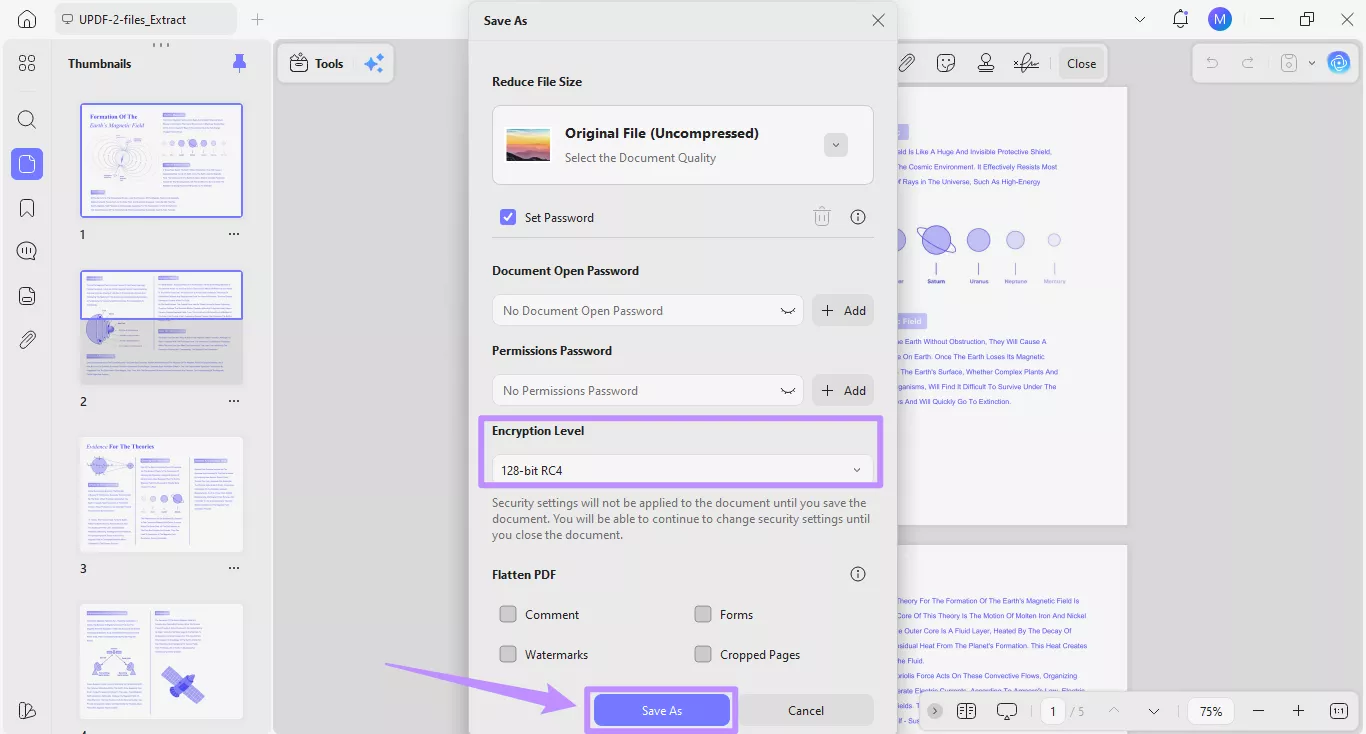
Adım 4. Gerekirse açılır menüden bir Şifreleme Seviyesi seçin. Sonra şifreyi uygulamak ve dosyayı kaydetmek için "Save As"a tıklayın.
PDF'lerde şifre ayarlamanın tam bir detayı için, şifreler dahil PDF dosyalarını korumanın farklı yolları hakkında ayrıntılı rehberimizi okuyabilirsiniz.
4. Slayt Gösterisini Oynat
Adım 1. Ön ayarlardan "Slayt Gösterisini Oynat" seçeneğine tıklayın.
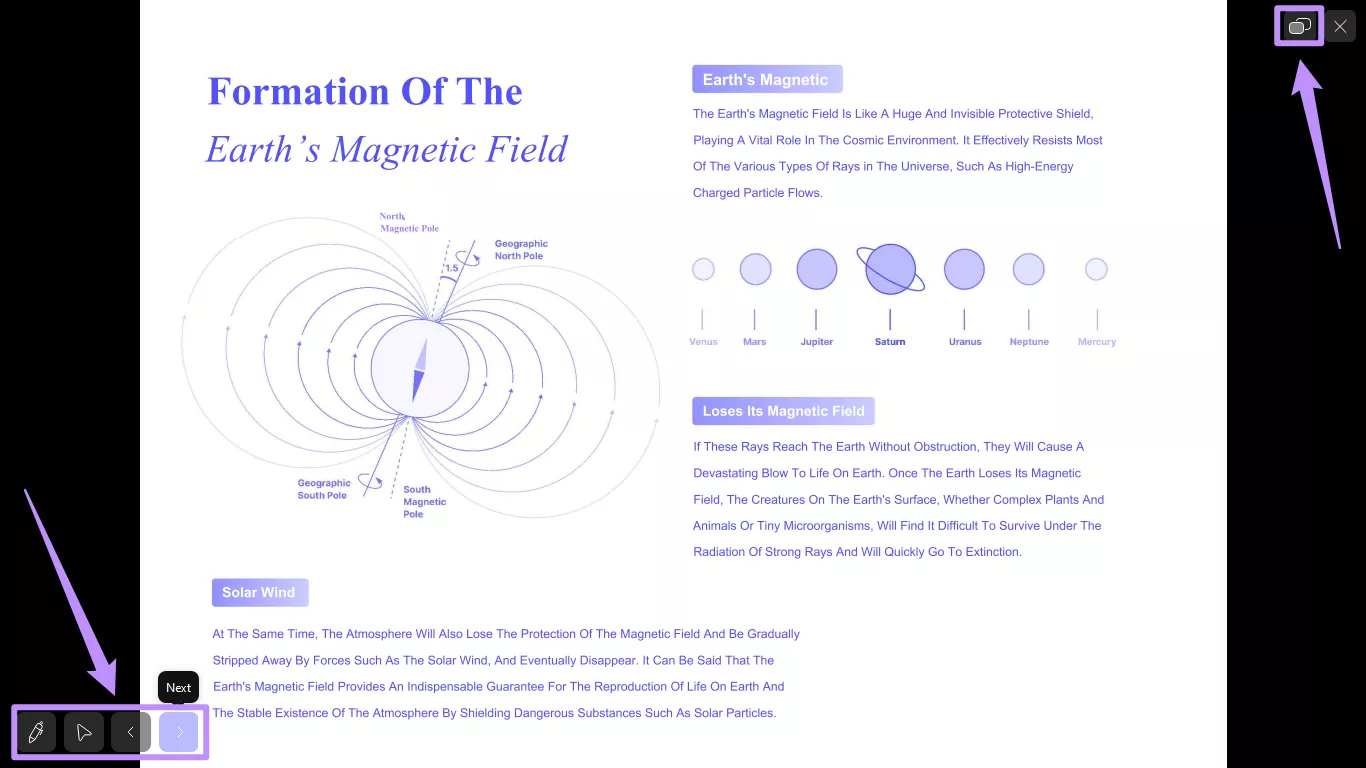
Adım 2. UPDF Copilot PDF'nizi slayt gösterisi modunda açacak. Buradan slaytları oynatmak, düzenlemek ve hatta sunucu görünümünü kullanmak için kontrollere erişebilirsiniz.
To learn more about UPDF’s slideshow mode, you can check out our detailed guide on the page view mode in UPDF.
Method 2: Writing a Custom Prompt
Besides using presets, you can describe the tool you need in your own words. The AI will understand your description and guide you to the correct tool to complete your task.
Here’s how it works.
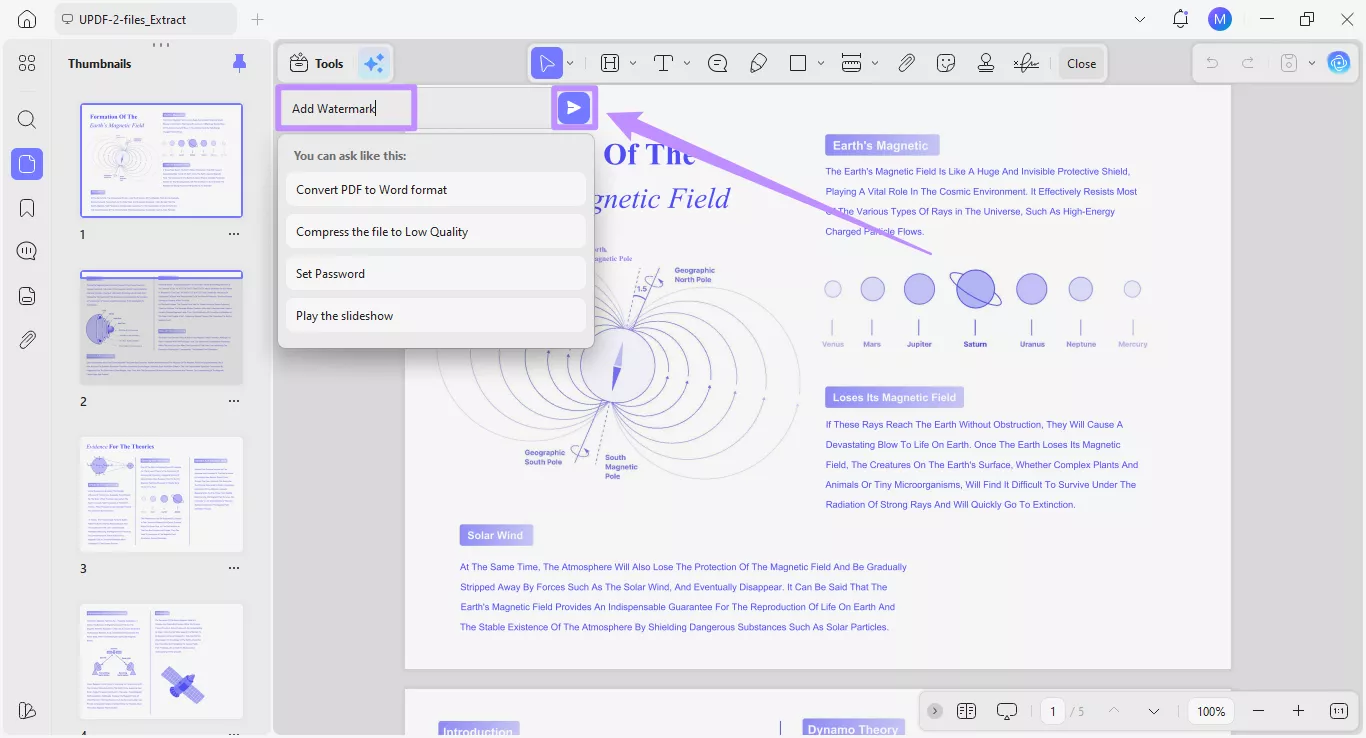
Step 1. Type a short description of the action you want in the input field. For example, write “Add Watermark” and click the “Send”button. You can also press the Enter key.
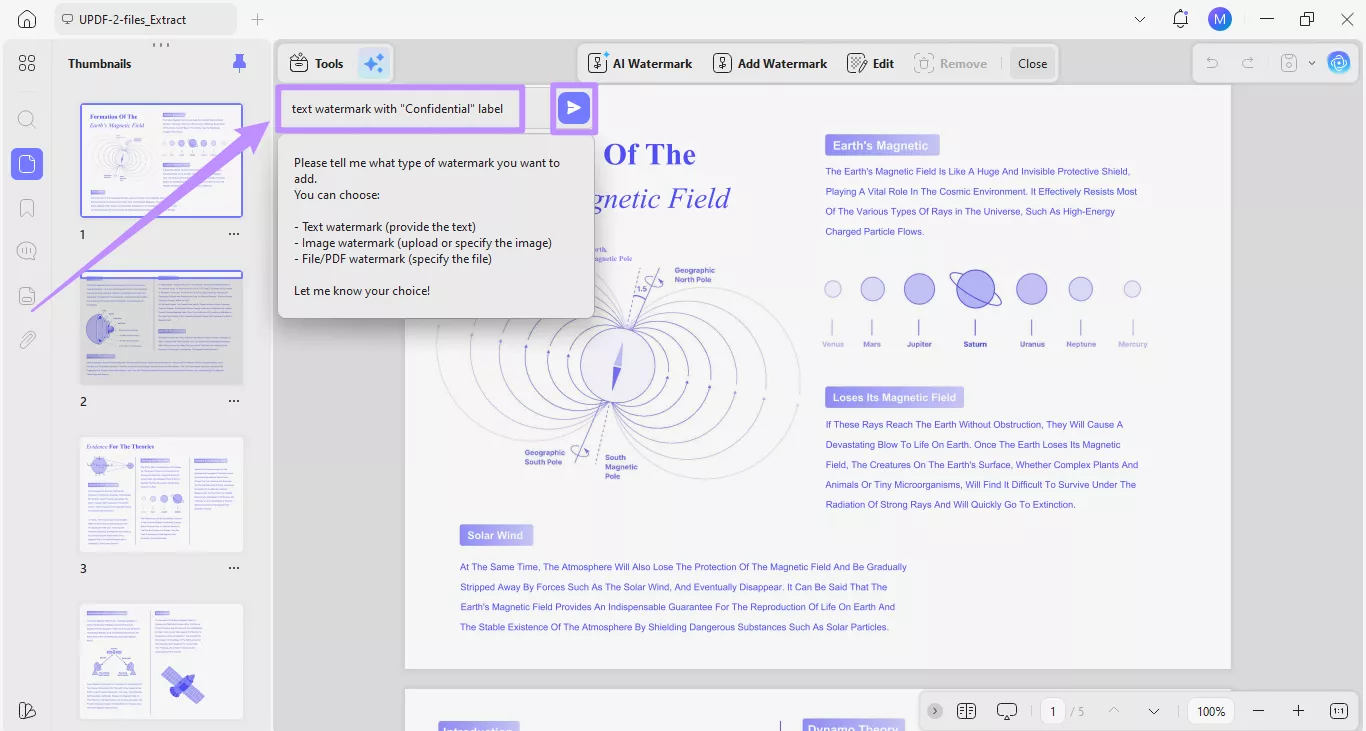
Step 2. The AI will ask for more details. It may ask which type of watermark you want and what content it should include. Type your details in the input field. For example, write “text watermark with Confidential label.” Then click Send again.
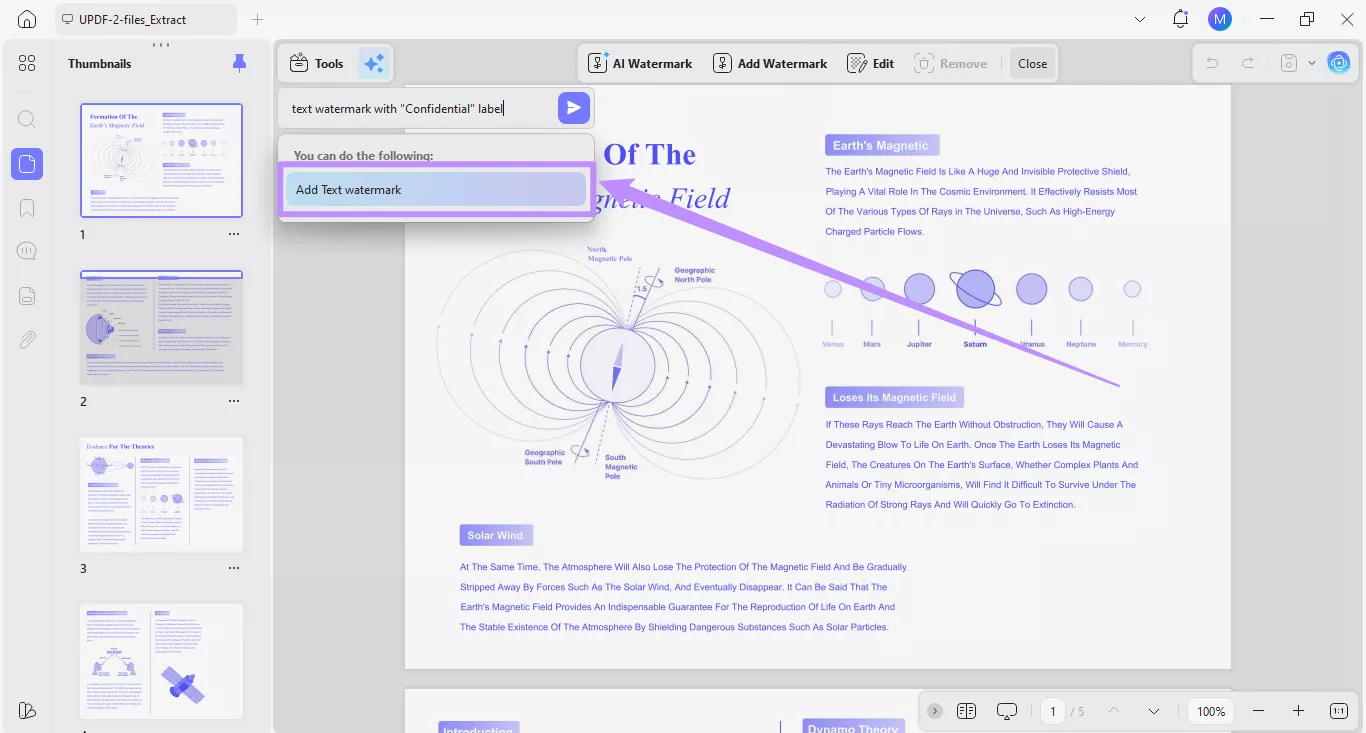
Adım 3. Yapay zeka, işlemi tamamlamak için en uygun özelliği arayacak ve sonuçlarda gösterecektir. Yukarıdaki örneği alarak "Metin Filigranı Ekle" seçeneğini göreceksiniz. Üzerine tıklayarak ilgili aracı açın.
Adım 4. Sağda bir Düzenleme Filigranı paneli açılacak. Yapay zeka, otomatik olarak watermark metnini "Gizli" veya istediğiniz herhangi bir etikete ayarlar.
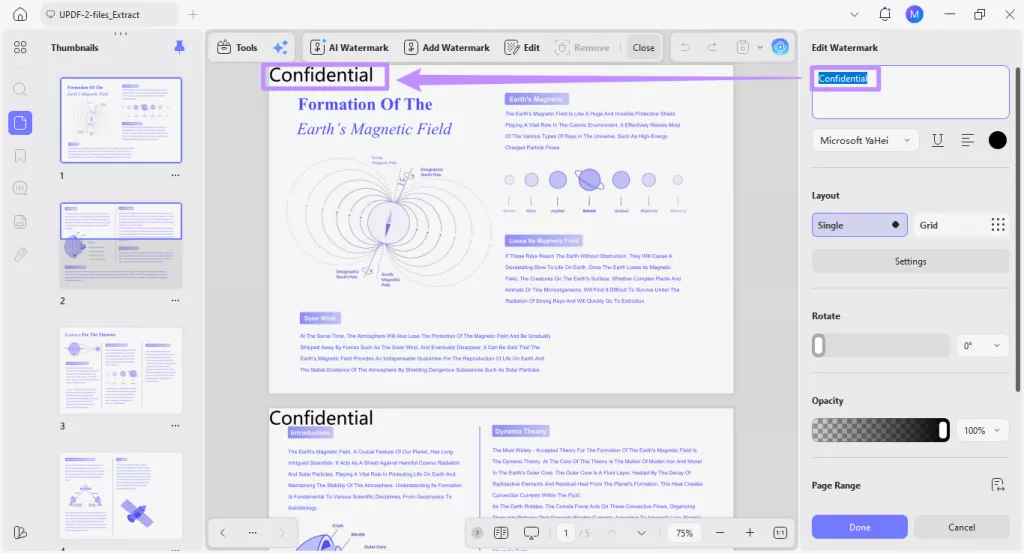
Adım 5. Düzenleme panelinden watermark ayarlarını ayarlamaya devam edin. Font, stil, hizalama, renk, düzen ve diğer seçenekleri değiştirebilirsiniz. Tüm ayarlamaları tamamladıktan sonra "Bitti" tuşuna tıklayın. Bu işlem filigranı belgenizin tüm sayfalarına uygular.
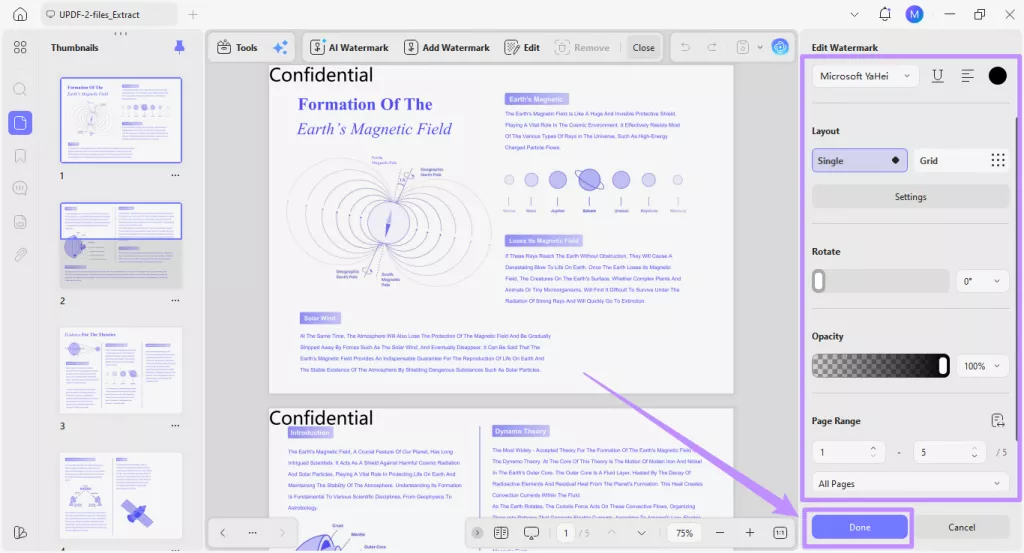
Watermark düzenleme paneli, su işaretinizi kişiselleştirmek için birkaç seçenek sunar. Her seçeneğin nasıl çalıştığını PDF'lere watermark ekleme rehberimizi okuyarak öğrenebilirsiniz.