 UPDF
UPDF
 UPDF için Windows
 UPDF Mac için
 iPhone/iPad için UPDF
 UPDF için Android
 UPDF AI Online
 UPDF Sign
 PDF Düzenle
 PDF Not Ekle
 PDF Oluştur
 PDF Formu
 Linkleri Düzenle
 PDF Dönüştür
 OCR
OCR PDF → Word
 PDF → Görsel
 PDF → Excel
 PDF Düzenle
 PDF Birleştir
 PDF Böl
 PDF Kırp
 PDF Döndür
 PDF Koru
 PDF İmzala
 PDF Düzenle
 PDF Temizle
 Güvenliği Kaldır
 PDF Oku
 UPDF Bulut
 PDF Sıkıştır
 PDF Yazdır
 Toplu İşlem
 UPDF AI Hakkında
 UPDF AI Çözümleri
 Yapay Zeka Kullanım Kılavuzu
 UPDF AI Hakkında Sıkça Sorulan Sorular
 PDF'yi Özetle
 PDF'yi Çevir
 PDF'yi açıkla
 PDF ile sohbet edin
 Yapay Zeka ile Sohbet
 Görüntü ile sohbet
 PDF'den Zihin Haritasına
 PDF AI Araçları
 Görsel AI Araçları
 AI Sohbet Araçları
 AI Yazma Araçları
 AI Çalışma Araçları
 AI İş Araçları
 Diğer AI Araçları
 AI Yer İmi Oluşturma
 AI Yer İmi Özeti
 AI Filigran Oluşturma
 AI Arka Plan Oluşturma
 AI Çıkartma Oluşturma
 AI Damga Oluşturma
 AI Yazım Paketi
 UPDF Yardımcı Pilot
 AI Sayfa Yönetimi
 AI Semantik Arama
 PDF to Word
 PDF to Excel
 PDF to PowerPoint
 Kurumsal Çözüm
 Kurumsal Plan
 Kurumsal Kullanıcı Kılavuzu
 Kurumsal Webinar
 Bankacılık
 Sağlık Hizmetleri
 Sigorta
 Hukuk
Hukuk İmalat
 Hükümet
 Eğitim Çözümü
 Müşteri Hikayeleri
 Kullanıcı Kılavuzu
 UPDF Püf Noktaları
 Sıkça Sorulan Sorular
 UPDF Yorumları
 İndirme Merkezi
 Blog
Blog Haber Merkezi
 Teknik Özellikler
 Güncellemeler
 UPDF vs. Adobe Acrobat
 UPDF vs. Foxit
 UPDF vs. PDF Expert

Büyük projeler için PDF dosyalarını nasıl döşeme baskısı yapacağımı ilk keşfettiğimde, her şey şaşırtıcı derecede karmaşık ve belirsiz geliyordu. Ayarlar farklı menülere dağınık görünüyordu ve çoğu araç yeni başlayanlar için pek rehberlik sunmuyordu. Ancak, çeşitli seçenekleri denedim ve sonunda sürekli temiz sonuçlar veren daha akıcı bir süreç keşfettim. Şimdi doğru, çok sayfalı poster baskılarına ihtiyacım olduğunda bu yöntemi kullanıyorum.
Bu rehberde, izlediğim adımları tam olarak açıklıyorum, gereksiz karışıklıktan kaçınmanıza yardımcı oluyorum. Bu nedenle, tam iş akışını öğrenmek için okumaya devam edin ve daha kolay ve daha güvenilir fayans baskısı için UPDF'yi bugün indirin.
Bölüm 1. PDF Baskıda "Tile Printing / Poster Modu" Ne Anlama Geliyor
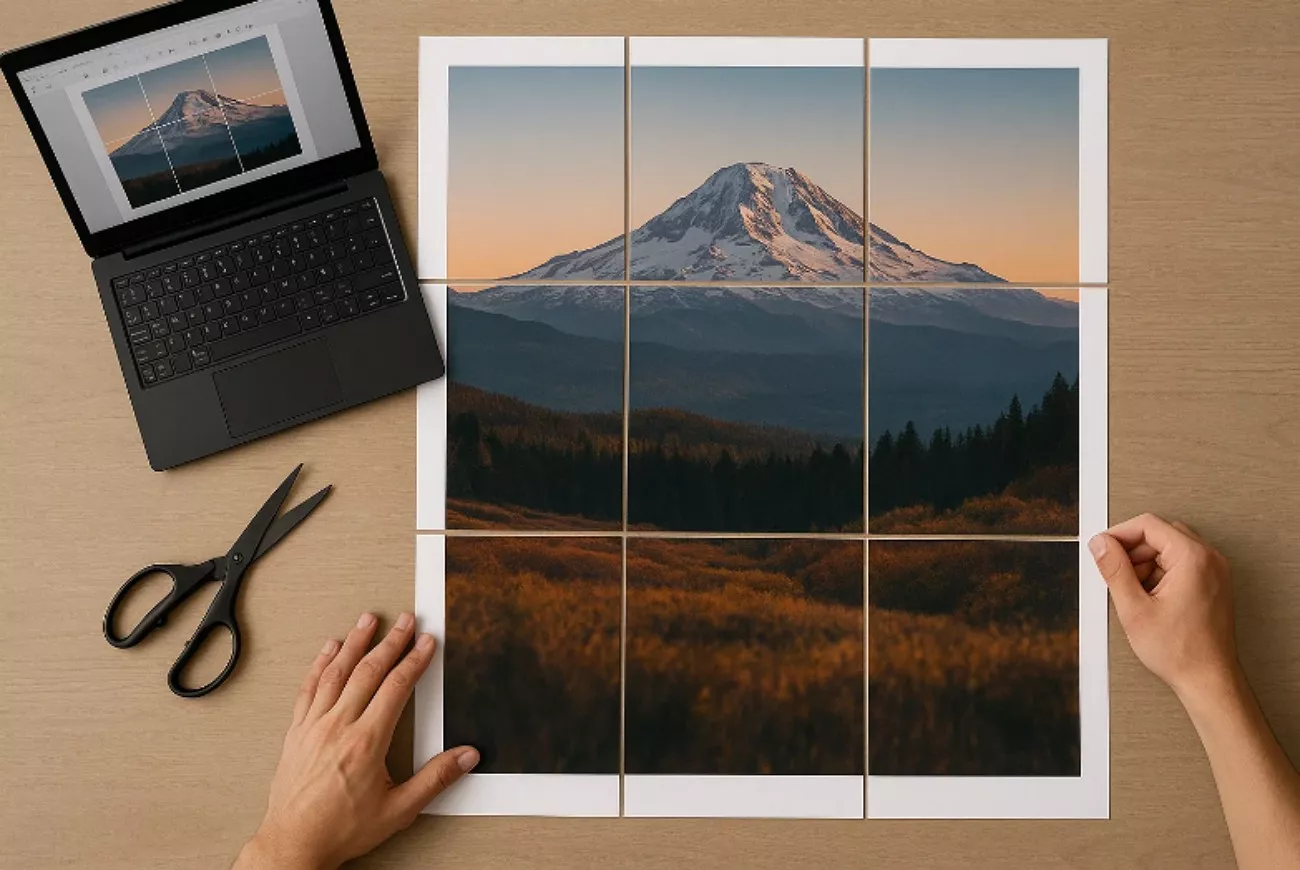
Tile baskı hakkında ilk bilgi edindiğimde, bunun büyük bir PDF sayfasını standart bir yazıcının kaldırabileceği birkaç küçük sayfaya bölmeyi gerektirdiğini fark ettim. Yazıcımın destekleyemediği büyük bir sayfayla uğraşmak yerine, her bölümü ayrı ayrı bastırıyorum ve ardından son posteri kolayca bir araya getiriyorum. Bu yöntem, normal A4 veya Letter kağıdı kullanırken büyük, net görseller oluşturmama yardımcı oluyor.
Adobe topluluk forumunda bir kullanıcı aynı zorluğu mükemmel şekilde şöyle yazdı:
Deneyimleri, özellikle büyük formatlı ekipmana erişimim olmadan büyük baskılara ihtiyaç duyduğumda, benim karşılaştığım sayısız duruma uyuştuyor. Sınırlı baskı seçenekleriyle çalışan sıradan kullanıcılar için fayans baskısının neden gerekli olduğunu tam olarak vurguluyor.
İnsanların Neden Tile Print'e Ihtiyacı Var
Bu sorunun ne kadar sık ortaya çıktığını gördükten sonra, birçok insanın pratik günlük nedenlerle fayans baskısına bağımlı olduğunu fark ettim:
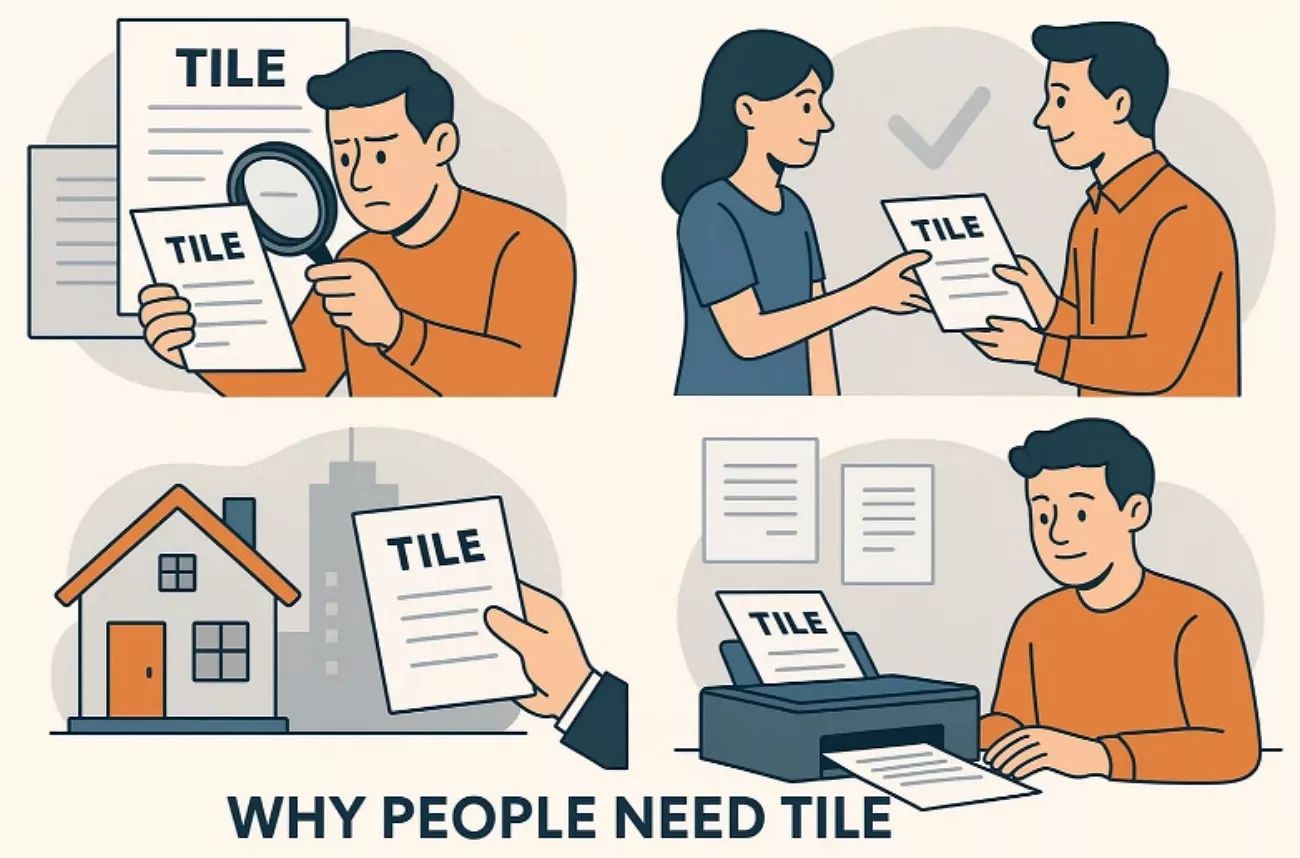
- Birçok temel yazıcı sadece A4 veya Letter kağıdını kabul eder, bu da sayfaları elle döşemeden büyük boyutlu düzenlemeleri imkansız kılar.
- Karmaşık diyagramlar, detaylı posterler veya uzun planlar genellikle standart kağıt formatlarının desteklediği fiziksel sınırları aşar.
- İnsanlar sınıf materyallerini, atölye panolarını veya etkileyici sunum tablolarını hazırlarken genellikle büyütülmüş görsellere ihtiyaç duyarlar.
- Tasarımcılar ve öğrenciler, taslak kavramları, yaratıcı eskizleri veya teknik proje düzenlerini gözden geçirirken genellikle daha net detaylara ihtiyaç duyarlar.
- Büyük çıktılar için fayans baskısı uygun fiyatlı bir alternatif olduğunda, pahalı plotterlar veya büyük formatlı yazıcılar gereksizdir.
Bölüm 2. UPDF Kullanarak PDF Nasıl Yazdırılır
Neden fayans baskısının önemli olduğunu anladıktan sonra, özellikle PDF'yi gereksiz zorluklar olmadan fayansla yazdırmayı öğrenirken tüm süreci kolaylaştıran bir araç istedim. Bu arama sonunda UPDF'ye ulaştı ve hemen daha önce kullandığım ağır, dağınık arayüzlerden farklı hissettirdi. Basit kalmasını ve doğru fayans baskısı için gereken gelişmiş kontrolü sağlamasını takdir ettim.
UPDF'yi daha ciddiye aldığımda, tüm baskı iş akışının rutinime ne kadar doğal bir şekilde karıştığını fark ettim. Sonsuz menülerde gezinmek yerine, ölçek, düzen ve sayfa işlemesini hemen anlamlı olacak şekilde ayarlayabiliyordum. Bu akıcı deneyim, temiz, iyi hizalı, çok sayfalı poster çıktısı gerektiğinde UPDF'ye güvenmemi sağladı.
Windows • macOS • iOS • Android %100 güvenli
UPDF'nin Baskı Özelliğinin Avantajları
Tam adımları göstermeden önce, UPDF'yi öne çıkaran baskı avantajlarını vurgulamak istiyorum:
- Anında Önizleme Kontrolü: Baskı ayarları sırasında ayarlar değiştiğinde önizleme anında güncellenir. Bu, herhangi bir belge göndermeden önce ölçeklendirme ve hizalanmayı doğrulamama yardımcı oluyor.
- Esnek Ölçeklendirme Seçenekleri: Ölçek yüzdelerini özgürce ayarlayarak belgeleri doğru şekilde büyütebilirim. Bu, poster baskılarımın birden fazla bölünmüş sayfa arasında doğru hizalanmasını sağlıyor.
- Temiz Sayfa Düzeni Araçları: UPDF, hassas sayfa işlemesi için basit kenar çıkarları ve yön ayarları sağlıyor. Her ayarlama benim için net, öngörülebilir ve kontrol edilmesi kolay geliyor.
- Düzgün Kağıt Boyutu Seçimi: Desteklenen kağıt boyutları arasında geçiş yapmak baskı panelinde sadece birkaç saniye sürer. Bu, farklı fayans baskı düzenleri hazırladığımda zaman kazandırır.
- Güvenilir Cihazlararası Tutarlılık: UPDF, masaüstü veya mobil cihazlarda sorunsuz bir şekilde iyi yazdırır. Bu, farklı platformlar arasında geçiş yaparken bile iş akışımı istikrarlı tutuyor.
UPDF ile Tile Print Nasıl Yapılır: Adım Adım Rehber
UPDF'de PDF yazdırmak istediğimde genellikle aşağıdaki adımları takip ederim:
Adım 1. Devam etmek için Yazdırma Menüsüne Erişin
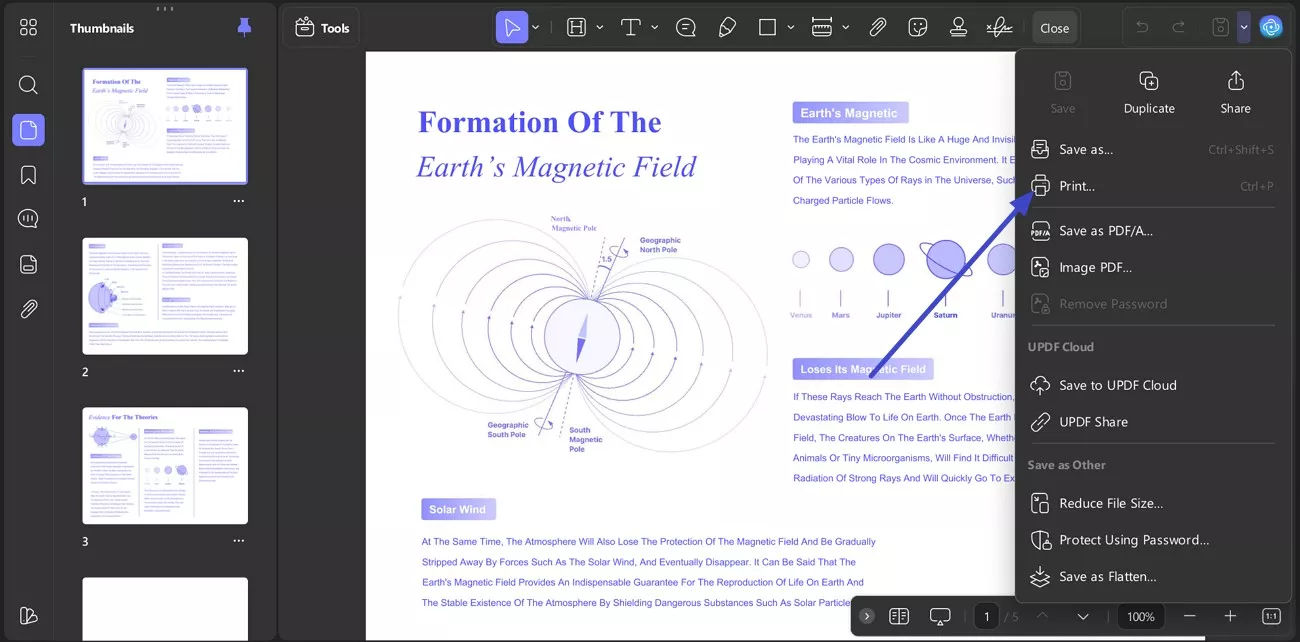
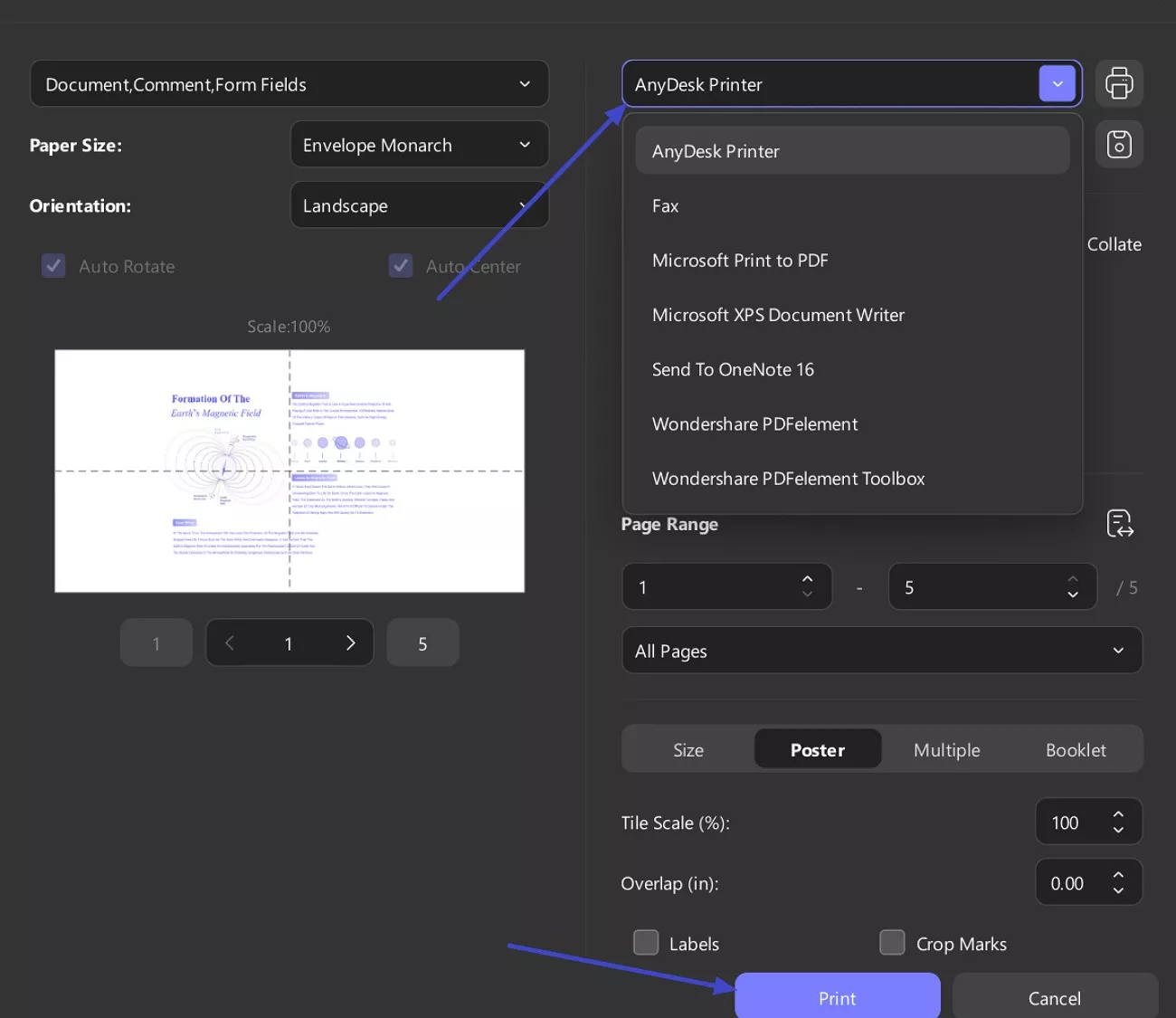
Sağ üst köşedeki "Açılır Oku" simgesine tıklayın ve listeden "Yazdır" seçeneğini seçerek tam yazıcı ayarlar panelini açın.
Adım 2. Fayans Baskı Modunu Etkinleştir
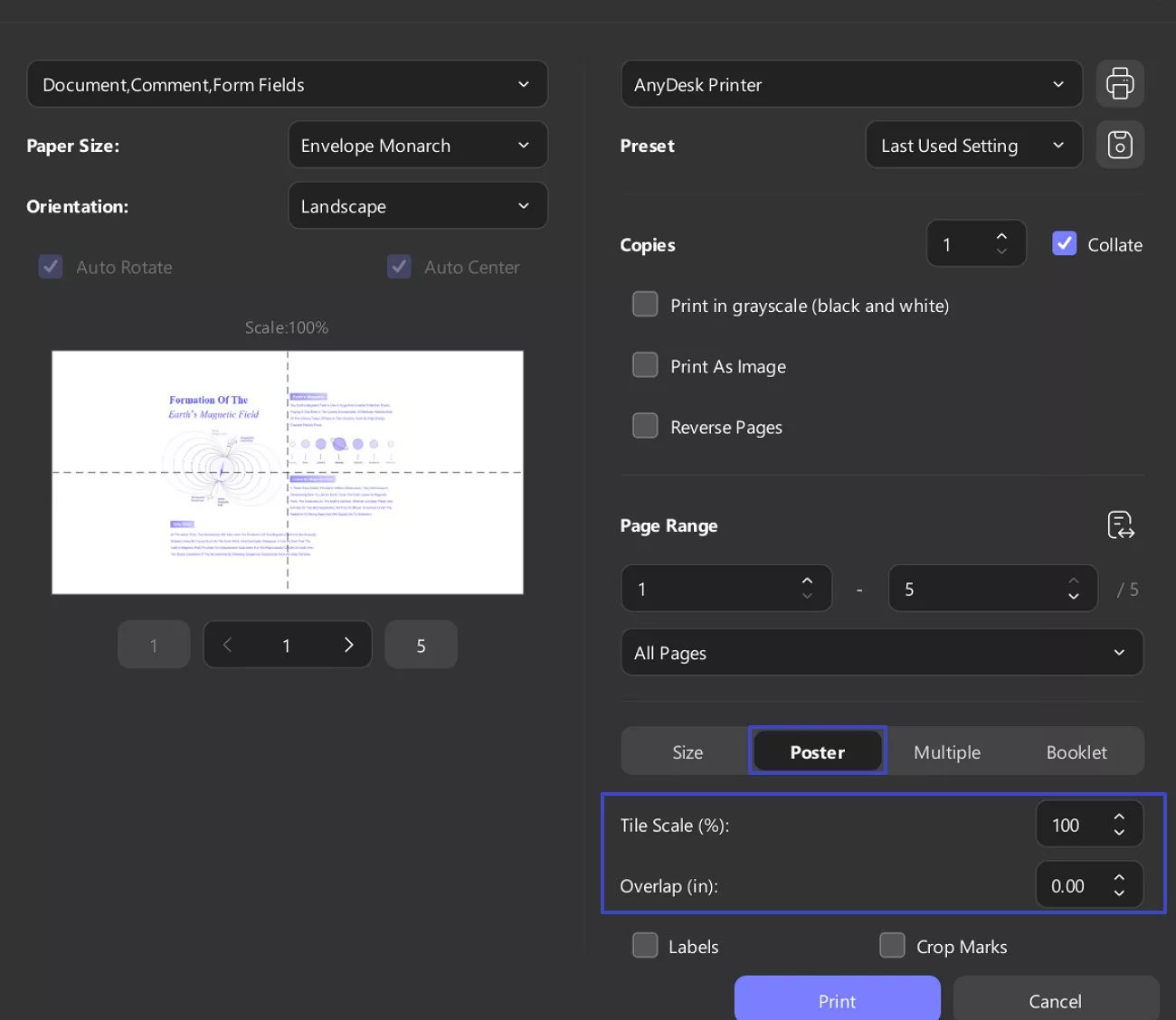
Sonra, yazdırma penceresinde "Kağıt Boyutu", "Yönelim" ve "Sayfa Aralığı"nı ayarlayın ve "Poster" sekmesine geçin. Bundan sonra, posteri büyütmek veya küçültmek için "Tile Scale (%100)" ayarlayın ve kesme ve hizalama için kenar kullanmak istiyorsanız "Örtüşme" ayarlayın.
Adım 3. Yazıcıyı seçin ve baskıya başlayın
Son olarak, "Yazıcı" açılır menüsüne gidin ve tercih ettiğiniz yazıcıyı seçin. Önizlemede tüm ayarlar doğru göründüğünde, en alttaki "Print" butonuna basarak döşemeli posterinizi oluşturun.
Windows • macOS • iOS • Android %100 güvenli
Bölüm 3. Adobe Acrobat'ta Tile Print Nasıl Yapılır?
Adobe Acrobat'ta baskıyı nasıl döşeleyeceğimi anlamam gerektiğinde, büyük sayfaları düzenli yapılandırılmış sayfalara bölmek için Poster moduna güveniyorum. Bu yöntemi, standart bir sayfa boyutunu aşan mimari planlar, detaylı haritalar veya tasarım düzenleri için faydalı buluyorum. Temiz ve düzenli bir karo çıktısı elde etmek için aşağıda belirtilen adımları takip ediyorum:
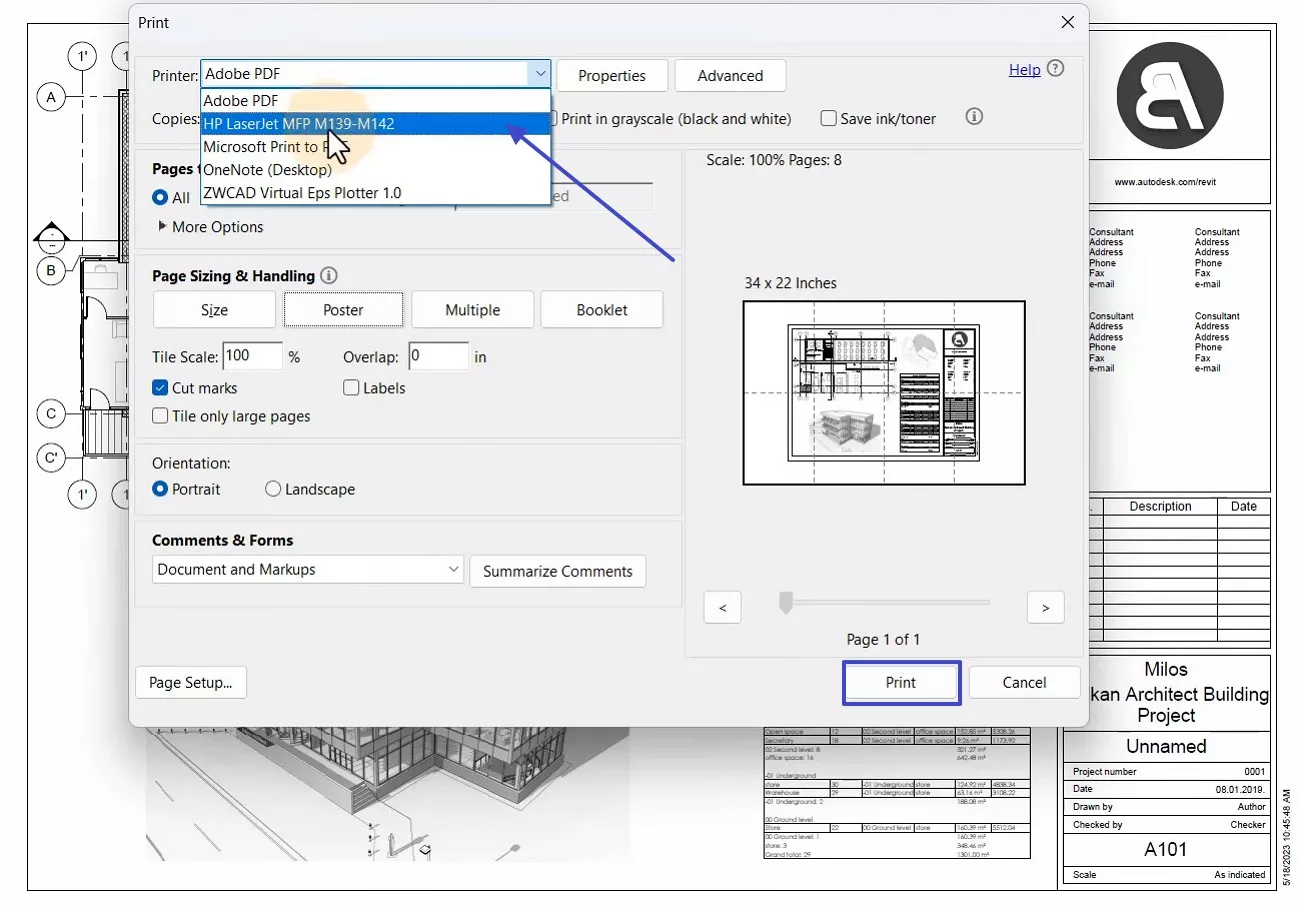
Adım 1. İlk olarak, "Yazdır" menüsüne giderek "Poster" seçeneğini daha fazla seçerek ilerleyebilirsiniz.

Adım 2. Sonrasında "Kesme işaretleri"ni işaretledim, uygun bir "Tile Scale" belirledim ve sayfaları doğru hizalamak için "Örtüşme" değerini seçtim.

Adım 3. Son olarak, tercih ettiğiniz bir yazıcıyı seçin ve "Yazdır" seçeneğine tıklayarak yazdırmaya devam edin.
Acrobat fayans baskısını iyi yönetse de, genellikle daha akıcı ve daha az kesinti deneyimi tercih ederim. UPDF bana ihtiyacım olan her şeyi tek bir platformda sunuyor, ayrı uygulamalar arasında sürekli geçişleri ortadan kaldırıyor. Ayrıca tek bir UPDF lisansının Windows, Mac, iOS ve Android arasında sorunsuz çalışmasını da takdir ediyorum. Adobe'den çok daha uygun fiyatlı olduğu için, UPDF premium yükseltme seçeneklerini gerçekten denemenizi öneririm.
Windows • macOS • iOS • Android %100 güvenli
Bölüm 4. Sıkça Sorulan Sorular
- Bir PDF'yi yazdırırken sayfaya nasıl uydurursunuz?
UPDF, PDF'nizin önemli detayları kesmeden doğru şekilde yazıldığından emin olmanızı kolaylaştırır. Dosyanızı açtıktan sonra üstteki "Print" tuşuna tıklayın ve baskı penceresindeki "Size" bölümünden "Uydurma" seçeneğini seçin. Bu seçenek, sayfayı otomatik olarak ölçeklendirir, böylece tüm PDF seçtiğiniz kağıt boyutuna göre ayarlanır. Kasılmayı önler, oranları doğru tutar ve her seferinde temiz, tam sayfa baskı sağlar.
- Bir PDF'yi baskı için düzleştirmek daha mı iyi?
Bir PDF'yi düzleştirmek, genellikle baskı tutarlılığını artırabilir çünkü annotasyonları, form alanlarını ve katmanlı içeriği tek bir statik sayfada birleştirir. Bu, eksik yorumlar, kaydırılmış öğeler veya yanlış render edilmiş katmanlar gibi baskı sorunlarını önler. Ancak, düzleştirme düzenleme özelliğini ortadan kaldırır, bu yüzden sadece temiz, tutarlı çıktı istediğinizde ve daha fazla revizyona gerek olmadığında önerilir.
- Büyük bir PDF'yi baskı için birden fazla sayfaya nasıl bölebilirim?
Büyük bir PDF'yi daha küçük, kolay yazdırılan bölümlere bölmek için belgenizi UPDF'de açın ve sol üst paneldeki "Sayfaları Organize Et" tuşuna tıklayın. Sonra, bölme seçeneklerine erişmek için "PDF'yi böl" seçeneğini seçin. Dosyayı sayfa sayısı, dosya boyutu veya mevcut yer imlerine göre bölebilirsiniz. Ayarlarınızı onayladığınızda, UPDF otomatik olarak ayrı PDF'ler oluşturuyor ve bunları daha akıcı bir deneyim için tek tek yazdırabilirsiniz. separate PDFs that you can print individually for a smoother experience.
Windows • macOS • iOS • Android %100 güvenli
Sonuç
Sonuç olarak, PDF'yi fayanslı baskı ile nasıl yapacağımı anlamak, özellikle düzgün bölünmüş ve temiz bir şekilde birleştirilen bölümlere ihtiyacım olduğunda, büyük boyutlu belgeleri çok daha iyi kontrol altında tutmama yardımcı oluyor. Bu rehberde bahsedilen adımlar sayesinde, ölçek, örtüşme ve yerleşimi büyük bir güvenle ayarlayabiliyorum, bu da genel baskı sürecini verimli hale getiriyor.
Tüm bunların tek bir platformda olması, çeşitli uygulamalar arasında geçiş yapma zahmetinden kurtulmuyor. Ayrıca tek bir lisansın Windows, Mac, iOS ve Android ile uyumlu olmasını da takdir ediyorum. Daha akıcı ve birleşik bir iş akışı için UPDF kesinlikle dikkate alınmaya değer.
Windows • macOS • iOS • Android %100 güvenli







 Lizzy Lozano


 Enrica Taylor
-multimetier