 UPDF
UPDF
 UPDF için Windows
 UPDF Mac için
 iPhone/iPad için UPDF
 UPDF için Android
 UPDF AI Online
 UPDF Sign
 PDF Düzenle
 PDF Not Ekle
 PDF Oluştur
 PDF Formu
 Linkleri Düzenle
 PDF Dönüştür
 OCR
OCR PDF → Word
 PDF → Görsel
 PDF → Excel
 PDF Düzenle
 PDF Birleştir
 PDF Böl
 PDF Kırp
 PDF Döndür
 PDF Koru
 PDF İmzala
 PDF Düzenle
 PDF Temizle
 Güvenliği Kaldır
 PDF Oku
 UPDF Bulut
 PDF Sıkıştır
 PDF Yazdır
 Toplu İşlem
 UPDF AI Hakkında
 UPDF AI Çözümleri
 Yapay Zeka Kullanım Kılavuzu
 UPDF AI Hakkında Sıkça Sorulan Sorular
 PDF'yi Özetle
 PDF'yi Çevir
 PDF'yi açıkla
 PDF ile sohbet edin
 Yapay Zeka ile Sohbet
 Görüntü ile sohbet
 PDF'den Zihin Haritasına
 PDF AI Araçları
 Görsel AI Araçları
 AI Sohbet Araçları
 AI Yazma Araçları
 AI Çalışma Araçları
 AI İş Araçları
 Diğer AI Araçları
 PDF to Word
 PDF to Excel
 PDF to PowerPoint
 Kurumsal Çözüm
 Kurumsal Plan
 Kurumsal Kullanıcı Kılavuzu
 Kurumsal Webinar
 Bankacılık
 Sağlık Hizmetleri
 Sigorta
 Hukuk
Hukuk İmalat
 Hükümet
 Eğitim Çözümü
 Müşteri Hikayeleri
 Kullanıcı Kılavuzu
 UPDF Püf Noktaları
 Sıkça Sorulan Sorular
 UPDF Yorumları
 İndirme Merkezi
 Blog
Blog Haber Merkezi
 Teknik Özellikler
 Güncellemeler
 UPDF vs. Adobe Acrobat
 UPDF vs. Foxit
 UPDF vs. PDF Expert

PDF formatında yakınlaştırılmış bir formatı nasıl yazdıracağını merak eden birçok kişiden biri misiniz? O zaman bu makale tam da ihtiyacınız olan şey olabilir. PDF dosyalarının yakınlaştırılmış bir bölümünü yazdırmak hakkında bilmeniz gereken her şeyi ve birçok faydalı ipucu ve püf noktasını ele alacağız.
Bu makaleyi okuduktan sonra, PDF dosyalarının bir kısmını kısa sürede yazdırmayı ustalaşarak iş yerinizde veya arkadaşlarınız ve ailenizde teknoloji konusunda uzman biri gibi görüneceksiniz. Ve endişelenmeyin, her adımda size rehberlik edeceğiz. Keyfini çıkarın!
Bölüm 1. UPDF kullanarak PDF'de Yakınlaştırılmış Baskı Nasıl Yapılır?
Bir PDF dosyasının bir kısmını yakınlaştırıp yazdırmanın en kolay ve en iyi yollarından biriyle başlayalım. UPDF adında özel bir yazılım kullanacağız; bu yazılım, farklı düzenleme türlerine olanak tanıyor ve PDF dosyalarınız için OCR ve çok daha fazlasını özelleştirme seçenekleri sunuyor.
İlk adım, UPDF'yi buradan indirmektir. Bunun nedeni, UPDF'nin çevrimdışı çalışacak şekilde tasarlanmasıdır; yani aracı almak için sadece internet bağlantısı yeterlidir, ardından internet olmasa bile aracı cihazlarınızda kullanabiliyorsunuz. Bugün UPDF indirin ve yakınlaştırılmış PDF dosyalarınızı kolayca yazdırmaya başlayın.
Windows • macOS • iOS • Android %100 güvenli
Aracı indirdikten sonra, UPDF'nin sunduğu birçok farklı baskı özelliğini öğrenmek önemlidir. Bu makaleyi PDF dosyalarını nasıl yakınlaştırıp yazdıracağınızı öğrenmek için okuduğunuz için, özellikle ilgili özellikleri tartışacağız.
Bugün ilgilendiğimiz ana özellik, yazdırmak istediğiniz PDF dosyasının büyütme seviyesini seçmenize olanak tanıyan Özel Ölçek (Custom Scale) adlanır. Bu, kağıt boyutunuza, PDF dosyasındaki görsellerin veya metnin boyutuna ve istediğiniz çözünürlüğe bağlı olarak baskıyı büyütmeyi veya küçültmeyi kolaylaştıran faydalı bir araçtır.
Bir diğer harika özellik ise seçici baskı olarak adlandırılır; bu da UPDF'nin yazdırmak istediğiniz belirli sayfaları veya seçimleri manuel olarak seçmenizi sağladığı anlamına gelir. Bu, büyük PDF dosyaları için sadece küçük bir kısmına ihtiyacınız olduğunda faydalıdır.
Ve UPDF, toplu PDF dosyalarını aynı seçici şekilde işleme yeteneğine sahip; yani istemediğiniz sayfaları yazıcı mürekkebi veya kağıdı boşa harcamadan birden fazla PDF dosyasının bir kısmını kolayca yazdırabilirsiniz.
Diğer özellikler arasında yazıcı seçimi, yorumlu ya da yorumsuz baskı, baskı makinesinde sahip olduğunuz kağıt boyutunu belirtme seçeneği, yönelim, ihtiyacınız olan kopya sayısı ve hatta kağıdın her iki tarafını da baskı yapmak istiyorsanız ve yazıcınız bunu destekliyorsa çift çaplı baskı yer alır.
Yazıcı ayarlarını özelleştirdikten sonra, baskı önizlemesinde doğru çıktıyı alıp alamayacağınızı kolayca kontrol edebilirsiniz, böylece hata veya hata yaşanmaz.
UPDF'yi denemek ve PDF dosyalarınızı profesyonel bir şekilde düzenlemeye başlamak istiyorsanız, hemen başlamak için "Ücretsiz İndir" butonuna tıklayın.
Windows • macOS • iOS • Android %100 güvenli
Yol 1. Bir tane Yakınlaştırılmış PDF yazdırın
Eğer sadece tek bir yakınlaştırılmış PDF dosyası yazdırmak istiyorsanız, belki belgenin belirli bir kısmını büyütmek veya dikkat çekmek için, başlamak için UPDF yazılımını indirin. Bu bölümün üzerindeki indirme butonunu kullanırsanız bağlantıyı bulabilirsiniz. Aşağıda, UPDF kullanarak yakınlaştırılmış PDF'yi kolayca ve hızlı bir şekilde nasıl yazdıracağınızı öğrenmek için adım adım bir rehber hazırladık.
- UPDF'yi bilgisayarınızda veya başka bir cihazınızda açın
- Cihazınızda bulunan PDF dosyasını "Dosyayı Aç" butonuna tıklayarak açın

- PDF dosyanızın bulunduğu dizine göz atın
- PDF dosyanız açıldıktan sonra, Svae > Print'in yanındaki dar bölüme gidebilirsiniz
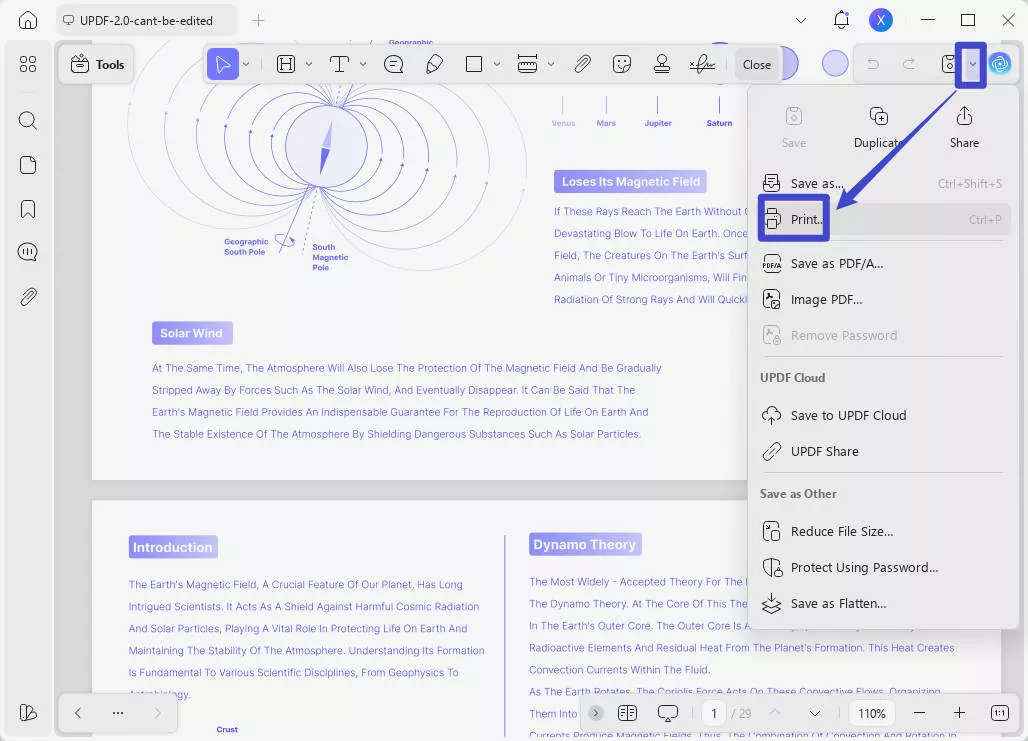
- Sonra Özel Ölçek (%) ayarını kullanarak özel boyutu değiştirin.
(Aşağıdaki resim, aracı nasıl bulacağınızı kontrol etmeniz içindir)
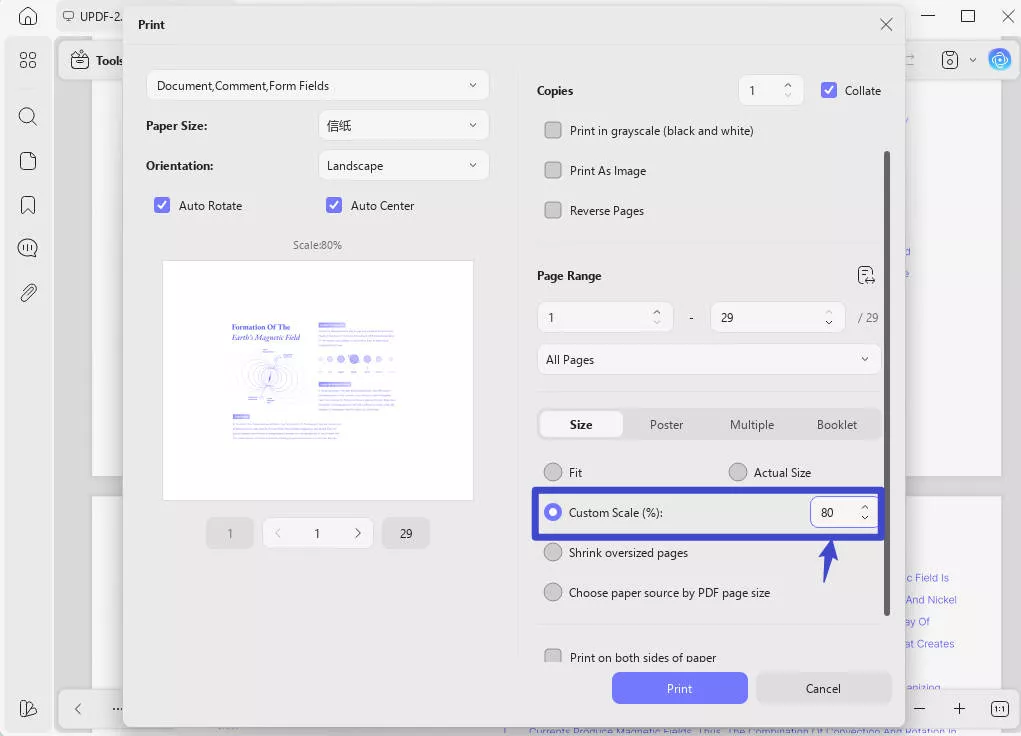
- Özel ölçekten memnun kaldığınızda, aşağıdaki mor "Print" butonuna tıklayabilirsiniz. İşte bu!
2. Yol. Birden Fazla Yakınlaştırılmış PDF Yazdırma
UPDF ayrıca yakınlaştırılmış versiyonlarda yazdırmanız gereken birçok farklı PDF belgeniz varsa harika bir seçenek. Yakınlaştırılmış baskı için bu toplu özellik, ister ofiste önemli belgeleri yazdırıyor olun, ister aynı anda işlemeniz gereken birçok özel PDF dosyanız olsun, kolay bir iş akışı sağlar.
Öncelikle, tekrar UPDF indirmeniz gerekecek.
Windows • macOS • iOS • Android %100 güvenli
- UPDF'yi bilgisayarınızda veya başka bir cihazınızda açın.
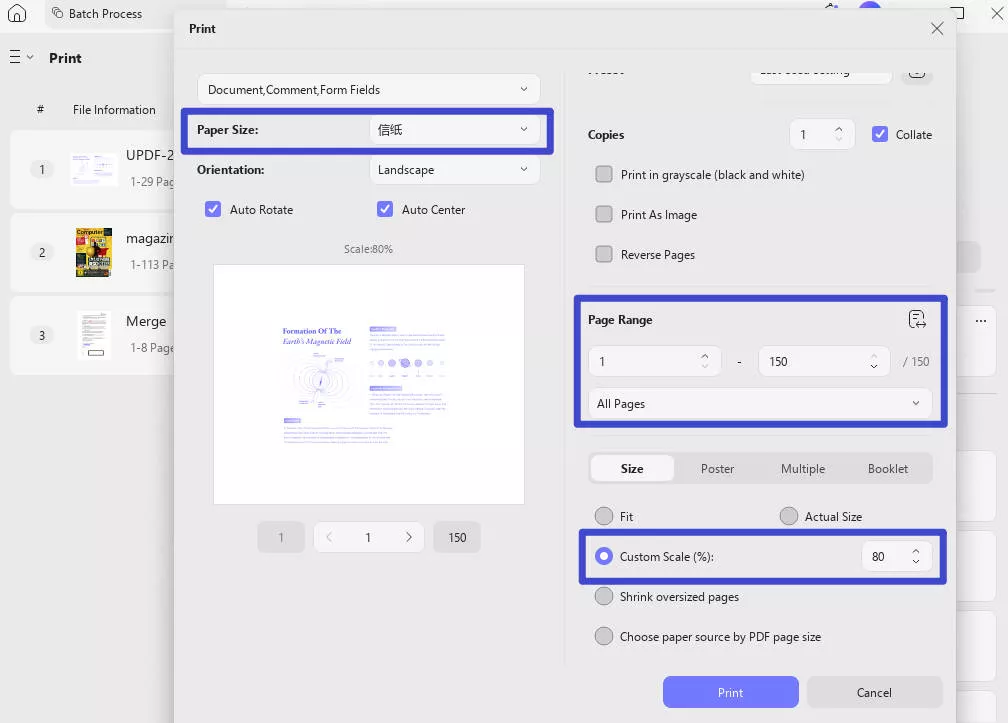
- Önceki gibi tek bir belge açmak yerine, "Araçlar" içindeki MULTI-FILE OPERATION (BATCH PROCESS) menüsündeki "Print" adlı menü düğmesine gidiyorsunuz.
- Artık baskı yapmak istediğiniz tüm dosyalarınızı aynı anda ekleyebilirsiniz. Ve "Yazdır" tuşuna tıklayın.
- Sonrasında baskı ayarlarını, özellikle dosyaların hangi ölçekte yazdırılacağını yapılandırmanız gerekecek.
- "Özel Ölçekle" seçeneğini seçip değeri değiştirerek belgeyi yakınlaştırabilir veya kuzatabilirsiniz.
- Özel ölçek değerinizden memnun kaldığınızda, baskıya hazırsınız. Sadece sağ alt köşedeki mor "Print" düğmesine tıklayın. Tebrikler!
Temel Özellikler:
UPDF, belgenizin özel ölçeğini seçerek yakınlaştırılmış PDF dosyalarını basmak için mükemmel bir seçenektir. Yazılım ayrıca çok çeşitli faydalı özelliklere de sahiptir. PDF dosyalarını yönetmeniz veya düzenlemeniz gerekirse, gelecekte bu diğer işlevlerden bazılarını da faydalı bulma ihtimaliniz yüksek, bu yüzden aşağıda en önemli olanları listeledik:
- UPDF yapay zekası, içeriği özetlemeye, çevirmeye, açıklamaya vb. yardımcı olur.
- Görseller, metinler ve bağlantıları düzenleme gibi gelişmiş PDF Düzenleme Araçları.
- PDF'leri vurgulama, çizgi, kalem, çıkartma vb. ile notlandırmak.
- PDF'yi PDF'den PDF'ye dönüştürmek için hızlı PDF dönüştürme.
- PDF Belge Yönetimi Yolculukta.
- PDF dosyalarını imza ve dijital imza ile imzalayın.
- PDF'ye watermark, arka plan, Bates numaralandırması ve başlık ile alt sayfa ekleyin.
- Baskı, birleştirme, şifreleme vb. için Toplu İşlem.
- PDF dosyalarını sıkıştır veya düzleştirin
Kulağa hoş geliyor, değil mi? Ama bunu düşünen tek kişi sen değilsin. Medya ve teknoloji alanında en büyük çevrimiçi incelemecilerden biri olan Techadvisor da hizmete olumlu bir değerlendirme sundu, böylece bir sonraki PDF ile ilgili görevleriniz için UPDF'yi tercih ederek güvende olabilirsiniz.
Alternatif olarak, okumakta dinlemeyi tercih ediyorsanız, bu kolay sindirilebilir YouTube videosunu da inceleyebilirsiniz. UPDF'yi denemek ve PDF dosyalarınızı profesyonel bir şekilde yazdırmaya başlamak isterseniz, hemen başlamak için "Ücretsiz İndir" butonuna tıklayın.
Windows • macOS • iOS • Android %100 güvenli
Bölüm 2. Adobe Acrobat ile PDF'yi nasıl yakınlaştırır ve yazdırır?
Adobe Acrobat, PDF dosyaları için baskı ve yakınlaştırmayı mümkün kılan gelişmiş özelliklere ve çok çeşitli işlevlere sahiptir; çünkü çok yönlü bir PDF editörü olarak kabul edilir. En faydalı özelliklerden bazıları şunlardır:
- Özel baskı ayarları
- Görüntü olarak yazdırma
- Yazıcı işaretleri ve renk kullanımı
- Otomatik olarak kağıt boyutuna ölçeklen
- Belgenin manuel ölçeklendirilmesi
- Özel görüntü pozlama
- Yarım ton ekran frekansını belirleme yeteneği
- Birçok farklı çıkış seçeneği
Adobe Acrobat ile PDF'yi yakınlaştırıp yazdırmak için, Adobe Acrobat'ı resmi web sitesinden indirmeniz gerekecek:
- adobe.com ziyaret edin ve Adobe Acrobat'ı indirin
- Adobe Acrobat'ı bilgisayarınızda veya başka bir cihazınızda açın
- "Dosyala" butonunu bulun ve yazdırmak istediğiniz PDF'yi açmak için "Aç" seçeneğini seçin.
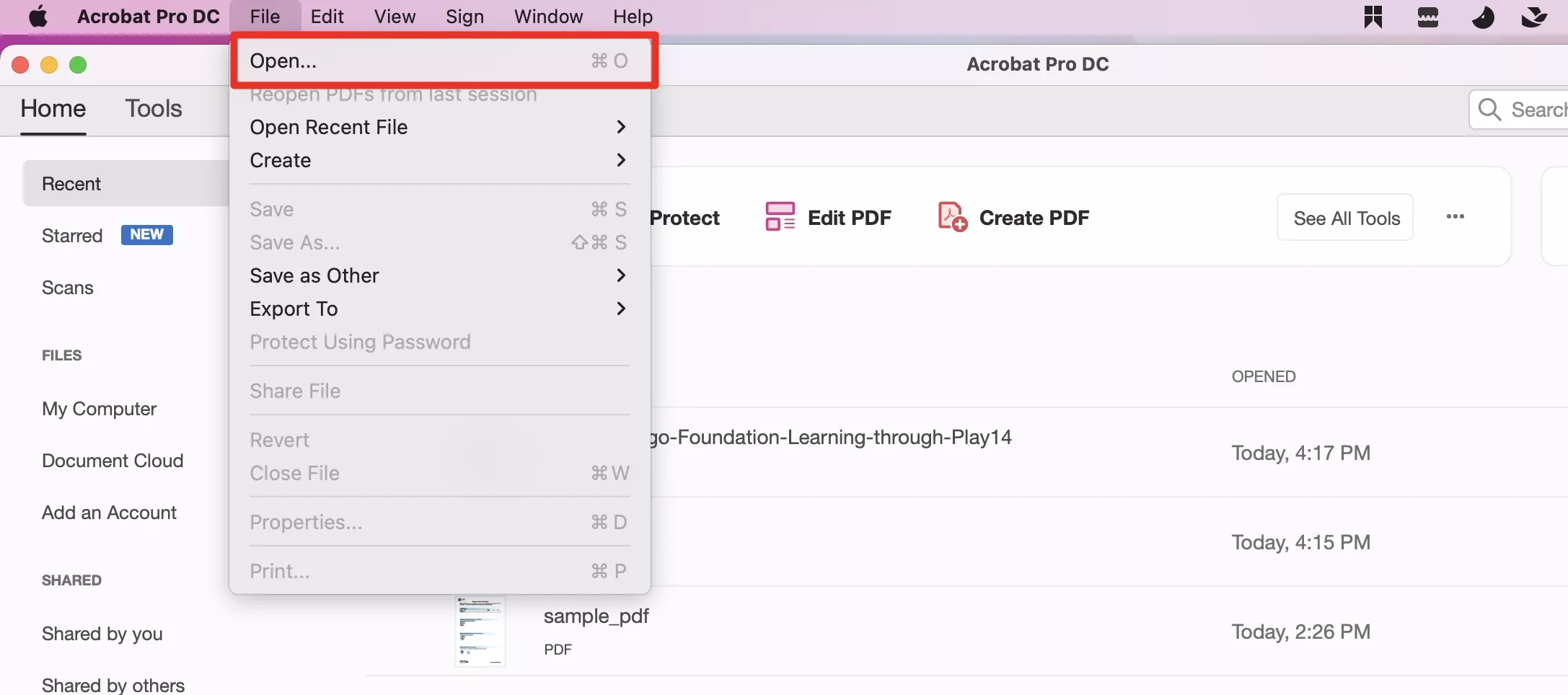
- PDF dosyanızın bulunduğu dizine gidin ve açın
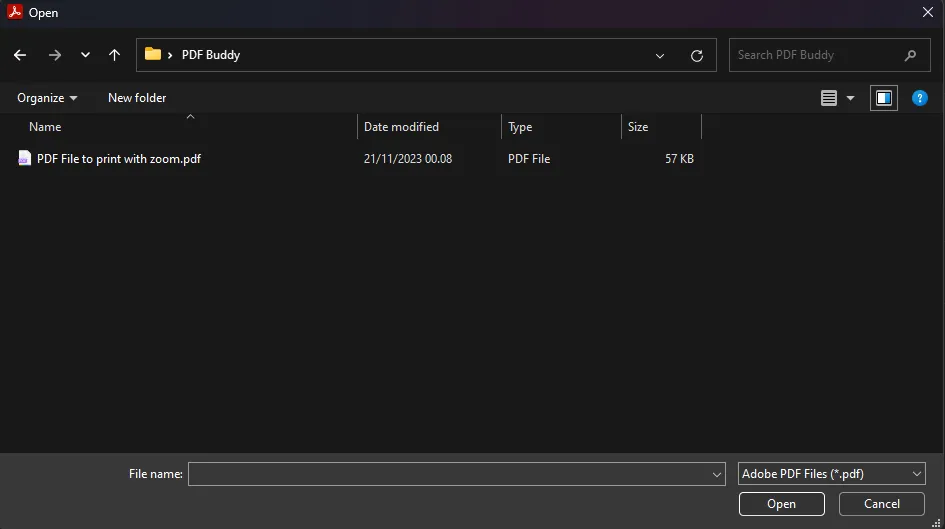
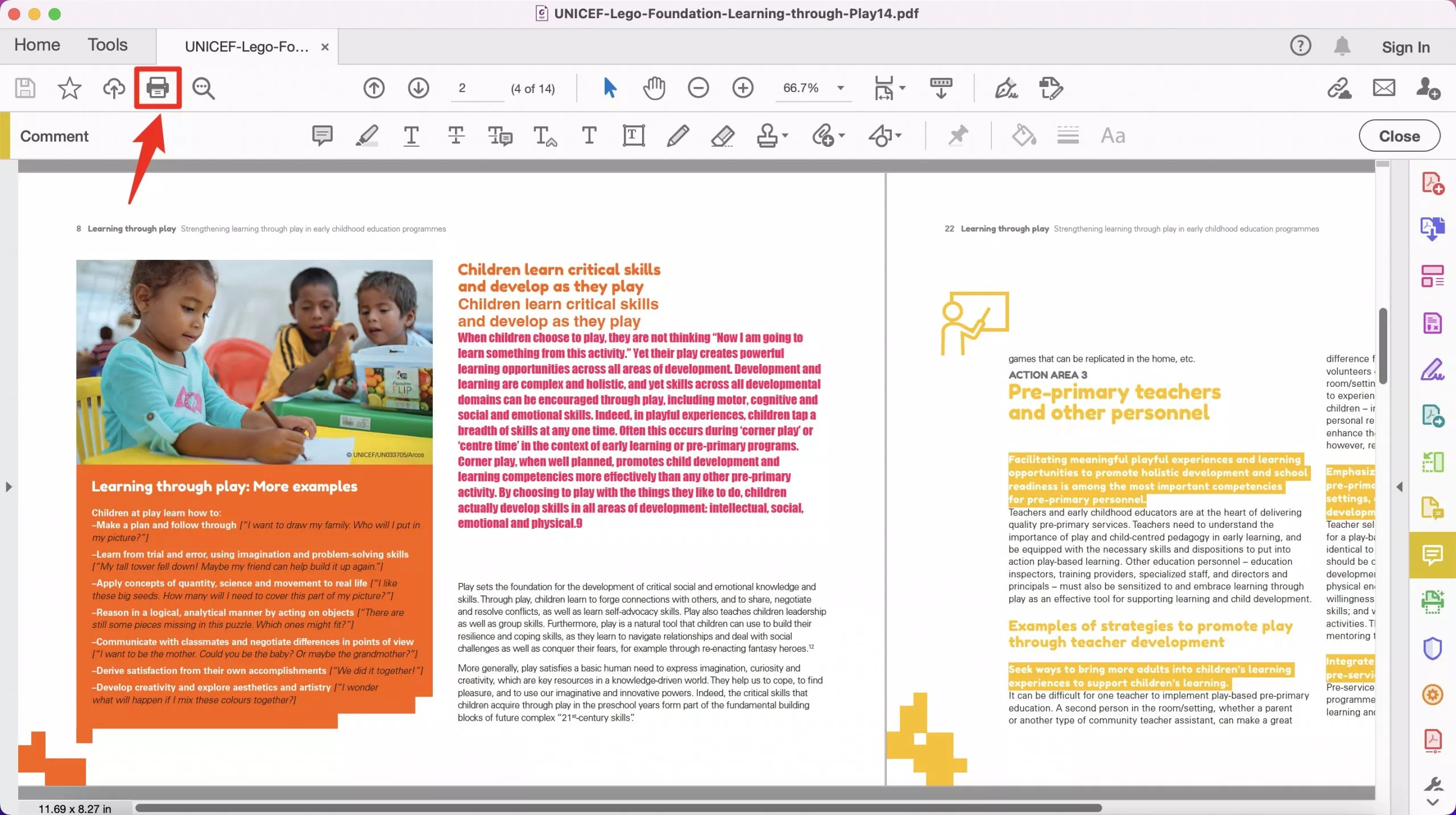
- Sol üst köşede yazıcı simgesini bulun ve üzerine tıklayın
- Ekran görüntüsünde kırmızı ile işaretlenmiş bölüme gidin ve özel ölçek seçin
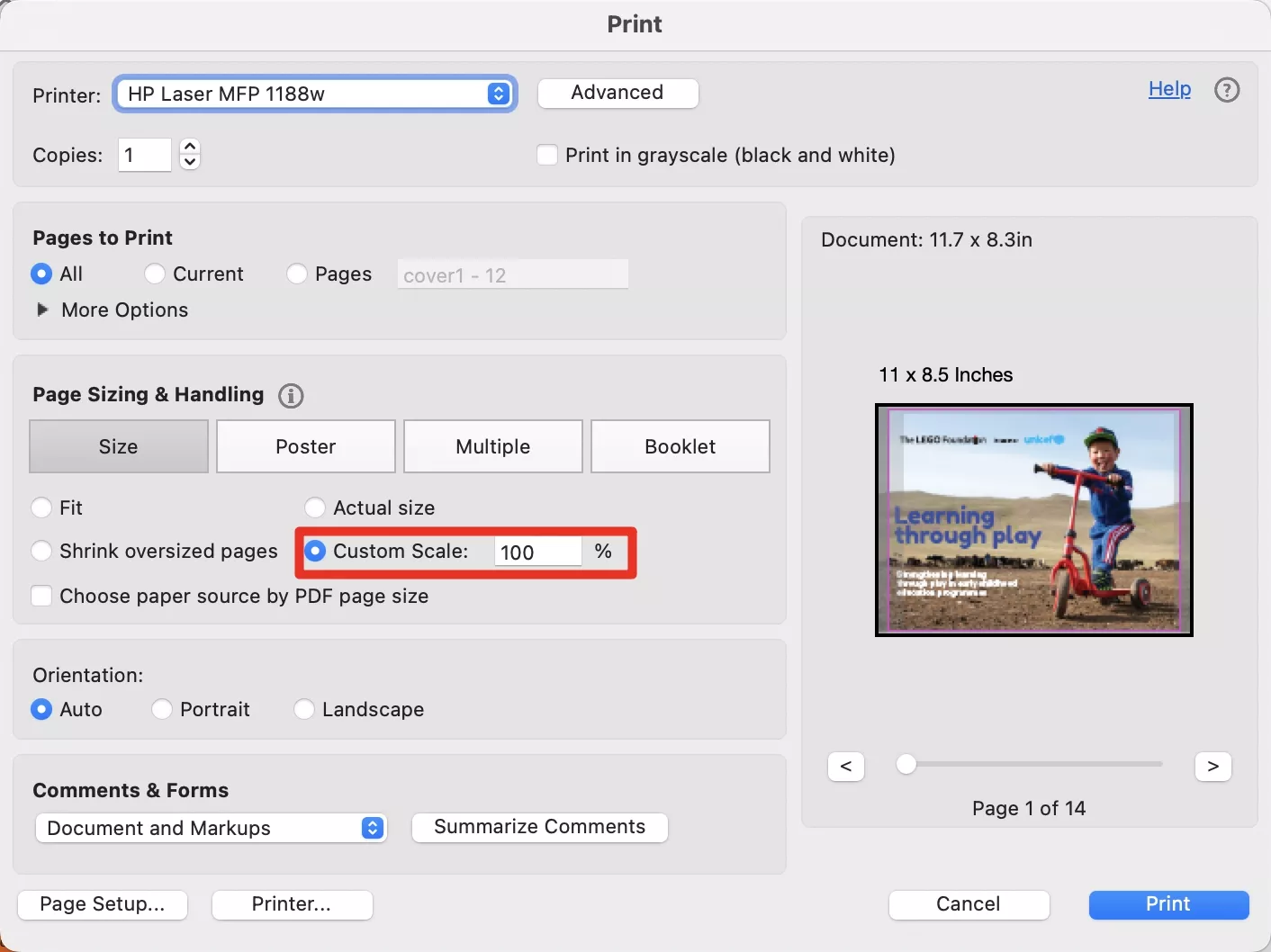
- İstediğiniz sonuca uygun bir yüzdelik miktarı seçin
- Önizlemeden memnun kaldığınızda, Yazdır'a tıklayın ve işiniz bitti!
Bölüm 3. Yakınlaştırılmış PDF Baskısı Hakkında SSS
S1. PDF'nin yakınlaştırılmış bir kısmını nasıl yazdırır?
- Tercih ettiğiniz PDF okuyucu ile PDF dosyasını açın. Adobe Acrobat veya Adobe Reader kullanabilirsin
- Adobe Acrobat X'iniz varsa, "Düzenle -> Fotoğraf Çek" seçeneğini seçmelisiniz. Aksi takdirde, "Menü -> Geri Alın, Yeniden Ve Daha Fazlası -> Fotoğraf Çek" seçeneğine tıklayabilirsiniz
- Snapshot aracı, PDF'nin yazdırmak istediğiniz bir bölümünü seçmenizi sağlar. Bu, vurgulamak istediğiniz alanın etrafına dikdörtgen çizmenize olanak tanır, şimdi yapın.
- Seçiminizden memnun kaldığınızda, "Dosya -> Yazdır" bölümüne gidin"
- Burada, aşağıdaki görselde gösterildiği gibi "Seçilmiş Grafik" seçeneğini seçmeniz önemlidir
- Seçiminizden memnunsanız, şimdi sağ alt köşedeki "Print" tuşuna basabilir ve PDF dosyasının seçtiğiniz bölümü yazdırmaya başlayabilirsiniz. Tebrikler!
S2. Zoomed PDF Çevrimiçi Nasıl Yazdırılır?
Ne yazık ki, şu anda çevrimiçi olarak yakınlaştırılmış PDF yazdırabileceğiniz bir yöntem yok. Bunun nedeni, tarayıcı yeteneklerinin sınırlamalarından kaynaklanır ve bu görevi üstlenmek için UPDF veya daha pahalı Adobe Acrobat gibi bir yazılım aracına ihtiyacınız olmasıdır.
Neyse ki, UPDF aylık yaklaşık 2,19 dolar civarında, belgelerinizi yönetmeniz gerekiyorsa pahalı bir çözüm değil ve PDF dosyalarınızı düzenlemenize ve yönetmenize yardımcı olacak birçok başka özelliği de var.
Son Düşünceler
Yakınlaştırılmış PDF dosyasını nasıl yazdıracağımıza dair bu rehber bu kadar. Bu makalede, PDF belgenizin yakınlaştırılmış bir bölümünü hızlıca yazdırmak için UPDF ile kolayca nasıl çalışabileceğinizi ele aldık ve ayrıca SSS'de Adobe Acrobat ile genel çözümleri ele aldık.
UPDF'yi denemek ve PDF dosyalarınızı profesyonel bir şekilde yazdırmaya başlamak isterseniz, hemen başlamak için "Ücretsiz İndir" butonuna tıklayın.
Windows • macOS • iOS • Android %100 güvenli







 Lizzy Lozano


