 UPDF
UPDF
 UPDF için Windows
 UPDF Mac için
 iPhone/iPad için UPDF
 UPDF için Android
 UPDF AI Online
 UPDF Sign
 PDF Düzenle
 PDF Not Ekle
 PDF Oluştur
 PDF Formu
 Linkleri Düzenle
 PDF Dönüştür
 OCR
OCR PDF → Word
 PDF → Görsel
 PDF → Excel
 PDF Düzenle
 PDF Birleştir
 PDF Böl
 PDF Kırp
 PDF Döndür
 PDF Koru
 PDF İmzala
 PDF Düzenle
 PDF Temizle
 Güvenliği Kaldır
 PDF Oku
 UPDF Bulut
 PDF Sıkıştır
 PDF Yazdır
 Toplu İşlem
 UPDF AI Hakkında
 UPDF AI Çözümleri
 Yapay Zeka Kullanım Kılavuzu
 UPDF AI Hakkında Sıkça Sorulan Sorular
 PDF'yi Özetle
 PDF'yi Çevir
 PDF'yi açıkla
 PDF ile sohbet edin
 Yapay Zeka ile Sohbet
 Görüntü ile sohbet
 PDF'den Zihin Haritasına
 PDF AI Araçları
 Görsel AI Araçları
 AI Sohbet Araçları
 AI Yazma Araçları
 AI Çalışma Araçları
 AI İş Araçları
 Diğer AI Araçları
 PDF to Word
 PDF to Excel
 PDF to PowerPoint
 Kurumsal Çözüm
 Kurumsal Plan
 Kurumsal Kullanıcı Kılavuzu
 Kurumsal Webinar
 Bankacılık
 Sağlık Hizmetleri
 Sigorta
 Hukuk
Hukuk İmalat
 Hükümet
 Eğitim Çözümü
 Müşteri Hikayeleri
 Kullanıcı Kılavuzu
 UPDF Püf Noktaları
 Sıkça Sorulan Sorular
 UPDF Yorumları
 İndirme Merkezi
 Blog
Blog Haber Merkezi
 Teknik Özellikler
 Güncellemeler
 UPDF vs. Adobe Acrobat
 UPDF vs. Foxit
 UPDF vs. PDF Expert

Bleed, belgelerinize ekleyebileceğiniz en önemli baskı işaretlerinden biridir. PDF'ye bleed eklerseniz, belge basıldıktan ve istenen boyuta kesildikten sonra hiçbir içeriğin boşa gitmediğinden emin olabilirsiniz. İster basılacak bir belge üzerinde çalışıyor olun, ister PDF formatında grafikler oluşturuyor olun.
PDF belgelerinize bleed eklemek için doğru aracı bulmak zor olabilir. Bu yüzden, hem çevrimiçi hem de çevrimdışı seçenekler dahil olmak üzere en etkili 4 aracı bir araya getirdik.
Şimdi, istediğiniz olanı seçebilir ve zahmetsiz bir kullanım deneyimi için detaylı rehberimizi kullanabilirsiniz.
Ayrıca sık sık PDF dosyalarını düzenlemesi gerekenler için faydalı olan UPDF adlı bir PDF editörü de tanıtacağız. Aşağıdaki butona tıklayarak UPDF'yi indirebilir ve deneyebilirsiniz.
Windows • macOS • iOS • Android %100 güvenli
Bölüm 1. Acrobat'ta PDF'ye Bleed nasıl eklenir?
Adobe Acrobat, PDF belgelerinize bleed eklemek için kullanabileceğiniz ilk yöntemdir. Yazıcı işareti özelliği, bleed eklemeyi kolaylaştırır. Stil özelleştirmeleri sunuyor ve sayfa aralıklarını veya bireysel sayfaları seçip bleed ekleme imkanı sunuyor.
Aşağıda Acrobat'ta PDF'ye bleed ekleme adımları yer almaktadır.
Adım 1:
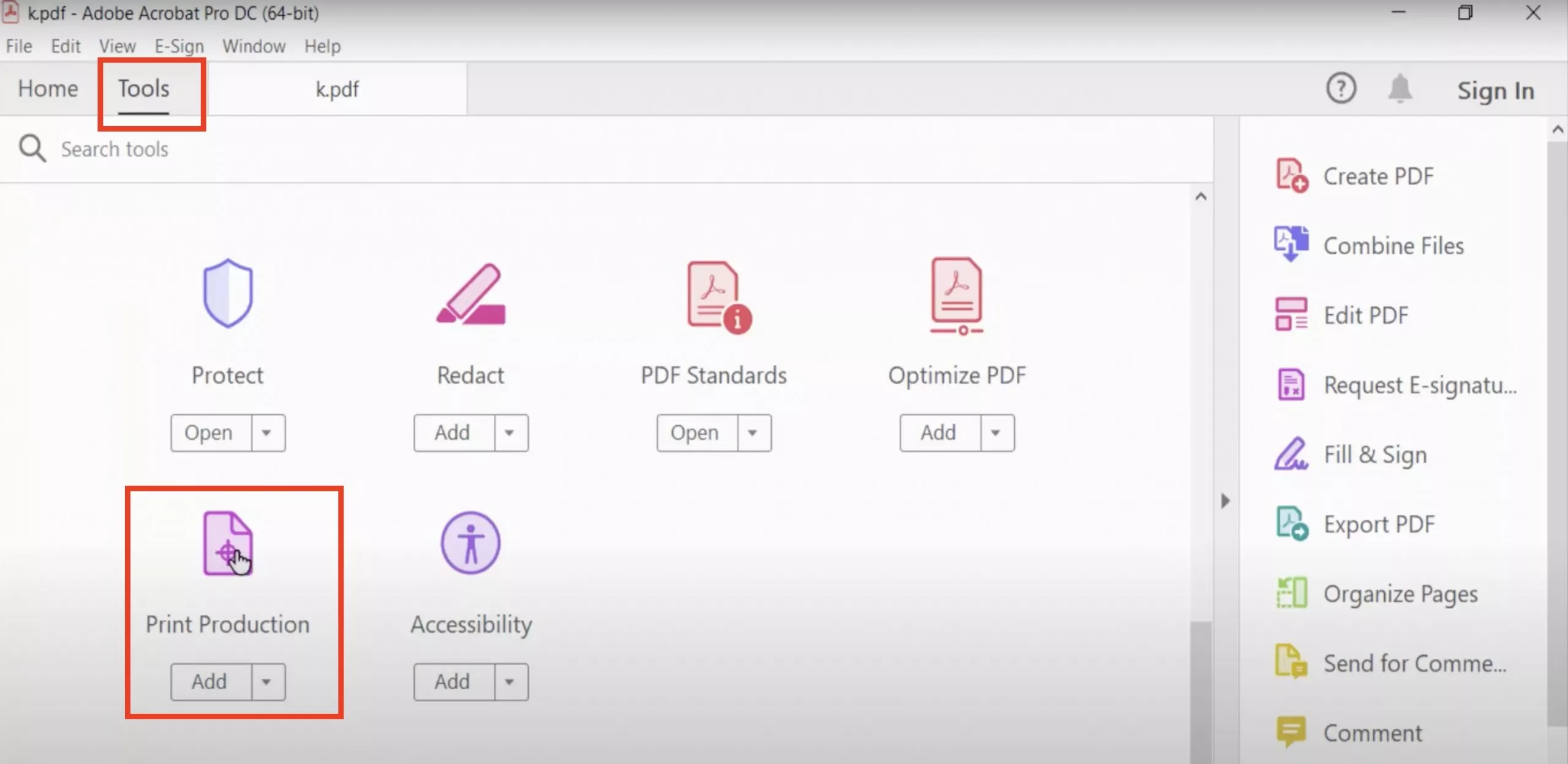
Bilgisayarınızda Adobe Acrobat uygulamasını masaüstü simgesiyle açın. "Dosya"ya tıklayın ve "Aç" seçeneğini seçerek bleed işaretleri eklemek istediğiniz PDF'yi açın. PDF açıldığında, "Araçlar"a tıklayın ve "Print Production" seçeneğini seçin. Bu araç size baskı işaretleri gibi özellikleri gösterecektir.
Adım 2:
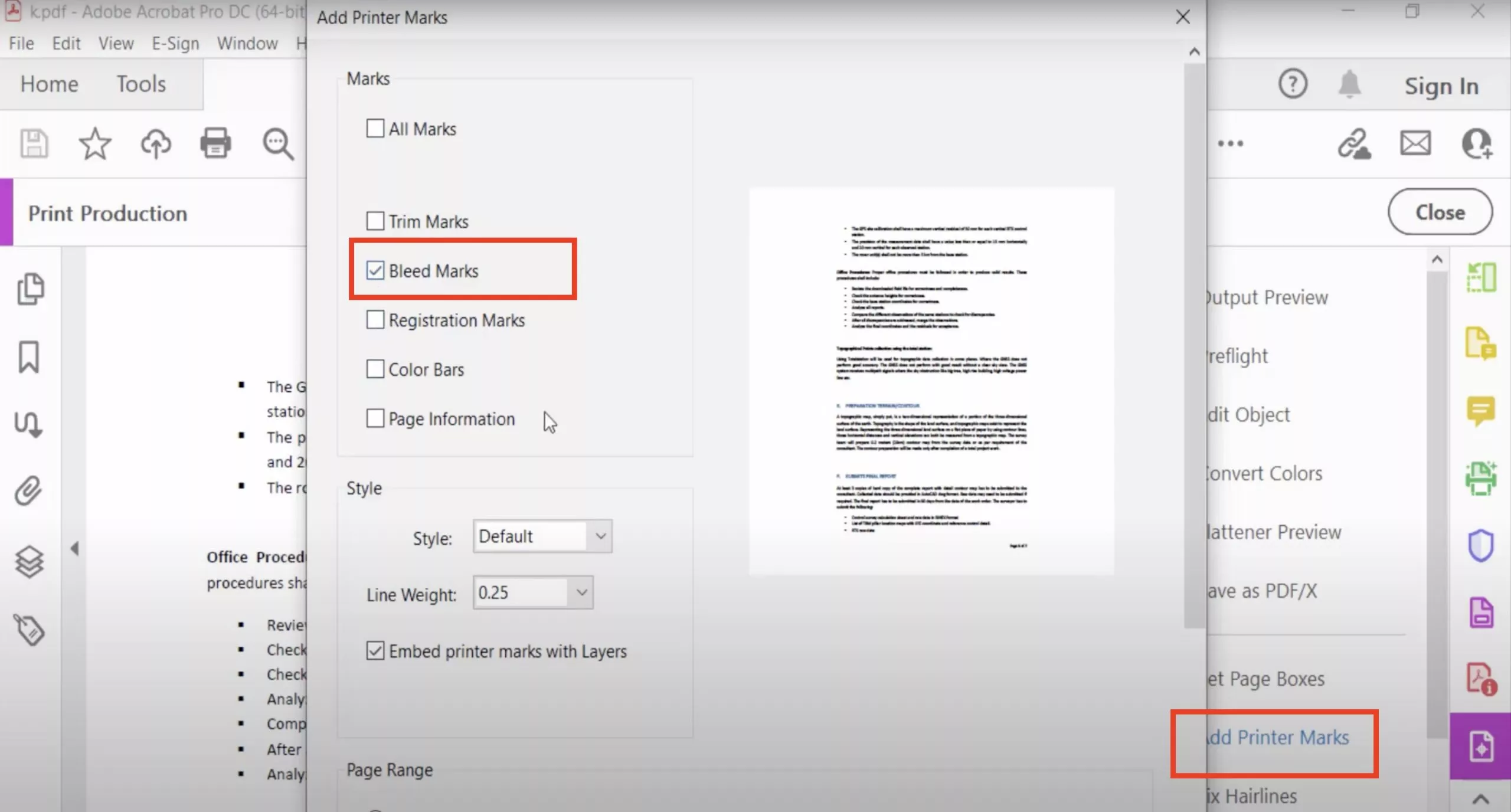
Sağ menü paneline gidip "Yazıcı İşaretlerini Ekle" seçeneğine tıklayın, bu da bir açılır menü açacaktır. Burada, "Bleed Marks" seçeneğini işaret kutusuna işaretleyerek seçmeniz gerekiyor. "Stil" ve "Sayfa Aralığı"nı gereksinimlerinize göre düzenleyin ve PDF'ye bleed işaretleri eklemek için "OK" tuşuna tıklayın.
Adım 3:
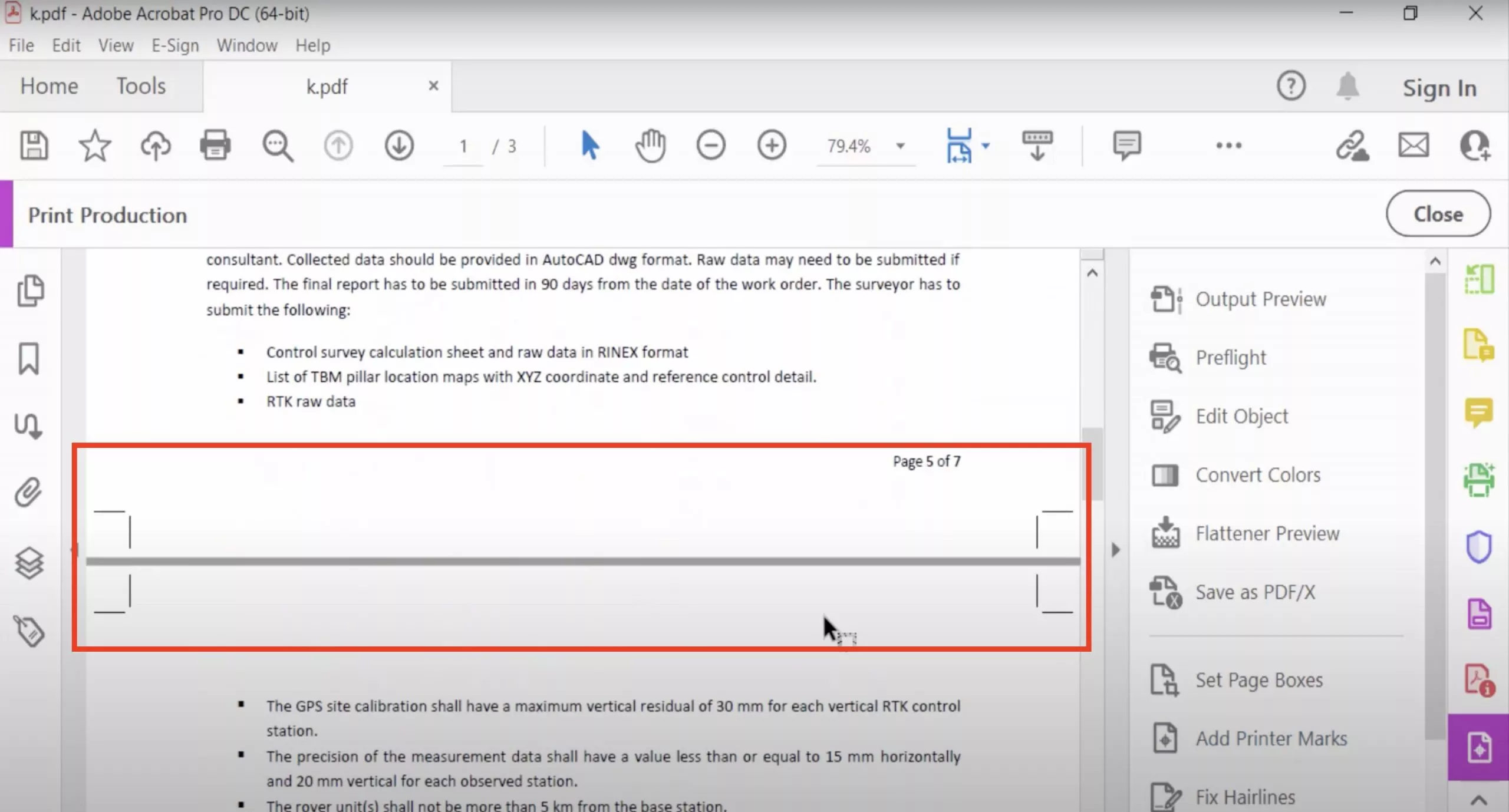
Bir açılır pencere açılır ve bunun geri alınamayacağını belirtir. "Evet"e tıklayarak kimlik doğrulama yapın ve bir sonraki açılır pencerede "OK"a tıklayın. Şimdi Adobe Acrobat, PDF belgenize sızma işaretleri ekleyecek. Bu değişikliklerle belgeyi kaydetmek için "Ctrl + S" tuşuna basın.
Ayrıca okuyun: Kırpma İzleri Nedir ve PDF'de Kırpma İzleri Nasıl Eklenir
Bölüm 2. Photoshop'ta PDF'ye Bleed nasıl eklenir?
Photoshop, Adobe'den başka bir yazılımdır, ancak esas olarak görüntü düzenleme ve grafikle ilgili işler için tasarlanmıştır. Ancak PDF belgelerinin açılmasını destekler. Bunu yaptığınızda, PDF içeriğinize bleed işaretleri eklemek için de kullanabilirsiniz.
Bleed eklemek için özel bir özellik olmadığını unutmayın. Kanama işaretleri eklemek için tuvali manuel olarak ayarlamanız gerekecek ve aşağıdaki adımları uygulayacaksınız:
Adım 1:
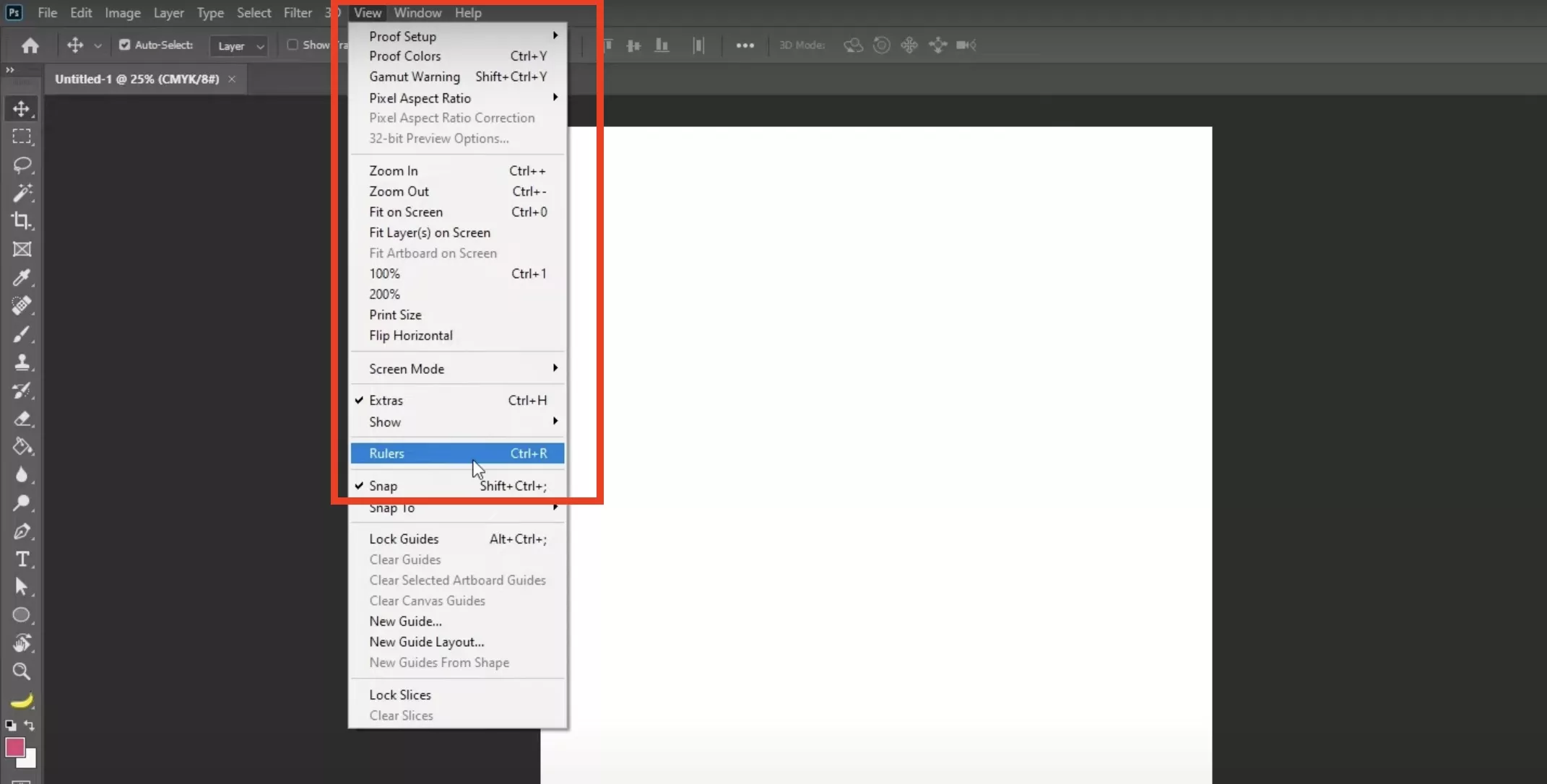
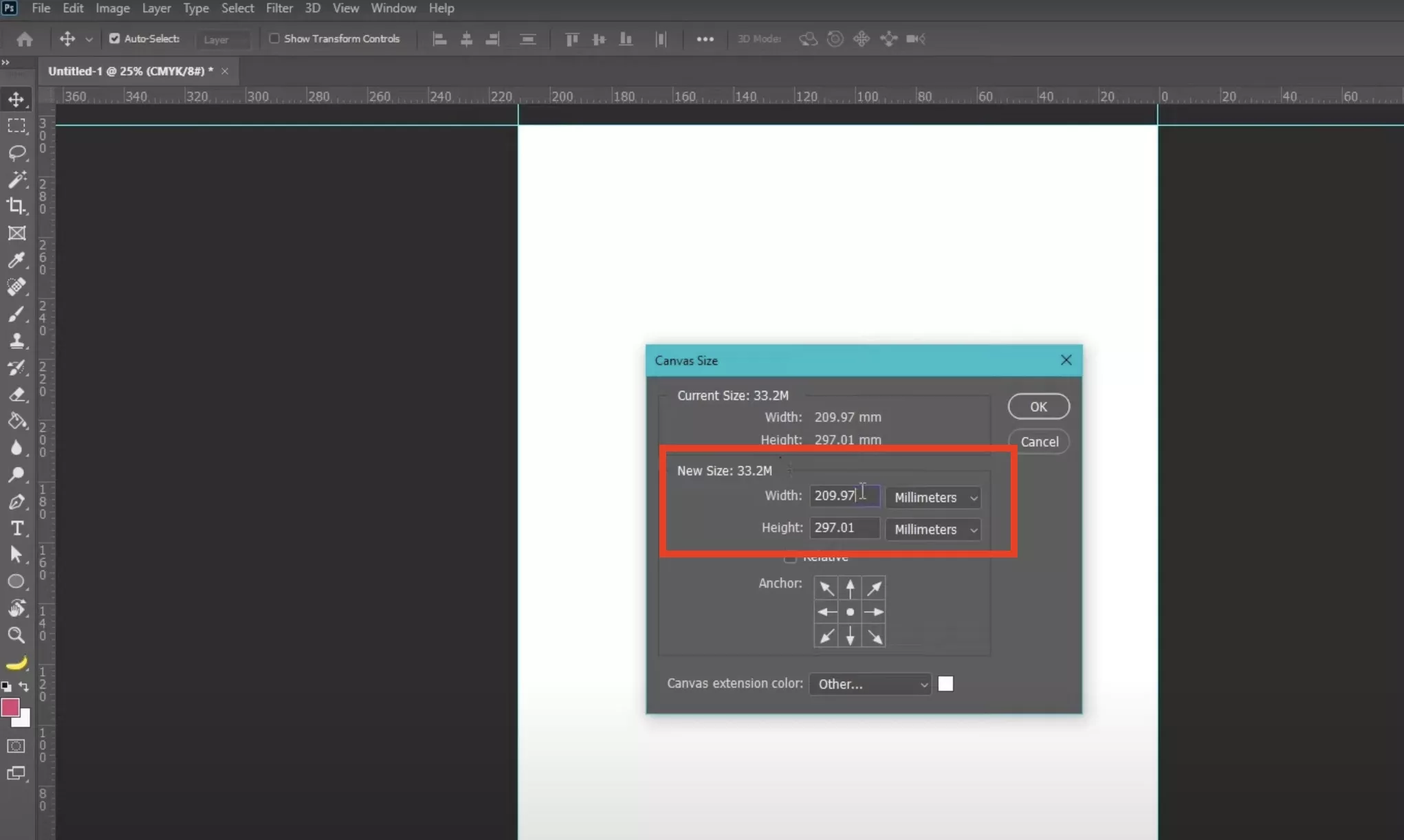
Bilgisayarınızda Photoshop uygulama yazılımını çalıştırarak başlayın. Açıldığında, açılır menüden "Dosya"ya ve ardından "Aç" seçeneğine tıklayın. Şimdi, dosyalarınızdan istediğiniz PDF'yi seçip "Open" seçeneğine tıklayarak Photoshop'ta açabilirsiniz. Belge için cetvelleri etkinleştirin, üstten "View" tuşuna tıklayıp "Hükümdarlar"ı seçin. Bundan sonra, imlecinizle cetvel yönergelerini PDF sayfalarınızın sınırına sürükleyin.
Adım 2:
Sonra, üstten "Image"e tıklayın ve "Canvas Size"i seçin. Bu açılır pencere size tuval boyutunu gösterecek. "Yeni Boyut" bölümünde, hem uzunluk hem genişliğe 6 mm ekleyip 3 mm (yaklaşık 0.12 inç) bir hava alımı elde edin. "OK"a tıklayarak kaydedin, taşma sayfanızın etrafında belirir.
Adım 3.
Şimdi "File" > "Print" seçeneklerine gidin, "Microsoft Print to PDF" seçeneğini seçin, "Corner Crop Marks"ı kontrol edin, "Bleed"e tıklayın ve Milimetreleri seçin. "OK" ve ardından "Print" tuşuna tıklayarak PDF'yi bleed ile kaydet.
Bölüm 3. Illustrator'da PDF'ye Bleed nasıl eklenir?
Adobe Illustrator, grafikler ve illüstrasyonlar üzerinde çalışmak üzere tasarlanmış bir yazılımdır. PDF belgelerle çalışmayı destekliyor ve sayfalara sızma ekleme özelliği var. Adobe Illustrator ile şu adımları takip ederek çevrimdışı PDF'ye bleed ekleyebilirsiniz:
Adım 1:
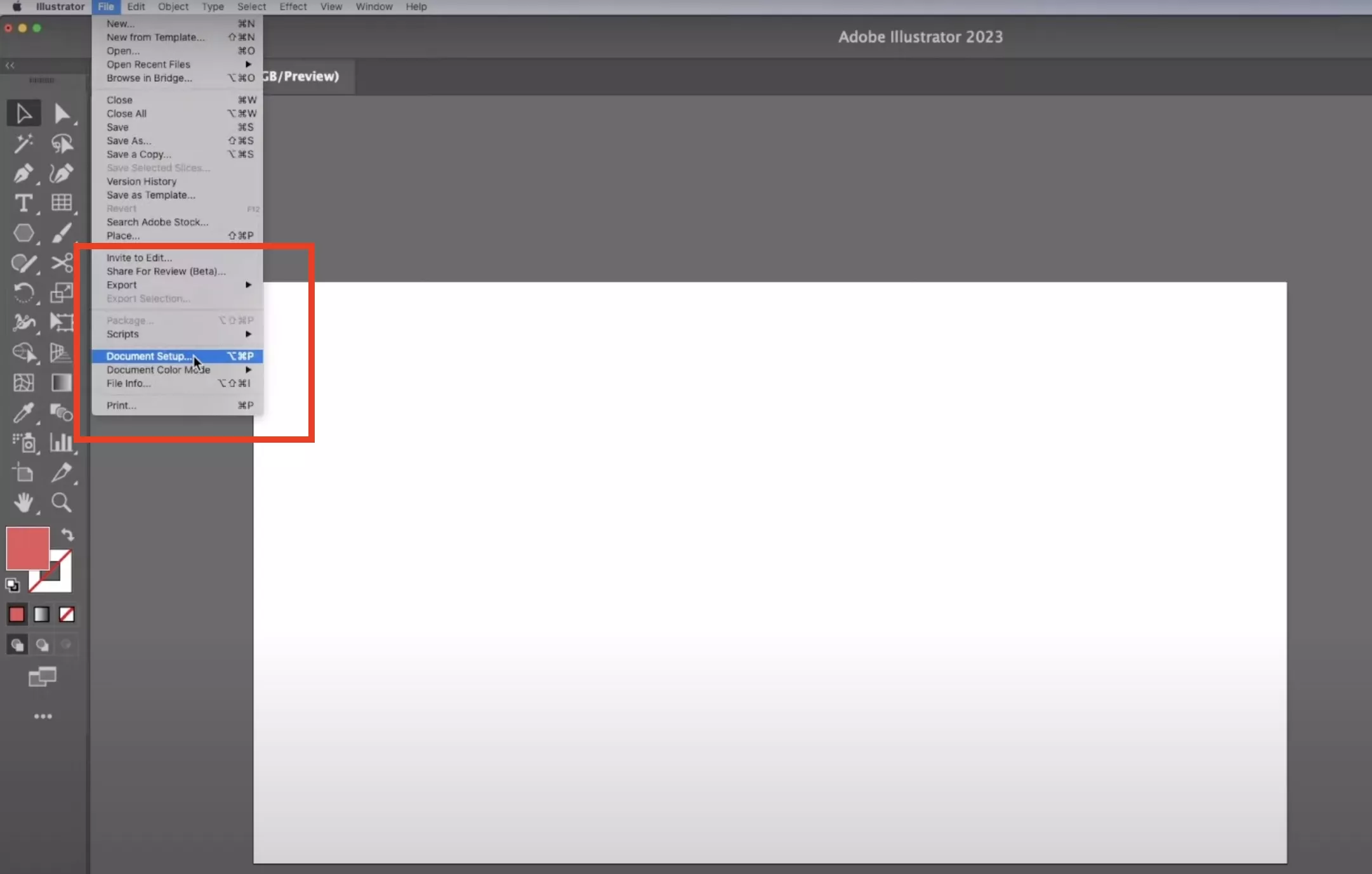
Bilgisayarınızda Illustrator uygulamasını masaüstü simgesine tıklayarak başlatın. Şimdi sol üstten "Dosya"ya tıklayın ve "Aç" seçeneğini seçin. PDF'nizi dosya gezdirici penceresinden bulun ve seçmek için tıklayın, ardından Illustrator'da o PDF belgesini açmak için "Aç" seçeneğine tıklayın. PDF'niz Illustrator'da açıldığında, "Dosya"ya tıklayın ve "Belge Kurulumu" seçeneğini seçin.
Adım 2:
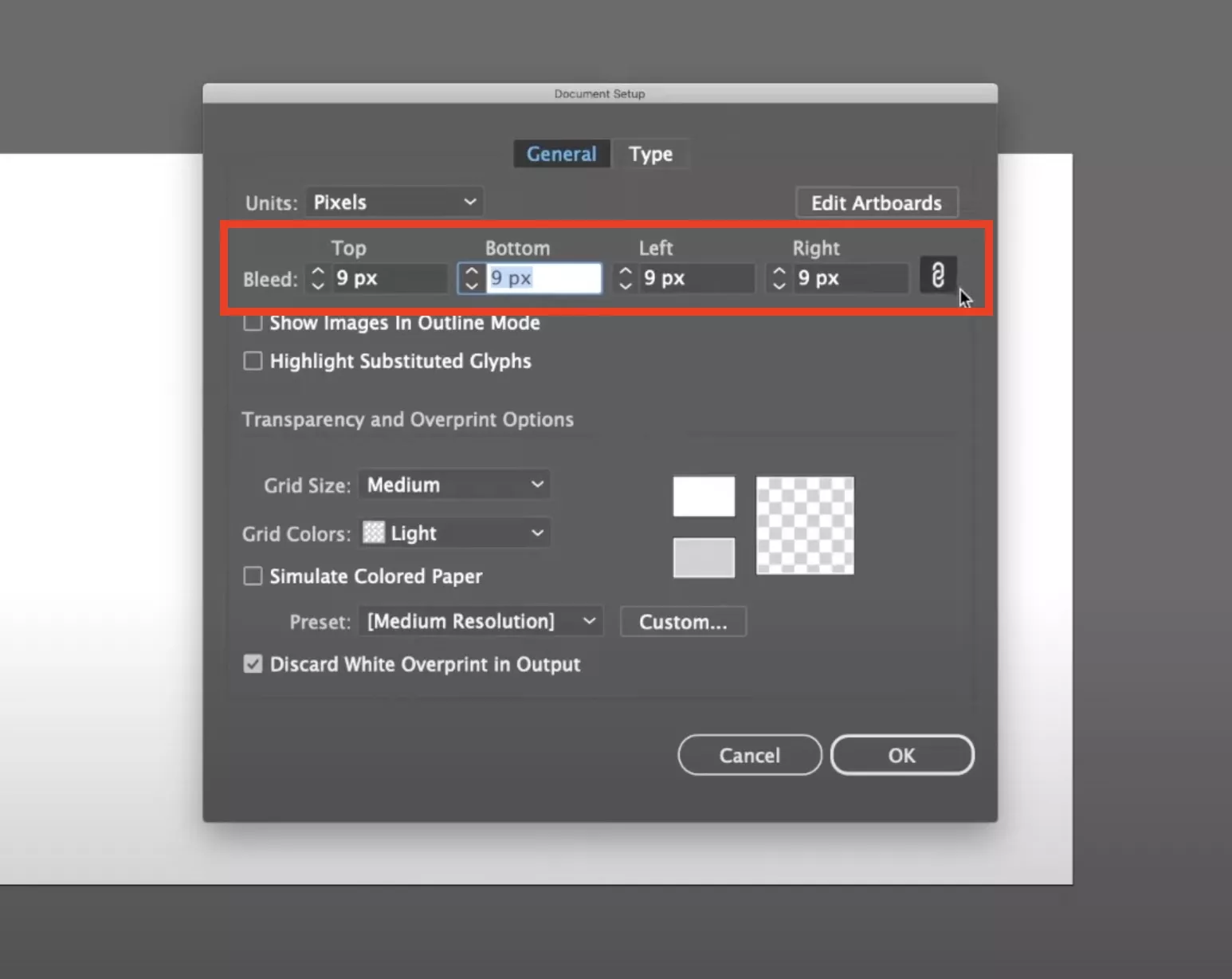
Belge kurulumu açılır penceresinde "Bleed" seçeneğini bulup birimin numarasını PDF'e eklemek için birimin yanına yazın. Burada, her taraf için ayrı ayrı kanama seçebilirsiniz. Alternatif olarak, sağdan "Link" butonuna tıklayarak tüm tarafların aynı kanama alanını aldığından emin olun. "OK" tuşuna tıklayın, Illustrator PDF'nize bleed ekleyecektir.
Adım 3:
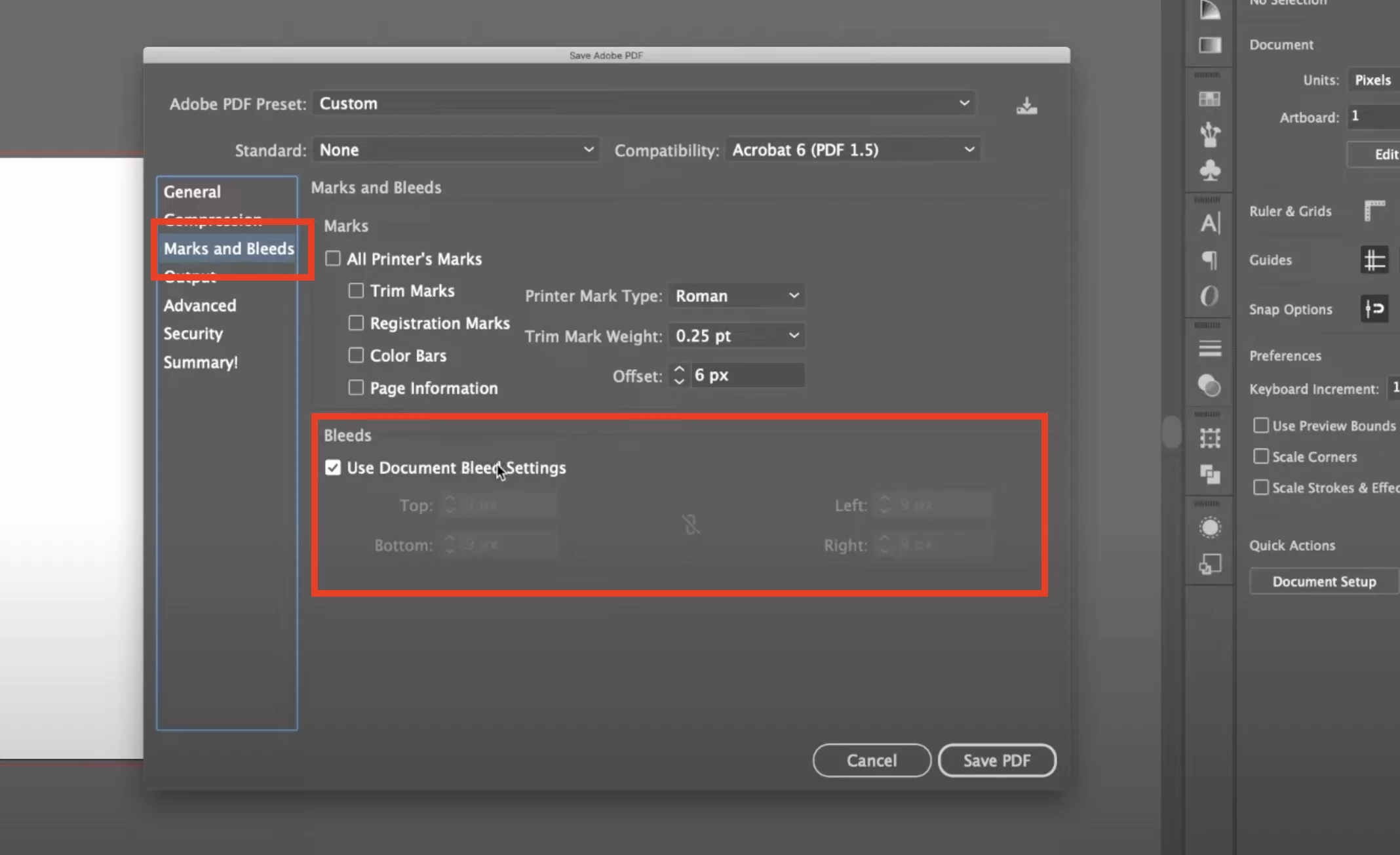
Şimdi üstten "Dosya"ya tıklayın ve "Kaydet" seçeneğini seçin. Dosya kaydetme açılır penceresinden dosya formatını "PDF" olarak seçip "Kaydet" seçeneğine tıklayacaksınız. Illustrator'da yeni bir açılır pencere açılır ve burada "Bleeds" seçeneğinin altında "Bleeds" seçeneğinin altında "Belge Sızması Ayarlarını Kullan" seçeneğinin işaretli olduğundan emin olmanız gerekir. Şimdi, "PDF'yi Kaydet" seçeneğine tıklayın ve Illustrator ile PDF'nize sızmalar eklemiş olursunuz.
Bölüm 4. Canva'da çevrimiçi PDF'ye Bleed nasıl eklenir?
Bazen, cihazımıza çevrimdışı bir araç yüklememiz gerekir ya da hareket halindeyiz. Çevrimiçi bir aracın sahibi olmak çok faydalı olabilir. PDF'ye bleed eklemeniz gerektiğinde, Canva aşağıdaki adımlarda size önemli ölçüde yardımcı olabilecek çevrimiçi araçtır:
Adım 1:
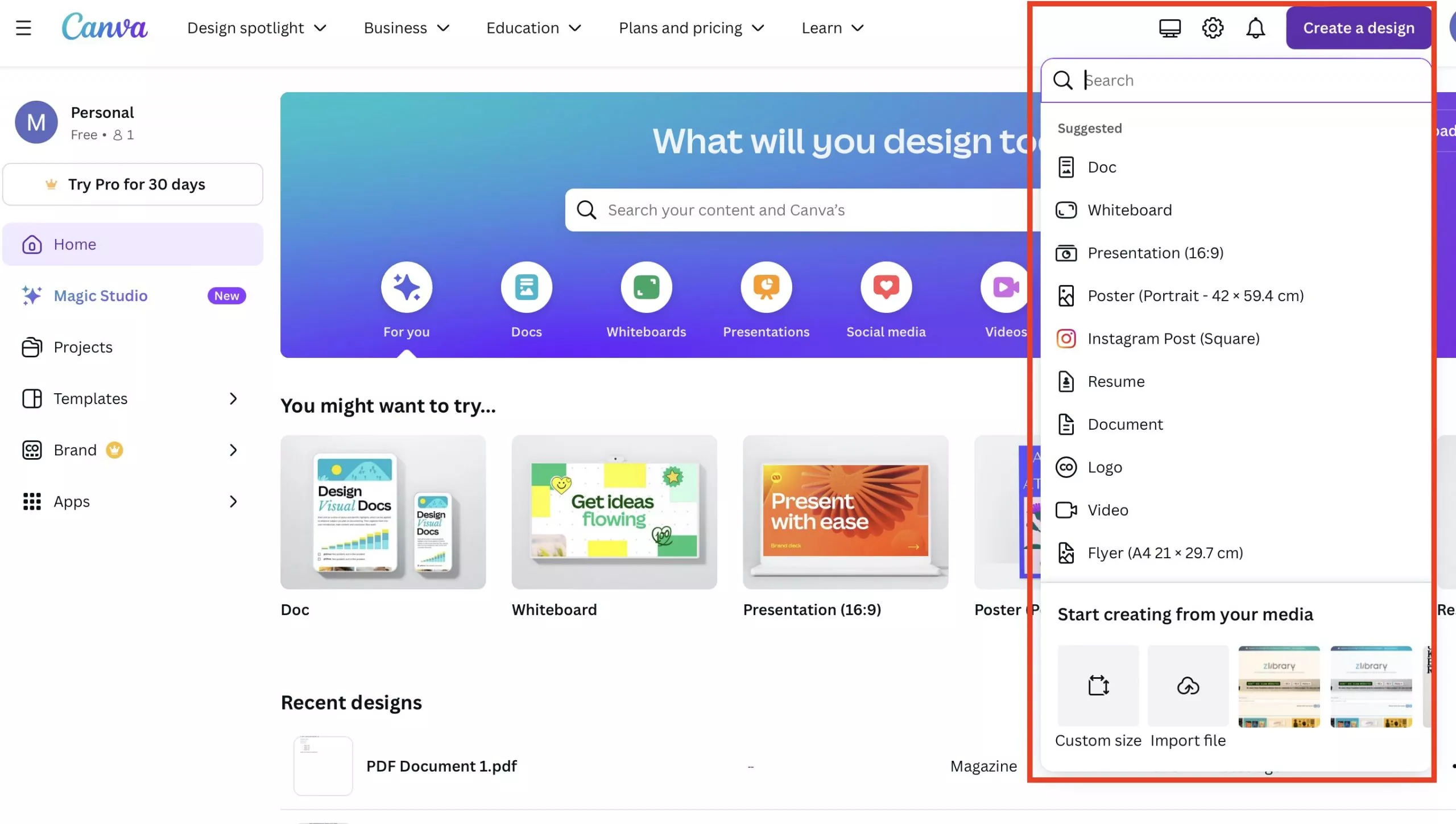
Tarayıcınızda Canva'yı açın ve hesabınızla giriş yapın. Şimdi, "Tasarım Oluştur" seçeneğine tıklayın, "Dosyayı İçe Aktar" butonunu seçin ve dosya depolamadan PDF belgenizi seçin. Seçmek için tıklayın ve Canva'ya yüklemek için "Open" seçeneğine tıklayın.
Adım 2:
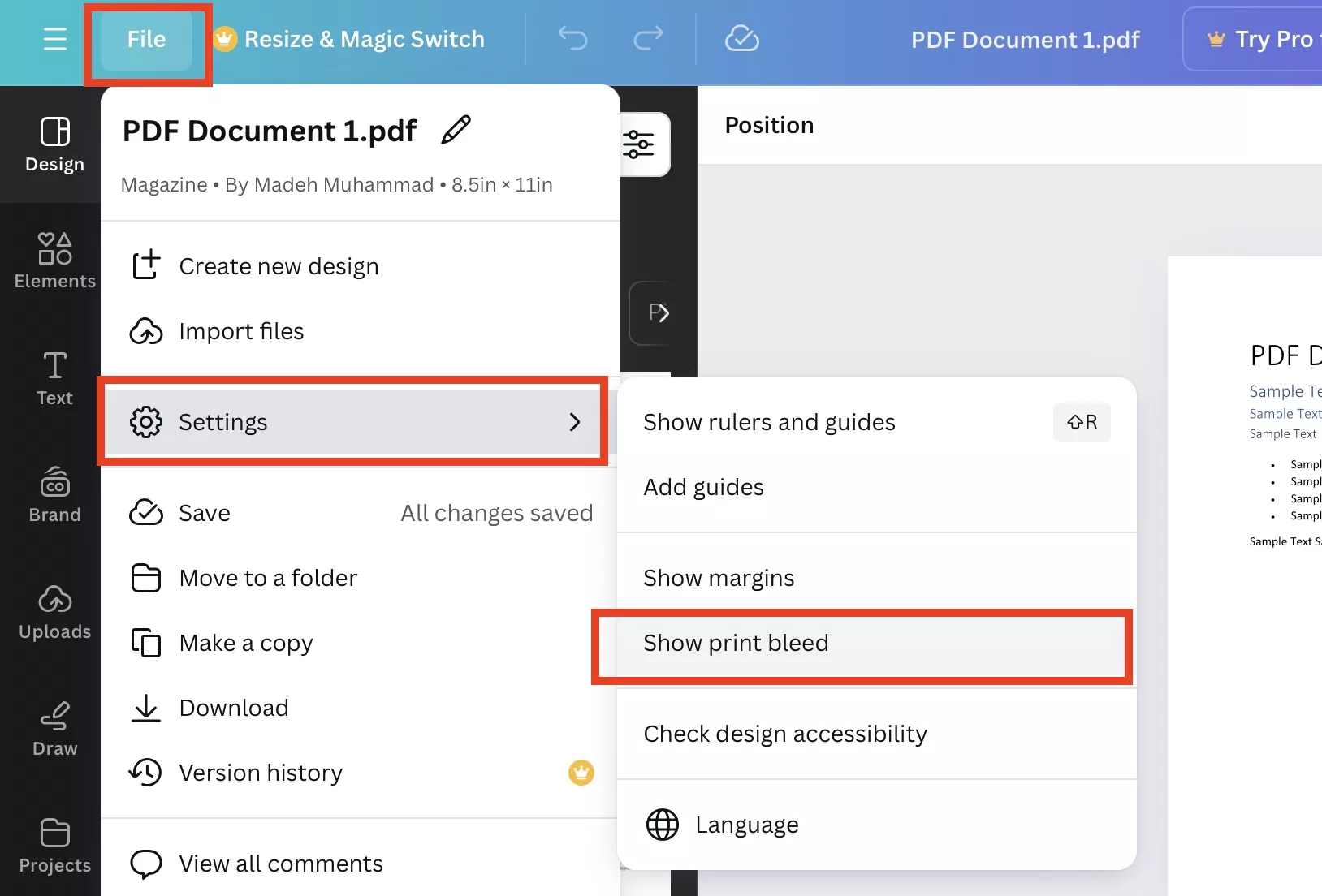
Ana sayfadaki "Son Tasarımlar" bölümünden en güncel dosyaya tıklayarak yeni bir sekmede açın. Sağ üstten "Dosya"ya tıklayın ve imlecinizi "Ayarlar"a taşıyın. Açılır pencerede "Print Bleed'i Göster" seçeneğini göreceksiniz. Tıklayın, bleed belgenizin üzerinde bir çizgi olarak gösterilecektir.
Adım 3:
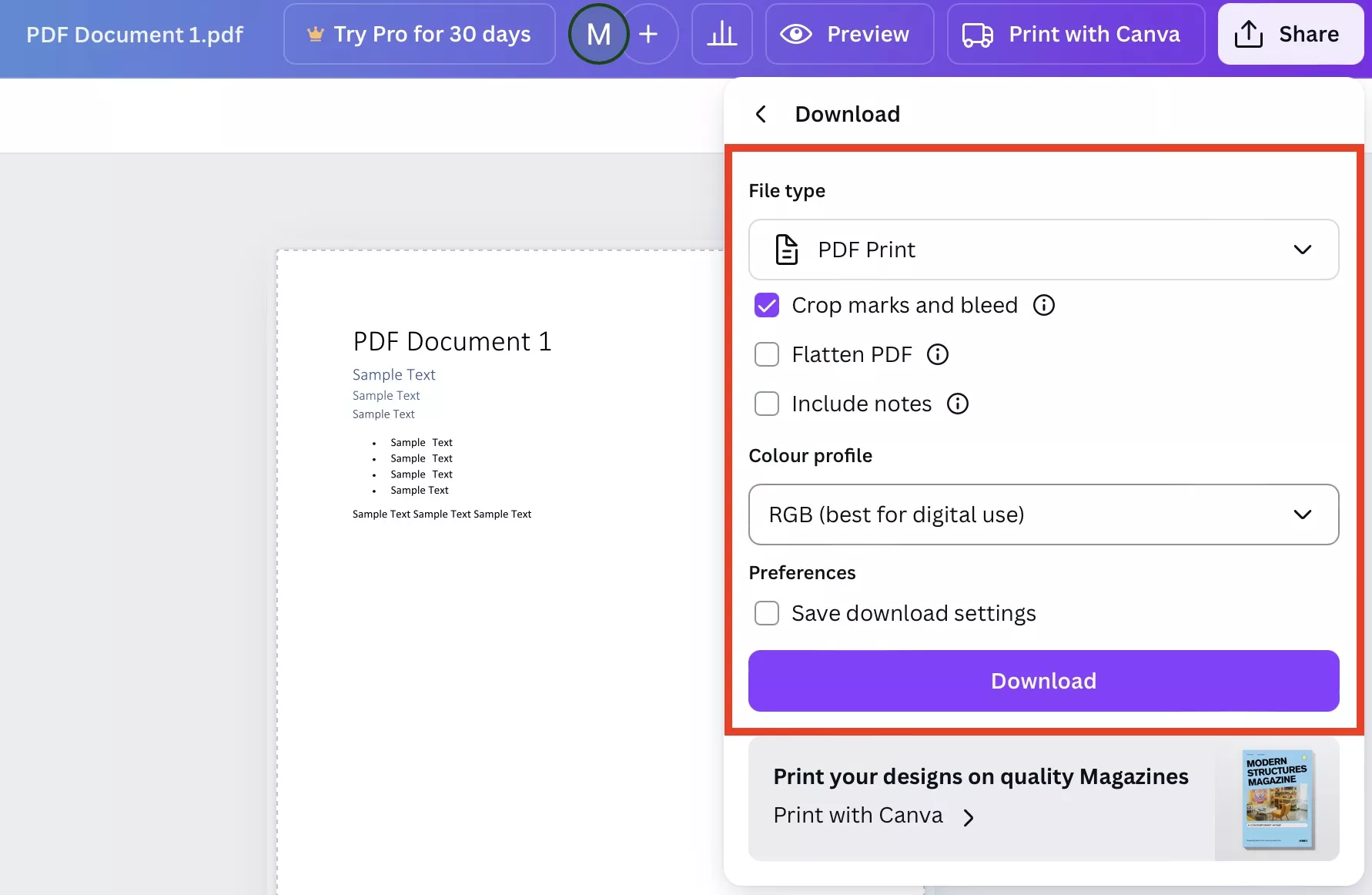
Bu belgeyi bleed işaretleriyle kaydetmek için sağ üstten "Paylaş"a tıklayın ve açılır menüden "İndir" seçeneğini seçin. "Dosya Tipi"ni "PDF Baskı" olarak ayarlayın ve "Kırpma işaretleri ve taşma" seçeneğinin işaretli olduğundan emin olun. Şimdi, cihazınızda bleed izleriyle PDF'yi kaydetmek için "İndir" seçeneğine tıklayabilirsiniz.
Bölüm 5. Bonus İpucu: En İyi PDF Düzenleyici
PDF'lerle çalışmak, onları sık sık düzenlemen gerektiği anlamına gelir ve bunun için en iyi seçenek UPDF. UPDF, ihtiyacınız olan hemen hemen her yeteneği sunan faydalı bir PDF yazılımıdır. Yerleşik UPDF yapay zekasından UPDF Cloud'a ve iş birliği özelliklerine kadar birçok özellik sunar.
Ancak bugün, sunduğu PDF düzenleme özelliklerine odaklanacağız.
· Zahmetsiz Metin Düzenleme
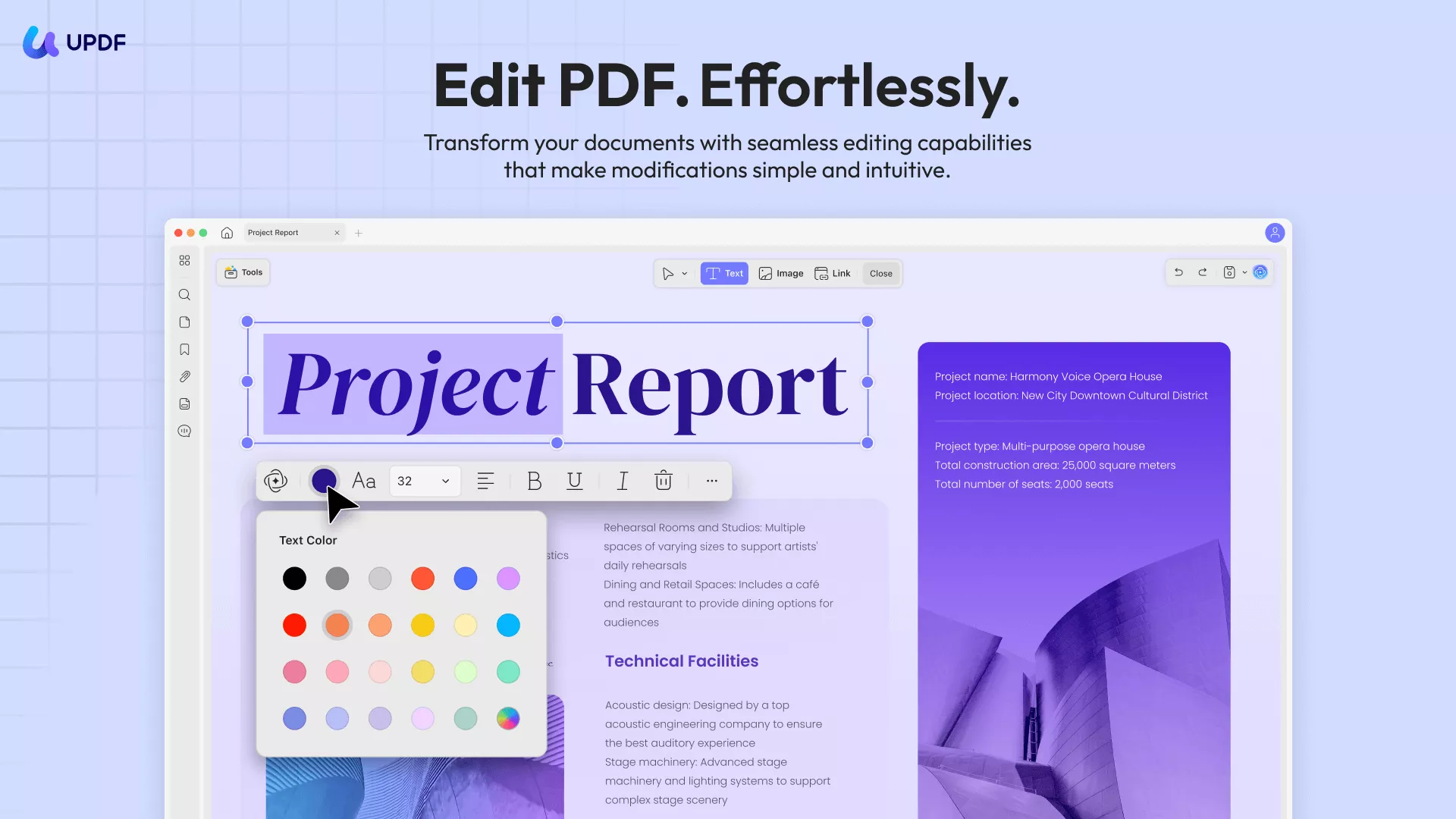
UPDF ile PDF belgesinde metin düzenlemek, diğer herhangi bir metin düzenleyicide yaptığınız kadar zahmetsizdir. UPDF, belgeye göre font boyutunu ve stilini otomatik olarak ayarlar. Yani, bir şey eklediğinizde veya çıkardığınızda, o belgenin genel hissi bozulmaz.
Ayrıca, bir PDF'ye yeni metin eklemeye ve rengini, stilini, fontunu, boyutunu ve daha fazlasını değiştirmeye olanak tanır. Bu nedenle, PDF'lerde metin düzenleme üzerinde tam kontrol sahibi olursunuz.
· PDF Görsel Düzenleme
UPDF ayrıca PDF belgelerinde olağanüstü görsel düzenleme özellikleri sunar. Herhangi bir görseme tıklamak anında düzenlenebilir hale getiriyor ve döndürebilir, çevirebilir, kırpabilir veya değiştirebilirsin. Aynı zamanda, PDF'de herhangi bir yere tıklayarak yeni bir görsel ekleyip belgenizin diğer içerikleriyle ayarlayabilirsiniz. UPDF kullanırken PDF'den görüntüleri çıkarıp bilgisayarınıza kaydedebilirsiniz.
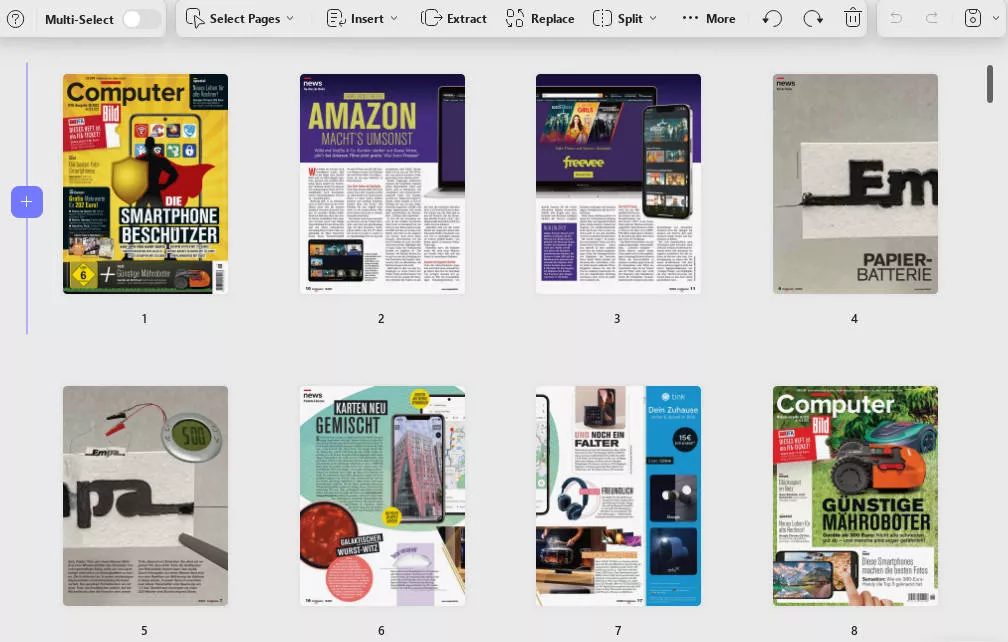
Bu düzenleme özelliklerinin yanı sıra, UPDF belgelerinizi notlama yapmanız, korumanız ve düzenlemeniz için olanak tanır. Ayrıca OCR (38 dil desteklenen) ve PDF dönüştürme özellikleri de sunmaktadır. Ayrıca, UPDF Windows, Mac, iOS ve Android'i destekliyor, hangi cihazı kullanırsanız kullanın tamamen uyumlu. Bu nedenle, ihtiyacınız olan en kapsamlı PDF aracıdır.
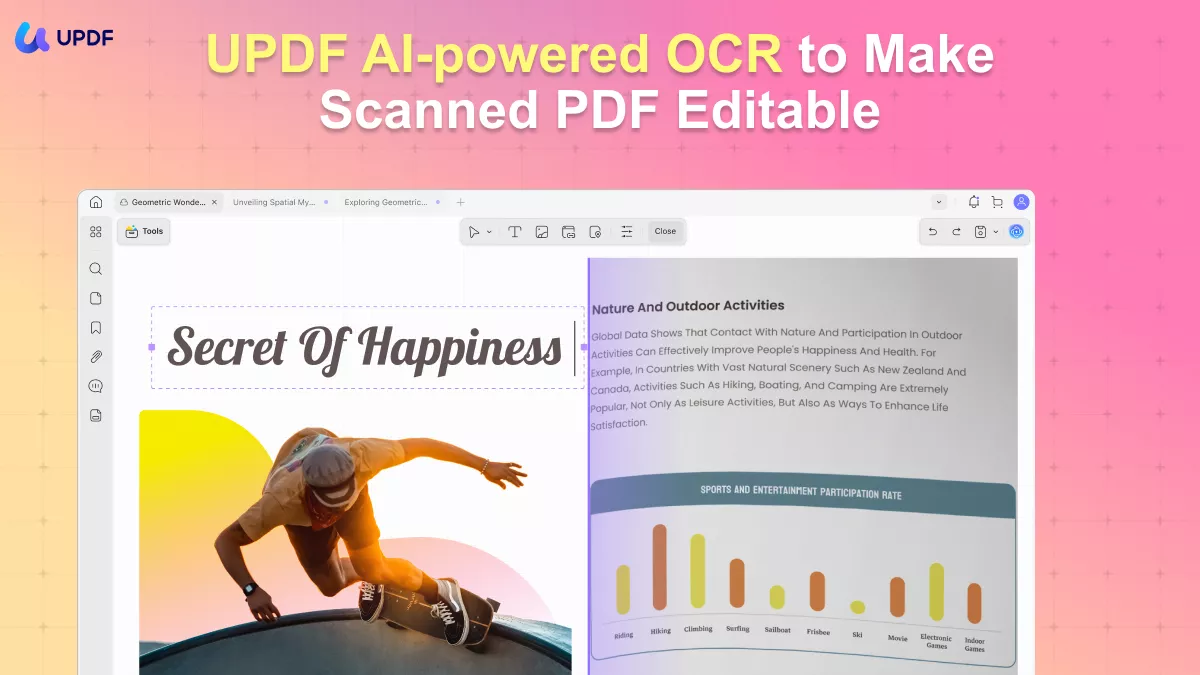
UPDF'nin işlevleri hakkında daha fazla bilgi edinin, aşağıdaki videoyu izleyebilir, laptopmedia'dan bu inceleme makalesini okuyabilir veya UPDF'yi cihazlarınıza indirerek PDF düzenleme ve diğer özelliklerini deneyebilirsiniz. Daha iyi bir deneyim için daha fazla premium özelliğin kilidini açmak için UPDF Pro satın alın.
Windows • macOS • iOS • Android %100 güvenli
Son Sözler
Bu kapsamlı rehberde PDF'ye sızma ekleme yöntemleri sayesinde, bunu kendiniz nasıl yapacağınızı bildiğinizden eminiz. En iyi yanı, belge dijital olarak basıldıkça veya yayımlanırken bazı içeriklerin kesilmesinden asla endişelenmenize gerek kalmayacak.
Yukarıda bahsedilen yöntemlerin her birinin, Adobe Acrobat, Photoshop, Illustrator veya Canva seçiminize bakılmaksızın avantajları vardır. Bu yönergeler sayesinde, hava alma alanı gerektiren herhangi bir projeyle karşılaşmaya hazırsınız.
Windows • macOS • iOS • Android %100 güvenli






 Lizzy Lozano
 Enrica Taylor

