UPDF
UPDF
 UPDF için Windows
 UPDF Mac için
 iPhone/iPad için UPDF
 UPDF için Android
 UPDF AI Online
 UPDF Sign
 PDF Düzenle
 PDF Not Ekle
 PDF Oluştur
 PDF Formu
 Linkleri Düzenle
 PDF Dönüştür
 OCR
OCR PDF → Word
 PDF → Görsel
 PDF → Excel
 PDF Düzenle
 PDF Birleştir
 PDF Böl
 PDF Kırp
 PDF Döndür
 PDF Koru
 PDF İmzala
 PDF Düzenle
 PDF Temizle
 Güvenliği Kaldır
 PDF Oku
 UPDF Bulut
 PDF Sıkıştır
 PDF Yazdır
 Toplu İşlem
 UPDF AI Hakkında
 UPDF AI Çözümleri
 Yapay Zeka Kullanım Kılavuzu
 UPDF AI Hakkında Sıkça Sorulan Sorular
 PDF'yi Özetle
 PDF'yi Çevir
 PDF'yi açıkla
 PDF ile sohbet edin
 Yapay Zeka ile Sohbet
 Görüntü ile sohbet
 PDF'den Zihin Haritasına
 PDF AI Araçları
 Görsel AI Araçları
 AI Sohbet Araçları
 AI Yazma Araçları
 AI Çalışma Araçları
 AI İş Araçları
 Diğer AI Araçları
 PDF to Word
 PDF to Excel
 PDF to PowerPoint
 Kurumsal Çözüm
 Kurumsal Plan
 Kurumsal Kullanıcı Kılavuzu
 Kurumsal Webinar
 Bankacılık
 Sağlık Hizmetleri
 Sigorta
 Hukuk
Hukuk İmalat
 Hükümet
 Eğitim Çözümü
 Müşteri Hikayeleri
 Kullanıcı Kılavuzu
 UPDF Püf Noktaları
 Sıkça Sorulan Sorular
 UPDF Yorumları
 İndirme Merkezi
 Blog
Blog Haber Merkezi
 Teknik Özellikler
 Güncellemeler
 UPDF vs. Adobe Acrobat
 UPDF vs. Foxit
 UPDF vs. PDF Expert

Android cihazlarda PDF'leri açmak bazı kullanıcılar için kolay değildir çünkü birçok Android cihazında PDF'leri görüntülemek için varsayılan bir uygulama yoktur. Android'de PDF açmayı bilmiyorsanız, artık endişelenmeyin çünkü bu sorunun cevabı burada veriliyor. Bu makalenin sonunda, Android cihazınızda PDF dosyalarını açabileceksiniz.
Bölüm 1. UPDF ile Android'de PDF Dosyalarını Nasıl Açılır
Birçok Android cihazında PDF dosyasını açmak için yerleşik bir özellik yoktur, bu yüzden üçüncü taraf PDF uygulamalarından yardım almaları gerekir. Android üzerinden PDF dosyalarını açmak için güvenilir bir uygulama arıyorsanız, cevap Android için UPDF'dir.
PDF'leri okuma ve düzenleme için en üst sıralı uygulamalardan biri olan UPDF, PDF dosyalarını açıp dönüştürmekten, tek sayfa ve çift sayfa görünümleri gibi çeşitli görüntüleme seçeneklerine kadar kapsamlı işlevsellik sunar. UPDF yapay zeka entegrasyonu sayesinde, PDF içeriğini okurken özetleme, çevirme ve açıklama imkanı da sunuyor—ne kadar kullanışlı!
UPDF'yi ücretsiz indirmek için aşağıdaki butona tıklayın. Windows, Mac, iOS ve Android uyumlulukları sayesinde UPDF'ye tüm cihazlarınızda erişebilirsiniz!
Windows • macOS • iOS • Android %100 güvenli
Bu aracın olağanüstü bir PDF aracı olmasını sağlayan birçok öne çıkan özelliği vardır ve bunlardan bazıları burada bahsedilmektedir:
- Android'de PDF'leri çeşitli görüntüleme modlarıyla görüntüleyin; örneğin tek sayfa görünümü, çift sayfa görünümü, tek sayfa kaydırma, çift sayfa kaydırma.
- Android'de metin yorumları, yapışkan notlar, metin vurguları, vurgulayıcılar, altı çizme/çizme/kıvrım çizgi gibi PDF'leri not edin.
- PDF metin ve görselleri düzenleyin.
- Kolay gezinme için PDF'ye yer imi ekleyin.
- Yapay zeka özet, translasyon ve açıklama için PDF'lerle sohbet edin.
Android'de UPDF ile PDF'yi nasıl açacağınızı bilmek ister misiniz? Aşağıdaki rehberi takip edin. Ancak farklı türde PDF dosyaları alabileceğinizi unutmayın. Biri doğrudan açabileceğiniz normal PDF dosyası, diğeri ise şifreyle korunan PDF. UPDF ile her iki tür PDF dosyasını da açabilirsiniz. PDF türlerinize göre rehberi takip edin.
Yöntem 1: Android'de Normal PDF'yi Aç
Adım 1: UPDF'yi Başlatın ve PDF Dosyasını Açın
Başlamak için Android için UPDF'yi telefon cihazınıza indirin. İndirdikten sonra başlatın ve ana arayüzden "Tüm PDF'ler" seçeneğini seçin. Burada, Android cihazınızda bulunan PDF dosyalarının listesini göreceksiniz. Sonra, istediğiniz belgeye dokunarak açın.
Windows • macOS • iOS • Android %100 güvenli
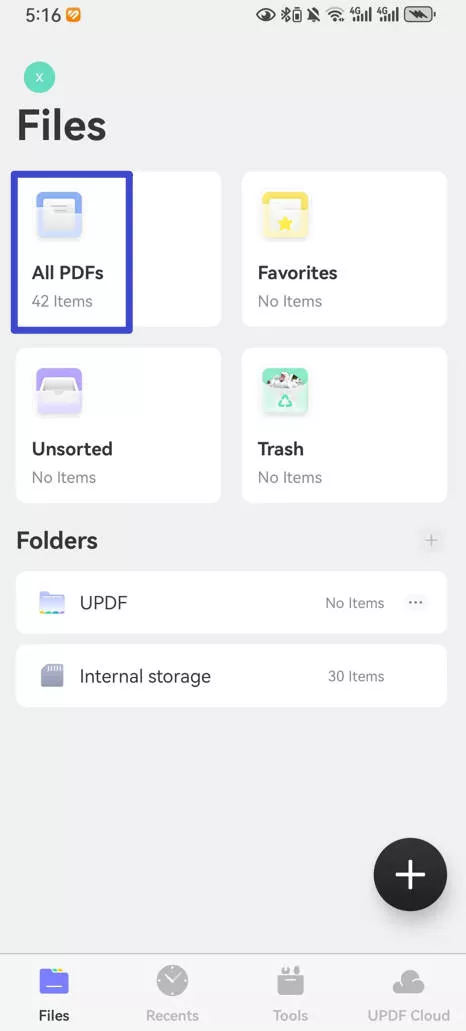
Adım 2: PDF'yi Yeni Pencere/Çoklu Pencerede Aç (İsteğe Bağlı)
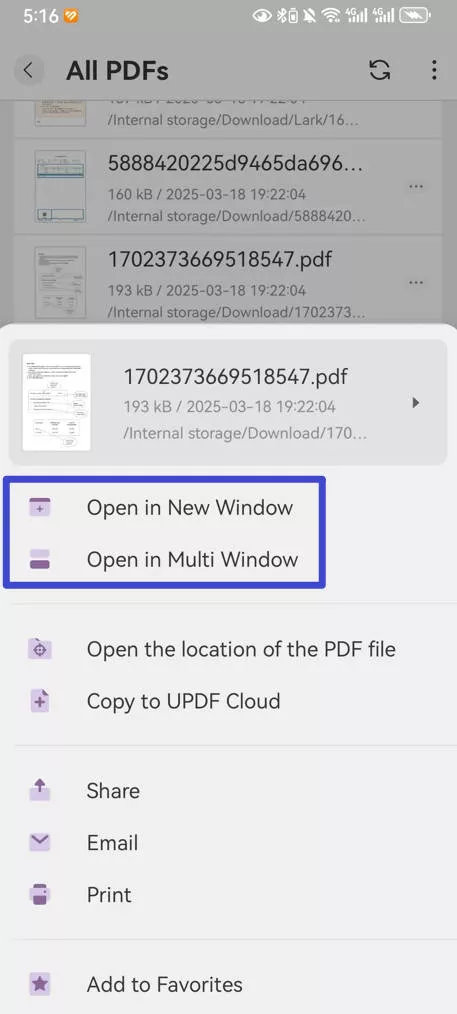
PDF dosyaları listesinden açmak istediğiniz dosyayı bulun ve dosyanın yanında bulunan "Üç Nokta" seçeneğine dokunun. PDF'nin ayrı bir pencerede veya bölünmüş ekran modunda açılmasını istiyorsanız, açılır pencereden "Yeni Pencerede Aç" veya "Çok Pencerede Aç" seçeneğini seçin.
Yöntem 2. Android'de Şifreyle Korunan PDF Dosyalarını Nasıl Açarım
Android'de şifre korumalı PDF dosyalarını açmanız gerekiyorsa, şifreyi bilmeniz gerekir. Ve adımlar çok basit. UPDF'de bir şifre PDF dosyası açmanız ve ardından açılır pencereye şifreyi girmeniz gerekir. Şimdi PDF Android'deki UPDF'de başarıyla açılıyor. Çok kolay, değil mi? PDF'yi hemen açmak için Android'inize UPDF'yi indirin.
Windows • macOS • iOS • Android %100 güvenli
Bonus İpucu:
Bölüm 2. Android'de PDF Nasıl Açılır Uygulama İndirmeden
Android cihazlarınıza üçüncü taraf uygulamalar indirmek istemiyorsanız, Google Docs ile birlikte tarayıcıyı kullanarak Android'de PDF açmanıza yardımcı olabilirsiniz. İşte rehber.
Adım 1: Google Docs'u Tarayıcıda Açın
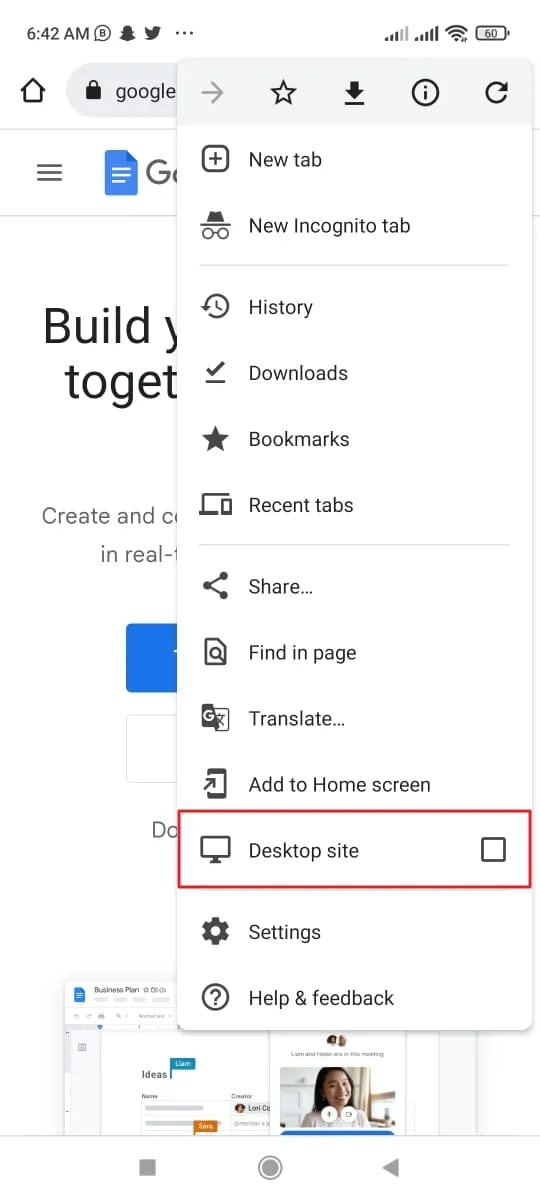
Başlangıçta, Android cihazınızda Google Chrome'u açın ve Google Docs arasın. Bulunduğunda üzerine dokunup başlat. Burada, yukarıdaki panelden "Üç Nokta" simgesine tıklayın ve seçenekler arasından "Masaüstü site" seçeneğini seçin.
Adım 2: PDF dosyasını içe aktarın
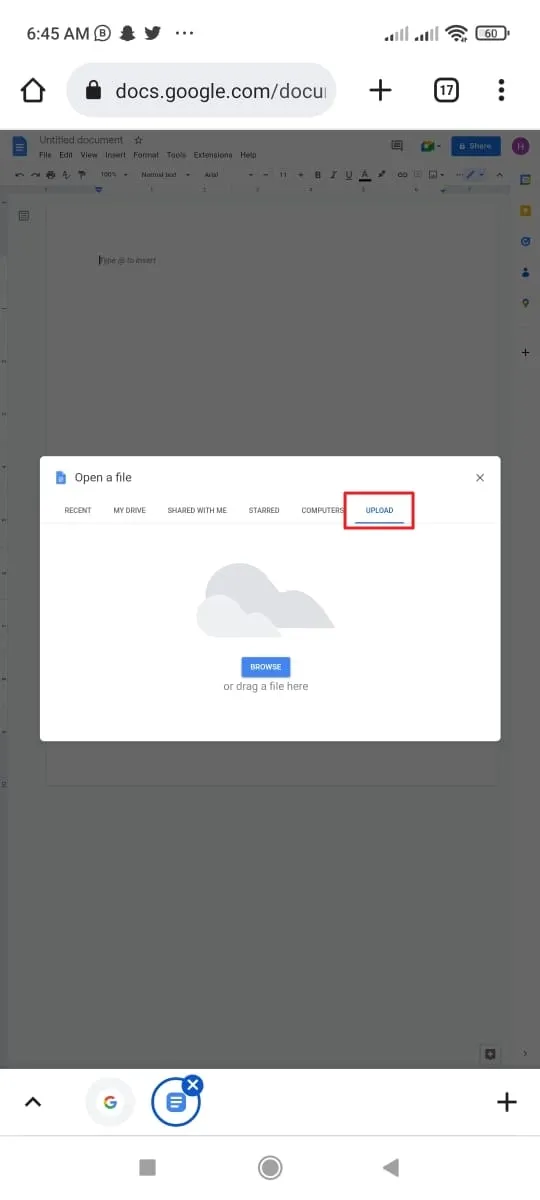
Google Docs Masaüstü Modu'na geçtiğinde, "Boş" seçeneğine tıklayın. Boş belge açıldığında, yukarıdaki panelden "Dosya" menüsüne dokunup "Aç" seçeneğini seçin. Sonrasında "Upload" sekmesine gidin ve açmak istediğiniz belgeyi seçin; PDF'niz tarayıcıda açılacaktır.
Bölüm 3. Android'de Open PDF Dosyaları hakkında SSS
S1: Android Phone'da PDF Dosyalarını Neden Açamıyorum?
Bu sorunlara neden olabilecek bazı yaygın nedenler "Android'de pdf açılamıyor" olarak burada listelenmiştir:
- Neden 1: Birçok Android cihazında PDF dosyasını açma için yerleşik bir özellik yoktur. Yani açamazsınız.
- Neden 2: PDF dosyalarınız bozulmuş. PDF dosyalarının bozulmasına birçok neden neden olabilir; örneğin virüs saldırıları veya donanım hasarı gibi.
- Neden 3: PDF dosyasını açmak için kullandığınız üçüncü parti uygulamada hatalar var. Yani onunla PDF dosyası açamayacaksınız.
- Sebep 4: PDF'iniz düşük depolama kapasiteli bir Android telefonda açılamayacak kadar büyük.
2. Android'de PDF dosyalarını açmak için varsayılan ayarları nasıl değiştirebilirim?
Android cihazınızda "Ayarlar"ı açın ve "Uygulamalar"a gidin. Buradan "Uygulamaları Yönet"e dokunun ve varsayılan ayarlarını değiştirmek için PDF uygulamasını seçin. Uygulama ayarları açıldıktan sonra, aşağıya kaydırın ve PDF dosyalarını doğrudan açmasını engellemek için "Varsayılan Temizle" seçeneğini seçin.
3. Android Telefonda Gmail'de PDF Ekleri Nasıl Açılır?
Android'de UPDF olduğundan emin olun. Sonra Gmail'i açın, Gmail'deki PDF eklerini bulun, açmak için iki kez dokunun ve PDF eklerini açmak için UPDF'yi seçin.
Son
Bu tartışma, Android platformunda PDF dosyalarını açmanın güvenilir bir yöntem kullanırsanız sorunsuz olabileceğini belirtiyor. Bazı Android cihazlarda PDF'leri açmak için yerleşik bir görüntüleyici yoktur, bu yüzden üçüncü taraf bir uygulamadan yardım almanız gerekir.
Android platformunda PDF'ler için en üst sırada yer alan uygulama UPDF'dir. PDF dosyalarının okunabilirliğini artırabileceğiniz en yenilikçi ve sezgisel teknolojileri kapsar. Ayrıca, Android'de PDF'leri açmak için bu makalede tartışılan yöntemleri takip edebilirsiniz. UPDF'yi Android'e hemen indirin. Ayrıca Android için UPDF hakkında daha fazla bilgi edinebilirsiniz.
Windows • macOS • iOS • Android %100 güvenli