 UPDF
UPDF
 UPDF için Windows
 UPDF Mac için
 iPhone/iPad için UPDF
 UPDF için Android
 UPDF AI Online
 UPDF Sign
 PDF Düzenle
 PDF Not Ekle
 PDF Oluştur
 PDF Formu
 Linkleri Düzenle
 PDF Dönüştür
 OCR
OCR PDF → Word
 PDF → Görsel
 PDF → Excel
 PDF Düzenle
 PDF Birleştir
 PDF Böl
 PDF Kırp
 PDF Döndür
 PDF Koru
 PDF İmzala
 PDF Düzenle
 PDF Temizle
 Güvenliği Kaldır
 PDF Oku
 UPDF Bulut
 PDF Sıkıştır
 PDF Yazdır
 Toplu İşlem
 UPDF AI Hakkında
 UPDF AI Çözümleri
 Yapay Zeka Kullanım Kılavuzu
 UPDF AI Hakkında Sıkça Sorulan Sorular
 PDF'yi Özetle
 PDF'yi Çevir
 PDF'yi açıkla
 PDF ile sohbet edin
 Yapay Zeka ile Sohbet
 Görüntü ile sohbet
 PDF'den Zihin Haritasına
 PDF AI Araçları
 Görsel AI Araçları
 AI Sohbet Araçları
 AI Yazma Araçları
 AI Çalışma Araçları
 AI İş Araçları
 Diğer AI Araçları
 PDF to Word
 PDF to Excel
 PDF to PowerPoint
 Kurumsal Çözüm
 Kurumsal Plan
 Kurumsal Kullanıcı Kılavuzu
 Kurumsal Webinar
 Bankacılık
 Sağlık Hizmetleri
 Sigorta
 Hukuk
Hukuk İmalat
 Hükümet
 Eğitim Çözümü
 Müşteri Hikayeleri
 Kullanıcı Kılavuzu
 UPDF Püf Noktaları
 Sıkça Sorulan Sorular
 UPDF Yorumları
 İndirme Merkezi
 Blog
Blog Haber Merkezi
 Teknik Özellikler
 Güncellemeler
 UPDF vs. Adobe Acrobat
 UPDF vs. Foxit
 UPDF vs. PDF Expert

Çoğu insan iPhone'u hareket halindeyken belgeleri hızlıca görüntülemek için iPhone'u kullandığı için PDF'yi açamıyorsanız çok sinir bozucu olabiliyor. Bu hata farklı nedenlerle karşılaşılabilir. Bu yüzden tüm nedenleri topladık ve bu rehberde çözümlerini açıkladık.
PDF'lerinizi açmakta sorun yaşıyorsanız, bu rehber tek nokta çözümünüz olacak. iPhone'da PDF'leri açmak için UPDF kullanmaya geçtikçe her şey daha da iyi olacak.
Neden iPhone'umda PDF açamıyorum?
PDF belgelerinizi iPhone'da açamayınızın birden fazla nedeni vardır:
- iPhone'unuzdaki PDF okuyucu düzgün çalışmıyor
- Eski veya uyumsuz bir PDF yazılımı yüklediniz
- iOS'unuzda bazı sistem hataları yaşıyor
- PDF dosyası bozulmuş veya eksik indirilmiş
"iPhone'da PDF açılamıyor" durumunu nasıl düzeltebilirim?
Artık bu sorunun nedenlerini bildiğinize göre, iPhone'unuzda PDF açmak için en etkili 7 çözümümüze göz atalım.
Düzeltme 1. PDF açmak için UPDF kullanın
Bu sorunu çözmek için ilk çözüm, iPhone'unuzda PDF belgelerini açmak için UPDF kullanmaktır. iPhone'daki diğer PDF araçlarına kıyasla daha iyi bir deneyim ve özellikler sunar ve PDF'lerinizi açmanız gerekirse ücretsiz kullanılabilir.
UPDF iOS uygulamasını kullandığınızda tüm düzenleme ve açıklama özelliklerini ve çok daha fazlasını elde ediyorsunuz. UPDF yapay zekasını desteklemekle birlikte, kameradan tarama yoluyla veya doğrudan görüntülerden PDF oluşturmayı da destekliyor. Ayrıca, UPDF iOS uygulamasıyla belgelerinizi paylaşabilir, yazdırabilir ve hatta koruyabilirsiniz.
Yani, aşağıdaki buton üzerinden veya AppStore'dan ücretsiz olarak iPhone'unuza indirip deneyin. PDF'lerinizi UPDF'de aşağıdaki adımlarla açın:
Windows • macOS • iOS • Android %100 güvenli
Adım 1:
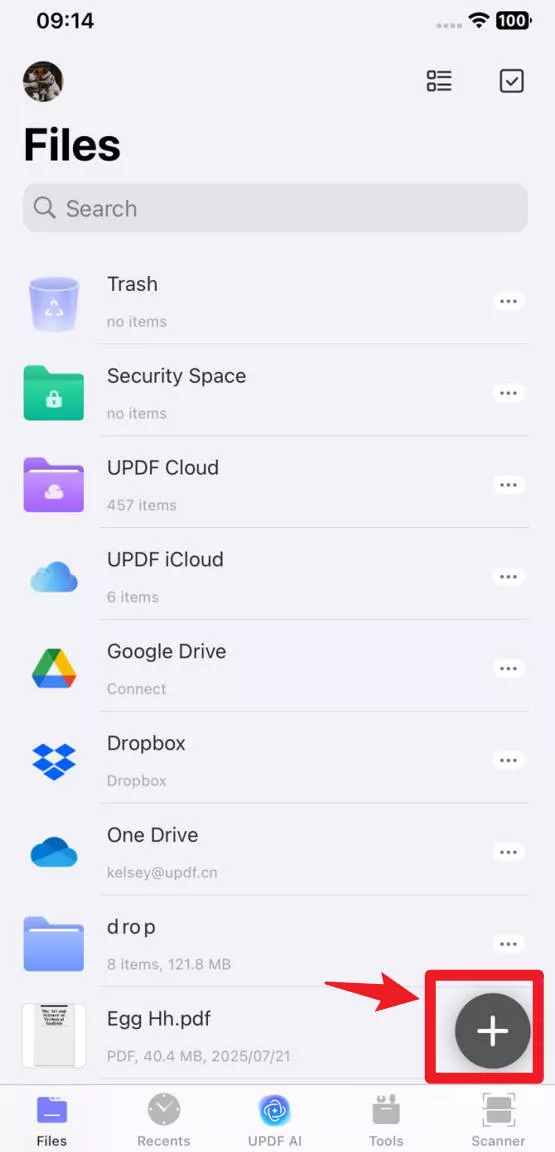
iPhone'unuzda "UPDF uygulama simgesi"ni bulun ve uygulamayı çalıştırmak için ona dokunun. Artık UPDF Uygulamasındasınız, iPhone'unuzun çevrimdışı deposundan "Yeni PDF dosyası" açmak için sağ alttan "+" butonuna dokunun.
Adım 2:
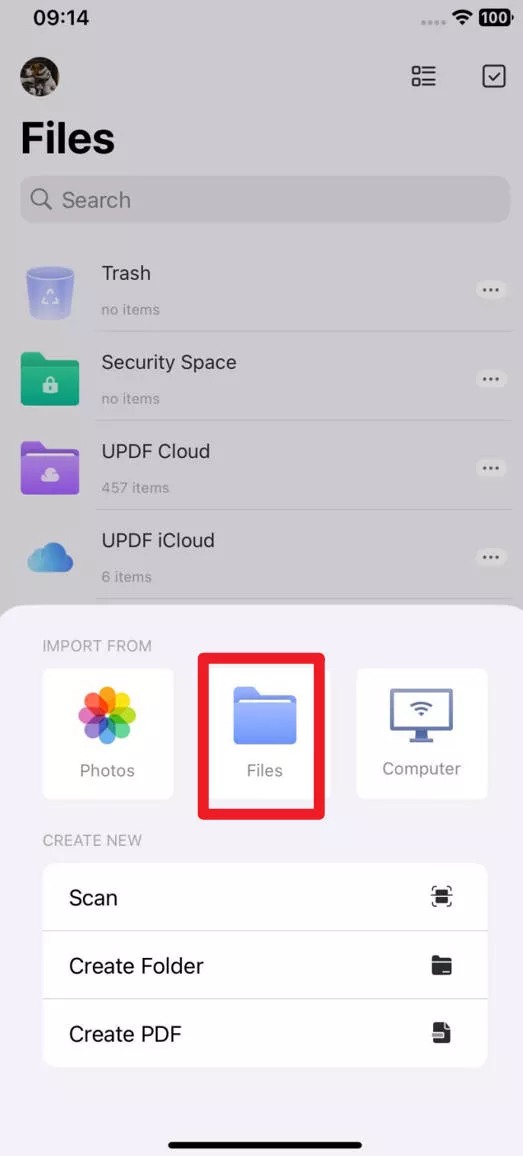
"Import From" bölümünde "Dosyalar"a dokunun çünkü iPhone'larda indirilen PDF'ler varsayılan olarak orada saklanıyor. UPDF artık "Dosyalar" bölümünde mevcut tüm PDF'leri gösterecek ve istediğiniz PDF'ye dokunarak seçebilir, ardından "Aç" tuşuna tıklayarak UPDF'de açabilirsiniz.
UPDF'yi iPhone veya başka herhangi bir cihazda kullanırken birçok başka özelliğin de tadını çıkarabilirsiniz. UPDF'nin özellikleri hakkında daha fazla bilgi edinmek için bu inceleme makalesini okuyabilirsiniz. UPDF'yi iPhone, Android ve bilgisayarlarınızda ücretsiz indirerek deneyimini deneyebilirsiniz. Kaliteli bir deneyim için UPDF Pro sürümünü satın alın ve tüm özellikleri açın.
Windows • macOS • iOS • Android %100 güvenli
Düzeltme 2. UPDF'yi indir ve tekrar aç
Eğer Fix 1 sizin için işe yaramadıysa, iPhone'unuza yüklü uygulamada bazı sorunlar olabilir. Bu duruma en iyi çözüm, tekrar indirip PDF dosyasını aşağıdaki adımlarla açmayı denemek.
Adım 1:
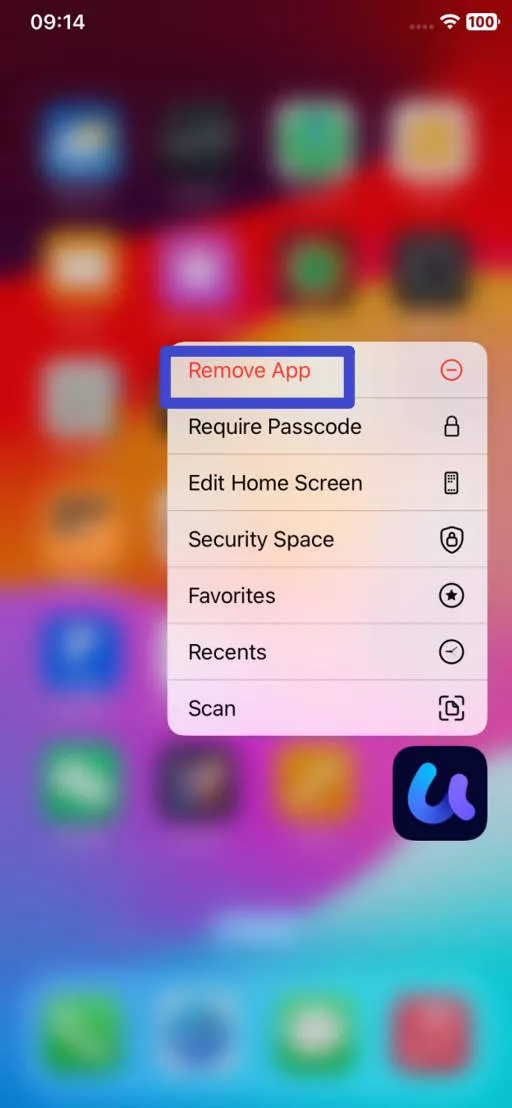
iPhone'unuzda UPDF uygulama simgesine dokunun ve "Uygulamayı Sil" butonuna dokunun. "Uygulamayı Kaldır" tuşuna tıklayarak kimlik doğrulama yapın, bu adım UPDF uygulamasını iPhone'unuzdan kaldıracaktır.
Adım 2:
iPhone'unuzun AppStore'unu açın ve "UPDF" aramasını yapın. Arama sonuçlarından, UPDF'ye karşı "İndir" butonuna dokunun ve indirme tamamlanana kadar bekleyin.
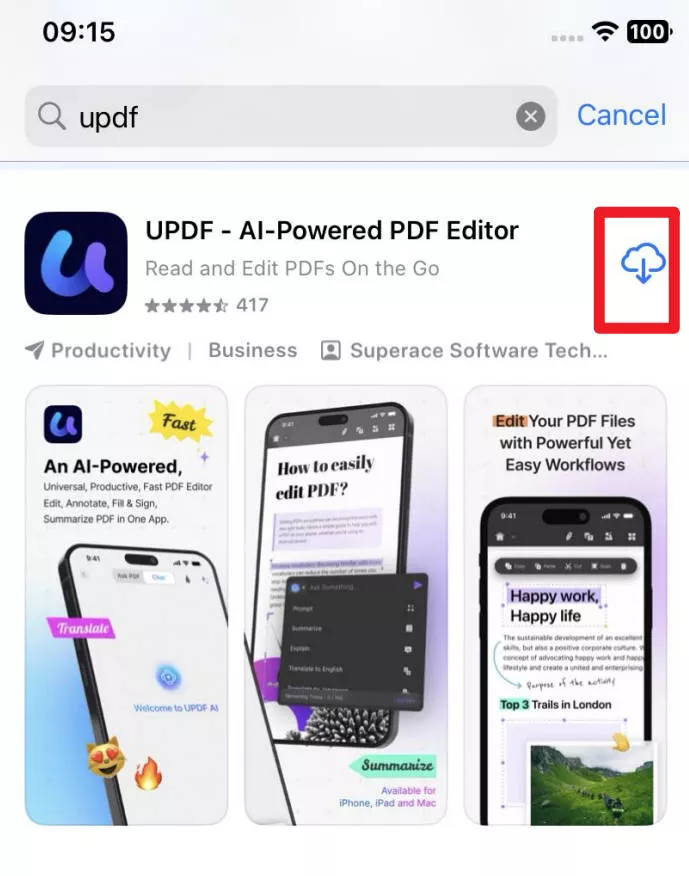
İndirme tamamlandıktan sonra hesabınızla giriş yapıp Fix 1'deki aynı adımları takip ederek PDF belgesini açabilirsiniz.
Düzeltme 3. iPhone'u yeniden başlat
İşletim Sistemi hataları günümüzde çok yaygın. Cihazınızda böyle bir sorun varsa, UPDF gibi mükemmel kurulu uygulamalara sahip mükemmel bir PDF başarılı açılmaz. Neyse ki, iPhone'u yeniden başlatmak sorunu aşağıdaki adımlarla çözebilir:
Adım 1:
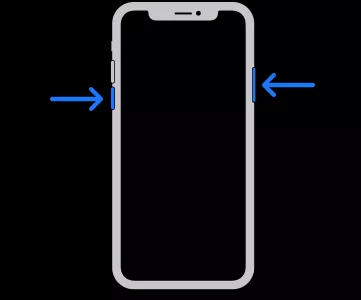
iPhone'unuzun herhangi bir "Ses" düğmesini ve "Güç" düğmesini basılı tutup tutun. Güç kapanma kaydırıcısını görene kadar basılı tutun. Göründüğünde düğmeleri bırakıp iPhone'unuzu kapatacak bu kaydırıcıyı kaydırabilirsiniz.
Adım 2:
Ekran kapandığında 30 saniye bekleyin ve ardından "Güç" tuşuna basılı tutup iPhone'unuzu normalde yaptığınız gibi açın. iPhone'unuz açıldığında PDF'yi tekrar açmayı deneyebilirsiniz.
Düzeltme 4. UPDF'yi varsayılan PDF Aracı olarak kullanın
iPhone'unuza hiç PDF okuyucu yüklemediyseniz veya birden fazla uygulamanız varsa, PDF'leri açarken tutarsızlık hissedebilirsiniz. Bazen PDF'niz açılmayabilir veya içeriği gösteremeyebilir. Bu durumda, varsayılan PDF görüntüleyici olarak UPDF kullanabilirsiniz.
Ne yazık ki, iOS kullanıcıların PDF'leri açmak için yerleşik iBook'ları dışında varsayılan bir uygulama seçmelerine izin vermiyor. Ancak, PDF'lerinizi her açtığınızda UPDF'de açmanıza yardımcı olabilecek bazı adımlar şunlardır:
Adım 1:
iPhone'unuzda "Files" uygulamasını açın ve okumak istediğiniz PDF'yi arayın. PDF'yi basılı tutun VE sol alt köşeden "Paylaş" butonuna dokunun. Şimdi, "UPDF'ye İçe Aktar" seçeneğini görene kadar aşağıya kaydırmanız gerekiyor.
Adım 2:
Şimdi, UPDF uygulaması PDF belgenizin içine aktarılmasıyla açılacak. Sadece "Belge küçük resmi"ne dokunun, UPDF'de açılır.
UPDF iPhone uygulamasıyla PDF açmak istediğinizde her kez bu adımları takip edebilirsiniz.
Fix 5. Açmak için başka bir cihaz kullanın.
PDF belgeniz iPhone'da açılmıyorsa, başka bir cihazda açmayı deneyebilirsiniz. Bu PDF'yi diğer cihazlarınıza göndermenin en iyi yolu, belgelerinizi ve ilerlemelerini senkronize eden UPDF Cloud özelliğini kullanmaktır.
PDF'yi açmak için başka bir cihaz kullanmak için izleyebileceğiniz adımlar şunlardır.
Adım 1:
iPhone'unuzda "Files" uygulamasını açın ve PDF'yi açmak için dokunun. Sol alt köşeden "Paylaş" butonuna dokunup "UPDF'ye İçe Aktar" seçeneğini seçin. Şimdi PDF dosyanız UPDF başvurusunda kaydedilecek ve ayrıca UPDF uygulamasını da açacak.
Adım 2:
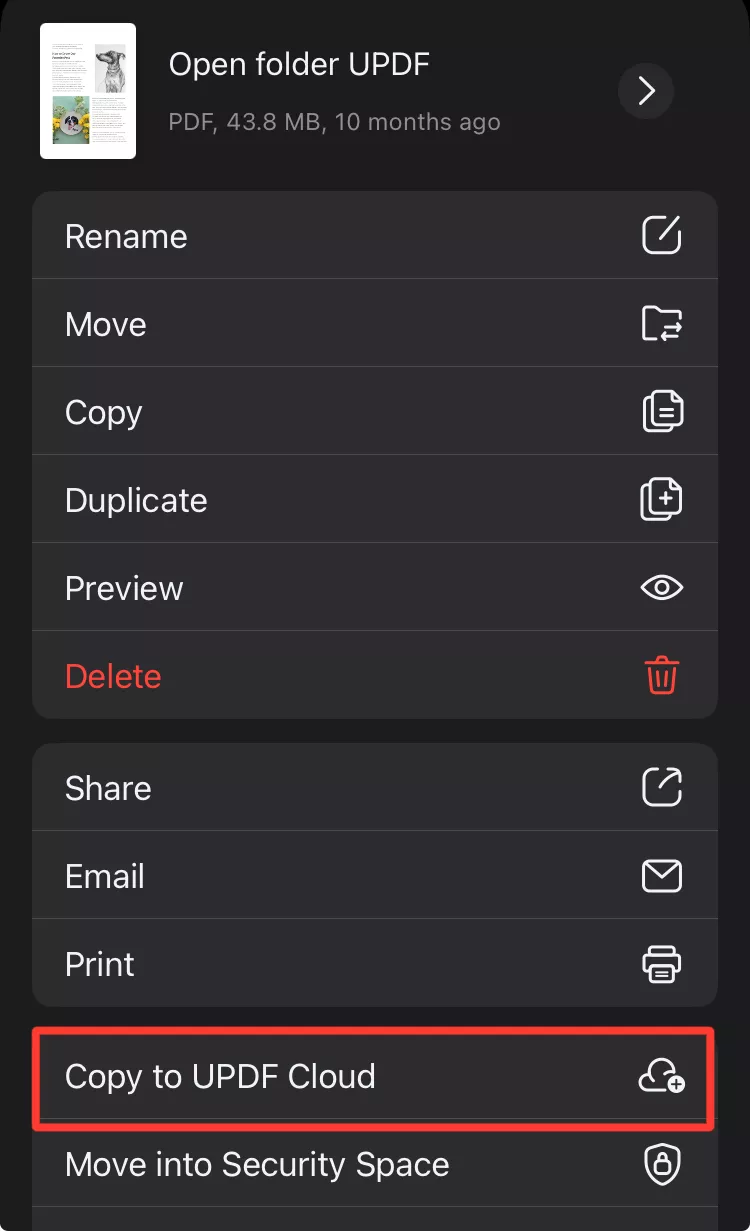
UPDF uygulamasında PDF belge küçük resmini son zamanlarda bulup "Options/3-dots" butonuna dokunun. Şimdi aşağıya kaydırın ve "UPDF Cloud'a Kopyala" seçeneğine dokunun. Bunu yaparsanız, PDF UPDF Bulut depolamanıza yüklenecektir.
Adım 3:
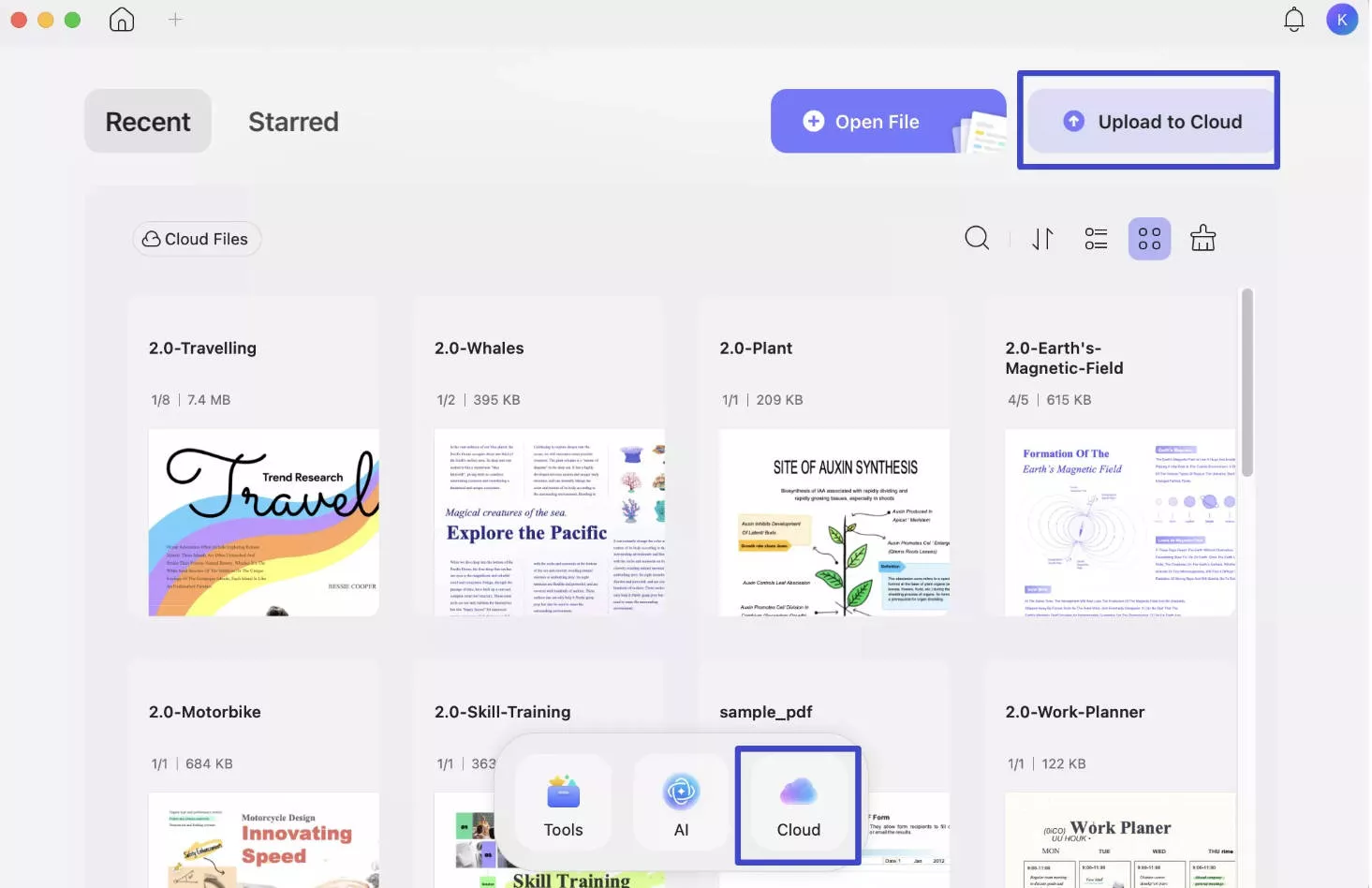
UPDF'yi diğer cihazınızda açın, bu başka bir akıllı telefon veya bilgisayar olabilir. "Bulut" bölümüne veya "Buluta Yükle" bölümüne gidin. PDF belgesini oradan açın. Artık PDF'nizin içeriğini başka bir cihazda okuyabilirsiniz.
Düzeltme 6. Başkalarından Açmalarını Sisteği Ver
Eğer hâlâ o PDF belgesini açamıyorsan, dosyanın kendisinde bir sorun olabilir. Ancak, deneyebileceğiniz bir şey de aşağıdaki adımları izleyerek başkalarından o PDF belgesini açmalarını istemektir.
Adım 1:
iPhone'unuzda "Files" uygulamasını açın ve ihtiyacınız olan PDF dosyasını açın. Şimdi sol alt köşeden "Paylaş" butonuna dokun ve istediğin kişiye e-posta, Airdrop, WhatsApp vb. gibi platformlardan istediğin kişiye gönder.
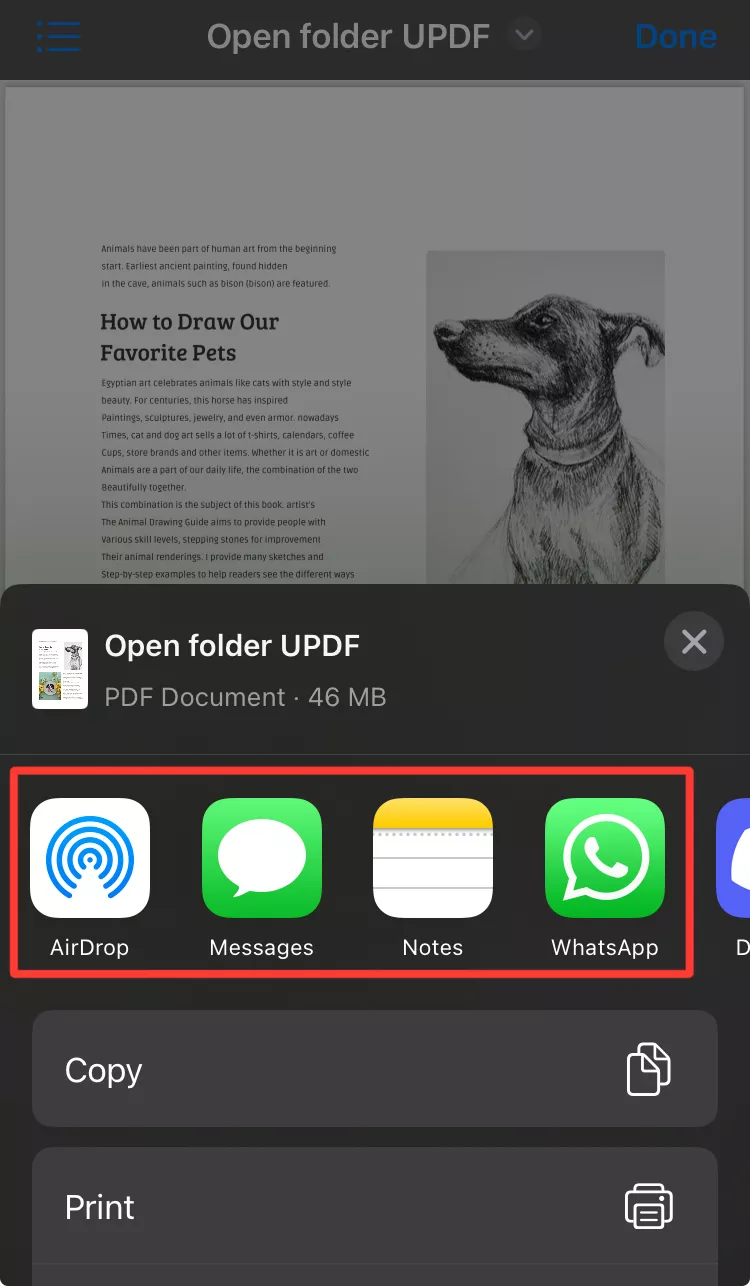
Diğer kişi dosyayı aldığında, dosyayı açmayı deneyebilir. Dosyayı açmakta başarılı olurlarsa, sorun dosyada değil, iPhone'unuzda. Ancak, dosyayı açamıyorlarsa, dosyayı kaynağından tekrar indirmeniz gerekir ya da çevrimiçi tamir edebilirsiniz.
Düzeltme 7. Bozmuş PDF'yi Tamir Et
Sorunun dosyada olduğunu öğrendiyseniz, mutlaka bozuk bir PDF belgesidir. Neyse ki, şu adımları takip ederek iLovePDF gibi araçlarla PDF belgelerini çevrimiçi olarak ücretsiz onarabilirsiniz:
Adım 1:
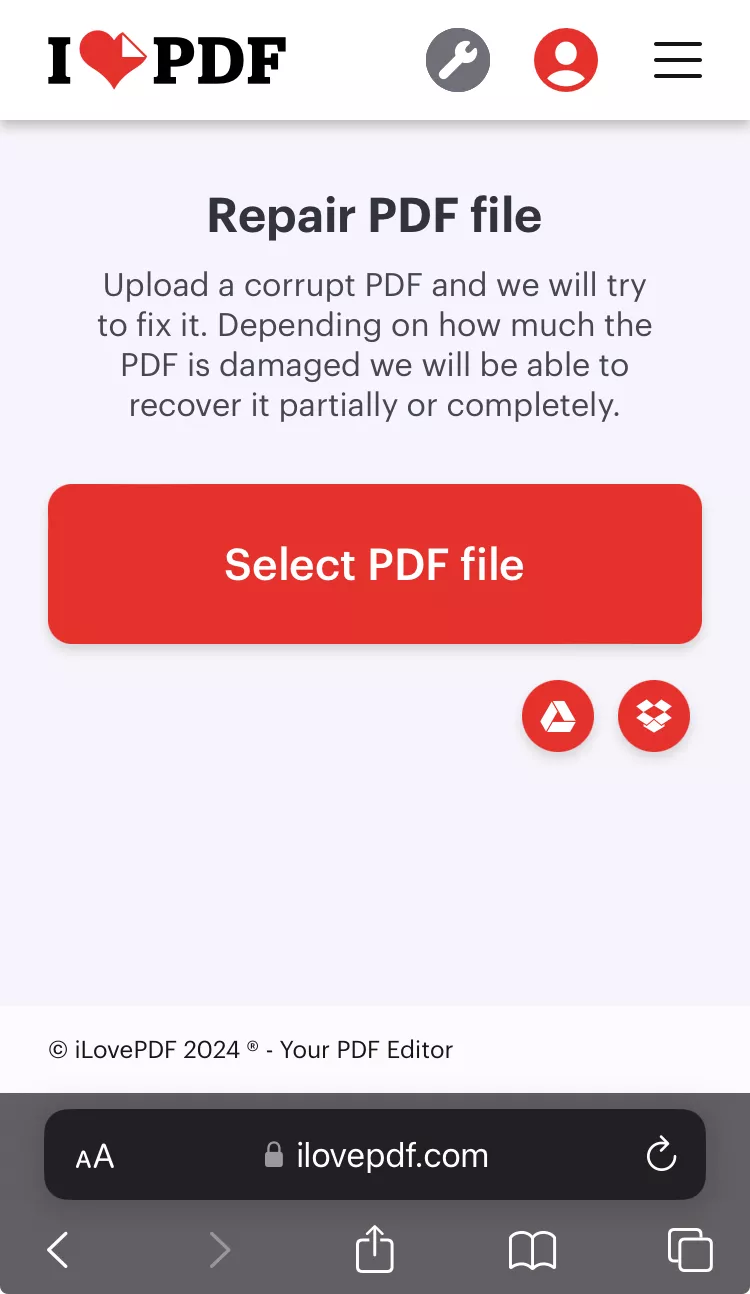
iPhone'unuzda tarayıcıyı açın ve çevrimiçi iLovePDF belge onarım aracına gidin. "PDF Dosyasını Seç" seçeneğine tıklayın ve bozuk PDF'nizi yükleyin, üstten sağdan "Aç" tuşuna dokunun.
Adım 2:
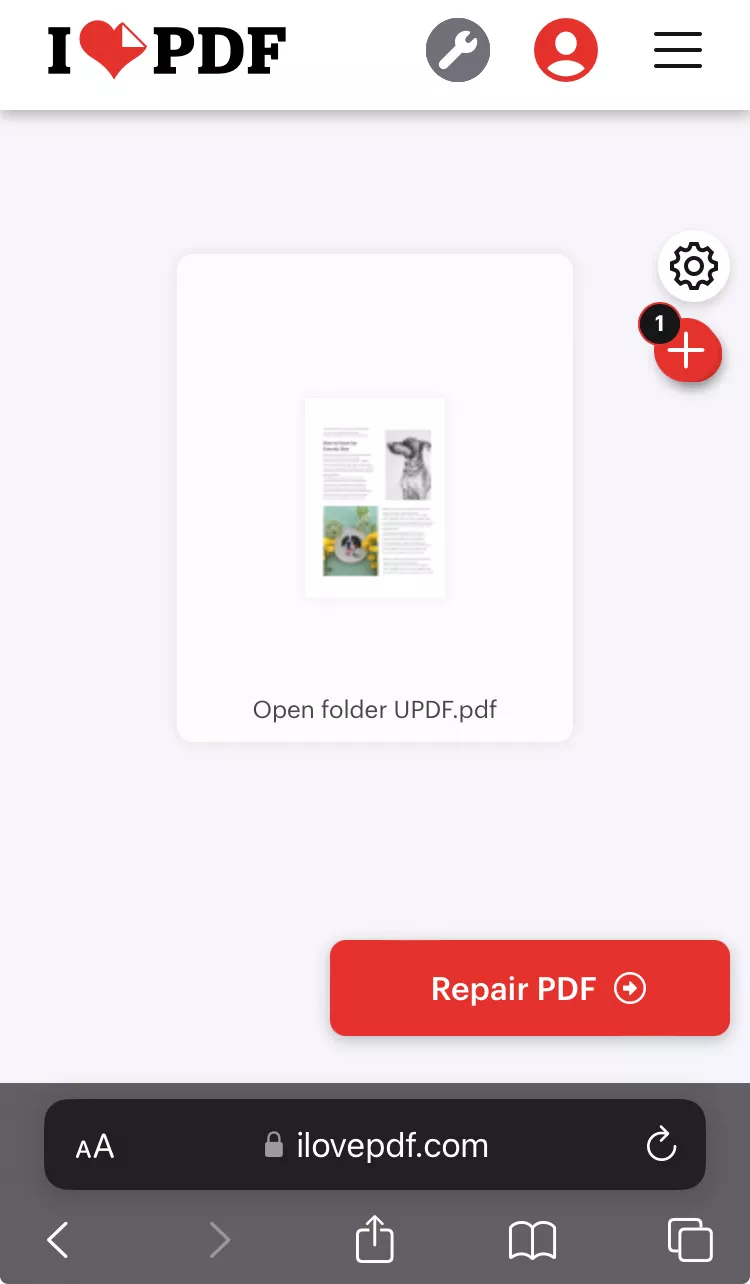
Şimdi iLovePDF PDF'nizin önizlemesini gösterecek. Burada "PDF Tamir" butonuna dokunmanız gerekir ve çevrimiçi araç PDF belgenizi yüklemeye ve onarmaya başlar.
Adım 3:
iLovePDF PDF'nizi yükleyip onardıktan sonra, "Dosyayı İndir" butonuna tıklayıp tamir edilen dosyayı iPhone'unuzun çevrimdışı deposuna kaydedebilirsiniz.
Son Sözler
iPhone'da PDF açamıyorsan, sorun hemen çözülmeli. Rehberimiz ve 7 etkili yöntemimiz açıklandığında, iPhone'unuzda herhangi bir PDF belgesini kolayca açmanızı umuyoruz. Anahtar, iPhone'unuzda doğru uygulamaya sahip olmaktır ve bu durumda en iyi seçenek UPDF.
Kapsamlı iOS özellikleri sayesinde iPhone'larda herhangi bir PDF'yi kolayca açabilirsiniz. Bugün AppStore'unuza gidin veya UPDF uygulamasını iPhone'unuza buradan indirin.
Windows • macOS • iOS • Android %100 güvenli




 Lizzy Lozano


 Enrica Taylor