 UPDF
UPDF
 UPDF için Windows
 UPDF Mac için
 iPhone/iPad için UPDF
 UPDF için Android
 UPDF AI Online
 UPDF Sign
 PDF Düzenle
 PDF Not Ekle
 PDF Oluştur
 PDF Formu
 Linkleri Düzenle
 PDF Dönüştür
 OCR
OCR PDF → Word
 PDF → Görsel
 PDF → Excel
 PDF Düzenle
 PDF Birleştir
 PDF Böl
 PDF Kırp
 PDF Döndür
 PDF Koru
 PDF İmzala
 PDF Düzenle
 PDF Temizle
 Güvenliği Kaldır
 PDF Oku
 UPDF Bulut
 PDF Sıkıştır
 PDF Yazdır
 Toplu İşlem
 UPDF AI Hakkında
 UPDF AI Çözümleri
 Yapay Zeka Kullanım Kılavuzu
 UPDF AI Hakkında Sıkça Sorulan Sorular
 PDF'yi Özetle
 PDF'yi Çevir
 PDF'yi açıkla
 PDF ile sohbet edin
 Yapay Zeka ile Sohbet
 Görüntü ile sohbet
 PDF'den Zihin Haritasına
 PDF AI Araçları
 Görsel AI Araçları
 AI Sohbet Araçları
 AI Yazma Araçları
 AI Çalışma Araçları
 AI İş Araçları
 Diğer AI Araçları
 PDF to Word
 PDF to Excel
 PDF to PowerPoint
 Kurumsal Çözüm
 Kurumsal Plan
 Kurumsal Kullanıcı Kılavuzu
 Kurumsal Webinar
 Bankacılık
 Sağlık Hizmetleri
 Sigorta
 Hukuk
Hukuk İmalat
 Hükümet
 Eğitim Çözümü
 Müşteri Hikayeleri
 Kullanıcı Kılavuzu
 UPDF Püf Noktaları
 Sıkça Sorulan Sorular
 UPDF Yorumları
 İndirme Merkezi
 Blog
Blog Haber Merkezi
 Teknik Özellikler
 Güncellemeler
 UPDF vs. Adobe Acrobat
 UPDF vs. Foxit
 UPDF vs. PDF Expert

Mevcut PDF belgenizin boyutu projenin spesifikasyonlarına uymuyorsa, belgenin boyutunu değiştirmeniz gerekebilir. Mac'te bir PDF'yi bu iş için doğru araçsanız kolayca boyutlandırabilirsiniz. Burada, sahip olduğunuz bazı seçeneklere ve belgenizin tam doğru boyutta olmasını sağlamak için bunları nasıl kullanabileceğinize bakacağız.
Bölüm 1: UPDF Üzerinden Mac'te PDF Sayfa Boyutunu Nasıl Değiştirirsin
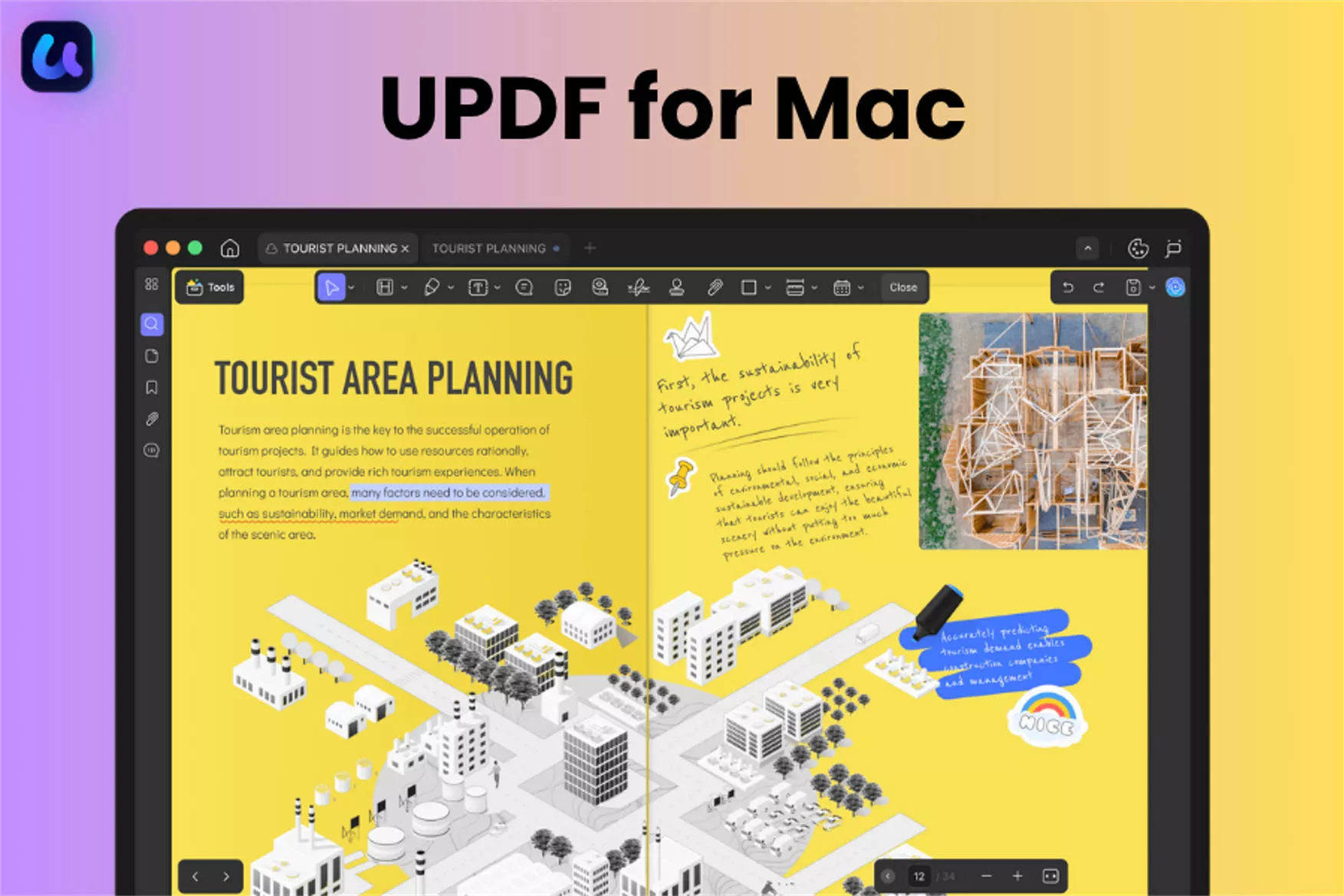
Eğer ana amacınız Mac'te PDF'deki sayfaların boyutunu küçültmekse, ihtiyacınız olan PDF boyutlandırıcı UPDF for Mac'tir. Bu, Mac'te PDF dosya boyutunu sıkıştırarak, sayfa boyutunu kırpma, PDF sayfalarını silerek ve PDF görsellerinin boyutunu değiştirerek PDF'i boyutlandırmanıza olanak tanıyan bir PDF yönetim aracıdır. Bu, UPDF'nin sahip olduğu çok sayıda sayfa yönetimi özelliği sayesindedir. İlgileniyorsanız, aşağıdaki indirme butonuna tıklayarak indirebilir ve aşağıdaki rehberleri takip ederek Mac'te PDF'yi boyutlandırabilirsiniz.
Windows • macOS • iOS • Android %100 güvenli
Yöntem 1. Mac'te PDF dosya boyutunu sıkıştırarak PDF'yi boyutlandırın
Mac'te PDF dosya boyutunuzu küçültmek ve başkalarına paylaşmak veya e-posta göndermek istiyorsanız, UPDF'nin sıkıştırma özelliklerini kullanabilirsiniz.
Adım 1. UPDF ile PDF'yi aç
Öncelikle, PDF dosyanızı Mac için UPDF ile açmanız gerekiyor.
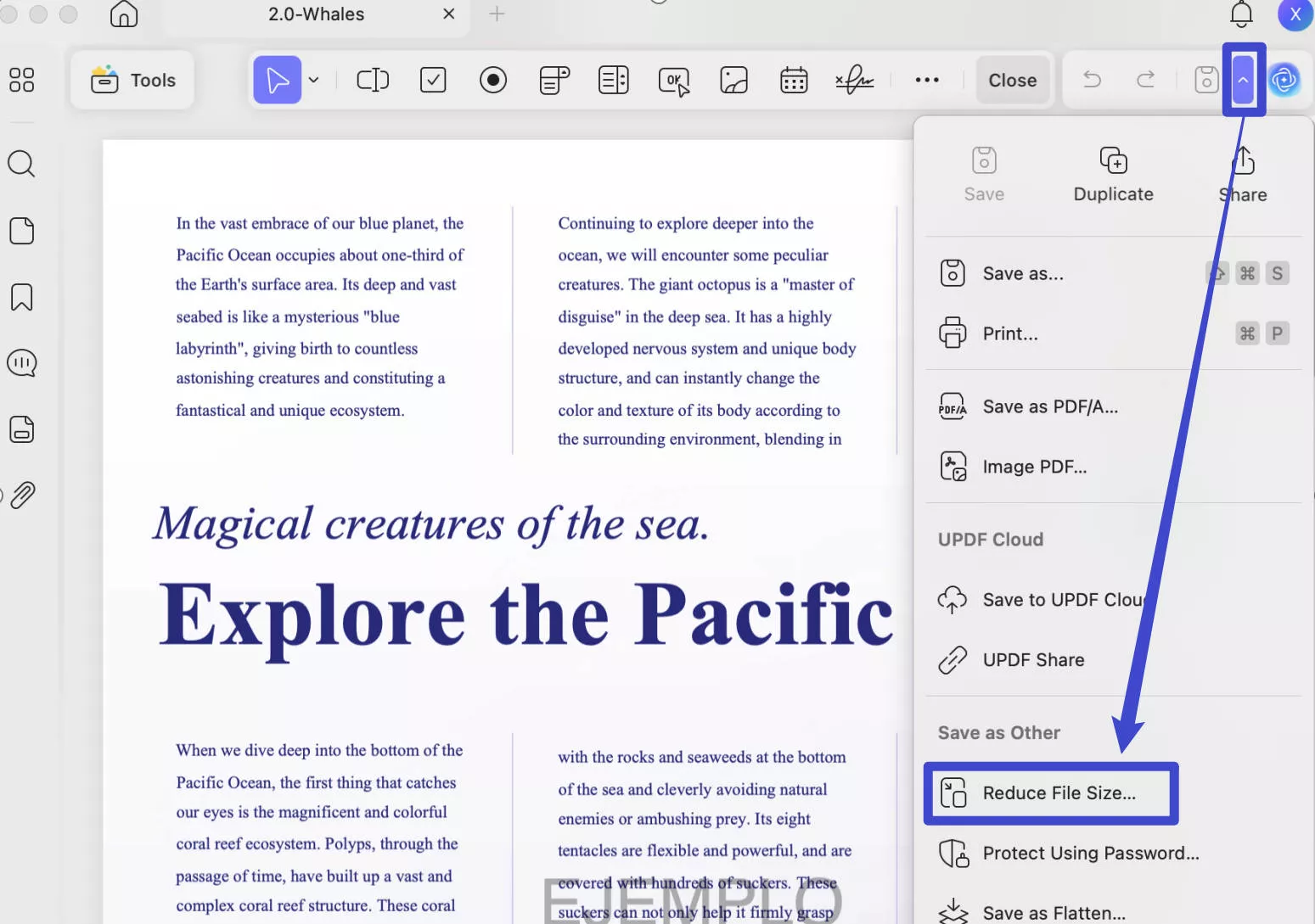
Adım 2. Save as Other erişimine erişim
Şimdi, sağ araç çubuğundaki "Kaydet" simgesinin yanındaki dar noktaya dokunup "Dosya Boyutunu Azalt..." seçeneğini seçebilirsiniz.
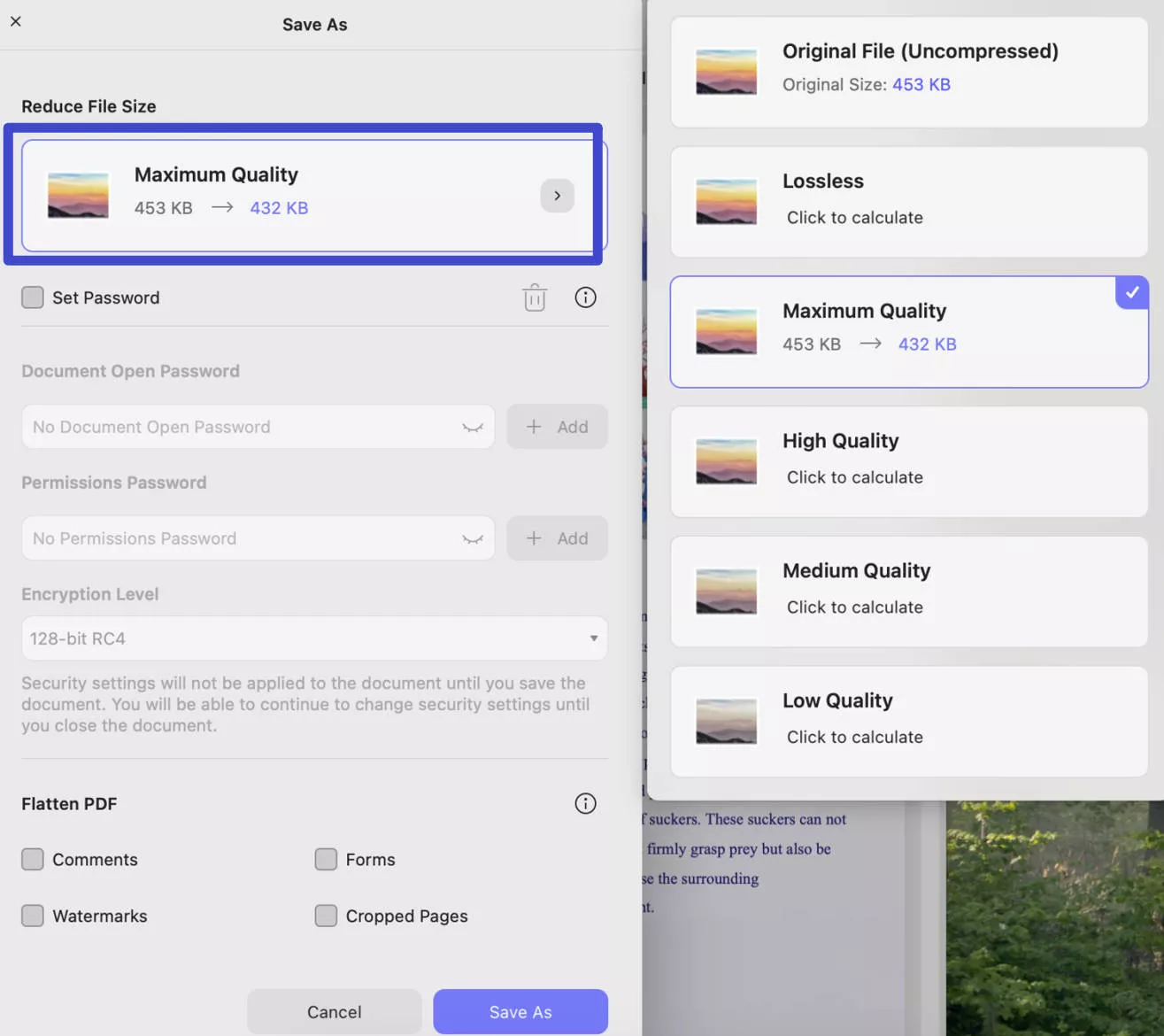
Adım 3. PDF Dosya Boyutunu Yeniden Boyutlandır
Sonra "Dosya Boyutunu Azalt" seçeneğini seçerek belge kalitesini seçebilirsiniz. Üzerine dokunduğunuzda, sıkıştırılmış dosya boyutu görünür ve ihtiyacınız olanı seçebilirsiniz. İş bittiğinde "Kaydet" butonuna tıklayın.
Yöntem 2. Mac'te PDF sayfa boyutunu kırparak PDF sayfasını boyutlandırın
Mac'te PDF sayfasını boyutlandırmak istiyorsanız, aşağıdaki rehberi takip ederek boyutunu kırpabilirsiniz.
Adım 1: PDF'yi açın ve "Sayfaları Kırp" simgesine tıklayın
Mac'inizde hala UPDF yoksa, aşağıdaki butona tıklayarak indirebilirsiniz. Mac'inizde UPDF'yi açın ve sayfalarını boyutlandırmak istediğiniz PDF'yi açın. Dosyayı ana arayüze sürükleyip bırakıp açabilirsiniz.
Windows • macOS • iOS • Android %100 güvenli
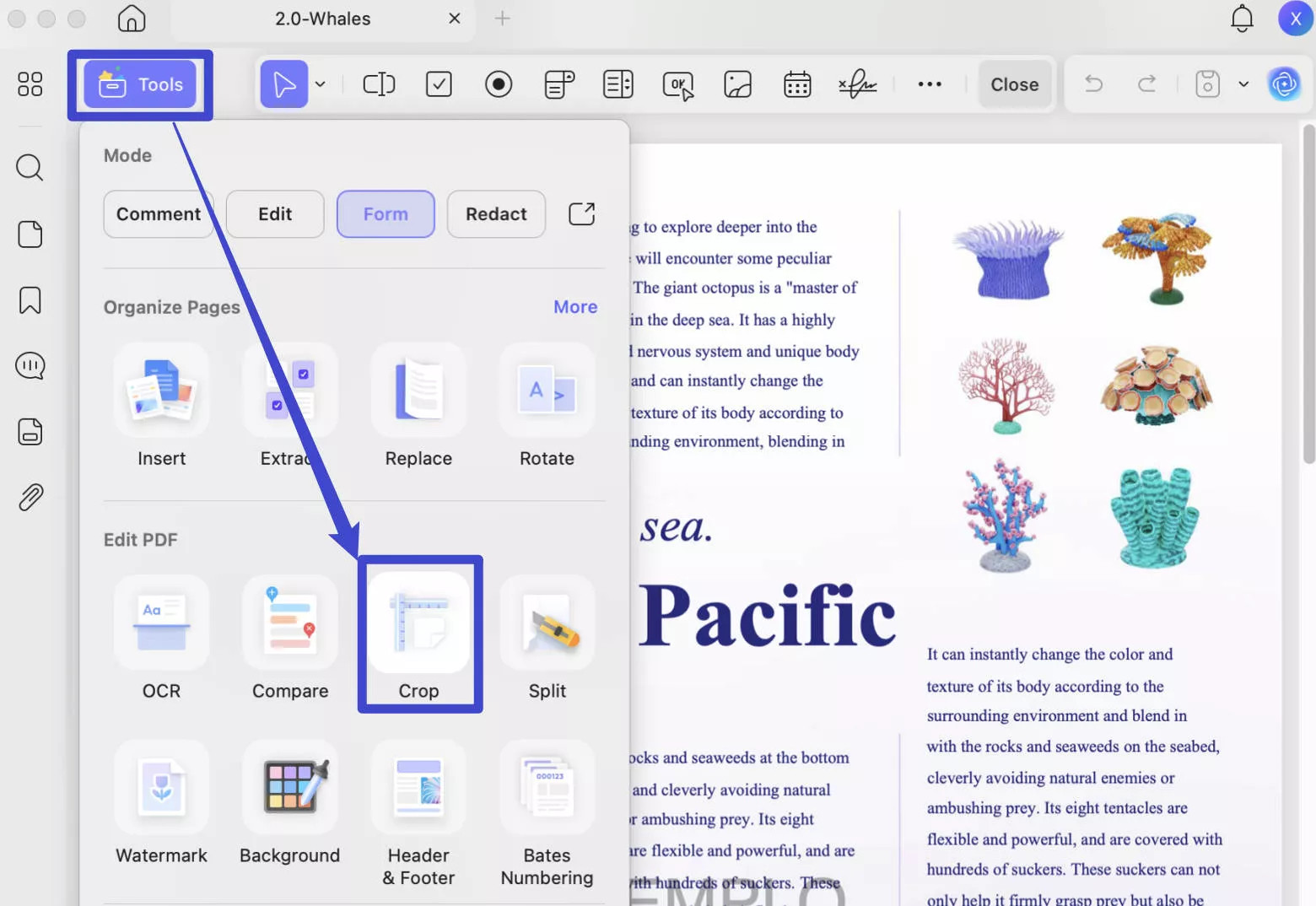
İhtiyacınız olan özelliklere erişmek için soldaki "Kırp" simgesine tıklayın.
Adım 2: Sayfa Boyutunu Ayarlayın
Kırpılmış sayfaların sahip olmasını istediğiniz sayfa kenarlarını ayarlayın.
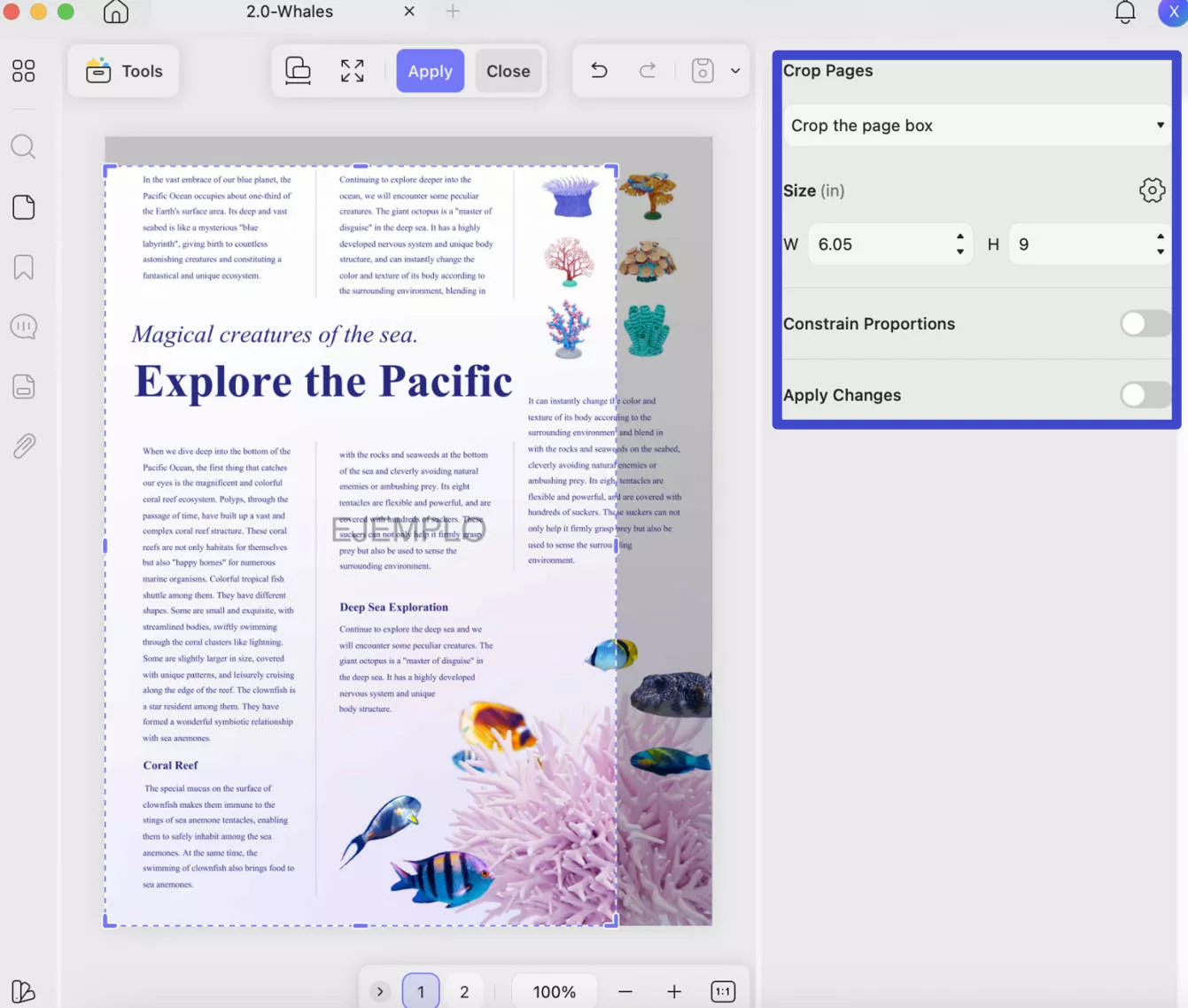
Adım 3: Tüm Sayfalara Değişiklikler Uygulayın
Belgedeki tüm sayfaları kırpmak için "Değişiklikleri Uygula" seçeneğini etkinleştirin ve "Tüm Sayfalar Aralıkta"yı seçin.
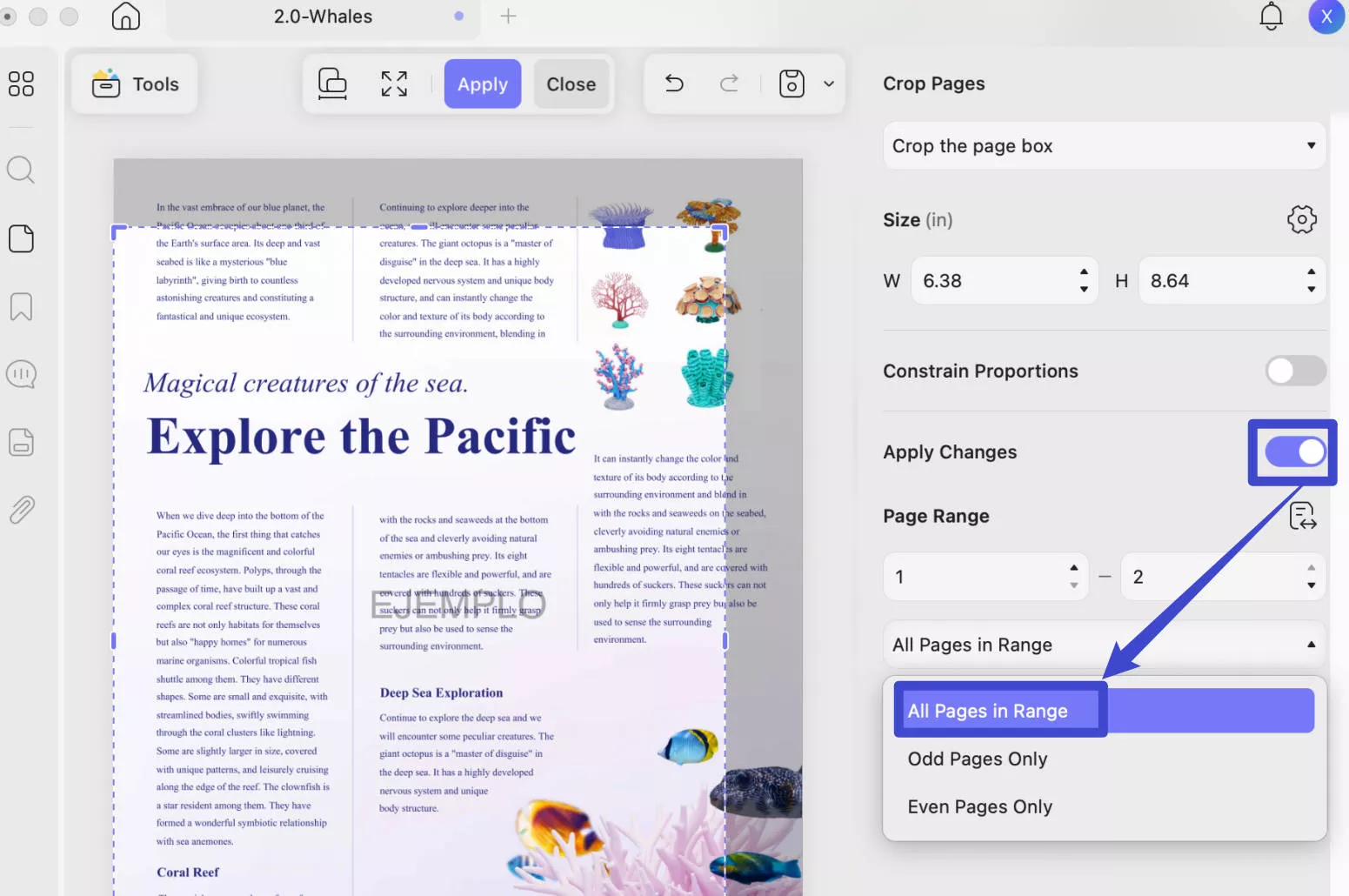
Yöntem 3. Mac'te PDF sayfalarını silerek/bölerek PDF'yi boyutlandırın
Eğer büyük bir PDF'niz varsa ve yukarıdaki yöntemleri kullansanız bile istediğiniz boyutu alamıyorsanız, Mac'te PDF sayfalarını silerek veya bölerek PDF'yi boyutlandırabilirsiniz. İşte sizin için rehber.
Adım 1. Bilgisayarınızda UPDF yoksa, aşağıdaki butona tıklayarak UPDF indirebilirsiniz. Başlatmak için UPDF simgesine çift tıklayın. Ve PDF'yi UPDF ile açın.
Windows • macOS • iOS • Android %100 güvenli
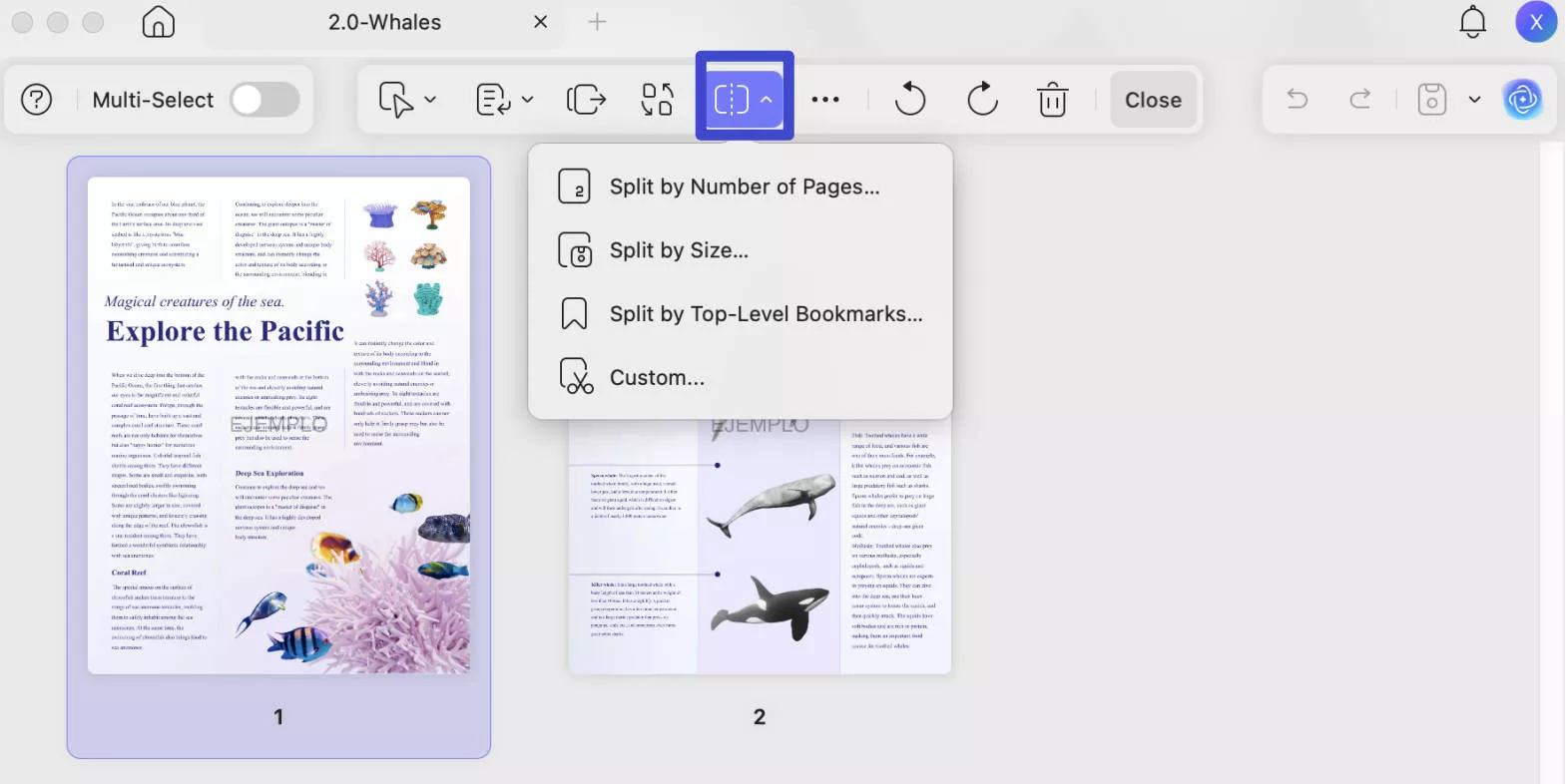
Adım 2. Şimdi "Sayfaları Organize Et" bölümüne gidin. Şimdi "Sil" ve "Böl" simgelerini bulabilirsiniz. Eğer ihtiyacınız olmayan bazı sayfalar varsa, "CTRL" veya "CMD" tuşuna basılı tutup sayfalara veya sayfalara tıklayarak bu sayfaları seçin, ardından tüm sayfaları silmek için "Sil" simgesine dokunun.
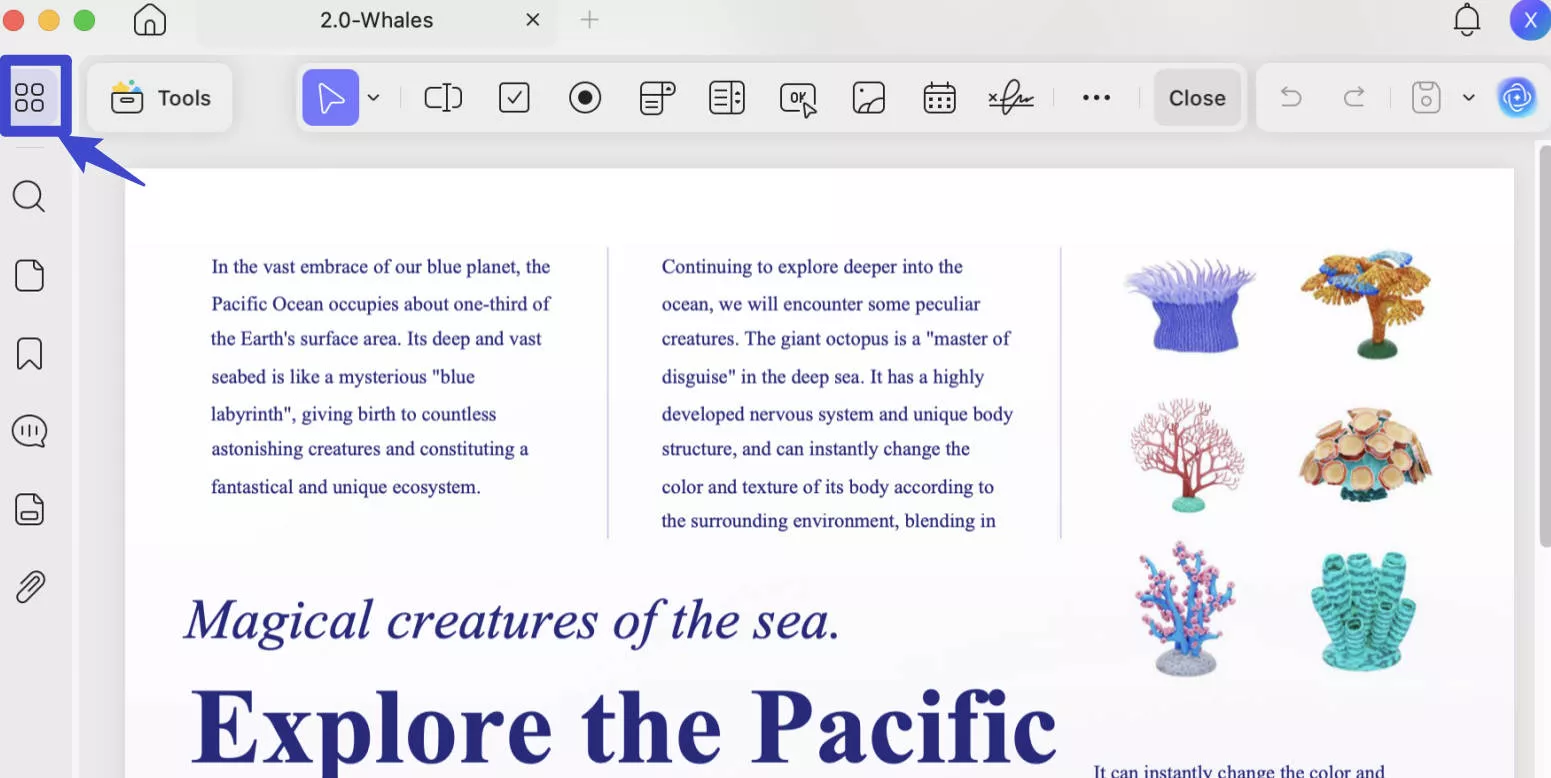
PDF'deki tüm sayfaları almak istiyorsanız, "Böl" seçeneğine tıklayabilir ve farklı sayfa bölme ayarları girebilirsiniz. PDF sayfalarını birkaç bölüme ayırmak istediğinizi seçin. Artık PDF dosyalarını daha küçük boyutlarda alıp diğerleriyle teker teker paylaşabilirsiniz.
Adım 3. PDF dosyasını kaydetmek için "Kaydet" tuşuna tıklayın.
Çok basit ve bunu yapabilirsiniz. UPDF'yi indirelim ve bunu yapalım! Bu araçtan memnunsanız, zaman sınırlı indirimle şimdi Pro sürümüne yükseltin!
Windows • macOS • iOS • Android %100 güvenli
Yöntem 4: Mac'te PDF Görselleri Nasıl Boyutlandırılır?
Mac'te PDF'yi boyutlandırmak istiyorsanız çünkü resimler gereksinimlere uymuyorsa, UPDF de kullanabilirsiniz. PDF belgesindeki görsellerin boyutunu değiştirmenize olanak tanıyan yerleşik bir görsel düzenleyiciye sahiptir. Belgedeki bazı görsellerin çok büyük olduğunu ve belgenin metin-görüntü dengesini etkilediğini düşünüyorsanız bu iyi bir çözümdür.
İşte UPDF'deki bu görüntü düzenleyiciyi PDF'deki görüntüleri boyutlandırmak için nasıl kullanabileceğiniz;
Adım 1: Düzenleme moduna geçin
Düzenlemek istediğiniz görsellerle PDF'yi açarak başlayın.
Sonra görüntüleri boyutlandırmak için düzenleme moduna girmeniz gerekecek. Bunu yapmak için "Araçlar" simgesindeki "Düzenle" seçeneğine tıklayın.
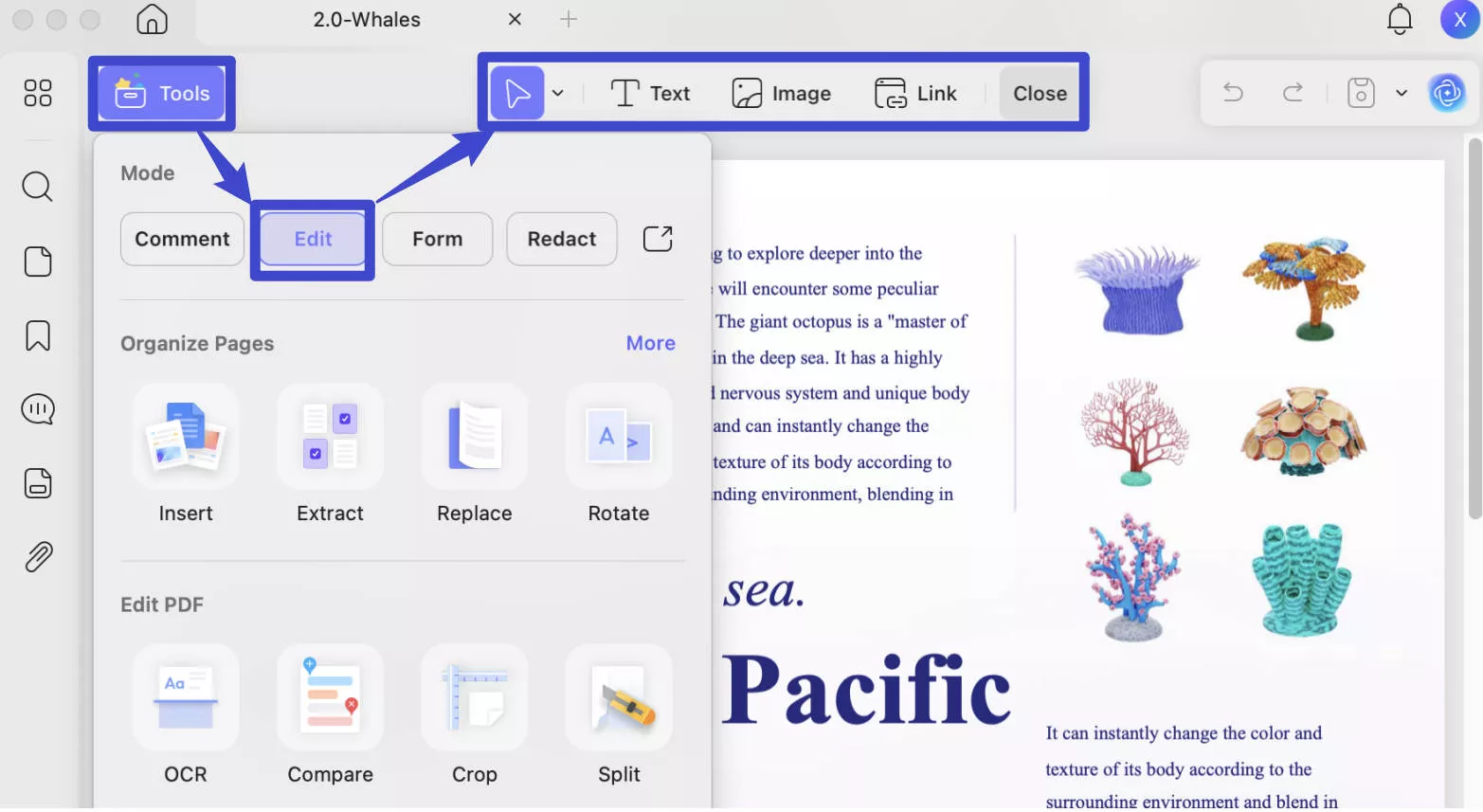
Adım 2: Resmi seçin ve "Kırp" seçeneğini seçin
Şimdi boyutunu değiştirmek istediğiniz resme tıklayarak onu seçin.
Seçildiğinde, çeşitli görsel düzenleme araçlarının ortaya çıktığını görmelisiniz. Görselin boyutunu değiştirmek istediğimiz için, kırpma aracını seçmek için "Kırpma Resmi"ne tıklayın.
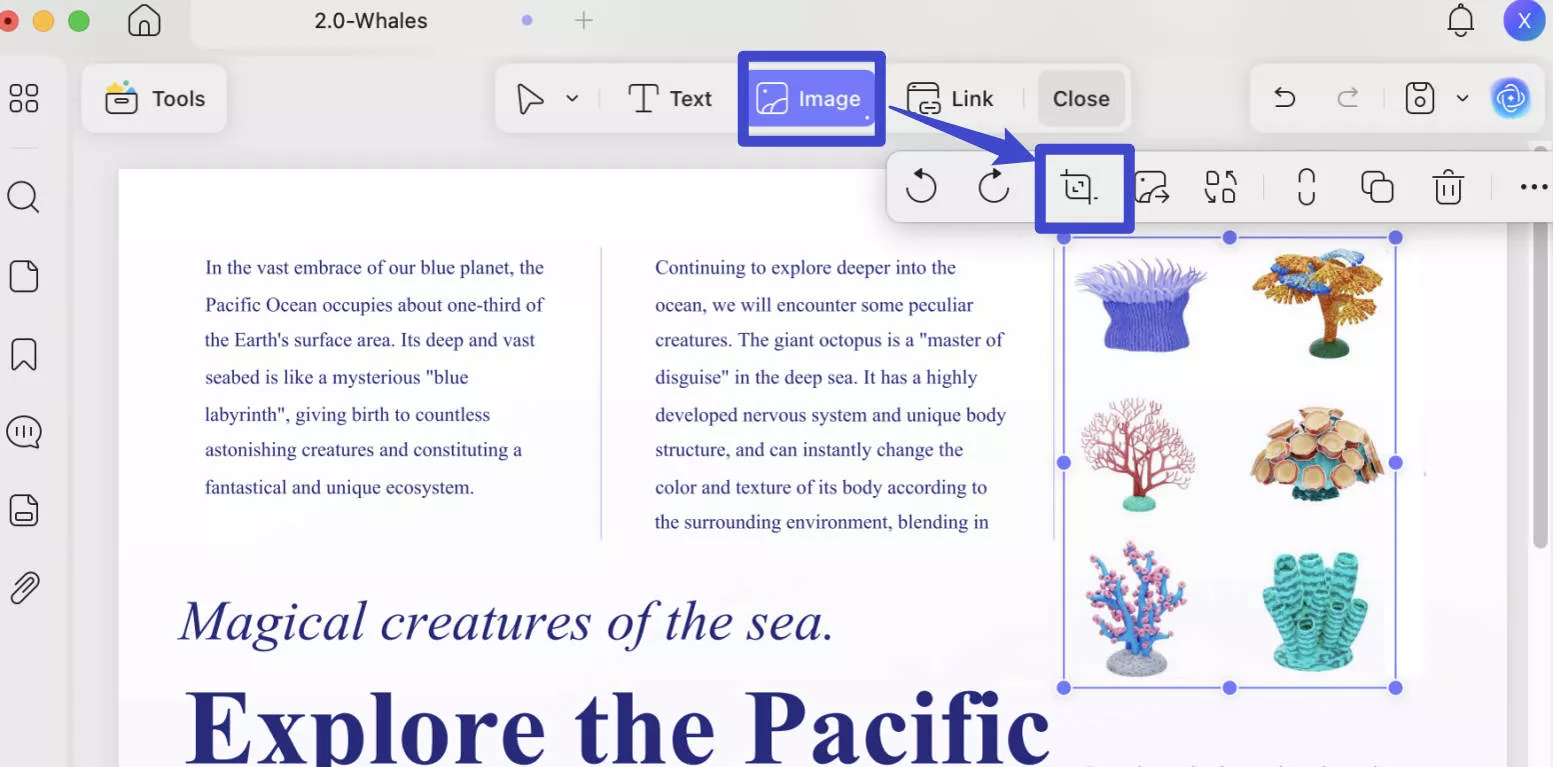
Adım 3: Resmi PDF olarak boyutlandır
Kırpma aracı seçildikten sonra, gerekli boyutu elde etmek için fareyi kullanarak görüntüyü sürükleyin.
Mac'te PDF'lerin boyutlandırılması dışında, UPDF bilmeniz gereken başka özellikler de sunuyor:
- UPDF, bir PDF belgesinde sayfaları düzenlemenin en basit yollarından biridir. PDF sayfalarını boyutlandırmak, bölmek, yeni sayfalar eklemek, döndürmek, sıralamayı değiştirmek ve hatta belgeden sayfaları silmek için kullanabilirsiniz.
- PDF'yi farklı belge kaliteleriyle optimize edebilirsiniz.
- Ayrıca belgedeki metinleri, resimleri ve bağlantıları düzenlemenize olanak tanıyan PDF düzenleme özelliklerine de sahiptir.
- Ayrıca en iyi PDF dönüştürücülerden biridir ve PDF belgelerini Word, Excel, CSV, PowerPoint, RTF, Metin, Görüntü (PNG, JPEG, BMP, TIFF, GIF), HTML, XML ve PDF/A gibi en popüler formatlara dönüştürmenize olanak tanır.
Aşağıdaki video rehberini izleyerek veya aşağıdaki butona tıklayarak UPDF hakkında daha fazla bilgi edinebilirsiniz.
Windows • macOS • iOS • Android %100 güvenli
Bölüm 2: Mac'te Önizleme ile PDF'yi Nasıl Boyutlandırılır
Amacınız dosyanın boyutunu azaltmaksa, Mac Preview kullanabilirsiniz. Önizleme, dosyayı sıkıştırarak belgenin boyutunu azaltmanıza yardımcı olabilir. Bu, çok büyük bir dosyanız olduğunda ve paylaşmayı kolaylaştırmak için dosya boyutunu küçültmek istediğinizde çok faydalı olabilir.
Bir PDF dosyasını sıkıştırmak için Önizleme ile nasıl çalışabileceğiniz;
- Adım 1: Önizlemede boyutunu değiştirmek istediğiniz PDF belgesini açın, PDF'ye sağ tıklayın ve "Open With" > "Preview" seçeneğini seçin.
- Adım 2: "File > Export" seçeneğine tıklayın ama "PDF olarak dışa aktarma"yı seçmeyin.
- Adım 3: "Quartz Filter" açılır menüsüne tıklayın ve "Dosya Boyutunu Azalt"ı seçin. Önizleme PDF dosyasını hemen sıkıştırır.

- Mac'te PDF'yi boyutlandırmak için "Kaydet" simgesine tıklayın.
Mac'te Preview ile PDF'yi boyutlandırmak kolaydır, ancak sadece PDF dosyasını sıkıştırarak PDF'yi boyutlandırmanıza yardımcı olur ve UPDF'deki gibi sadece istediğiniz boyutu sıkıştıramazsınız.
Bölüm 3: Mac'te PDF'yi Nasıl Boyutlandırılır İçin SSS
Mac'te bir PDF'yi boyutlandırabilir miyim?
Evet, bir PDF belgesinin boyutunu değiştirmek oldukça mümkün. Önizleme sadece dosyayı sıkıştırmanıza izin verir, böylece genel boyutunu azaltır. Ancak, sayfaların veya belgedeki görsellerin boyutunu değiştirmek istiyorsanız özel bir PDF düzenleyici kullanmanız gerekecek. Bu yüzden UPDF'yi öneriyoruz, tüm PDF ile ilgili sorunlar için hepsi bir arada çözüm ve kullanıcılar için güvenilir bir seçim.
Mac'te bir PDF'yi kalite kaybetmeden nasıl boyutlandırabilirim?
UPDF, belgedeki sayfaları ve görselleri genel kaliteyi etkilemeden boyutunu değiştirebilir ve kullanıcıların ihtiyaçlarına göre 4 özelliği vardır.
PDF Boyutunu Nasıl Değiştirebilirim?
Sayfaların gerçek boyutlarını değiştirmek istiyorsanız, UPDF güvenli ve çok etkili bir seçenektir. PDF'yi UPDF ile açabilirsiniz, ardından "Araçlar" > "Kırp" seçeneklerine tıklayarak PDF boyutunu ayarlayabilirsiniz.
Sonuç
Şimdi, Mac'te PDF'yi boyutlandırmak için UPDF veya Önizleme kullanabilirsiniz. Sevdiğiniz yöntemi seçebilirsiniz. Ama burada UPDF kullanmanızı öneriyoruz. UPDF, Mac'te PDF'yi ihtiyaçlarınıza göre 4 farklı yöntemle boyutlandırmanıza yardımcı olabilecek bir çözümdür. Ayrıca, UPDF yapay zekası, PDF düzenleme, PDF açıklama ve daha fazlası gibi birçok başka özelliğe sahiptir. Bugün indirin ve UPDF ile yolculuğun tadını çıkarın!
Windows • macOS • iOS • Android %100 güvenli





 Lizzy Lozano
