UPDF
UPDF
 UPDF için Windows
 UPDF Mac için
 iPhone/iPad için UPDF
 UPDF için Android
 UPDF AI Online
 UPDF Sign
 PDF Düzenle
 PDF Not Ekle
 PDF Oluştur
 PDF Formu
 Linkleri Düzenle
 PDF Dönüştür
 OCR
OCR PDF → Word
 PDF → Görsel
 PDF → Excel
 PDF Düzenle
 PDF Birleştir
 PDF Böl
 PDF Kırp
 PDF Döndür
 PDF Koru
 PDF İmzala
 PDF Düzenle
 PDF Temizle
 Güvenliği Kaldır
 PDF Oku
 UPDF Bulut
 PDF Sıkıştır
 PDF Yazdır
 Toplu İşlem
 UPDF AI Hakkında
 UPDF AI Çözümleri
 Yapay Zeka Kullanım Kılavuzu
 UPDF AI Hakkında Sıkça Sorulan Sorular
 PDF'yi Özetle
 PDF'yi Çevir
 PDF'yi açıkla
 PDF ile sohbet edin
 Yapay Zeka ile Sohbet
 Görüntü ile sohbet
 PDF'den Zihin Haritasına
 PDF AI Araçları
 Görsel AI Araçları
 AI Sohbet Araçları
 AI Yazma Araçları
 AI Çalışma Araçları
 AI İş Araçları
 Diğer AI Araçları
 PDF to Word
 PDF to Excel
 PDF to PowerPoint
 Kurumsal Çözüm
 Kurumsal Plan
 Kurumsal Kullanıcı Kılavuzu
 Kurumsal Webinar
 Bankacılık
 Sağlık Hizmetleri
 Sigorta
 Hukuk
Hukuk İmalat
 Hükümet
 Eğitim Çözümü
 Müşteri Hikayeleri
 Kullanıcı Kılavuzu
 UPDF Püf Noktaları
 Sıkça Sorulan Sorular
 UPDF Yorumları
 İndirme Merkezi
 Blog
Blog Haber Merkezi
 Teknik Özellikler
 Güncellemeler
 UPDF vs. Adobe Acrobat
 UPDF vs. Foxit
 UPDF vs. PDF Expert

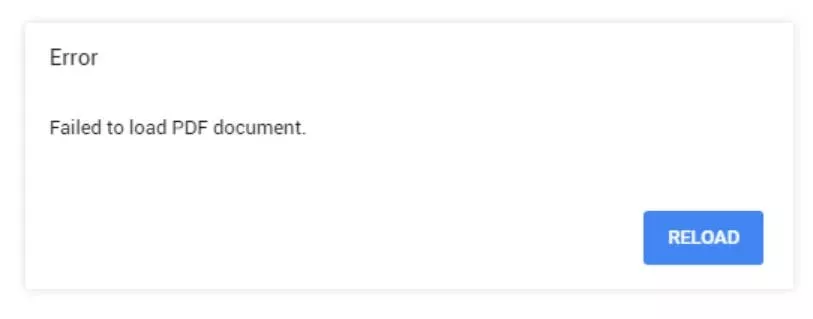
"Belge geçerli değil. Geçerli bir PDF yükleyin veya kağıt kopyasını gönderin." mesajı, ders ve gelir değişikliği formları için resmi belgeleri yüklemeye çalışırken gösteriliyor.
Çevrimiçi bir portal kullanırken ve belgeleri göndermeye hazırlanırken, bir hata sizi rahatsız edebilir. Deneyimlerime göre, "Lütfen geçerli bir PDF dosyası yükleyin" mesajı oldukça sinir bozucu olabiliyor. Zaten düzgün PDF'ler göndermeye çalıştığınız için net bir sebep olmadan görünüyor. NEET ve JEE gibi resmi portallarda birçok öğrenci ve başvurunuzun bununla mücadele ettiğini gördüm.
Bu kapsamlı rehberde, bu hatanın neden ortaya çıktığını ve nasıl hızlıca düzeltebileceğinizi anlatacağım. Ayrıca UPDF'yi kullanarak yüklenmeyen belgeleri temizlemek ve yeniden kaydetmek için nasıl kullandığımı da göstereceğim. Bu basit ama güçlü PDF düzenleyici gerçekten hayat kurtarıcı oldu ve siz de denemek isteyebilirsiniz.
Windows • macOS • iOS • Android %100 güvenli
Bölüm 1. "Geçerli PDF Yükle" hatalarının yaygın nedenleri
Daha yakından bakınca, "Lütfen geçerli PDF dosyasını yükleyin" sorununun şu sorunlardan kaynaklandığını anlamak kolay oldu:
- Dosya Adı Sorunları: Dosya adında &, # veya @ gibi özel karakterlerin kullanılmasının genellikle hatalara yol açtığını fark ettim. Ayrıca, 'document.pdf.pdf' gibi çift uzatmalar çoğu portal tarafından nedeni belirtilmeden reddedilir.
- Dosya Boyutu Çok Büyük veya Çok Küçük: NEET veya JEE gibi portallar genellikle dosyaların 50 KB ile 300 KB arasında çok özel bir boyut aralığında olmasını bekler. PDF biraz bile sınır dışı olduğunda, sistem "geçerli PDF" hatasıyla sessizce reddedebilir.
- Bozuk veya Okunamaz PDF Formatı: Bazen, dosya ekranınızda öyle görünmesine rağmen gerçek bir PDF olarak düzgün yapılandırılmıyor. Taranmış veya dönüştürülmüş bir belge, sistemi karıştıran katmanlar, formlar veya diğer veriler içerebilir.
- Şifreli veya Şifre Korumalı PDF'ler: Bir keresinde şifre içeren bir sertifika yükledim, ancak site bunu net bir açıklama olmadan reddetti. Çoğu platform korumalı PDF'leri kabul etmez, bu yüzden kilit kodunu kaldırmanız gerekir.
- Desteklenmeyen PDF Versiyonu veya Gizli Öğeler: Bazı durumlarda, gelişmiş araçlarla oluşturulan PDF'lerin annotasyonlar veya dijital imzalar gibi şeyler eklediğini gördüm. Bu ekstralar, basit bir yüklemenin başarılı olmasını engelleyebilir.
Bölüm 2. "Geçerli PDF Yükle" hatalarını nasıl düzeltilir
Bu sorunun arkasındaki olası faktörler açıklandıktan sonra, gerçekten önemli olana geçme zamanı geldi. Dosyanın başarılı şekilde yüklenmesi için, aşağıdaki 6 kolay çözüm benim ve sayısız başkasının Lütfen geçerli bir PDF dosyası NEET hatasını düzeltmesinde işe yaradı:
Düzeltme 1. Dosyayı Temiz Şekilde Yeniden Adlandırın
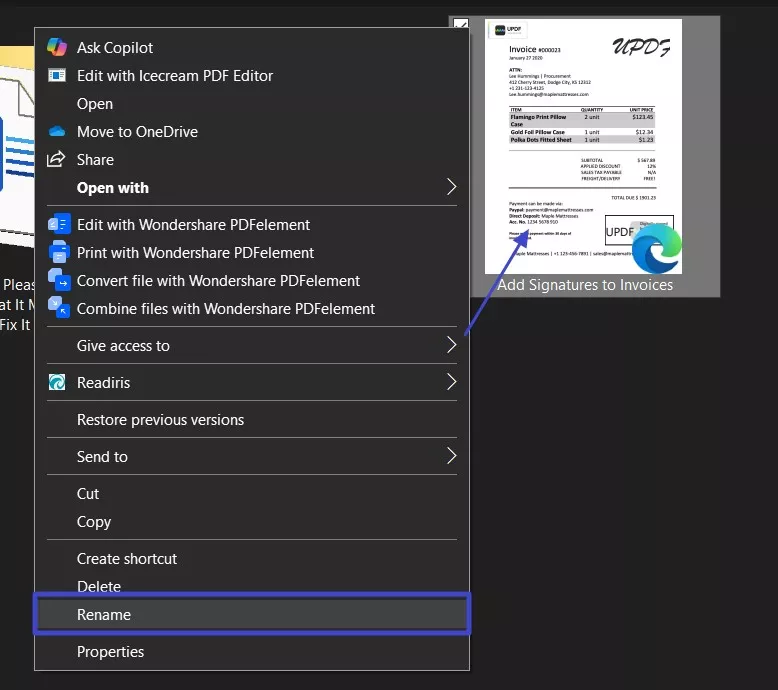
Hedeflenen PDF'nin adı ilk kontrol ettiğim şey, siz de kontrol etmelisiniz. Hiçbir şey gibi görünebilir, ancak @, #, & gibi özel karakterler veya hatta boşluklar bir sistemin yüklemeyi reddetmesine neden olabilir. Üstelik bazen dosya yanlışlıkla iki .pdf uzantıya sahip oluyor. Bu durum bazı portallar için okunamaz hale getirdiğinden, "Lütfen geçerli bir PDF dosyası yükleyin" hatasını düzeltmek için şu adımları izleyin:
Talimatlar. Hedeflenen PDF'ye gidin ve bağlam menüsünden "Yeniden Adlandır" seçeneğini seçmek için sağ tıklayın. Bunun ardından, tüm özel karakterleri ve çift uzantıları çıkararak doğrudan bir isim kazandırın.
Düzeltme 2. Yeniden Tarama veya Dönüştürme
Adını değiştirmek sorunu çözmediğinde, genellikle belgenin nasıl oluşturulduğuna daha yakından bakıyorum. Bir belgeyi görsel olarak tararsam bu oldukça önemli. Çoğu portal düzgün PDF'leri tercih eder ve genellikle bir şeyi JPG veya PNG olarak taradığımda kontrol geçmez. Güvenilir bir araç her şeyi değiştirir.
Bu yüzden şahsen UPDF kullanıyorum; basit ama güçlü bir hepsi bir arada PDF düzenleyici. Taramalı görüntüleri geçerli PDF dosyalarına dönüştürmeme ve boyut sınırlarına uygun şekilde sıkıştırmama yardımcı oluyor.
Windows • macOS • iOS • Android %100 güvenli
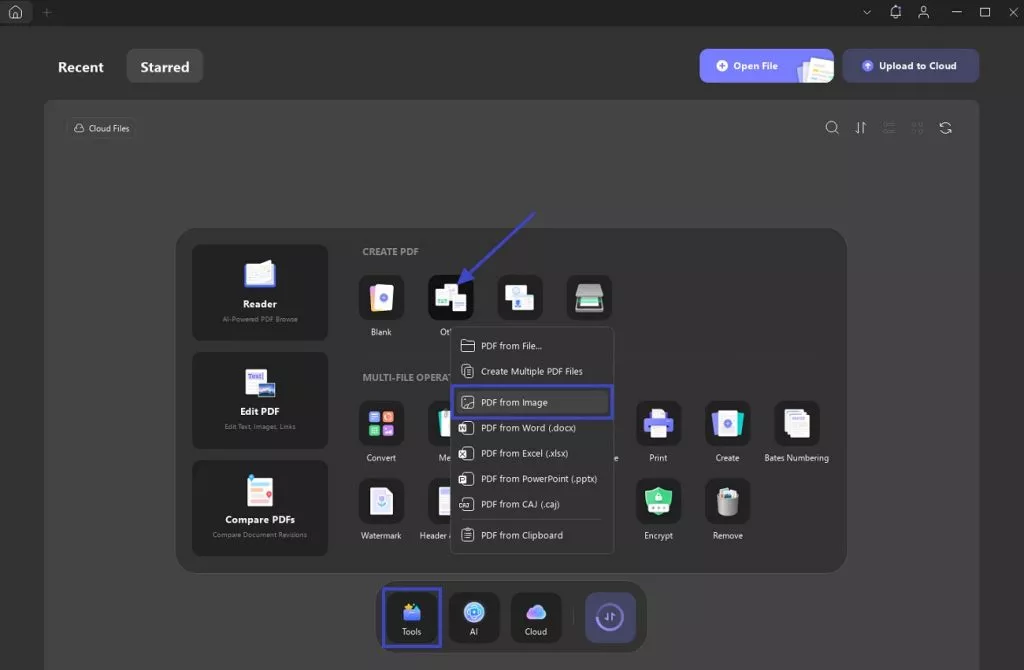
Programı yükledikten sonra, lütfen geçerli PDF dosyası sorununu çözmek için JPG'yi düzgün PDF'ye dönüştürmek sadece birkaç adımla gerçekleşiyor:
Adım 1. Sistemde UPDF çalıştırın ve ana ekrandan "Tools" butonuna tıklayın. Bunun ardından, "PDF Oluştur" bölümünden "Diğerleri"ni seçin ve "Görselden PDF" seçeneğini seçin.
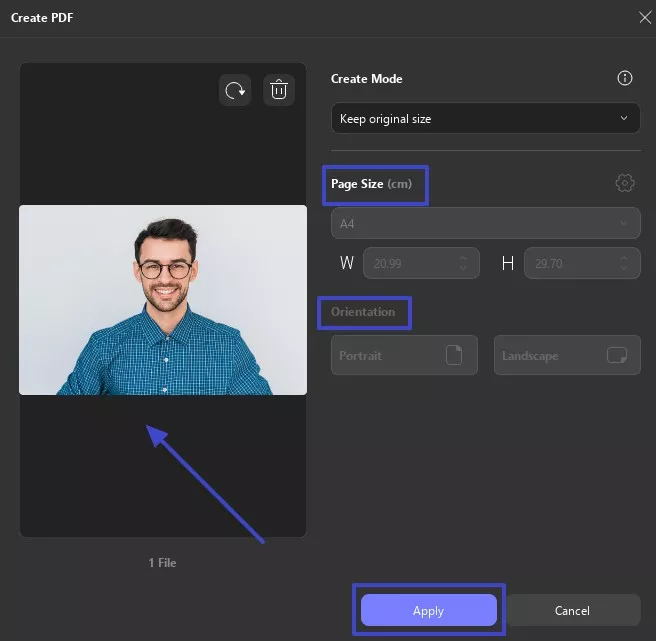
Adım 2. Hedeflenen fotoğrafı yüklemek ve verilen seçeneklerden istediğiniz boyutları belirlemek için "Dosyaları Seç" seçeneğini kullanın. Son olarak, görevi tamamlamak için "Sayfa Boyutu" ve "Yönelim" seçeneklerini seçin, ardından "Uygula" butonuna basın.
Düzeltme 3. PDF'yi düzleştirin / PDF'ye yazdırın
Dosyam mükemmel görünse bile, bazı portallar yine de reddediyor. Bunun büyük nedeni, PDF'nin katmanlar veya arka plan verileri olması ve bu da onu daha karmaşık göstermesidir. Böyle durumlarda, dosyayı düzleştirmek veya PDF'ye Yazdırma yöntemini kullanmak bana daha temiz bir versiyon veriyor. Bu adımları kullanmak, düzenlenebilir alanlar ve gizli veriler gibi şeyleri kaldırarak "Lütfen geçerli bir PDF dosyası NEET" hatasını düzeltir:
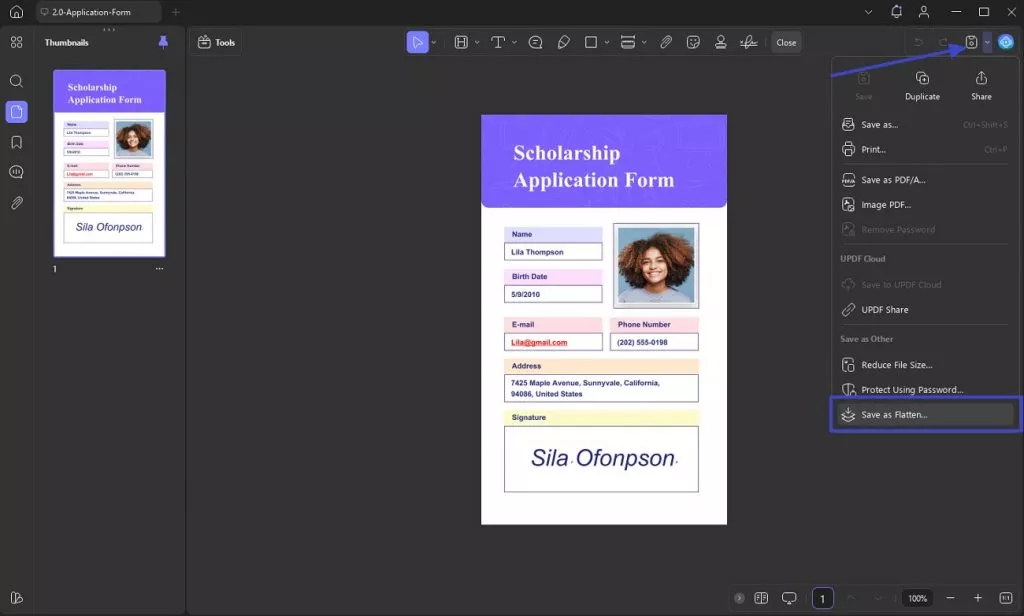
PDF düzleştir
Adım 1. Hedeflenen belgeyi UPDF'de alın ve menüden "Düzleştirilmiş olarak kaydet" seçeneğini seçmek için kaydetme simgesinin yanındaki aşağıya doğru oku basın.
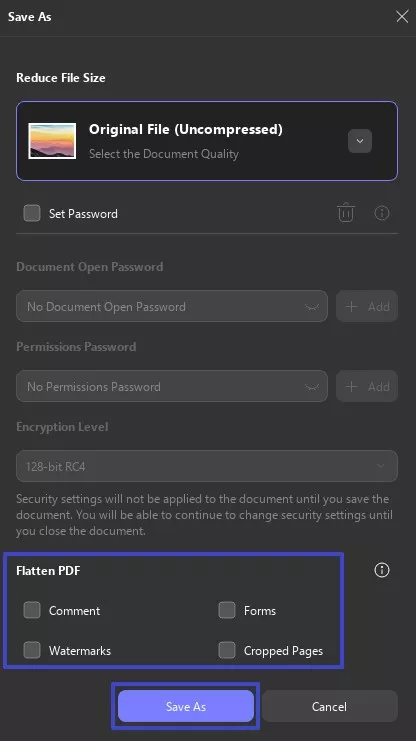
Adım 2. "Kaydet" penceresinde devam etmek için "Düzleştir" bölümüne geçin. "Yorum" ve "Formlar"dan "Watermark" ve "Kırpılmış Sayfalar"a geçiş yapın ve PDF'yi düzleştirmek için "Kaydet" seçeneğine dokunun.
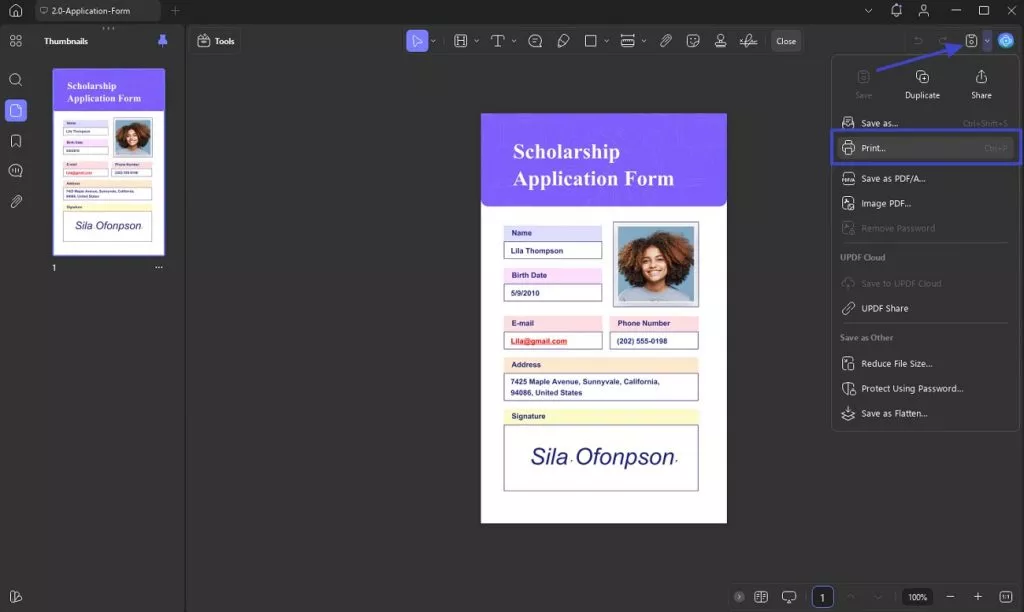
PDF yazdırma
Adım 1. Dosya UPDF'de açıldıktan sonra, kaydetme butonunun yanındaki aşağıya doğru oku tıklayarak "Yazdır" seçeneğini seçin.
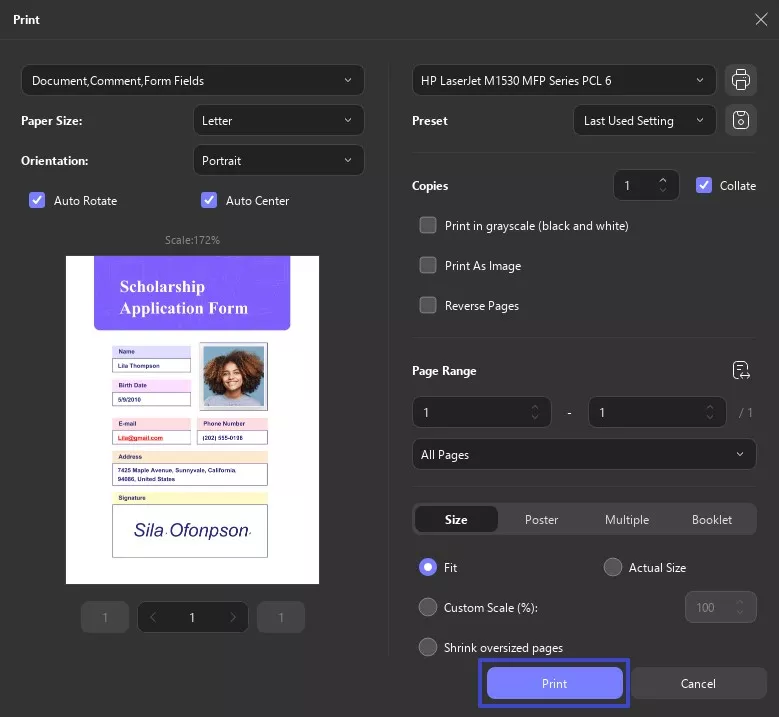
Adım 2. Bunun ardından, ihtiyaçlarınıza göre geniş tercihler arasından seçim yapın ve onları uygulamak için "Yazdır" tuşuna basın.
Düzeltme 4. Etkileşimli Öğeleri veya Form Alanlarını Kaldırın
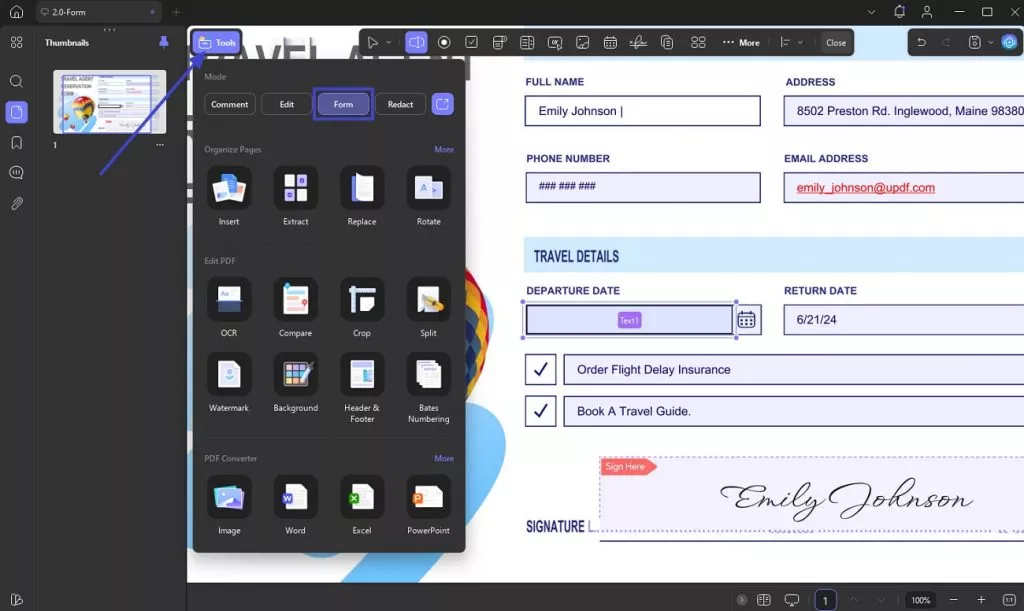
Bazen PDF gayet iyi görünebilir ama yine de yüklenmiyor. Bu, form alanları veya etkileşimli kutuları olan bir dosya gönderdiğimde başıma geldi. Doldurmamış olsam bile, bu öğelerin dosyada olması bir portalın reddetmesine neden olabilir. Çözüm ne? Dosyanın basit bir PDF haline gelmesini sağlamak için etkileşimli özellikleri kaldırıyorum ve şu adımlarla devam ediyorum:
Adım 1. UPDF'deki sorunlu dosyaya eriştiğinizde, sol üst köşedeki "Araçlar" butonuna tıklayın ve "Form" menüsünü seçin.
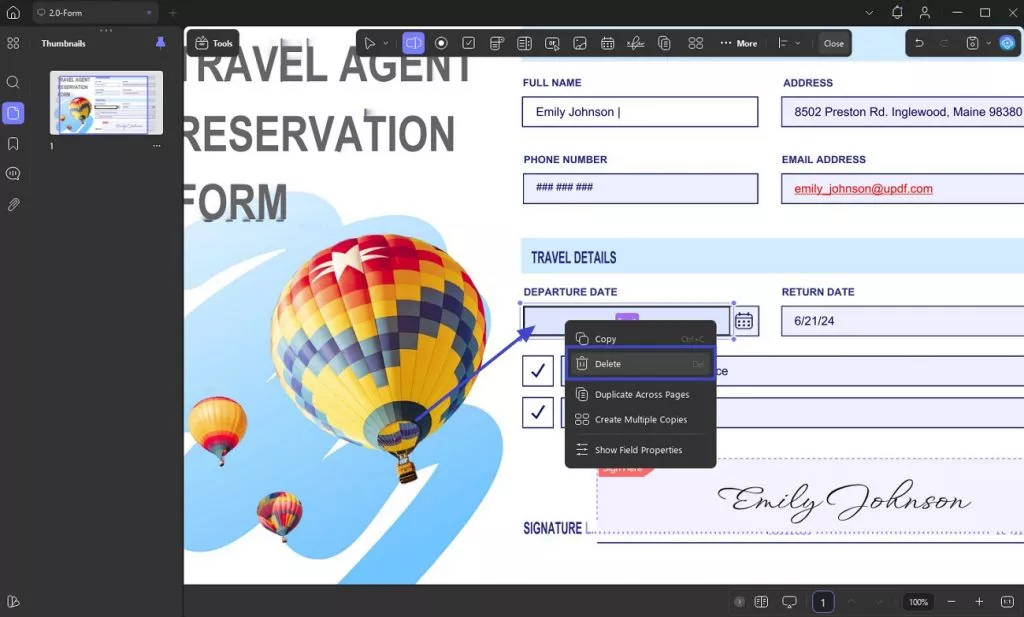
Adım 2. Burada, kaldırmak istediğiniz tüm etkileşimli öğelere veya form alanlarına sağ tıklayın ve görevi tamamlamak için "Sil" seçeneğini seçin.
Fix 5. Dosya Boyutunu Kontrol Et
Acı yoldan öğrendiğim bir diğer şey ise, geçerli görünen bir PDF bile çok büyük olursa yüklenemeyeceği. NEET veya üniversite sitesi gibi çoğu portalın dosya boyutu sınırları çok belirlidir. Dosya bu aralığın dışındaysa, sistem genellikle boyut sorunu belirtmek yerine "Lütfen geçerli bir PDF dosyası yükleyin" hatasını gösterir. Dosya boyutunun tam doğru olduğundan nasıl emin olacağım:
PDF'yi sıkıştır
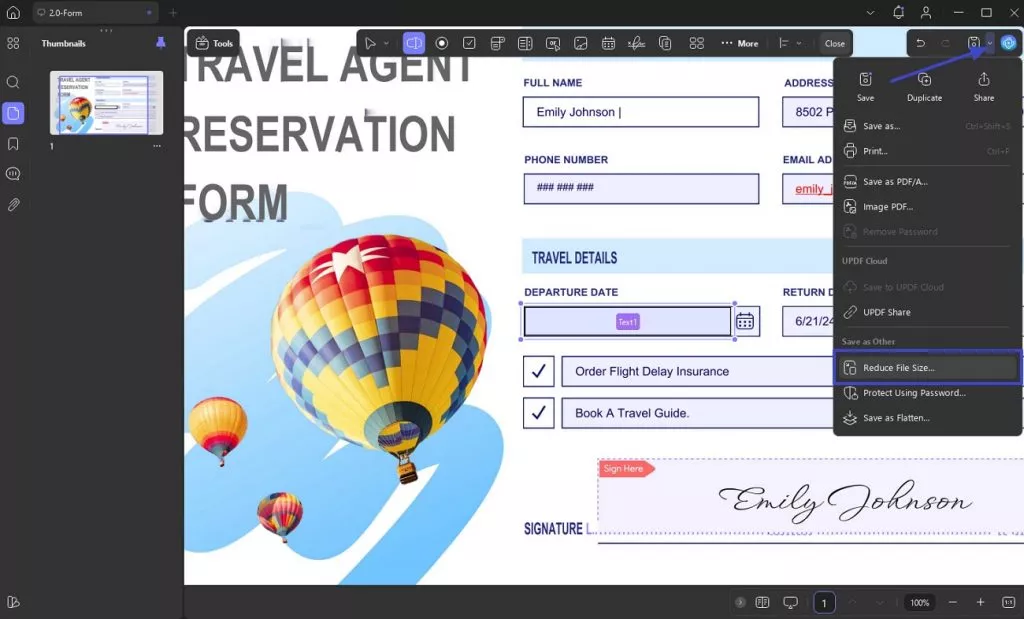
Adım 1. Hedeflenen dosyaya ulaşmak için UPDF kullanın ve kaydetme butonunun yanındaki aşağıya doğru oku tıklayarak "Dosya Boyutunu Azalt" seçeneğini seçerek "Kaydet" menüsüne erişin.
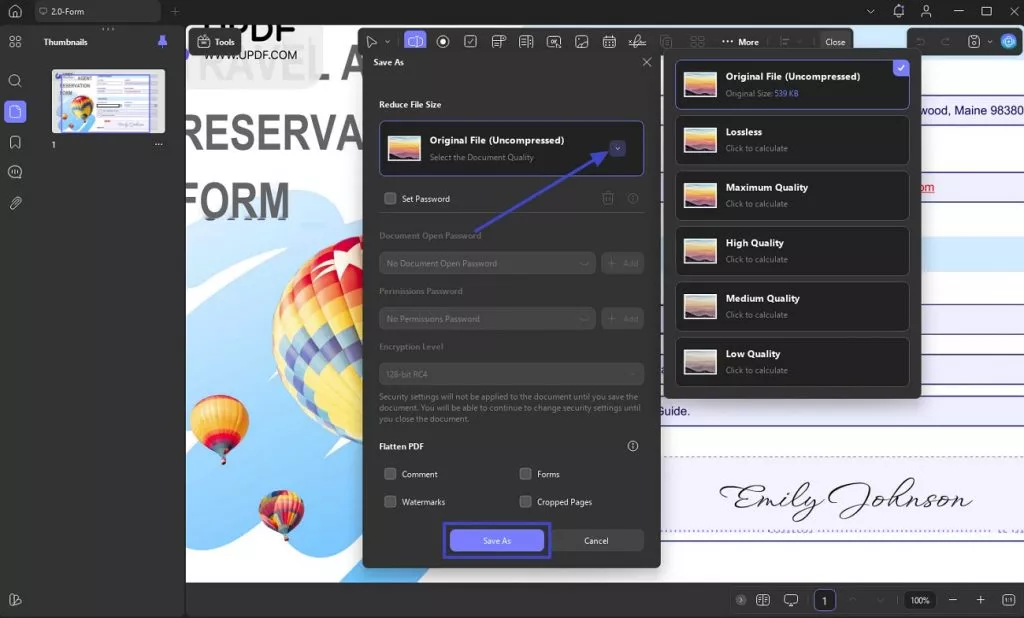
Adım 2. Bir sonraki pencerede 6 seçenek arasından seçim yapın ve belgenin boyutunu küçültmek için "Kaydet" tuşuna basın.
PDF Bölünü
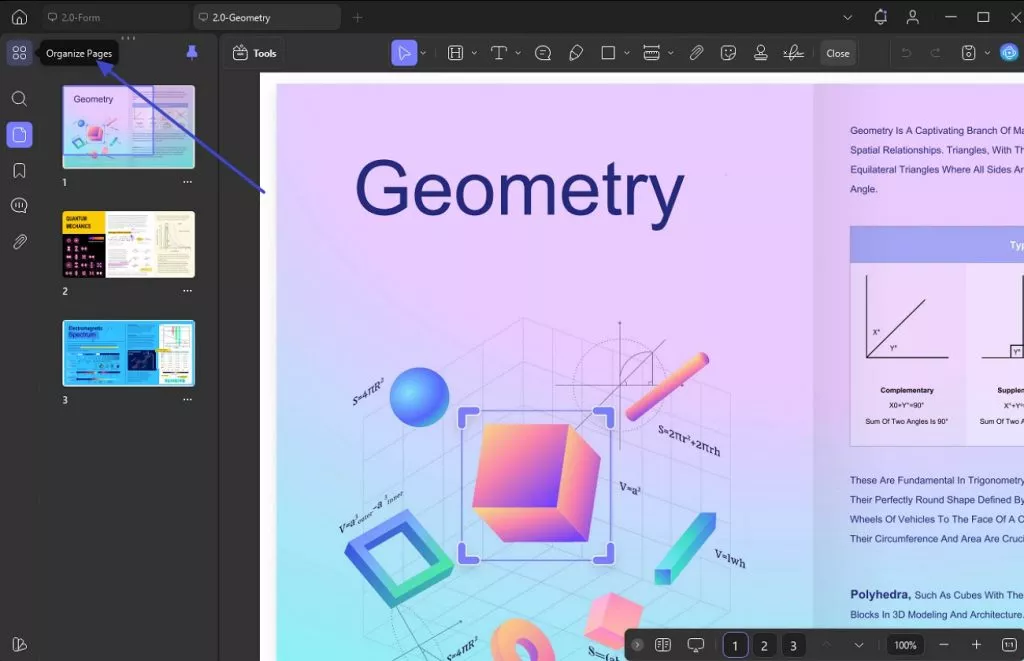
Adım 1. UPDF'deki PDF'nizin düzenleme arayüzündeyken, sol çubuktan "Organize et" düğmesine tıklayın.
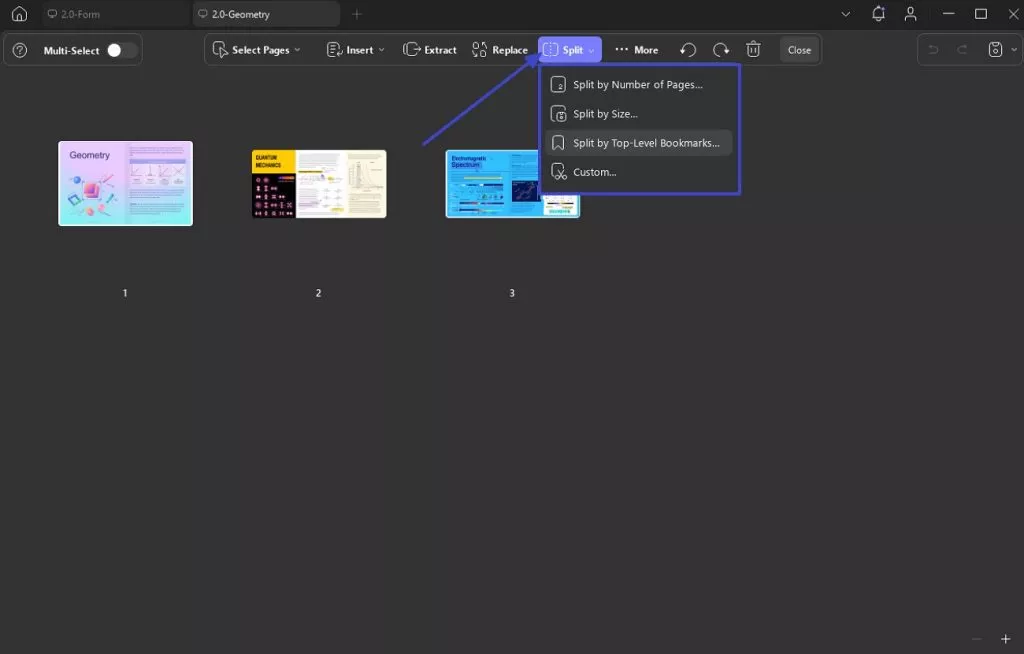
Adım 2. Sonraki pencerede, "Böl" butonuna basın ve büyük PDF'nizi daha küçük parçalara bölmek için mevcut 4 seçenekten birini seçin.
Düzeltme 6. Şifreyi Kaldır
Beni şaşırtan son bir sorun ise, PDF'nin şifreyle korunmasıydı. Çoğu sistem güvenlik nedeniyle şifreli dosyaları otomatik olarak engeller ve bununla ilgili net bir mesaj bile alamadım. Sadece alışılmış "Lütfen geçerli bir PDF dosyası yükle" açılır penceresi. Şifreyi nasıl kaldırıp kilitsiz bir sürümü kaydedeceğim aşağıda gösterilmiştir:
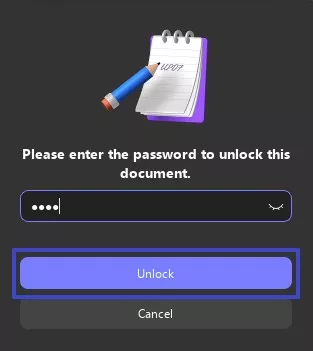
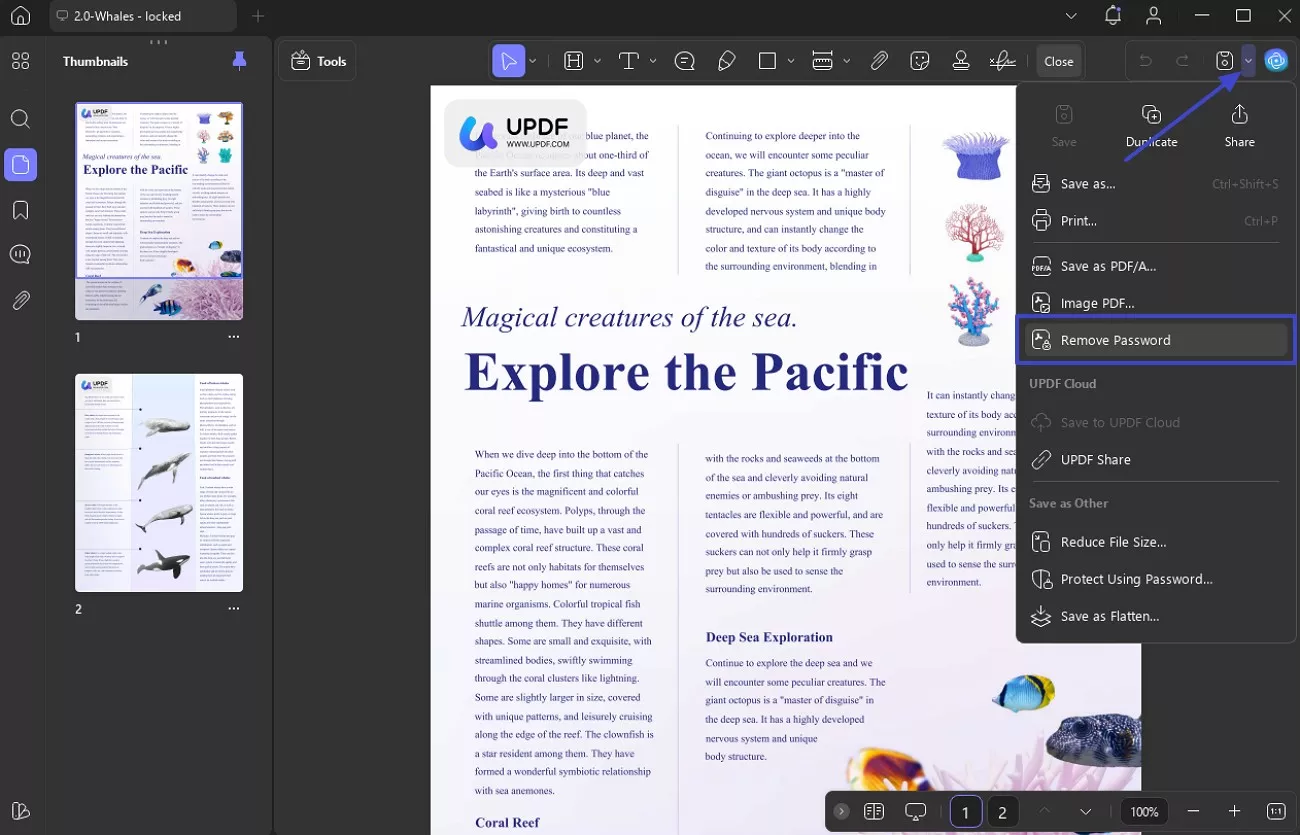
Talimatlar. UPDF'de kilitli PDF dosyasını açın ve şifreyi girerek "Kilidini Aç" seçeneğini verin. Erişildikten sonra, kaydetme butonunun yanındaki aşağıya doğru oku tıklayarak seçeneklerden "Şifreyi Kaldır"ı seçin. Son olarak, yeni kilitsiz dosyayı istediğiniz yere kaydedin.
Sorunlarınızı çözmek için UPDF'yi hemen indirin!
Windows • macOS • iOS • Android %100 güvenli
Bölüm 3. Bu Hatayı Tetikleyen Yaygın Platformlar
Tüm bu çözümleri denedikten sonra, karşılaştığım portal türünün PDF'imde tam olarak neyin yanlış olduğuna dair ipuçları verdiğini fark ettim. Farklı platformların kendi katı kuralları vardır, her ne kadar bunları açıkça belirtmeseler bile. Aşağıda, en sık gördüğüm "Lütfen geçerli bir PDF dosyası yükle" hatasını ve genellikle her biri için işe yarayan birkaç hata yer alıyor:
1. NEET/JEE Başvuru Portalları
Bu platformlar hem dosya boyutu hem de dosya adı formatı konusunda çok spesifik davranır. PDF'im doğru boyutta olsa bile, ismde boşluk veya çift uzantı varsa .pdf.pdf reddedilirdi. Ayrıca, bazı taranmış dosyalar veya dönüştürülmüş görseller UPDF ile tekrar kaydedene kadar çalışmadı.
2. Devlet veya Üniversite Portalları (örneğin, OSAP, Mali Yardım)
Bu uygulamalar, dosya şifreli veya şifreli korunmuşsa yüklemeleri engeller. Bir keresinde burs belgesi yüklemek zorunda kaldım ve birkaç kez reddedildi, sonra düzleştirilmesi gerektiğini fark ettim. UPDF ile tekrar kaydetmek genellikle ekstra şeyleri çıkarır ve dosyayı kabul edilebilir hale getirir.
3. Sözleşme veya İmza Platformları (Adobe Sign veya DocuSign gibi)
Bunlarla, sorun genellikle etkileşimli alanlardan veya gizli meta verilerden kaynaklanıyor. Dosyayı düzenlemiş veya dijital olarak imzalamışsam, bazı katmanlar geride kalabilir. Bulduğum en iyi çözüm dosyayı açıp "PDF'ye Yazdır" seçeneğini kullanmak, çünkü ekstra her şeyi kaldırıyor ve bana temiz bir sürüm veriyor.
4. İş Başvuru Sistemi
Bir keresinde, özgeçmişim format sorunları nedeniyle bir iş portalı tarafından defalarca reddedilince çok sinirlenmiştim. Daha sonra, UPDF kullanarak OCR'i çalıştırdım, editlenebilir bir forma dönüştürdüm, gereksiz katmanları kaldırdım ve standart PDF olarak yeniden kaydettim, ardından başarıyla yüklendi.
Bölüm 4. Gelecekte PDF Yükleme Hatalarını Önlemek
Bu hatayla birden fazla kez uğraştıktan sonra, baskı altında düzeltmekten çok daha kolay olduğunu öğrendim. Birkaç küçük alışkanlık, önemli bir işe başvururken ve zaman daralırken yükleme sorunlarından tamamen kaçınmama yardımcı oldu. Aşağıda, "Lütfen geçerli bir PDF dosyası yükleyin" hatasını önlemek için her seferinde yaptığım basit şeyler özetlenmiştir:
- Dosyamı her zaman tek bir ".pdf" uzantıyla kaydederim ve isimde semboller veya gereksiz noktalama işaretleri kullanmaktan kaçınırım.
- Yüklemeden önce dosya boyutunu doğruluyorum ve platformun özel olarak gerektirdiğine göre sıkıştırıyorum.
- Gizli bir sorun olduğunda, dosyayı UPDF'nin PDF'ye yazdırma seçeneğiyle tekrar kaydediyorum ki temiz olsun.
- PDF'leri her zaman ortak ve temel ayarlarla dışa aktarırım, böylece dosya eski ve daha katı sistemlerle uyumlu kalır.
- Son gönderimden önce, dosyanın doğru göründüğünden ve boş olmadığından emin olmak için yedek tutar ve dosyayı yeniden açarım.
Bölüm 5. Bonus İpucu: UPDF ile PDF'lerle Kolayca Çalışın
Tüm bunları yaşarken, güvenilir bir PDF aracına sahip olmanın bir nimet olduğunu fark ettim. Bu, süreci daha sorunsuz ve çok daha az stresli hale getiriyor. Tam da bu yüzden tüm PDF ihtiyaçlarımı tek bir yerde karşılamak için UPDF kullanmaya başladım. Sadece bir dönüştürücü veya görüntüleyici değil.
UPDF, dosyaları sıkıştırıp dönüştürmekten, metin düzenlemeye ve belgeleri birleştirmeye kadar her şeyi yapmama yardımcı olan kapsamlı bir PDF düzenleyici. Ayrıca sevdiğim şey, OCR ve toplu araçlar gibi ekstra özelliklerle gelmesi. Bunların hepsi birden fazla dosyayla çalışırken çok zaman kazandırıyor. Daha çok şey yapabileceği ve size bazı faydalı özellikleri anlatacağım:
Windows • macOS • iOS • Android %100 güvenli
1. OCR PDF
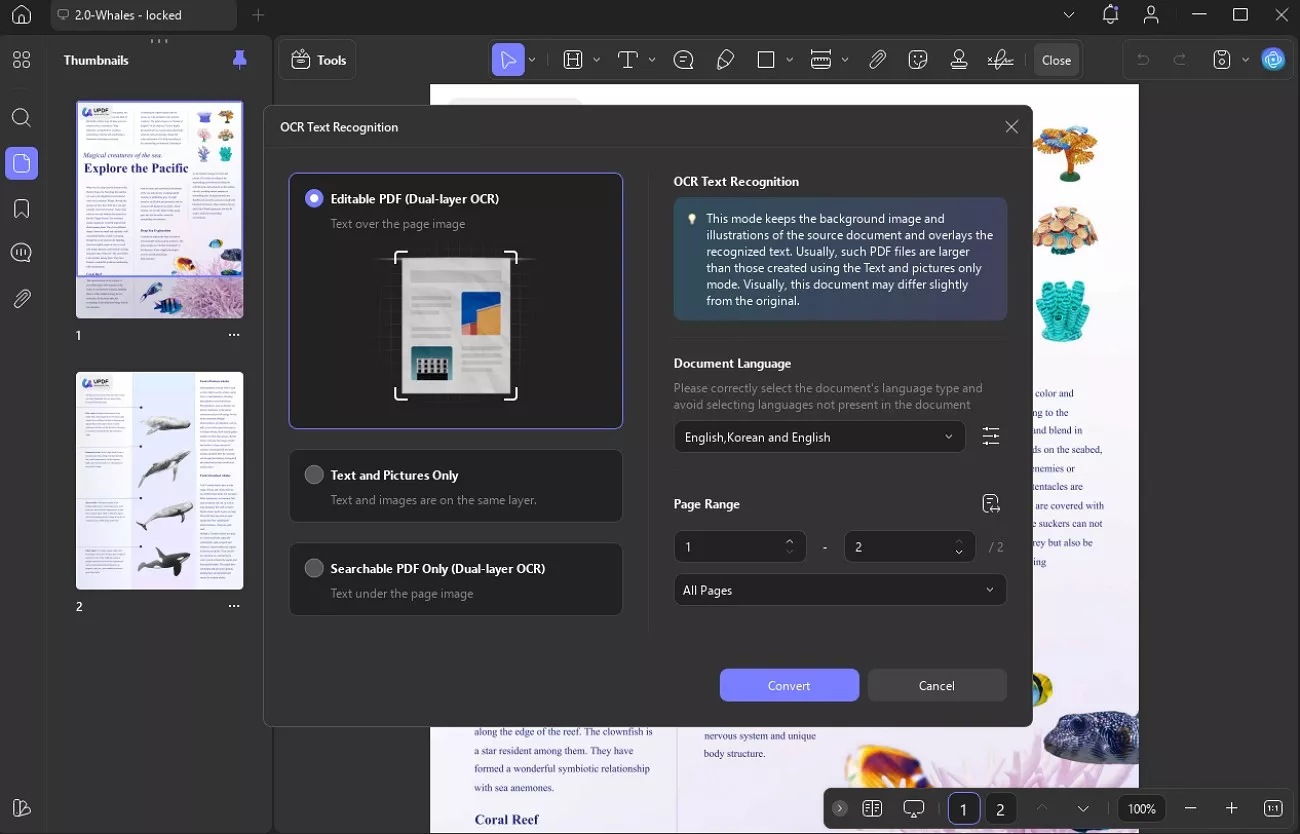
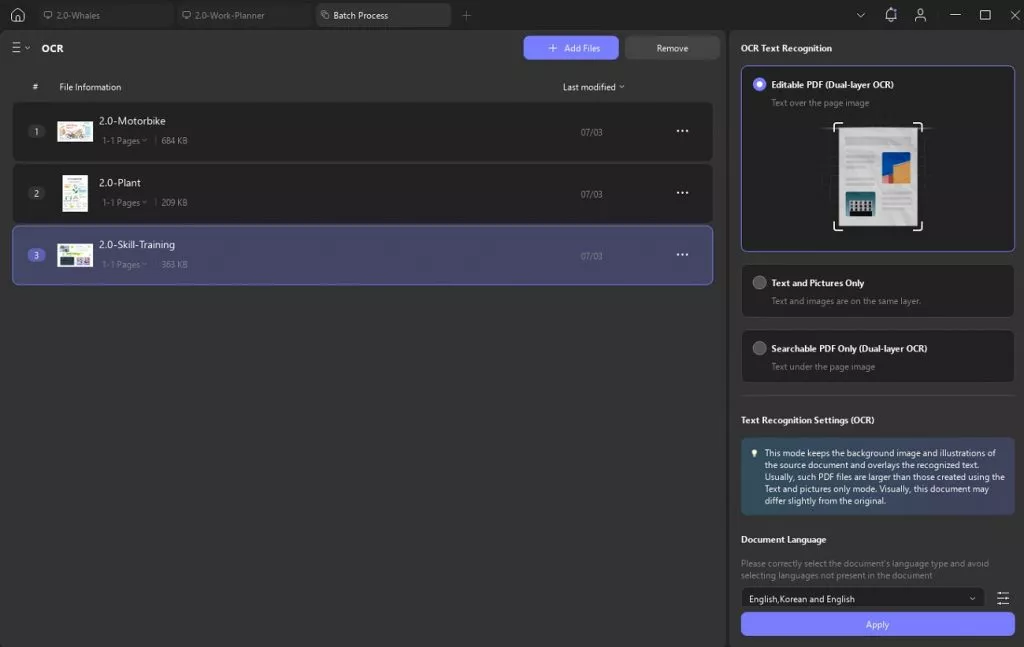
UPDF'nin OCR aracıyla, taranan belgeleri anında tamamen aranabilir ve düzenlenebilir dosyalara dönüştürebiliyorum. Dünya çapında 38'den fazla dilde metinleri tanır. Yani belge Korece veya Fransızca olsa bile, UPDF metni doğru şekilde yakalar. Üstelik, standart düzenlenebilir PDF mi yoksa aranabilir bir üst katman mı oluşturacağımı seçebilirim.
Ayrıca, Word veya TXT gibi formatlara dönüştürebiliyor. Fonksiyona ana ekrandaki "Araçlar" bölümünden erişilebilir. Belge dilini ve istediğim PDF çıktısı türünü seçiyorum. Son olarak, hangi sayfaları işleyeceğimi seçiyorum ve "Dönüştür" tuşuna basarak hemen bitiyor.
2. PDF Düzenle
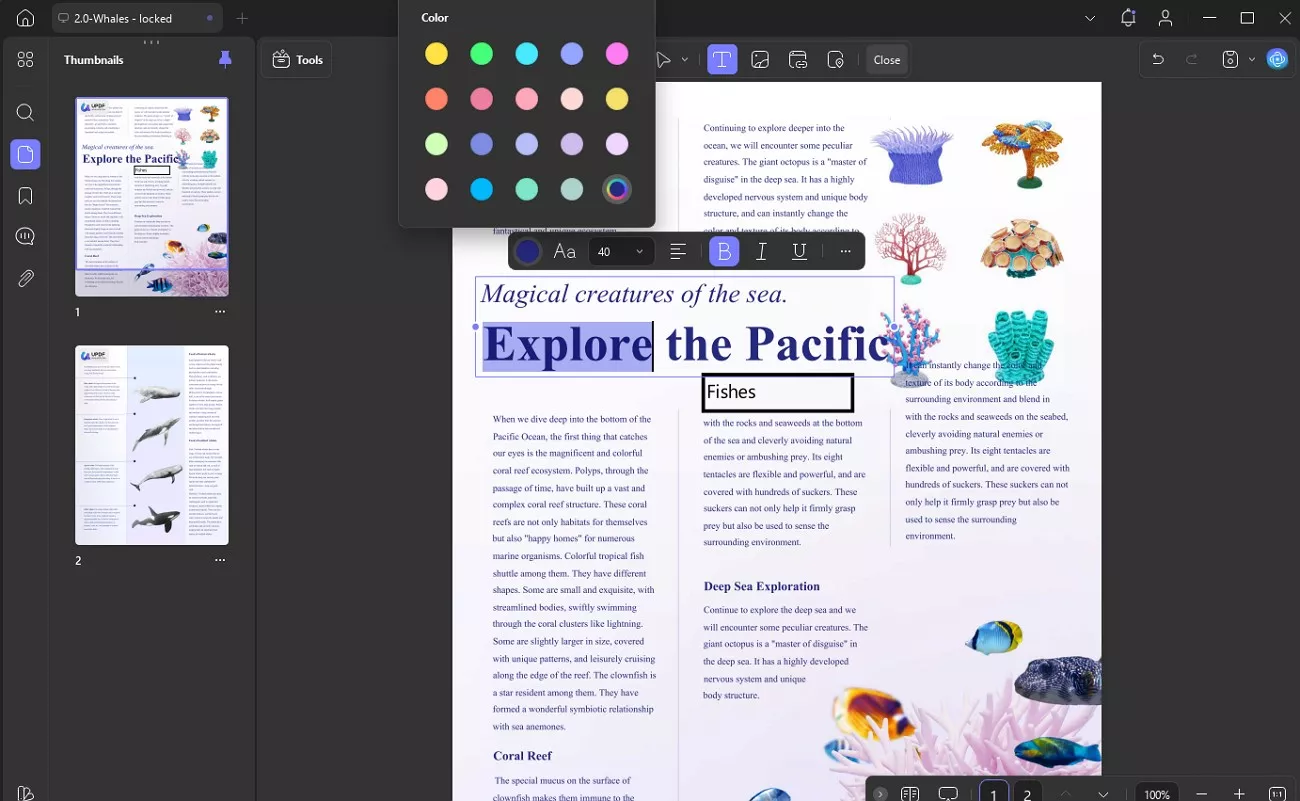
UPDF'nin PDF Düzenle özelliğinden tam anlamıyla faydalandım, böylece Word'de bir belgeyi düzenlemek kadar kolay oldu. Program, metni doğrudan PDF'de değiştirmeme olanak tanıyor; yazı tipi ve rengi boyuta göre değiştirmekten ve yazım hatalarını dosya değiştirmeden düzeltme yapmama olanak sağlıyor.
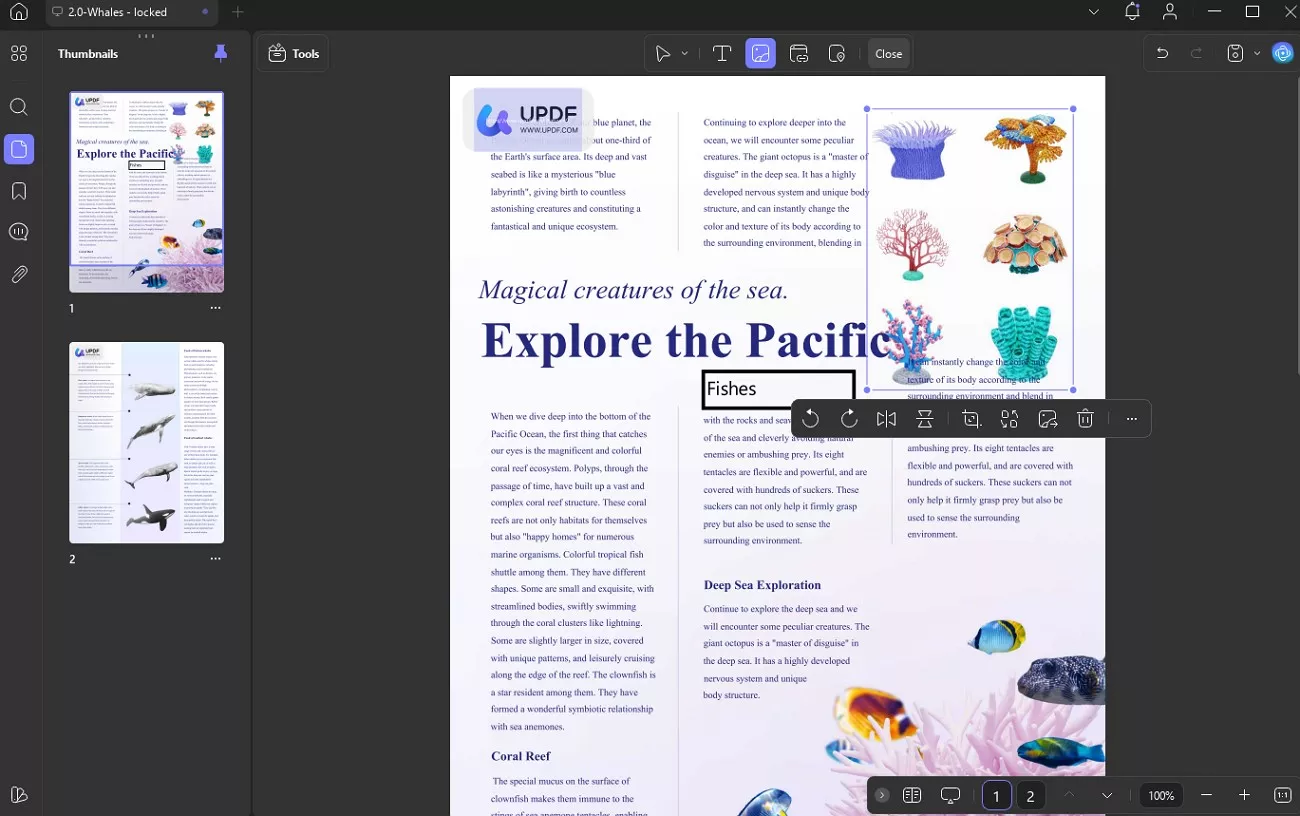
PDF içindeki resimleri kırpma, döndürme, değiştirme veya silme imkanı sağlıyor. Watermark veya istenmeyen fotoğrafları kaldırmak için oldukça mükemmel.
Bağlantı eklemek veya kaldırmak mümkün olan en hızlı ve kolay. Başka bir araca ihtiyaç duymadan sadece tıklanabilir URL'ler veya dahili belge bağlantıları ekliyorum.
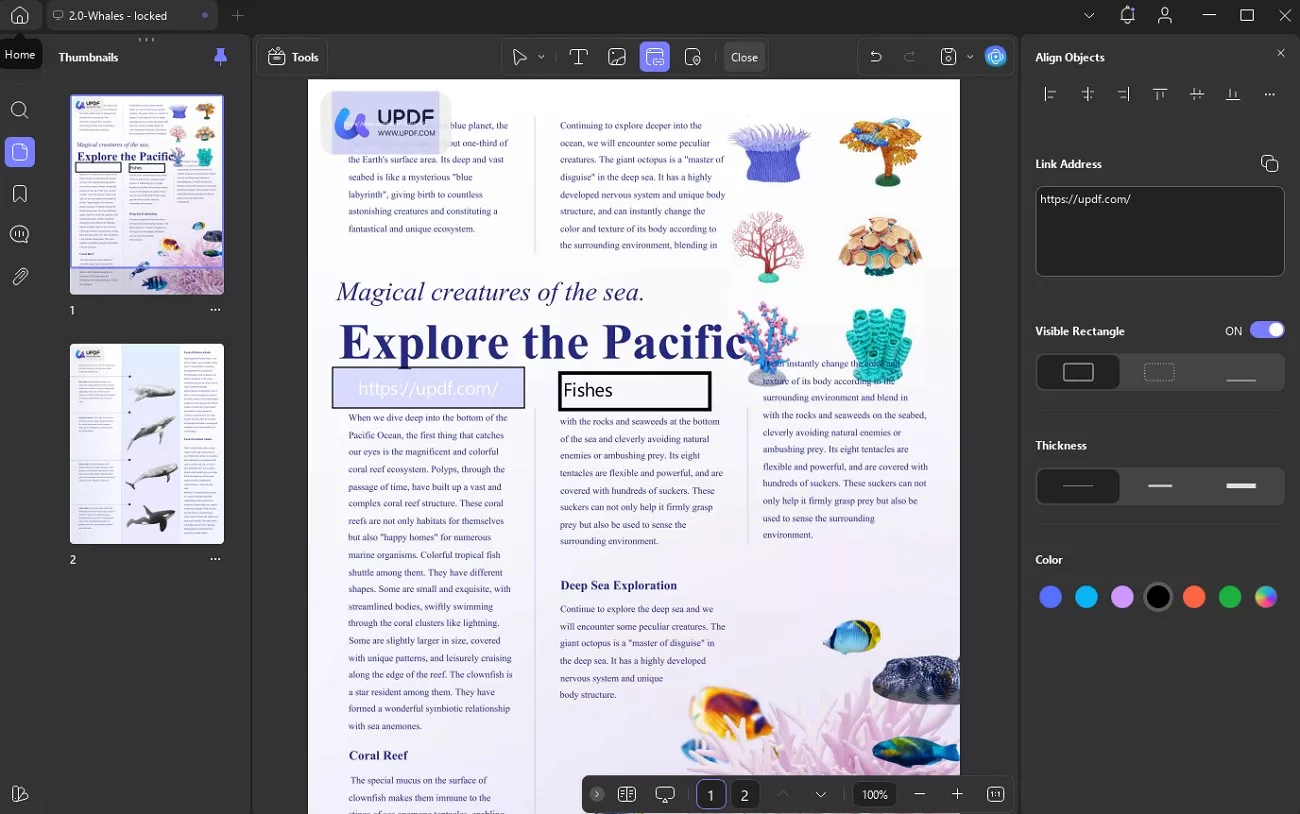
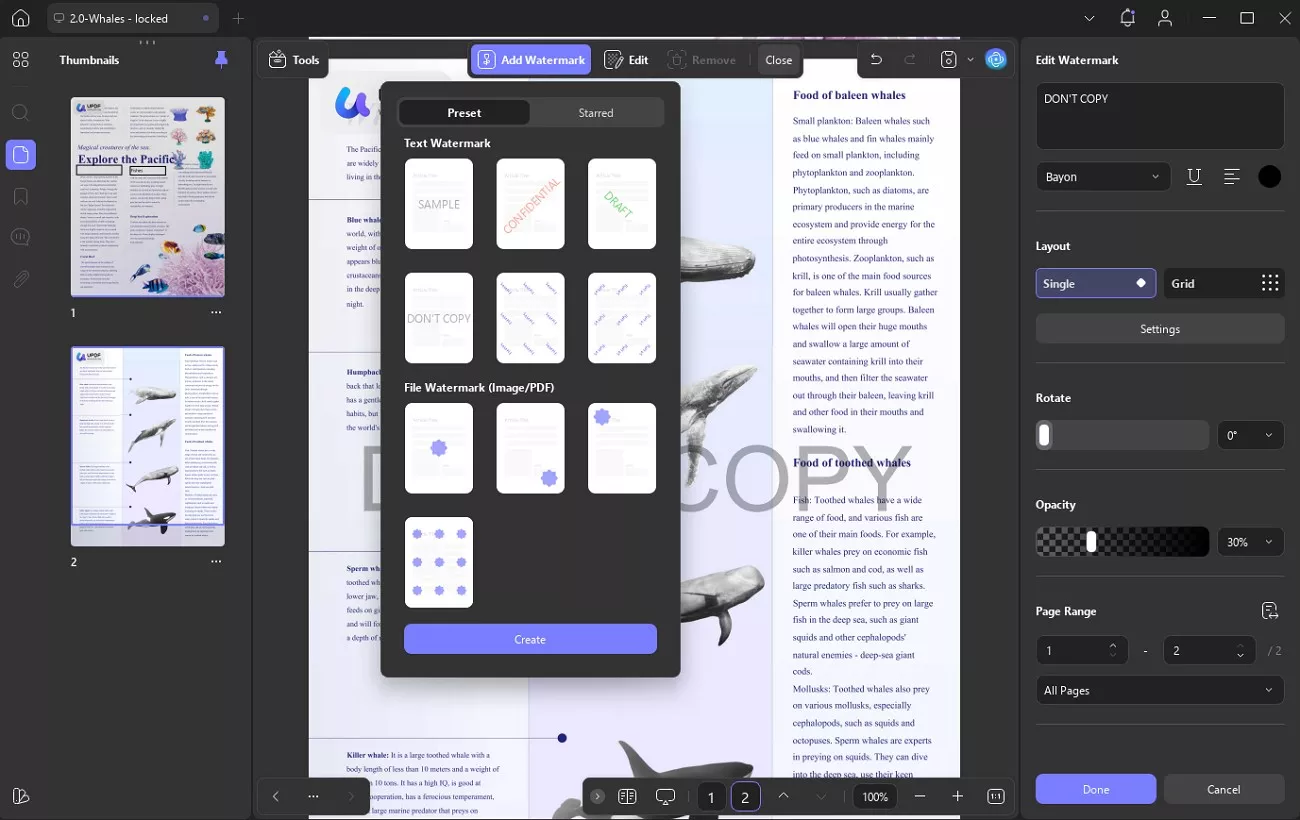
Bunun ötesinde, belgeyi kişisel kullanım için daha da özelleştirmek için watermark'dan başlık ve alt tabana kadar çeşitli şeyler ekleyebilirim.
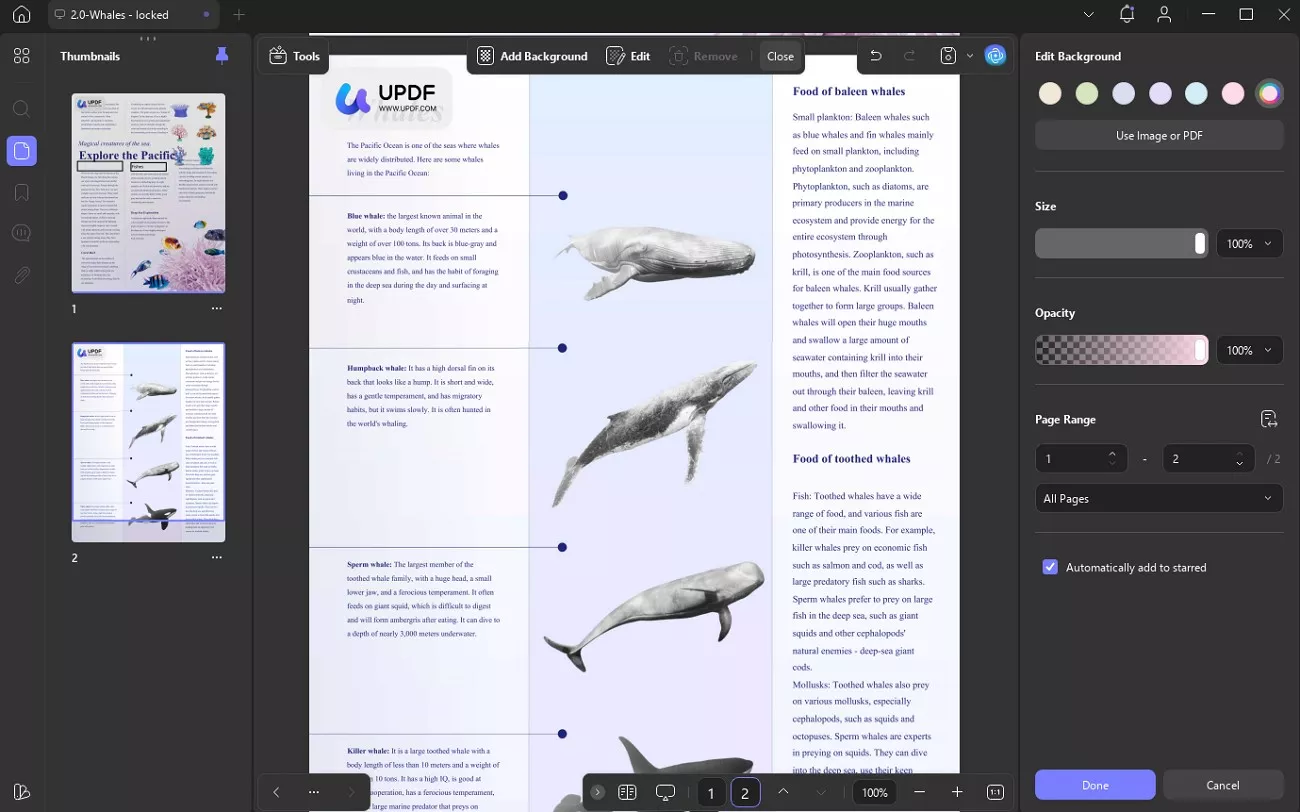
Ayrıca arka plan veya sayfa boyutunu ayarlamanıza olanak tanıyarak PDF'yi parlak ve profesyonel gösteriyor.
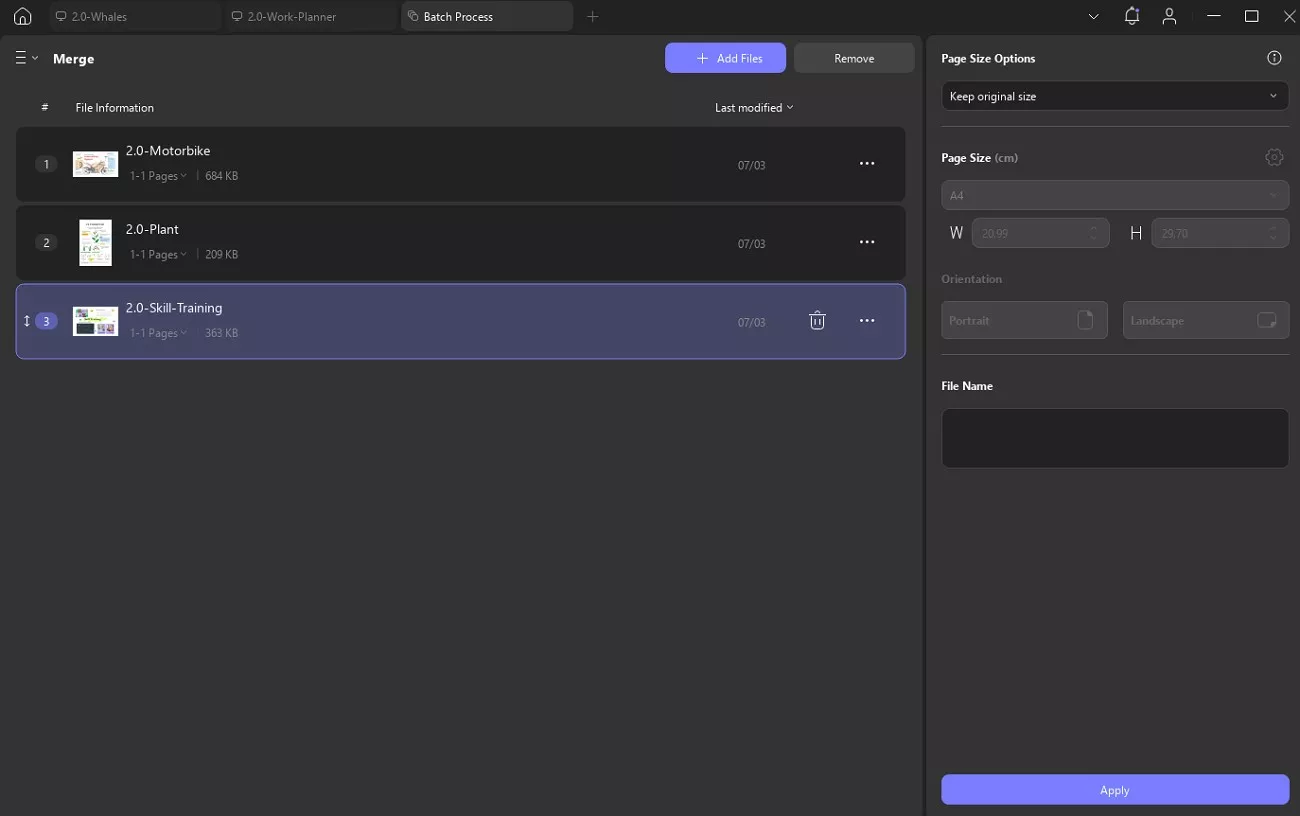
3. Toplu PDF
UPDF'nin Batch Combine özelliği, birçok PDF ve görseli zahmetsizce tek bir temiz belgeye birleştirmeme olanak tanıyor.
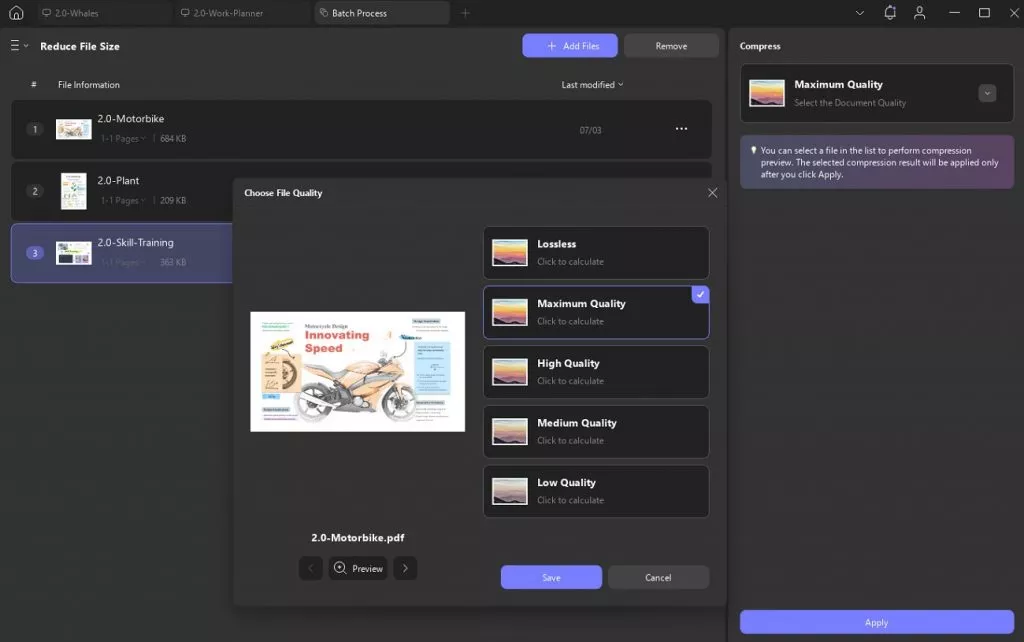
Batch Compress ile dosya boyutlarını toplu olarak azaltabiliyor ve farklı kalite seviyelerinden seçim yapabiliyorum, böylece tüm PDF'lerimin portal boyutu kurallarına uyduğundan emin oluyorum.
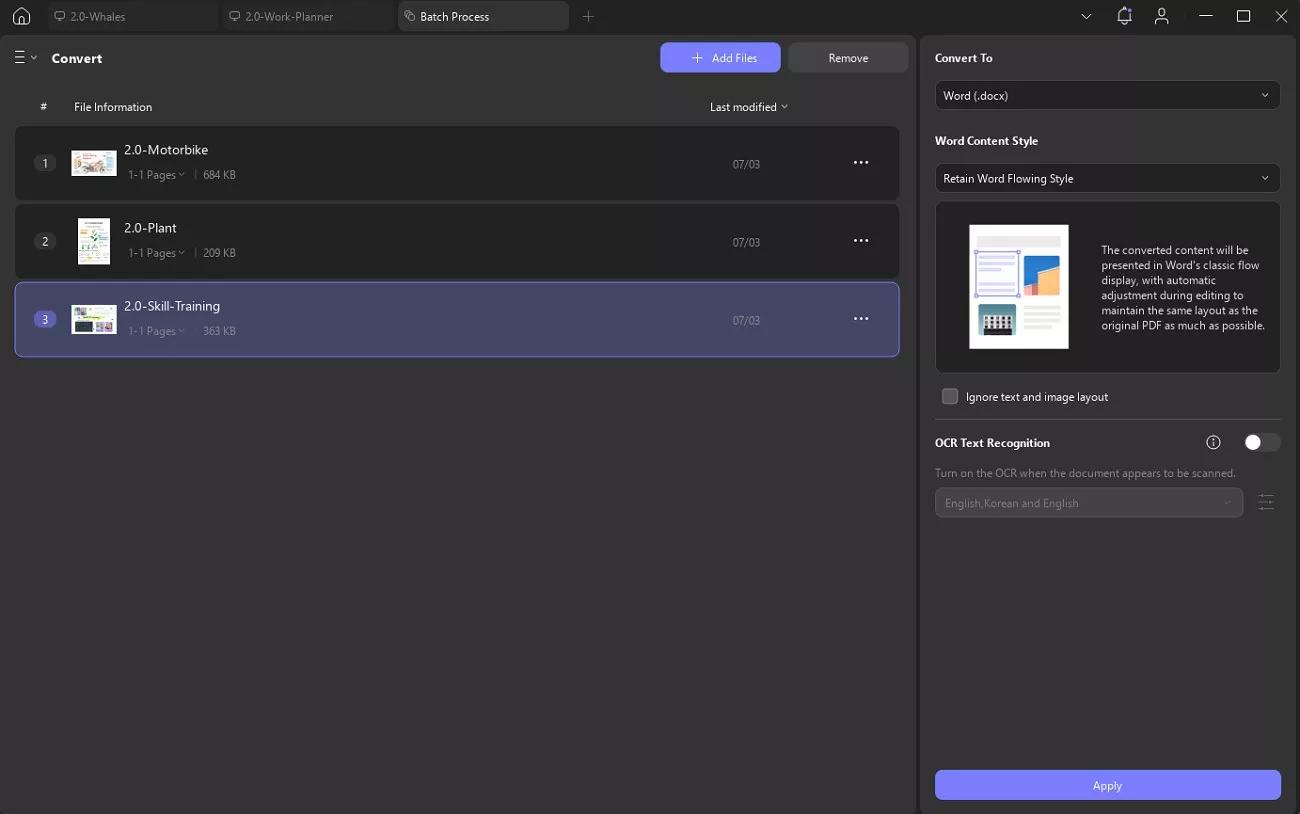
Batch Convert kullanarak, birçok PDF'yi bir seferde Word, Excel veya görseme hızlıca dönüştürüyorum. Bu da farklı formatlara ihtiyacım olduğunda çok kullanışlı oluyor.
Batch OCR altında, birden fazla taranmış PDF'i arama veya düzenlenebilir belgelere dönüştürüp işi daha hızlı yapabiliyorum.
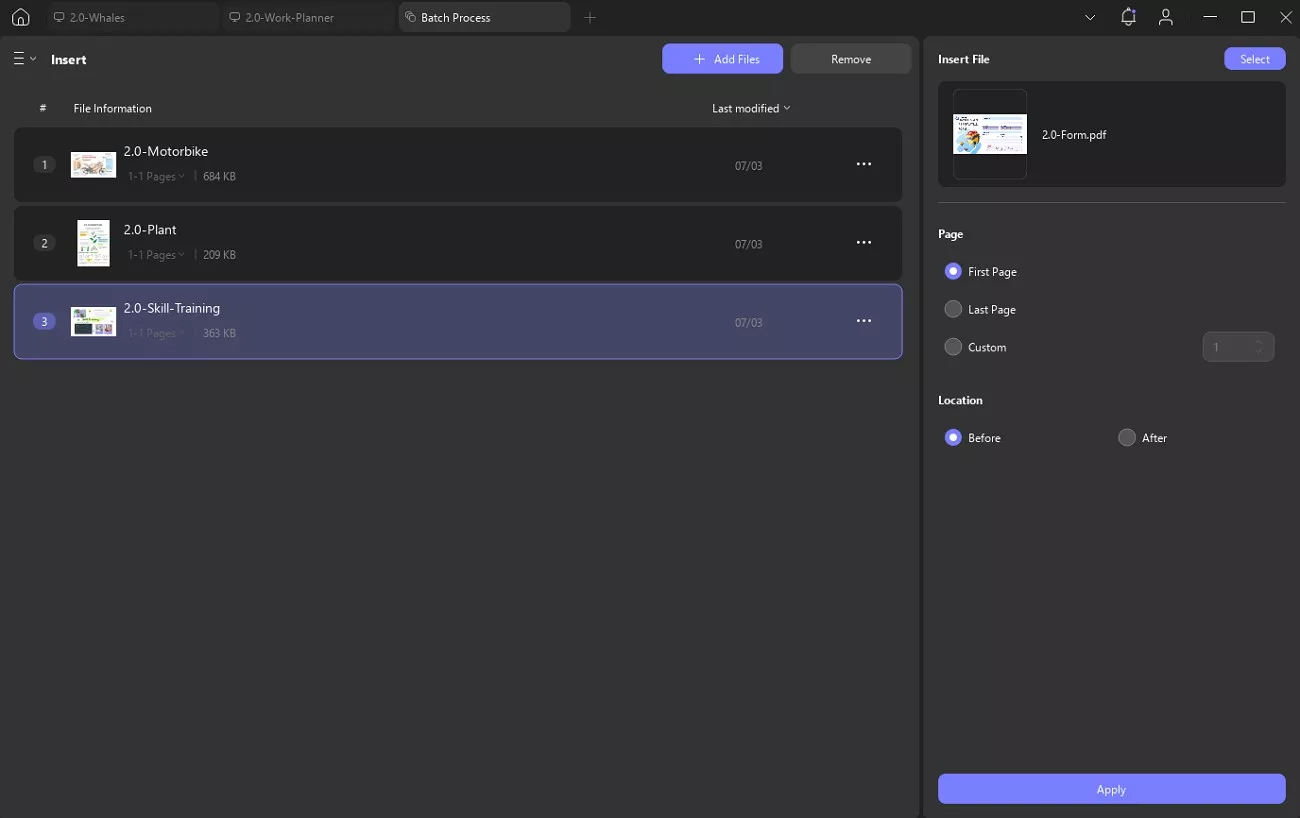
Batch Insert ile, aynı dosyayı tekrar eden işlerden kurtulmak için aynı dosyayı bir dizi PDF'e aynı anda ekliyorum.
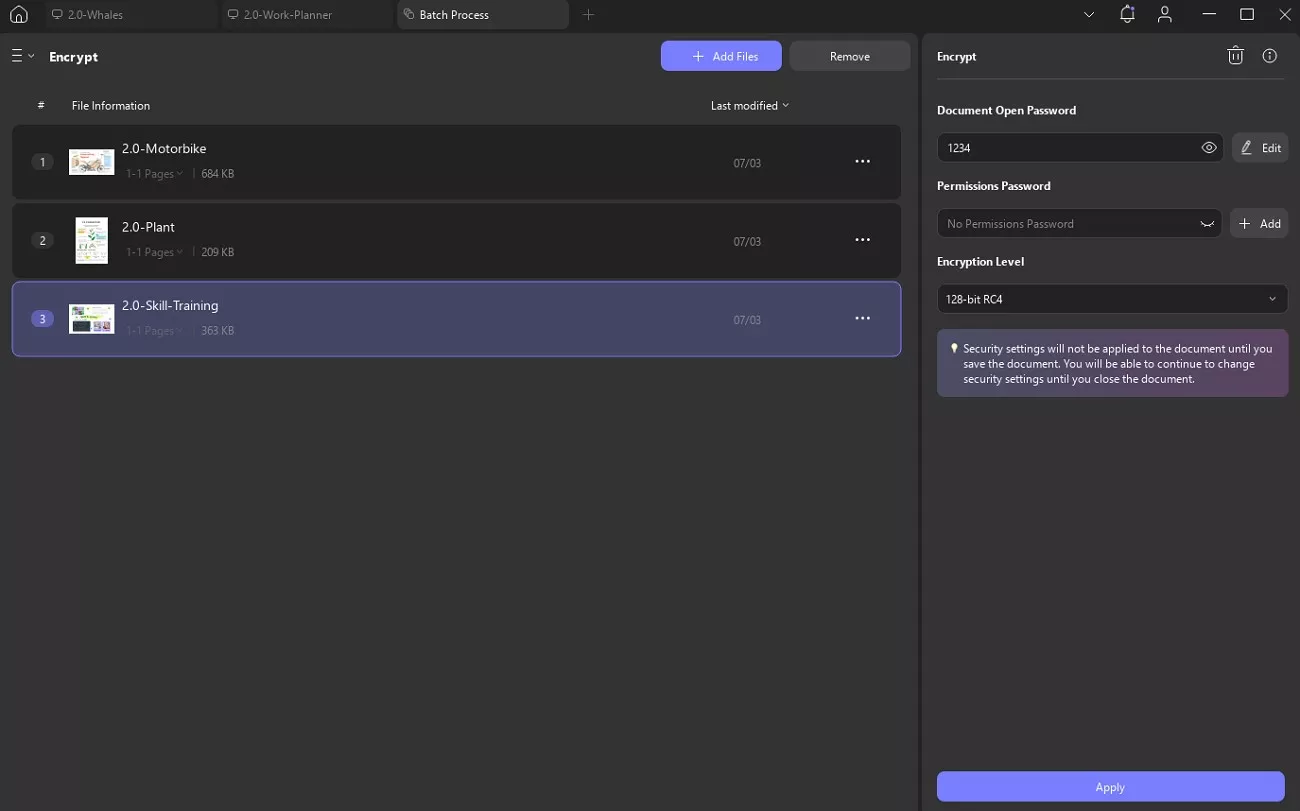
Ayrıca Batch Encrypt, Batch Print, Batch Numbering ve daha fazlası da var. UPDF'nin bir parçası olan toplam 13 toplu çalışma aracı vardır; bunlar arasında aynı anda birçok dosyaya watermark, başlık ve arka plan eklemek de vardır.
4. UPDF Yapay Zeka
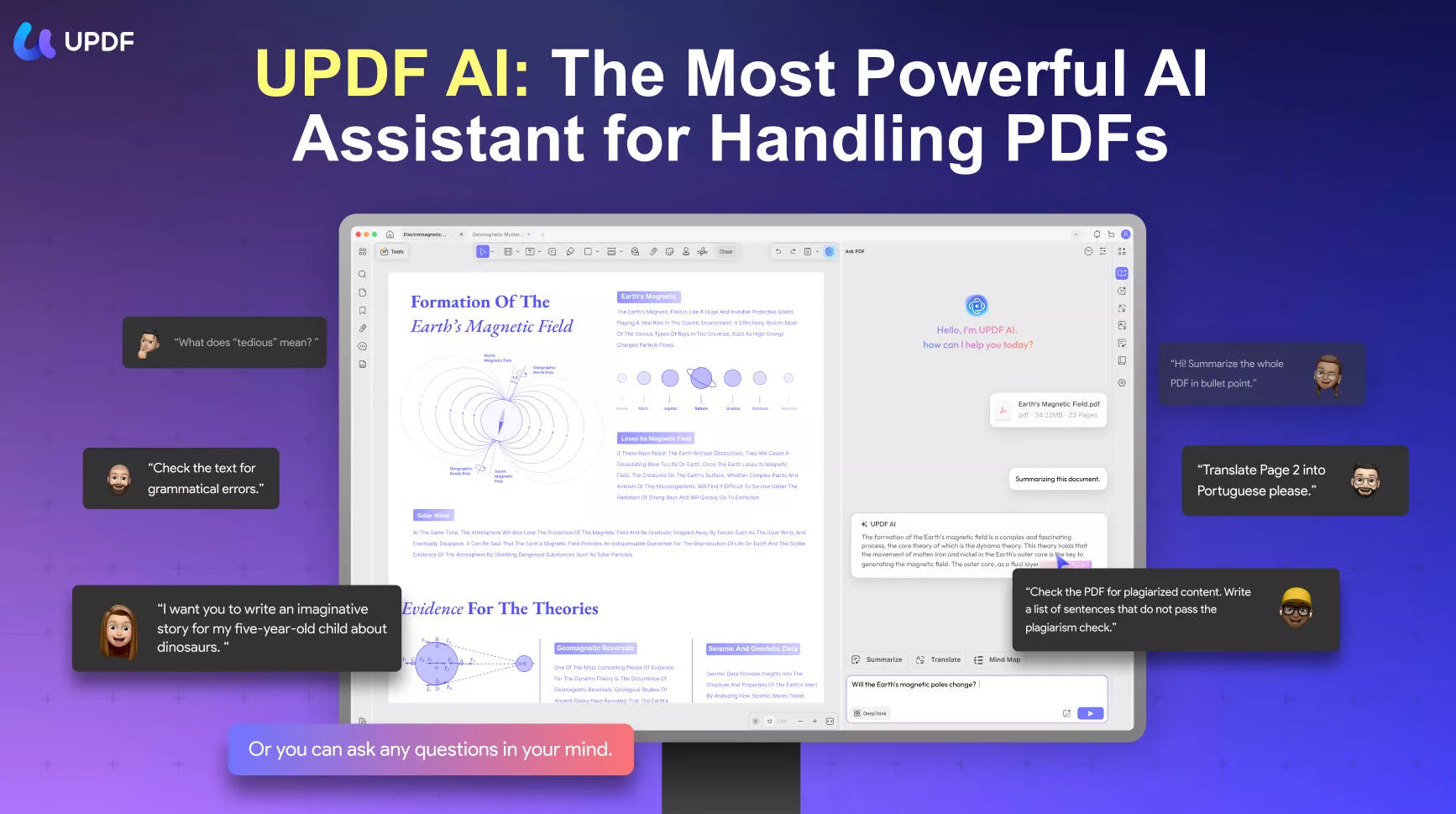
UPDF AI, ChatGPT-5 ile desteklenen ve PDF'lerle çalışma şeklinizi devrim niteliğinde bırakmak üzere tasarlanmış son teknoloji akıllı bir asistandır. Derin Araştırma gibi gelişmiş yetenekler sunar; derinlemesine analiz, dosyaları özetleme ve kişisel zihin haritaları oluşturur. İçeriği çevirmek, açıklamak veya yeniden yapılandırmak istiyorsanız, UPDF AI güçlü yapay zeka özelliklerini profesyonel PDF düzenleme araçlarıyla sorunsuz bir şekilde entegre ederek belge işlemeyi daha hızlı, akıllı ve verimli hale getirir.
UPDF, PDF'lerle çalışmayı zahmetsiz ve keyifli hale getiren güçlü özelliklerle size güç veriyor. Bugün UPDF Pro'ya yükseltin ve tüm premium araçların kilidini harika bir indirimle açın ve tek bir satın alımla ömür boyu ücretsiz yükseltmelerin tadını çıkarın!
Sonuç
Özetle, "Lütfen geçerli bir PDF dosyası yükle" hatasını istediğimden daha fazla kez yaşadıktan sonra öğrendim. Sorun, çözümün genellikle basit olması, yeter ki nerede bakacağımı bilsem. Yeniden adlandırma ve boyut değiştirmekten dosyayı düzleştirmeye kadar, doğru araçlar her şeyi değiştirir. Bu yüzden UPDF'yi elimde tutuyorum, böylece temiz ve portala hazır PDF'leri sorunsuz hazırlamamda yardımcı oluyor. Gerçekten denemeni tavsiye ederim.
Windows • macOS • iOS • Android %100 güvenli








 Lizzy Lozano