 UPDF
UPDF
 UPDF için Windows
 UPDF Mac için
 iPhone/iPad için UPDF
 UPDF için Android
 UPDF AI Online
 UPDF Sign
 PDF Düzenle
 PDF Not Ekle
 PDF Oluştur
 PDF Formu
 Linkleri Düzenle
 PDF Dönüştür
 OCR
OCR PDF → Word
 PDF → Görsel
 PDF → Excel
 PDF Düzenle
 PDF Birleştir
 PDF Böl
 PDF Kırp
 PDF Döndür
 PDF Koru
 PDF İmzala
 PDF Düzenle
 PDF Temizle
 Güvenliği Kaldır
 PDF Oku
 UPDF Bulut
 PDF Sıkıştır
 PDF Yazdır
 Toplu İşlem
 UPDF AI Hakkında
 UPDF AI Çözümleri
 Yapay Zeka Kullanım Kılavuzu
 UPDF AI Hakkında Sıkça Sorulan Sorular
 PDF'yi Özetle
 PDF'yi Çevir
 PDF'yi açıkla
 PDF ile sohbet edin
 Yapay Zeka ile Sohbet
 Görüntü ile sohbet
 PDF'den Zihin Haritasına
 PDF AI Araçları
 Görsel AI Araçları
 AI Sohbet Araçları
 AI Yazma Araçları
 AI Çalışma Araçları
 AI İş Araçları
 Diğer AI Araçları
 AI Yer İmi Oluşturma
 AI Yer İmi Özeti
 AI Filigran Oluşturma
 AI Arka Plan Oluşturma
 AI Çıkartma Oluşturma
 AI Damga Oluşturma
 AI Yazım Paketi
 UPDF Yardımcı Pilot
 AI Sayfa Yönetimi
 AI Semantik Arama
 PDF to Word
 PDF to Excel
 PDF to PowerPoint
 Kurumsal Çözüm
 Kurumsal Plan
 Kurumsal Kullanıcı Kılavuzu
 Kurumsal Webinar
 Bankacılık
 Sağlık Hizmetleri
 Sigorta
 Hukuk
Hukuk İmalat
 Hükümet
 Eğitim Çözümü
 Müşteri Hikayeleri
 Kullanıcı Kılavuzu
 UPDF Püf Noktaları
 Sıkça Sorulan Sorular
 UPDF Yorumları
 İndirme Merkezi
 Blog
Blog Haber Merkezi
 Teknik Özellikler
 Güncellemeler
 UPDF vs. Adobe Acrobat
 UPDF vs. Foxit
 UPDF vs. PDF Expert

Uzun bir PDF'de içindekiler olmadan yolunu bulmaya çalışmak hiç eğlenceli değil, böylece ilgili bölüme geçmeni sağlayacak bir tablo var. Kolayca gezilebilir bir içerik tablosu, hantal PDF'leri kullanıcı dostu kaynaklara dönüştürür. İçindekileri PDF içindeki sayfalara nasıl bağlayacağınızı merak ediyorsanız, doğru yerdesiniz. Bu rehber, PDF'inizde içerik tablosu oluşturma ve bağlama basit adımlarını ve kolay gezinme için alternatif yöntemleri size rehberlik eder. İş arkadaşlarınızın PDF'lerinizin gezinmesinin ne kadar kolay olduğunu nasıl hayran bırakacağınızı öğrenmek için okumaya devam edin.
Bölüm 1: İçindekileri PDF'deki Sayfalara Nasıl Bağlamak İçeriği Nasıl Bağlanacağı İçeriğin İki Yöntemi
Her ofiste raporlarını baştan zor okunacak ve içinde bir şeye referans vermek gerektiğinde göz atmak daha da zor olan büyük bir metin yığını yapan o kişi var.
O kişi olma.
Her girişin ilgili sayfaya bağlantı verdiği güzel bir içerik tablosu nasıl oluşturulacağını size göstermek için buradayız. Raporlarınızı ve belgelerinizi herkesin okuduğu ve bağlantı verdiği kitaplar haline getirin çünkü okuma sürecini çok kolaylaştırdınız.
UPDF'de sayfaları bir içerik tablosuna nasıl bağlayır?
Zaten bir belge hazırladığınızı varsayacağız ve sadece PDF'deki sayfaları içerik tablosuna nasıl bağlayacağınızı bilmeniz gerekiyor. Eğer değilse, neden şablon kütüphanemizden bir şey alıp süreci takip edebiliyorsunuz? Bundan sonra UPDF'yi indirin ve sayfaları PDF içindeki içerik tablosuna bağlamak için kullanın. UPDF, PDF'lerdeki tüm öğeleri düzenleyebilen kapsamlı bir PDF düzenleyicidir.
Windows • macOS • iOS • Android %100 güvenli
Adım 1. PDF'nizi UPDF'de açın: Bunu Open File > Open bölümüne giderek veya belgeyi doğrudan UPDF'ye sürükleyerek yapabilirsiniz.
Adım 2. Ekleme aracına erişin: Sayfaları Organize Et'e gidin ve ardından Ekle'yi seçin.
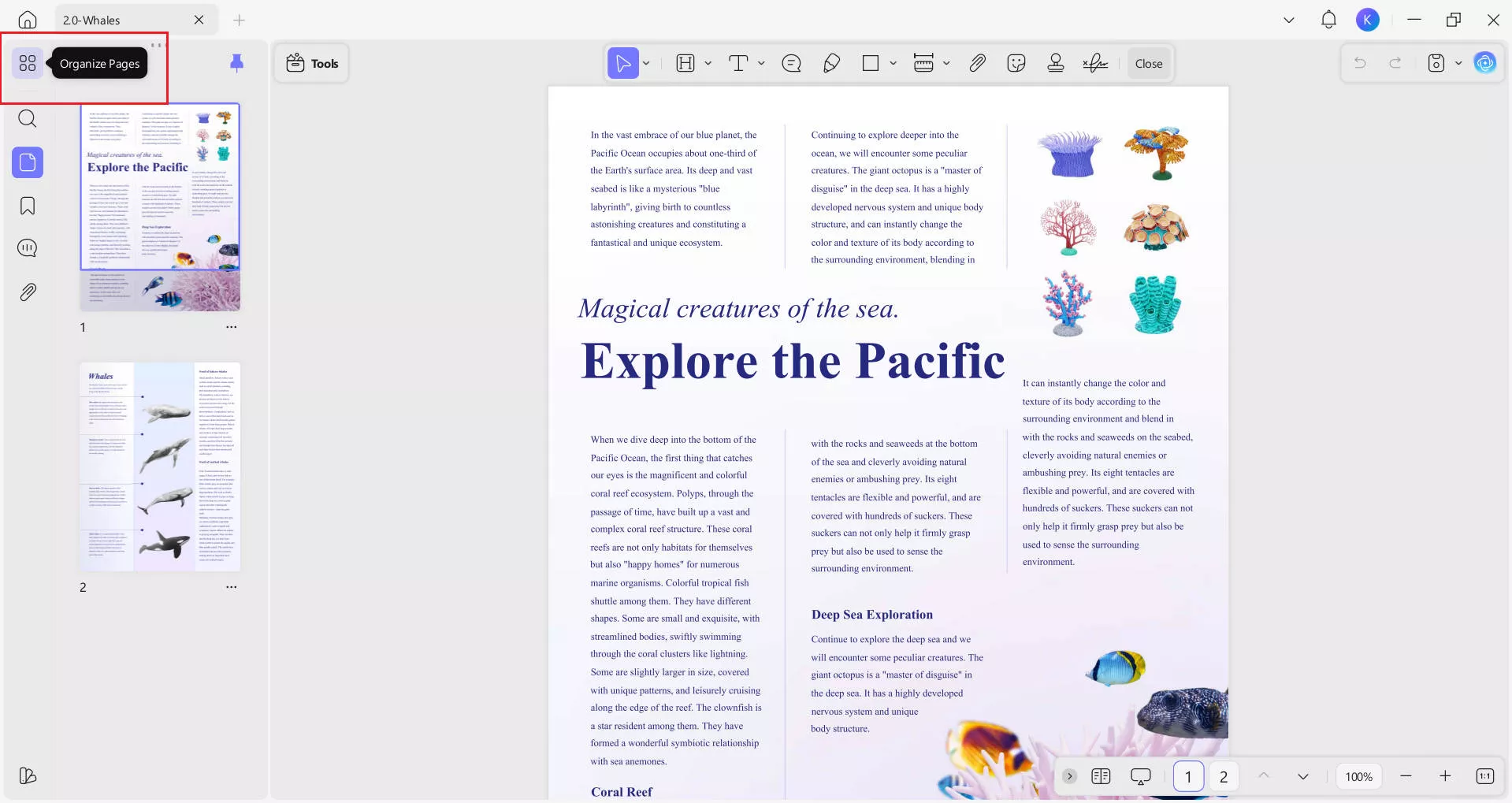
Adım 3. Boş bir sayfa ekle: Ekle menüsünden Boş Sayfa seç, sonra sayfayı belgenizde doğru konuma sürükleyin. İş bittiğinde, bu moddan çıkmak için Kapat'ı seçin.
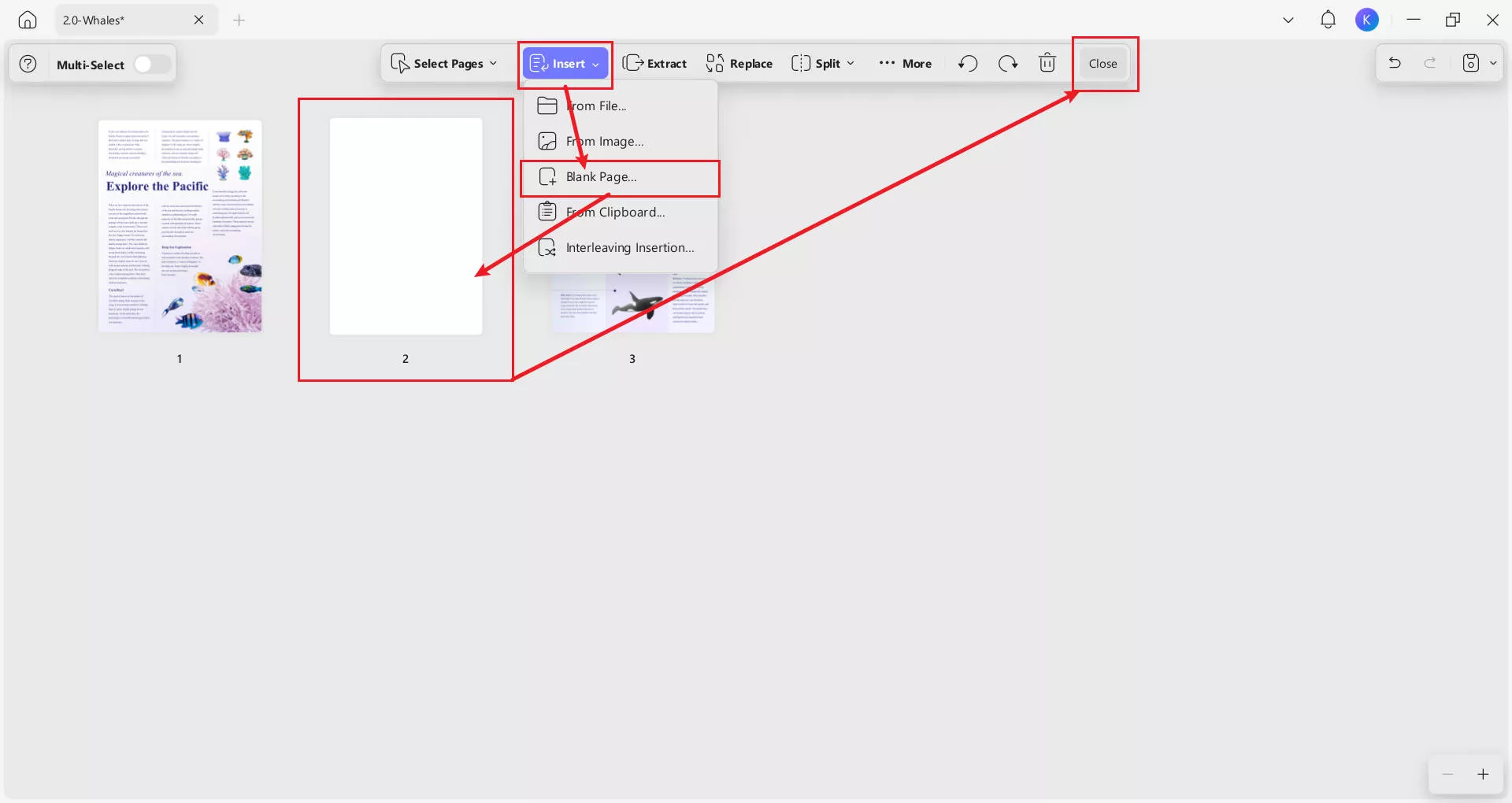
Adım 3. Metin düzenleme araçlarını açın: PDF Düzenle'ye gidin, ardından üst menüden Metin'i seçin.
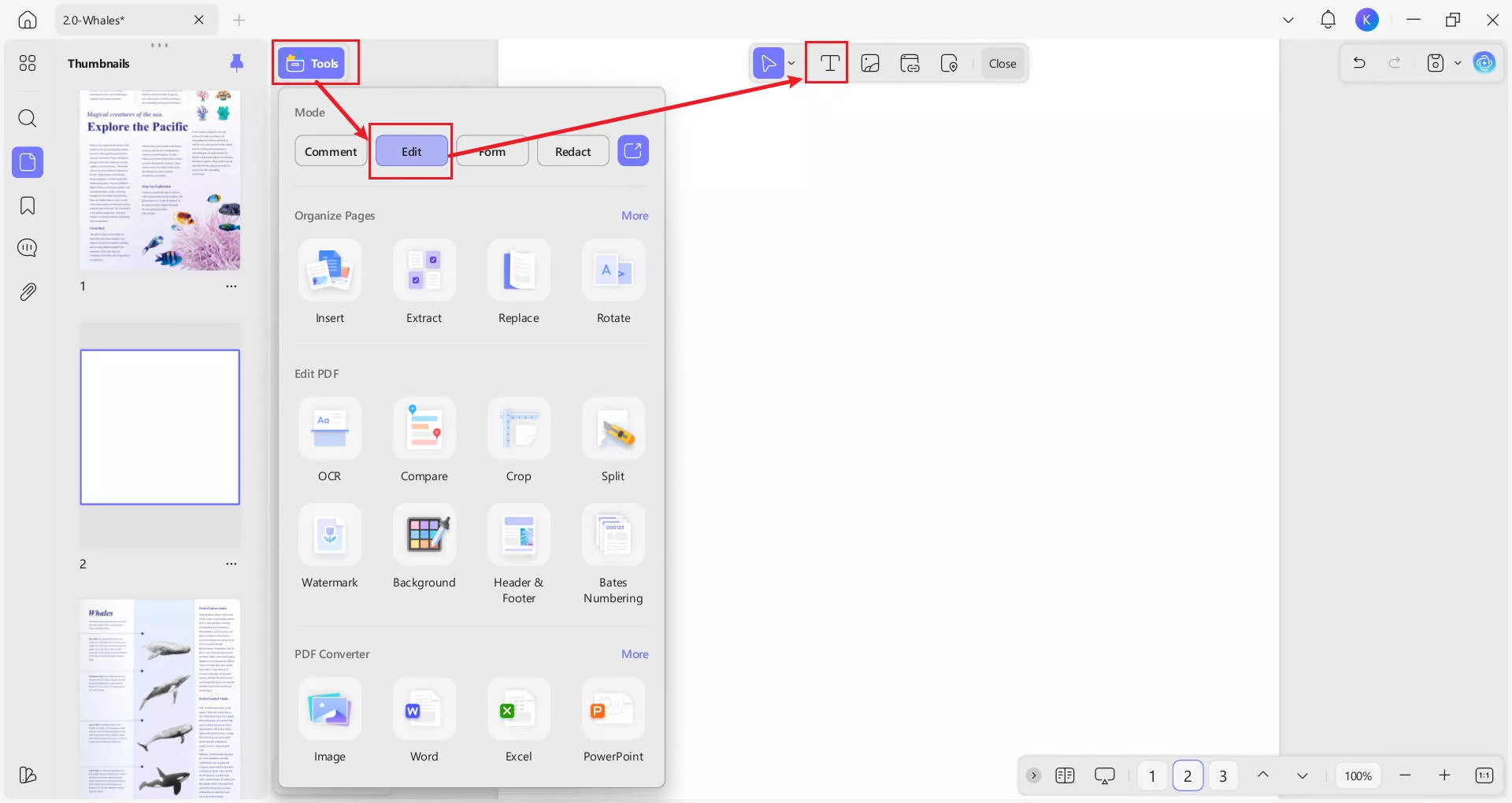
Adım 4. İçindekiler tablosunu tasarlayın ve oluşturun: Artık boş sayfada istediğiniz yere tıklayıp içindekilerinizi yazmaya başlayabilirsiniz. Sayfa numaralarını, sayfa içeriğinin açıklamasını ve istediğiniz diğer bilgileri ekleyin. Biçimlendirmeyi belgenizin geri kalanıyla uyumlu hale getirin.
5. Adım. PDF'de içerik listesine bağlantı nasıl eklenir: Menüden Link Sayfasını Ekle ve Düzenle seçeneğini seçin, doğru sayfa numarasını ekleyin. Dikdörtgeni göstermek istemiyorsanız, Visible Rectangle modülünde kontrolü Kapatma moduna kaydırabilirsiniz.
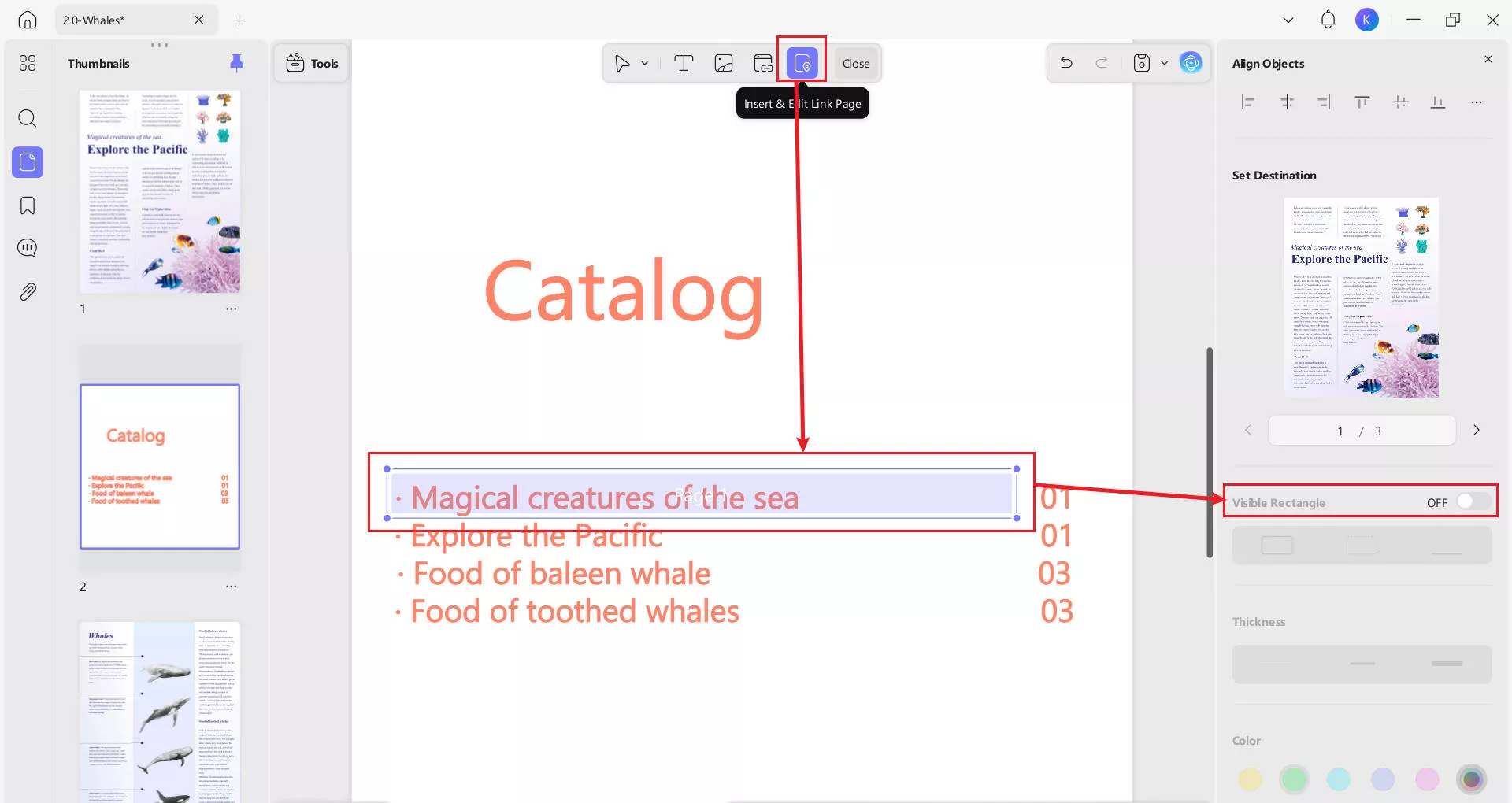
5. Adım. Tekrar: Şimdi her giriş için sırayla süreci geçmeniz ve ilgili sayfalara bağlantı vermeniz gerekiyor.
UPDF'de herhangi bir belgeye içerik tablosu ekleme süreci basittir. Sadece boş bir sayfa eklemek, gerekli bilgileri eklemek ve içerik sayfası ile PDF'nizin diğer sayfaları arasında bağlantı oluşturmak yeterli.
UPDF, içerik tablosunu ilgili sayfalara bağlamak için iki farklı yöntem sunar. İkinci yönteme bir sonraki bölümde bakacağız.
UPDF ile ayrıca içeriğinizin biçimlendirilmesi üzerinde tam kontrol sahibi olursunuz. İhtiyacınıza göre resim ve bölüm ara verebilir veya ek bilgi panelleri ekleyebilirsiniz. O zaman neden ücretsiz deneme için indirmiyorsunuz?
Windows • macOS • iOS • Android %100 güvenli
Bölüm 2: İçindekiler Tablosu Oluşturmadan Kolay Sayfa Bağlantısı
UPDF kullanıcılarının içindekiler tablosu oluşturmadan aynı etkiyi sağlayan başka bir seçeneği vardır. Yer imi aracıyla, okuyucuları belirli sayfalara yönlendirebilirsiniz, tıpkı içindekiler yönteminde olduğu gibi.
Yer imlerini kullanarak tıklanabilir bir içerik sayfası nasıl oluşturulur?
Adım 1. Dosyayı aç: UPDF kullanarak, yer imi oluşturmak istediğiniz dosyayı açın.
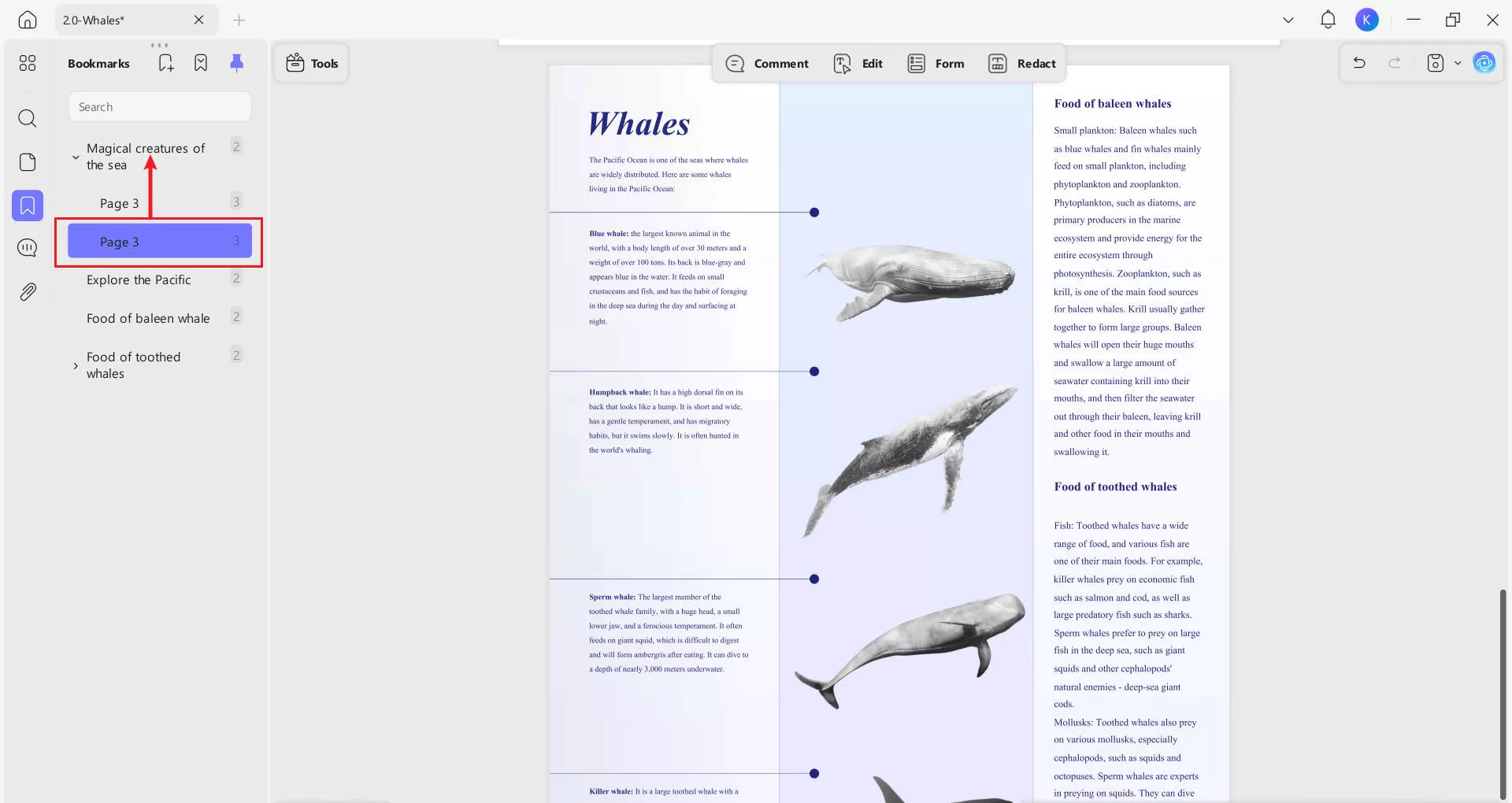
Adım 2. Yer Imi Paneline Erişin: Ekranınızın sol köşesindeki yer imimi simgesine tıklayın, bu zaman ayim gibi bir yan panel açılır ve yer imleriyle çalışabilirsiniz.
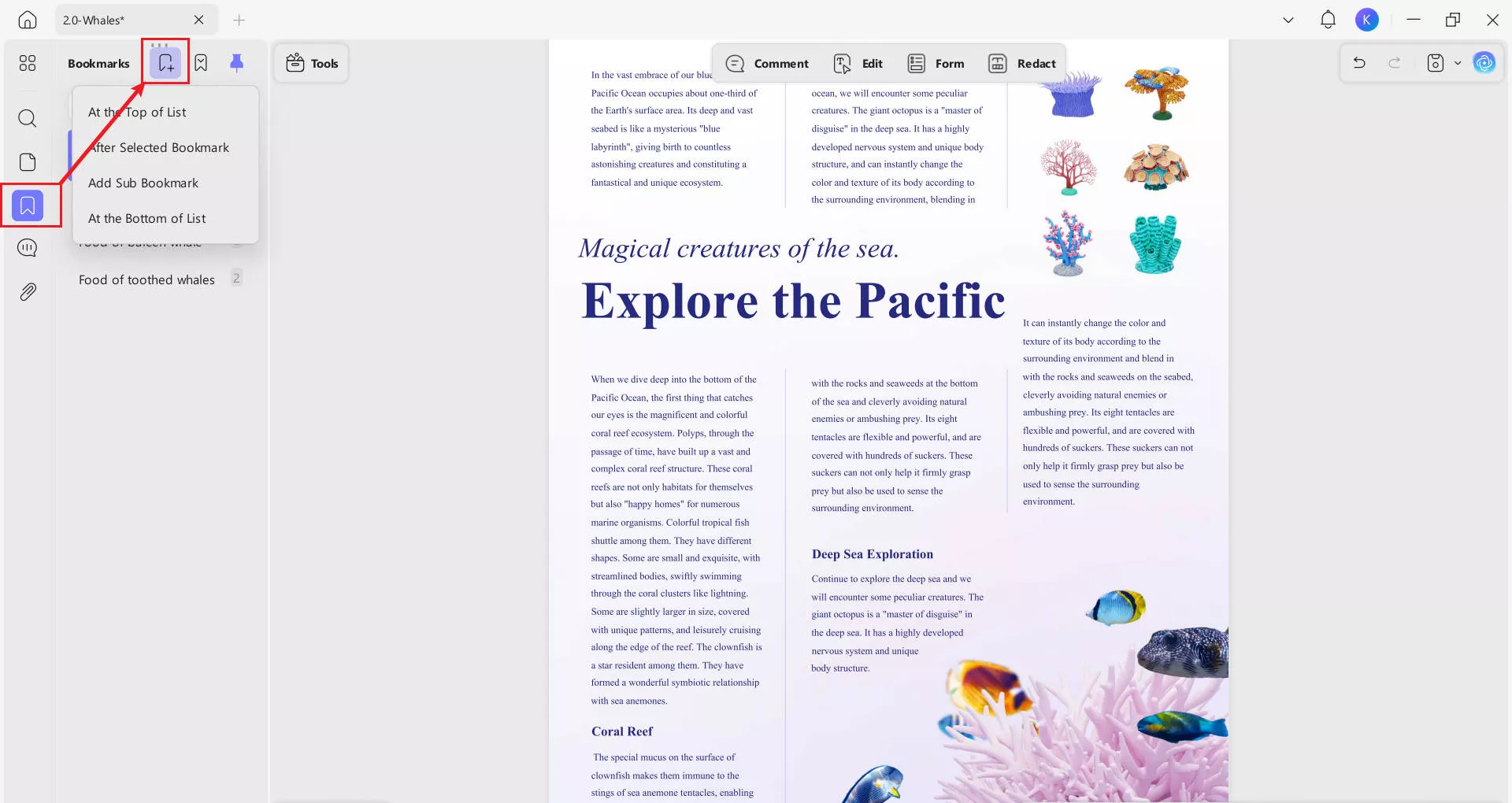
Adım 3. Yer imimi ekleyin: Yer imini eklemek istediğiniz sayfaya gidin ve "+" butonuna tıklayın. UPDF, uygun sayfa numarasıyla etiketlenmiş bir yer imi oluşturur.
Adım 4. Yer imlerini düzenle: Yer imiminin adını yeniden adlandırmak için çift tıklayın.
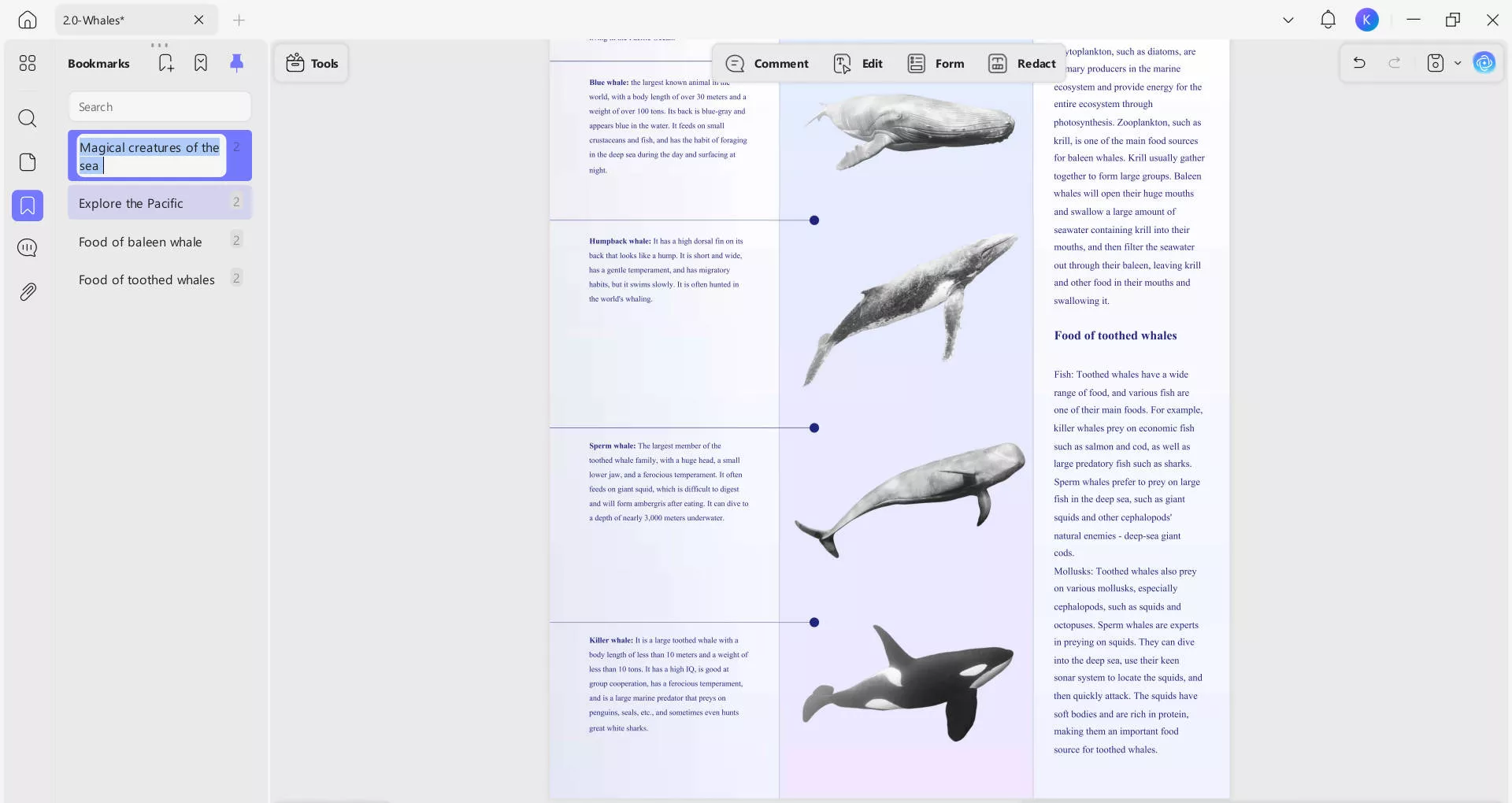
5. Adım. Alt Yer Imleri Oluştur: Örneğin, bölüm içindeki bölümler için alt yer imimi oluşturmak istiyorsanız, ana yer imimine sağ tıklayın ve Alt Yer Imi Ekle seçeneğini seçin.
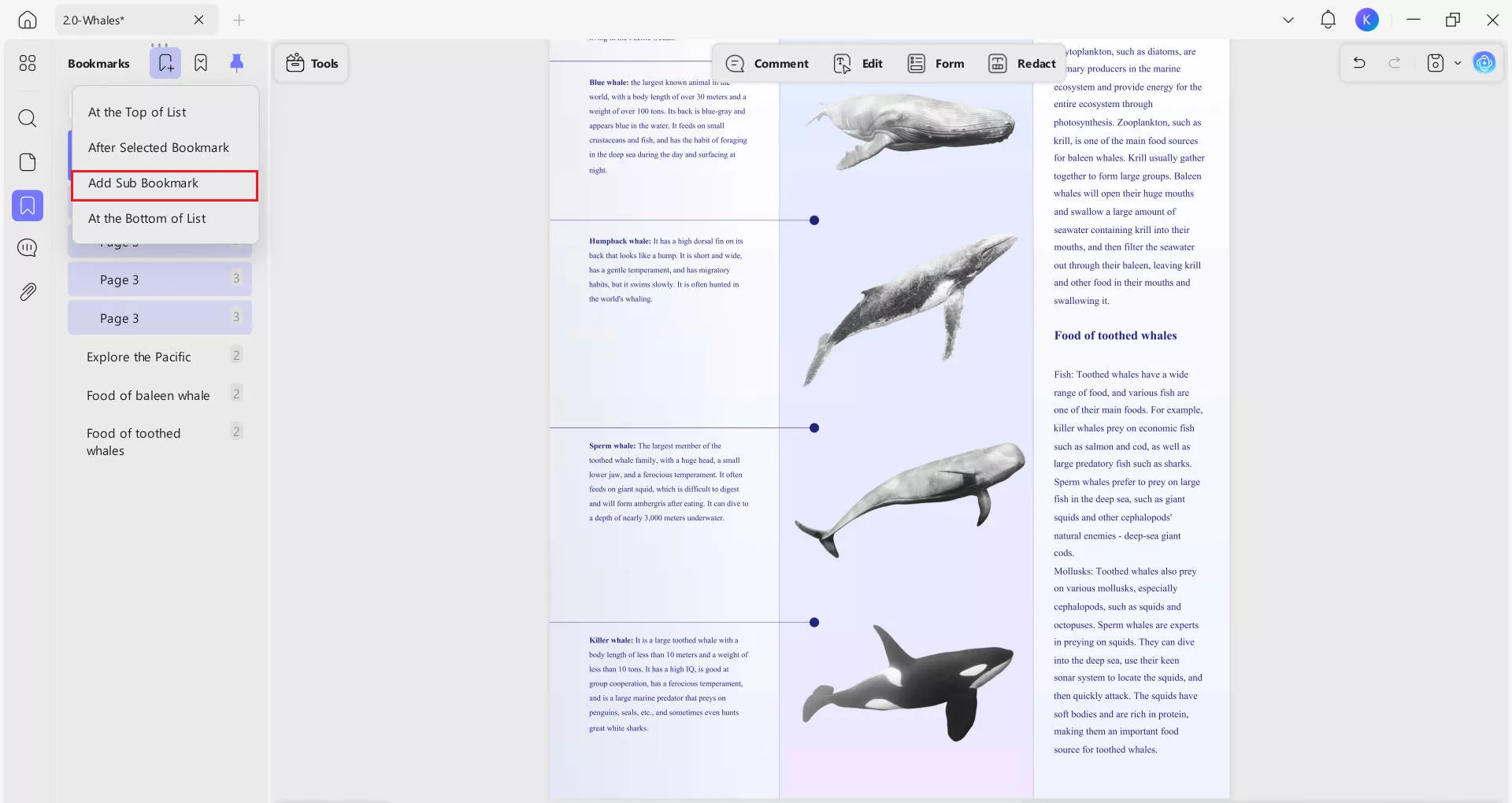
6. adım. Yer imlerini Düzenle: Yeni yer imleri ilgili bölümün en altında görünür. Onları doğru konuma sürükleyip bırakabilirsiniz.
Bölüm 3: İçerik Sayfasının Ötesinde. UPDF'nin Diğer Özellikleri
Belgenizin bölümleri arasında zahmetsizce bağlantı kurmanıza olanak sağlamanın yanı sıra, UPDF tüm PDF ihtiyaçlarınızı karşılayabilen her yönüyle bir PDF yönetim aracıdır.
- Özelleştirilebilir Görünüm Ayarları: Gözler için daha erişilebilir okuma için arka plan rengini değiştirin. Tek ve çift sayfa görüntüleme seçeneklerinden birini seçin, sayfa ve kaydırma görünümü seçenekleriyle birlikte. PDF erişilebilirliği hakkında daha fazla bilgiyi buradan okuyabilirsiniz.
- OCR Yeteneği: Yazı içeren görüntüleri düzenlenebilir ve aranabilir metne dönüştürmek için Optik Karakter Tanıma teknolojisini kullanın. Hatta OCR kullanarak diller arasında resimleri çevirebilirsiniz.
- Şifre Koruması: UPDF ile belgeleri izinsiz erişimi önlemek için şifreyle koruyabilirsiniz. Ayrıca yazdırma, düzenleme ve yorum izinleri için şifreler de ayarlayabilirsiniz.
- Yapay Zeka Asistanı: GPT-5 destekli yapay zeka asistanımız belgeleri sizin için çevirebilir, özetleyebilir ve açıklayabilir. Ayrıca fikir üretimi, yeniden yazma ve diğer görevlerde size yardımcı olmak için bir sohbet botu olarak da çalışır.
- Dönüştür: UPDF dosya dönüştürmeyi kolaylaştırıyor. PDF ile Word, Excel, PowerPoint ve daha fazlası arasında sorunsuz bir şekilde dönüştürün. 14 desteklenen dosya tipi, formatlama kaybı olmadan.
- Diğer Özellikler: UPDF ayrıca PDF'leri düzenlemeyi, düzenlemeyi ve notlandırmayı kolaylaştırır. Toplu işlem ile aynı anda birçok dosyayı değiştirin. Dosyaları sıkıştırarak verimli depolama ve kolay paylaşım için. Dosyalarınıza istediğiniz yerde erişmek için UPDF Cloud kullanın. Dijital formlar oluşturun ve dijital veya elektronik imzalarla güvenli bir şekilde imzalayın.
Bölüm 4: İçindekileri PDF içindeki sayfalara bağlama hakkında SSS
1. İçindekiler tablosunu Google Docs'taki sayfalara nasıl bağlayabilirim?
Google Dokümanına içerik tablosu eklemek, Stills menüsünü kullanarak başlık ve alt başlıklar eklediyseniz, hızlı ve kolaydır. İmleci içindekiler tablonuzun istediğiniz yere yerleştirin. İçindekiler tablosunu ekle> sayfasına gidin. Mevcut formatlardan seçin İçindekiler tablosunu ekledikten sonra belgenizi değiştirirseniz, tabloya sağ tıklayın ve İçindekiler Tablosunu Güncelle seçeneğini seçerek gerektiğinde otomatik bölüm ekleyin veya değiştirin.
2. Pages'e içerik tablosunu nasıl ekleyebilirim?
Pages, yan panelde otomatik olarak bir içerik tablosu oluşturur. Paragraf stillerine dayanıyor, bu yüzden bölüm veya bölüm başlıklarına Başlık formatlamasını uygulamanız gerekir, eğer içeriklerde görünmesini istiyorsanız. Sayfalardan PDF veya EPUB formatında bir belgeyi dışa aktardığınızda, içerik tablosu dahil edilir, böylece UPDF gibi gezinmeyi destekleyen okuma uygulamaları bunu gösterebilir.
3. PDF'lerde içerik tablosunu nasıl ekleyebilirim?
UPDF, PDF'nize kullanıcı dostu bir içerik sayfası eklemek için en iyi seçenektir. Yukarıda, bu makalenin 1. ve 2. bölümlerinde iki yöntemi ele aldık. Ayrıca, otomatik olarak PDF içerik tablosu oluşturmayı gösteren adım adım bir rehberimiz de var.
Son
Bağlantılı bir içerik tablosu veya düzenli bir yer imi, PDF belgelerinizin okunabilirliğini ve gezinme kolaylığını artırır. UPDF, bu özellikleri eklemeyi kolaylaştırıyor, önceden PDF düzenleme deneyimi olmasa bile. İçerik sayfası oluşturma sürecini basitleştirmekle yanaşı, UPDF profesyonel görünümlü belgeler oluşturmak ve düzenlemek için ihtiyacınız olan her şeyi sunar. Bugün bir dene.
Windows • macOS • iOS • Android %100 güvenli





 Lizzy Lozano
 Enrica Taylor

 Enya Moore