 UPDF
UPDF
 UPDF için Windows
 UPDF Mac için
 iPhone/iPad için UPDF
 UPDF için Android
 UPDF AI Online
 UPDF Sign
 PDF Düzenle
 PDF Not Ekle
 PDF Oluştur
 PDF Formu
 Linkleri Düzenle
 PDF Dönüştür
 OCR
OCR PDF → Word
 PDF → Görsel
 PDF → Excel
 PDF Düzenle
 PDF Birleştir
 PDF Böl
 PDF Kırp
 PDF Döndür
 PDF Koru
 PDF İmzala
 PDF Düzenle
 PDF Temizle
 Güvenliği Kaldır
 PDF Oku
 UPDF Bulut
 PDF Sıkıştır
 PDF Yazdır
 Toplu İşlem
 UPDF AI Hakkında
 UPDF AI Çözümleri
 Yapay Zeka Kullanım Kılavuzu
 UPDF AI Hakkında Sıkça Sorulan Sorular
 PDF'yi Özetle
 PDF'yi Çevir
 PDF'yi açıkla
 PDF ile sohbet edin
 Yapay Zeka ile Sohbet
 Görüntü ile sohbet
 PDF'den Zihin Haritasına
 PDF AI Araçları
 Görsel AI Araçları
 AI Sohbet Araçları
 AI Yazma Araçları
 AI Çalışma Araçları
 AI İş Araçları
 Diğer AI Araçları
 AI Yer İmi Oluşturma
 AI Yer İmi Özeti
 AI Filigran Oluşturma
 AI Arka Plan Oluşturma
 AI Çıkartma Oluşturma
 AI Damga Oluşturma
 AI Yazım Paketi
 UPDF Yardımcı Pilot
 AI Sayfa Yönetimi
 AI Semantik Arama
 PDF to Word
 PDF to Excel
 PDF to PowerPoint
 Kurumsal Çözüm
 Kurumsal Plan
 Kurumsal Kullanıcı Kılavuzu
 Kurumsal Webinar
 Bankacılık
 Sağlık Hizmetleri
 Sigorta
 Hukuk
Hukuk İmalat
 Hükümet
 Eğitim Çözümü
 Müşteri Hikayeleri
 Kullanıcı Kılavuzu
 UPDF Püf Noktaları
 Sıkça Sorulan Sorular
 UPDF Yorumları
 İndirme Merkezi
 Blog
Blog Haber Merkezi
 Teknik Özellikler
 Güncellemeler
 UPDF vs. Adobe Acrobat
 UPDF vs. Foxit
 UPDF vs. PDF Expert

PDF'ler ister kişisel kullanım için ister iş yerinde olsun, sıkça görülür. Sıkça sahip oldukları bir özellik su işaretleridir. Bunlar sadece görünüş için değil. Birçok amaca hizmet ederler. Bir markayı sergileyebilir veya telif hakkını koruyabilirler. Ama bazen bu filigranı değiştirmeniz gerekebilir.
Peki, o zaman ne yapıyorsunuz? PDF'de bir su işaretini nasıl düzenleyebilirsiniz? İşte bu rehber işte işe yarıyor. Bunu adım adım nasıl yapacağınızı anlatacak.
Bir PDF'de Watermark Nasıl Düzenlenir?
PDF su işaretini düzenlemek, birden fazla öğenin değiştirilmesini gerektirir. Bunlar arasında watermark'ın türü (metin veya görüntü), metin içeriği, boyut oranı, opaklık seviyesi, sayfa aralığı ve döşeme yer alır. Ama unutmayın, bir su işaretini her zaman değiştiremezsiniz.
Eğer su işareti düzleştirilip PDF içeriğiyle birleştirilirse, değiştiremeyebilirsiniz. Bunu bir sonraki bölümde daha fazla konuşacağız.
PDF filimarkasında değişiklik yapmak için güvenilir bir araçta ihtiyacımız var. Bu amaçla UPDF'yi öneriyoruz. İşte bu aracı kullanarak bir filigranı düzenlemek için basit bir adım adım rehber:
Adım 1. UPDF'yi indir ve kur
UPDF başvurusunu indirmek için aşağıdaki butona tıklayın. Kurulduktan sonra, UPDF uygulamasını başlatın ve değiştirmek istediğiniz PDF dosyasını seçmek için "Dosyayı Aç" seçeneğine tıklayın.
Windows • macOS • iOS • Android %100 güvenli
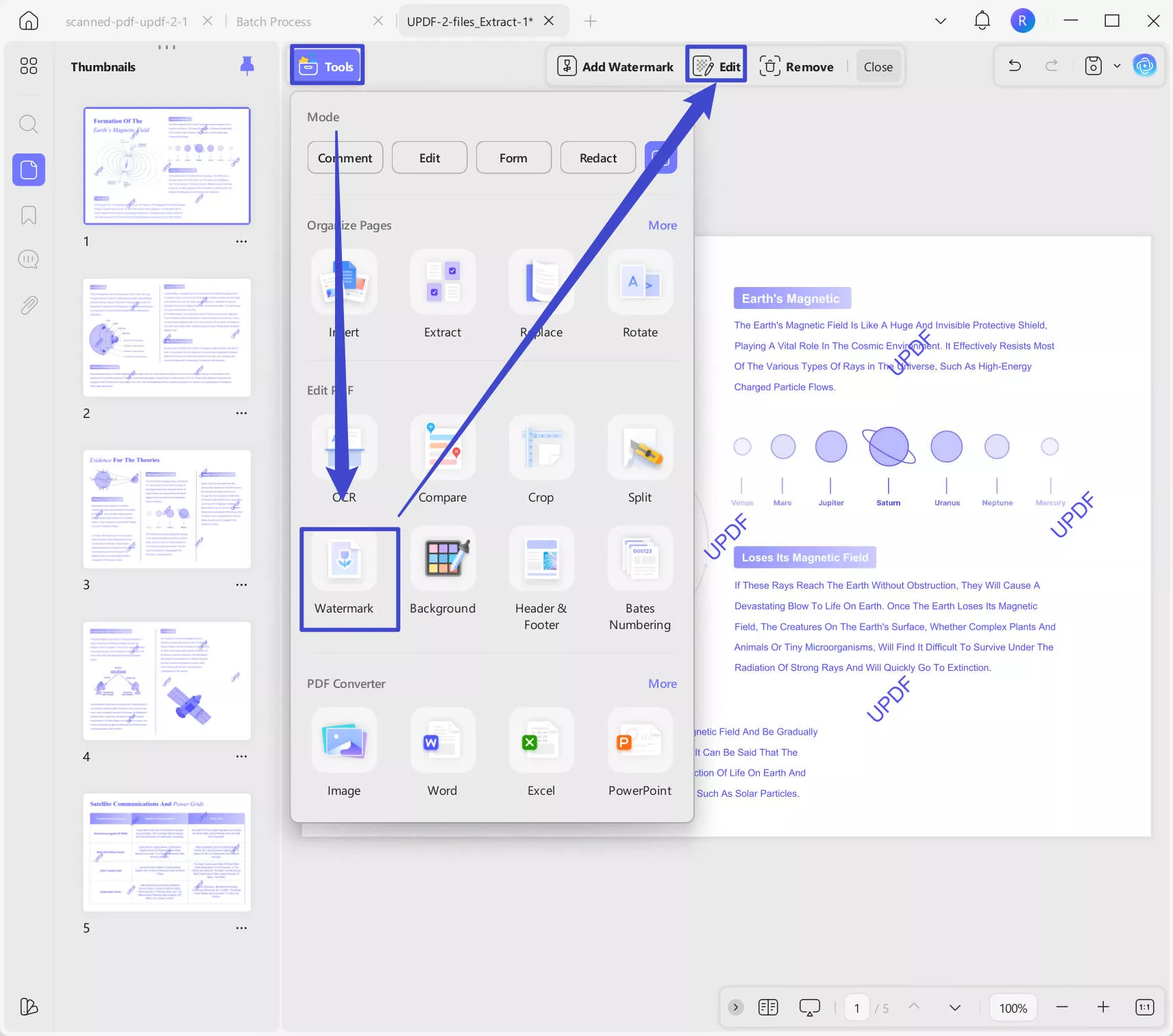
Adım 2. Watermark Düzenleme Aracına Erişim
UPDF arayüzünde "Araçlar"a gidin, "Watermark"u seçin ve "Düzenle" simgesine tıklayın.
Adım 3. Watermark'ı PDF'de düzenleyin
UPDF birçok detayı değiştirme imkanı verir. Bu, filigran fontu, boyutu, rengi, düzeni, opaklığı, rotasyonu, oranı ve sayfa aralığını içerir.
UPDF, watermark özelleştirmesi için çeşitli seçenekler sunar:
- Düzen: Tek bir su işareti mi yoksa ızgara su mı istiyorsunuz? Tercihinizi seçin.
- İçerik: Watermark metnini ayarlayın. Font, renk, alt çizgi ve hizalama değiştirebilirsiniz.
- Opaklık: Watermarkınızın şeffaflığını kontrol edin.
- Döndür: Su işaretini döndürmek istediğiniz açıyı seçin.
- Sayfa Aralığı: Filigranı hangi sayfalara eklemek istediğinizi seçin.
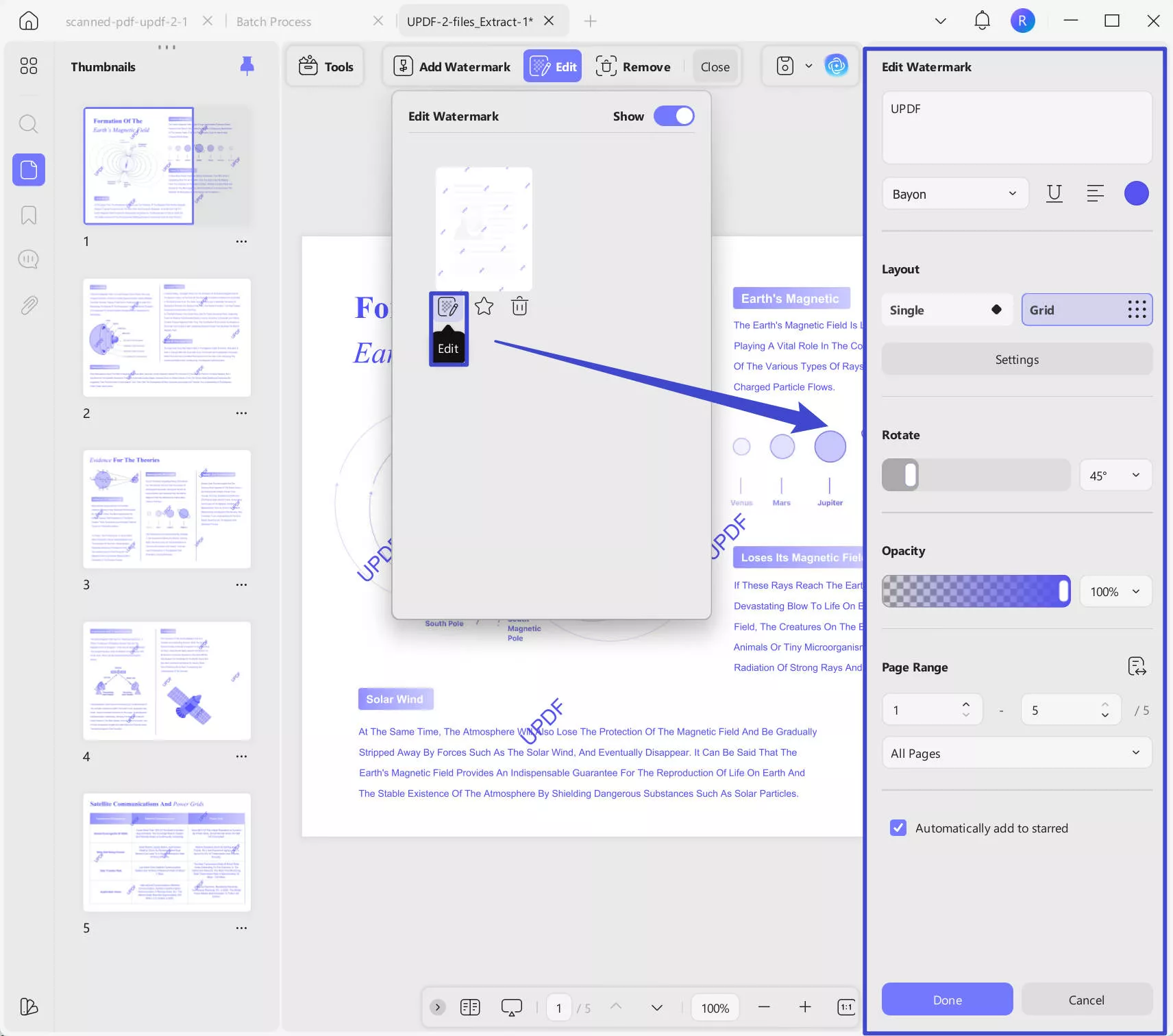
Değişikliklerinizi yaptıktan sonra, belgelerinizi belgenize kaydetmek için "Bitti" seçeneğine tıklayın.
Adım 4. PDF'yi kaydet
Gerekli düzenlemeleri tamamladıktan sonra, değişiklikleri güvence altına almak için belgenizi kaydetmeyi unutmayın. Değişikliği kaydetmek için "Kaydet" düğmesine tıklayın.
Ekstra İpucu: PDF'den Watermark'ı Kaldırmak İçin Adım Adım Rehber
Bazen sadece bir su işaretini düzenlemek istemek değil, tamamen kaldırmak isteyebilirsiniz. İşte UPDF kullanarak nasıl yapılacağı.
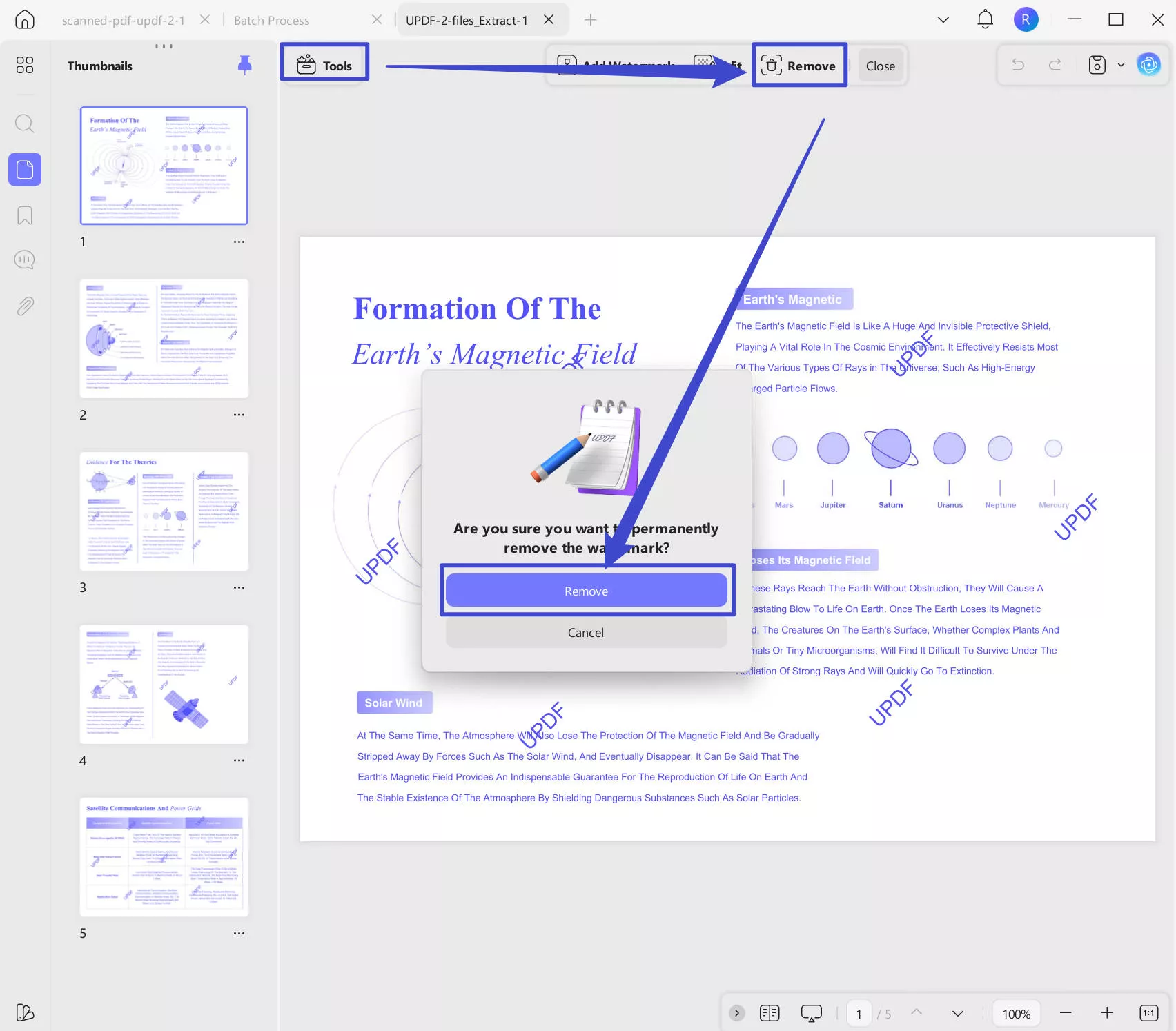
- PDF'niz açıldıktan sonra "Araçlar" bölümüne gidin, "Watermark"ı seçin. Üst menüde ve "Kaldırmae"...
- Bir işaret kaldırma işlemi için bir uyarı çıkar. Devam etmek için "Kaldır" seçeneğine tıklayın.
- Filigranı başarıyla kaldırdıktan sonra, "Kaydet" tuşuna tıklayarak belgenizi kaydetmeyi unutmayın.
PDF dosyalarındaki su işaretlerini toplu olarak nasıl düzenlemeli?
Bazılarınızın birçok PDF dosyası su filinarı olabilir ve onları toplu düzenlemek isteyebilirsiniz, UPDF de size yardımcı olabilir. İşte rehber.
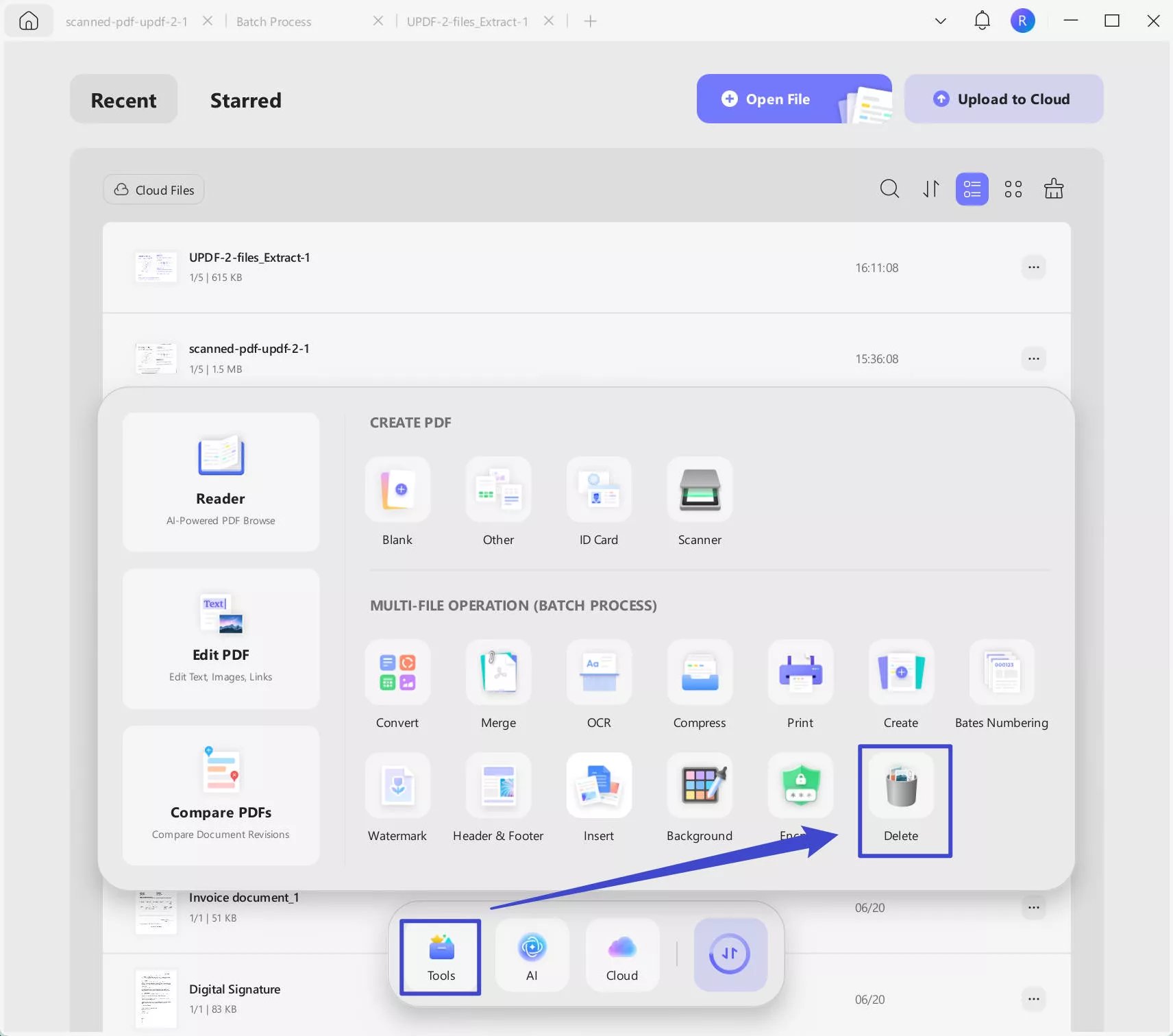
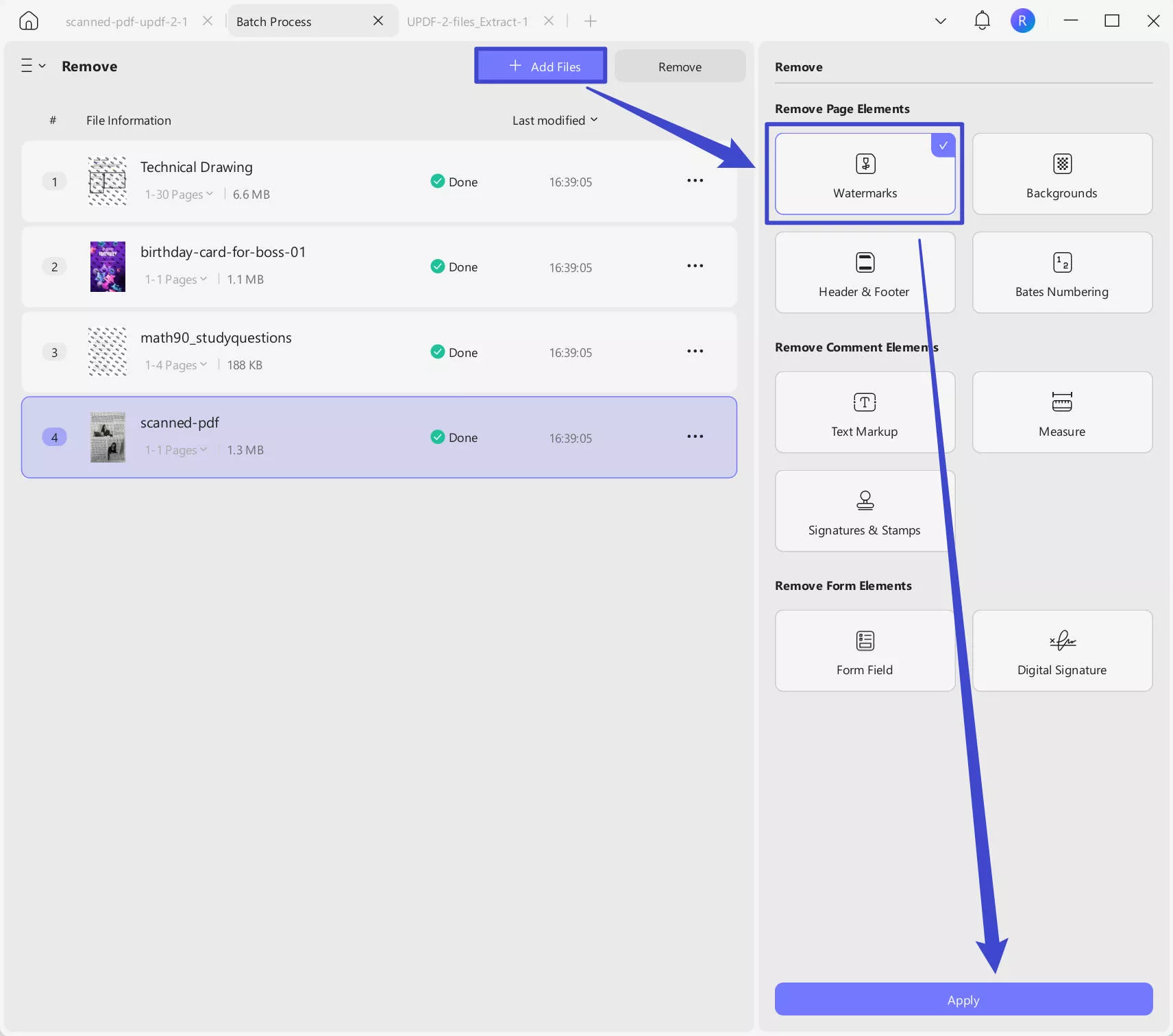
Adım 1. UPDF'yi aşağıdaki buton üzerinden indirin. Yazılımı açın, "Araçlar"a tıklayın ve "Sil" seçeneğini seçin.
Windows • macOS • iOS • Android %100 güvenli
Adım 2. "+Dosya Ekle" simgesine tıklayarak su nişanlı PDF dosyalarını yükleyin, "Sayfa Öğelerini Kaldır" bölümündeki "Watermarks"a tıklayın, ardından "Uygula" seçeneğine tıklayarak PDF dosyalarını watermark olmadan kaydedeceğiniz bir yer seçin.
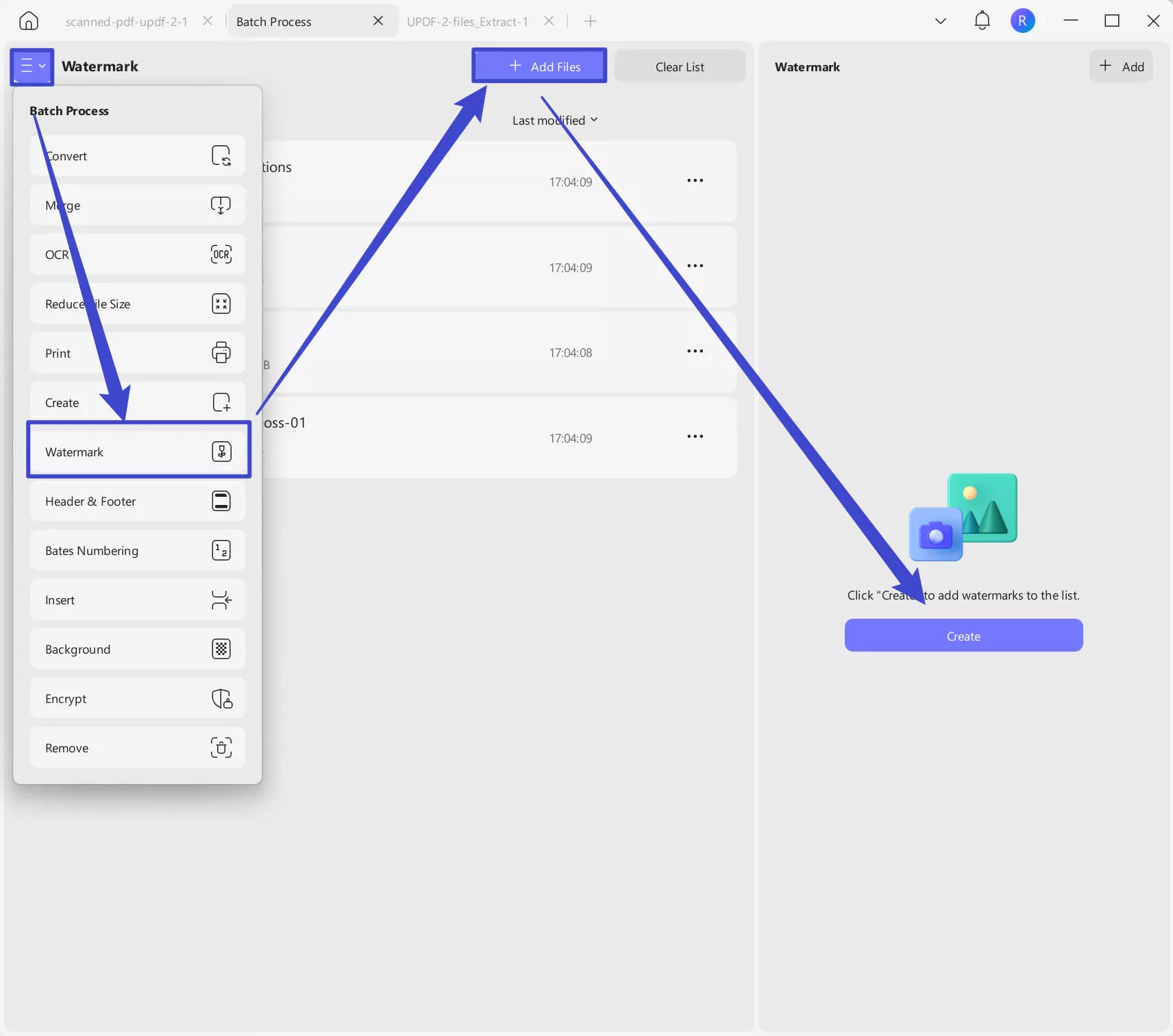
Adım 3. Artık PDF dosyalarına su susuz da gruplar halinde watermark ekleyebilirsiniz. "Üç Yatay Çizgi", "+ Dosya Ekle" tuşlarına tıklayarak PDF dosyalarını watermark olmadan yükleyin, "Oluştur" tuşuna tıklayın, "Metin Watermark" veya "Dosya Filikonu"nu seçin, filigranı özelleştirin, "Kaydet" tuşuna tıklayın, ardından değişiklikleri kaydetmek için "Uygula" seçeneğine tıklayın. Şimdi, PDF watermarklarını toplu olarak başarıyla düzenliyorsunuz.
UPDF sadece PDF dosyalarındaki watermark'ı düzenlemenize yardımcı olan bir araç değildir. UPDF, Windows, macOS, iOS ve Android için sunulan çok yönlü bir PDF düzenleyicidir. Sorunsuz kullanıcı arayüzüyle tanınır. UPDF, hem kişisel hem de profesyonel ihtiyaçlara hitap ederek PDF'leri düzenleme, notlama yapma, dönüştürme ve hatta imzalama imkanı sunar. Gelişmiş özellikler istiyorsanız, şimdi premium sürümü satın alın, çünkü şimdi harika bir indirim sunuyor. Kaçırmayın.
Teknoloji liderleri tarafından güvenilirliği ve kapsamlı özellikleriyle tanınan UPDF, verimli belge yönetimi için kapsamlı bir çözümdür.
UPDF'nin yeteneklerini net bir şekilde anladığınızda, artık PDF dosyalarınızdaki watermarkları etkili bir şekilde yönetmek için tam donanımlısınız. PDF'den bir filigranı düzenlemeniz veya kaldırmanız gerekse de, UPDF daha sade ve kullanıcı dostu bir çözüm sunar.
Windows • macOS • iOS • Android %100 güvenli
Ayrıca aşağıdaki bağlantıya tıklayarak inceleme eğitimini YouTube'da izleyebilirsiniz.
PDF'de her türlü su nişanını düzenlemek mümkün mü?
Kesinlikle, bir PDF'de bir filigranı düzenlemek mümkün, ancak bazı faktörler devreye girer. Birincil endişe, filigranın düzleştirilip düzleştirilmediğidir. Bir filigran düzleştirilmemişse, yani PDF içeriğinden ayrı olduğunda, bunu değiştirebilirsiniz. Daha önce detaylandırdığımız adımları takip edin.
Genellikle, UPDF, Adobe Acrobat veya Foxit gibi araçlarla oluşturulan standart watermarklar düzleştirilmez ve düzenlenebilir. Bu araçlarla yapılmadıysa, filigran düzleştirilmiş olma ihtimali yüksektir ve düzenlemeler daha zorlaşır.
Not
Watermark'ı PDF'de ne zaman düzenlemeniz gerekecek?
PDF'lerde watermark düzenlemek, günümüzün dijital dünyasında hayati bir beceridir. Bu ince işaretleri farklı nedenlerle değiştirmemiz gerekir.
İşte bazı yaygın durumlar:
Yeniden markalaşma:
Bir şirketin görsel kimliği, yeniden markalaşma aşamasında değişir. Bu, güncellenmiş bir logo veya tam bir tasarım değişikliği içerebilir. Bu durumlarda, PDF belgelerindeki eski filigran, genellikle şirket logosu, yeni ile değiştirilmek gerekir. Bu da belgelerin yeni marka imajıyla tutarlı kalmasını sağlar.
Okuma Sorunları:
Bazen bir su işareti önemli detayları gizleyebilir. Böyle durumlarda, boyutunu ve yerini değiştirmeniz ya da hatta silmeniz gerekebilir.
Taslaktan Finale:
Belge oluşturma sürecinde sıkça 'Taslak' filigranı kullanılır. Bu işaret, devam eden versiyonu son versiyondan ayırmaya yardımcı olur. Ancak, belge kesinleştiğinde, bu filigran kaldırılmalı veya 'Final' bir filigranla değiştirilmelidir.
Gizlilik Seviyeleri:
Araştırma veya çalışma dünyasında, bir su işareti bir kağıdın ne kadar özel olduğunu gösterebilir. Bu seviye değişirse, filigran da değişmeli.
Hukuki İhtiyaçlar:
Bazı hukuki belgelerin geçerli sayılması için belirli bir filigran gereklidir. Yasa değişirse veya bir hata bulunursa su işareti düzeltilmelidir.
Bilgiyi güncel tutmak:
Bir filigran, belgenin doğru kalmasını sağlamak için zamanla güncellenmesi gereken bir tarih veya sürüm numarası içerebilir.
Görünüş:
Bir filigranın stili, fontu veya rengi belgeyle uyumlu değilse, düzenlemeniz gerekebilir.
Yeni Sahip:
Bir belge yeni bir sahibi olduğunda, filigranı kendi kendine değiştirmek isteyebilirler.
Kısacası, birçok kez PDF filigranını düzenlemeniz gerekebilir. Bu yüzden UPDF gibi araçlar çok kullanışlı. Bu işi kolay ve etkili hale getiriyorlar.
Ayrıca Oku: PDF Online üzerinden Watermark Nasıl Kaldırılır: 3 Hızlı Rehber
SSS
Düzleştirilmiş su nişanı nedir?
Bir belgenin arka planına filigran gömülüp içeriğin ayrılmaz bir parçası haline geldiği bir su işaretleme tekniği. Dinamik su işaretlerinin aksine, yassılaştırılmış bir watermark dosya değişiklikleri veya baskı ile değişmez. Yalnızca yasal belgelerde, gizli raporlarda ve iş iletişimlerinde içeriğin bütünlüğünü korumak için kullanılır.
İşte yassılaştırılmış su işaretlerinin bazı temel özellikleri:
- Düzenlenemez: Uygulandıktan sonra, düzleştirilmiş bir filigran kolayca çıkarılamaz veya değiştirilemez.
- Müdahale Etmeyen: Genellikle belgenin ana içeriğine müdahale etmemesini sağlamak için ince olacak şekilde tasarlanmıştır.
- Kalıcı: Filigran dosyaya "kilitlenmiş", yani paylaşıldıktan veya bastıktan sonra bile görünür kalır.
Sonuç
PDF belgesinde bir filigranı düzenlemeyi öğrenmek, özellikle profesyonel ortamlarda zaman ve emek tasarrufu sağlayacak değerli bir beceridir. UPDF PDF düzenleyicisi bu süreci basit ve anlaşılır hale getirir. Unutmayın, bir filigranı düzenleme olasılığı, belgeye düzleştirilip düzleştirilmediğine bağlıdır. Bu bilgiyle parmaklarınızın ucunda olduğunuzda, PDF belgelerinizi ihtiyaçlarınıza uygun şekilde yönetmek ve değiştirmek için daha donanımlı olacaksınız. O yüzden bugün UPDF'yi deneyin ve PDF yönetiminizin kontrolünü ele alın.
Windows • macOS • iOS • Android %100 güvenli




 Enrica Taylor
 Lizzy Lozano

