 UPDF
UPDF
 UPDF için Windows
 UPDF Mac için
 iPhone/iPad için UPDF
 UPDF için Android
 UPDF AI Online
 UPDF Sign
 PDF Düzenle
 PDF Not Ekle
 PDF Oluştur
 PDF Formu
 Linkleri Düzenle
 PDF Dönüştür
 OCR
OCR PDF → Word
 PDF → Görsel
 PDF → Excel
 PDF Düzenle
 PDF Birleştir
 PDF Böl
 PDF Kırp
 PDF Döndür
 PDF Koru
 PDF İmzala
 PDF Düzenle
 PDF Temizle
 Güvenliği Kaldır
 PDF Oku
 UPDF Bulut
 PDF Sıkıştır
 PDF Yazdır
 Toplu İşlem
 UPDF AI Hakkında
 UPDF AI Çözümleri
 Yapay Zeka Kullanım Kılavuzu
 UPDF AI Hakkında Sıkça Sorulan Sorular
 PDF'yi Özetle
 PDF'yi Çevir
 PDF'yi açıkla
 PDF ile sohbet edin
 Yapay Zeka ile Sohbet
 Görüntü ile sohbet
 PDF'den Zihin Haritasına
 PDF AI Araçları
 Görsel AI Araçları
 AI Sohbet Araçları
 AI Yazma Araçları
 AI Çalışma Araçları
 AI İş Araçları
 Diğer AI Araçları
 PDF to Word
 PDF to Excel
 PDF to PowerPoint
 Kurumsal Çözüm
 Kurumsal Plan
 Kurumsal Kullanıcı Kılavuzu
 Kurumsal Webinar
 Bankacılık
 Sağlık Hizmetleri
 Sigorta
 Hukuk
Hukuk İmalat
 Hükümet
 Eğitim Çözümü
 Müşteri Hikayeleri
 Kullanıcı Kılavuzu
 UPDF Püf Noktaları
 Sıkça Sorulan Sorular
 UPDF Yorumları
 İndirme Merkezi
 Blog
Blog Haber Merkezi
 Teknik Özellikler
 Güncellemeler
 UPDF vs. Adobe Acrobat
 UPDF vs. Foxit
 UPDF vs. PDF Expert

Ders sırasında dijital notlar almayı mı yoksa düzenli kalmak için şeyler not almayı mı seviyorsunuz? Notability bunun için mükemmel bir uygulama!
iOS ve Mac için bir not alma uygulamasıdır. Notability ile el yazısı ve daktilo metinleri ekleyebilir ve notlarınızı multimedya öğeleriyle zenginleştirebilirsiniz. Özellikleri arasında, el yazısı notları düzenli bir şekilde düzenlenmiş dijital metne dönüştürmek de var.
Bu makale, Notability'nin el yazısından metne dönüşümünü inceleyecektir. Daha iyi bir alternatif istiyorsanız iOS için UPDF ve çevrimiçi yapay zeka asistanını da tanıtacağız. UPDF AI Online adresini ziyaret edin veya el yazısını metne daha kolay dönüştürmek için UPDF'nin iOS uygulamasını indirin!
Windows • macOS • iOS • Android %100 güvenli
Hadi başlayalım.
Bölüm 1. Notability'de el yazısını metne nasıl dönüştürür?
Notability, el yazısını manuel ve otomatik olarak metne dönüştürür. Bu bölüm bu yöntemleri açıklayacak ve adım adım talimatlarla size rehberlik edecektir.
Yol 1. Manuel olarak
Manuel yöntem, önceden yazılmış el yazmasını metne dönüştürmenizi sağlar. Ayrıca dönüştürme için belirli bölümler seçmenize ve metni sonrasında düzenlemenize olanak tanır.
Notability, el yazısını manuel olarak metne nasıl dönüştürebilir? Hadi öğrenelim!
Adım 1. Lansman Notability. Mevcut bir notu açın veya yenisine başlamak için "Yeni" tuşuna basın.
Adım 2. Yukarıdaki araç çubuğuna gidip kare "Select" aracını seçin.
Adım 3. Çevirmek istediğiniz el yazısının etrafında Apple kalemini sürükleyin.
Adım 4. Seçimin içine dokun. Bir menü açılacak. Buradan "Dönüştür" seçeneğini seçin.
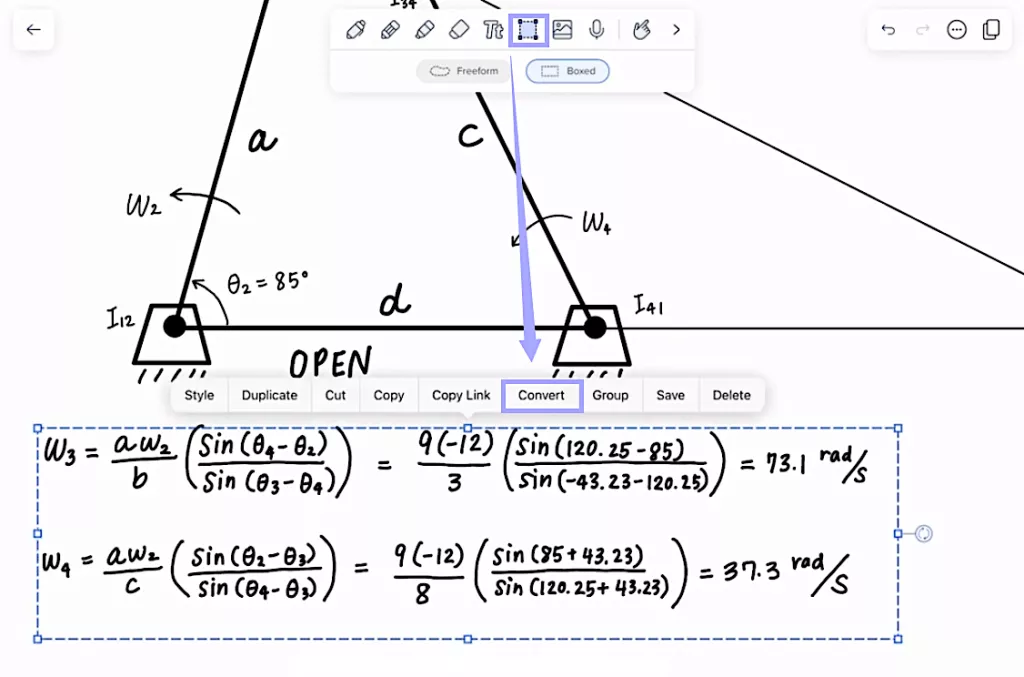
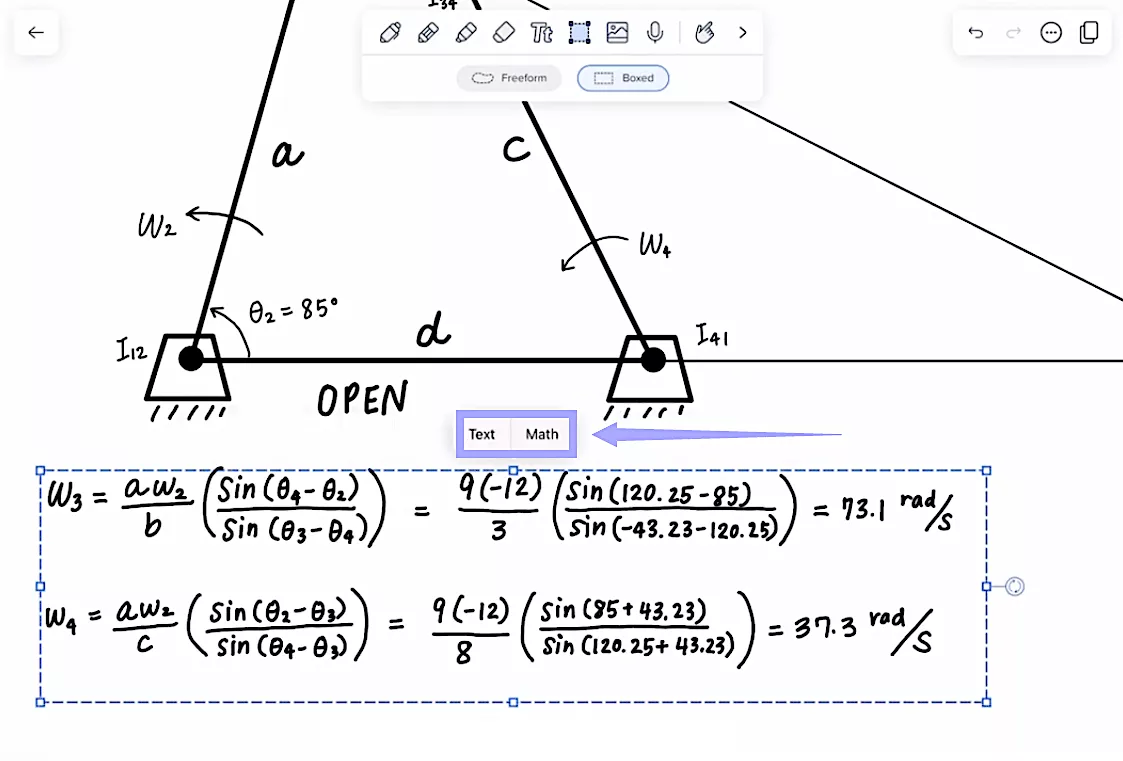
5. Adım. Dijital metne dönüştürmek için "Metin" seçeneğini seçin. Eğer el yazısı bir matematik denklemse, onun yerine "Matematik"i seçin.
2. Yol. Otomatik olarak
El yazmanızı gerçek zamanlı olarak metne dönüştürmek istiyorsanız, Notability'nin kullanışlı bir çözümü var. Yazdığınız sırada el yazınızı otomatik olarak dijital metne dönüştürür. Bu, sonrasında manuel dönüştürme için harcanan zamanı azaltır.
İşte nasıl çalıştığı.
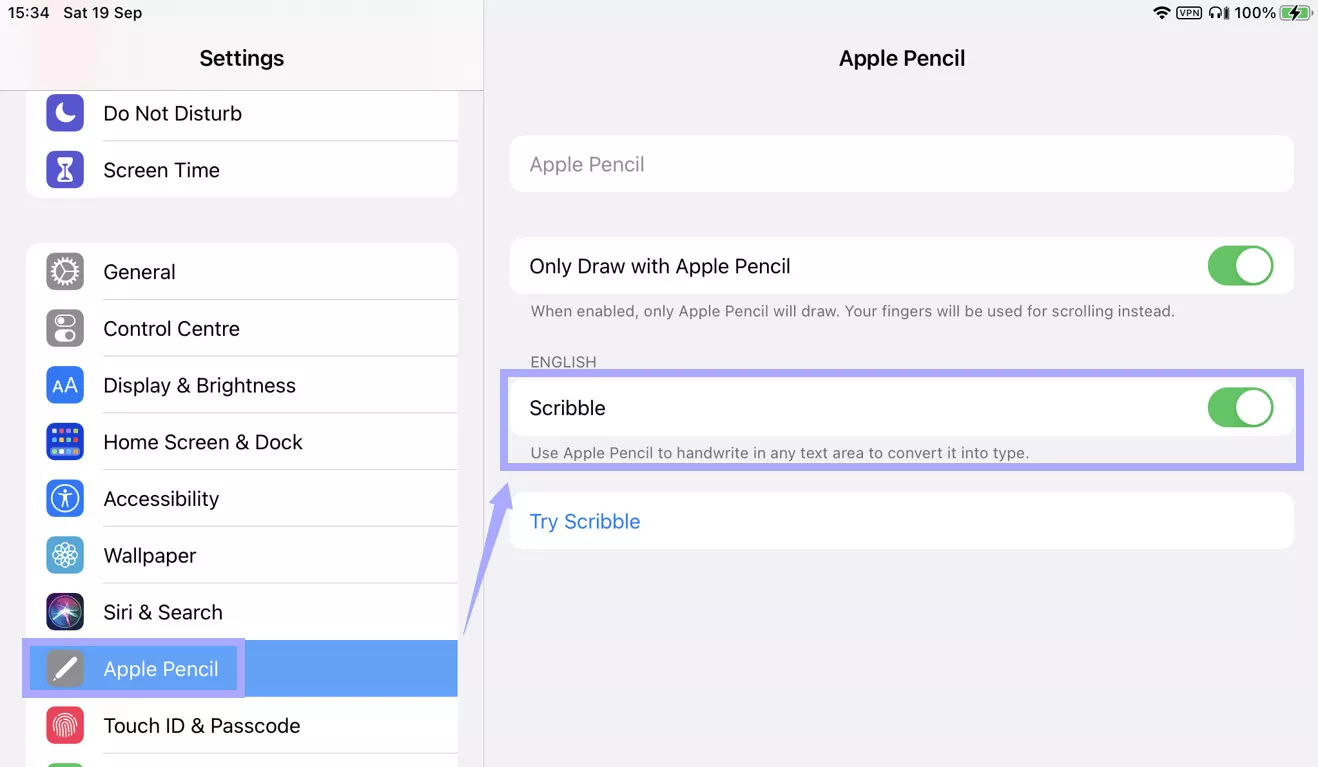
Adım 1. Öncelikle, Apple Pencil'ınız için karalama dosyasını etkinleştirin. Bunu yapmak için iPad'inizin "Ayarlar"ına gidin ve "Apple Pencil"e dokunun. Sonra "Karalama" seçeneğini seçin.
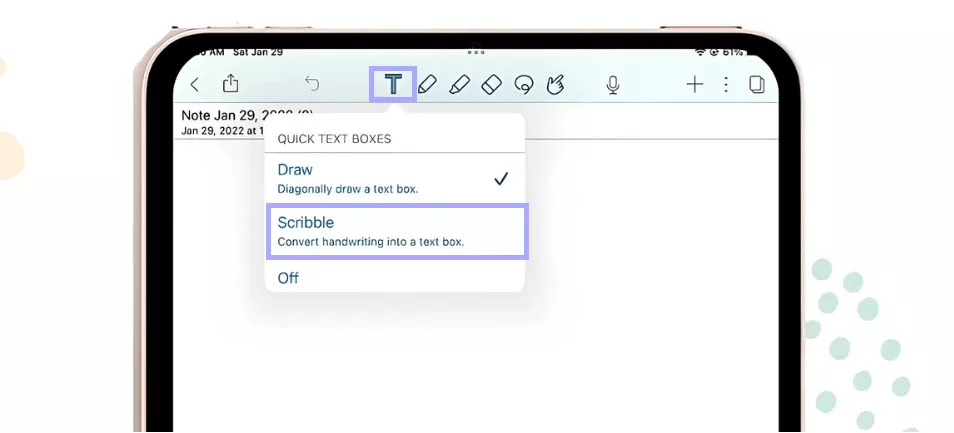
Adım 2. El yazısıyla yazdığınız notu Notability'de açın. Sonra, araç çubuğundan "Tt" seçeneğini seçin.
Adım 3. Alt sıradaki araç çubuğunda üç noktalı daireye dokun.
Alternatif metin: metin aracının altından seçin ve notability'deki dairesel noktalara dokunun
Adım 4. "Hızlı Metin Kutuları"nı etkinleştirin ve "Karalama"yı seçin. Notability'nin eski sürümlerinde, araç çubuğundan "T" seçeneğini seçin. Sonra "Scribble"ı aç.
5. Adım. Notun herhangi bir yerine dokunarak bir metin kutusu ekleyin. İçinde yaz. El yazınız otomatik olarak dijital metne dönüşür.
Önemli Konumda el yazısını metne dönüştürmenin hepsi bu. Ancak, bu özelliğin Notability'nin ücretli aboneliğinin bir parçası olduğunu bilmelisiniz. Ayrıca, Notability yalnızca Apple cihazlarına özel.
Peki, Notability olmadan el yazısını dönüştürmek mümkün mü? Evet, öyle! Okumaya devam et, öğrenmek için.
Bölüm 2. El yazısını notability olmadan metne nasıl dönüştürürüm?
Neyse ki, Notability olmadan el yazmanızı dijitalleştirmenin yolları var. Bu bölüm, dönüşümü hızlı ve kolay gerçekleştirmek için iki ücretsiz alternatif tanıtacaktır.
Yol 1. UPDF AI Online
Eğer el yazısı metin resim formatında varsa, UPDF AI Online kullanarak oradan anında metin çıkarabilirsiniz. GPT-5'in gelişmiş yetenekleri üzerine inşa edilmiş güçlü bir yapay zeka asistanı. En güzeli, ilk 100 öneri ücretsiz. O halde, şimdi UPDF AI Online'ı ziyaret ederek test edin!
Çevrimiçi bir platform olarak, her web tarayıcısında erişilebilir ve el yazısını hem masaüstü hem de mobil cihazda metne dönüştürebiliyorsunuz. Burada, bir cep telefonunda nasıl çalıştığını göstereceğiz.
Adım 1. UPDF AI Online'a gidin. Kayıt olmak için "Giriş Yap" tuşuna tıklayın. Sonra başlatmak için "Chat Bot"a tıklayın.
Adım 2. İçeri girdikten sonra, istem kutusundaki "Image" butonuna tıklayın. Sonra, el yazısını içeren resmi içe aktarın.
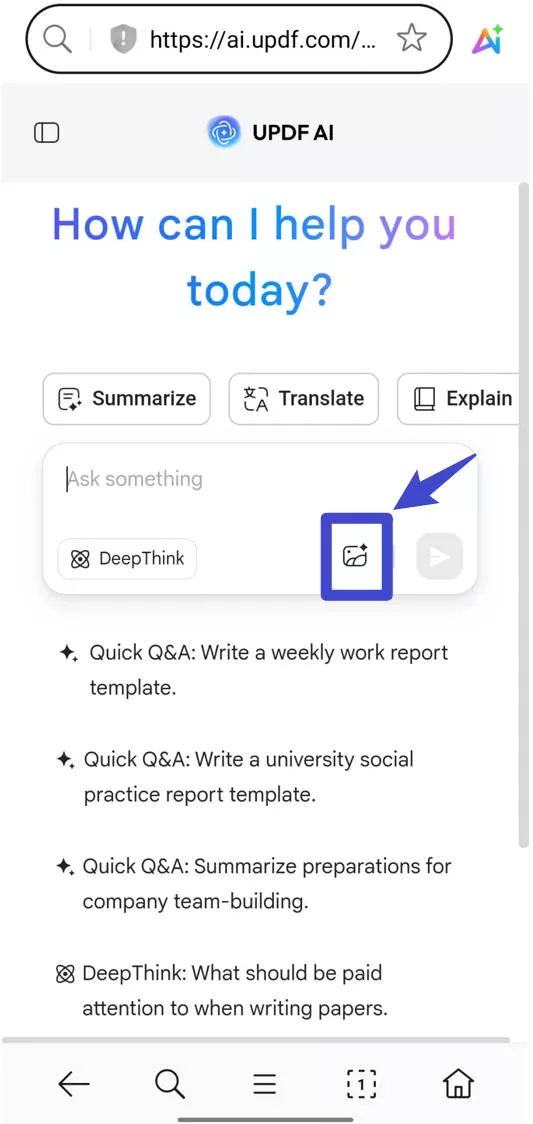
Adım 3. Metin kutusuna "Bu görminden el yazısı metin çıkar." komutunu yazın ve "Enter" tuşuna basın.
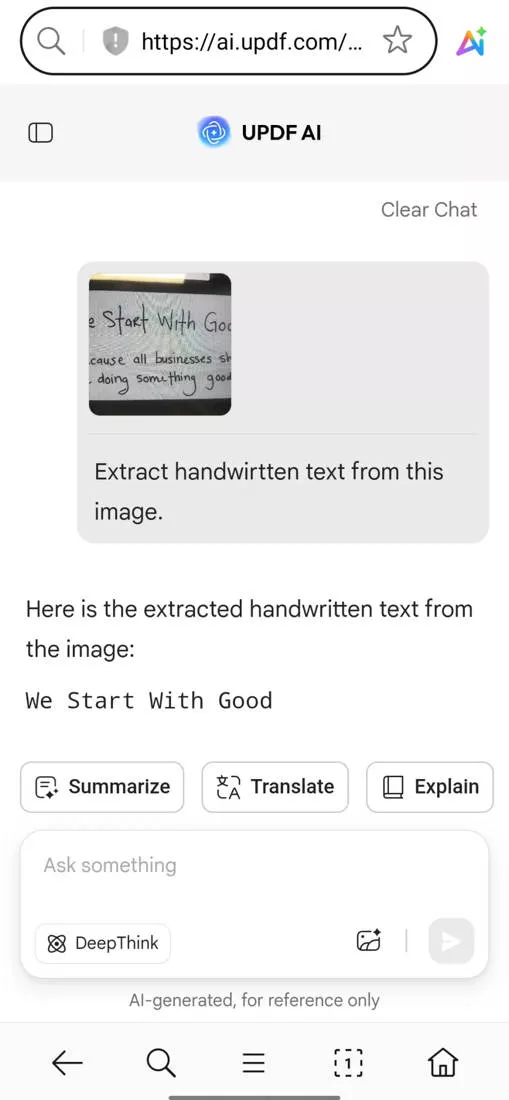
Adım 4. UPDF AI el yazısını dijital metin formunda yazacaktır. Kaydetmek için "Kopyala" veya tekrar denemek için "Yeniden Oluştur" seçeneğine tıklayın.
Görsellerden metin çıkarmanın yanı sıra, UPDF AI Online birçok başka özelliğe sahiptir. Bir PDF dosyası verip hakkında sorular sorabilir, uzun PDF'leri özetleyebilir, belgelerden zihin haritaları oluşturabilir ve daha fazlasını yapabilirsiniz.
Yeteneklerinin tam bir resmini görmek için aşağıdaki videoyu izleyin!
100 ücretsiz önermenin yanı sıra, ucuz fiyatlı planlarla UPDF AI'ya sınırsız erişim sağlayabilirsiniz. Ayrıca, bir ödeme 6 cihazı (2 masaüstü, 2 mobil ve 2 web erişim noktası) kapsar. Yapay zeka ile daha akıllıca çalışmak için hemen satın alın!
2. Yol. iOS için UPDF
Notlarınızı yönetmek için iPhone veya iPad'inize güveniyorsanız, UPDF'nin iOS uygulaması yazma ve belge yönetiminizi çok daha kolay hale getirebilir.
OCR aracı, Notability'nin el yazısından metne dönüştürme yöntemine mükemmel bir alternatif sunuyor. Ayrıca not almak için boş bir PDF oluşturabilir ve el yazısı görüntüleri tek bir PDF'de birleştirebilirsiniz.
Dahası, uygulama ücretsiz kullanım! O yüzden beklemeyin. App Store'dan UPDF yükleyin veya doğrudan indirmek için aşağıdaki butona tıklayın. Sonra, dönüşümünüze başlamak için aşağıdaki adımları kullanın.
Windows • macOS • iOS • Android %100 güvenli
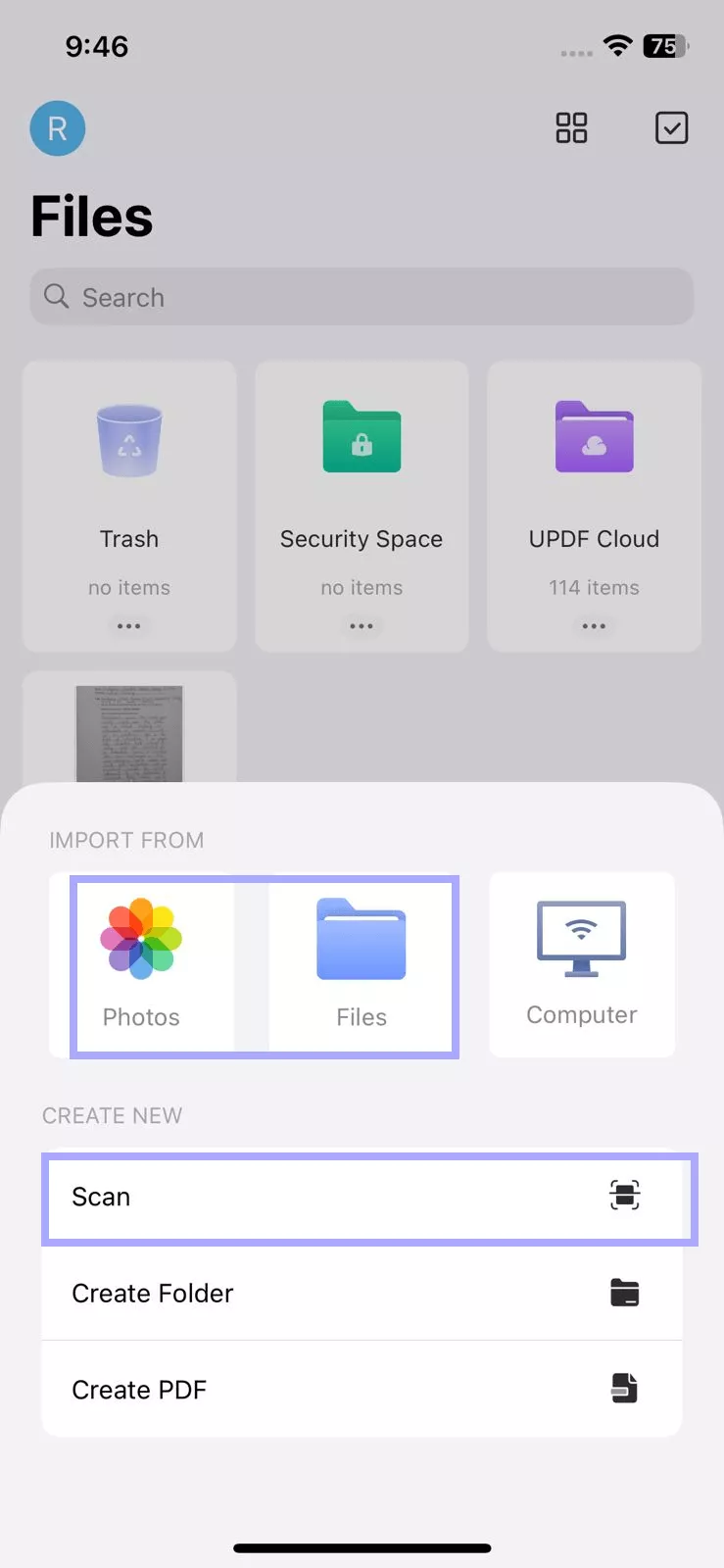
Adım 1. UPDF'yi aç. Sağ alt köşedeki "+" tuşuna basın.
Adım 2. "Fotoğraflar" veya "Dosyalar"a dokunarak el yazısını içeren bir resmi veya PDF'yi içe aktarın. Alternatif olarak, cihazınızın kamerasıyla el yazısını yakalamak için "Tarama" tuşuna dokunun.
Adım 3. Dosyanın içe aktarılmasını bekle. Sonra PDF dosyasını açın, ekrana uzun basın, sağ oku basın ve "OCR" seçeneğini görene kadar. El yazısını tanımak için dokunun. Bu birkaç seçenek ortaya çıkaracaktır.
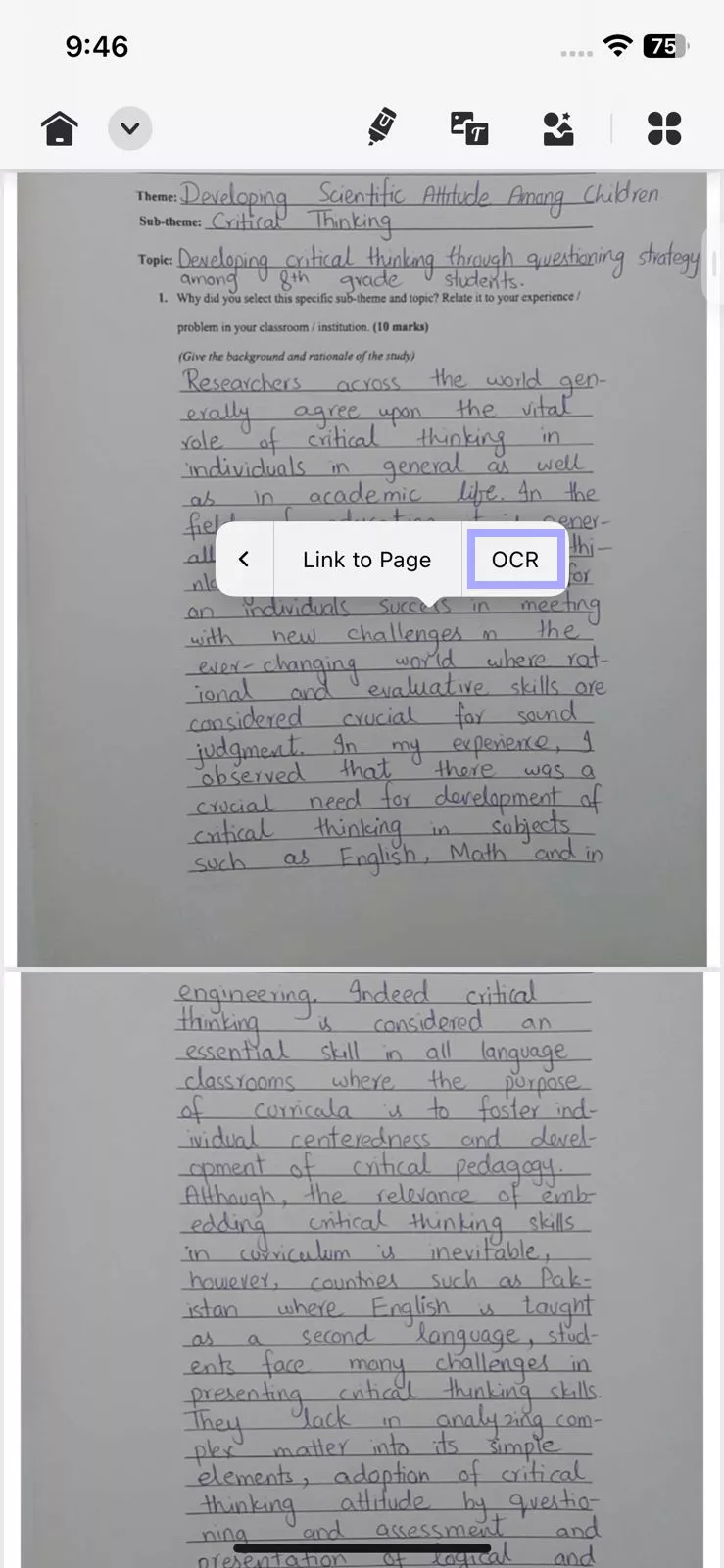
Dosyanız resimse, açmak için dokunun ve biraz bekleyin, sağ köşedeki "OCR"e dokunarak çıkarabilirsiniz.
UPDF, birçok mükemmel özelliğe sahip çok amaçlı bir PDF yönetim uygulamasıdır. İndir ve hemen dene! Özelliklerini daha derinlemesine anlamak için bu derinlemesine incelemeyi de okuyabilirsiniz.
Bölüm 3. SSS
S1. Notability El Yazısı Metne Neden Çalışmıyor?
Notability, el yazısını metne dönüştürmeyebilir ve şu nedenlerle olabilir: Apple Pencil'ınız için Scribble'ı etkinleştirmediniz. Açmak için "Apple Pencil > ayarlar"ına gidin. "Karalama" seçeneğini aç. Metin aracını kullanıyorsun. El yazınızı otomatik olarak metne dönüştürmek için Pen aracını seçin. Yazılım hataları uygulamanın işlevselliğini etkileyebilir. Uygulamayı kapatıp yeniden yüklemeyi deneyin.
S2. Notability kaç el yazısı tanıma dilini destekliyor?
Notability, İngilizce, Fransızca, Almanca, Japonca ve daha fazlası dahil olmak üzere 23 dilde el yazısı tanıma desteğini destekler. Uygulama, tanıma dilini belirlemek için cihazınızın dilini kullanır. Ayrıca uygulamanın ayarlarında da değiştirebilirsiniz.
Son Sözler
El yazısı dağınık olmadan estetik notlar almak istiyorsanız, Notability'nin el yazısından metne dönüşümü size yardımcı olur. Manuel ve otomatik dönüştürme seçenekleriyle el yazmanızı kolayca dijitalleştirebilir ve notlarınızı düzenli tutabilirsiniz. Ancak daha erişilebilir ve kesin bir çözüm istiyorsanız, UPDF'nin çevrimiçi yapay zeka asistanı ve OCR aracını deneyin veya aşağıdaki butona tıklayarak bu özellikleri keşfedip belgelerinizi düzenli tutun.
Windows • macOS • iOS • Android %100 güvenli




 Enrica Taylor



