UPDF
UPDF
 UPDF için Windows
 UPDF Mac için
 iPhone/iPad için UPDF
 UPDF için Android
 UPDF AI Online
 UPDF Sign
 PDF Düzenle
 PDF Not Ekle
 PDF Oluştur
 PDF Formu
 Linkleri Düzenle
 PDF Dönüştür
 OCR
OCR PDF → Word
 PDF → Görsel
 PDF → Excel
 PDF Düzenle
 PDF Birleştir
 PDF Böl
 PDF Kırp
 PDF Döndür
 PDF Koru
 PDF İmzala
 PDF Düzenle
 PDF Temizle
 Güvenliği Kaldır
 PDF Oku
 UPDF Bulut
 PDF Sıkıştır
 PDF Yazdır
 Toplu İşlem
 UPDF AI Hakkında
 UPDF AI Çözümleri
 Yapay Zeka Kullanım Kılavuzu
 UPDF AI Hakkında Sıkça Sorulan Sorular
 PDF'yi Özetle
 PDF'yi Çevir
 PDF'yi açıkla
 PDF ile sohbet edin
 Yapay Zeka ile Sohbet
 Görüntü ile sohbet
 PDF'den Zihin Haritasına
 PDF AI Araçları
 Görsel AI Araçları
 AI Sohbet Araçları
 AI Yazma Araçları
 AI Çalışma Araçları
 AI İş Araçları
 Diğer AI Araçları
 PDF to Word
 PDF to Excel
 PDF to PowerPoint
 Kurumsal Çözüm
 Kurumsal Plan
 Kurumsal Kullanıcı Kılavuzu
 Kurumsal Webinar
 Bankacılık
 Sağlık Hizmetleri
 Sigorta
 Hukuk
Hukuk İmalat
 Hükümet
 Eğitim Çözümü
 Müşteri Hikayeleri
 Kullanıcı Kılavuzu
 UPDF Püf Noktaları
 Sıkça Sorulan Sorular
 UPDF Yorumları
 İndirme Merkezi
 Blog
Blog Haber Merkezi
 Teknik Özellikler
 Güncellemeler
 UPDF vs. Adobe Acrobat
 UPDF vs. Foxit
 UPDF vs. PDF Expert

Açık yapay zeka hayatımızı büyük ölçüde değiştirdi ve hepimiz bunu kullanıyoruz. Ancak, ChatGPT'nin yanıt vermemesi sorunu olabilir. Ekranda sadece bir hata mesajı görüyorsunuz. Bunun birkaç nedeni olabilir. Ama endişelenmeyin ya da sıkışmış hissetmeyin. Burada sizi bu beladan kurtarmanın sekiz kanıtlanmış yolu var. Ama önce ChatGPT'nin neden yanıt vermediğini sorgulamaya çalışalım.
Bölüm 1. ChatGPT neden yanıt vermiyor?
ChatGPT'nin yanıt vermemesinin dört ana nedeni var.
- Ağ sorunları: ChatGPT'nin yanıt vermediğini ilk kontrol edilecek şey ağ bağlantısıdır. Kötü internet bağlantısı yanıt almamasına yol açabilir.
- Tarayıcı sorunları: Eski bir tarayıcı veya ChatGPT'ye müdahale eden bir tarayıcı uzantısı da bir sebep olabilir.
- Sunucu Sorunları: ChatGPT sunuculara dayanır. Her çevrimiçi hizmet gibi, bu sunucular da zaman zaman sorun yaşayabilir.
- Yüksek Trafik: Yüksek talep nedeniyle, bu tür uygulamalar yüksek trafik yaşayabilir ve bazen uygulamayı tıkayabilir ve yanıt alınamaz.
Bölüm 2. ChatGPT'den Yanıt Almamasını Nasıl Düzeltilir?
ChatGPT yanıt vermiyorsa cesaretinizi kırmayın. Aşağıda bunu çalıştırmak için deneyebileceğiniz seçenekler listesi var. Size yardımcı olacak adım adım rehberimiz var.
Yol 1. ChatGPT Alternatifi - UPDF AI Kullanın
En iyi çıkış yolu ve çözüm listemizin en üstünde, acil bir görev için AI Chatbot'u kullanmanız gerekiyorsa ilk seçeneğiniz olan alternatif bir yapay zeka Chatbot.It kullanmaktır. UPDF AI, ChatGPT için harika bir alternatif. Herhangi bir internet tarayıcısı üzerinden çevrimiçi olarak erişilebilir veya Windows, Mac, iOS ve Android platformlarıyla uyumlu olduğu için uygulamayı indirebilirsiniz. UPDF AI, ChatGPT'nin neredeyse tüm özelliklerine sahip.
ChatGPT AI'yi çevrimiçi kullanmak için şu adımları izleyin.
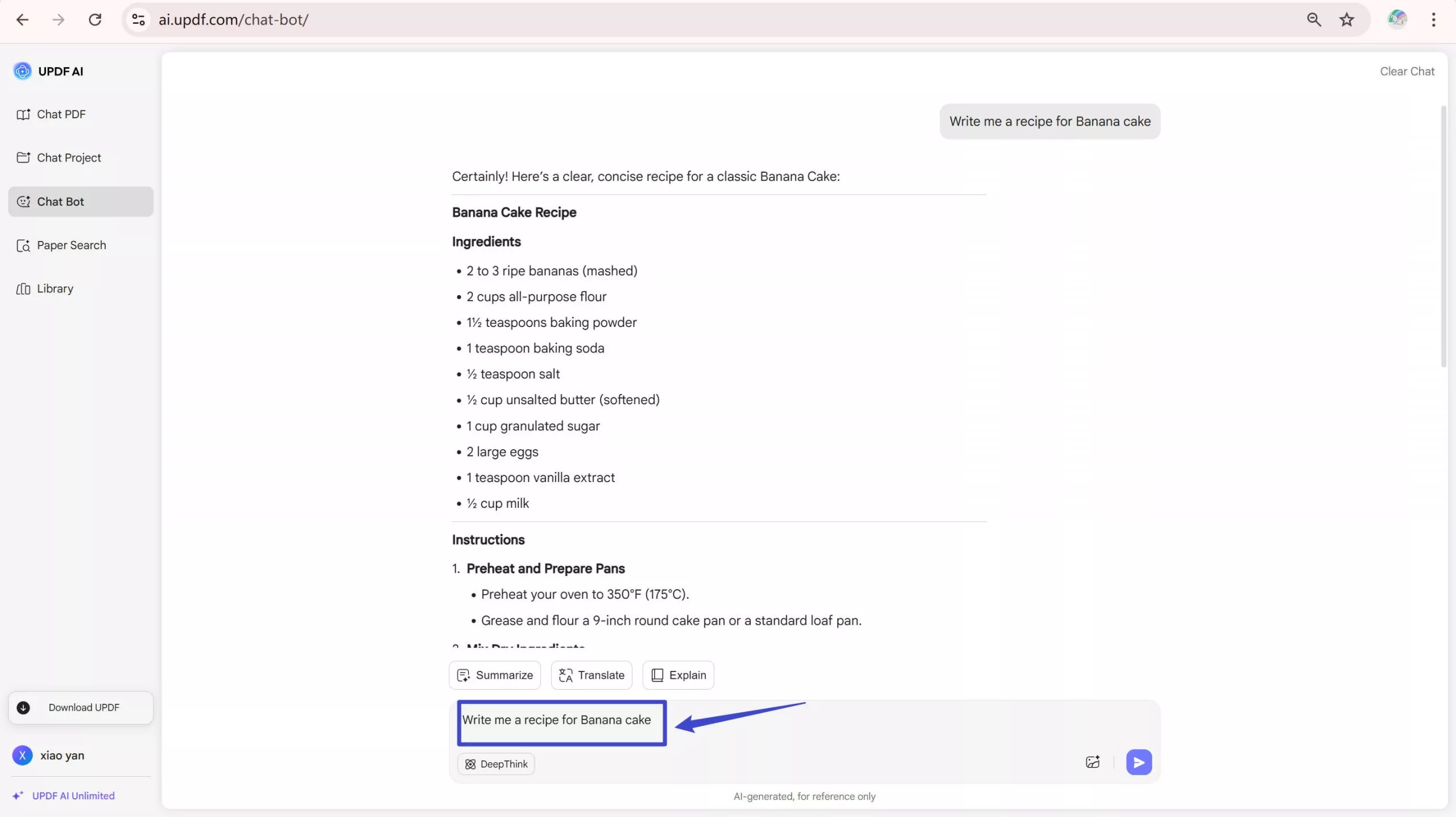
Adım-1. UPDF'nin Online AI Assistant'ına gidin. Hesabınız varsa hesabınızla giriş yapın. Eğer yoksa, e-postanızla bir tane oluşturabilirsiniz.
Adım-2. "İstem" çubuğu göreceksiniz. İstediğin soruyu yazın veya oluştur, UPDF AI Assistant birkaç saniye içinde oluşturacak. Örneğin, burada "Bana Muzlu kek için bir tarif yaz" yazıyorum ve enter tuşuna basıyorum. İhtiyacım olan tüm içeriği sağlıyor.
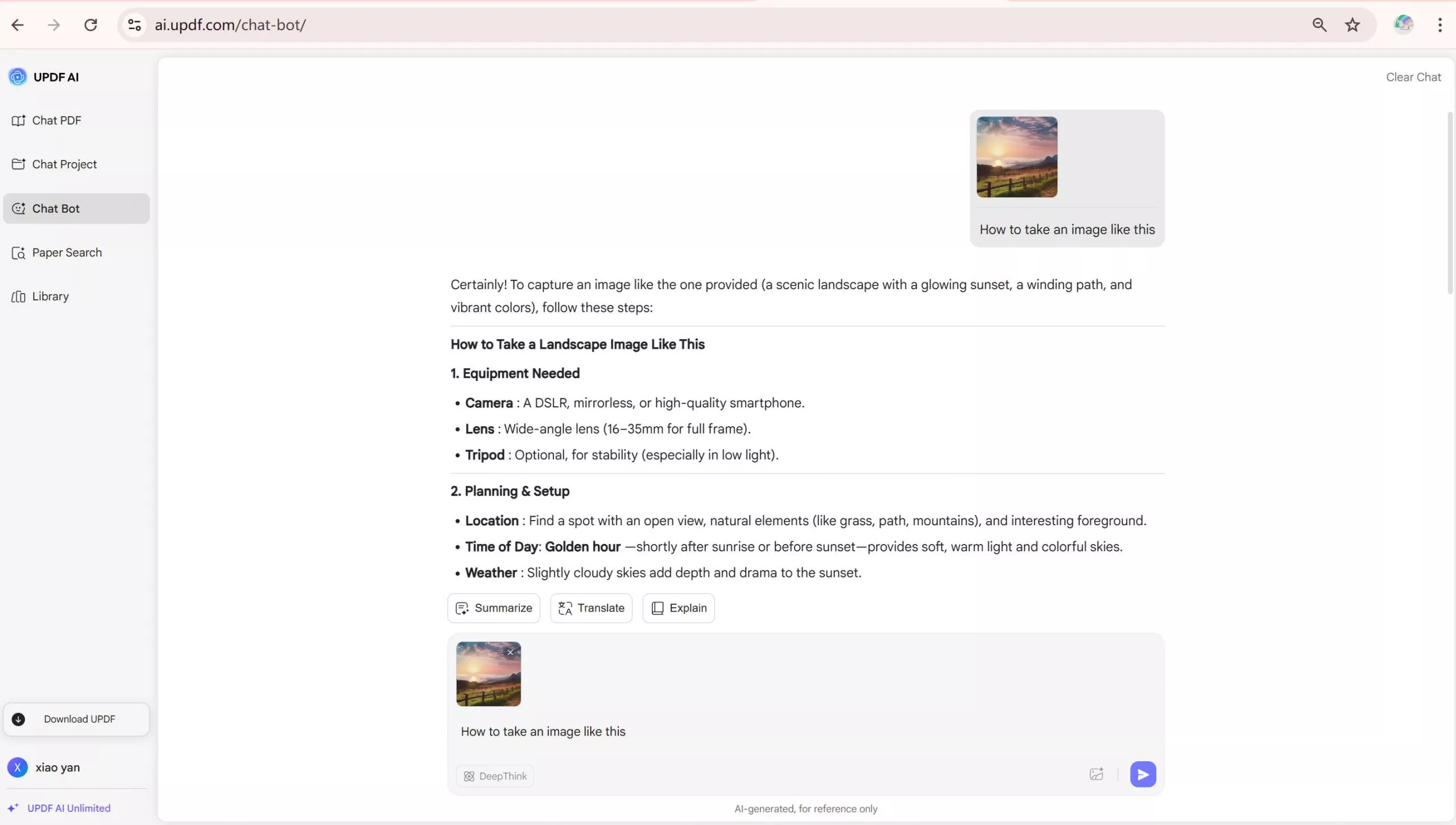
UPDF AI'nin ayrıca bir görsel sohbet özelliği de var. Bir görselle sohbet etmek için, "Ek" simgesini kullanarak görüntü dosyasını yükleyin. Sonra görsel hakkında istediğiniz soruyu sorarak prompt çubuğuna yazabilirsiniz. Örneğin, "Bu görüntü nereye çekildi" veya "Böyle bir görüntü nasıl alınır" diye sorabilirsiniz. Hatta bir grafik veya matematiksel problemin bir görüntüsünü yükleyip UPDF AI'dan yorumlamasını veya çözmesini isteebilirsiniz.
UPDF yapay zekasını bilgisayarınızda veya başka bir cihazınızda uygulama olarak kullanmak için şu adımları izleyin.
Adım-1. Aşağıdaki butona tıklayarak cihazınıza UPDF uygulamasını indirin.
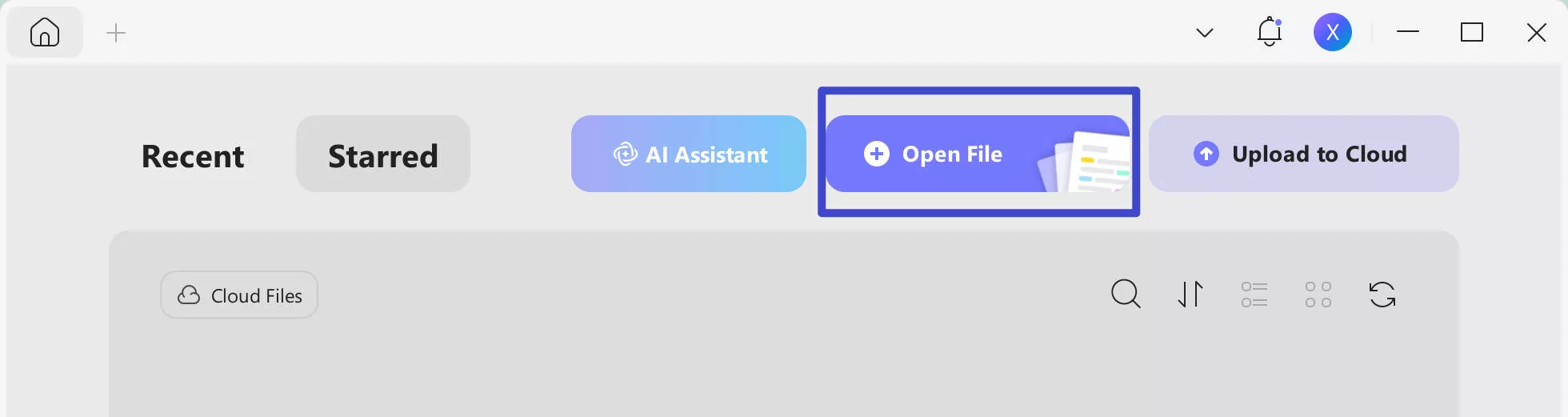
Adım-2. UPDF uygulamasını açın ve ardından penceredeki "Dosyayı Aç" sekmesini kullanarak herhangi bir PDF dosyasını açın.
Adım-3. UPDF yapay zekasını sağ alttaki AI simgesine tıklayarak açın. İki sekme göreceksiniz. ChatGPT gibi sohbet etmek veya herhangi bir şey sormak için "Sohbet" sekmesini seçin. Ayrıca, PDF dosyası hakkında herhangi bir şey sormak için "PDF Sor" sekmesini de kullanabilirsiniz. UPDF AI, PDF içeriğini sizin için çevirebilir, açıklayabilir ve anlayabilir.
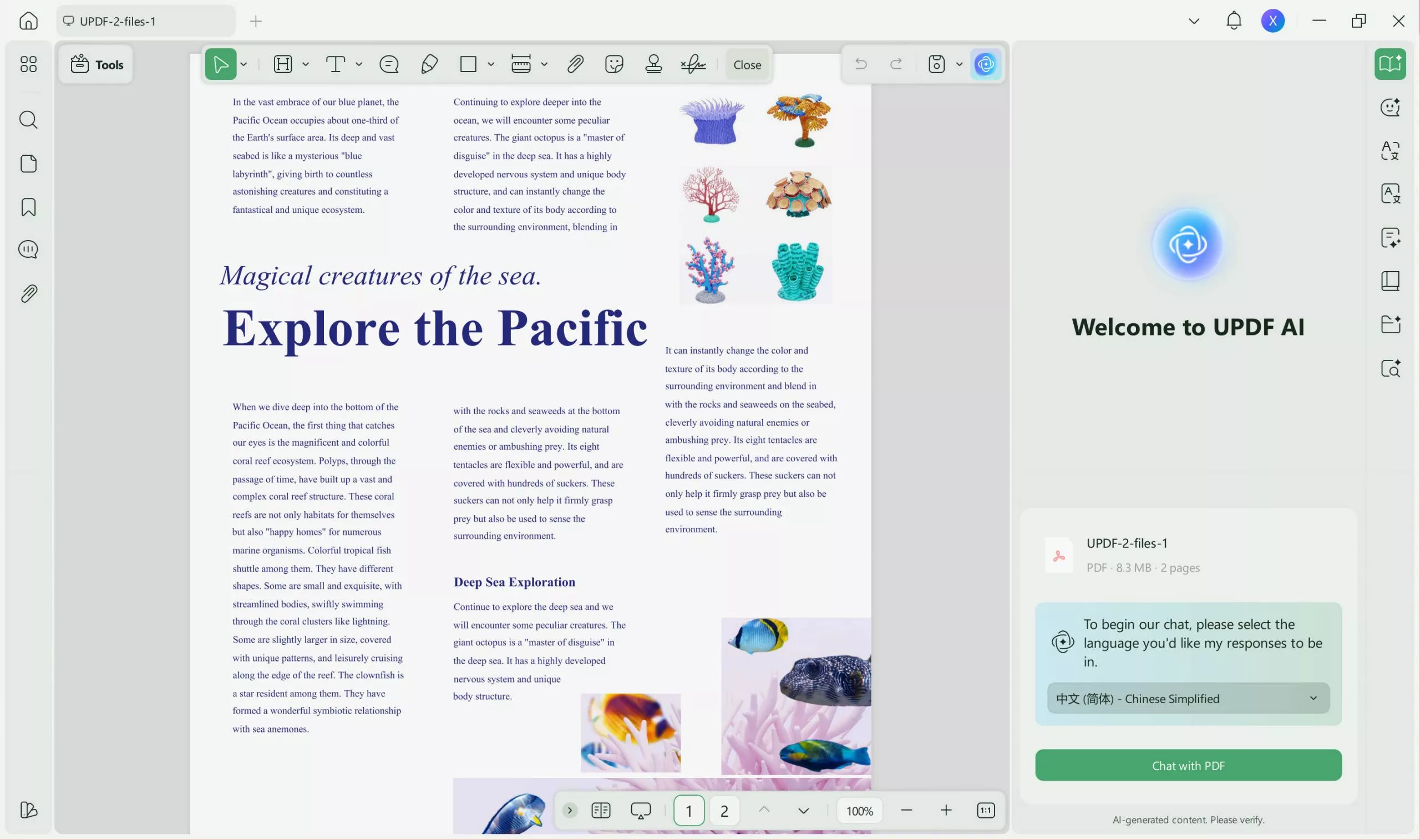
Size uygun olan seçeneği seçebilirsiniz. Hem çevrimiçi hem de masaüstü uygulamaları eşit derecede iyi. Henüz denemediyseniz, UPDF AI'yı çevrimiçi kullanmak için çevrimiçi gidin veya UPDF uygulamasını indirin. İlk 30 isteğe sahip ücretsiz deneme sürümünü kullanabilirsiniz ve ardından ChatGPT'ye kıyasla aboneliği çok düşük fiyata satın alabilirsiniz. UPDF AI hakkında daha fazla bilgi edinmek için aşağıdaki YouTube videosunu izleyebilirsiniz.
Windows • macOS • iOS • Android %100 güvenli
2. Yol. Sunucu durumunu kontrol edin
ChatGPT gibi çevrimiçi uygulamalar sunucularda çalışıyor ve bazen sunucu kesintileri nedeniyle ChatGPT yanıt vermiyordu. Bu yüzden yapabileceğiniz bir şey de sunucu durumunu kontrol etmek için bu adımları takip etmek.
Adım-1. Open AI Status web sitesini ziyaret edin.
Adım-2. Operasyonel sistemlerin bir listesini göreceksiniz. "ChatGPT"ye kaydırın ve sağ uçtaki çubuğun kırmızı, yeşil mi yoksa sarı mı olduğuna bakın. Kırmızı büyük bir aksaklığı gösterir, sarı kısmi ve yeşil ise bozulmazlığı belirtir.
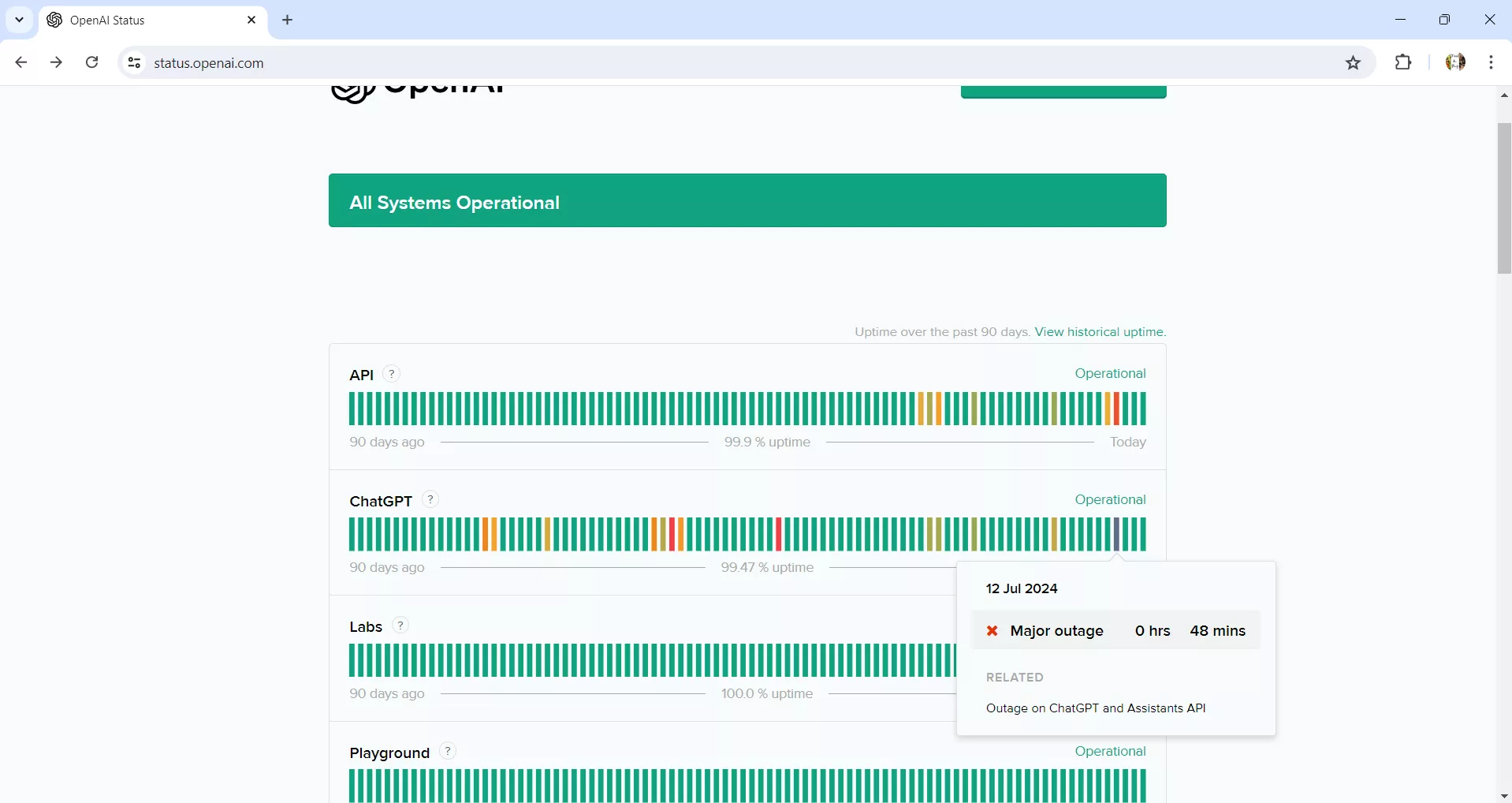
Eğer bar kırmızıysa, birkaç saat bekleyin ve sonra tekrar yanıt verip vermemeye başladığını görmek için tekrar deneyin.
3. Yol. Daha Kararlı Bir Ağa Geçiş
Bazen suçlu kötü internet ağıdır. Genellikle iş yerlerinde veya birden fazla ağ bulunan yerlerde olur ve bilgisayarınız varsayılan olarak tek bir ağa bağlanır. Ancak bu ağ şu anda iyi çalışmıyor. Ağ sorunu nedeniyle ChatGPT yanıtı olmamasını çözmek için şu adımları izleyin.
Adım-1. Görev çubuğunun sağ ucundaki "Wi-Fi" simgesine tıklayın. Çevrenizdeki tüm mevcut ağları göreceksiniz.
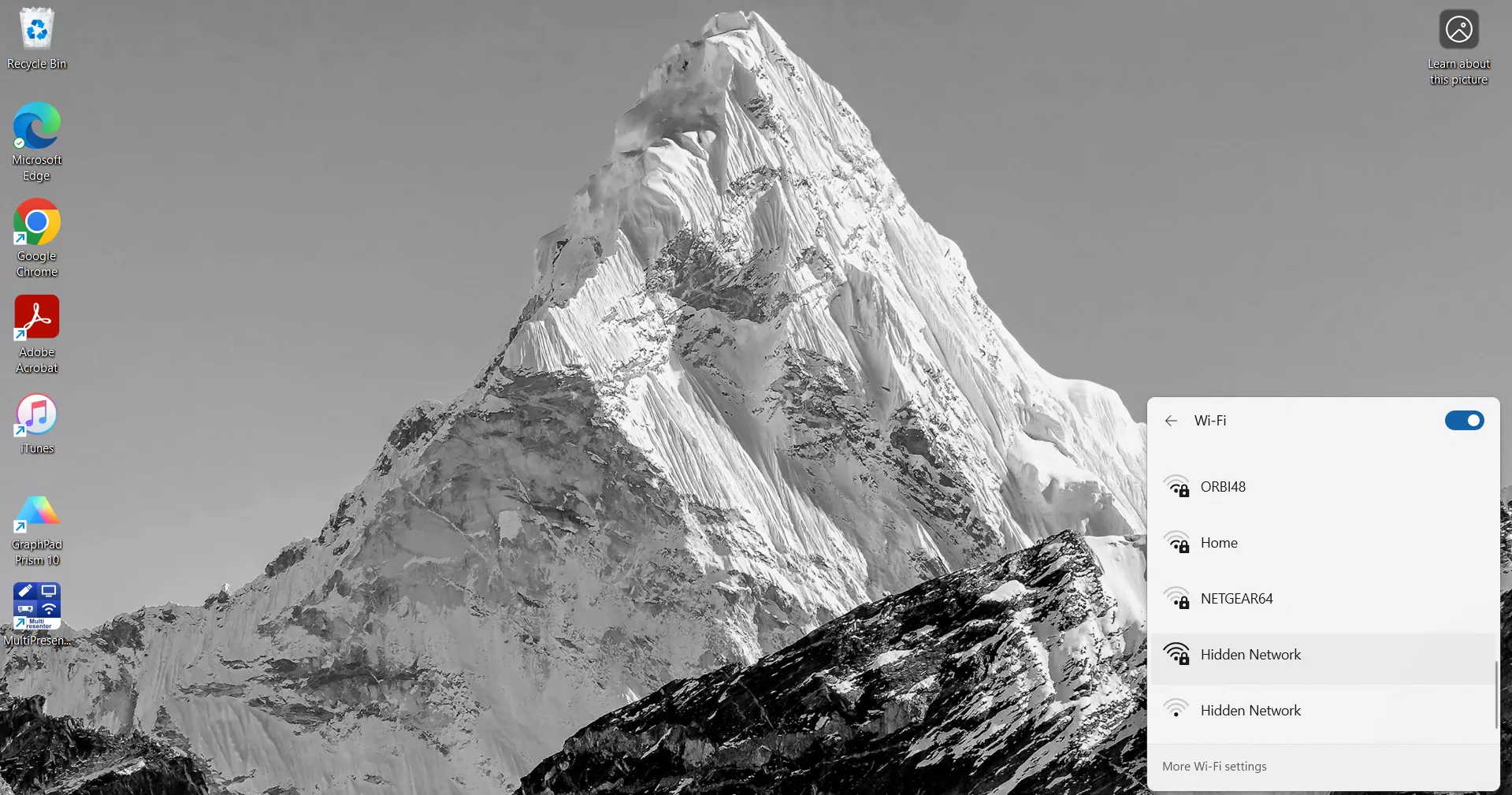
Adım-2. Otomatik olarak sabit olmayan varsayılan bir Wi-Fi'ye bağlanmış olabilirsiniz. Daha stabil bir Wi-Fi ağına geç ve işe yarayıp yaramadığını gör.
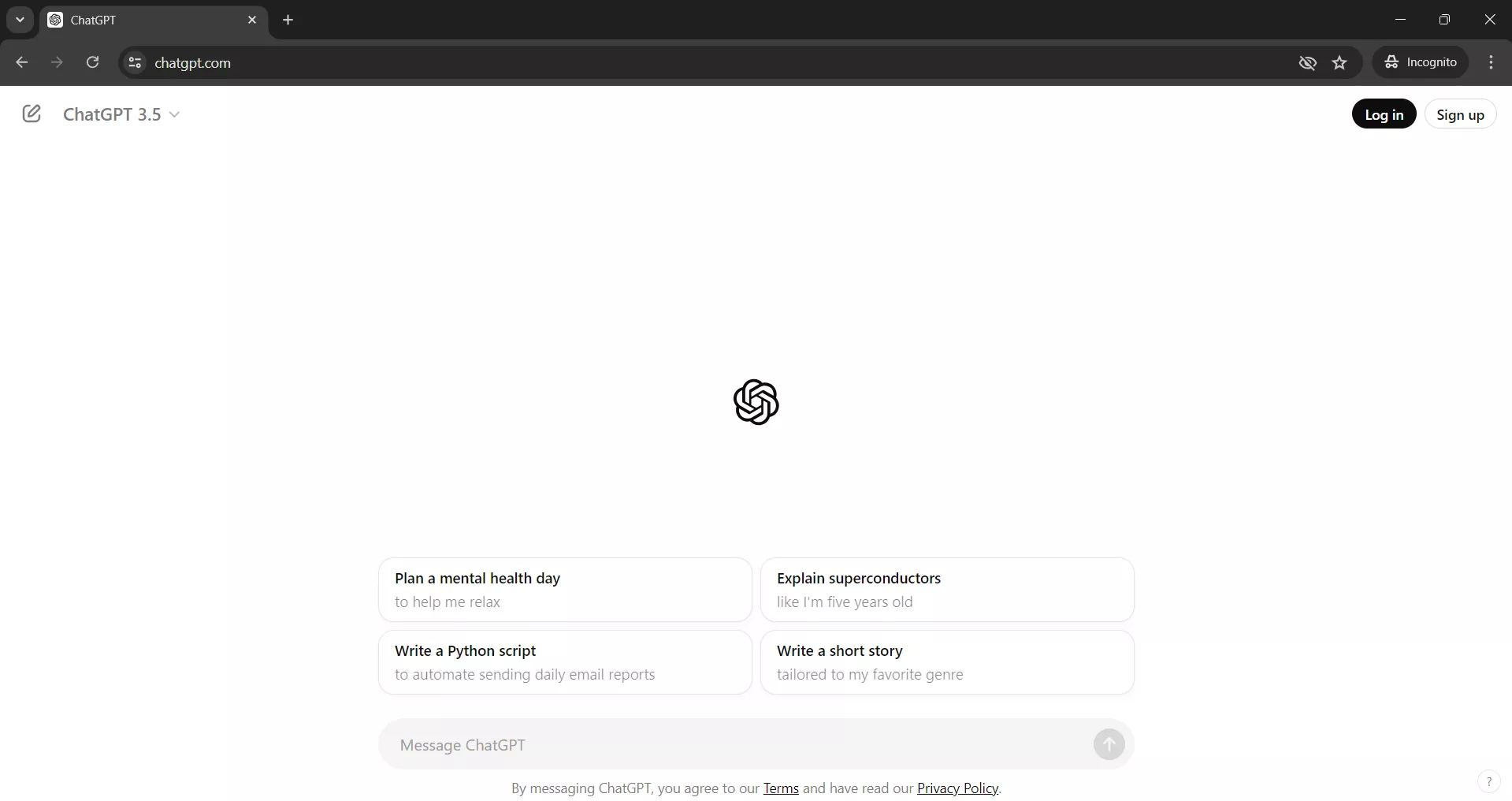
Yol 4. Tarayıcıda inkognito kullanın
Bazen ChatGPT'nin yanıt vermemesini çözmenin kolay bir yolu, bu uygulamayı gizli tarayıcı penceresinde kullanmaktır. Bunu yapmak için şu adımları izleyin.
Adım-1. İnternet tarayıcısını açın ve sağ üst köşedeki üç noktaya tıklayın. Bir menü açılacaktır. "Yeni Inkognito Penceresi"ne tıklayın. Bu, gizli bir internet tarayıcı penceresi açacaktır.
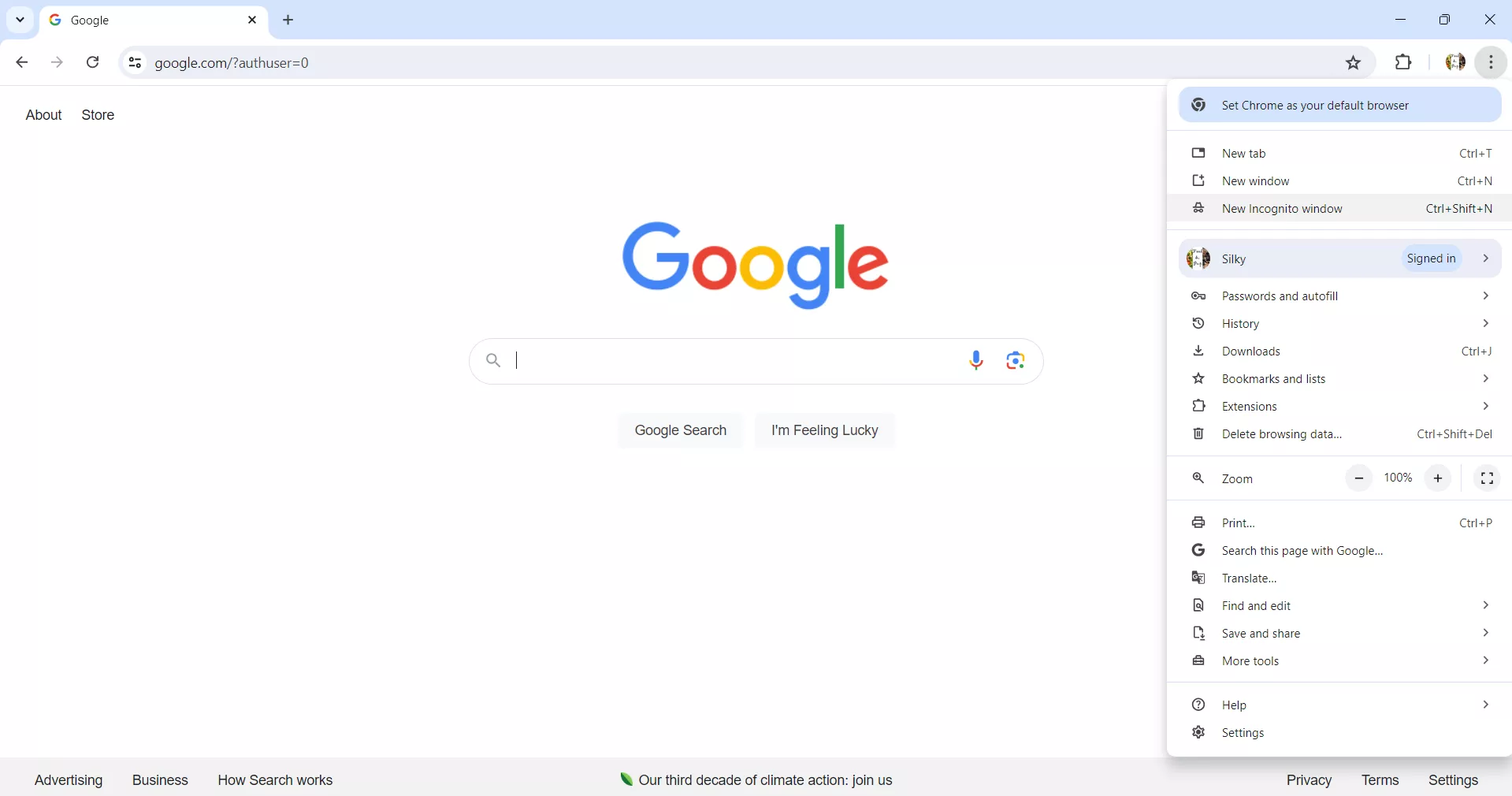
Adım-2. Gizli tarayıcıyı kullanarak ChatGPT'yi aç ve şimdi çalışıp çalışmadığını gör.
5. Yol. Tarayıcı Önbelleğini ve Çerezleri Temizle
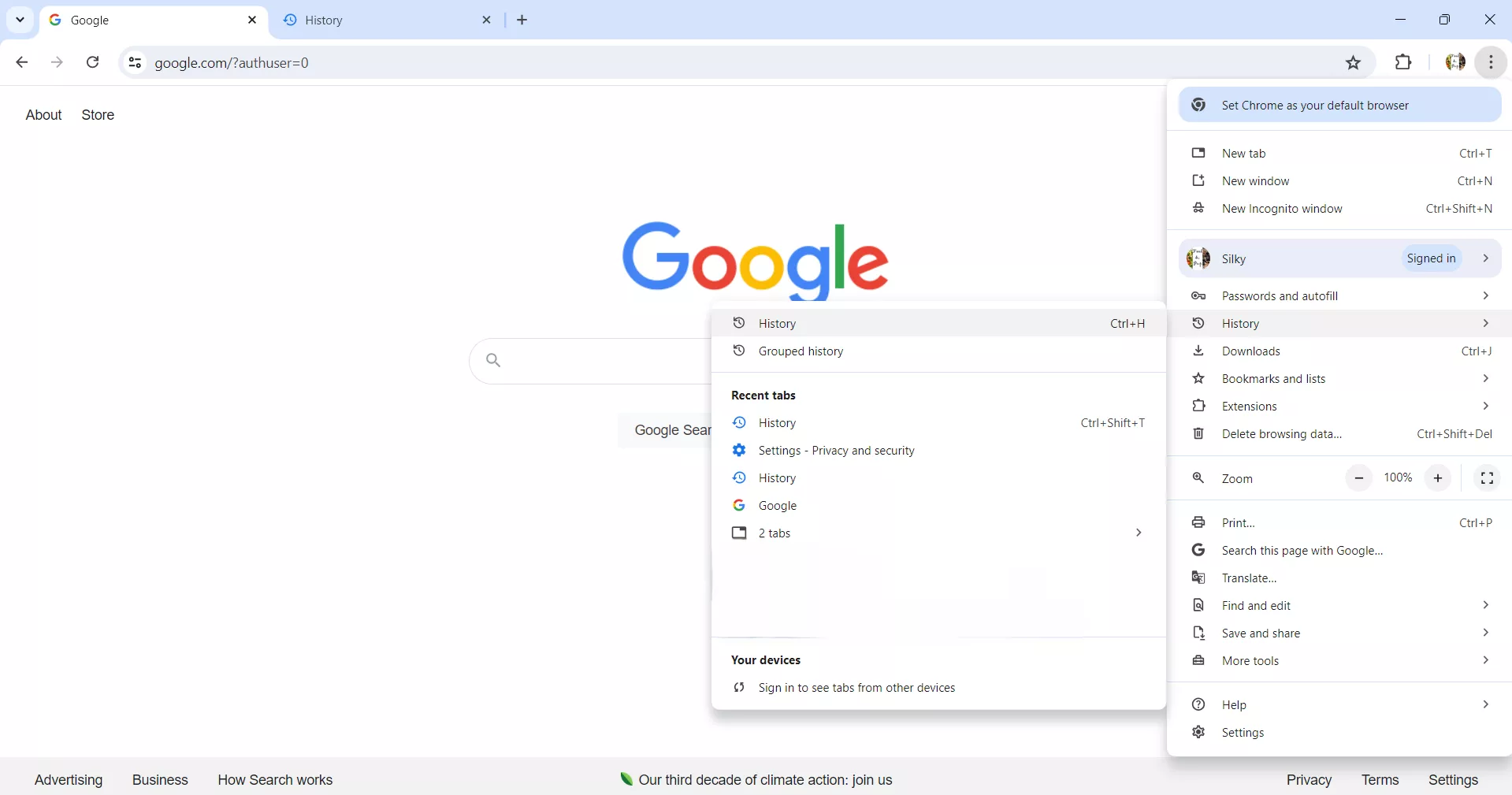
İnternet gezinme geçmişi, daha hızlı performans için çerezleri ve önbellekleri kaydeder. Ancak bazen ChatGPT gibi bazı uygulamaların çalışmasını engelliyor. Önbelleği ve çerezleri geçmişten silebilirsiniz, bu da ChatGPT'nin yanıt almamasını çözebilir. Tarayıcı geçmişinizden silmek için bu adımları takip edin.
Adım-1. İnternet tarayıcısını açın ve menüyü açmak için sağ üst köşedeki üç noktaya tıklayın. "Geçmiş" seçeneğini göreceksiniz. Geçmiş penceresini açmak için tıklayın.
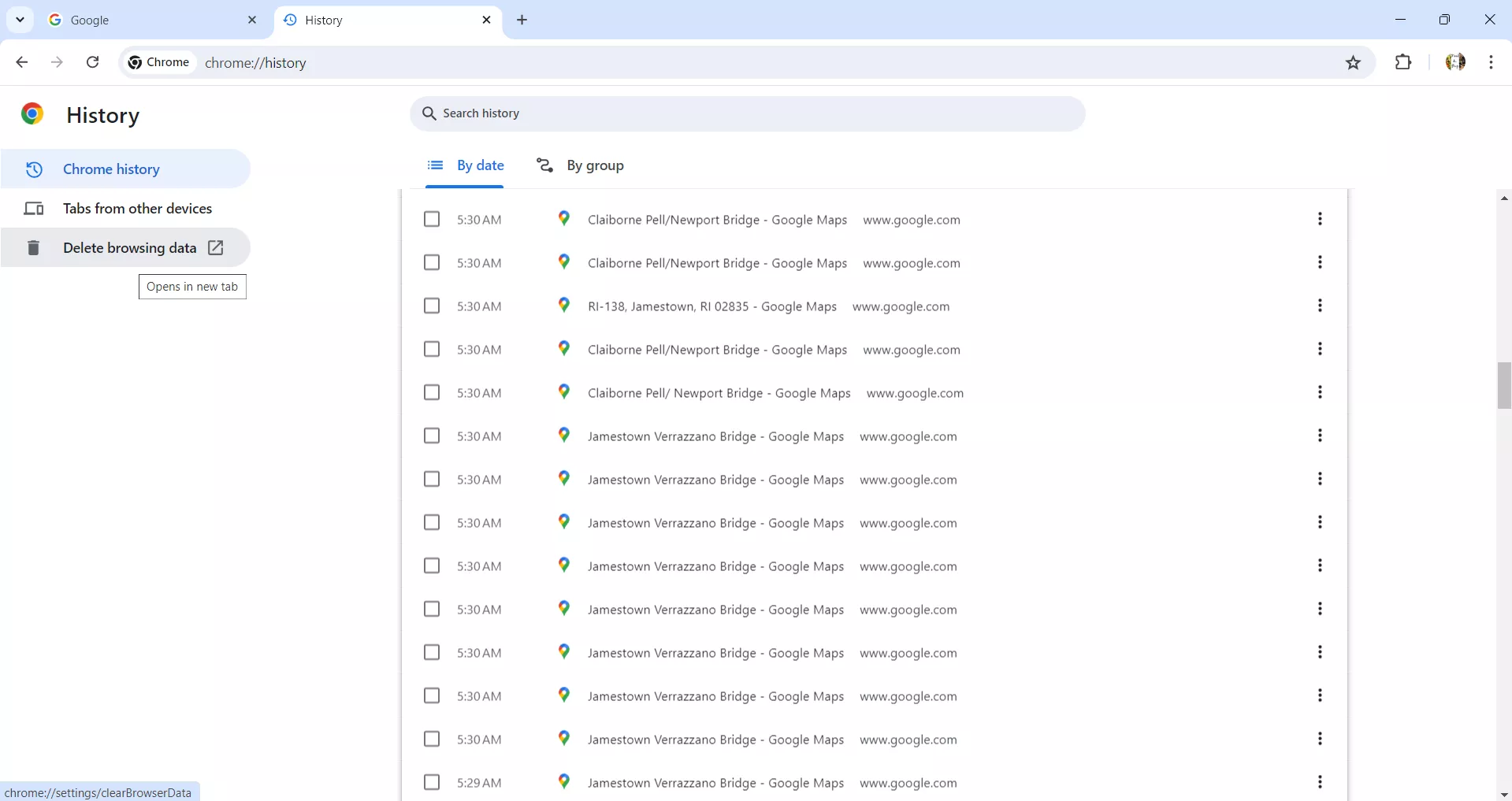
Adım-2. Sol panelde "Tarayıcı verilerini sil" sekmesini göreceksiniz. Yeni bir Tarih sekmesi açmak için tıklayın.
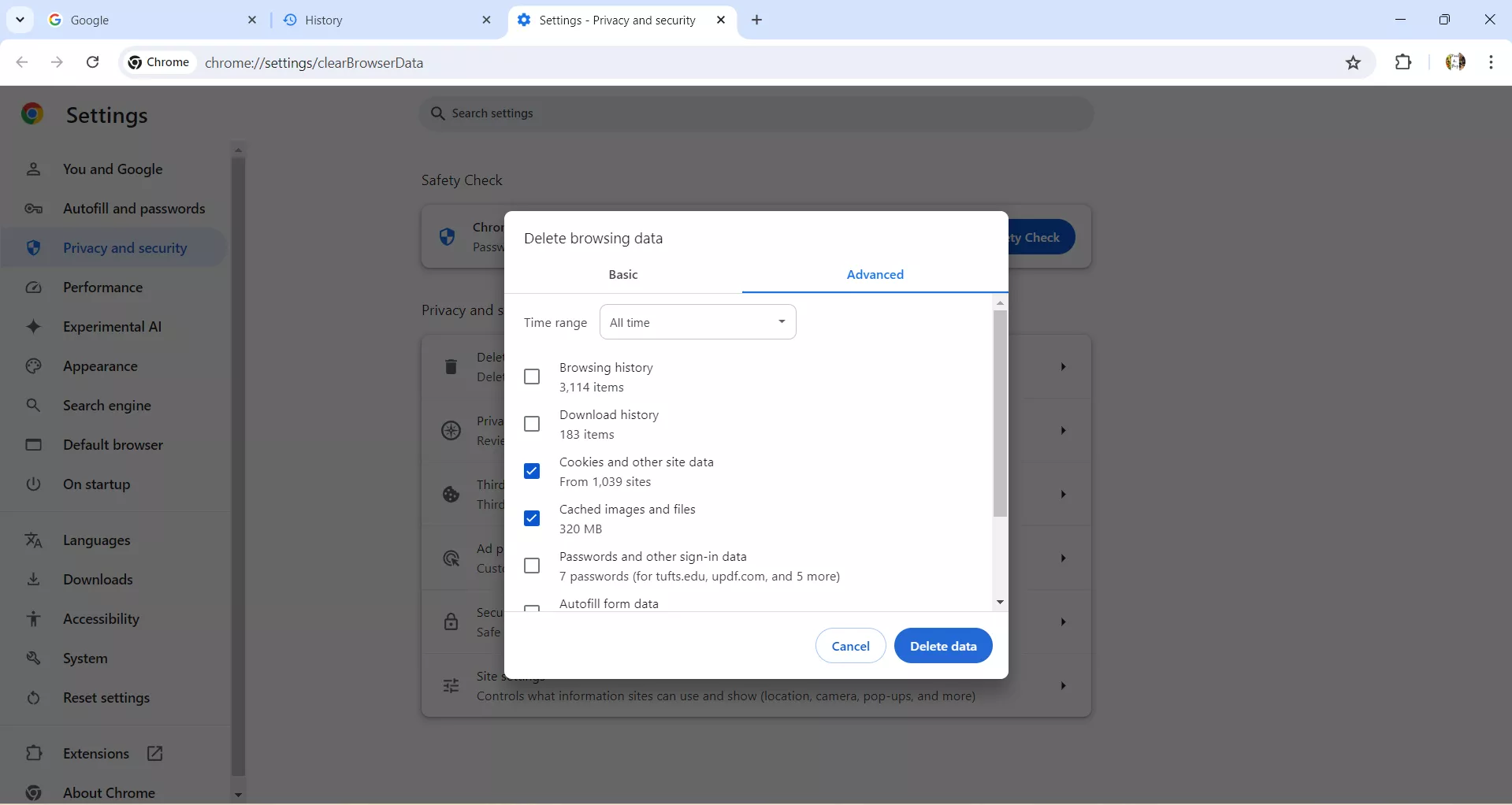
Adım-3. En üstte iki sekme olan küçük bir pencere göreceksiniz, "İleri"yi seçin. Zaman aralığı açılır menüsünden "Tüm zamanlar"ı seçin. Sonra aşağıdaki seçenekler listesinden sadece "Cookies and other site verileri" ve "Önbelleğe alınmış görseller ve dosyalar" seçeneğini seçin.
Adım-4. Tarayıcıyı kapatın ve yeni bir tarayıcı penceresiyle başlayın. Cookies and Caches temizlendikten sonra, bu muhtemelen ChatGPT'nin tıkanmasını açmaya yardımcı olmalı. Şimdi, ChatGPT'yi açıp yanıt verip vermediğini kontrol edebilirsiniz.
6. Yol. Başka bir tarayıcı kullanın
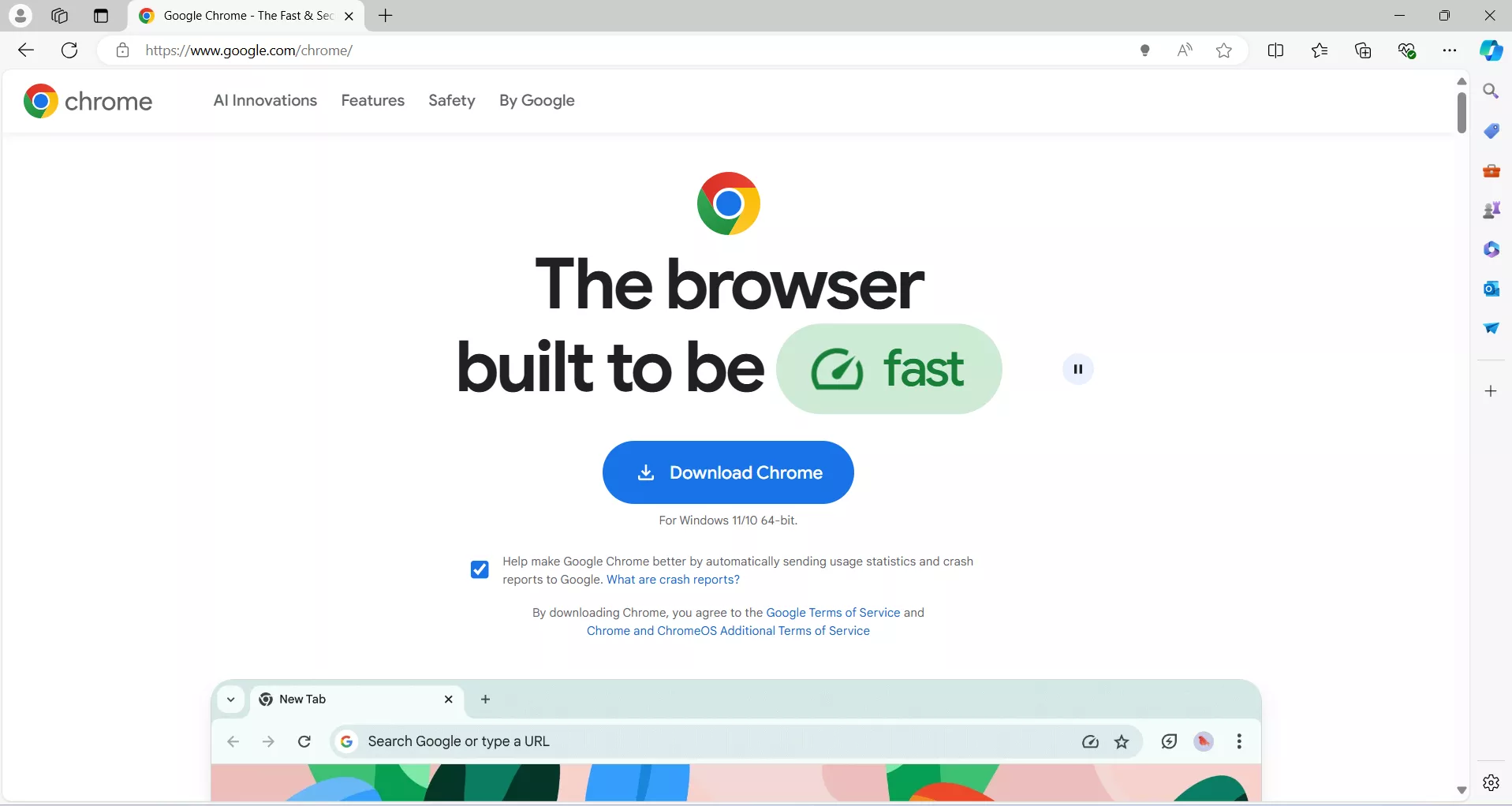
Bazen kullandığınız tarayıcı, ChatGPT'deki yanıt vermeme sorununun arkasındaki sorundur. Sorunu çözmek için başka bir tarayıcı kullanmayı deneyebilirsiniz. Bilgisayarınızda başka bir tarayıcı yoksa, indirmek ve kullanmak için bu adımları izleyin.
Adım-1. Örneğin alışılmış internet tarayıcınızı açın, örneğin "Microsoft Edge".
Adım-2. "Safari" veya "Chrome" gibi başka bir tarayıcı arayın. Uygulamayı bilgisayarınıza indirin ve bu yeni tarayıcı üzerinden ChatGPT kullanmayı deneyin.
7. Yol. Mobil Sürüme Geç
ChatGPT'nin ayrıca mobil versiyonu da var. Eğer tarayıcınızda ChatGPT kullanıyorsanız ve ChatGPT'nin yanıt vermemesi sorunu varsa, mobil ChatGPT uygulamasını deneyebilirsiniz. Bunu yapmak için şu adımları izleyin.
Adım-1. Uygulamayı uygulama mağazasından "ChatGPT" aramasıyla indirin.
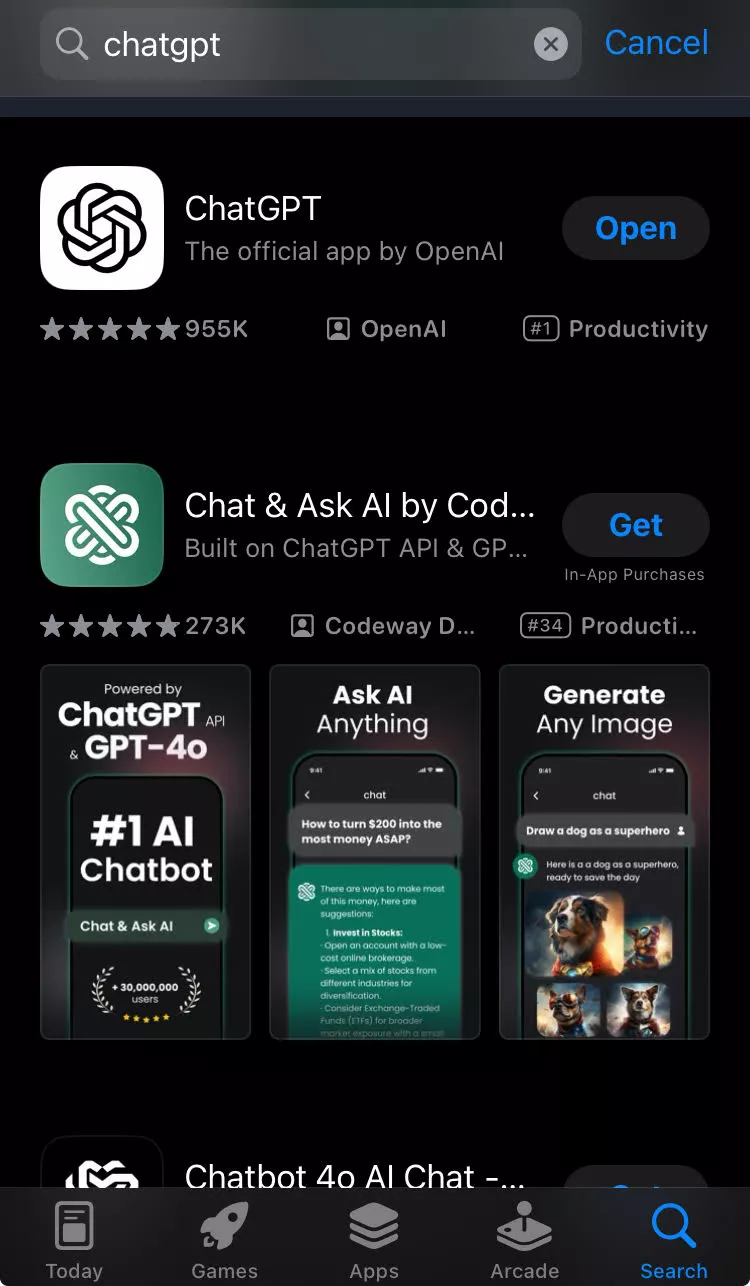
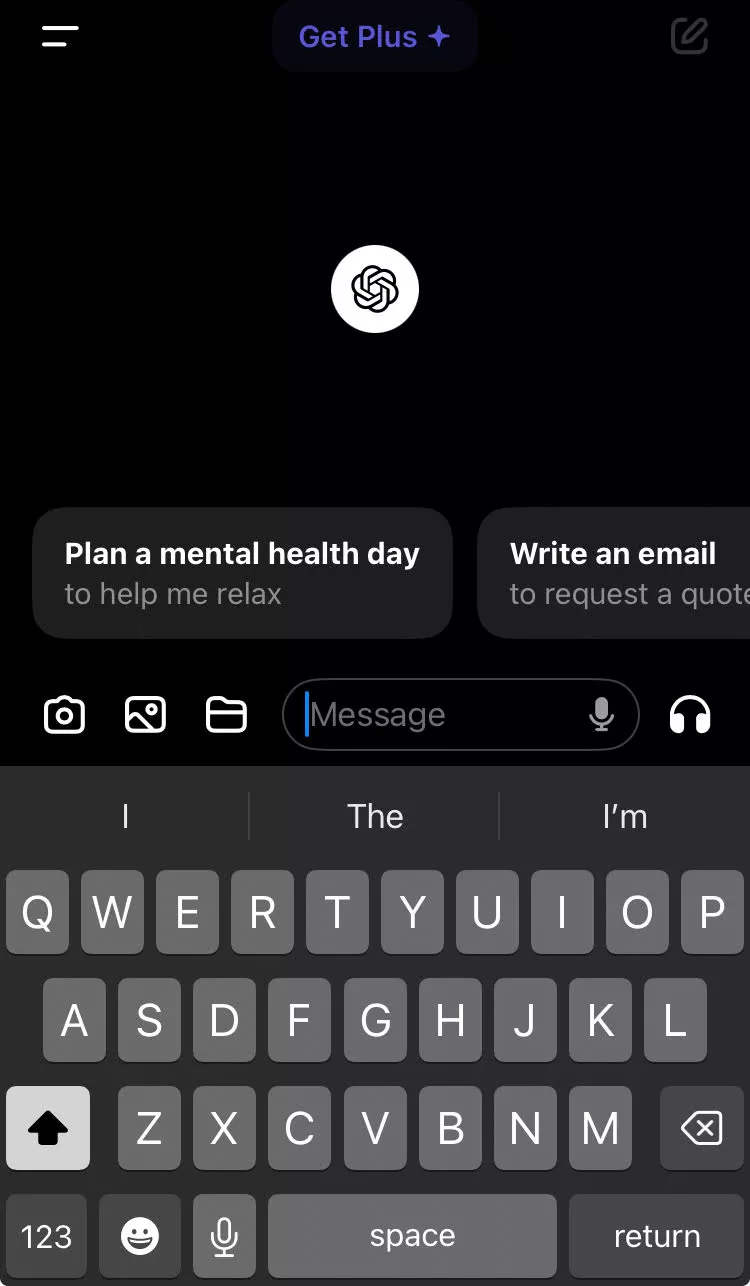
Adım-2. ChatGPT uygulamasını açın ve kullanın. ChatGPT'nin yanıt vermemesi sorunu olmayabilir.
Ayrıca okuyun: iOS'ta ChatGPT Nasıl Kullanılır? Adım Adım Rehberw to Use ChatGPT on iOS? Step-by-Step Guide
8. Yol. Biraz bekle ve tekrar dene
Bazen, sunucu sorunları, bağlantı sorunları veya yüksek trafik gibi garip nedenlerle, ChatGPT'nin yanıt vermemesi ne yaparsanız yapın düzeltilemez. Bu durumlarda birkaç dakika veya saat bekleyip sonra tekrar deneyebilirsiniz. Ama ChatGPT Alternatifi UPDF AI'yı kullanmaya karar verirseniz bu noktaya gelmek zorunda olmayabilirsiniz.
Son Sözler
Umarım ChatGPT'deki yanıt vermeme sorununuzu çözebildik. Yukarıda bahsedilen yollardan biri sorunu çözmenin size yardımcı olması gerekir. Ancak, bir nedenle son çare olan beklemeyi seçerseniz, alternatif bir Chatbot olan UPDF AI'yi düşünmenizi öneririz. Bu uygulama deneyiminiz o kadar iyi olacak ki ChatGPT'ye asla geri dönmeyebilirsiniz. UPDF'yi hemen indirin veya çevrimiçi UPDF yapay zekasını kullanarak yapay zekanın sınırsız gücünün tadını çıkarın.
Windows • macOS • iOS • Android %100 güvenli







 Lizzy Lozano


 Enola Davis