 UPDF
UPDF
 UPDF สำหรับ Windows
 UPDF สำหรับ Mac
 UPDF สำหรับ iPhone/iPad
 UPDF สำหรับ Android
 UPDF AI Online
 UPDF Sign
 แก้ไข PDF
 ใส่คำอธิบาย PDF
 สร้าง PDF
 ฟอร์ม PDF
 แก้ไขลิงก์
 แปลง PDF
 OCR
OCR PDF เป็น Word
 PDF เป็นรูปภาพ
 PDF เป็น Excel
 จัดระเบียบ PDF
 รวม PDF
 แยก PDF
 ครอบตัด PDF
 หมุน PDF
 ป้องกัน PDF
 เซ็น PDF
 ลบข้อความ PDF
 ล้าง PDF
 เอาความปลอดภัยออก
 อ่าน PDF
 UPDF Cloud
 บีบอัด PDF
 พิมพ์ PDF
 ประมวลผลเป็นชุด
 เกี่ยวกับ UPDF AI
 โซลูชั่น UPDF AI
 คู่มือผู้ใช้ AI
 คำถามที่พบบ่อยเกี่ยวกับ UPDF AI
 สรุป PDF
 แปล PDF
 แชทกับ PDF
 สนทนากับ AI
 แชทด้วยรูปภาพ
 PDF เป็นแผนที่ความคิด
 อธิบาย PDF
 เครื่องมือ AI สำหรับ PDF
 เครื่องมือ AI สำหรับรูปภาพ
 เครื่องมือแชท AI
 เครื่องมือเขียน AI
 เครื่องมือการเรียนรู้ AI
 เครื่องมือการทำงาน AI
 เครื่องมือ AI อื่น ๆ
 แปลง PDF เป็น Word
 แปลง PDF เป็น Excel
 แปลง PDF เป็น PowerPoint
 โซลูชั่นสำหรับองค์กร
 Enterprise Plan
 คู่มือผู้ใช้สำหรับองค์กร
 เวบินาร์สำหรับองค์กร
 ธนาคาร
 การดูแลสุขภาพ
 ประกันภัย
 กฎหมาย
 การผลิต
 รัฐบาล
 โซลูชันการศึกษา
 เรื่องราวของลูกค้า
 คู่มือการใช้งาน
 เคล็ดลับ UPDF
 คำถามที่พบบ่อย
 รีวิว UPDF
 ศูนย์ดาวน์โหลด
 บล็อก
บล็อก ห้องข่าว
 ข้อมูลจำเพาะทางเทคนิค
 อัปเดต
 UPDF เทียบกับ Adobe Acrobat
 UPDF เทียบกับ Foxit
 UPDF เทียบกับ PDF Expert

บางครั้งผู้ใช้ Windows สงสัยว่าตัวเลือกของพวกเขาคืออะไรเมื่อต้องเลือกโปรแกรมอ่าน PDF มีตัวเลือก PDF Reader Microsoft Store ที่เหมาะสมหรือไม่ บทความนี้กล่าวถึงเครื่องมือ PDF ฟรีของ Microsoft และทางเลือกอื่นที่แข็งแกร่งกว่า รวมถึงตัวเลือกอันดับต้น ๆ ของเรา ซึ่งไม่มีใน Microsoft Store นั่งให้แน่นจนถึงส่วนที่ 2 และ 3 ซึ่งเราจะมาดูโปรแกรมอ่าน Microsoft PDF ที่ดีที่สุด
ส่วนที่ 1: Microsoft Windows มีโปรแกรมอ่าน PDF เริ่มต้นหรือไม่
ใช่ มี Microsoft PDF Reader ในตัวฟรีในรูปแบบของ Edge
เบราว์เซอร์เริ่มต้นสําหรับ Windoows คือ Microsoft Edge นอกจากอนุญาตให้เข้าถึงเว็บแล้ว ยังทําหน้าที่เป็นโปรแกรมอ่าน PDF พื้นฐานอีกด้วย
วิธีเปิด PDF ด้วย Microsoft Edge
- ขั้นแรก ให้ค้นหา PDF ใน File Explorer
- จากนั้นคลิกขวาที่ชื่อไฟล์
- เลือกเปิดด้วยจากเมนู
- เลือก Edge จากรายการแอปพลิเคชัน
Edge จะเปิด PDF จากนั้นคุณสามารถใช้เครื่องมือเพื่อทําหน้าที่พื้นฐาน เช่น การค้นหา ซูม และใส่คําอธิบายประกอบ
Microsoft Edge อาจเป็นตัวเลือกที่สะดวกอย่างแน่นอนหากคุณต้องการดู PDF อย่างรวดเร็ว ฟรีติดตั้งโดยอัตโนมัติบนอุปกรณ์ Windows และจะเป็นเบราว์เซอร์เริ่มต้นของคุณเว้นแต่คุณจะเปลี่ยนการตั้งค่านั้น
โปรแกรมอ่าน PDF ฟรีที่ Microsoft นําเสนอเป็นเครื่องมือที่มั่นคงในการเปิด PDF และตรวจสอบเนื้อหา
อย่างไรก็ตาม สําหรับงานขั้นสูง เช่น คําอธิบายประกอบที่ซับซ้อน หรือการแก้ไข PDF คุณจะต้องเลือกเครื่องมืออื่น UPDF สามารถทําทุกอย่างที่ Edge สามารถทําได้เมื่อพูดถึงการจัดการ PDF และอื่น ๆ อีกมากมาย
แตะปุ่มดาวน์โหลดเพื่อลองใช้ทันที
Windows • macOS • iOS • Android ปลอดภัย 100%
ส่วนที่ 2: โปรแกรมอ่าน PDF ที่ดีที่สุดสําหรับ Windows ใน Microsoft Store คืออะไร
ดังที่คุณเห็นข้างต้นหากคุณต้องการโปรแกรมอ่าน PDF อย่างง่าย Edge ก็ทํางานได้อย่างสมบูรณ์แบบ บ่อยครั้งที่คุณจะพบว่าตัวเองต้องการแก้ไขเอกสาร PDF หรือจดบันทึกเพื่อใช้เองหรือเพื่อแบ่งปันกับผู้อื่น
นี่คือจุดที่เครื่องมือ PDF เฉพาะทางจะดีกว่าเสมอ
UPDF เป็นโปรแกรมอ่าน PDF ที่ดีที่สุดสําหรับ Microsoft Windows แม้ว่าขณะนี้จะไม่สามารถใช้งานได้ผ่าน Microsoft Store
UPDF ไม่ได้พยายามที่จะเป็นเว็บเบราว์เซอร์ แต่ให้ความสําคัญกับทุกสิ่งที่เกี่ยวข้องกับ PDF และทําให้แน่ใจว่ามีความเป็นเลิศในการให้บริการนั้น มีโหมดการอ่านและเครื่องมือที่หลากหลายเพื่อให้ทุกคนเข้าถึง PDF ได้มากขึ้น
พักสายตาในโหมดมืด
การใช้หน้าจอ โดยเฉพาะในเวลากลางคืน จะทําให้ดวงตาของคุณปวดเมื่อย และความสามารถในการเปลี่ยนเป็นโหมดมืดทําให้การอ่านง่ายขึ้นเล็กน้อย ตอนนี้เราทุกคนคุ้นเคยกับการเปลี่ยนแอปเป็นโหมดมืด และโปรแกรมอ่าน PDF ก็ไม่ควรมีข้อยกเว้น
โชคดีที่ UPDF มีโหมดมืดบน Mac, Windows และ iOS
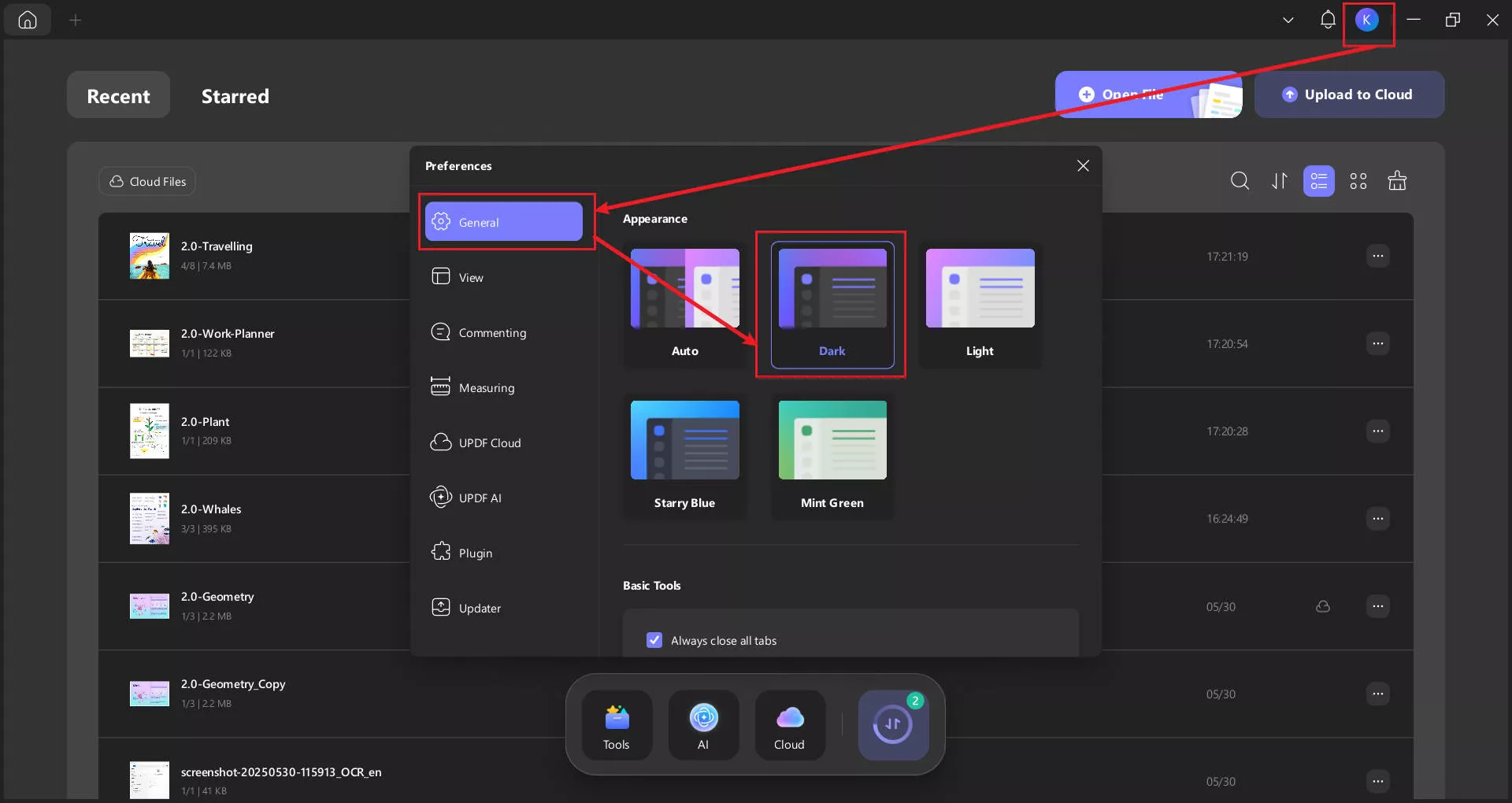
บน Windows ให้เข้าถึงโหมดมืดดังนี้:
คลิกที่อวาตาร์ผู้ใช้ของคุณ>การตั้งค่า>ทั่วไป>มืด
ใส่คําอธิบายประกอบ PDF ขณะอ่าน
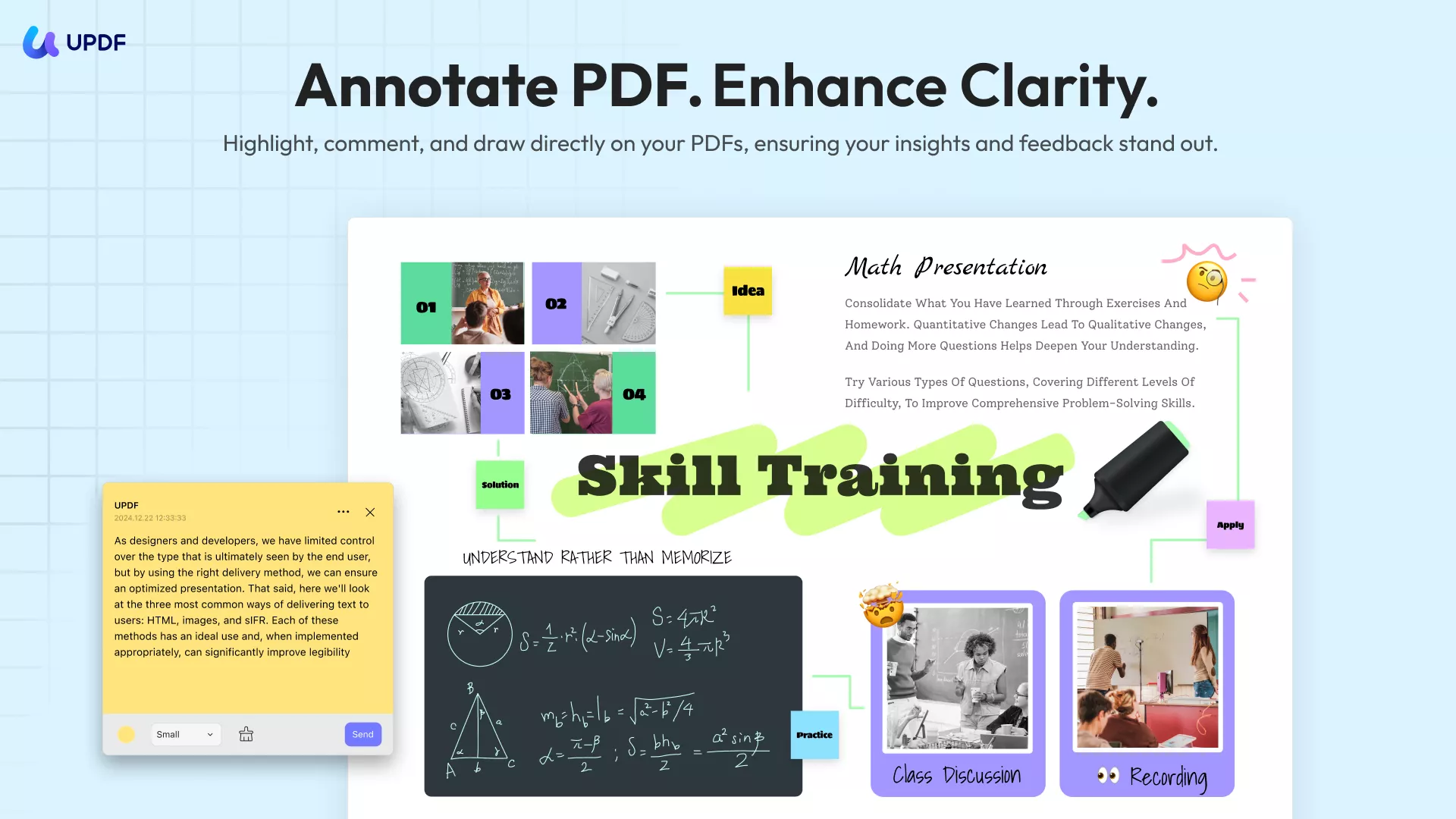
ไม่ว่าคุณจะจดบันทึกเพื่อช่วยให้คุณจดจําและมีส่วนร่วมกับสิ่งที่คุณอ่าน หรือเพราะคุณต้องการแบ่งปันความคิดของคุณกับผู้อื่น คุณจะหลงรักเครื่องมือคําอธิบายประกอบของ UPDF
ใช้ปากกาเน้นข้อความเพื่อดึงดูดความสนใจไปยังส่วนต่างๆ ของข้อความ และเพิ่มโน้ตแปะดิจิทัล สติกเกอร์ และตราประทับแบบกําหนดเองในขณะที่คุณอ่านคุณยังสามารถวาดด้วยมือเปล่าได้โดยตรงบนเอกสาร PDF ทําให้ง่ายต่อการวางแผนการเปลี่ยนแปลงที่แนะนํา เป็นต้น
ให้ UPDF อ่านออกเสียงข้อความ PDF
เราให้ความสําคัญกับการเข้าถึงอย่างจริงจังที่ UPDF
ในภูมิทัศน์เทคโนโลยีปัจจุบัน ไม่มีเหตุผลว่าทําไมความยากลําบากในการอ่านจึงควรรั้งคุณไว้ UPDF สําหรับ Mac และ iOS มีเครื่องมืออ่านออกเสียงที่จะพูดส่วนต่างๆ ของข้อความตามต้องการ
ด้วยการรวมคุณสมบัติการอ่านออกเสียงเข้ากับ OCR คุณยังสามารถให้ UPDF อ่านข้อความบนรูปภาพให้คุณได้อีกด้วย
เครื่องมืออ่านออกเสียงมีความสําคัญต่อการเข้าถึง ทําให้ผู้ที่มีปัญหาด้านสายตาสามารถอ่าน PDF ได้ และยังช่วยให้พวกเราที่ประมวลผลสิ่งต่าง ๆ ผ่านเสียงได้ดีขึ้น
อ่านเพิ่มเติมเกี่ยวกับฟังก์ชันการแปลงข้อความเป็นคําพูดของ UPDF ที่นี่
ใช้ AI เพื่อช่วยให้คุณอ่านได้อย่างมีประสิทธิภาพมากขึ้น
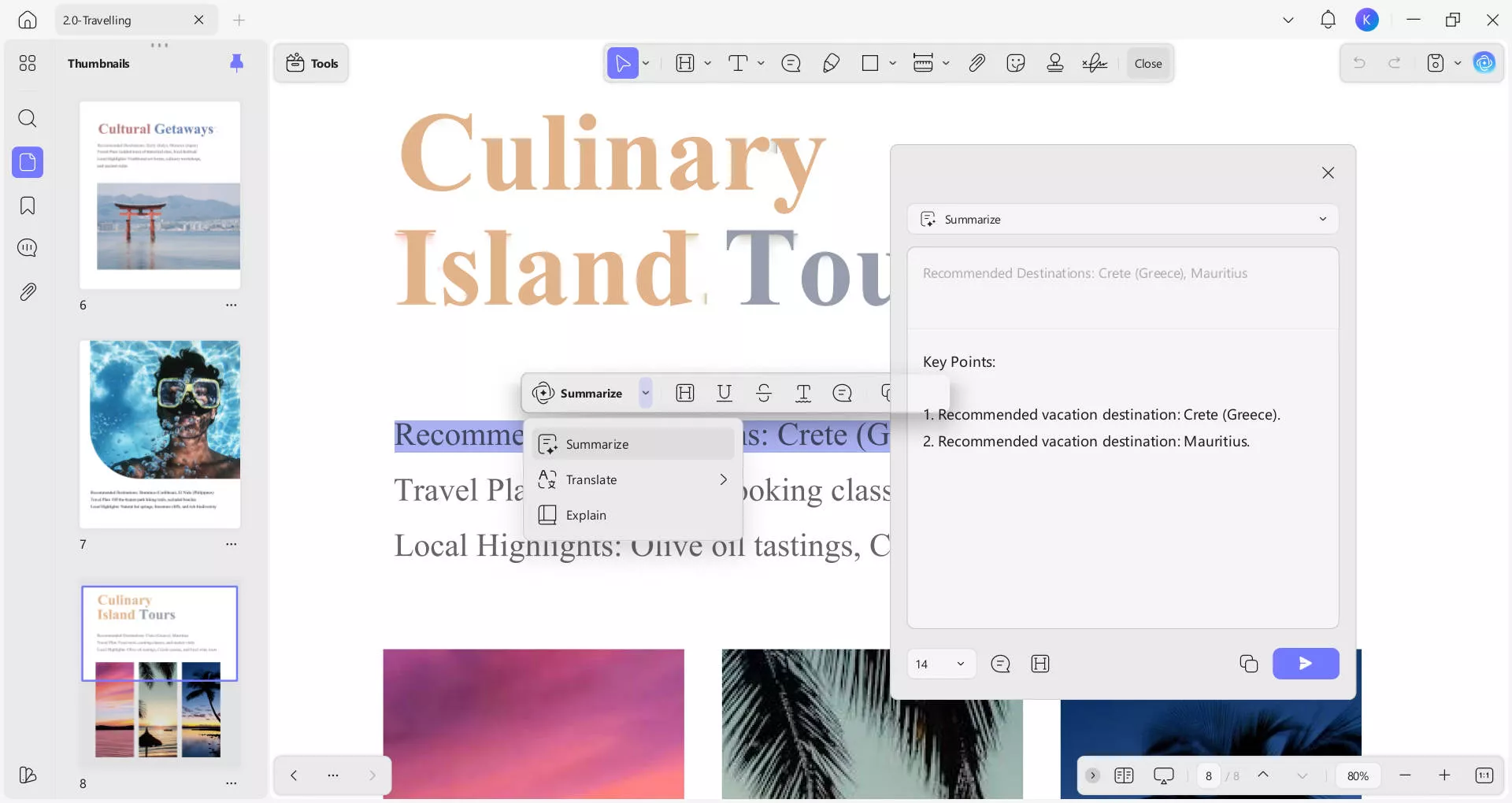
UPDF ยังมีผู้ช่วย AI ในตัวที่สามารถอธิบาย แปล และสรุปข้อความได้ด้วยคําแนะนําง่ายๆ
คุณยังสามารถแชทกับ PDF ของคุณ โดยขอให้ผู้ช่วย AI ค้นหาข้อมูลเฉพาะ หรือค้นหาสถิติสนับสนุน เป็นต้น
ผู้ใช้ที่สนใจสามารถคลิกปุ่มด้านล่างเพื่อเริ่มทดลองใช้ฟรี
Windows • macOS • iOS • Android ปลอดภัย 100%
เคล็ดลับยอดนิยม
ส่วนที่ 3: มีโปรแกรมอ่าน PDF อื่น ๆ ที่ควรค่าแก่การลองใน Microsoft Store หรือไม่
แน่นอนคุณอาจต้องการใช้โปรแกรมแก้ไข PDF ที่มีให้ผ่าน Microsoft Store เท่านั้น หากเป็นกรณีนี้ เรามีสองตัวเลือกที่ดีสําหรับคุณ
โปรแกรมอ่าน PDF Kdan
Kdan PDF Reader เป็นเครื่องมือ PDF ที่ขับเคลื่อนด้วย AI ด้วยวิธีนี้ คุณสามารถแก้ไขข้อความ รูปภาพ และลิงก์ใน PDF หรือแทรก ลบ และจัดเรียงหน้าใหม่ คุณยังสามารถใช้เครื่องมือคําอธิบายประกอบ เช่น การเน้นและการวาดภาพ
คุณสามารถใช้ Kdan เพื่อแปลงไฟล์ระหว่าง PDF และรูปแบบอื่นๆ รวมถึงประเภทไฟล์ MS Office คุณสามารถสแกนเพื่อแปลงเอกสารกระดาษให้เป็นดิจิทัลและใช้ลายเซ็นอิเล็กทรอนิกส์และการเข้ารหัสเพื่อความปลอดภัยทางดิจิทัล
Kdan เสนอแผนพื้นฐานฟรีพร้อมคุณสมบัติที่จํากัด นอกจากนั้น คุณจะต้องอัปเกรดเป็นแผนชําระเงินซึ่งเริ่มต้นที่ $59.99 ต่อปี
ยังอ่าน: Kdan PDF Reader Pro กับ UPDF
PDF X
PDF X เป็นอีกหนึ่งตัวเลือกที่มีประโยชน์เมื่อพูดถึง PDF Reader ที่ Microsoft นําเสนอในร้านค้า
คุณสมบัติพื้นฐานนั้นฟรี หรือคุณสามารถอัปเกรดเป็นแผนพรีเมียมเริ่มต้นที่ $29.99 ต่อปี
PDF X ให้คุณดู แก้ไข และพิมพ์ PDF ตลอดจนแปลงระหว่าง PDF และรูปแบบต่างๆ นอกจากนี้ยังมีเครื่องมือในการรวมและแยก PDF หรือแทรกหน้าลงในไฟล์ PDF ที่มีอยู่
อย่างที่คุณคาดหวังจากเครื่องมือฟรีตัวเลือกสําหรับการทํางานกับ PDF ค่อนข้างจํากัด อย่างไรก็ตาม ช่วยให้คุณสามารถลงนามในเอกสารด้วยลายมือของคุณเอง รวมทั้งเพิ่มคําอธิบายประกอบที่เขียนด้วยลายมืออื่นๆ
ทีแอล; ดร.
Microsoft Edge มีตัวเลือกพื้นฐานที่ดูได้อย่างรวดเร็วสําหรับ PDF แต่ขาดฟีเจอร์ขั้นสูงและการแก้ไข ในทางตรงกันข้าม UPDF เป็นโซลูชัน PDF ที่ครอบคลุมสําหรับผู้ใช้ Windows โดยนําเสนอทุกอย่างตั้งแต่การแก้ไขและคําอธิบายประกอบไปจนถึงความช่วยเหลือในการอ่านที่ขับเคลื่อนด้วย AI และการแปลงที่ราบรื่น Kdan และ PDF X เป็นตัวเลือกที่ทนทานใน Microsoft Store แต่ฟังก์ชันการทํางานของ UPDF และอินเทอร์เฟซที่ใช้งานง่ายทําให้คุ้มค่าที่จะก้าวออกจาก Windows Store เพื่อลองทําสิ่งที่แตกต่างออกไป
อย่ายึดติดกับเครื่องมือ PDF ที่จํากัดและเกะกะ รับการจัดการ PDF เต็มรูปแบบด้วย UPDF ดาวน์โหลดวันนี้และดูว่ามันกลายเป็นสิ่งที่ขาดไม่ได้เร็วแค่ไหน
Windows • macOS • iOS • Android ปลอดภัย 100%





 Lizzy Lozano


