 UPDF
UPDF
 UPDF สำหรับ Windows
 UPDF สำหรับ Mac
 UPDF สำหรับ iPhone/iPad
 UPDF สำหรับ Android
 UPDF AI Online
 UPDF Sign
 แก้ไข PDF
 ใส่คำอธิบาย PDF
 สร้าง PDF
 ฟอร์ม PDF
 แก้ไขลิงก์
 แปลง PDF
 OCR
OCR PDF เป็น Word
 PDF เป็นรูปภาพ
 PDF เป็น Excel
 จัดระเบียบ PDF
 รวม PDF
 แยก PDF
 ครอบตัด PDF
 หมุน PDF
 ป้องกัน PDF
 เซ็น PDF
 ลบข้อความ PDF
 ล้าง PDF
 เอาความปลอดภัยออก
 อ่าน PDF
 UPDF Cloud
 บีบอัด PDF
 พิมพ์ PDF
 ประมวลผลเป็นชุด
 เกี่ยวกับ UPDF AI
 โซลูชั่น UPDF AI
 คู่มือผู้ใช้ AI
 คำถามที่พบบ่อยเกี่ยวกับ UPDF AI
 สรุป PDF
 แปล PDF
 แชทกับ PDF
 สนทนากับ AI
 แชทด้วยรูปภาพ
 PDF เป็นแผนที่ความคิด
 อธิบาย PDF
 เครื่องมือ AI สำหรับ PDF
 เครื่องมือ AI สำหรับรูปภาพ
 เครื่องมือแชท AI
 เครื่องมือเขียน AI
 เครื่องมือการเรียนรู้ AI
 เครื่องมือการทำงาน AI
 เครื่องมือ AI อื่น ๆ
 แปลง PDF เป็น Word
 แปลง PDF เป็น Excel
 แปลง PDF เป็น PowerPoint
 โซลูชั่นสำหรับองค์กร
 Enterprise Plan
 คู่มือผู้ใช้สำหรับองค์กร
 เวบินาร์สำหรับองค์กร
 ธนาคาร
 การดูแลสุขภาพ
 ประกันภัย
 กฎหมาย
 การผลิต
 รัฐบาล
 โซลูชันการศึกษา
 เรื่องราวของลูกค้า
 คู่มือการใช้งาน
 เคล็ดลับ UPDF
 คำถามที่พบบ่อย
 รีวิว UPDF
 ศูนย์ดาวน์โหลด
 บล็อก
บล็อก ห้องข่าว
 ข้อมูลจำเพาะทางเทคนิค
 อัปเดต
 UPDF เทียบกับ Adobe Acrobat
 UPDF เทียบกับ Foxit
 UPDF เทียบกับ PDF Expert

ลองนึกภาพสิ่งนี้: คุณกําลังดาวน์โหลดไฟล์จากบัญชี Gmail ไปยังเดสก์ท็อปเหมือนที่คุณทําเช่นเคย อย่างไรก็ตามวันหนึ่งทันทีที่ดาวน์โหลดไฟล์เสร็จแล้วไฟล์จะเปิดขึ้นโดยอัตโนมัติด้วย Adobe Acrobat สถานการณ์ที่น่าหงุดหงิดนี้ถูกแชร์โดยผู้ใช้รายหนึ่งในฟอรัมของ Adobe:
สําหรับผู้ใช้หลายคน อาจเป็นเรื่องที่น่าหงุดหงิดเมื่อคุณพยายามดาวน์โหลดไฟล์หลายไฟล์โดยไม่หยุดชะงัก ซึ่งอาจนําไปสู่ความล่าช้าของระบบและการทํางานช้าลง ซึ่งทําให้เวิร์กโฟลว์ของคุณหยุดชะงักมากยิ่งขึ้น หากคุณกําลังประสบปัญหาซอฟต์แวร์นี้ คู่มือของเราจะแสดงวิธีหยุด Adobe ไม่ให้เปิด PDF โดยอัตโนมัติ
ส่วนที่ 1. เหตุใด Adobe Acrobat จึงเปิด PDF โดยอัตโนมัติ
หาก Adobe Acrobat เปิด PDF โดยอัตโนมัติทุกครั้งที่คุณดาวน์โหลด มีสาเหตุบางประการที่อาจเกิดขึ้น:
คุณตั้งค่า Adobe Acrobat เป็นซอฟต์แวร์เริ่มต้นสําหรับ PDF
สาเหตุทั่วไปประการหนึ่งที่ทําให้ Adobe Acrobat เปิดไฟล์ PDF ของคุณโดยอัตโนมัติคือซอฟต์แวร์ถูกตั้งค่าเป็นแอปพลิเคชันเริ่มต้นสําหรับ PDF โดยปกติแล้ว ระบบปฏิบัติการ เช่น Windows และ macOS จะอนุญาตให้ผู้ใช้เลือกแอปพลิเคชันเริ่มต้นเพื่อเปิด PDF หากคุณเลือก Adobe Acrobat เป็นค่าเริ่มต้นเมื่อใดก็ตามที่คุณดาวน์โหลดหรือดับเบิลคลิกที่ไฟล์ PDF ระบบจะตรวจสอบการตั้งค่าของแอปและเปิดใน Adobe วิธีนี้สะดวกสําหรับผู้ที่ต้องการดูและแก้ไขไฟล์ PDF บ่อยๆ แต่เป็นการล่วงล้ําสําหรับผู้ใช้ที่ต้องการจัดการไฟล์ที่ดาวน์โหลดด้วยตนเอง
การตั้งค่าในเบราว์เซอร์ของคุณทริกเกอร์การเปิด PDF ของคุณโดยอัตโนมัติ
เบราว์เซอร์เช่น Google Chrome, Microsoft Edge หรือ Mozilla Firefox มีการตั้งค่าที่สามารถใช้สําหรับจัดการไฟล์ได้ หากเบราว์เซอร์ของคุณได้รับการกําหนดค่าให้เปิด PDF โดยอัตโนมัติเมื่อดาวน์โหลดเสร็จแล้ว Adobe Acrobat จะเปิดไฟล์เหล่านั้นตามค่าเริ่มต้น กรณีนี้อาจเกิดขึ้นได้เมื่อเลือก "เปิดไฟล์ประเภทนี้เสมอ" สําหรับ PDF ที่คุณดาวน์โหลดมาก่อนหน้านี้โดยไม่ได้ตั้งใจ
เมื่อเข้าใจเหตุผลสําคัญสองประการนี้ คุณจะสามารถทําตามขั้นตอนที่จําเป็นเพื่อป้องกันไม่ให้ Adobe เปิด PDF โดยอัตโนมัติและจัดการไฟล์ของคุณตามความต้องการของคุณ
ส่วนที่ 2. จะหยุด Adobe Acrobat ไม่ให้เปิด PDF โดยอัตโนมัติได้อย่างไร
ในส่วนนี้ เราจะแสดงโซลูชันที่แตกต่างกัน 4 วิธีที่จะช่วยคุณป้องกันไม่ให้ Adobe Acrobat เปิด PDF ของคุณโดยอัตโนมัติ
วิธีที่ 1. เปลี่ยนการตั้งค่าเริ่มต้นสําหรับการเปิด PDF บนคอมพิวเตอร์
หากคุณตั้งค่า Adobe Acrobat เป็นซอฟต์แวร์เริ่มต้นสําหรับการเปิดไฟล์ PDF ใดๆ ที่คุณดาวน์โหลดจะเปิดขึ้นด้วย Adobe Acrobat โชคดีที่คุณสามารถเปลี่ยนการตั้งค่านี้และเลือกแอปพลิเคชันอื่นเพื่อเปิดไฟล์ของคุณ เช่น UPDF เว็บเบราว์เซอร์ หรือเครื่องมืออื่นๆ หากคุณต้องการทางเลือกที่ถูกกว่าและดีกว่า Adobe Acrobat ในการอ่านและแก้ไข PDF คุณสามารถดาวน์โหลด UPDF ผ่านปุ่มด้านล่างและทําตามคําแนะนําด้านล่างเพื่อเปลี่ยนแอปเริ่มต้นสําหรับการเปิด PDF เป็น UPDF
Windows • macOS • iOS • Android ปลอดภัย 100%
นี่คือวิธีที่คุณสามารถเปลี่ยนการตั้งค่าเริ่มต้นบนคอมพิวเตอร์ Windows และ Mac:
หน้าต่าง
- ค้นหาไฟล์ PDF บนคอมพิวเตอร์ของคุณแล้วคลิกขวาที่ไฟล์นั้น จากนั้นเลือก "คุณสมบัติ" จากเมนู
- ในหน้าต่างใหม่ ให้เลือก "เปิดด้วย" แล้วคลิกปุ่ม "เลือกแอปอื่น"
- ตอนนี้เลือกซอฟต์แวร์เริ่มต้นใหม่ เช่น UPDF และคลิกที่ "เสมอ" เพื่อเปลี่ยน ตอนนี้เมื่อใดก็ตามที่คุณดาวน์โหลด PDF มันจะไม่เปิดโดยอัตโนมัติ
ต้นพอพพิ
- ค้นหาไฟล์ PDF บนคอมพิวเตอร์ของคุณแล้วคลิกขวาที่ไฟล์นั้น จากนั้นเลือก "รับข้อมูล"
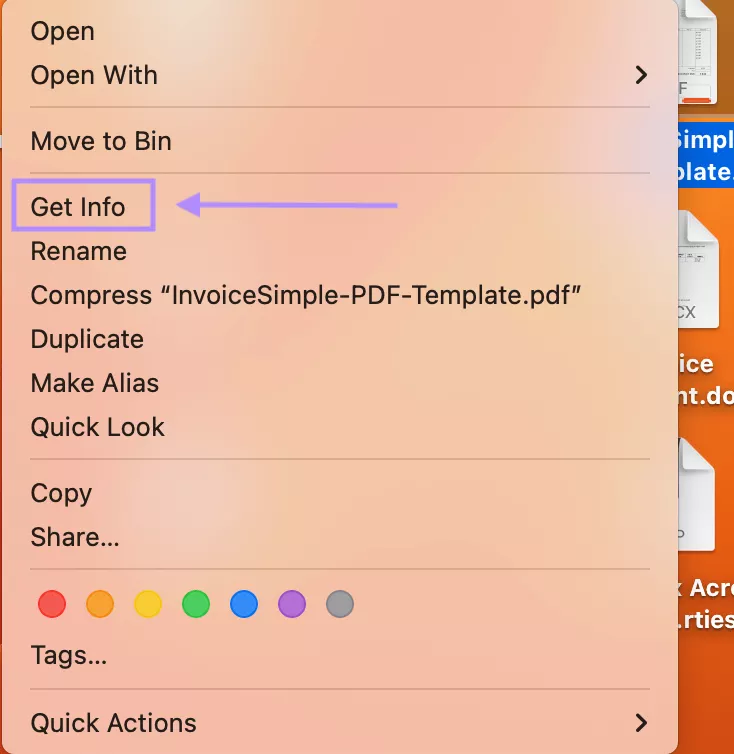
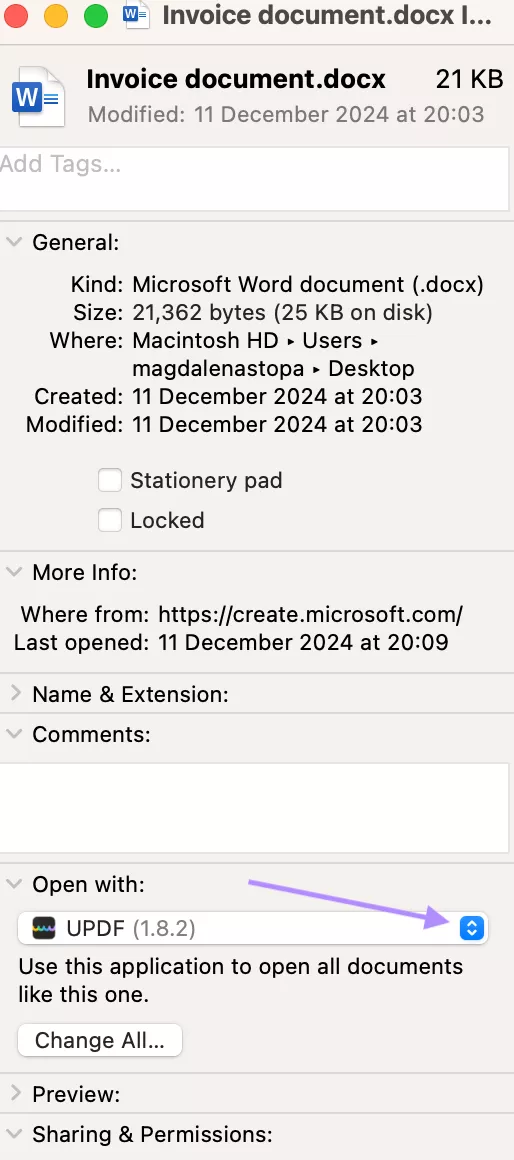
- ตอนนี้เลือกเครื่องมือที่คุณต้องการจากเมนูแบบเลื่อนลงในส่วน "เปิดด้วย" ที่นี่ฉันเลือก UPDF
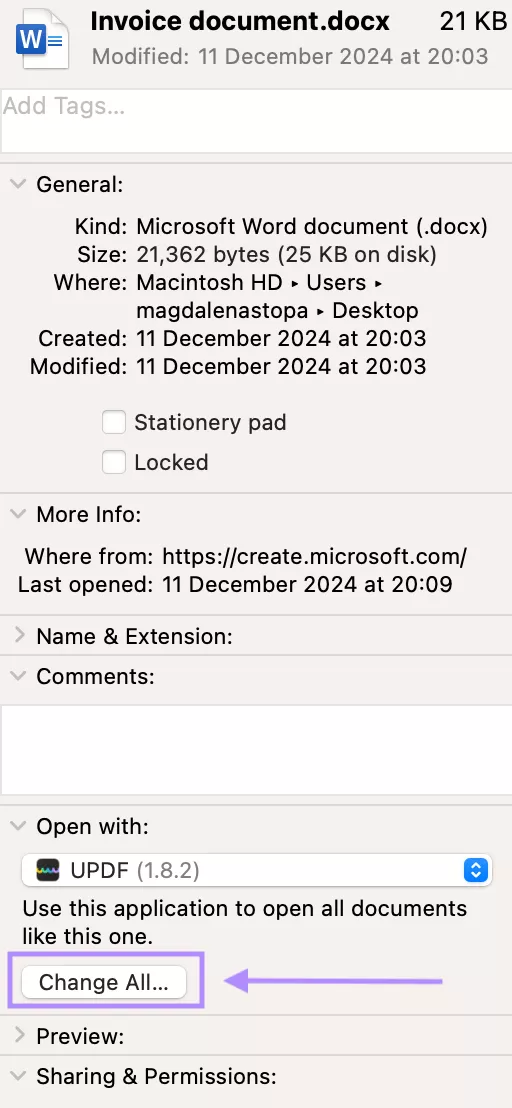
- คลิกปุ่ม "เปลี่ยนทั้งหมด" ด้านล่างเมนูแบบเลื่อนลงเพื่อบันทึก ตอนนี้เมื่อคุณดาวน์โหลด PDF มันจะไม่เปิดขึ้นโดยอัตโนมัติ
คุณอาจรู้สึกสับสนว่าเหตุใดจึงต้องใช้ UPDF เป็นแอปเริ่มต้นแทนซอฟต์แวร์อื่นหรือ Adobe Acrobat นี่คือเหตุผล:
- UPDF มีราคาถูกกว่าเครื่องมืออื่นๆ เช่น Adobe Acrobat มาก
- มีคุณสมบัติทั้งหมดที่ Adobe Acrobat หรือโปรแกรมแก้ไข PDF อื่นๆ มี สามารถให้ประสบการณ์ที่ดีขึ้นในการเปิดและอ่าน PDF ขนาดใหญ่ที่มีรูปภาพจํานวนมาก
- มีคุณสมบัติขั้นสูงบางอย่างที่โปรแกรมแก้ไข PDF อื่น ๆ หรือ Adobe Acrobat ไม่มี เช่น การแชทกับรูปภาพ การแปลง PDF เป็น Mind Map สติกเกอร์ ฯลฯ
อย่ารอช้า - ดาวน์โหลด UPDF และทดสอบเป็นซอฟต์แวร์ PDF เริ่มต้นของคุณทันที
Windows • macOS • iOS • Android ปลอดภัย 100%
วิธีที่ 2. เปลี่ยนการตั้งค่าเบราว์เซอร์
อีกทางเลือกหนึ่งที่คุณสามารถลองได้คือการเปลี่ยนการตั้งค่าเบราว์เซอร์ บางครั้งเบราว์เซอร์ของคุณสามารถกําหนดค่าให้เปิดไฟล์ PDF ได้โดยอัตโนมัติ การปิดใช้งานการตั้งค่านี้จะช่วยให้คุณสามารถดาวน์โหลดไฟล์ PDF ได้โดยไม่หยุดชะงัก
ทําตามขั้นตอนเหล่านี้เพื่อเปลี่ยนการตั้งค่าใน Google Chrome
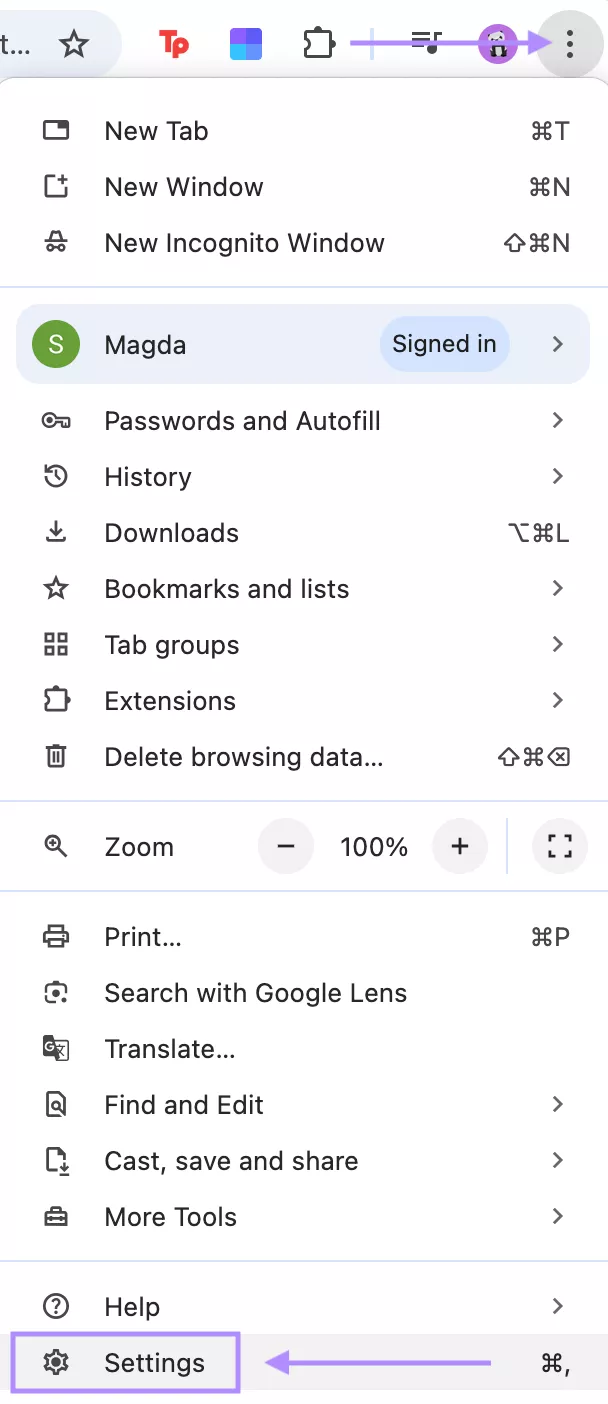
- เปิดเบราว์เซอร์ Chrome ของคุณแล้วคลิกเมนูสามจุดที่มุมบนขวา จากนั้นเลือก "การตั้งค่า"
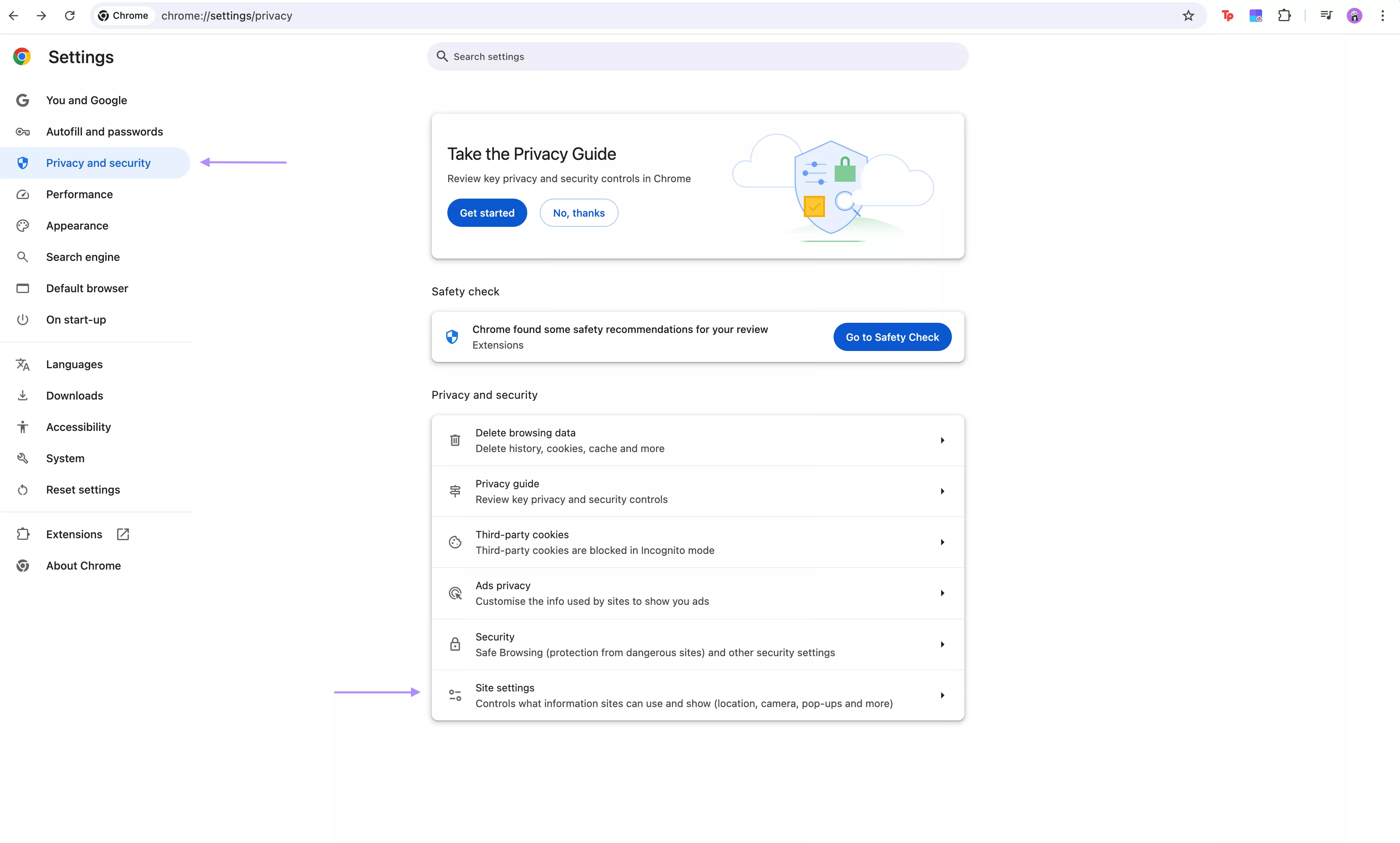
- เลื่อนลงแล้วคลิก "ความเป็นส่วนตัวและความปลอดภัย" จากนั้นเลือก "การตั้งค่าไซต์"
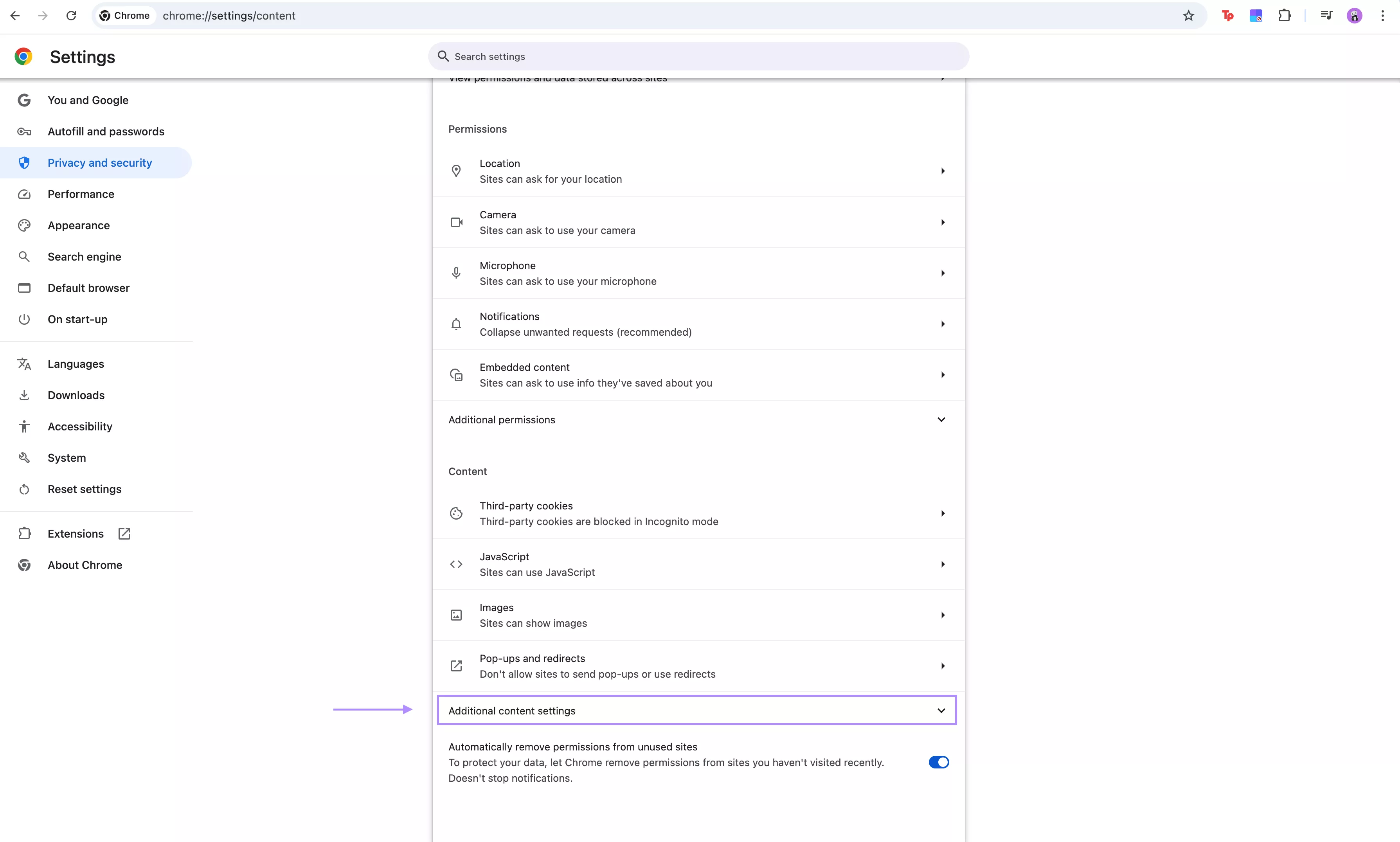
- คลิก "การตั้งค่าเนื้อหาเพิ่มเติม"
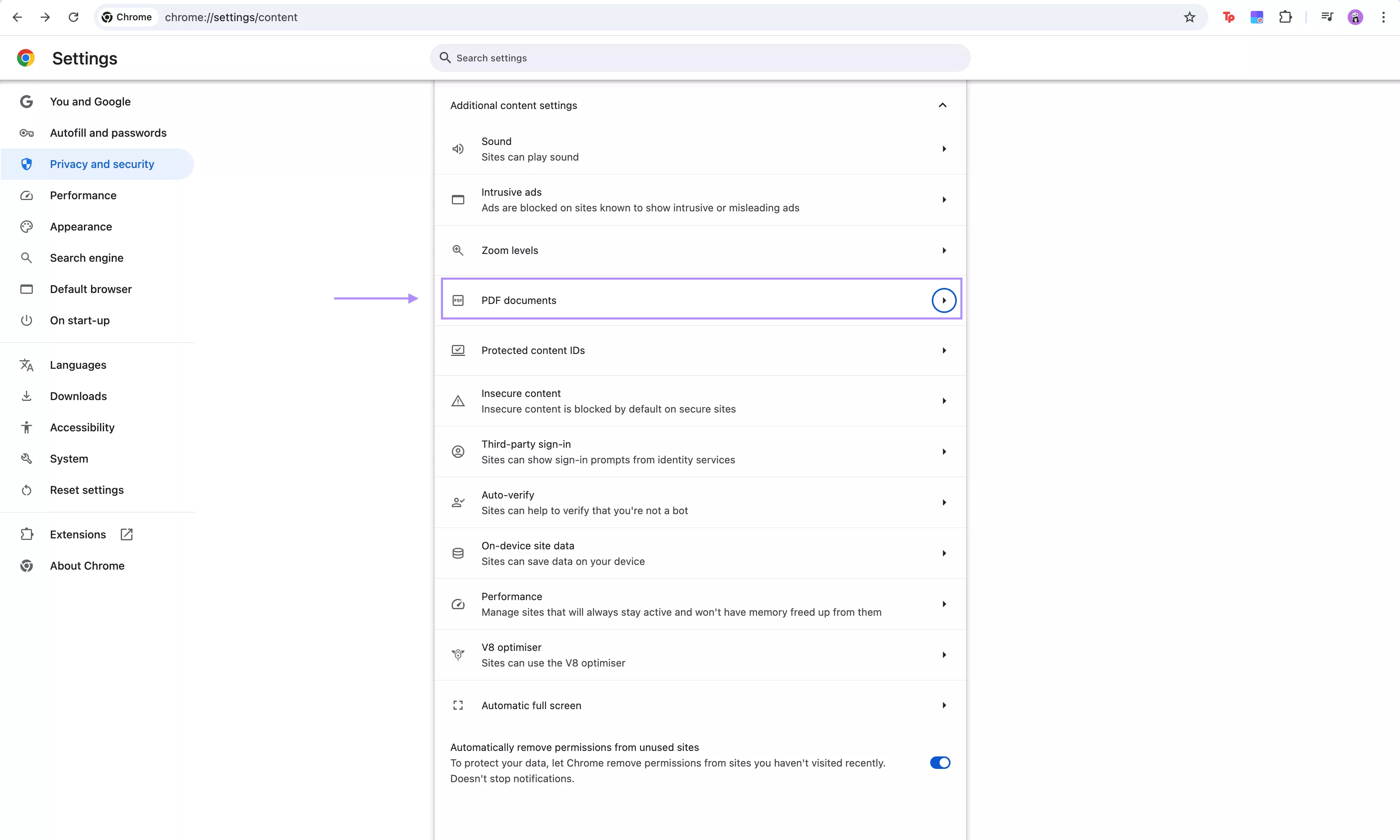
- ค้นหาและคลิก "เอกสาร PDF"
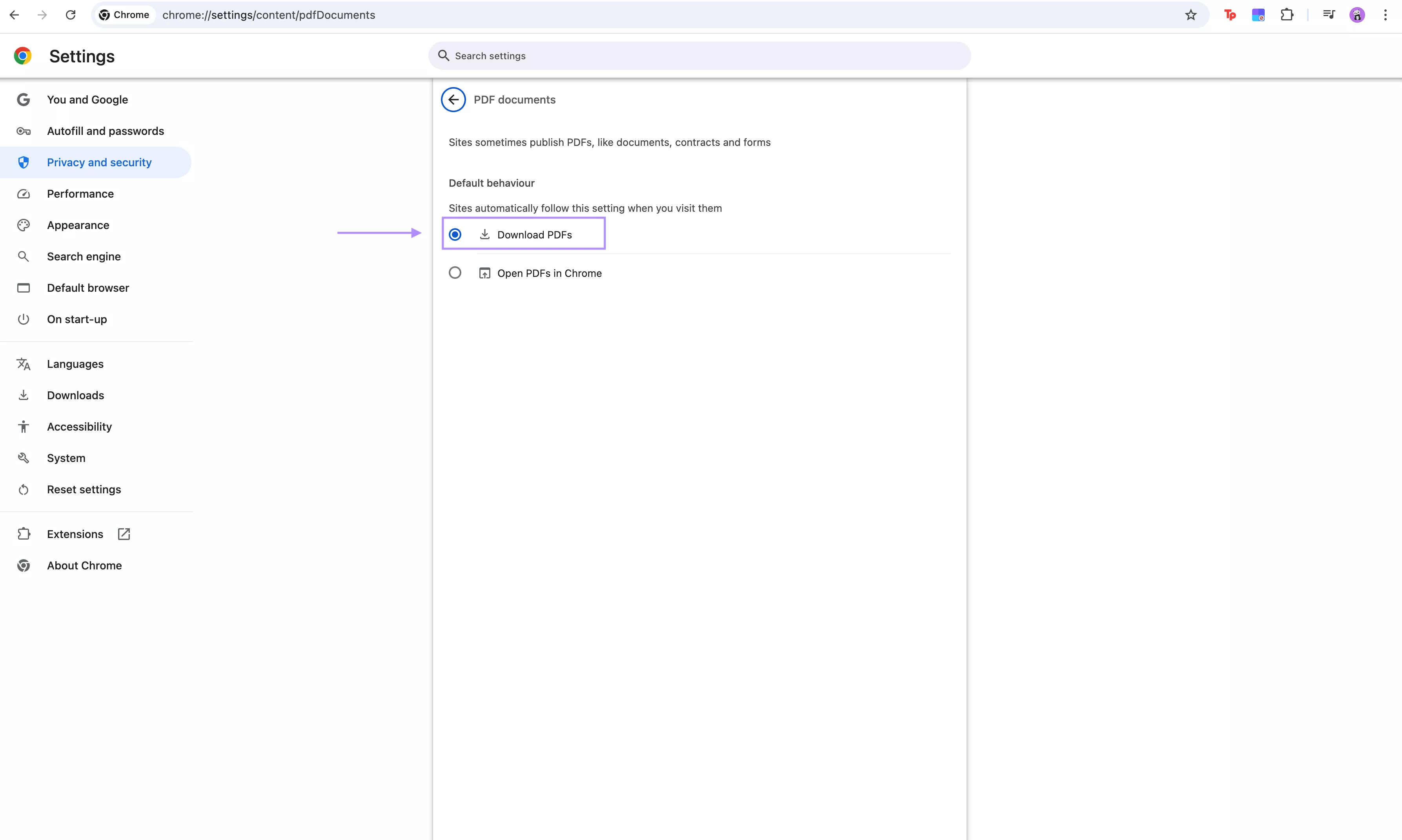
- เลือกตัวเลือกที่ระบุว่า "ดาวน์โหลด PDF" แทนที่จะเป็น "เปิด PDF ใน Chrome" หากเลือก "ดาวน์โหลดไฟล์ PDF" ไว้แล้ว ให้เลือกตัวเลือกอื่น แล้วเปลี่ยนกลับเป็น "ดาวน์โหลดไฟล์ PDF"
- รีสตาร์ทเบราว์เซอร์ของคุณ
วิธีที่ 3.เปลี่ยนการตั้งค่าใน Adobe Acrobat บน Windows
หาก Adobe Acrobat เปิด PDF ของคุณโดยอัตโนมัติ อาจเป็นเพราะการตั้งค่าภายในแอปพลิเคชันการปรับการตั้งค่าเหล่านี้สามารถช่วยคุณป้องกันปัญหานี้ได้อย่างไรก็ตาม การตั้งค่านี้ใช้ได้เฉพาะใน Windows เท่านั้น
ทําตามขั้นตอนเหล่านี้:
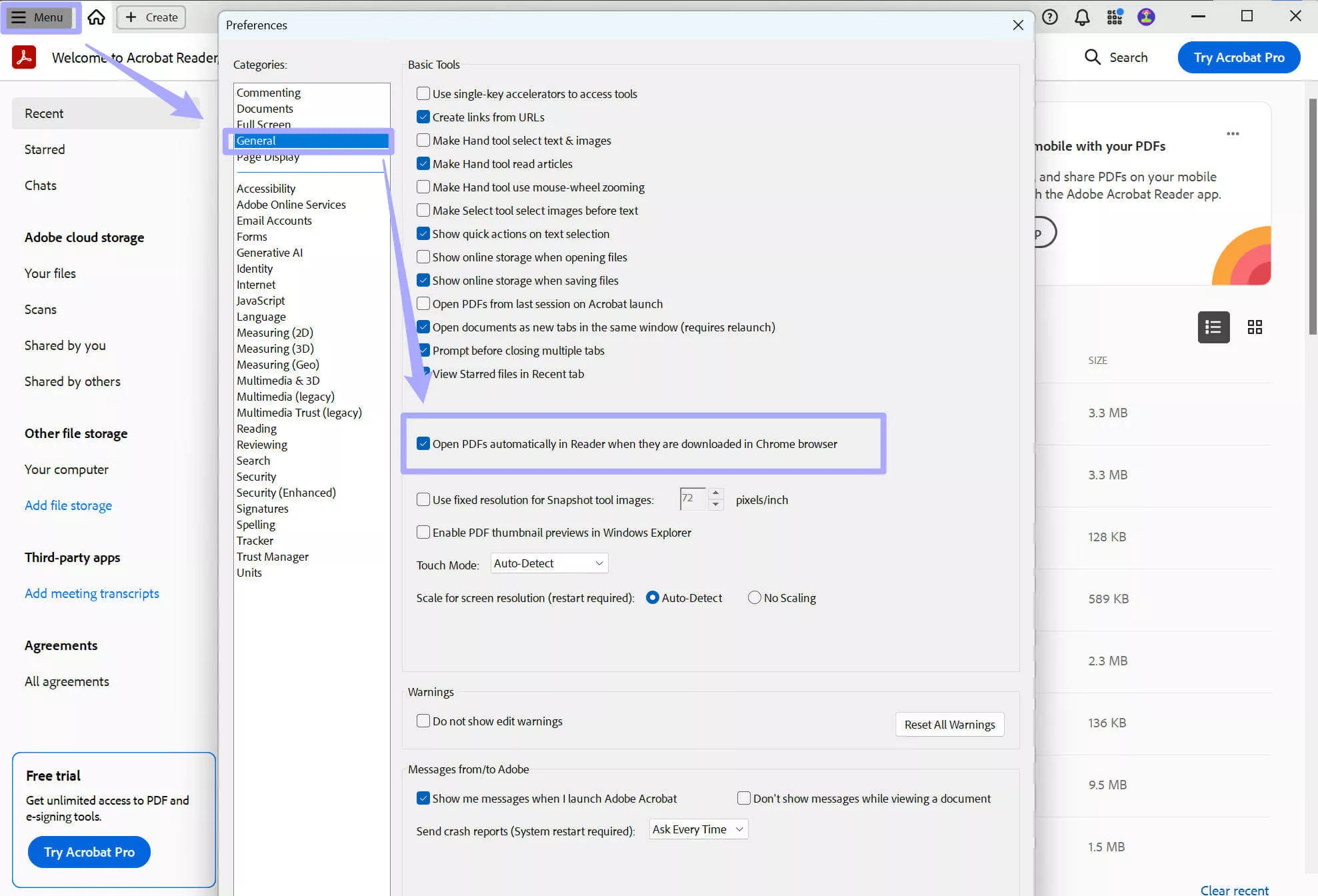
- เปิด Adobe Acrobat ของคุณแล้วคลิก "เมนู" บน Windows จากนั้นเลือก "การตั้งค่า"
- ในหน้าต่างใหม่ ให้คลิก "ทั่วไป" และปิดใช้งานตัวเลือก "เปิด PDF โดยอัตโนมัติใน Reader เมื่อดาวน์โหลดในเบราว์เซอร์ Chrome"คลิกที่ "ตกลง" เพื่อบันทึกตอนนี้คุณจะไม่มีปัญหาอีกต่อไป
วิธีที่ 4. เปิดด้วยโปรแกรมดูระบบเสมอ
มีการตั้งค่าที่เรียกว่า "เปิดด้วยโปรแกรมดูระบบเสมอ" ใน Google Chrome ซึ่งอาจกระตุ้นให้ PDF ที่ดาวน์โหลดมาเปิดโดยอัตโนมัติ
ทําตามขั้นตอนเหล่านี้เพื่อปิดใช้งานการตั้งค่านี้:
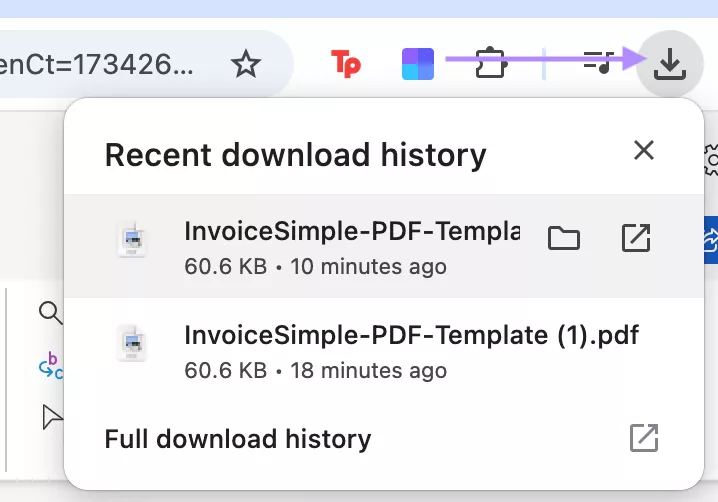
- เปิด Google Chrome แล้วดาวน์โหลดไฟล์ PDF จากนั้นคลิกลูกศรที่มุมบนขวาเพื่อดูการดาวน์โหลดล่าสุด
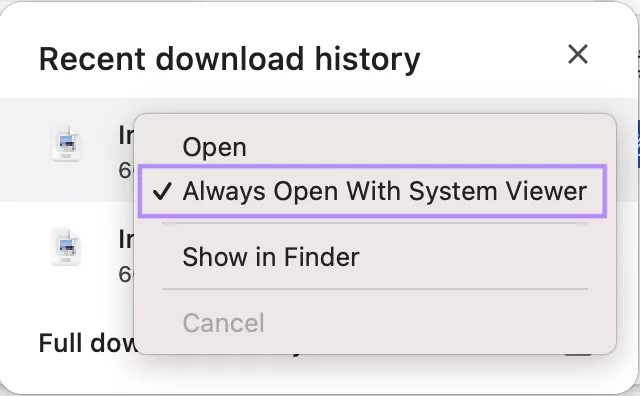
- ตอนนี้คลิกขวาที่ PDF ที่ดาวน์โหลดมาแล้วยกเลิกการเลือกตัวเลือก "เปิดด้วยโปรแกรมดูระบบเสมอ"
ส่วนที่ 3. เคล็ดลับโบนัส: โปรแกรมอ่าน/แก้ไข PDF ที่ดีที่สุด - UPDF
หากคุณมีปัญหากับ Adobe Acrobat ในการเปิด PDF ที่ดาวน์โหลดโดยอัตโนมัติ การใช้ UPDF ไม่เพียงแต่ช่วยขจัดปัญหานี้ แต่ยังช่วยให้คุณทํางานได้อย่างก้าวหน้า คุณสามารถดาวน์โหลด UPDF ผ่านปุ่มด้านล่างเพื่อทดสอบ
Windows • macOS • iOS • Android ปลอดภัย 100%
เนื่องจาก UPDF มีราคาถูกกว่า Adobe Acrobat มากและมีคุณสมบัติเหมือนกันรวมถึงการรวม AI คุณจึงสามารถอัปเกรดได้ในราคาต่ําที่นี่หลังจากการทดสอบและเพลิดเพลินกับคุณสมบัติทั้งหมดโดยไม่มีข้อจํากัด
คุณสมบัติที่สําคัญของ UPDF:
- การอ่านและการดู PDF - UPDF นําเสนอการเปิด PDF ที่ราบรื่นโดยไม่มีปัญหาการเปิดอัตโนมัติ การเลื่อนและการนําทางที่ง่ายดาย ตลอดจนโหมดการอ่านที่หลากหลาย
- การแก้ไข PDF – ซอฟต์แวร์นี้มีเครื่องมือแก้ไขต่างๆ สําหรับการแก้ไขข้อความและรูปภาพ การเพิ่มหรือแทนที่เนื้อหาคุณยังสามารถใส่คําอธิบายประกอบและแสดงความคิดเห็นในส่วนของ PDF ของคุณได้
- การรวม AI – AI ของ UPDF จะช่วยคุณสรุป PDF สร้างแนวคิด แปลข้อความ หรือค้นหาข้อมูลเชิงลึกของเอกสารสําคัญ
หากคุณต้องการเรียนรู้เพิ่มเติมเกี่ยวกับ UPDF เราขอแนะนําให้คุณอ่านบทวิจารณ์ที่ครอบคลุมนี้นอกจากนี้ เรายังได้สร้างวิดีโอแนะนําเกี่ยวกับวิธีเปิดและอ่าน PDF ด้วย UPDF ที่นี่:ated a video guide on how to open and read PDFs with UPDF here:
คําสุดท้าย
เราหวังว่าคู่มือนี้จะช่วยคุณแก้ปัญหาที่ Adobe เปิดไฟล์ PDF โดยอัตโนมัติ คุณสามารถป้องกันไม่ให้ปัญหานี้เกิดขึ้นในอนาคตได้โดยการเปลี่ยนไปใช้ซอฟต์แวร์อื่น เช่น UPDF ตั้งแต่การอ่านและแก้ไข PDF ที่ราบรื่นไปจนถึง AI ขั้นสูง UPDF มอบประสบการณ์ที่มีคุณสมบัติหลากหลายและราคาไม่แพง ดาวน์โหลด UPDF วันนี้และยกระดับการแก้ไขของคุณไปอีกขั้น
Windows • macOS • iOS • Android ปลอดภัย 100%











ชุมชน Adobe