UPDF
UPDF
 UPDF สำหรับ Windows
 UPDF สำหรับ Mac
 UPDF สำหรับ iPhone/iPad
 UPDF สำหรับ Android
 UPDF AI Online
 UPDF Sign
 แก้ไข PDF
 ใส่คำอธิบาย PDF
 สร้าง PDF
 ฟอร์ม PDF
 แก้ไขลิงก์
 แปลง PDF
 OCR
OCR PDF เป็น Word
 PDF เป็นรูปภาพ
 PDF เป็น Excel
 จัดระเบียบ PDF
 รวม PDF
 แยก PDF
 ครอบตัด PDF
 หมุน PDF
 ป้องกัน PDF
 เซ็น PDF
 ลบข้อความ PDF
 ล้าง PDF
 เอาความปลอดภัยออก
 อ่าน PDF
 UPDF Cloud
 บีบอัด PDF
 พิมพ์ PDF
 ประมวลผลเป็นชุด
 เกี่ยวกับ UPDF AI
 โซลูชั่น UPDF AI
 คู่มือผู้ใช้ AI
 คำถามที่พบบ่อยเกี่ยวกับ UPDF AI
 สรุป PDF
 แปล PDF
 แชทกับ PDF
 สนทนากับ AI
 แชทด้วยรูปภาพ
 PDF เป็นแผนที่ความคิด
 อธิบาย PDF
 เครื่องมือ AI สำหรับ PDF
 เครื่องมือ AI สำหรับรูปภาพ
 เครื่องมือแชท AI
 เครื่องมือเขียน AI
 เครื่องมือการเรียนรู้ AI
 เครื่องมือการทำงาน AI
 เครื่องมือ AI อื่น ๆ
 แปลง PDF เป็น Word
 แปลง PDF เป็น Excel
 แปลง PDF เป็น PowerPoint
 โซลูชั่นสำหรับองค์กร
 Enterprise Plan
 คู่มือผู้ใช้สำหรับองค์กร
 เวบินาร์สำหรับองค์กร
 ธนาคาร
 การดูแลสุขภาพ
 ประกันภัย
 กฎหมาย
 การผลิต
 รัฐบาล
 โซลูชันการศึกษา
 เรื่องราวของลูกค้า
 คู่มือการใช้งาน
 เคล็ดลับ UPDF
 คำถามที่พบบ่อย
 รีวิว UPDF
 ศูนย์ดาวน์โหลด
 บล็อก
บล็อก ห้องข่าว
 ข้อมูลจำเพาะทางเทคนิค
 อัปเดต
 UPDF เทียบกับ Adobe Acrobat
 UPDF เทียบกับ Foxit
 UPDF เทียบกับ PDF Expert

เคยลองอ่าน PDF บน Kindle ของคุณหรือไม่?มันต้องไม่ใช่ประสบการณ์ที่สนุกถ้าฉันไม่ผิดข้อความคงที่ แบบอักษรเล็กเกินไป และการเลื่อนเป็นเรื่องยุ่งยาก
นั่นเป็นเหตุผลที่การแปลง PDF เป็น KFX จึงสมเหตุสมผลช่วยให้คุณปรับขนาดตัวอักษร เปลี่ยนฟอนต์ และเพลิดเพลินกับการอ่านที่ดีขึ้นแต่คุณจะแปลง PDF เป็น KFX ได้อย่างไร?มีเครื่องมือออนไลน์ โซลูชันซอฟต์แวร์ และแม้แต่วิธีการแบบแมนนวลสองสามวิธี
ในคู่มือนี้ เราจะสํารวจสองวิธีในการทําให้สําเร็จ และก่อนการแปลงหากคุณต้องการแก้ไข ใส่คําอธิบายประกอบ หรือจัดการ PDF ของคุณ เรามีวิธีแก้ปัญหา!
ดาวน์โหลด UPDF และทําให้ PDF ของคุณพร้อมใช้งาน Kindle วันนี้!
Windows • macOS • iOS • Android ปลอดภัย 100%
ส่วนที่ 1.PDF คืออะไร?
PDF โดดเด่นสําหรับ "รูปแบบเอกสารแบบพกพา"เป็นไฟล์ประเภทที่ใช้บ่อยที่สุดประโยชน์ที่ใหญ่ที่สุดของการใช้ PDF คือช่วยให้ทุกอย่างอยู่กับที่ไม่ว่าไฟล์ของคุณจะมีข้อความ รูปภาพ และเค้าโครง ไฟล์จะอยู่ในรูปแบบเดิม ไม่ว่าคุณจะเปิดไฟล์จากที่ใดนั่นเป็นเหตุผลว่าทําไมจึงเหมาะสําหรับรายงาน eBook และแบบฟอร์ม

แต่ PDF นั้นไม่ใช่เรื่องง่ายเสมอไปที่จะแก้ไขหรืออ่านบนอุปกรณ์ทุกเครื่องปรับได้ไม่ดีบนหน้าจอขนาดเล็ก เช่น Kindle นั่นคือจุดที่การแปลงช่วยได้การเปลี่ยน PDF เป็น KFX ทําให้อ่านบน Kindle ได้ง่ายขึ้นด้วยคุณสมบัติต่างๆ เช่น ข้อความที่ปรับได้ก่อนแปลง เครื่องมืออย่าง UPDF ช่วยให้คุณแก้ไขและจัดระเบียบ PDF ของคุณได้อย่างง่ายดาย
ส่วนที่ 2. KFX คืออะไร?
KFX เป็นรูปแบบ eBook พิเศษของ Amazon สําหรับ Kindle ทําให้การอ่านง่ายขึ้นด้วยข้อความที่ปรับได้ ฟอนต์ที่ดีขึ้นและการพลิกหน้าที่ราบรื่นยิ่งขึ้น ไฟล์ KFX ต่างจาก PDF ตรงที่พอดีกับหน้าจออย่างสมบูรณ์แบบ ไม่มีการซูม ไม่มีการจัดรูปแบบแปลก ๆ มีเพียงหน้าที่สะอาดตาและอ่านง่าย Kindle ยังเพิ่มคุณสมบัติเจ๋ง ๆ เช่นการค้นหาคําและการไหลของข้อความที่ดีขึ้น

แต่นี่คือสิ่งที่คุณไม่สามารถบันทึกไฟล์เป็น KFX ได้ คุณต้องแปลงก่อน แต่นอกจากจะอ่านง่ายแล้ว ทําไมทุกคนถึงต้องการแปลง PDF เป็น KFX?
มาหาคําตอบในส่วนถัดไปกัน!
ส่วนที่ 3. ทําไมต้องแปลง PDF เป็น KFX?
นี่คือเหตุผลที่การเปลี่ยนมาใช้ KFX เป็นทางเลือกที่ดีกว่า:
- อ่านง่ายขึ้น – KFX ปรับให้เข้ากับขนาดหน้าจอ ดังนั้นจึงไม่ต้องซูมหรือเลื่อนด้านข้าง
- ข้อความที่ปรับได้ – เปลี่ยนขนาดตัวอักษร สไตล์ และระยะห่างเพื่อการอ่านที่สะดวกสบาย
- พลิกหน้าได้เร็วขึ้น – Kindle โหลดไฟล์ KFX ได้เร็วขึ้น ทําให้การนําทางราบรื่น
- คุณสมบัติพิเศษ – เพลิดเพลินกับการค้นหาคํา ไฮไลต์ และการไหลของข้อความแบบไดนามิก
- ขนาดไฟล์ที่เล็กลง – KFX บีบอัดได้ดีกว่า ช่วยประหยัดพื้นที่จัดเก็บ
เมื่อคุณรู้เหตุผลแล้ว มาดูวิธีการแปลง PDF เป็น KFX กันเถอะ!
ส่วนที่ 4. วิธีแปลง PDF เป็น KFX (2 วิธี)
ในส่วนนี้ เราจะสํารวจสองวิธี (ออนไลน์และออฟไลน์) ในการแปลงไฟล์ PDF เป็นรูปแบบ KFX คุณสามารถเดินผ่านคําแนะนําของพวกเขาและดูว่าอันไหนเหมาะกับคุณ
1. ผ่านตัวแปลง eBook ใด ๆ (ออฟไลน์)
Any eBook Converter เป็นเครื่องมือที่ยอดเยี่ยมสําหรับการแปลงไฟล์ PDF เป็น KFX บนคอมพิวเตอร์ของคุณ ประมวลผลไฟล์ได้อย่างรวดเร็วและทําให้แน่ใจว่าข้อความจะปรับได้อย่างสมบูรณ์แบบสําหรับ Kindle ส่วนที่ดี? มันทํางานแบบออฟไลน์ ซึ่งหมายความว่าคุณไม่จําเป็นต้องเชื่อมต่ออินเทอร์เน็ต
คุณสามารถเปลี่ยน PDF แบบคงที่ให้เป็น eBook ที่อ่านได้โดยใช้คุณสมบัติ "PDF เป็น KFX" เลย์เอาต์ยังคงสะอาดตา และข้อความสามารถปรับได้
นี่คือวิธีที่คุณสามารถแปลง PDF เป็น KFX โดยใช้ Any eBook Converter:
ขั้นตอนที่ 1: ขั้นแรก ให้ดาวน์โหลดและติดตั้งซอฟต์แวร์ eBook บนพีซี/แล็ปท็อปของคุณ เมื่อการติดตั้งเสร็จสิ้นหน้าต่างจะปรากฏขึ้น คลิก "เริ่มทันที" เพื่อเปิดซอฟต์แวร์
ขั้นตอนที่ 2: จากนั้นคลิกปุ่ม "เพิ่ม ebook" ที่มุมบนซ้ายแล้วเลือก PDF ของคุณ

ขั้นตอนที่ 3: เมื่อส่งออกไฟล์ PDF แล้ว ให้คลิกไอคอน "การตั้งค่า" และเลือกตําแหน่งเอาต์พุต จากนั้นคลิก "ตกลง"

ขั้นตอนที่ 4: จากนั้นคลิกปุ่ม "V" เพื่อเปิดเมนูและเลือก "KFX" จากนั้นคลิก "แปลงเป็น KFX"

ขั้นตอนที่ 5: หลังจากการแปลง คุณสามารถค้นหาไฟล์ KFX ได้โดยคลิกไอคอน "ประวัติ" ที่ด้านบนขวา
แค่นั้นแหละ!แต่ถ้าคุณไม่ต้องการดาวน์โหลดซอฟต์แวร์ใด ๆ คุณสามารถลองใช้วิธีถัดไปได้
2. ผ่านการส่งไปยัง Kindle (ออนไลน์)
ส่งไปยัง Kindle เป็นเครื่องมือในตัวของ Amazon ออกแบบมาเพื่อแปลง PDF เป็น KFX ออนไลน์เครื่องมือนี้ง่ายมากสิ่งที่คุณต้องทําคืออัปโหลด PDF ของคุณผ่านหน้าเว็บ Kindle และ Amazon จะแปลงเป็นรูปแบบที่เป็นมิตรกับ Kindle โดยอัตโนมัติ
อย่างไรก็ตาม ในการใช้คุณสมบัตินี้ คุณต้องมีการเชื่อมต่ออินเทอร์เน็ตประโยชน์ที่ใหญ่ที่สุดคือคุณสามารถใช้งานได้ทุกที่มันมาพร้อมกับตัวเลือกต่างๆ และคําแนะนําทีละขั้นตอน
นี่คือวิธีการแปลง PDF เป็น KFX ออนไลน์โดยใช้คุณสมบัติเว็บ "ส่งไปยัง Kindle":
ขั้นตอนที่ 1: เปิดเบราว์เซอร์ของคุณและค้นหา Amazon Send to Kindle หรือคลิกที่นี่ เปิดลิงก์แรกและลงชื่อเข้าใช้บัญชี Amazon ของคุณ หากคุณไม่มี ให้สร้างโดยคลิก "ลงทะเบียน"

ขั้นตอนที่ 2: คลิก "เลือกไฟล์จากอุปกรณ์" และอัปโหลด PDF ที่คุณต้องการแปลงเป็น KFX
ขั้นตอนที่ 3: เมื่อคุณเห็นว่าอัปโหลด PDF สําเร็จแล้ว ให้คลิกปุ่ม "ส่ง"
ขั้นตอนที่ 4: หลังจากนั้นสักครู่ ให้ตรวจสอบสถานะ หากแสดงเป็น "ในห้องสมุด" คุณสามารถเข้าถึงได้จากห้องสมุดของ Amazon

คุณเห็นหรือไม่ว่าการแปลง PDF เป็น KFX ออนไลน์นั้นง่ายเพียงใด? แต่ก่อนแปลง คุณควรแก้ไขหรือจัดระเบียบ PDF ของคุณ มาดูกันว่าคุณจะทําได้อย่างไร!
ยังอ่าน: วิธีแปลง KFX เป็น PDF (ออนไลน์และออฟไลน์)
ส่วนที่ 5. เคล็ดลับโบนัส: จะใส่คําอธิบายประกอบและแก้ไข PDF ก่อนแปลงได้อย่างไร
ต้องการเปลี่ยนแปลง PDF ของคุณก่อนแปลงหรือไม่? อาจแก้ไขการจัดรูปแบบ เพิ่มบันทึก หรือลบหน้าพิเศษออก? UPDF ทําให้เป็นเรื่องง่าย
เมื่อเทียบกับโปรแกรมแก้ไข PDF อื่นๆ UPDF นั้นประหยัดมาก มันให้เครื่องมือขั้นสูงทั้งหมดพร้อมคุณสมบัติ AI ในราคาที่เหมาะสม
คุณสามารถแก้ไขข้อความ รูปภาพ และเลย์เอาต์ได้ด้วยการคลิกเพียงไม่กี่ครั้ง ไม่ยุ่งยาก เพียงประสบการณ์ที่ราบรื่นและเป็นมิตรกับผู้ใช้
ดังนั้น ก่อนที่คุณจะแปลง PDF เป็น KFX ตรวจสอบให้แน่ใจว่ามันสมบูรณ์แบบ ดาวน์โหลด UPDF วันนี้และทําทุกอย่างให้เสร็จในที่เดียว!
Windows • macOS • iOS • Android ปลอดภัย 100%
นี่คือวิธีที่คุณสามารถแก้ไข PDF ของคุณโดยใช้ UPDF:
ขั้นตอนที่ 1: เปิด UPDF คลิกปุ่ม "เปิดไฟล์" แล้วเลือก PDF ของคุณ คุณยังสามารถลากและวางไฟล์ PDF ของคุณได้ที่นี่
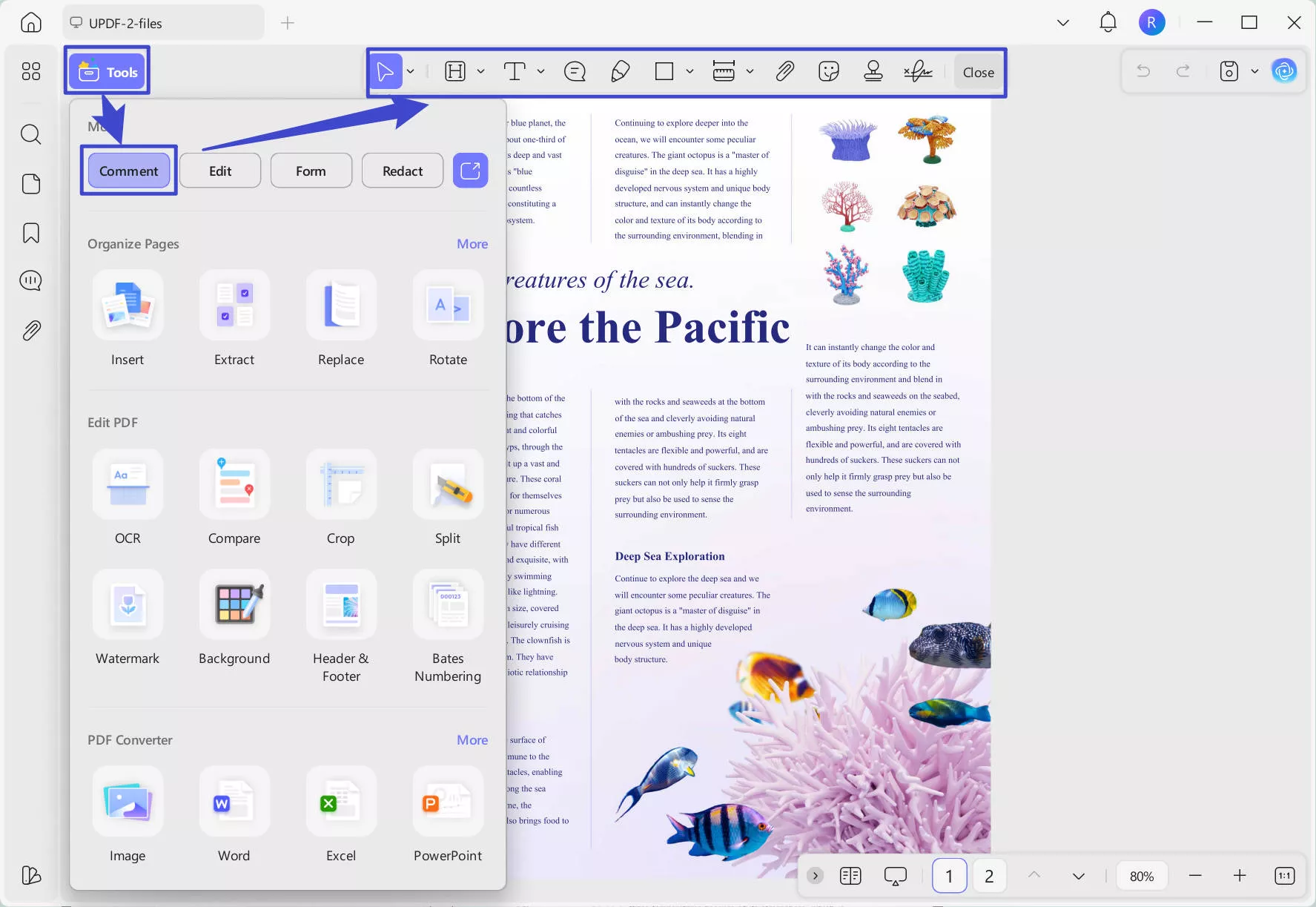
ขั้นตอนที่ 2: หลังจากเปิด PDF แล้ว คุณต้องคลิกที่ "เครื่องมือ" จากนั้นคลิก "แสดงความคิดเห็น" ซึ่งจะเปิดกล่องเครื่องมือคําอธิบายประกอบที่ด้านบน
ด้วยเครื่องมือเหล่านี้ คุณสามารถไฮไลต์ ขีดเส้นใต้ และขีดทับข้อความได้ คุณยังสามารถเพิ่มโน้ต สติกเกอร์ ลายเซ็น และแม้แต่แสตมป์ได้อีกด้วย
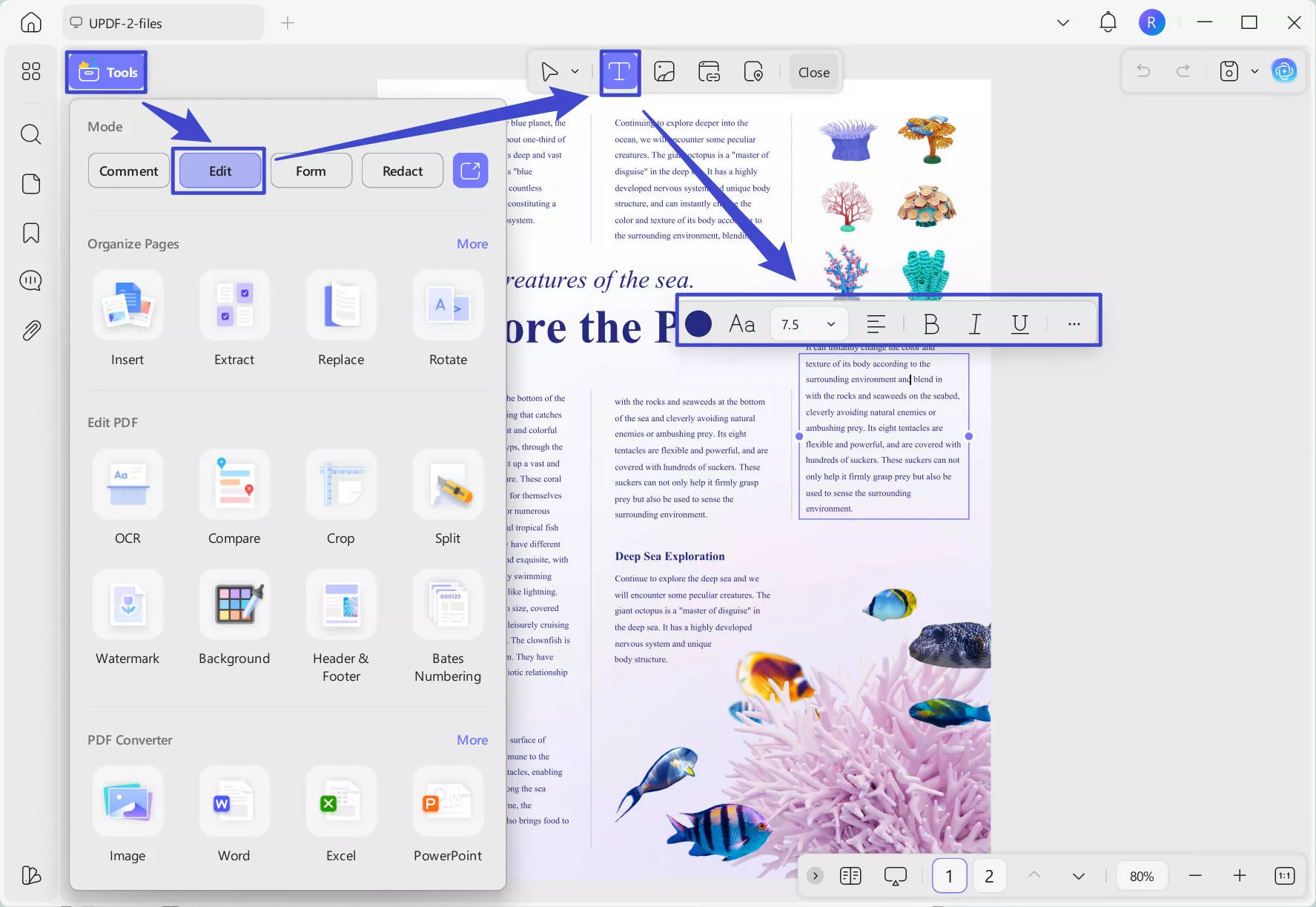
ขั้นตอนที่ 3: จากนั้นคลิกปุ่ม "เครื่องมือ" > "แก้ไข" เพื่อเปิดตัวเลือกการแก้ไข ที่นี่ คุณสามารถเพิ่ม/ลบข้อความ รูปภาพ และลิงก์ได้ คุณยังสามารถเปลี่ยนการจัดรูปแบบและเค้าโครงได้อีกด้วย
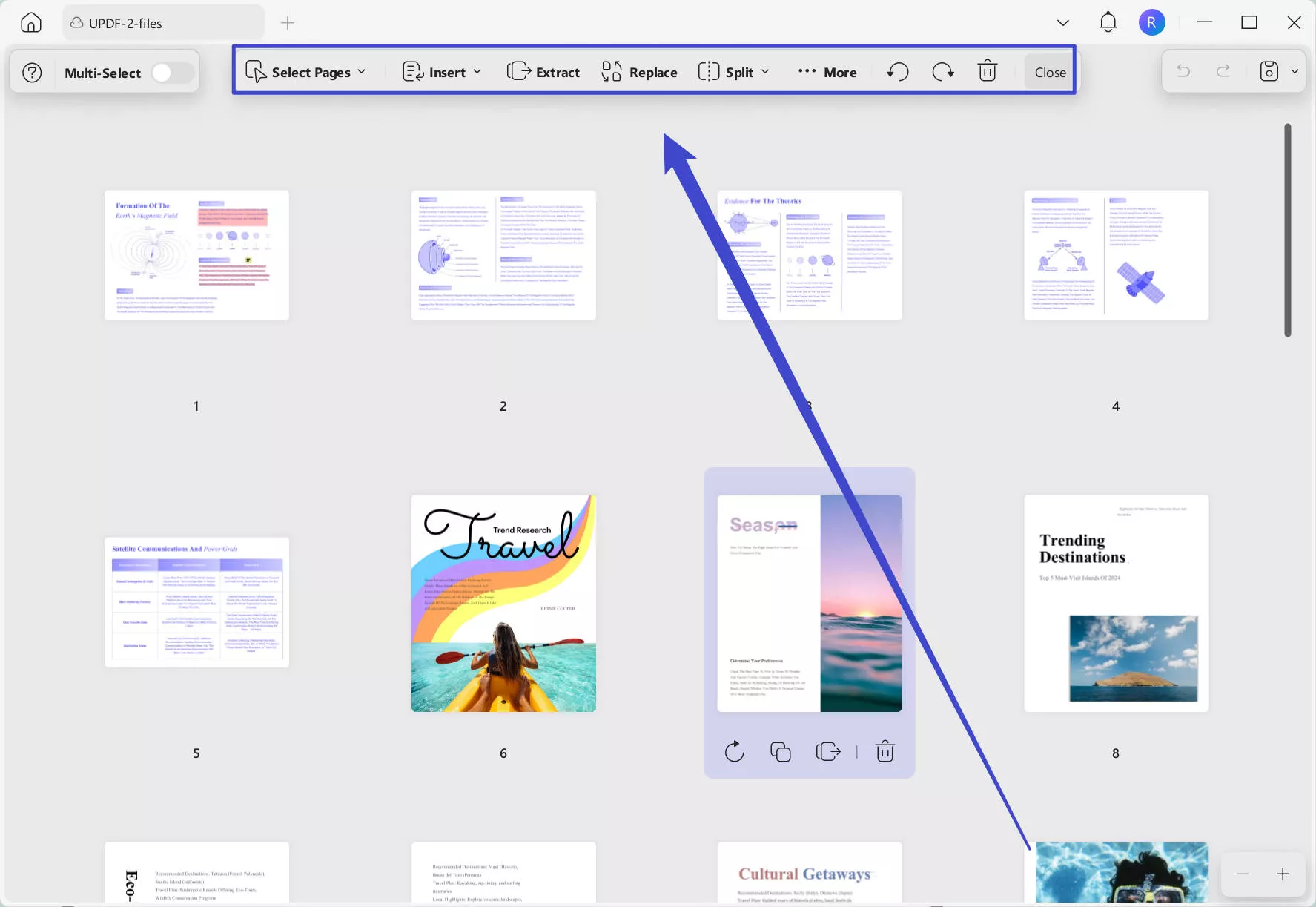
ขั้นตอนที่ 4: คลิกปุ่ม "จัดระเบียบหน้า" และใช้ตัวเลือกด้านบนเพื่อแทรก แทนที่ แยก และแยกหน้า คุณยังสามารถจัดระเบียบหน้าโดยใช้วิธีการลากและวาง
นอกจากนั้น คุณยังสามารถครอบตัดหน้าได้อีกด้วย หรือใช้ UPDF AI Assistant เพื่อถามคําถามที่เกี่ยวข้องกับเนื้อหา PDF นอกจากนี้ยังช่วยให้คุณสามารถสรุป แปล และอธิบายเนื้อหาได้ ดูวิดีโอด้านล่างและดูบทความรีวิวนี้เพื่อเรียนรู้เพิ่มเติม!
ในตอนท้าย
ห่อมันขึ้น! ตอนนี้คุณรู้แล้วว่าการเปลี่ยน PDF เป็น KFX นั้นค่อนข้างง่าย ทําให้การอ่าน Kindle ราบรื่นขึ้น เพียงเลือกวิธีที่เหมาะกับคุณที่สุด ตรวจสอบให้แน่ใจว่า PDF ของคุณดูดี UPDF ช่วยให้คุณแก้ไข จัดระเบียบ และทําความสะอาดได้อย่างง่ายดาย ลองใช้—ดาวน์โหลด UPDF และดูด้วยตัวคุณเอง!
Windows • macOS • iOS • Android ปลอดภัย 100%





 Lizzy Lozano

 Enrica Taylor