 UPDF
UPDF
 UPDF สำหรับ Windows
 UPDF สำหรับ Mac
 UPDF สำหรับ iPhone/iPad
 UPDF สำหรับ Android
 UPDF AI Online
 UPDF Sign
 แก้ไข PDF
 ใส่คำอธิบาย PDF
 สร้าง PDF
 ฟอร์ม PDF
 แก้ไขลิงก์
 แปลง PDF
 OCR
OCR PDF เป็น Word
 PDF เป็นรูปภาพ
 PDF เป็น Excel
 จัดระเบียบ PDF
 รวม PDF
 แยก PDF
 ครอบตัด PDF
 หมุน PDF
 ป้องกัน PDF
 เซ็น PDF
 ลบข้อความ PDF
 ล้าง PDF
 เอาความปลอดภัยออก
 อ่าน PDF
 UPDF Cloud
 บีบอัด PDF
 พิมพ์ PDF
 ประมวลผลเป็นชุด
 เกี่ยวกับ UPDF AI
 โซลูชั่น UPDF AI
 คู่มือผู้ใช้ AI
 คำถามที่พบบ่อยเกี่ยวกับ UPDF AI
 สรุป PDF
 แปล PDF
 แชทกับ PDF
 สนทนากับ AI
 แชทด้วยรูปภาพ
 PDF เป็นแผนที่ความคิด
 อธิบาย PDF
 เครื่องมือ AI สำหรับ PDF
 เครื่องมือ AI สำหรับรูปภาพ
 เครื่องมือแชท AI
 เครื่องมือเขียน AI
 เครื่องมือการเรียนรู้ AI
 เครื่องมือการทำงาน AI
 เครื่องมือ AI อื่น ๆ
 การสร้างบุ๊กมาร์กด้วย AI
 สรุปบุ๊กมาร์กด้วย AI
 สร้างลายน้ำด้วย AI
 สร้างพื้นหลังด้วย AI
 สร้างสติกเกอร์ด้วย AI
 สร้างตราประทับด้วย AI
 ชุดเครื่องมือเขียนด้วย AI
 UPDF Copilot
 จัดการหน้าด้วย AI
 ค้นหาเชิงความหมายด้วย AI
 แปลง PDF เป็น Word
 แปลง PDF เป็น Excel
 แปลง PDF เป็น PowerPoint
 โซลูชั่นสำหรับองค์กร
 Enterprise Plan
 คู่มือผู้ใช้สำหรับองค์กร
 เวบินาร์สำหรับองค์กร
 ธนาคาร
 การดูแลสุขภาพ
 ประกันภัย
 กฎหมาย
 การผลิต
 รัฐบาล
 โซลูชันการศึกษา
 เรื่องราวของลูกค้า
 คู่มือการใช้งาน
 เคล็ดลับ UPDF
 คำถามที่พบบ่อย
 รีวิว UPDF
 ศูนย์ดาวน์โหลด
 บล็อก
บล็อก ห้องข่าว
 ข้อมูลจำเพาะทางเทคนิค
 อัปเดต
 UPDF เทียบกับ Adobe Acrobat
 UPDF เทียบกับ Foxit
 UPDF เทียบกับ PDF Expert

คุณมี PDF ที่มีข้อมูลที่มีโครงสร้างเป็นแถวและคอลัมน์ไหม คุณต้องการแปลงเป็นแผ่นงาน Excel ที่เป็นระเบียบเรียบร้อยเพื่อการจัดการที่ง่ายดายหรือไม่? เราเข้าใจแล้ว!
หากคุณกําลังจัดการกับข้อมูลที่มีโครงสร้างในรูปแบบ PDF การแปลงเป็น Excel จะช่วยให้คุณอัปเดตข้อมูลได้อย่างง่ายดาย คุณสามารถคํานวณ เพิ่มตัวกรองและสูตร ทําความเข้าใจแนวโน้ม และสร้างแผนภูมิสําหรับการวิเคราะห์ด้วยภาพ
แต่คุณจะแปลง PDF เป็น Excel ได้อย่างไร เราแนะนําให้ใช้ตัวแปลง PDF ที่ทรงพลัง เช่น UPDF แปลงข้อมูล PDF เป็น Excel ได้อย่างแม่นยํา ไม่ว่าไฟล์จะหนักแค่ไหนก็ตาม
นอกจากนี้ยังทํางานได้อย่างรวดเร็ว คุณสามารถแปลงไฟล์ของคุณได้ภายในไม่กี่วินาที! คุณยังสามารถแปลง PDF หลายไฟล์เป็นชุด ทําให้ง่ายต่อการจัดการชุดข้อมูลขนาดใหญ่ หากคุณต้องการแปลงไฟล์ PDF ที่สแกนเป็น Excel UPDF ก็ครอบคลุมเช่นกัน ไม่ว่าคุณจะใช้พีซีหรือสมาร์ทโฟน UPDF ก็ช่วยคุณได้ — เครื่องมือแปลงทํางานได้อย่างราบรื่นบน Mac, Windows, iOS และ Android
เหนือสิ่งอื่นใด คุณสามารถทําการแปลงฟรีได้สองครั้งต่อวัน! คุณพร้อมที่จะเริ่มต้นแล้วหรือยัง? ดาวน์โหลด UPDF บนอุปกรณ์ของคุณ จากนั้นใช้คู่มือฉบับสมบูรณ์ของเราเพื่อการแปลง PDF เป็น Excel ที่ราบรื่น
Windows • macOS • iOS • Android ปลอดภัย 100%
ส่วนที่ 1. ส่งออก PDF ไปยัง Excel โดยการแปลง
หากคุณต้องการแปลงไฟล์ PDF ไฟล์เดียวเป็น Excel เช่น รายงานทางการเงินหรือข้อมูลแบบสํารวจ UPDF มีวิธีแก้ปัญหาง่ายๆ คุณสามารถส่งออก PDF ในรูปแบบ Excel เพื่อการแปลงอย่างรวดเร็วโดยไม่ต้องมีขั้นตอนที่ซับซ้อน
ต่อไปนี้คือวิธีการส่งออก PDF ไปยัง Excel ด้วย UPDF
ขั้นตอนที่ 1: เปิด UPDF บนอุปกรณ์ Windows หรือ Mac ของคุณ จากนั้นคลิก "เปิดไฟล์" เพื่อนําเข้า PDF ของคุณ
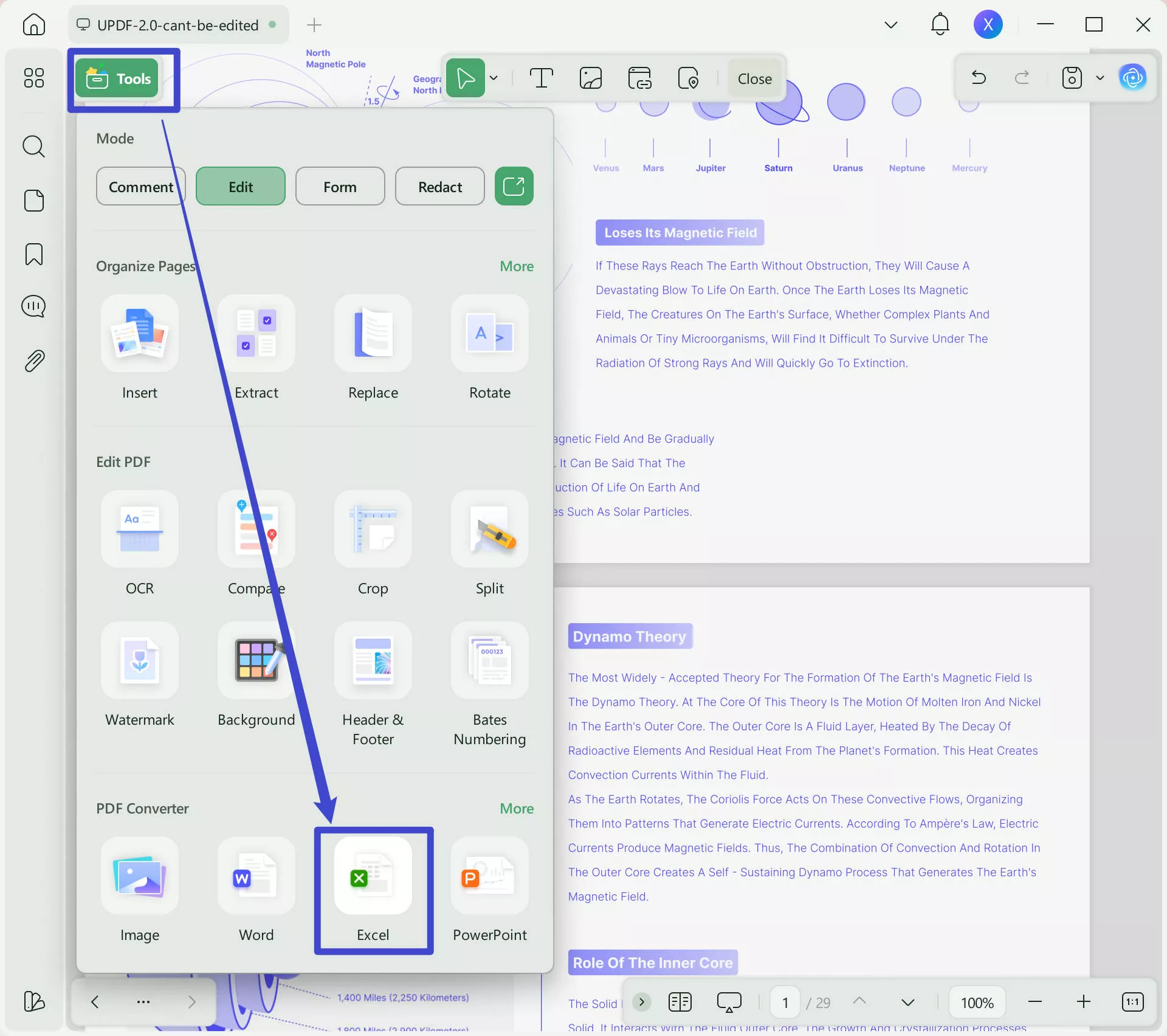
ขั้นตอนที่ 2: เลือก "เครื่องมือ" จากแผงด้านซ้าย นี่จะเป็นการดึงเมนูที่มีรูปแบบไฟล์ต่างๆ ขึ้นมา เลือก "Excel" จากรายการ
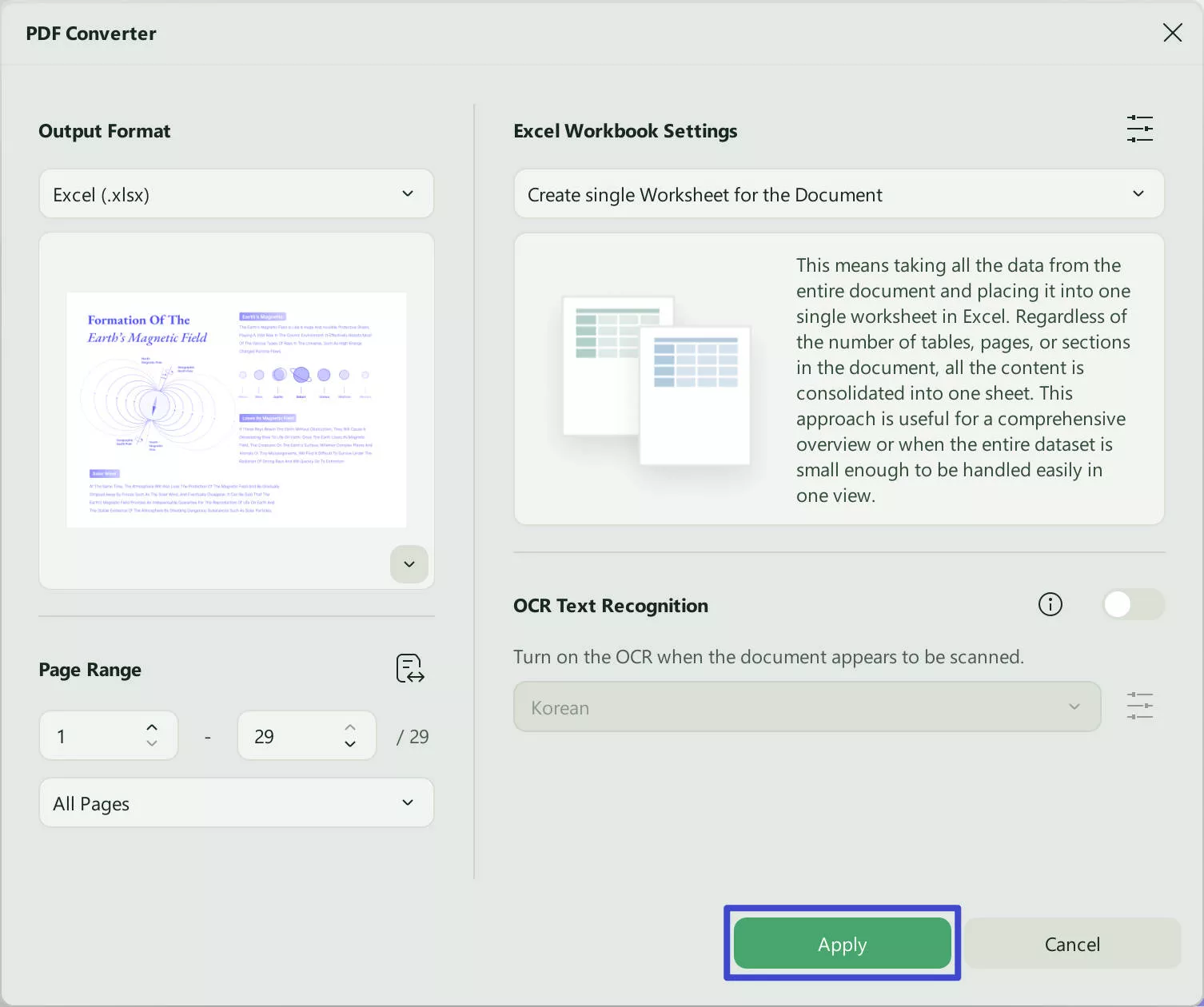
ขั้นตอนที่ 3: ป๊อปอัปจะเปิดขึ้นบนหน้าจอของคุณ คลิกเมนูแบบเลื่อนลงสําหรับช่วงหน้าเว็บ แล้วเลือกหน้าเว็บที่ต้องการแปลง อีกวิธีหนึ่งคือ ป้อนหมายเลขหน้าด้วยตนเองในฟิลด์ที่เกี่ยวข้อง เมื่อคุณทําเสร็จแล้ว ให้คลิก "ส่งออก"
แค่นั้นแหละ! ตอนนี้คุณรู้วิธีส่งออก PDF ไปยัง Excel อย่างรวดเร็วแล้ว
ส่วนที่ 2. เปลี่ยนไฟล์ PDF เป็นไฟล์ Excel ผ่านการแปลงแบทช์
คุณต้องการแปลงไฟล์ PDF หลายไฟล์เป็น Excel แต่ไม่ต้องการใช้เวลาหลายชั่วโมงในการทําหรือไม่? คุณลักษณะการแปลงเป็นชุดของ UPDF นําเสนอโซลูชันที่มีประสิทธิภาพ
It lets you convert high volumes of PDFs, such as financial statements and invoices, to Excel with a few clicks. This option is great for businesses that need to manage a large number of documents daily.
Here's how to turn PDF into Excel using this method.
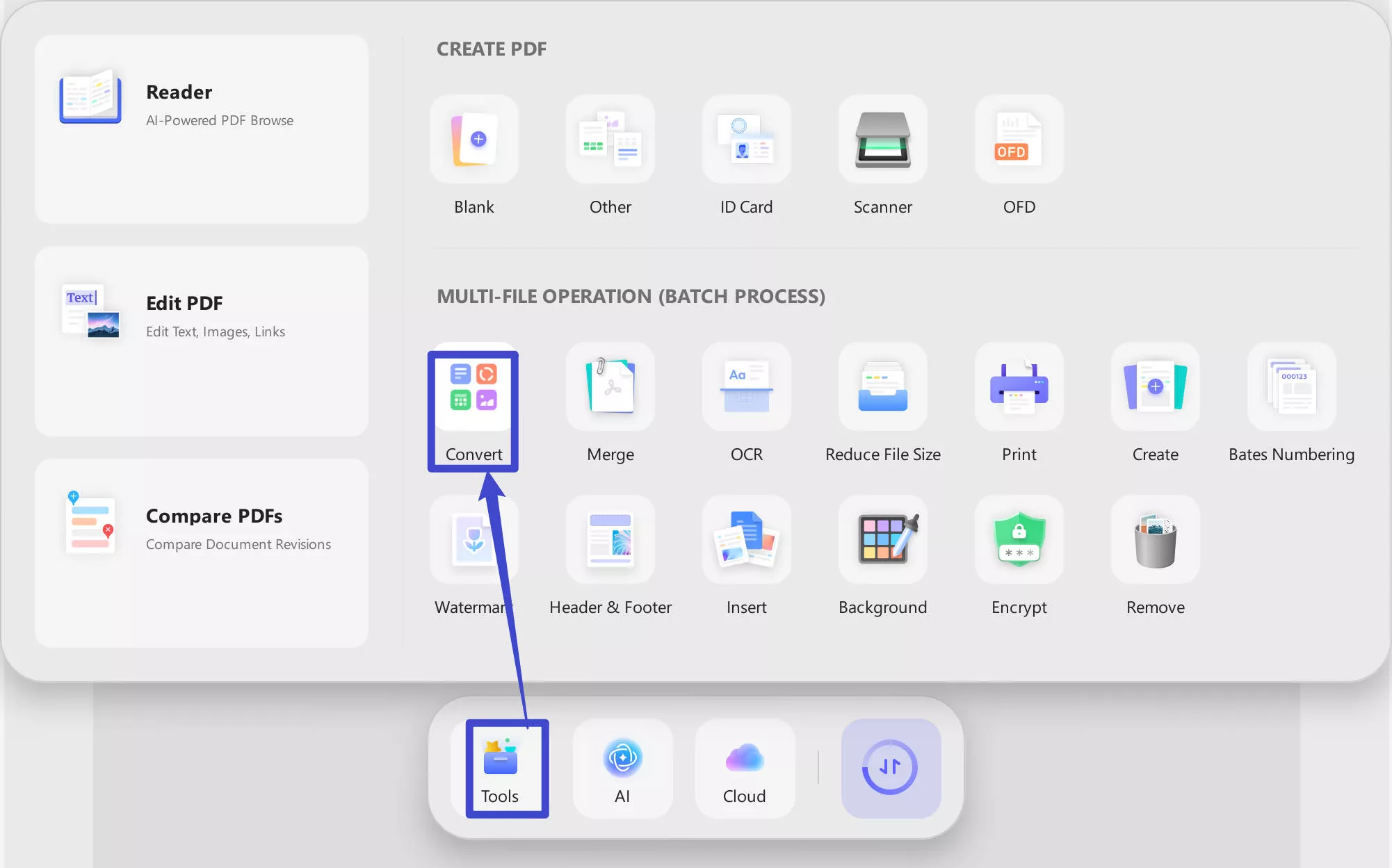
Step 1: Open UPDF on your device. Then click the "Tools" option from the left menu.
Step 2: Select the "Convert" tool from the next screen. This will allow you to batch convert PDFs to Excel.
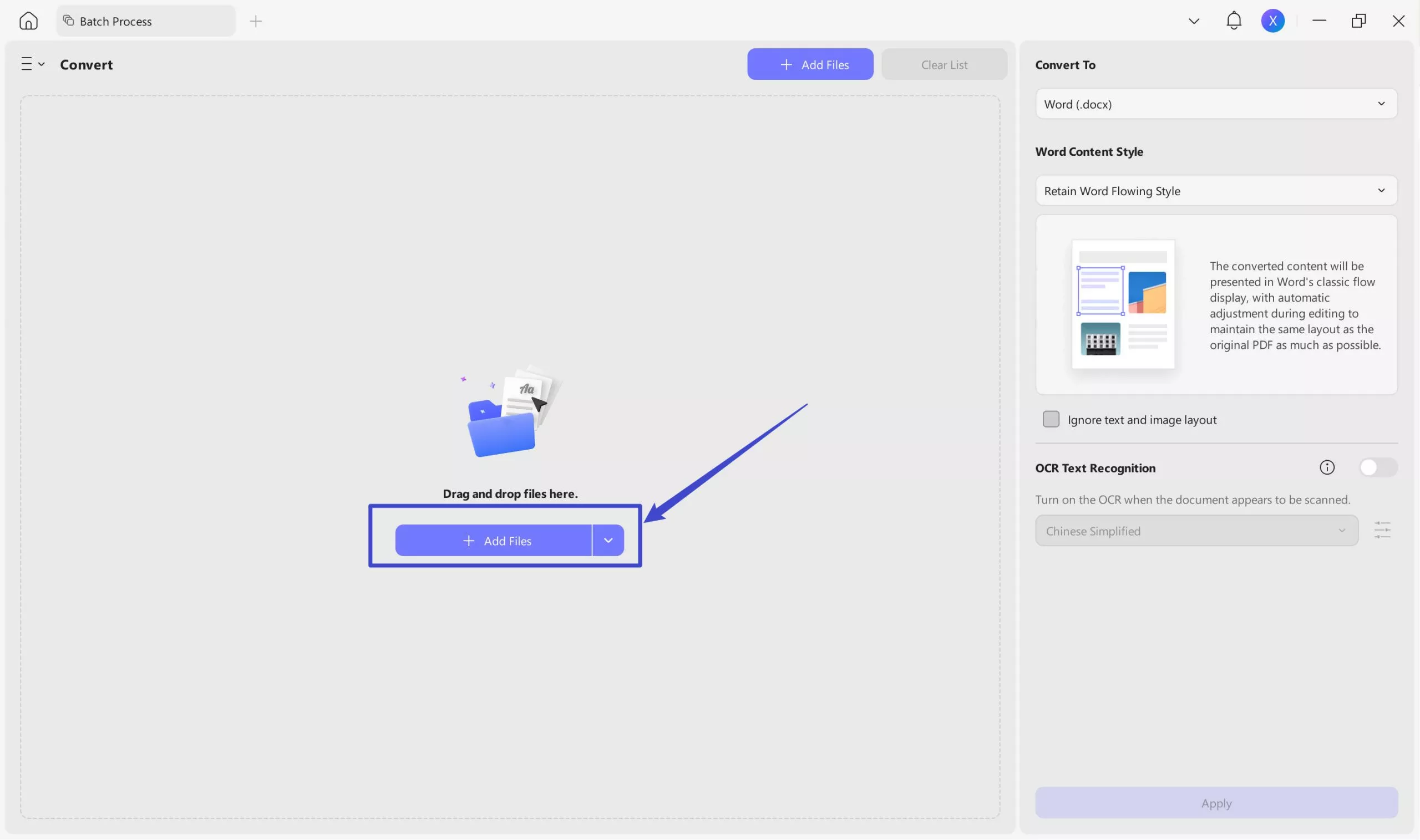
Step 3: Click "Add Files" to import your PDF files. Alternatively, click the down arrow and choose "Add Folders" to import large volumes of PDFs from specific folders at once. You can also drag/drop files for a faster solution.
Step 4: Once your PDFs are imported, go to the right panel. Then, click the Output Format dropdown and select the "Excel" option from the list.
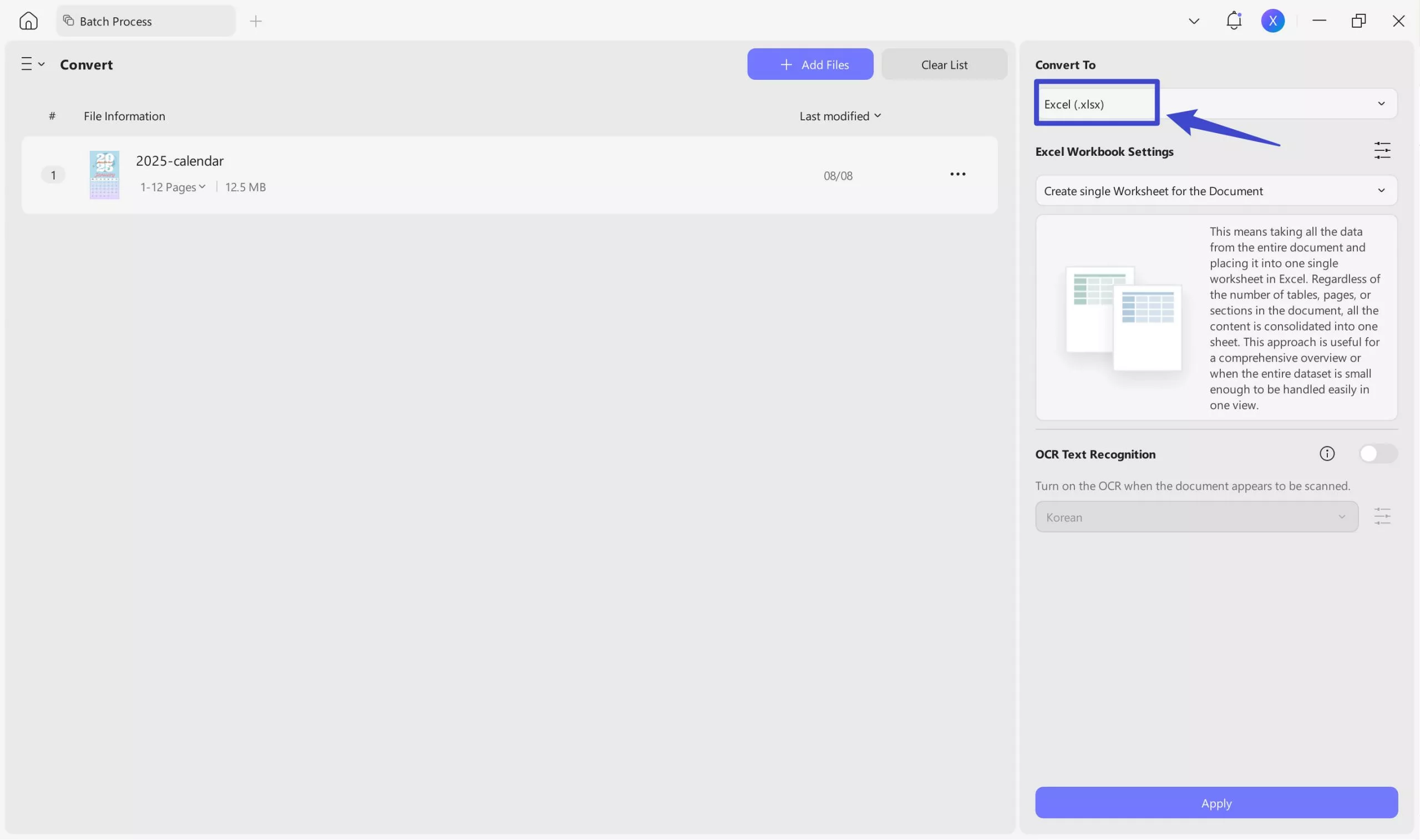
Step 5: Then click the "Apply" button and select a location to save the converted files.
So, that's how to turn PDF into Excel using UPDF's batch conversion feature!
Also Read: Top 5 PDF to Excel Converter Online Free
ส่วนที่ 3. แปลง PDF ที่สแกนเป็น Excel ที่แก้ไขได้ผ่าน OCR และแปลง
ในบางครั้ง คุณอาจต้องการแก้ไขหรืออัปเดตข้อมูลที่มีโครงสร้างในรูปแบบ PDF ที่สแกน สิ่งนี้มักเกิดขึ้นเมื่อแปลงข้อมูลจากการสํารวจทางกายภาพหรือแบบฟอร์มกระดาษเป็นรูปแบบไฟล์ดิจิทัล
อย่างไรก็ตาม เอกสารที่สแกนนั้นแก้ไขได้ไม่ง่าย โชคดีที่ UPDF มีเครื่องมือ OCR ขั้นสูงที่แปลงการสแกนเป็น PDF ที่แก้ไขได้ จากนั้นคุณสามารถแปลงเป็น Excel เพื่อการใช้งานและการจัดระเบียบต่อไปได้อย่างง่ายดาย
นี่คือวิธีการทํางาน
ขั้นตอนที่ 1: เปิด UPDF แล้วคลิก "เปิดไฟล์" จากหน้าจอหลักเพื่อนําเข้า PDF ที่สแกนของคุณ
ขั้นตอนที่ 2: เมื่อเปิดเอกสารของคุณแล้ว ให้คลิก "OCR" ใน "เครื่องมือ" จากแผงด้านซ้าย
ขั้นตอนที่ 3: เมนูสําหรับการตั้งค่า OCR จะปรากฏขึ้น ภายใต้ประเภทเอกสาร คุณสามารถเลือก "PDF ที่แก้ไขได้", "ข้อความและรูปภาพเท่านั้น", "PDF ที่ค้นหาได้เท่านั้น" สําหรับความต้องการที่แตกต่างกัน
ขั้นตอนที่ 4: ปรับแต่งการตั้งค่าอื่นๆ เช่น เค้าโครง ภาษาเอกสาร ความละเอียดของภาพ ช่วงหน้า ฯลฯ เมื่อเสร็จแล้ว ให้คลิกปุ่ม "แปลง"
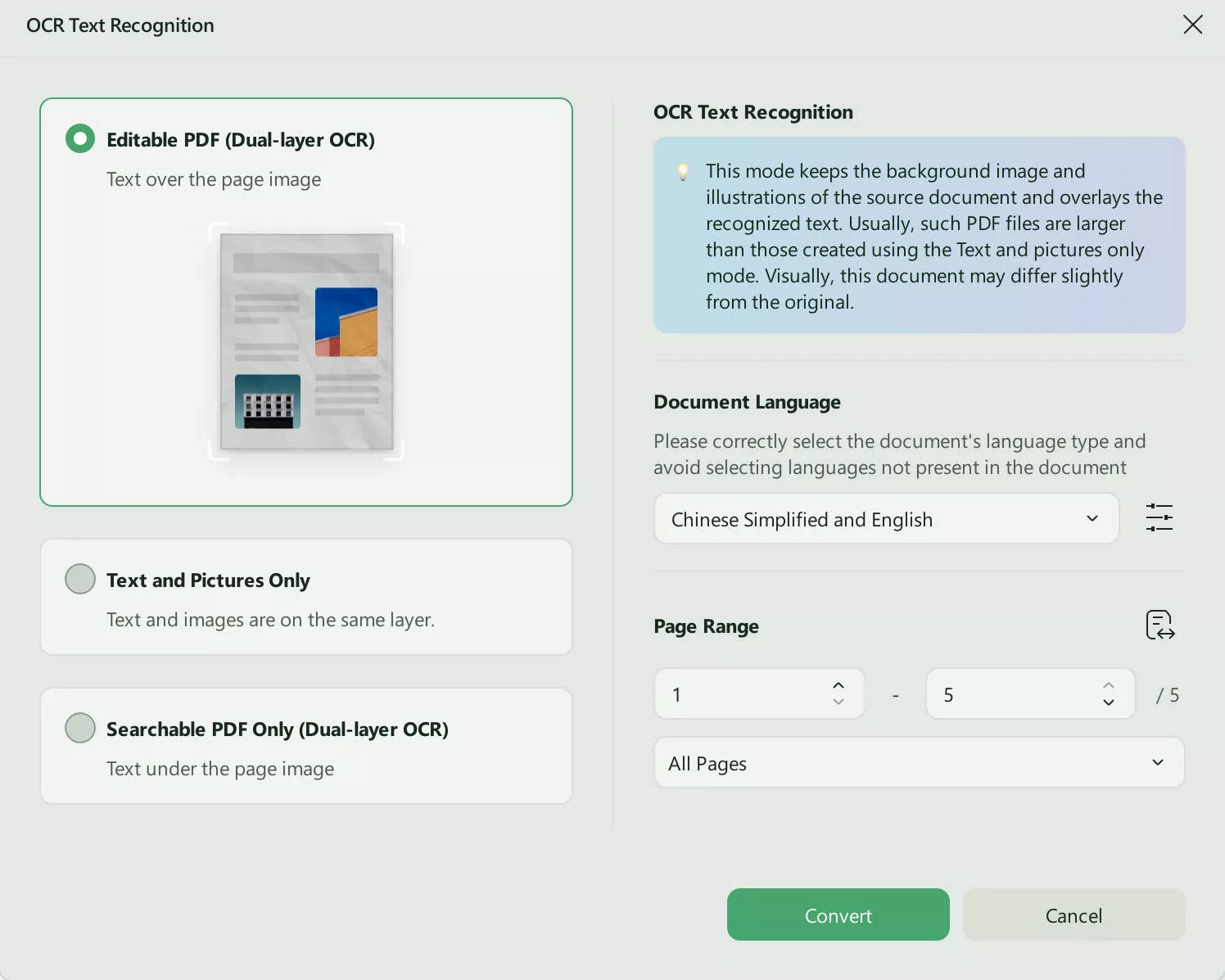
ขั้นตอนที่ 5: เลือกตําแหน่งที่จะบันทึกไฟล์ OCR จากนั้นรอให้กระบวนการเสร็จสิ้น เมื่อเป็นเช่นนั้น PDF ที่แก้ไขได้จะเปิดขึ้นในแท็บใหม่ใน UPDF
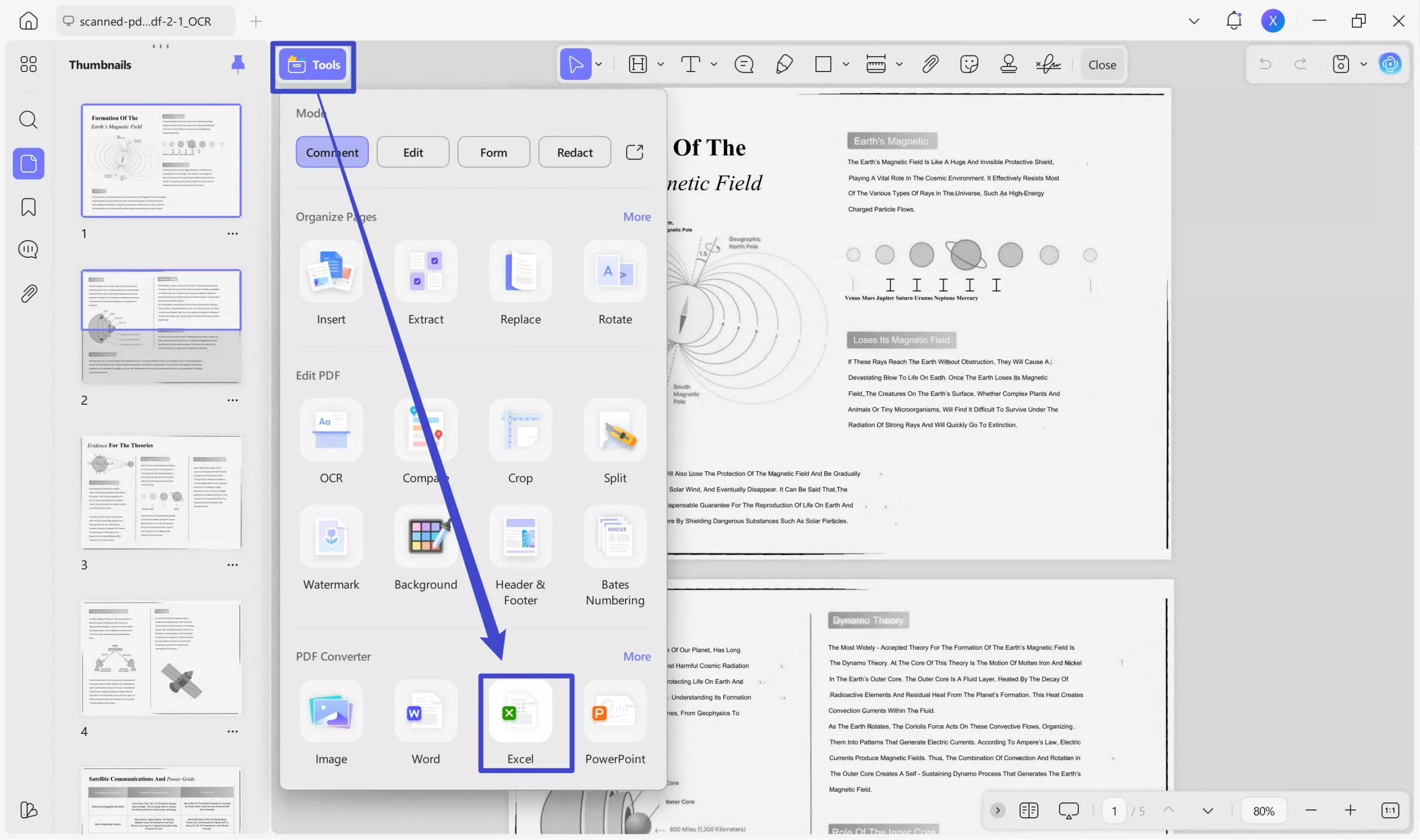
ขั้นตอนที่ 6: ข้อความ PDF ของคุณสามารถแก้ไขได้แล้ว คลิกตัวเลือก "เครื่องมือ" จากแผงด้านขวา จากนั้นเลือก "Excel" จากรายการ
ขั้นตอนที่ 7: ระบุช่วงหน้าจากป๊อปอัปหากจําเป็น จากนั้นคลิกปุ่ม "นําไปใช้" เพื่อแปลง PDF เป็น Excel
ส่วนที่ 4. แปลงไฟล์ PDF ของคุณเป็น Excel บนโทรศัพท์ของคุณ
ขณะนี้ UPDF สําหรับมือถือมีคุณสมบัติการแปลงขั้นสูงที่ช่วยให้ผู้ใช้สามารถแปลง PDF เป็นรูปแบบ Word, Excel, PowerPoint และรูปภาพได้ แอพนี้นําเสนอการแปลงที่ง่ายและรวดเร็วด้วยการจัดรูปแบบต้นฉบับและคุณภาพเอกสารที่คงไว้ มาดูวิธีการแปลง PDF เป็น Excel บนโทรศัพท์ของคุณอย่างใกล้ชิด ในการเริ่มต้น ให้ติดตั้ง UPDF จาก App Store และ Google Play หรือกดปุ่มดาวน์โหลดด้านล่างbelow.
Windows • macOS • iOS • Android ปลอดภัย 100%
ขั้นตอนที่ 1. หลังจากนั้นคลิก "+" และเลือก "ไฟล์" ภายใต้ตัวเลือก "นําเข้าจาก" เลือกไฟล์ PDF เพื่อนําเข้าไปยังแอป UPDF
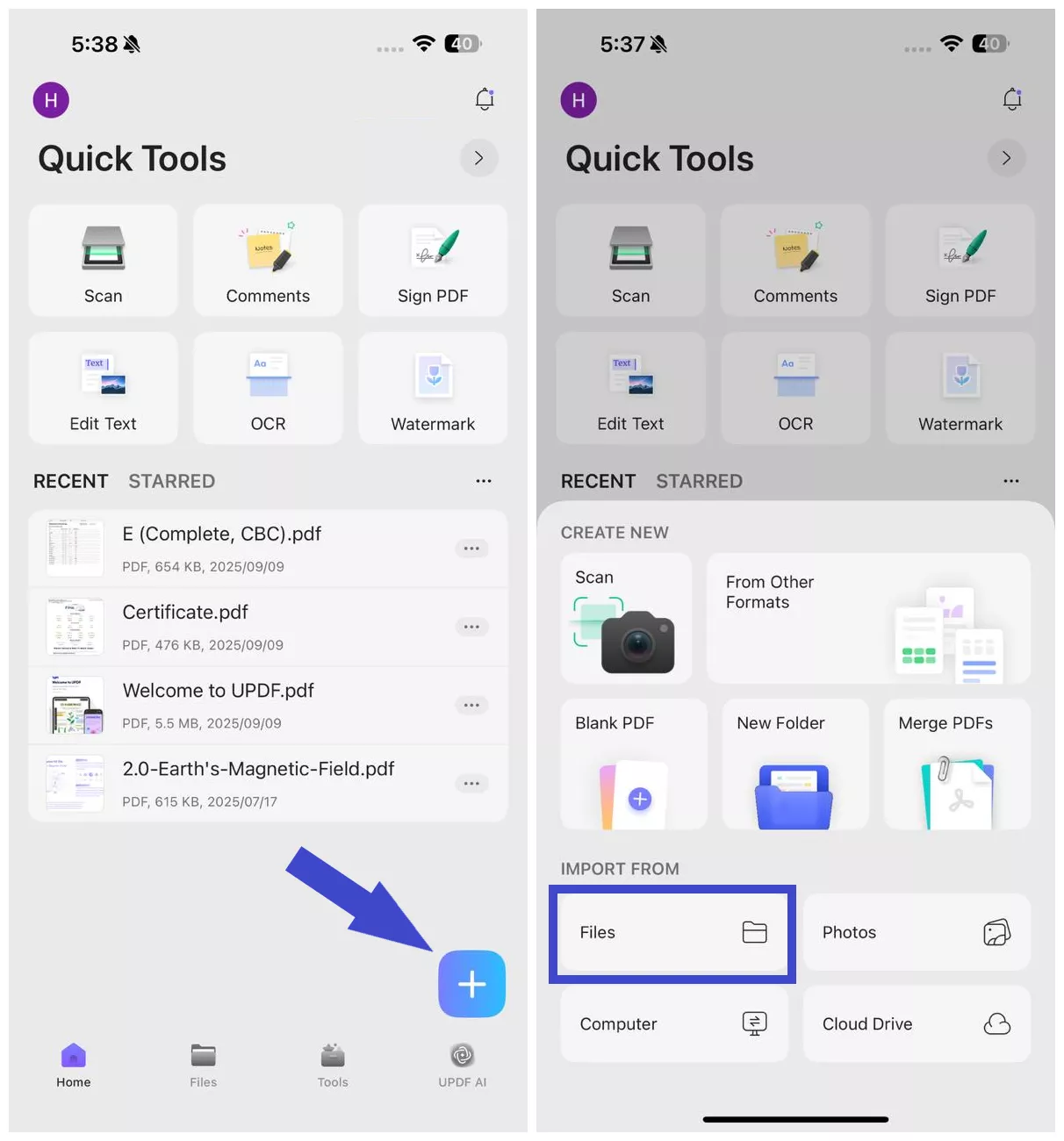
ขั้นตอนที่ 2. หลังจากนั้นคลิก "เครื่องมือ" แล้วแตะ "PDF เป็น Excel" เลือกไฟล์ PDF ที่นําเข้าเพื่อแปลง
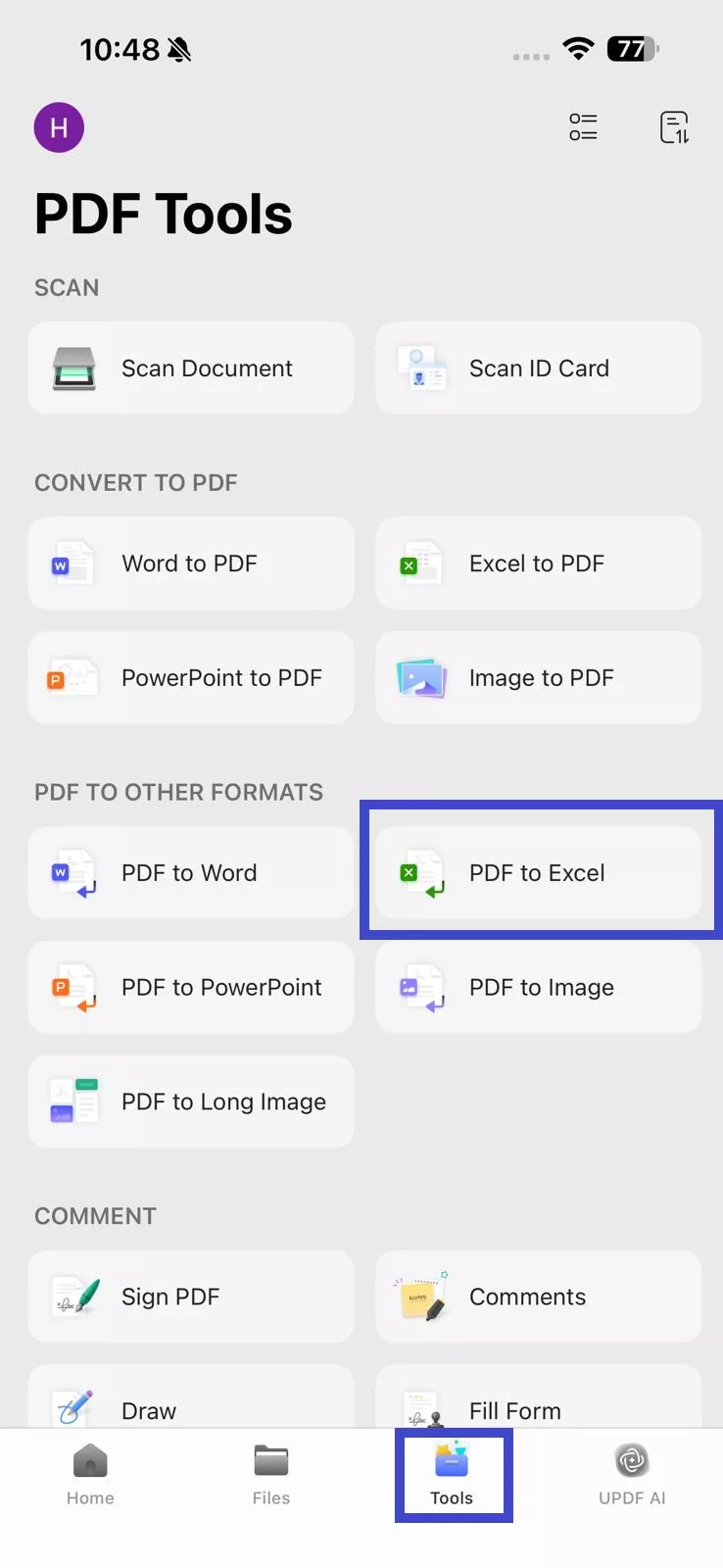
ขั้นตอนที่ 3. หลังจากนั้น ภายใต้ "การตั้งค่าสมุดงาน Excel" ให้เลือกตัวเลือกใดตัวเลือกหนึ่งต่อไปนี้:
- สร้างแผ่นงานสําหรับแต่ละตาราง – ทุกตารางใน PDF จะกลายเป็นแผ่นงานของตัวเอง
- สร้างแผ่นงานเดียวสําหรับเอกสาร – เอกสาร PDF ทั้งหมดจะแปลงเป็นแผ่นงาน Excel แผ่นเดียว
- แปลงแผ่นงานสําหรับแต่ละหน้า – หน้า PDF แต่ละหน้าจะกลายเป็นแผ่นงาน Excel แยกต่างหาก
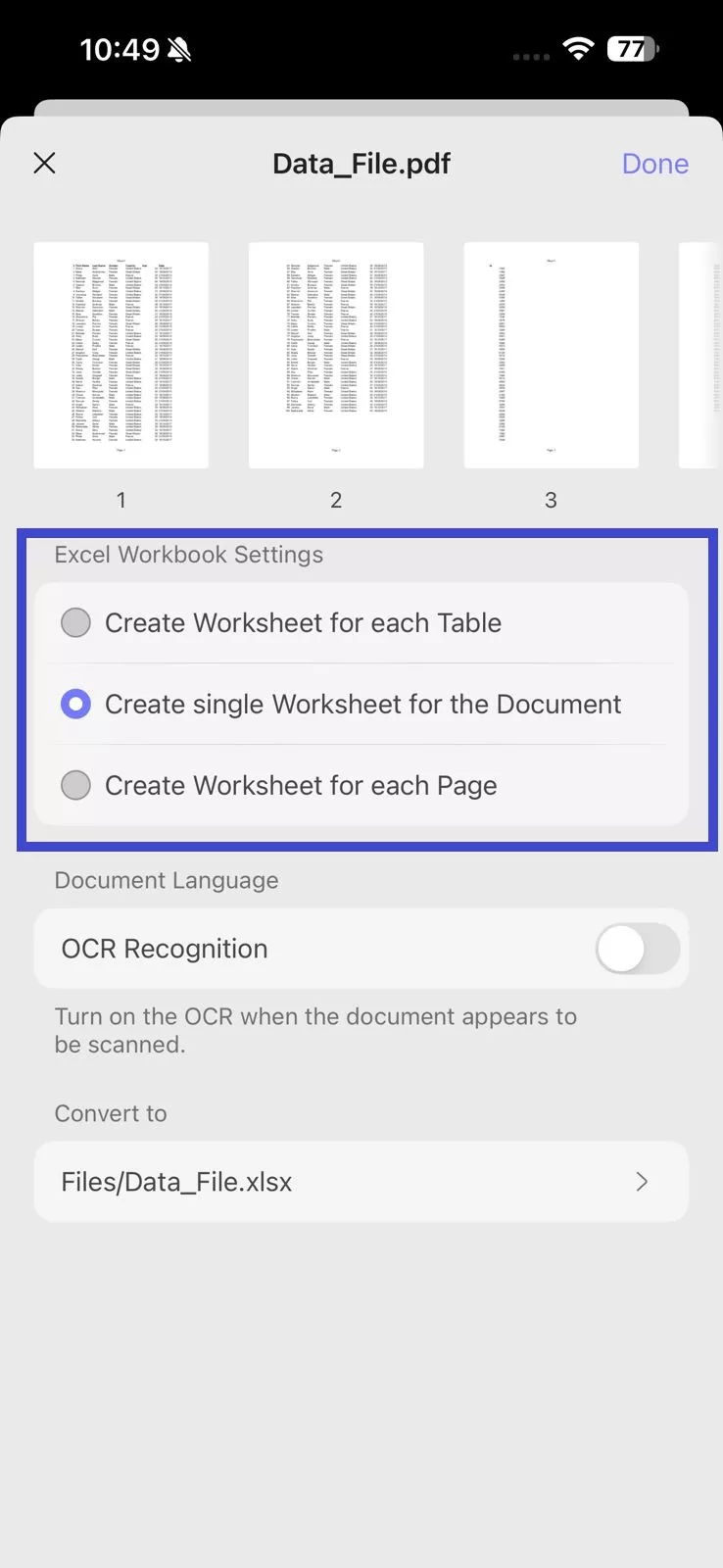
ขั้นตอนที่ 4. หลังจากนั้น หาก PDF ของคุณถูกสแกน ให้เปิดใช้งาน "OCR Recognition" เพื่อดึงข้อมูลและทําให้สามารถแก้ไขได้ นอกจากนี้ อย่าลืมเลือกภาษาของเอกสารเพื่อ OCR ที่ถูกต้อง
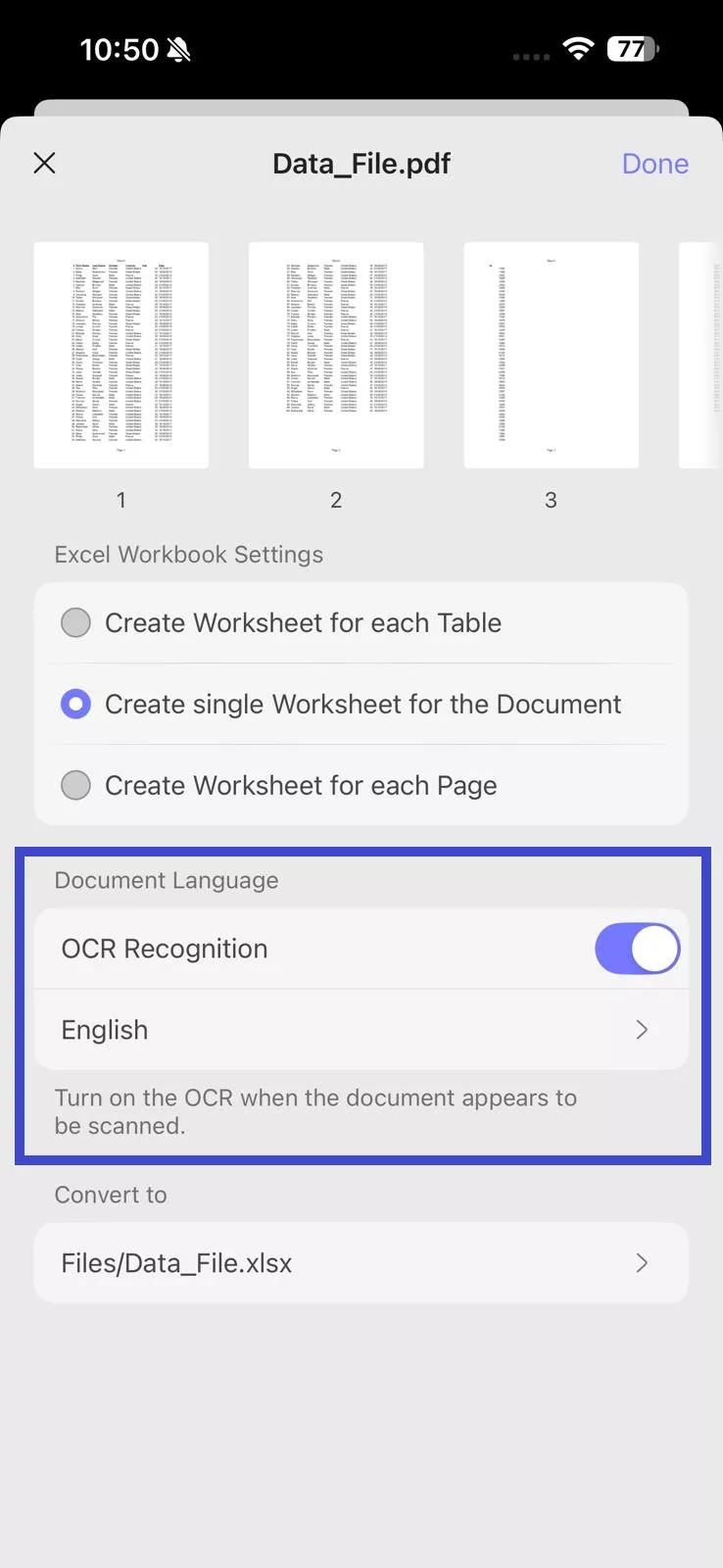
ขั้นตอนที่ 5. หลังจากนั้นในส่วน "แปลงเป็น" ให้เลือกตําแหน่งภายใน UPDF ที่คุณต้องการบันทึกไฟล์ Excel ที่แปลงแล้ว เมื่อกําหนดการตั้งค่าทั้งหมดแล้ว ให้คลิก "เสร็จสิ้น" ที่มุมบนขวา
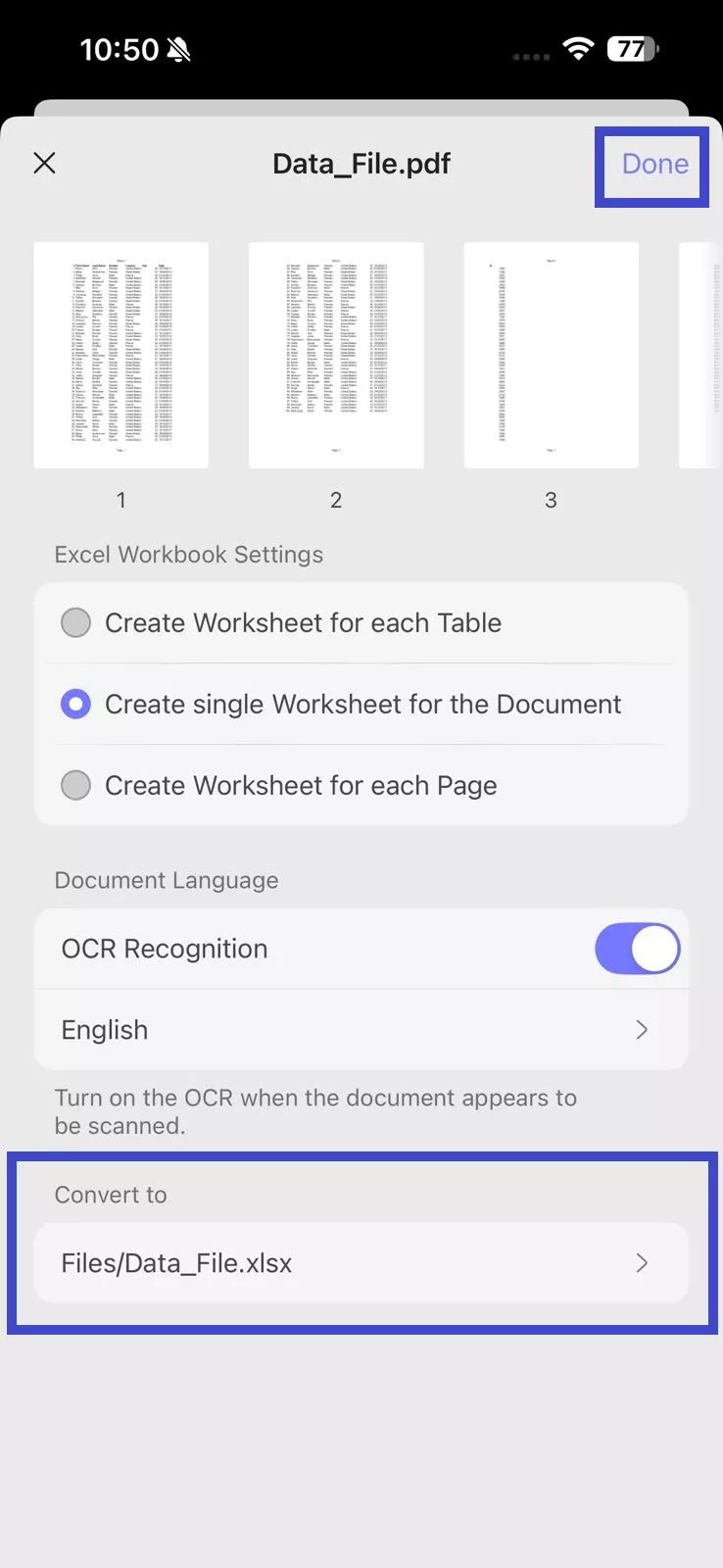
รอให้เครื่องมือสร้างไฟล์ Excel หลังจากนั้น คุณสามารถเข้าถึงไฟล์ Excel ที่สร้างขึ้นใหม่ได้จากตําแหน่งบันทึกที่เลือกใน "ไฟล์"
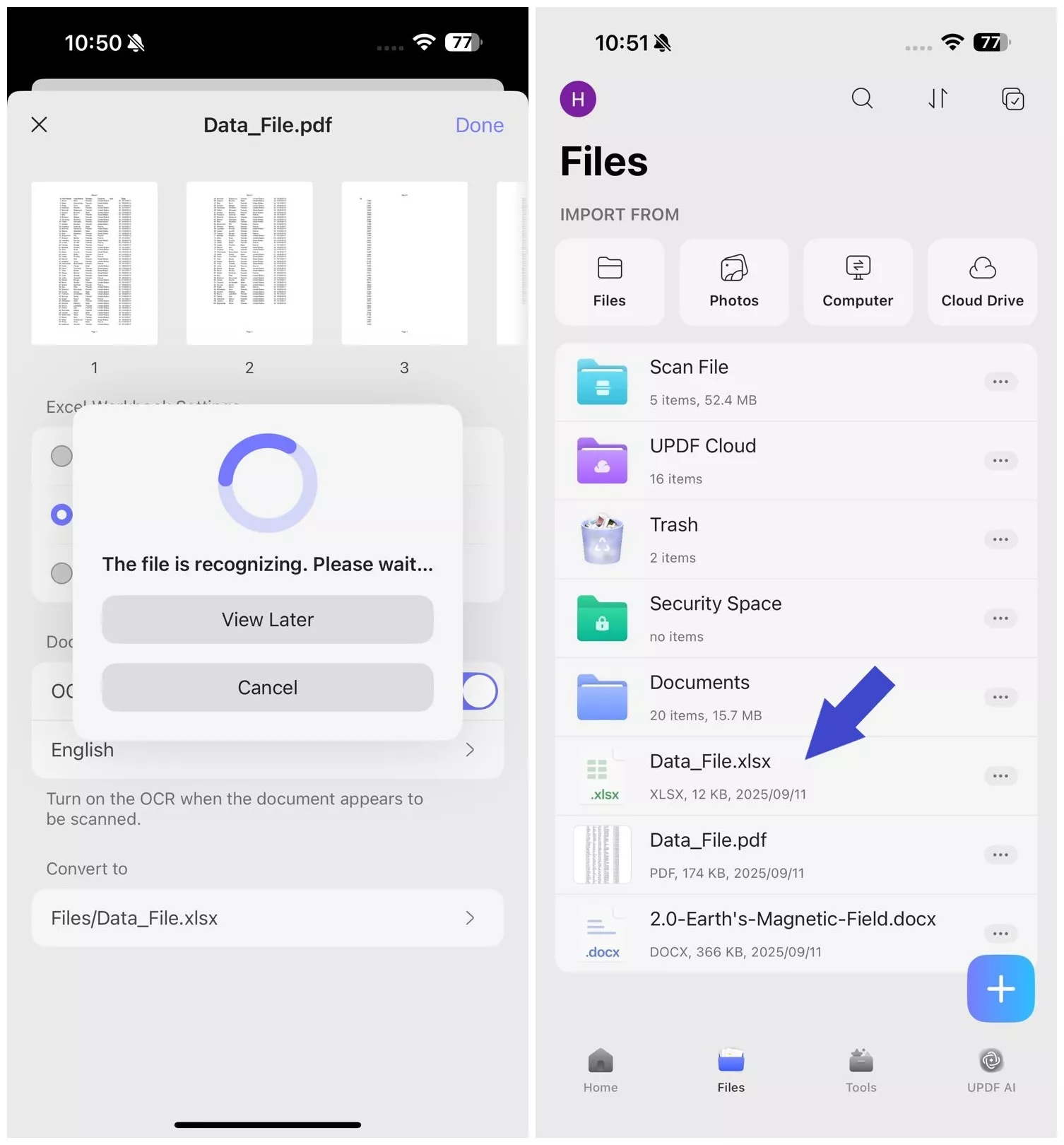
และนั่นคือวิธีแปลง PDF เป็น Excel! ไม่ว่าคุณจะต้องการดึงข้อมูลจากเอกสารที่สแกน PDF เดียวหรือหลายไฟล์ UPDF ทําให้ง่ายด้วยคุณสมบัติการแปลงขั้นสูง
นอกจากนี้ยังมีน้ําหนักเบาและรวดเร็ว เพื่อให้มั่นใจว่าคุณสามารถแปลง PDF ได้โดยไม่สะดุด และยังมีอีกมาก! นอกจากการแปลง PDF แล้ว UPDF ยังเป็นโปรแกรมแก้ไข PDF ที่ทรงพลังพร้อมเครื่องมือที่ใช้งานง่ายมากมายเพื่อปรับปรุงเวิร์กโฟลว์ของคุณ
ดูวิดีโอด้านล่างเพื่อเรียนรู้เพิ่มเติมเกี่ยวกับความสามารถของมัน คุณยังสามารถอ่านบทวิจารณ์ UPDF นี้เพื่อสํารวจทุกสิ่งที่คุณสามารถทําได้
UPDF ยังสามารถดาวน์โหลดได้ฟรีพร้อมคุณสมบัติทั้งหมด หากคุณต้องการอัปเกรดแผนราคามีราคาถูกและราคาไม่แพง นอกจากนี้ คุณสามารถใช้ 1 ใบอนุญาตในทุกแพลตฟอร์มได้! ดังนั้นอย่ารอช้า ซื้อ UPDF วันนี้และเริ่มจัดการไฟล์ PDF ของคุณได้อย่างง่ายดาย
ในตอนท้าย
หากคุณเคยสงสัยว่าจะแปลง PDF เป็น Excel เพื่อการแก้ไขและคํานวณข้อมูลที่ง่ายดายได้อย่างไรตอนนี้คุณมีหลายวิธีในการทํา ด้วย UPDF ทําได้ง่ายและรวดเร็ว คุณสามารถแปลงไฟล์ PDF ที่แก้ไขและสแกนได้เป็น Excel และแม้กระทั่งประมวลผลเอกสารหลายฉบับพร้อมกัน
แม้จะมีคุณสมบัติขั้นสูง แต่ UPDF ก็ใช้งานง่าย ทุกคนสามารถใช้ได้ไม่ว่าจะเป็นมืออาชีพนักวิจัยหรือนักเรียน หากคุณต้องการวิธีที่ราบรื่นในการแปลงและจัดการ PDF ให้ดาวน์โหลด UPDF ทันที สํารวจทุกสิ่งที่คุณสามารถทําได้ด้วยเครื่องมือ PDF ที่มีประสิทธิภาพ!
Windows • macOS • iOS • Android ปลอดภัย 100%





 Lizzy Lozano
