UPDF
UPDF
 UPDF สำหรับ Windows
 UPDF สำหรับ Mac
 UPDF สำหรับ iPhone/iPad
 UPDF สำหรับ Android
 UPDF AI Online
 UPDF Sign
 แก้ไข PDF
 ใส่คำอธิบาย PDF
 สร้าง PDF
 ฟอร์ม PDF
 แก้ไขลิงก์
 แปลง PDF
 OCR
OCR PDF เป็น Word
 PDF เป็นรูปภาพ
 PDF เป็น Excel
 จัดระเบียบ PDF
 รวม PDF
 แยก PDF
 ครอบตัด PDF
 หมุน PDF
 ป้องกัน PDF
 เซ็น PDF
 ลบข้อความ PDF
 ล้าง PDF
 เอาความปลอดภัยออก
 อ่าน PDF
 UPDF Cloud
 บีบอัด PDF
 พิมพ์ PDF
 ประมวลผลเป็นชุด
 เกี่ยวกับ UPDF AI
 โซลูชั่น UPDF AI
 คู่มือผู้ใช้ AI
 คำถามที่พบบ่อยเกี่ยวกับ UPDF AI
 สรุป PDF
 แปล PDF
 แชทกับ PDF
 สนทนากับ AI
 แชทด้วยรูปภาพ
 PDF เป็นแผนที่ความคิด
 อธิบาย PDF
 เครื่องมือ AI สำหรับ PDF
 เครื่องมือ AI สำหรับรูปภาพ
 เครื่องมือแชท AI
 เครื่องมือเขียน AI
 เครื่องมือการเรียนรู้ AI
 เครื่องมือการทำงาน AI
 เครื่องมือ AI อื่น ๆ
 แปลง PDF เป็น Word
 แปลง PDF เป็น Excel
 แปลง PDF เป็น PowerPoint
 โซลูชั่นสำหรับองค์กร
 Enterprise Plan
 คู่มือผู้ใช้สำหรับองค์กร
 เวบินาร์สำหรับองค์กร
 ธนาคาร
 การดูแลสุขภาพ
 ประกันภัย
 กฎหมาย
 การผลิต
 รัฐบาล
 โซลูชันการศึกษา
 เรื่องราวของลูกค้า
 คู่มือการใช้งาน
 เคล็ดลับ UPDF
 คำถามที่พบบ่อย
 รีวิว UPDF
 ศูนย์ดาวน์โหลด
 บล็อก
บล็อก ห้องข่าว
 ข้อมูลจำเพาะทางเทคนิค
 อัปเดต
 UPDF เทียบกับ Adobe Acrobat
 UPDF เทียบกับ Foxit
 UPDF เทียบกับ PDF Expert


หากคุณกําลังมองหาโปรแกรมแก้ไข PDF คุณอาจพบตัวเลือกมากมายที่มีคุณสมบัติและประสบการณ์ผู้ใช้ที่แตกต่างกัน"Nitro และ Foxit" เป็นสองแพลตฟอร์ม PDF ที่มีชื่อเสียงซึ่งมีคุณสมบัติที่คล้ายคลึงกันและประสบการณ์การใช้งานที่ดีโดยมีความแตกต่างเพียงเล็กน้อยอย่างไรก็ตาม สิ่งเหล่านี้อาจเป็นความแตกต่างที่สําคัญที่กําหนดประสบการณ์ของคุณกับเครื่องมือนี้ ดังนั้นหากคุณต้องการโปรแกรมแก้ไข PDF ที่เชื่อถือได้ การเปรียบเทียบ Nitro กับ Foxit นี้จะช่วยคุณตัดสินใจได้
ส่วนที่ 1Nitro PDF Vs Foxit: ภาพรวม
โปรแกรมดู PDF ในตัวส่วนใหญ่ไม่มีคุณสมบัติการแก้ไขมากมาย และนั่นคือจุดที่คุณต้องการเครื่องมือแก้ไข PDF ที่นําคุณสมบัติการแก้ไขทั้งหมดมาให้ตรงกับความต้องการของคุณ Nitro และ Foxit เป็นเครื่องมือสองอย่างที่เป็นตัวเลือกที่ยอดเยี่ยมในฐานะโปรแกรมแก้ไข PDF
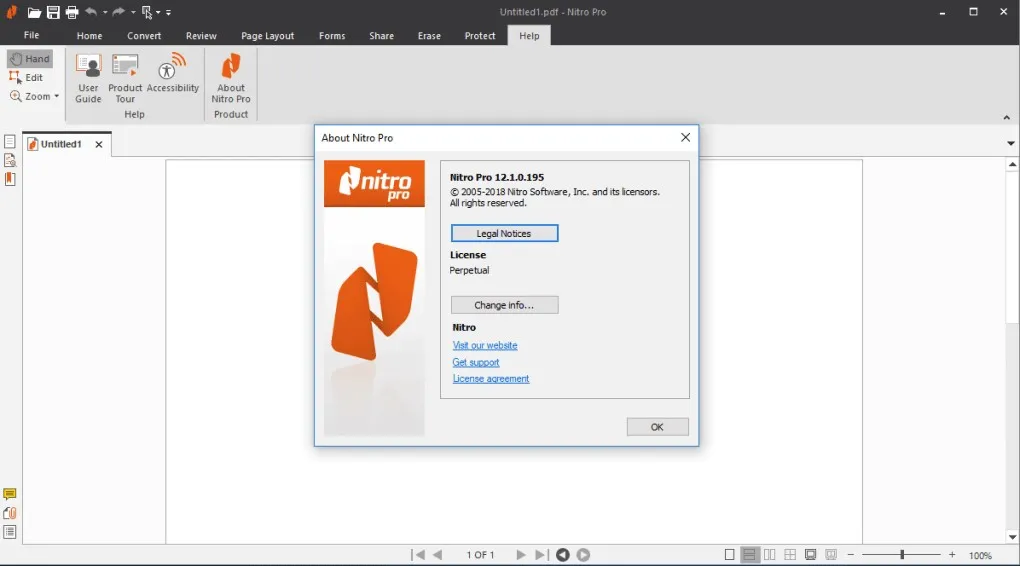
Nitro PDF เป็นเครื่องมือดูและแก้ไข PDF ที่มีคุณสมบัติพื้นฐานสําหรับธุรกิจ โรงเรียน สํานักงาน นักเรียน และอื่นๆ ที่ต้องการแก้ไข PDF มีเวิร์กโฟลว์ที่ชาญฉลาดยิ่งขึ้นสําหรับคุณสมบัติต่างๆ ซึ่งช่วยให้ผู้ใช้ทํางานได้อย่างรวดเร็ว
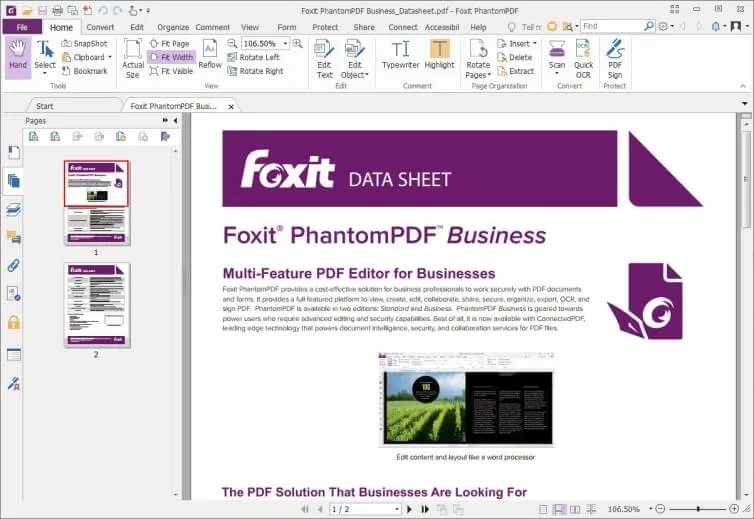
Foxit PDF เป็นเครื่องมือที่นําคุณสมบัติ "การดู" "การแก้ไข" "การส่งออก" และ 'การป้องกัน PDF' มาใช้สําหรับอุปกรณ์ต่างๆนอกจากนี้ยังมีคุณสมบัติขั้นสูงบางอย่างสําหรับผู้ใช้ที่สมัครสมาชิกคุณสามารถเลือกหรือค้นหาข้อความจากไฟล์ PDF ได้โดยตรง เนื่องจากมีคุณสมบัติ "OCR" ในตัว
ส่วนที่ 2. Foxit PDF กับ Nitro PDF: คุณสมบัติ
คุณลักษณะหลายอย่างจึงทับซ้อนกันระหว่างเครื่องมือเหล่านี้ในขณะที่บางเครื่องมือก็แตกต่างกันเช่นกัน
มาดูคุณสมบัติหลักของทั้ง Foxit และ Nitro กัน
คุณสมบัติ Foxit
คุณสมบัติ 5 อันดับแรกของ Foxit ได้แก่:
· การอ่าน การพิมพ์ และการแก้ไข PDF
Foxit ให้คุณควบคุมเอกสาร PDF ของคุณเนื่องจากเป็นมากกว่าโปรแกรมอ่าน PDF ช่วยให้คุณสามารถ "แก้ไข" เอกสารและ "พิมพ์" ในข้อกําหนดการพิมพ์ที่คุณต้องการ ความสามารถในการแก้ไขช่วยให้คุณสามารถกรอกแบบฟอร์ม PDF โดยไม่ต้องแปลงและบันทึกงานที่อัปเดตในไฟล์นั้น
· การแบ่งปันและการทํางานร่วมกัน
Foxit เข้าใจความต้องการในการแบ่งปันเอกสารและการทํางานร่วมกันขององค์กร ดังนั้นจึงช่วยให้ผู้ใช้สามารถ "รวมเข้ากับบริการที่เก็บข้อมูลบนคลาวด์" ซึ่งทําให้การแชร์เอกสารง่ายขึ้น
นอกจากนี้ยังมีคําอธิบายประกอบและความสามารถในการแสดงความคิดเห็นในตัวที่ช่วยให้คุณสามารถแนบสิ่งต่อไปนี้กับไฟล์ PDF ของคุณ:
- วิดีโอ
- แฟ้ม
- ภาพ
· การป้องกันไฟล์ PDF
Foxit เป็นตัวเลือกที่เชื่อถือได้ด้วยตัวเลือก "การเข้ารหัส" เมื่อคุณปกป้องไฟล์ของคุณด้วย Foxit คุณสามารถหยุดผู้ใช้ที่ไม่ได้รับอนุญาตไม่ให้เข้าถึงไฟล์ของคุณได้ มีประโยชน์อย่างมากในแง่ของไฟล์ที่เป็นความลับ
· ผู้อ่าน PRD ได้ทุกที่
โปรแกรมอ่าน PDF จํานวนมากมาพร้อมกับแอปพลิเคชันที่ทํางานแบบออฟไลน์เท่านั้น แต่ Foxit มีเว็บแอป PhantomPDF สําหรับสภาพแวดล้อมของเซิร์ฟเวอร์เนื่องจากเป็น "เว็บแอป" คุณไม่จําเป็นต้องติดตั้งอะไรบนอุปกรณ์ของคุณและใช้งานทางเทคนิคบนอุปกรณ์ใดๆ ที่มีการเชื่อมต่ออินเทอร์เน็ตภายในสภาพแวดล้อมเซิร์ฟเวอร์
· OCR ในตัว
Foxit มีความสามารถ "OCR" ในตัว ซึ่งหมายความว่าหากข้อความ PDF บางส่วนมาจาก "รูปภาพ" หรือในรูปแบบที่พิมพ์ คุณสามารถแปลงเป็นข้อความที่พิมพ์ได้ภายในเวลาไม่นานดังนั้นหากคุณทํางานกับเอกสาร "สแกน" เป็นจํานวนมากแทนที่จะเป็นเอกสารดิจิทัล จะเป็นคุณสมบัติที่มีประโยชน์ในการจดจําและเลือกข้อความอย่างรวดเร็ว
คุณสมบัติของไนโตร
คุณสมบัติ 5 อันดับแรกของ Nitro ได้แก่:
1. การแก้ไข PDF
Nitro ทําให้การแก้ไขข้อความภายในไฟล์ PDF ของคุณเป็นเรื่องง่ายมาก คุณสามารถเลือกข้อความใดก็ได้และแก้ไขตาม "รูปแบบตัวอักษร" และ "ขนาด" ที่คุณเลือก ขณะแก้ไข มันจะจัดการข้อความที่เหลือเพื่อไม่ให้การวางแนวของคุณยุ่งเหยิง นอกจากนี้ คุณสามารถเพิ่มไฟล์ บันทึกย่อ คําอธิบายประกอบ รูปภาพ และแม้แต่ฝังลิงก์ในเอกสาร PDF ด้วย Nitro
2. การแปลง PDF
Nitro ช่วยให้คุณสามารถแปลงเอกสาร PDF ได้ทั้งสองวิธี หมายความว่าคุณสามารถแปลงเอกสาร "Word", "PowerPoint" และ "Excel" เป็นเอกสาร PDF และ PDF เป็นรูปแบบเหล่านี้ได้ด้วยการคลิกเพียงไม่กี่ครั้ง ทั้งหมดนี้เกิดขึ้นโดยไม่มีข้อมูลสูญหายหรือปัญหาอื่น ๆ
3. OCR ในตัว
OCR ในตัวของ Nitro ช่วยแปลงเอกสาร "สแกน" หรือ "รูปภาพ" เป็นรูปแบบที่แก้ไขได้ภายในเอกสาร PDF รองรับหลายภาษา คุณจึงสามารถแปลงเอกสารฉบับพิมพ์เกือบทุกชนิดให้เป็นเอกสาร PDF ดิจิทัลและแก้ไขได้
การป้องกันไฟล์ 4. PDF
ด้วย Nitro คุณไม่จําเป็นต้องประนีประนอมความปลอดภัยกับเอกสารที่เป็นความลับ Nitro ช่วยให้คุณสามารถ "ป้องกันด้วยรหัสผ่าน" และ "เข้ารหัส" ไฟล์ PDF ของคุณ ดังนั้นคุณไม่เพียงแต่บล็อกผู้ใช้ที่ "ไม่ได้รับอนุญาต" ไม่ให้เข้าถึงข้อมูลภายในไฟล์เหล่านั้น แต่ยังไม่สามารถถอดรหัสรหัสผ่านได้อย่างง่ายดาย แม้ว่าจะทําเช่นนั้น แต่ข้อมูลภายในจะถูกเข้ารหัส และไม่สามารถถอดรหัสได้
5. การรวมระบบการจัดการเอกสาร
Nitro รองรับการผสานรวมกับ DMS คุณสามารถซิงค์ "ระบบการจัดการเอกสาร" ที่องค์กรของคุณใช้ และโดยการซิงค์ คุณจะได้รับความสามารถที่รวมกันจากทั้งสองแพลตฟอร์ม ซึ่งจะช่วยปรับปรุงประสิทธิภาพการทํางานของคุณได้อย่างมาก
ความเหมือน ความแตกต่าง และผู้ชนะ
หากเราเปรียบเทียบคุณสมบัติและฟังก์ชันการทํางานของทั้งสองนี้จะมีหลายสิ่งที่ทับซ้อนกันเช่น:
- การแก้ไข PDF
- ความคิดเห็นหรือคําอธิบายประกอบ
- การทํางานร่วมกันและการป้องกัน PDF
- ความสามารถในการลงนาม ฯลฯ
อย่างไรก็ตาม มีความแตกต่างที่สําคัญบางประการเช่นกันข้อแตกต่างที่สําคัญประการหนึ่งคือในส่วนต่อประสานผู้ใช้ ซึ่ง Foxit เป็นตัวเลือกที่ดีกว่าเนื่องจากเป็นไปตาม "มาตรฐาน Microsoft Office" ทําให้เส้นโค้งการเรียนรู้สั้นมาก Nitro ยังมีอินเทอร์เฟซที่คล้ายกัน แต่มีปุ่มและคุณสมบัติที่ซ่อนอยู่มันยากที่จะคุ้นเคย
เนื่องจากคุณสมบัติเกือบจะเหมือนกัน Foxit จะเป็นผู้ชนะของเราที่นี่ เนื่องจากมีอินเทอร์เฟซที่ออกแบบมาโดยสัญชาตญาณมากขึ้นด้วยปุ่มที่โดดเด่นยิ่งขึ้นและการใช้พื้นที่หน้าจอที่ดีขึ้นทําให้การทํางานง่ายขึ้นและทําให้ผู้ใช้มีประสิทธิผล
ส่วนที่ 3Foxit PDF กับ Nitro Pro: ราคา
เมื่อเปรียบเทียบราคา Nitro Pro และ Foxit คุณจะได้รับประสบการณ์ที่แตกต่างกันมากในทั้งสองนี้เนื่องจากคุณสมบัติแตกต่างกันเล็กน้อยขึ้นอยู่กับแผนที่คุณเลือกนอกจากนี้ รูปแบบการกําหนดราคายังแตกต่างกันเนื่องจาก Foxit เสนอการใช้งานแบบ "สมัครสมาชิก" ในขณะที่ Nitro เสนอใบอนุญาต "ชําระเงินครั้งเดียว"ข้อดีอย่างหนึ่งเกี่ยวกับทั้งสองอย่างคือคุณจะได้รับ "ทดลองใช้ฟรี 14 วัน" กับแต่ละรายการ
| ฟีเจอร์/แผน | Foxit Editor Suite | Foxit Editor Suite Pro | Nitro PDF Pro |
| ราคา | $10.75 ต่อเดือนสำหรับลิขสิทธิ์หนึ่งรายการ | $18.55 ต่อเดือนสำหรับลิขสิทธิ์หนึ่งรายการ | $179.99 จ่ายครั้งเดียว ลิขสิทธิ์ตลอดชีพ |
| สร้างแบบฟอร์ม PDF | |||
| ผสาน PDF | |||
| แก้ไขและคอมเมนต์ | |||
| การป้องกันด้วยรหัสผ่าน | เข้ารหัสเท่านั้น | ปกป้องแบบสมบูรณ์ | ปกป้องแบบสมบูรณ์ |
| การเชื่อมต่อซอฟต์แวร์ |
ในการเปรียบเทียบราคา Nitro Pro เป็นผู้ชนะที่ชัดเจน เป็นเพราะการออกใบอนุญาตเพียงครั้งเดียว ในตอนแรกอาจฟังดูแพงไปหน่อย แต่นั่นน้อยกว่าการชําระเงินรายปีของแผนของ Foxit ดังนั้นในทางเทคนิคแล้วจะมีราคาถูกกว่าสําหรับการใช้งานในระยะยาว
ส่วนที่ 4Foxit Vs Nitro PDF: ข้อดีและข้อเสีย
แม้ว่าทั้ง Foxit และ Nitro จะมีชุดคุณสมบัติที่ยอดเยี่ยม แต่แต่ละฟีเจอร์ก็มีข้อดีและข้อเสียเมื่อเลือกหนึ่งในสองสิ่งนี้ คุณต้องพิจารณาข้อดีและข้อเสียของแต่ละเครื่องมือด้านล่าง:
ข้อดีของ Foxit
- การผสานรวมกับบริการคลาวด์อย่างราบรื่น เช่น OneDrive, Google Drive และ Dropbox
- ประสิทธิภาพที่มีประสิทธิภาพโดยไม่คํานึงถึงขนาดไฟล์
- ตัวเลือกการกําหนดราคาที่ยืดหยุ่นด้วยรูปแบบการสมัครสมาชิก
- OCR ทํางานได้อย่างไม่มีที่ติโดยไม่พลาดข้อมูลใด ๆ
จุดด้อยของ Foxit
- ไม่มีคุณสมบัติความเร็วในการเลื่อนแบบแปรผันที่ลดประสิทธิภาพการทํางานเมื่อทํางานกับไฟล์ขนาดใหญ่
- ส่วนต่อประสานผู้ใช้ไม่สามารถปรับแต่งได้มากนัก
- บางครั้งก็ประสบปัญหาความเข้ากันได้กับไฟล์ PDF บางไฟล์
ข้อดีของ Nitro
- ประสบการณ์การแปลงเอกสารทันทีด้วยคลิกเดียว
- การประมวลผลเป็นชุดทําให้การประทับตราและลงนามหลายพันหน้าใช้เวลาไม่กี่วินาที
- คุณสามารถวาดภายในเอกสาร PDF ซึ่งช่วยในการทํางานร่วมกันและทําความเข้าใจ
- รองรับการจัดการและจัดเรียง PDF ทั้งแบบอัตโนมัติและแบบแมนนวล
ข้อเสียของ Nitro
- ไม่มีเวอร์ชัน Android ในปัจจุบัน
- ประสิทธิภาพที่ช้าลงด้วยอินเทอร์เฟซที่ใช้งานยาก
- คุณสมบัติ OCR ไม่แม่นยําเท่า Foxit
Foxit เป็นตัวเลือกที่ดีกว่าอีกครั้งเนื่องจากข้อเสียส่วนใหญ่มีผู้ใช้เป็นศูนย์กลางซึ่งหมายความว่ามีผู้ใช้เพียงไม่กี่คนเท่านั้นที่จะเผชิญกับข้อเสียเหล่านี้ในหมู่ผู้ใช้ส่วนใหญ่ ในทางกลับกัน ข้อเสียของ Nitro เช่น ไม่มีแอป Android หรือส่วนต่อประสานผู้ใช้ที่ยาก มักเผชิญกับผู้ใช้ส่วนใหญ่ ซึ่งเป็นแง่ลบอย่างมาก
ส่วนที่ 5. Foxit Vs Nitro PDF: คะแนนของลูกค้า
เนื่องจากเครื่องมือทั้งสองมีอายุมากพอ จึงมีบทวิจารณ์ออนไลน์จํานวนมากในหลายแพลตฟอร์มบทวิจารณ์ เช่น "G2", "Capterra", "Trust Radius" เป็นต้น นี่คือการเปรียบเทียบโดยละเอียดของการให้คะแนนที่เครื่องมือทั้งสองนี้ได้รับจากบทวิจารณ์ของผู้ใช้บนแพลตฟอร์มการตรวจสอบผู้ใช้ที่แท้จริงเหล่านี้:
| แพลตฟอร์ม/คะแนนจากลูกค้า | Foxit | Nitro |
| G2 | 4.6/5 1951 คะแนน | 4.3/5 262 คะแนน |
| Get App | 4.5/5 842 คะแนน | 4.5/5 498 คะแนน |
| Capterra | 4.5/5 840 คะแนน | 4.5/5 498 คะแนน |
| Trust Radius | 8.5/10 99 คะแนน | 8.7/10 66 คะแนน |
| Software Advice | 5/5 33 คะแนน | 4.5/5 497 คะแนน |
Foxit ทําให้ผู้ชนะที่ชัดเจนอีกครั้งเนื่องจากมีคะแนนเฉลี่ยสูงกว่าในทุกแพลตฟอร์ม ยิ่งไปกว่านั้นจํานวนคะแนนโหวตสําหรับ Foxit มีมากกว่า 3000 ในขณะที่ Nitro นั้นน้อยกว่า 2000 คะแนน เมื่อพิจารณาจากจํานวนการโหวตและการให้คะแนนเฉลี่ยฐานผู้ใช้ที่ใหญ่ขึ้นชอบ Foxit มากกว่า Nitro
ส่วนที่ 6. Foxit Vs Nitro PDF: ใครชนะ?
จนถึงตอนนี้เราได้เปรียบเทียบสิ่งสําคัญทั้งหมดรวมถึง "คุณสมบัติ" "ราคา" "ข้อดี" และ "ข้อเสีย" ของเครื่องมือทั้งสองนี้ ดังนั้นเราจะสรุปผลการวิจัยของเราในตารางด้านล่างเพื่อให้เราสามารถตัดสินผู้ชนะของเราและคุณสามารถตัดสินใจเลือกเครื่องมือที่เหมาะสมสําหรับกรณีการใช้งานของคุณ
| Foxit | Nitro | |
| ฟีเจอร์ | ฟีเจอร์ส่วนใหญ่คล้ายกับ Nitro | ฟีเจอร์ส่วนใหญ่คล้ายกับ Foxit |
| แพลตฟอร์มที่รองรับ | Windows, Mac, Mobile, Web | เฉพาะ Mac, iOS และ Windows |
| ราคา | เริ่มต้นที่ $10.75 ต่อเดือนสำหรับหนึ่งลิขสิทธิ์ | จ่ายครั้งเดียว $179.99 สำหรับลิขสิทธิ์ตลอดชีพ |
| คะแนนจากลูกค้า | คะแนนสูงกว่าและมีจำนวนโหวตมากกว่า | คะแนนต่ำกว่าและมีจำนวนโหวตน้อยกว่า |
| ความเร็วในการทำงาน | ประสิทธิภาพมีประสิทธิภาพมากกว่าและใช้งานได้รวดเร็ว | ประสิทธิภาพดี แต่ใช้งานช้าเนื่องจากอินเทอร์เฟซ |
| ความยากในการใช้งาน/ประสบการณ์ผู้ใช้ | อินเทอร์เฟซที่ใช้งานง่าย คล้ายกับ Microsoft Office | ใช้งานค่อนข้างยาก |
| ใช้งานขณะเดินทาง | มีแอปพลิเคชันเว็บในสภาพแวดล้อมเซิร์ฟเวอร์ | ไม่มีให้ใช้งาน |
การเลือกผู้ชนะระหว่างสองคนนี้ขึ้นอยู่กับกรณีการใช้งานของคุณ หากการใช้งาน Android เว็บแอป และอินเทอร์เฟซที่ใช้งานง่ายไม่สําคัญสําหรับคุณ และคุณต้องการเพียงสิ่งที่ปลอดภัยและเชื่อถือได้ในราคา "ราคาถูก" ให้เลือก Nitro โดยปกติแล้วจะเป็นตัวเลือกที่ดีกว่าสําหรับ "บุคคล" มิฉะนั้นสําหรับผู้ใช้ระดับองค์กรและทีมที่ประสิทธิภาพการทํางานและประสบการณ์มีความสําคัญการเลือกใช้ Foxit จะเป็นตัวเลือกที่ดีกว่าแม้ว่าจะมีราคาแพงเล็กน้อยในระยะยาวก็ตาม
ส่วนที่ 7. ทางเลือกที่ดีที่สุดสําหรับ Foxit และ Nitro: UPDF
Nitro และ Foxit เป็นโปรแกรมแก้ไข PDF ที่ยอดเยี่ยมพร้อมคุณสมบัติมากมาย อย่างไรก็ตาม ไม่ใช่ทุกคนที่ชอบเครื่องมือทั้งสองนี้ เนื่องจากอาจเกินงบประมาณของคุณและคุณสมบัติบางอย่างที่อาจไม่มี เช่น คุณสมบัติ AI ในกรณีนั้น คุณสามารถใช้ทางเลือก Foxit และ Nitro ที่ดีที่สุด - UPDF เมื่อเทียบกับเครื่องมือทั้งสองนี้ UPDF จะดีกว่าในส่วนต่อไปนี้ คุณสามารถดาวน์โหลด UPDF ได้จากลิงค์ด้านล่างและตรวจสอบข้อดีทั้งหมดที่นี่
Windows • macOS • iOS • Android ปลอดภัย 100%
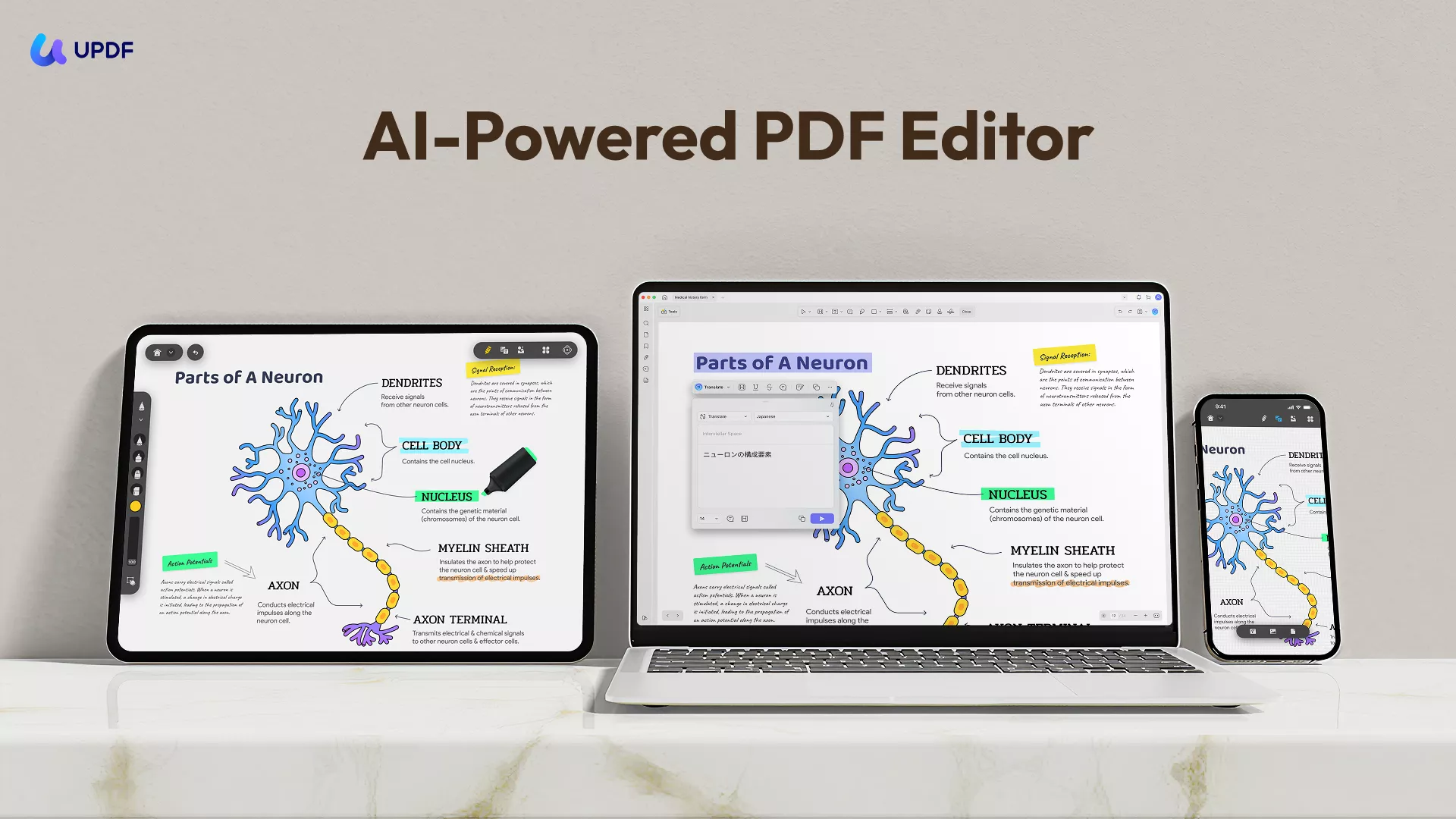
- อินเทอร์เฟซที่ใช้งานง่ายและความเร็วในการเลื่อนที่ใช้งานง่ายทําให้การทํางานกับไฟล์ขนาดใหญ่เป็นเรื่องง่าย
- คุณแทบจะไม่พบปัญหาความเข้ากันได้ของไฟล์ PDF กับ UPDF
- ประสิทธิภาพที่รวดเร็วด้วยการทํางานทันที
- แอปพลิเคชันพร้อมใช้งานในทุกแพลตฟอร์ม รวมถึงอุปกรณ์มือถือ
- คุ้มค่ากว่า Nitro และ Foxit มาก ตรวจสอบราคาที่เป็นมิตร
- ฟีเจอร์ OCR ที่ให้ความแม่นยําสูงถึง 99% ใน 38 ภาษา
- ฟีเจอร์ AI สามารถช่วยคุณสรุป แปล อธิบาย และแชทสําหรับ PDF
ด้วยข้อดีมากมาย จึงอัดแน่นไปด้วยคุณสมบัติอื่นๆ มากมาย ได้แก่ :
- ระบบคลาวด์ UPDF ไม่จําเป็นต้องมีการผสานรวมใดๆ และซิงค์เอกสารระหว่างอุปกรณ์ทั้งหมดของคุณได้อย่างราบรื่น
- การแชร์เอกสาร PDF กับผู้อื่นนั้นง่ายมากด้วยวิธีการเชื่อมโยงและรหัส QR
- อนุญาตให้เพิ่มและแก้ไขส่วนหัวและส่วนท้ายลงในเอกสารของคุณได้ด้วยคลิกเดียว
- คุณสมบัติการแสดงความคิดเห็น การทํางานร่วมกัน และคําอธิบายประกอบด้วยตัวเลือกการวาดภาพด้วยดินสอ
- การแก้ไขข้อความ PDF เชิงลึกพร้อมรูปแบบตัวอักษร สี ขนาด และตัวเลือกการเลือกตําแหน่ง
- ความสามารถในการเพิ่มและแก้ไขรูปภาพในรูปแบบ PDF
มีคุณสมบัติมากเกินไปที่ไม่สามารถครอบคลุมได้ทั้งหมดที่นี่ ดังนั้นเราขอแนะนําให้คุณอ่านรีวิว UPDF จาก Appleinsider หรือดูวิดีโอสอนด้านล่าง
ดังนั้น ด้วยคุณสมบัติและประโยชน์ดังกล่าว และความสามารถในการแก้ไขข้อเสียที่คุณพบใน Nitro หรือ Foxit UPDF จึงเป็นตัวเลือกที่ดีที่สุดของคุณ
คําสุดท้าย
หวังว่าการเปรียบเทียบ Nitro กับ Foxit นี้จะมีประโยชน์เพียงพอสําหรับคุณในการตัดสินใจว่าจะเลือกอันไหน ด้วยคุณสมบัติโดยละเอียด ข้อดี ข้อเสีย ราคา และการเปรียบเทียบบทวิจารณ์ของผู้ใช้ คุณสามารถตัดสินใจได้อย่างโปร่งใสโดยได้รับการสนับสนุนจากข้อมูลที่เพียงพอจากบทความนี้ อย่างไรก็ตาม หากคุณยังมีข้อกําหนดที่ไม่ต้องใส่ข้อมูลจากเครื่องมือทั้งสอง UPDF เป็นเครื่องมือที่ตรงตามความต้องการของนักเรียนครูและองค์กรทุกคน ส่วนที่ดีที่สุดคือมันแก้ปัญหาใด ๆ ใน Nitro หรือ Foxit ดาวน์โหลด UPDF ตอนนี้เพื่อทดลองใช้ด้วยตัวคุณเอง
Windows • macOS • iOS • Android ปลอดภัย 100%

 Lizzy Lozano