UPDF
UPDF
 UPDF สำหรับ Windows
 UPDF สำหรับ Mac
 UPDF สำหรับ iPhone/iPad
 UPDF สำหรับ Android
 UPDF AI Online
 UPDF Sign
 แก้ไข PDF
 ใส่คำอธิบาย PDF
 สร้าง PDF
 ฟอร์ม PDF
 แก้ไขลิงก์
 แปลง PDF
 OCR
OCR PDF เป็น Word
 PDF เป็นรูปภาพ
 PDF เป็น Excel
 จัดระเบียบ PDF
 รวม PDF
 แยก PDF
 ครอบตัด PDF
 หมุน PDF
 ป้องกัน PDF
 เซ็น PDF
 ลบข้อความ PDF
 ล้าง PDF
 เอาความปลอดภัยออก
 อ่าน PDF
 UPDF Cloud
 บีบอัด PDF
 พิมพ์ PDF
 ประมวลผลเป็นชุด
 เกี่ยวกับ UPDF AI
 โซลูชั่น UPDF AI
 คู่มือผู้ใช้ AI
 คำถามที่พบบ่อยเกี่ยวกับ UPDF AI
 สรุป PDF
 แปล PDF
 แชทกับ PDF
 สนทนากับ AI
 แชทด้วยรูปภาพ
 PDF เป็นแผนที่ความคิด
 อธิบาย PDF
 เครื่องมือ AI สำหรับ PDF
 เครื่องมือ AI สำหรับรูปภาพ
 เครื่องมือแชท AI
 เครื่องมือเขียน AI
 เครื่องมือการเรียนรู้ AI
 เครื่องมือการทำงาน AI
 เครื่องมือ AI อื่น ๆ
 แปลง PDF เป็น Word
 แปลง PDF เป็น Excel
 แปลง PDF เป็น PowerPoint
 โซลูชั่นสำหรับองค์กร
 Enterprise Plan
 คู่มือผู้ใช้สำหรับองค์กร
 เวบินาร์สำหรับองค์กร
 ธนาคาร
 การดูแลสุขภาพ
 ประกันภัย
 กฎหมาย
 การผลิต
 รัฐบาล
 โซลูชันการศึกษา
 เรื่องราวของลูกค้า
 คู่มือการใช้งาน
 เคล็ดลับ UPDF
 คำถามที่พบบ่อย
 รีวิว UPDF
 ศูนย์ดาวน์โหลด
 บล็อก
บล็อก ห้องข่าว
 ข้อมูลจำเพาะทางเทคนิค
 อัปเดต
 UPDF เทียบกับ Adobe Acrobat
 UPDF เทียบกับ Foxit
 UPDF เทียบกับ PDF Expert

หากมีคนแชร์ PDF กับคุณโดยอ้างว่าพวกเขาเพิ่มความคิดเห็น แต่คุณไม่เห็นความคิดเห็นใดๆ ก็ไม่ต้องกังวล เพราะเป็นไปได้ว่าพวกเขาใช้เครื่องมือคําอธิบายประกอบ คําอธิบายประกอบ เช่น โน้ตแปะ อาจไม่ปรากฏตามค่าเริ่มต้น ซึ่งแตกต่างจากข้อความปกติ ในบางกรณี ข้อคิดเห็นอาจถูกซ่อนไว้ หรือเอกสารอาจยาวเกินไปที่จะค้นหาได้ง่าย
โชคดีที่มีหลายวิธีในการดูคําอธิบายประกอบเหล่านี้ในโปรแกรมดู PDF ของคุณ
ที่นี่ฉันจะแบ่งปัน 5 วิธีที่มีประสิทธิภาพที่สุดในการดูความคิดเห็นในรูปแบบ PDF
ส่วนที่ 1. จะดูความคิดเห็นในรูปแบบ PDF ด้วย UPDF ได้อย่างไร
UPDF เป็นโปรแกรมแก้ไข PDF ที่มีคุณสมบัติคําอธิบายประกอบและการแสดงความคิดเห็น หากคุณไม่พบความคิดเห็นหากเป็น PDF คุณควรใช้ UPDF เพราะสามารถช่วยคุณได้ในทุกสถานการณ์ นอกจากนี้ยังช่วยให้คุณสามารถเพิ่มคําบรรยายภาพข้อความ ความคิดเห็น กล่องข้อความ ความคิดเห็นที่วาดด้วยมือเปล่า โน้ตแปะ ฯลฯ หากคุณต้องการ นอกจากนี้ยังมีคุณสมบัติการจัดการความคิดเห็นที่ใช้งานได้จริงซึ่งช่วยให้คุณสามารถส่งออกคําอธิบายประกอบทั้งหมดได้อย่างสะดวก นอกจากนี้ยังสามารถดูความคิดเห็นใน PDF ได้ฟรี และหากคุณต้องการมีเวอร์ชันโปรเพื่อเพลิดเพลินกับคุณสมบัติอื่นๆ คุณสามารถอัปเกรดได้ในราคาที่ต่ํามาก
ต้องการดูความคิดเห็นด้วย UPDF ตอนนี้หรือไม่? ดาวน์โหลด UPDF ผ่านปุ่มด้านล่างและทําตาม 3 วิธีด้านล่าง
Windows • macOS • iOS • Android ปลอดภัย 100%
วิธีที่ 1. ดูความคิดเห็น PDF ทีละรายการ?
วิธีแรกคือการดูความคิดเห็นทีละรายการและนี่คือขั้นตอนในการทํา:
ขั้นตอนที่ 1. หลังจากนั้น เปิด PDF ใน UPDF
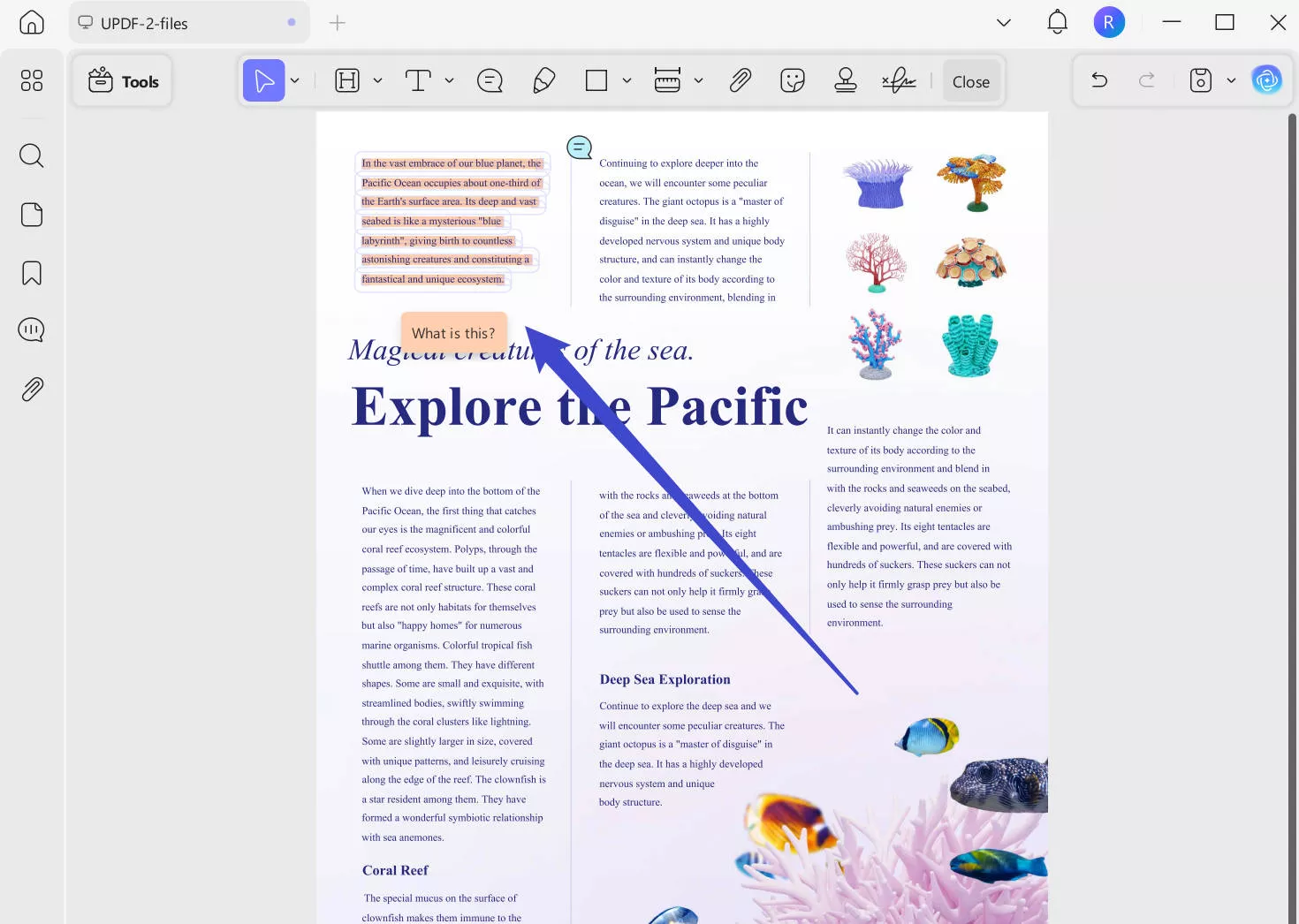
คุณจะเริ่มต้นด้วยการเปิดเอกสาร PDF ในแอปพลิเคชัน UPDF ดับเบิลคลิกเพื่อเปิด UPDF จากนั้นใช้ปุ่มเปิดไฟล์จากด้านบนเพื่อเปิดไฟล์ PDF ที่นี่ เมื่อไฟล์ PDF เปิดขึ้น คุณจะเห็นส่วนที่ไฮไลต์ ซึ่งจะระบุความคิดเห็น
ขั้นตอนที่ 2. หลังจากนั้น วางเมาส์เหนือเนื้อหาที่ไฮไลต์เพื่อดูความคิดเห็น
สําหรับการดูความคิดเห็นแต่ละรายการใน UPDF โดยเฉพาะอย่างยิ่งสําหรับโน้ตแปะและความคิดเห็นสําหรับข้อความที่ไฮไลต์คุณต้องวางเคอร์เซอร์เหนือข้อความที่ไฮไลต์ ขณะที่คุณวางเคอร์เซอร์ไว้ กล่องแสดงข้อความความคิดเห็นจะปรากฏขึ้น หรือคุณสามารถคลิกที่ไอคอนโน้ตแปะเพื่อตรวจสอบเนื้อหา สําหรับการตรวจสอบความคิดเห็นหลายรายการ คุณต้องทําซ้ําขั้นตอนนี้กับทุกความคิดเห็น
วิธีที่ 2. ดูความคิดเห็นทั้งหมดในรูปแบบ PDF
หากคุณต้องการดูความคิดเห็นทั้งหมดพร้อมกัน ให้ทําตามขั้นตอนด้านล่างใน UPDF
ขั้นตอนที่ 1. หลังจากนั้น เปิด UPDF แล้วเปิดไฟล์ PDF
กระบวนการเริ่มต้นด้วยการดับเบิลคลิกที่ไอคอน UPDF และเปิด PDF หากคุณตั้งค่า UPDF เป็นโปรแกรมดู PDF เริ่มต้น ให้ดับเบิลคลิกที่ไฟล์ PDF และไฟล์จะเปิดขึ้นใน UPDF
ขั้นตอนที่ 2. หลังจากนั้น คลิกปุ่มแสดงความคิดเห็นจากด้านล่างซ้าย
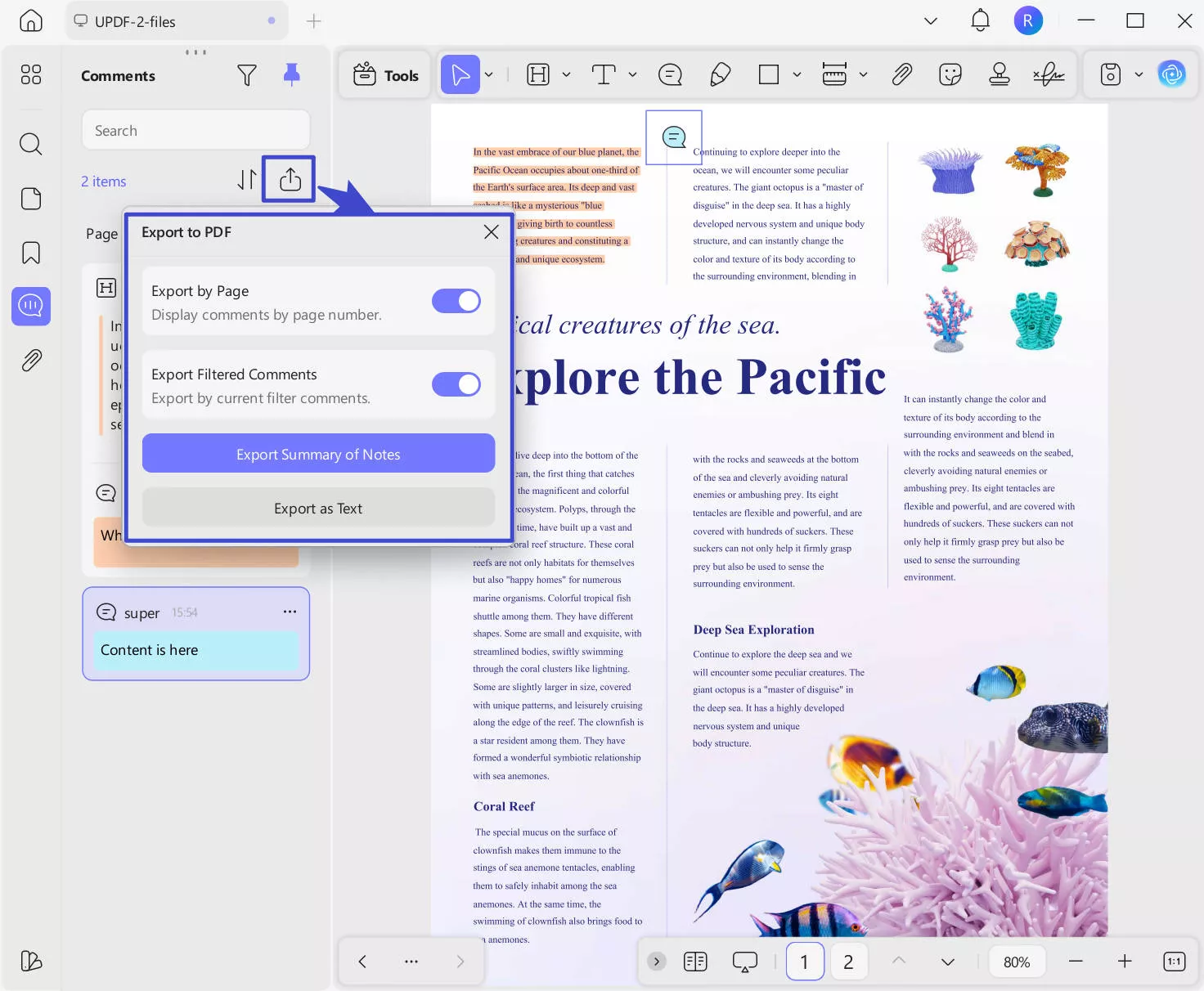
ตอนนี้นําทางเคอร์เซอร์ไปที่รายการเมนูด้านซ้าย จะมีปุ่มแสดงความคิดเห็น เมื่อคุณคลิก แถบแนวตั้งจะปรากฏขึ้นทางด้านขวาของเอกสาร PDF มันจะมีความคิดเห็นทั้งหมดเพื่อให้คุณสามารถดูได้ในครั้งเดียว การเลื่อนดูเอกสารขณะดูความคิดเห็นจะง่ายขึ้นอย่างมาก
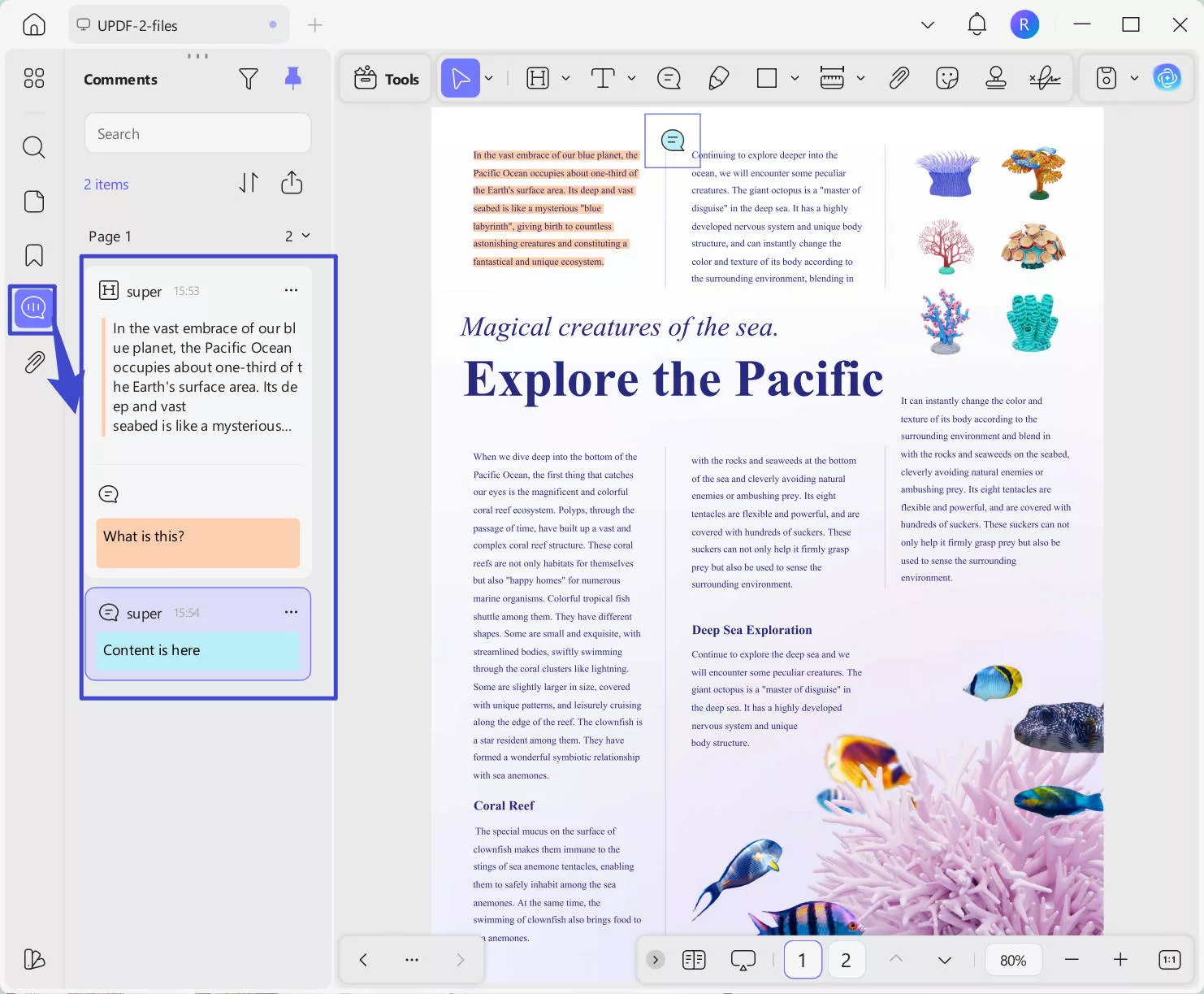
คุณยังสามารถลบหรือส่งออกความคิดเห็นเป็น PDF ได้อีกด้วย
ยังอ่าน: วิธีเพิ่มความคิดเห็นใน PDF ในไม่กี่นาที
วิธีที่ 3. เลิกซ่อนความคิดเห็น
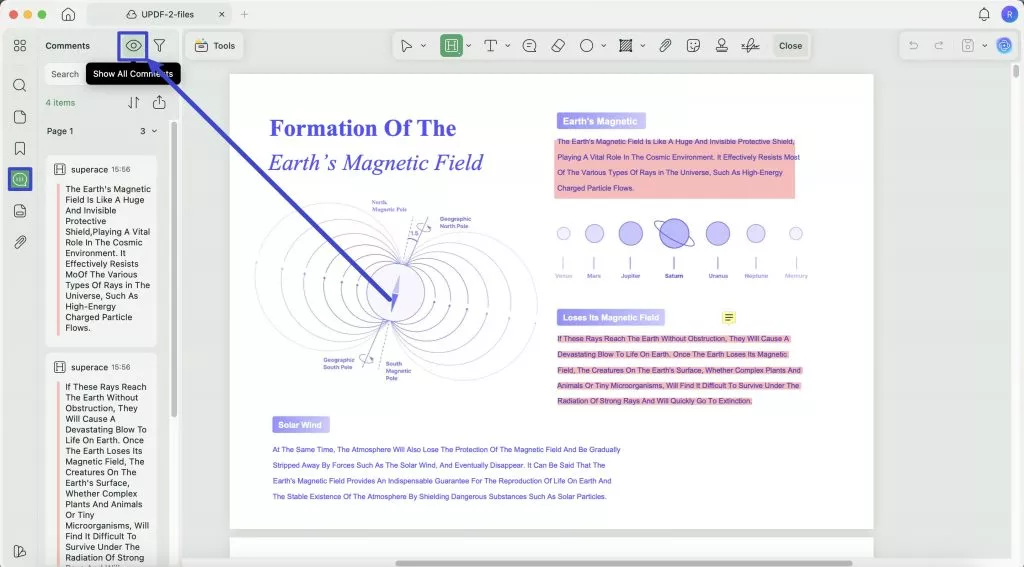
ในบางกรณี คุณอาจไม่พบความคิดเห็นเนื่องจากคุณซ่อนไว้โดยไม่คาดคิด คุณสามารถดาวน์โหลด UPDF ผ่านปุ่มด้านล่างและทําตามคําแนะนําด้านล่างเพื่อเลิกซ่อน โปรดทราบว่าฟีเจอร์นี้สามารถพบได้ในเวอร์ชัน Mac เท่านั้นในขณะนี้ และจะรองรับเร็วๆ นี้บน Windows
Windows • macOS • iOS • Android ปลอดภัย 100%
ขั้นตอน เปิด PDF ด้วย UPDF คลิกที่ไอคอน "ความคิดเห็น" ที่เมนูด้านซ้าย คลิกที่ไอคอน "ตา" เพื่อเลิกซ่อนความคิดเห็น ไม่คุณจะพบความคิดเห็นทั้งหมดที่ปรากฏใน PDF
นอกเหนือจากการดูความคิดเห็นใน PDF แล้ว คุณยังสามารถค้นหาคุณสมบัติคําอธิบายประกอบอื่นๆ อีกมากมายด้วย UPDF ดังที่ได้กล่าวไว้ก่อนหน้านี้คุณสามารถดูวิดีโอด้านล่างเพื่อเรียนรู้เพิ่มเติมเกี่ยวกับเรื่องนี้และอ่านบทความรีวิวนี้เพื่อทราบคุณสมบัติทั้งหมดสําหรับ UPDF
ยังอ่าน: คําแนะนําทีละขั้นตอนเกี่ยวกับวิธีการพิมพ์ PDF พร้อมความคิดเห็น
ส่วนที่ 2 วิธีดูความคิดเห็นในรูปแบบ PDF ด้วย Adobe Reader
คุณสามารถใช้ซอฟต์แวร์ Adobe Reader PC เพื่อดูความคิดเห็นในเอกสาร PDFAdobe Reader เป็นเครื่องมือที่ดีสําหรับการดูเอกสาร PDF แต่คุณสมบัติการแก้ไขจะจํากัดเฉพาะเวอร์ชันที่ต้องชําระเงินเท่านั้นอย่างไรก็ตาม มันอนุญาตให้ดูและตอบกลับความคิดเห็นด้วยขั้นตอนต่อไปนี้:
1. เปิด PDF ใน Adobe Reader
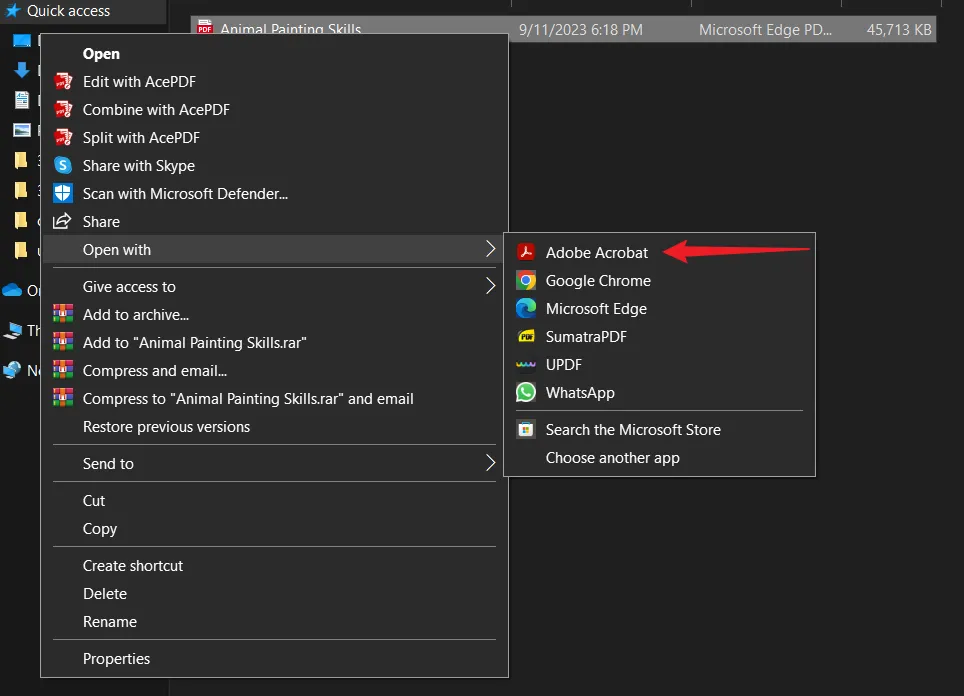
วิธีที่ง่ายที่สุดในการเปิดไฟล์ PDF ใน Adobe Reader คือการใช้ตัวเลือกเปิดด้วย คุณสามารถคลิกขวาที่ไอคอนไฟล์จากเครื่องมือที่มี แล้วเลือก Adobe Acrobat Reader การทําเช่นนี้จะเป็นการเปิดเอกสาร PDF ใน Adobe Reader หากคุณตั้งค่าเป็นโปรแกรมดู PDF เริ่มต้น คุณเพียงแค่ดับเบิลคลิกที่ไอคอนไฟล์ แล้วไฟล์จะเปิดขึ้น
2. วางเมาส์เหนือหรือคลิกปุ่มแสดงความคิดเห็นเพื่อดูความคิดเห็น
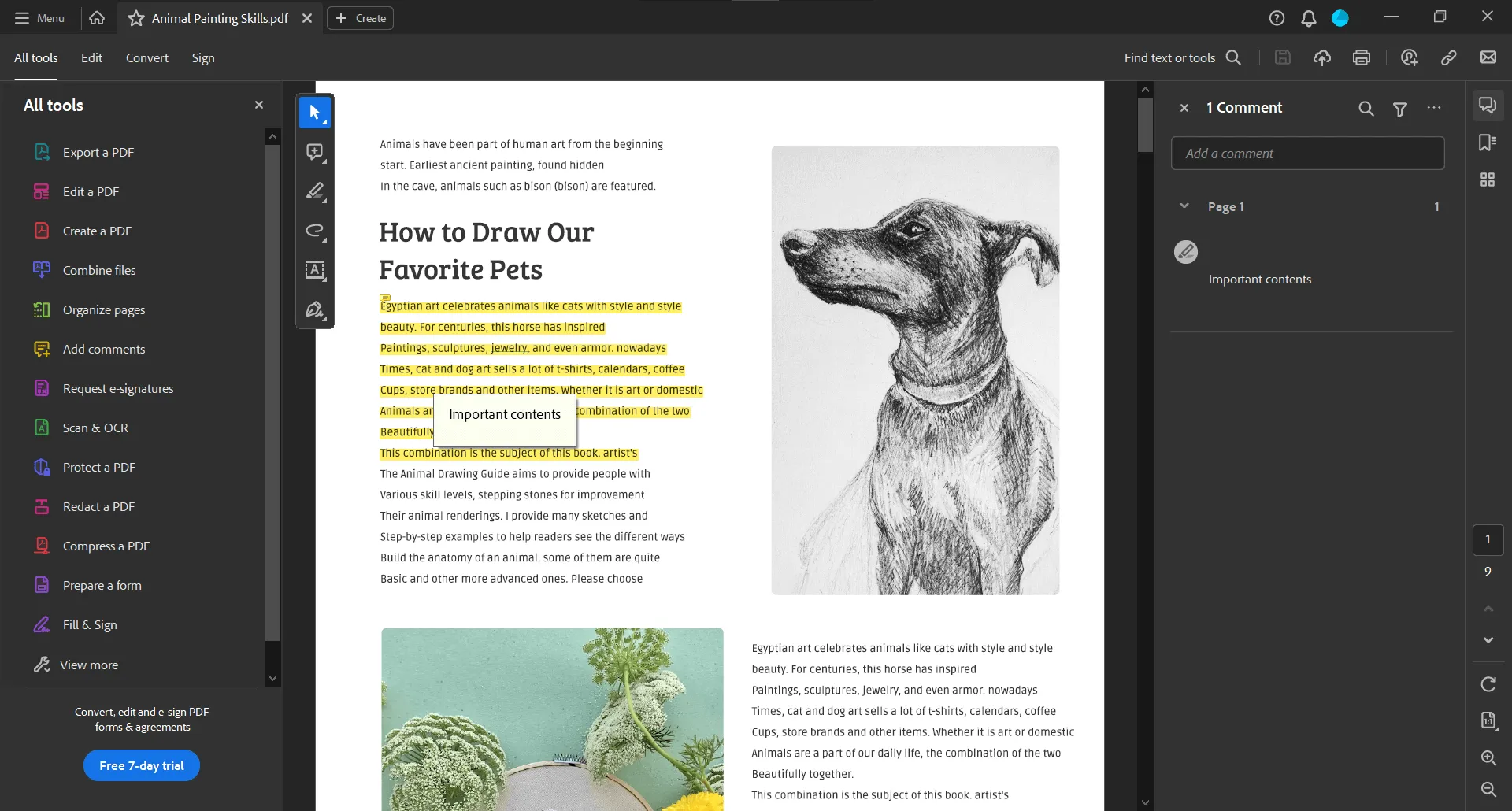
Adobe Reader มี 2 วิธีในการดูความคิดเห็น อันแรกคือการวางเมาส์เหนือความคิดเห็นแต่ละรายการเพื่อดู อย่างไรก็ตาม หากคุณต้องการความคิดเห็นหลายรายการ ให้คลิกปุ่มแสดงความคิดเห็นจากด้านบนขวา แสดงความคิดเห็นทั้งหมดและให้คุณตอบกลับได้
ส่วนที่ 3 วิธีดูความคิดเห็นในรูปแบบ PDF ด้วย Microsoft Edge
หากไม่มีโปรแกรมดู PDF ติดตั้งบนพีซีของคุณ คุณสามารถใช้ Microsoft Edge เพื่อดูความคิดเห็นตามขั้นตอนด้านล่าง:
1. เปิด PDF ใน Edge
การเปิดไฟล์ใน Microsoft Edge นั้นง่ายมาก เช่นเดียวกับเครื่องมืออื่นๆ คุณสามารถใช้ตัวเลือกเปิดพร้อมและเลือก Microsoft Edge จากที่นั่น
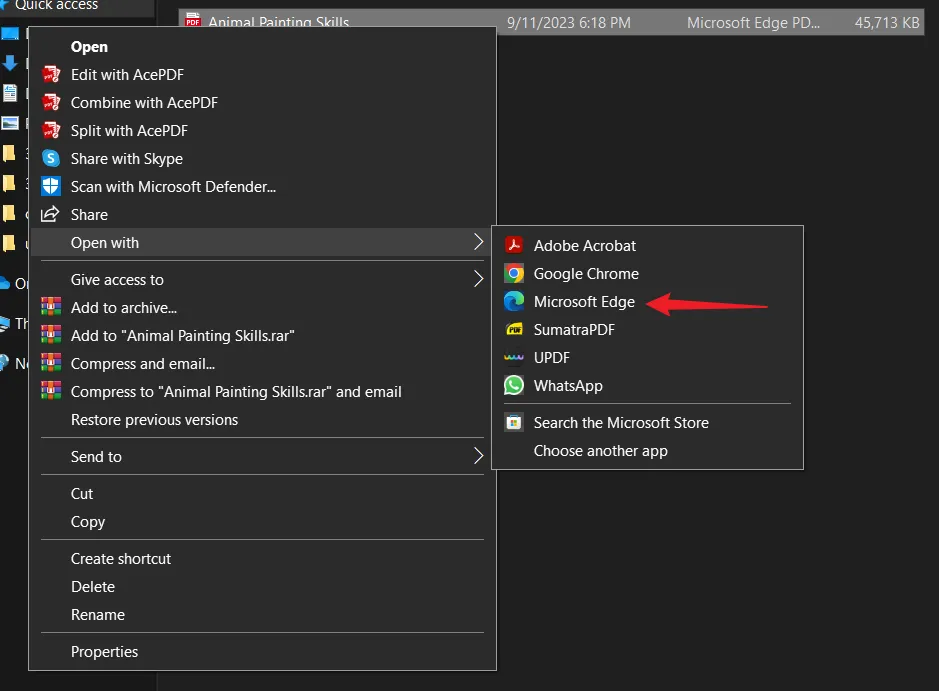
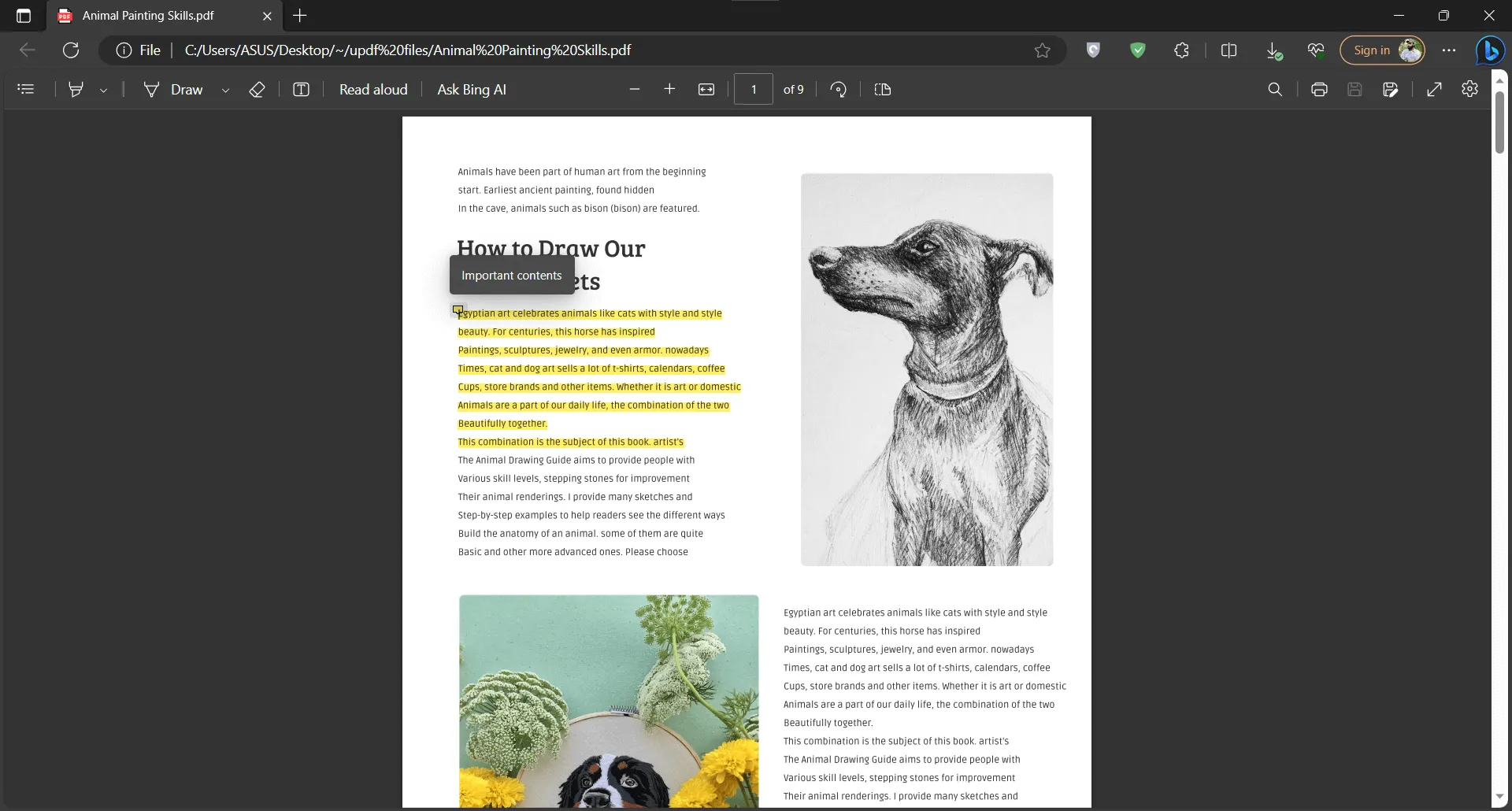
2. วางเคอร์เซอร์เหนือไอคอนความคิดเห็นที่ไฮไลต์เพื่อแสดงความคิดเห็น
ประสบการณ์การดูข้อคิดเห็นในเอกสาร PDF จะแตกต่างออกไปในเบราว์เซอร์ Microsoft Edge การวางเคอร์เซอร์เหนือความคิดเห็นหรือคลิกที่ความคิดเห็นนั้นจะไม่ช่วยอะไร คุณจะเห็นโลโก้ความคิดเห็นขนาดเล็กอยู่ที่ด้านซ้ายบนของความคิดเห็นแทน คุณสามารถวางเคอร์เซอร์บนไอคอนนี้เพื่อดูตัวอย่างความคิดเห็นได้ การคลิกไอคอนนี้จะแสดงกล่องข้อความของความคิดเห็นเพื่อให้อ่านได้ง่ายขึ้น
ส่วนที่ 4. จะดูความคิดเห็น PDF ใน Chrome ได้อย่างไร
Google Chrome เป็นหนึ่งในเบราว์เซอร์ที่ใช้มากที่สุด และมีความสามารถในการดู PDF นอกจากนี้ยังรองรับการทํางานกับคําอธิบายประกอบและการดูความคิดเห็นจากผู้อื่นด้วยขั้นตอนเหล่านี้:
1. เปิด PDF ใน Chrome
หาก Chrome เป็นเครื่องมือดู PDF เริ่มต้น ให้ดับเบิลคลิกที่ไฟล์ PDF และไฟล์จะเปิดขึ้นใน Chrome มิฉะนั้น โดยใช้เมธอดเปิดด้วย คุณสามารถคลิก Google Chrome จากรายการเพื่อเปิดเอกสาร PDF ของคุณ
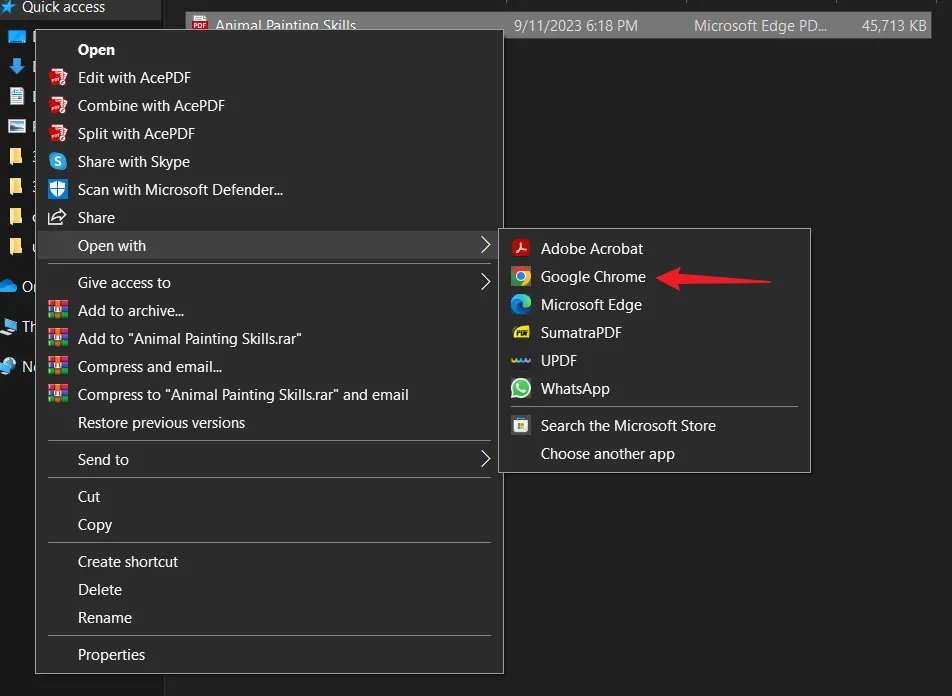
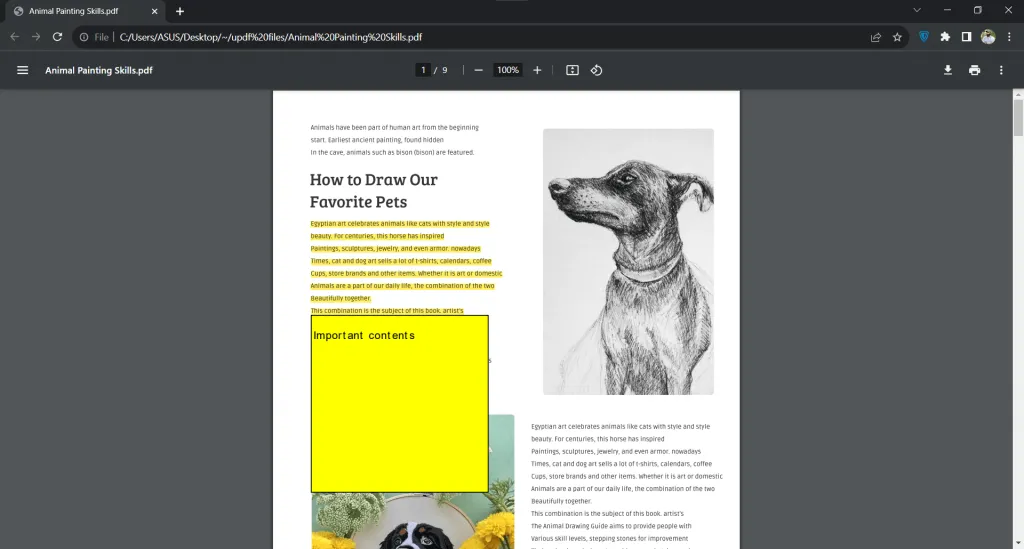
2. วางเคอร์เซอร์เหนือไฮไลต์เพื่อแสดงความคิดเห็น
Google Chrome มอบประสบการณ์การดูความคิดเห็นที่ง่ายที่สุดด้วยวิธีนี้ คุณจะต้องวางเคอร์เซอร์เหนือความคิดเห็น ซึ่งจะแสดงความคิดเห็นเท่านั้นอย่างไรก็ตาม เพื่อให้ตัวเลือกนี้ใช้งานได้ ต้องเปิดใช้งานคําอธิบายประกอบหากข้อความที่ไฮไลต์ไม่แสดง ให้คลิกปุ่ม 3 จุด จากด้านบนขวา แล้วคลิก คําอธิบายประกอบ เพื่อเปิดใช้งานเมื่อเปิดใช้งานแล้ว ข้อความที่ไฮไลต์จะปรากฏขึ้น และคุณสามารถวางเคอร์เซอร์เพื่อดูความคิดเห็นได้
ส่วนที่ 5. จะดูความคิดเห็น PDF ในการแสดงตัวอย่างได้อย่างไร
หากคุณเป็นผู้ใช้ Mac คุณสามารถใช้ตัวเลือกการแสดงตัวอย่างในตัวเพื่อตรวจสอบความคิดเห็นในไฟล์ได้ กระบวนการนี้ง่ายมากและต้องเปิดใช้งานตัวเลือกสองสามตัวด้วยขั้นตอนด้านล่าง
1. เปิด PDF ในการแสดงตัวอย่าง
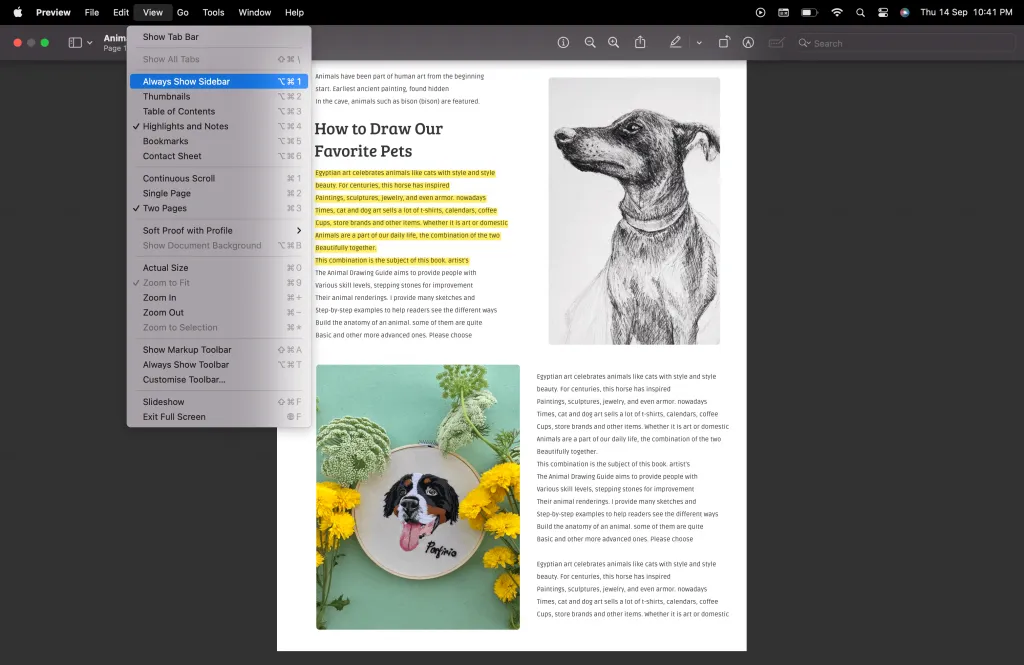
สําหรับผู้ใช้ Mac หากไม่ได้ติดตั้งเครื่องมือดู PDF อื่น ๆ และตั้งค่าเป็นค่าเริ่มต้นเอกสาร PDF ของพวกเขาจะเปิดขึ้นในแอปแสดงตัวอย่าง ดังนั้น คุณสามารถดับเบิลคลิกที่ไอคอนไฟล์ PDF และไอคอนจะเปิดขึ้นโดยอัตโนมัติภายในการแสดงตัวอย่าง ที่นี่คุณต้องไปที่แท็บมุมมองและจากนั้นเปิดใช้งานตัวเลือกต่อไปนี้:
- แสดงแถบด้านข้างเสมอ
- ไฮไลท์และโน้ต
2. เลื่อนดูแถบด้านข้างเพื่อดูความคิดเห็น
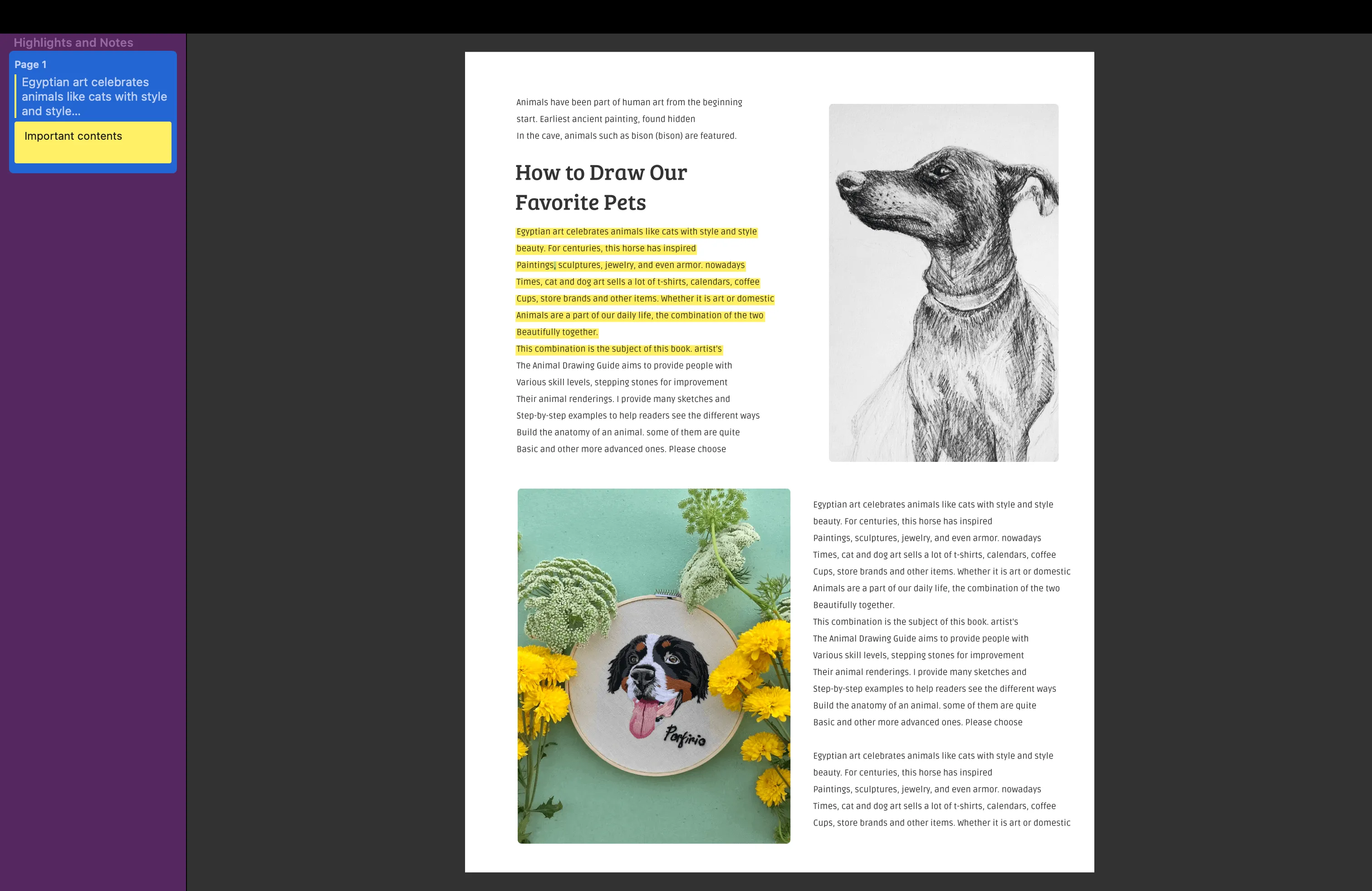
ดังที่คุณเห็นจากเอกสาร จะแสดงข้อความที่ไฮไลต์ซึ่งมีความคิดเห็น แต่จะไม่มีตัวเลือกในการดูความคิดเห็น การคลิกหรือวางเมาส์เหนือข้อความนั้นจะไม่ทําอะไรเลย ดังนั้นคุณต้องไปที่แถบด้านข้างเพื่อดูความคิดเห็นทั้งหมด นอกจากนี้ยังเป็นสถานที่ที่คุณสามารถตอบความคิดเห็นได้
ส่วนที่ 6. คําถามที่พบบ่อยเกี่ยวกับการดูความคิดเห็น PDF
ไตรมาสที่ 1 จะดูความคิดเห็นบน PDF ออนไลน์ได้อย่างไร?
หากต้องการดูความคิดเห็นบน PDF ออนไลน์ คุณสามารถทําตามขั้นตอนเหล่านี้:
1. ค้นหาโปรแกรม
ดู PDF ออนไลน์ที่เชื่อถือได้และปลอดภัย วางเมาส์เหนือข้อความที่ไฮไลต์หรือโน้ตแปะเพื่อดูว่าความคิดเห็นแสดง
อยู่หรือไม่ คลิกปุ่มแสดงความคิดเห็นหากมีเพื่อดูความคิดเห็นทั้งหมดในคราวเดียว
ไตรมาสที่ 2 จะดูความคิดเห็น PDF บน Android ได้อย่างไร
หากต้องการดูความคิดเห็นเกี่ยวกับ PDF ใน Android คุณสามารถทําตามขั้นตอนเหล่านี้:
1. ดาวน์โหลดแอปดู PDF เช่น UPDF หากไม่มีโปรแกรม
ดูในตัว เปิดเอกสารแล้วแตะที่ปุ่ม
แสดงความคิดเห็น ตอนนี้คุณสามารถดูความคิดเห็นทั้งหมดได้
ไตรมาสที่ 3 จะดูความคิดเห็นในรูปแบบ PDF บน iOS ได้อย่างไร
หากต้องการดูความคิดเห็นบน PDF ใน iOS คุณสามารถทําตามขั้นตอนเหล่านี้:
1. ดาวน์โหลดแอปโปรแกรมดู PDF เช่น UPDF จาก App Store บนอุปกรณ์ iOS
2. เปิดเอกสาร PDF ในแอพ
นั้น คลิกที่ปุ่มแสดงความคิดเห็นเพื่อดูความคิดเห็นทั้งหมด
ไตรมาสที่ 4 วิธีดูความคิดเห็นบน PDF บน Mac
หากต้องการดูความคิดเห็นบน PDF ใน Mac คุณสามารถทําตามขั้นตอนเหล่านี้:
1. ดาวน์โหลด UPDF บน Mac
2. คลิกไอคอนความคิดเห็นด้านล่าง UPDF AI ที่ด้านล่างขวา
3. ตอนนี้คุณสามารถดูความคิดเห็นทั้งหมดในแถบด้านข้างได้โดยเลื่อนดู
คําพูดสุดท้าย
ด้วย 5 วิธีที่พิสูจน์แล้วที่กล่าวถึงข้างต้น เราหวังว่าคุณจะรู้วิธีดูความคิดเห็นในรูปแบบ PDF เพื่อประสบการณ์ที่ดียิ่งขึ้น หากคุณต้องการเครื่องมือที่ตอบสนองความต้องการในการทํางาน PDF ทั้งหมดของคุณ การเลือกใช้ UPDF จะเป็นตัวเลือกที่ดีเนื่องจากมีความสามารถ PDF ที่สมบูรณ์ คุณสามารถดาวน์โหลดได้ฟรีและดูความคิดเห็นแต่ละรายการหรือทั้งหมดในคราวเดียว
Windows • macOS • iOS • Android ปลอดภัย 100%



 Lizzy Lozano