UPDF
UPDF
 UPDF สำหรับ Windows
 UPDF สำหรับ Mac
 UPDF สำหรับ iPhone/iPad
 UPDF สำหรับ Android
 UPDF AI Online
 UPDF Sign
 แก้ไข PDF
 ใส่คำอธิบาย PDF
 สร้าง PDF
 ฟอร์ม PDF
 แก้ไขลิงก์
 แปลง PDF
 OCR
OCR PDF เป็น Word
 PDF เป็นรูปภาพ
 PDF เป็น Excel
 จัดระเบียบ PDF
 รวม PDF
 แยก PDF
 ครอบตัด PDF
 หมุน PDF
 ป้องกัน PDF
 เซ็น PDF
 ลบข้อความ PDF
 ล้าง PDF
 เอาความปลอดภัยออก
 อ่าน PDF
 UPDF Cloud
 บีบอัด PDF
 พิมพ์ PDF
 ประมวลผลเป็นชุด
 เกี่ยวกับ UPDF AI
 โซลูชั่น UPDF AI
 คู่มือผู้ใช้ AI
 คำถามที่พบบ่อยเกี่ยวกับ UPDF AI
 สรุป PDF
 แปล PDF
 แชทกับ PDF
 สนทนากับ AI
 แชทด้วยรูปภาพ
 PDF เป็นแผนที่ความคิด
 อธิบาย PDF
 เครื่องมือ AI สำหรับ PDF
 เครื่องมือ AI สำหรับรูปภาพ
 เครื่องมือแชท AI
 เครื่องมือเขียน AI
 เครื่องมือการเรียนรู้ AI
 เครื่องมือการทำงาน AI
 เครื่องมือ AI อื่น ๆ
 แปลง PDF เป็น Word
 แปลง PDF เป็น Excel
 แปลง PDF เป็น PowerPoint
 โซลูชั่นสำหรับองค์กร
 Enterprise Plan
 คู่มือผู้ใช้สำหรับองค์กร
 เวบินาร์สำหรับองค์กร
 ธนาคาร
 การดูแลสุขภาพ
 ประกันภัย
 กฎหมาย
 การผลิต
 รัฐบาล
 โซลูชันการศึกษา
 เรื่องราวของลูกค้า
 คู่มือการใช้งาน
 เคล็ดลับ UPDF
 คำถามที่พบบ่อย
 รีวิว UPDF
 ศูนย์ดาวน์โหลด
 บล็อก
บล็อก ห้องข่าว
 ข้อมูลจำเพาะทางเทคนิค
 อัปเดต
 UPDF เทียบกับ Adobe Acrobat
 UPDF เทียบกับ Foxit
 UPDF เทียบกับ PDF Expert

หากคุณกําลังมองหาเครื่องมือที่มีประสิทธิภาพซึ่งช่วยในกระบวนการเน้นพื้นที่ใน PDF เราพร้อมให้ความช่วยเหลือ
ในบทความนี้ UPDF จะได้รับการแนะนํา เราจะมุ่งเน้นไปที่วิธีใช้คุณสมบัติเพื่อช่วยให้คุณเน้นพื้นที่ใน PDF ได้อย่างง่ายดาย
UPDF มอบประสบการณ์ที่สมบูรณ์แบบด้วยคุณสมบัติที่ใช้งานง่ายมากมาย
เมื่อคุณต้องการเน้นเนื้อหาใน PDF ของคุณ UPDF จะเสนอการเน้นพื้นฐานซึ่งไปทีละบรรทัดและเพิ่มไฮไลท์ในรูปแบบของรูปร่าง สิ่งที่ดีที่สุดคือคุณสมบัติการเน้นพื้นที่
คุณสามารถดาวน์โหลด UPDF บนอุปกรณ์ของคุณได้ฟรีทันทีเพื่อสัมผัสกับคุณสมบัติของมัน เพื่อประสบการณ์ที่ไร้ขีดจํากัด คุณสามารถซื้อเวอร์ชัน UPDF Pro ได้ในราคาที่ต่ํามาก
Windows • macOS • iOS • Android ปลอดภัย 100%
เมื่อคุณเลือกใช้ UPDF เพื่อเน้นพื้นที่ในเอกสาร PDF ของคุณ คุณสามารถลองใช้ 2 วิธีที่แตกต่างกันขึ้นอยู่กับระบบปฏิบัติการที่คุณใช้
ที่นี่เราจะพูดถึงทั้งสองวิธีนี้โดยละเอียดพร้อมคําแนะนําทีละขั้นตอน:
วิธีที่ 1. ไฮไลท์พื้นที่ใน PDF ผ่านไฮไลท์
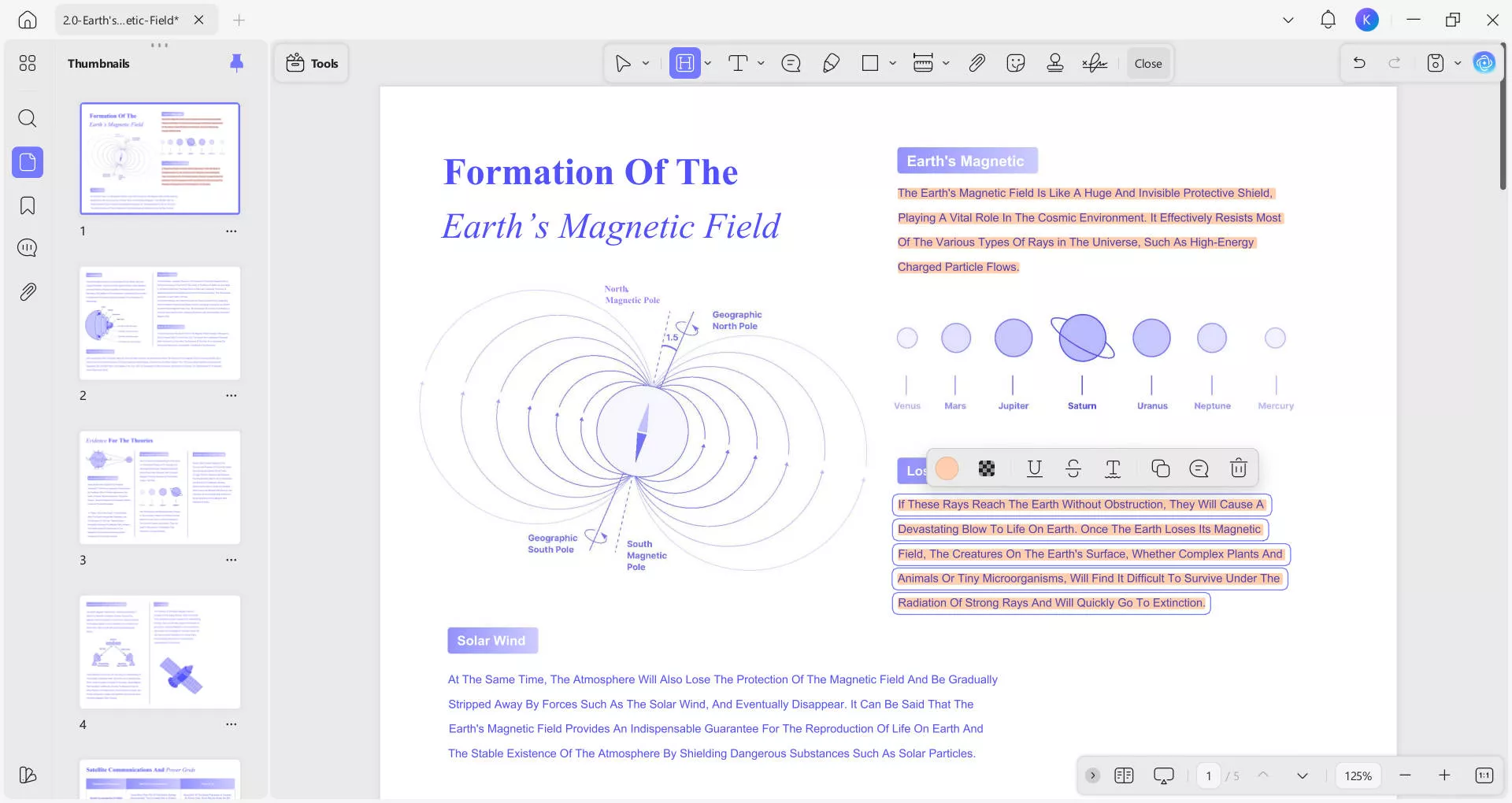
วิธีแรกคือการใช้คุณสมบัติไฮไลต์พื้นที่ใน UPDF ปัจจุบันฟีเจอร์นี้ใช้ได้กับ UPDF เวอร์ชัน macOS เท่านั้น ซึ่งการกดปุ่ม shift บนแป้นพิมพ์ค้างไว้จะช่วยให้เน้นพื้นที่ทั้งหมดแทนการเน้นทีละบรรทัด
ด้านล่างนี้คือขั้นตอนที่คุณสามารถทําตามเพื่อใช้คุณสมบัติการเน้นพื้นที่ใน UPDF:
ขั้นตอนที่ 1:
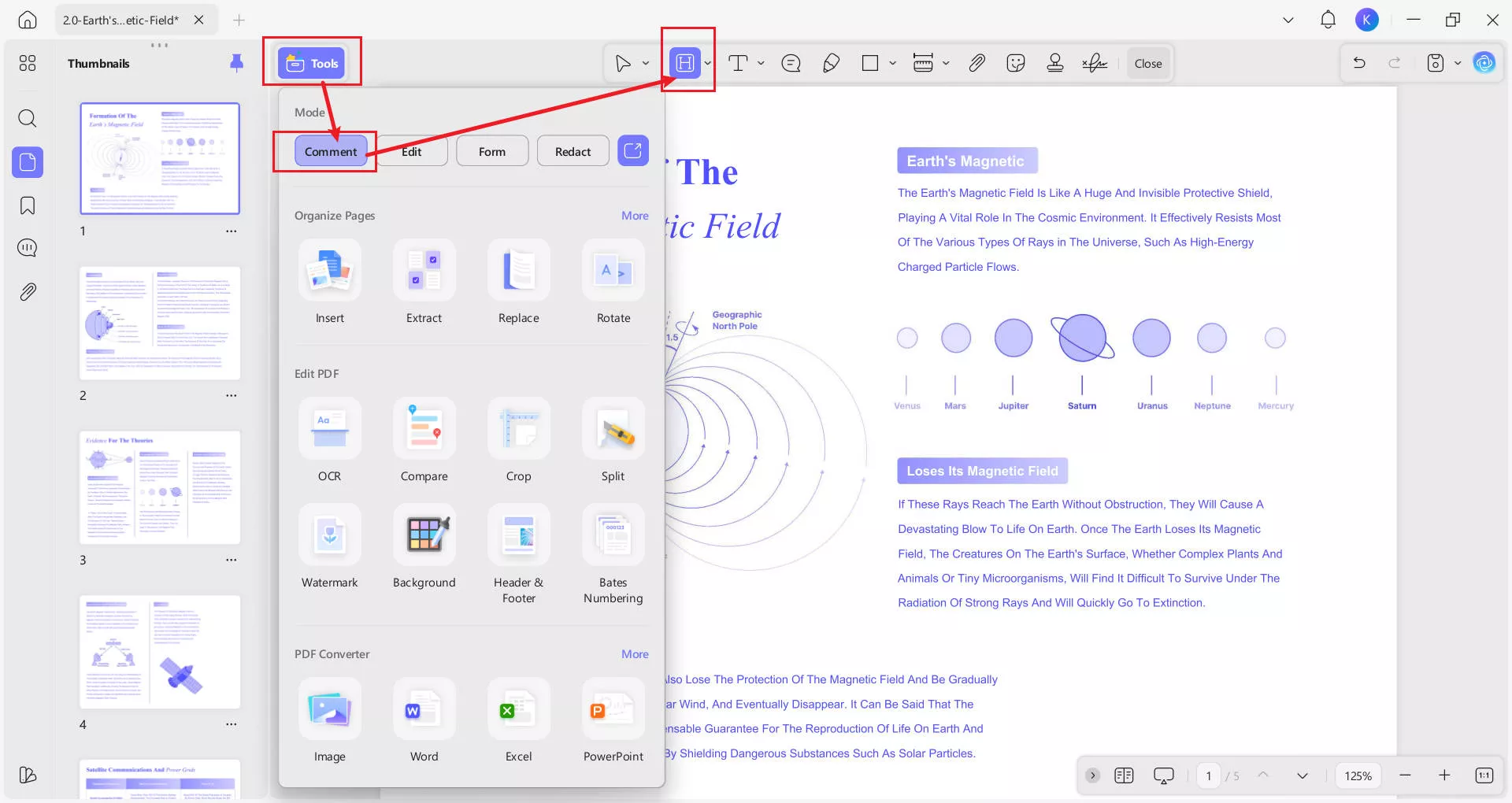
คลิกไอคอนของ UPDF บนคอมพิวเตอร์ของคุณเพื่อเรียกใช้ และคลิกปุ่ม "เปิดไฟล์" จากหน้าจอหลักเพื่อเลือกและเปิดไฟล์ PDF ที่คุณต้องการไฮไลต์ ตอนนี้คลิกที่ชื่อไฟล์ในหน้าต่าง file explorer เพื่อเลือกและคลิกปุ่ม "เปิด" จากด้านล่างขวาเพื่อเปิดใน UPDF
ตอนนี้คลิก "แสดงความคิดเห็น" จากบานหน้าต่างเมนู "เครื่องมือ" แล้วคลิกตัวเลือก "ไฮไลต์" จากเมนูด้านบน คุณยังสามารถเลือกสีที่คุณต้องการจากพาเลทที่ปรากฏขึ้นเมื่อคุณคลิก "ไฮไลต์"
ขั้นตอนที่ 2:
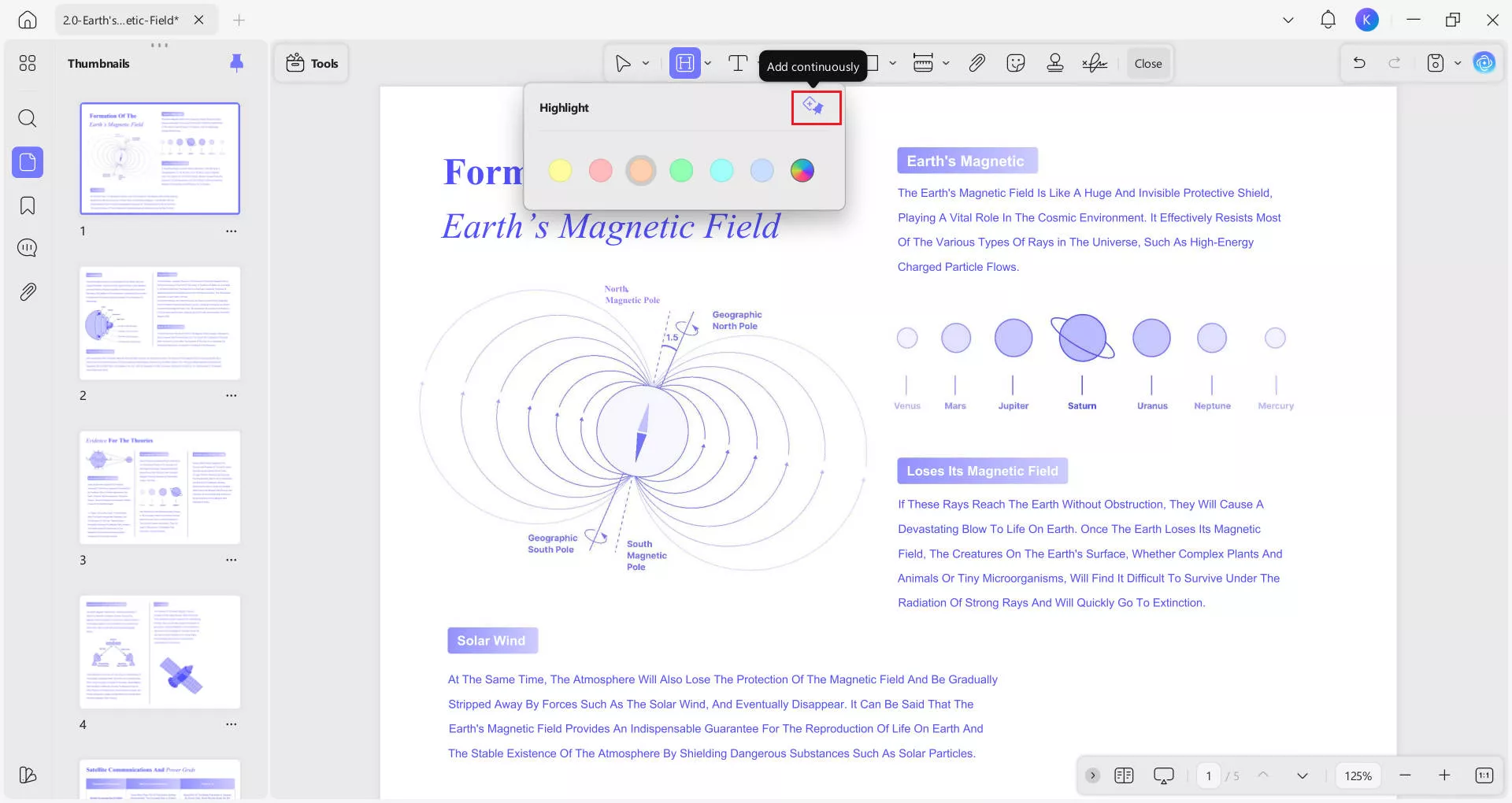
ตอนนี้คุณต้อง "คลิก + ลาก" เคอร์เซอร์ของคุณเหนือพื้นที่ที่คุณต้องการไฮไลต์ หากคุณไม่ต้องการขัดจังหวะเวิร์กโฟลว์ของคุณเพื่อเพิ่มไฮไลต์ทีละรายการ คุณสามารถคลิก "เพิ่มอย่างต่อเนื่อง" ในบานหน้าต่างเมนู "ไฮไลต์" เพื่อเลือกข้อความและไฮไลต์อย่างต่อเนื่อง
วิธีที่ 2. ไฮไลต์พื้นที่ใน PDF ผ่านรูปร่าง
ตอนนี้หากคุณไม่ได้ใช้ macOS หรือต้องการลองใช้รูปร่างที่ไม่เหมือนใครเพื่อเน้นเนื้อหาเช่นวงกลม ฯลฯ คุณสามารถใช้วิธีนี้ได้
ที่นี่เราจะอธิบายวิธีใช้รูปร่างใน UPDF เพื่อเน้นพื้นที่เฉพาะใน PDF
ขั้นตอนที่ 1:
เริ่มแอป UPDF บนพีซีของคุณโดยดับเบิลคลิกที่ไอคอนเดสก์ท็อป จากนั้นคุณจะคลิกปุ่ม "เปิดไฟล์" จากหน้าแรกของ UPDF ตอนนี้คลิก PDF เพื่อเลือกและคลิก "เปิด" เพื่อเปิดใน UPDF
เมื่อ PDF ของคุณเปิดขึ้น คุณจะคลิก "แสดงความคิดเห็น" จากเมนู "เครื่องมือ" จากนั้นคลิกปุ่ม "สี่เหลี่ยมผืนผ้า" ซึ่งคุณสามารถเลือกสีเส้นขอบ สีเติม ความหนาของเส้น และที่สําคัญที่สุดคือความทึบ หากคุณคลิกลูกศรแบบเลื่อนลงถัดจากไอคอน "สี่เหลี่ยมผืนผ้า" ป๊อปอัปจะปรากฏขึ้นซึ่งคุณสามารถเลือกรูปร่างได้
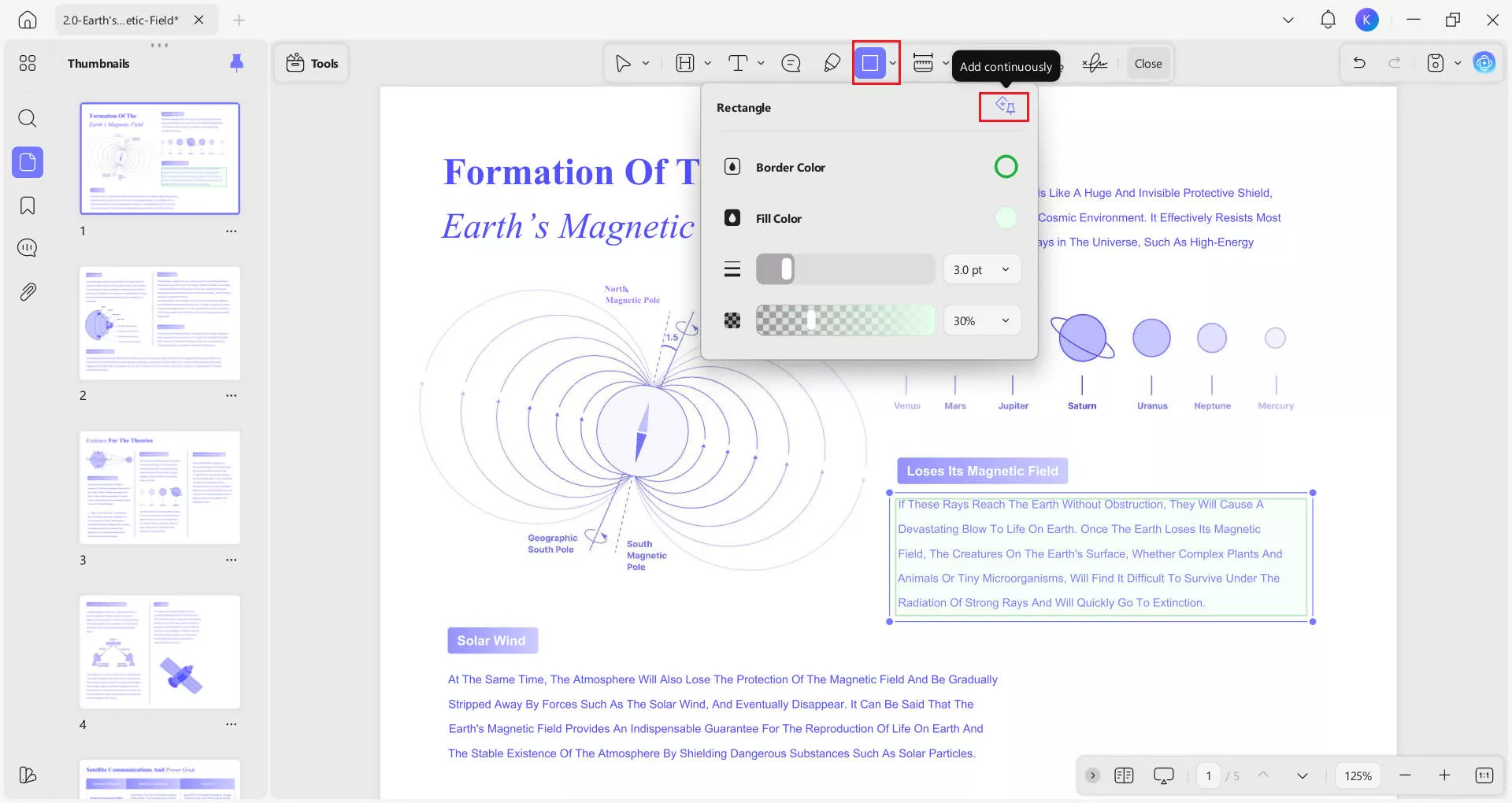
หมายเหตุ: ยิ่งความทึบของรูปร่างสูงเท่าใด เนื้อหาก็จะยิ่งมองเห็นได้น้อยลงเท่านั้น ดังนั้นเราจึงแนะนําให้รักษาความทึบของรูปร่างของคุณไว้ระหว่าง 25-45%
ขั้นตอนที่ 2:
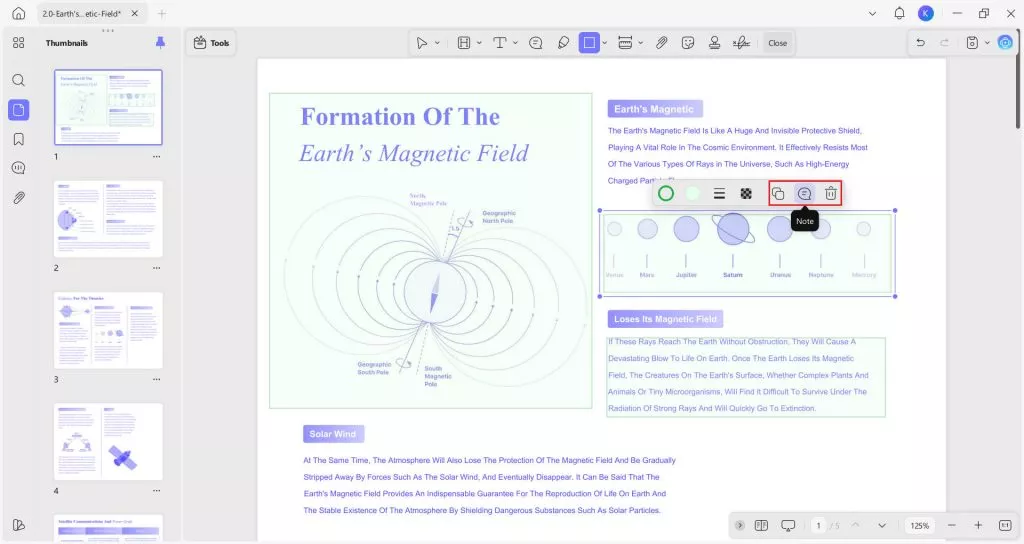
ด้วยการกระทํา "คลิก+ลาก" แบบเดียวกับในวิธีก่อนหน้านี้ คุณสามารถเพิ่มรูปร่างของคุณลงในเนื้อหา PDF ได้ เนื่องจากจะเป็นรูปร่างสีที่มี "ความทึบต่ํา" จึงจะแสดงเป็นเอฟเฟกต์ไฮไลต์เมื่อดูไฟล์ PDF แตะเพื่อเลือกรูปร่างที่ไฮไลท์ จากนั้นคุณสามารถคัดลอก เพิ่มโน้ต ลบ หรือปรับการตั้งค่าให้พอดีกับเวิร์กโฟลว์ของคุณได้
ด้วยสองวิธีนี้ คุณสามารถเน้นพื้นที่ใดก็ได้ใน PDF ของคุณได้อย่างง่ายดายในทํานองเดียวกัน UPDF ทําให้งาน PDF อื่นๆ เป็นเรื่องง่ายและมีประสิทธิภาพสําหรับผู้ใช้หากต้องการสัมผัสประสบการณ์จริงของ UPDF คุณสามารถดาวน์โหลดบนพีซี Windows, Mac และอุปกรณ์สมาร์ทโฟน/แท็บเล็ตได้ฟรีและคุณจะได้ทราบคุณสมบัติทั้งหมดที่ UPDF นําเสนอโดยดูวิดีโอด้านล่าง
Windows • macOS • iOS • Android ปลอดภัย 100%
สรุป
การทําความเข้าใจวิธีเน้นพื้นที่ในเอกสาร PDF สามารถปรับปรุงเวิร์กโฟลว์ของคุณได้อย่างมากด้วยสองวิธีข้างต้น คุณสามารถเน้นพื้นที่ใน PDF ได้อย่างง่ายดาย
การเลือกเครื่องมือที่เหมาะสมขึ้นอยู่กับความต้องการและงบประมาณเฉพาะของคุณการเน้นพื้นที่ใน PDF จะกลายเป็นงานที่ง่ายและรวดเร็ว ทําให้การจัดการเอกสารของคุณมีประสิทธิภาพและประสิทธิผลมากขึ้น
หากคุณกําลังมองหาเครื่องมือที่ตรงตามข้อกําหนดข้างต้นทั้งหมด คุณต้องดาวน์โหลดและลองใช้ UPDF เวอร์ชันฟรีโดยไม่มีช่วงทดลองใช้งาน
Windows • macOS • iOS • Android ปลอดภัย 100%



 Lizzy Lozano