UPDF
UPDF
 UPDF สำหรับ Windows
 UPDF สำหรับ Mac
 UPDF สำหรับ iPhone/iPad
 UPDF สำหรับ Android
 UPDF AI Online
 UPDF Sign
 แก้ไข PDF
 ใส่คำอธิบาย PDF
 สร้าง PDF
 ฟอร์ม PDF
 แก้ไขลิงก์
 แปลง PDF
 OCR
OCR PDF เป็น Word
 PDF เป็นรูปภาพ
 PDF เป็น Excel
 จัดระเบียบ PDF
 รวม PDF
 แยก PDF
 ครอบตัด PDF
 หมุน PDF
 ป้องกัน PDF
 เซ็น PDF
 ลบข้อความ PDF
 ล้าง PDF
 เอาความปลอดภัยออก
 อ่าน PDF
 UPDF Cloud
 บีบอัด PDF
 พิมพ์ PDF
 ประมวลผลเป็นชุด
 เกี่ยวกับ UPDF AI
 โซลูชั่น UPDF AI
 คู่มือผู้ใช้ AI
 คำถามที่พบบ่อยเกี่ยวกับ UPDF AI
 สรุป PDF
 แปล PDF
 แชทกับ PDF
 สนทนากับ AI
 แชทด้วยรูปภาพ
 PDF เป็นแผนที่ความคิด
 อธิบาย PDF
 เครื่องมือ AI สำหรับ PDF
 เครื่องมือ AI สำหรับรูปภาพ
 เครื่องมือแชท AI
 เครื่องมือเขียน AI
 เครื่องมือการเรียนรู้ AI
 เครื่องมือการทำงาน AI
 เครื่องมือ AI อื่น ๆ
 แปลง PDF เป็น Word
 แปลง PDF เป็น Excel
 แปลง PDF เป็น PowerPoint
 โซลูชั่นสำหรับองค์กร
 Enterprise Plan
 คู่มือผู้ใช้สำหรับองค์กร
 เวบินาร์สำหรับองค์กร
 ธนาคาร
 การดูแลสุขภาพ
 ประกันภัย
 กฎหมาย
 การผลิต
 รัฐบาล
 โซลูชันการศึกษา
 เรื่องราวของลูกค้า
 คู่มือการใช้งาน
 เคล็ดลับ UPDF
 คำถามที่พบบ่อย
 รีวิว UPDF
 ศูนย์ดาวน์โหลด
 บล็อก
บล็อก ห้องข่าว
 ข้อมูลจำเพาะทางเทคนิค
 อัปเดต
 UPDF เทียบกับ Adobe Acrobat
 UPDF เทียบกับ Foxit
 UPDF เทียบกับ PDF Expert

เมื่อทํางานร่วมกันผ่านเอกสาร PDF องค์ประกอบสําคัญอย่างหนึ่งในการแก้ไขเอกสารคือความคิดเห็น แม้ว่าความคิดเห็นจะช่วยเพิ่มความคล่องตัวให้กับเวิร์กโฟลว์สําหรับคําติชม แต่ก็มีบางครั้งที่คุณต้องปกปิดความคิดเห็นเหล่านั้น
ไม่ว่าจะเป็นการชั่วคราวหรือถาวร คุณสามารถซ่อนความคิดเห็นขณะแชร์ข้อมูลที่ละเอียดอ่อนได้ ในบทความนี้ เราจะพูดถึงวิธีแก้ปัญหายอดนิยมสําหรับวิธีซ่อนความคิดเห็นในเอกสาร PDF โดยใช้เครื่องมือที่เหมาะสม นอกจากนี้เราจะแนะนําเครื่องมือสําหรับจัดการความคิดเห็นในรูปแบบ PDF - UPDF ได้อย่างง่ายดาย ผู้ใช้ที่สนใจสามารถคลิกปุ่มด้านล่างและทดลองใช้ได้ฟรี
Windows • macOS • iOS • Android ปลอดภัย 100%
ส่วนที่ 1. ทําไมคุณถึงรู้สึกว่าจําเป็นต้องซ่อนความคิดเห็นใน PDF
อาจมีเหตุผลหลายประการในการซ่อนความคิดเห็นในเอกสารดิจิทัลของคุณ หากคุณกําลังแชร์ PDF แบบมืออาชีพ ความคิดเห็นอาจทําให้เลย์เอาต์รกและอาจทําให้ผู้อ่านเสียสมาธิได้ การซ่อนข้อมูลเหล่านี้จะช่วยให้โฟกัสไปที่เนื้อหาหลักภายในไฟล์ทั้งหมด ความคิดเห็นมักจะใช้สําหรับการสนทนาภายใน และผู้โพสต์ต้นฉบับไม่ต้องการให้ทุกคนมองเห็นได้
การเรียนรู้วิธีซ่อนความคิดเห็นใน PDF ช่วยให้ผู้ใช้สามารถอ้างอิงกลับไปยังบันทึกย่อได้โดยไม่ทําให้เอกสารรก ในบางกรณี ความคิดเห็นอาจมีข้อมูลที่ละเอียดอ่อนซึ่งไม่ต้องการให้ทุกคนดู การซ่อนความคิดเห็นเหล่านี้อาจเพิ่มความปลอดภัยอีกชั้นให้กับไฟล์ PDF ของคุณ
ส่วนที่ 2. วิธีอื่น ๆ ในการลองซ่อนความคิดเห็นใน PDF
เมื่อมีคําถามเกี่ยวกับวิธีซ่อน Adobe PDF ตอนนี้ให้เราสํารวจเครื่องมือที่มีฟังก์ชันในการยุบคําอธิบายประกอบเช่นความคิดเห็น:
1. อะโดบีอะโบรบัต
หนึ่งในเครื่องมือชั้นนําที่มีชุดโซลูชันที่สมบูรณ์สําหรับการจัดการ PDF คือ Adobe Acrobat เครื่องมือที่มีประสิทธิภาพนี้มีฟังก์ชันในการเพิ่มและจัดการความคิดเห็น คุณยังสามารถซ่อนความคิดเห็นได้หลังจากเพิ่มสําเร็จเพื่อรักษาความลับของไฟล์ของคุณ ด้วยตัวเลือกการปรับแต่งและตัวกรองมากมาย คุณจึงสามารถดูและเปลี่ยนแปลงและควบคุมการตรวจสอบความคิดเห็นได้
ขั้นตอนง่ายๆ ในการซ่อนความคิดเห็นใน Adobe Acrobat
หากคุณต้องการเรียนรู้วิธีซ่อนความคิดเห็นในเอกสาร PDF ของคุณโดยใช้ Adobe Acrobat ให้ทําตามขั้นตอนที่กล่าวถึงด้านล่าง:
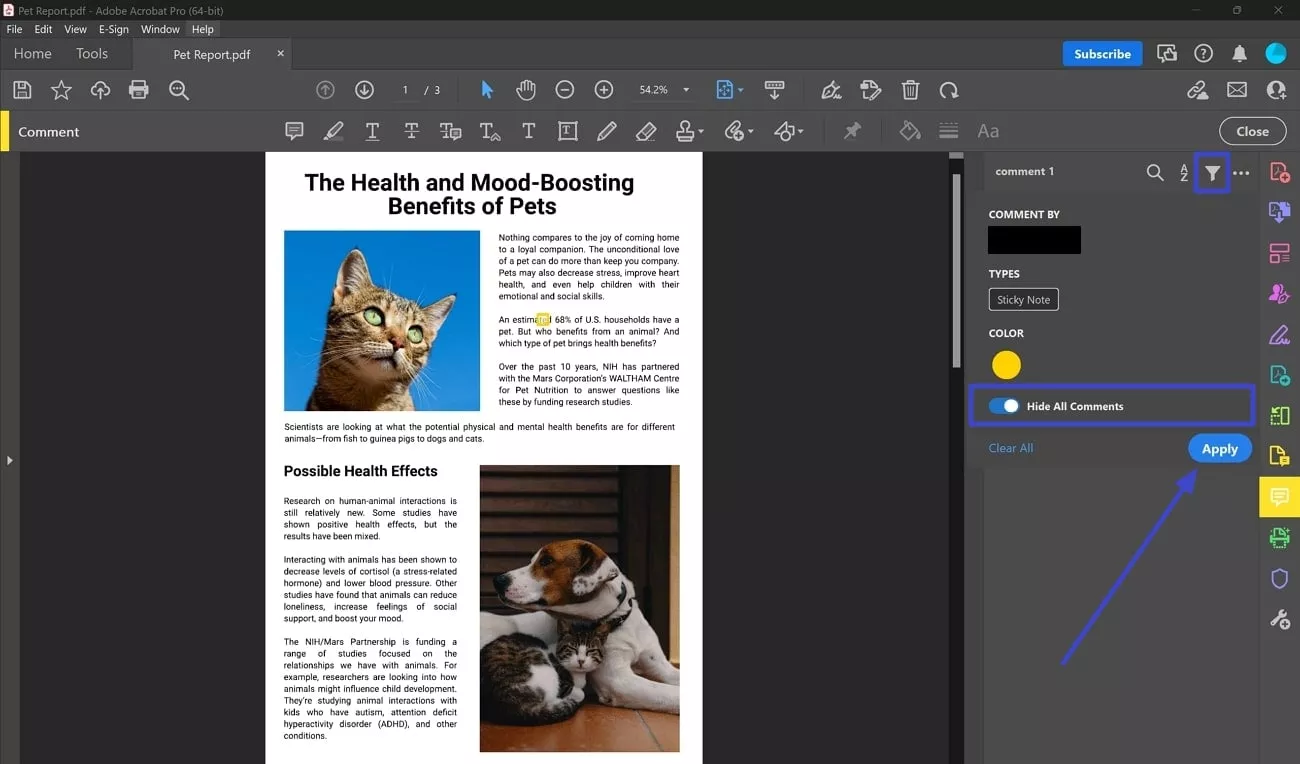
ขั้นตอนที่ 1. หลังจากนั้น ในการเริ่มกระบวนการซ่อนความคิดเห็น ให้นําเข้าเอกสาร PDF จากแท็บ "คอมพิวเตอร์ของคุณ" ที่แผงด้านซ้าย คุณยังสามารถค้นหาเอกสาร PDF ในส่วน "ล่าสุด" เพื่อเปิดใน Adobe Acrobat
ขั้นตอนที่ 2. หลังจากนั้น ก้าวไปข้างหน้า ไปที่แผงด้านขวาในอินเทอร์เฟซการแก้ไขของเครื่องมือเพื่อเลือก "ความคิดเห็น" รายการความคิดเห็นทั้งหมดที่เพิ่มในเอกสารจะปรากฏขึ้น ดังนั้น ให้มองหาไอคอน "กรองความคิดเห็น" ที่ด้านบนของแผงด้านขวาเพื่อเปิดหน้าต่างป๊อปอัปอื่น เปิดสวิตช์ "ซ่อนความคิดเห็นทั้งหมด" แล้วคลิก "นําไปใช้" เพื่อซ่อนความคิดเห็นทั้งหมดภายในเอกสาร
2. เกียร์ PDF
เครื่องมือที่น่าทึ่งอีกอย่างหนึ่งที่ให้การสร้าง PDF และคําอธิบายประกอบที่แม่นยําคือ PDFgear โซลูชันที่ใช้งานได้จริงนี้ช่วยให้ผู้ใช้สามารถสร้าง แก้ไข และแบ่งปันเอกสารดิจิทัลได้โดยไม่ทําลายคุณภาพ ตั้งแต่การแก้ไขไปจนถึงการรวม ผู้ใช้สามารถทํางานหลายอย่างบนเอกสาร PDF โดยใช้เครื่องมืออเนกประสงค์นี้ มีระบบง่ายๆ ในการซ่อนความคิดเห็น ทําให้การดําเนินการแสดงความคิดเห็นเป็นเรื่องง่าย
ขั้นตอนที่ครอบคลุมสําหรับการลบความคิดเห็นใน PDF โดยใช้ PDFgear
PDFgear มีคุณสมบัติคําอธิบายประกอบหลายอย่าง เช่น ความคิดเห็นและการเน้นด้วยการคลิกเพียงไม่กี่ครั้ง ทําตามขั้นตอนที่กล่าวถึงด้านล่างเพื่อเรียนรู้วิธีซ่อนความคิดเห็นใน PDF โดยใช้โปรแกรมแก้ไข PDF นี้:
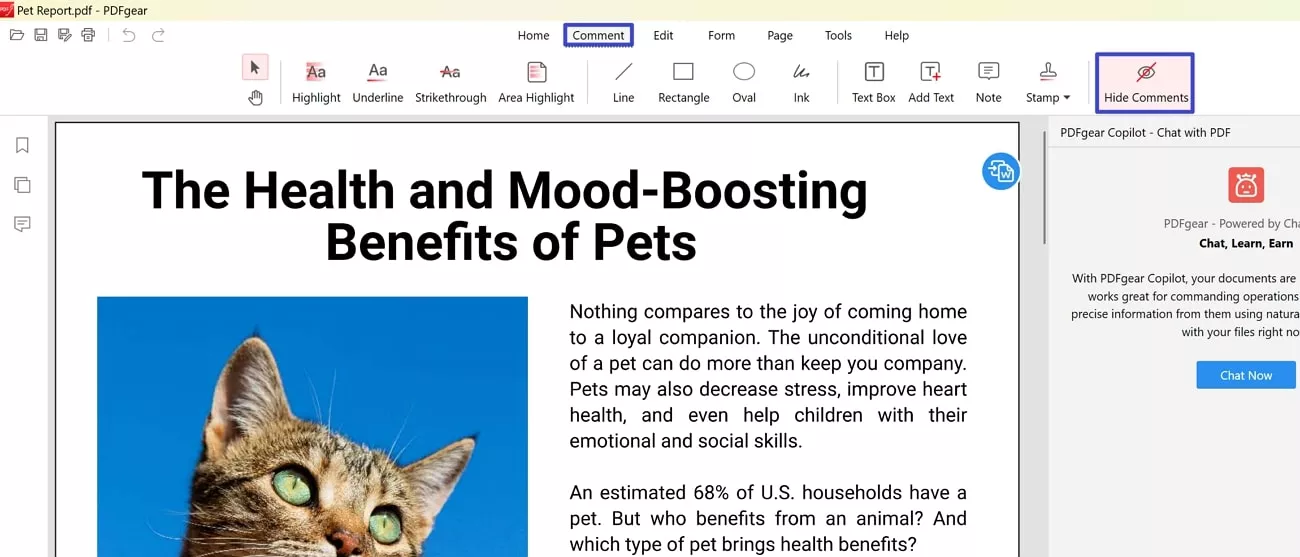
ขั้นตอนที่ 1. หลังจากนั้น เมื่อคุณเปิด PDFgear ลงในคอมพิวเตอร์ ให้ค้นพบปุ่ม "เปิดไฟล์" ตรงกลางเพื่อเรียกดูเอกสาร PDF ของคุณ
ขั้นตอนที่ 2. หลังจากนั้น นําไปสู่แท็บ "ความคิดเห็น" จากแถบเครื่องมือด้านบน และมองหาปุ่ม "ซ่อนความคิดเห็น" ในแถบเครื่องมือย่อยที่ปรากฏขึ้น การดําเนินการนี้จะซ่อนความคิดเห็นทั้งหมดจาก PDF ภายใน PDFgear โดยอัตโนมัติ
3. pdf ฟิลเลอร์
pdfFiller เป็นชุดเครื่องมือการจัดการ PDF ที่สมบูรณ์ที่ผู้ใช้สามารถใช้เพื่อสร้างเอกสารดิจิทัลคุณภาพสูง แพลตฟอร์มที่มีประสิทธิภาพนี้ยังมีโซลูชันสําหรับวิธีซ่อนความคิดเห็นใน Adobe PDF ด้วยตัวเลือกการปรับแต่งมากมาย แหล่งข้อมูลออนไลน์ช่วยให้ผู้ใช้สามารถแก้ไขและแชร์ไฟล์ PDF ได้อย่างสะดวก
คําแนะนําทีละขั้นตอนในการซ่อนความคิดเห็นด้วย pdfFiller
นอกจากการแก้ไข PDF แล้ว เครื่องมือนี้ยังมีฟังก์ชันการซ่อนความคิดเห็นในเอกสารอีกด้วย ต่อไปนี้เป็นขั้นตอนในการซ่อนความคิดเห็นโดยใช้แพลตฟอร์มออนไลน์นี้:
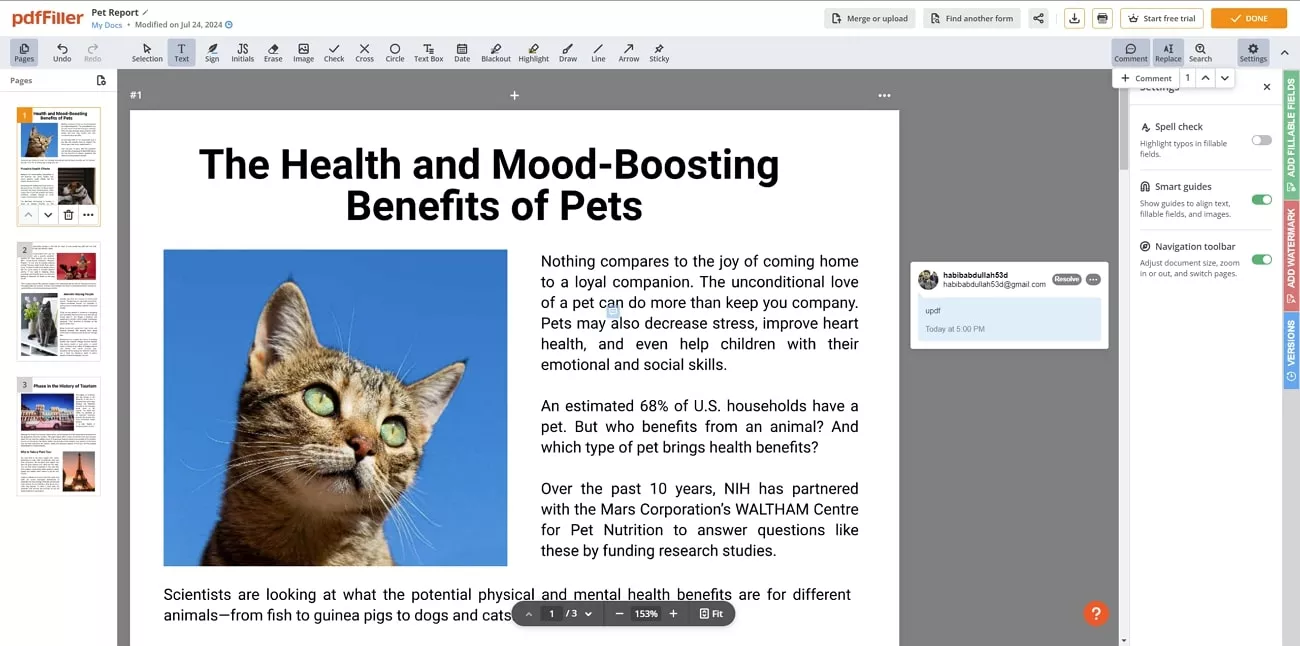
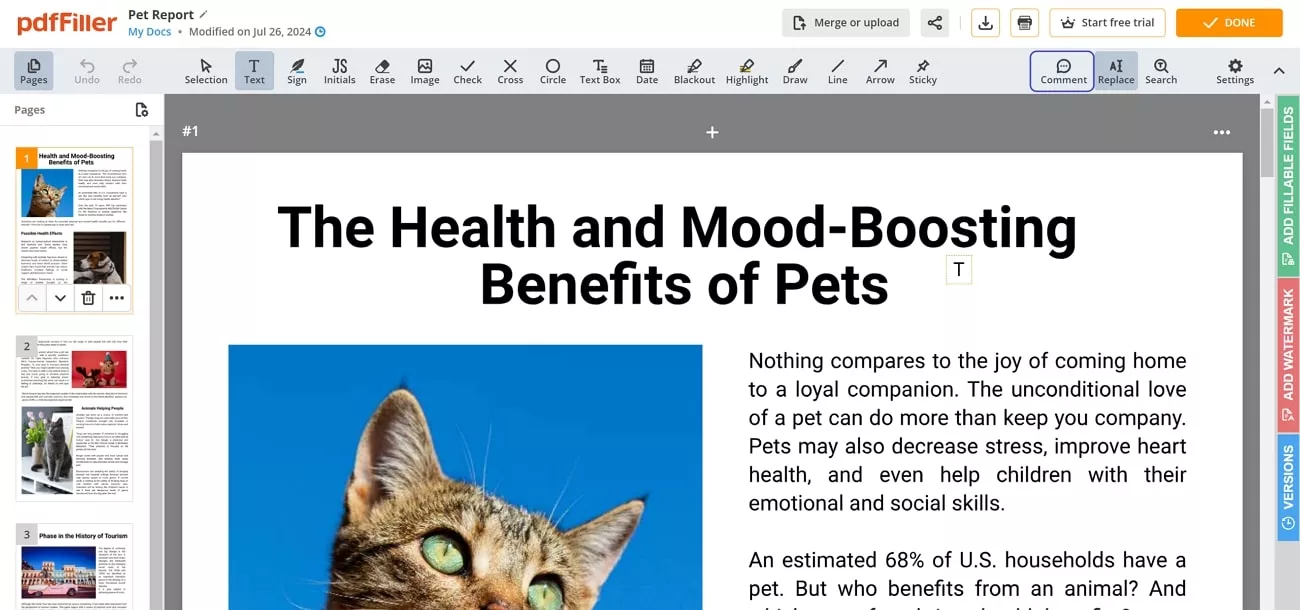
ขั้นตอนที่ 1. หลังจากนั้น อัปโหลดไฟล์ PDF ที่มีความคิดเห็นบนอินเทอร์เฟซของเครื่องมือโดยใช้ปุ่ม "เลือกจากอุปกรณ์" คุณยังสามารถอัปโหลดเอกสารได้โดยการลากและวางไฟล์ไปยังอินเทอร์เฟซโดยตรง
ขั้นตอนที่ 2. หลังจากนั้น ไฟล์ของคุณจะถูกอัปโหลดพร้อมกับการแสดงตัวอย่างหน้าในอินเทอร์เฟซต่อไปนี้ จากนั้นรับแถบเครื่องมือที่มีอยู่เหนือหน้าและเลือกตัวเลือก "ความคิดเห็น" นี่จะแสดงความคิดเห็นทั้งหมดที่เพิ่มลงในเอกสารทางด้านขวา หากต้องการซ่อนความคิดเห็นเหล่านั้น ให้ปิดปุ่ม "แสดงความคิดเห็น" เพื่อไม่แสดงความคิดเห็นใน PDF
ส่วนโบนัส วิธีที่ง่ายที่สุดในการจัดการความคิดเห็นในรูปแบบ PDF - UPDF
หากคุณต้องการเรียนรู้เกี่ยวกับกระบวนการจัดการความคิดเห็นในเอกสารดิจิทัลของคุณ คุณควรใช้เครื่องมือที่เหมาะสม หนึ่งในแหล่งข้อมูลที่มีประสิทธิภาพที่มีฟังก์ชันในการเพิ่มและจัดการความคิดเห็นคือ UPDF เครื่องมือการจัดการ PDF ที่สมบูรณ์นี้มีคุณสมบัติมากมายที่ช่วยให้ผู้ใช้สามารถสร้าง แก้ไข และแบ่งปันเอกสารดิจิทัลได้อย่างสะดวก
เครื่องมือนี้มีฟังก์ชันมากมายสําหรับผู้ใช้ โดยใช้ประโยชน์จากเทคโนโลยี AI ขั้นสูงการแสดงความคิดเห็นในเอกสารและการจัดการเอกสารนั้นเป็นคุณลักษณะคําอธิบายประกอบที่โดดเด่นที่สุดของ UPDF หากต้องการเรียนรู้ว่าเครื่องมือนี้ทําให้การแสดงความคิดเห็นสะดวกใน UPDF ได้อย่างไร ให้ดูขั้นตอนด้านล่าง:
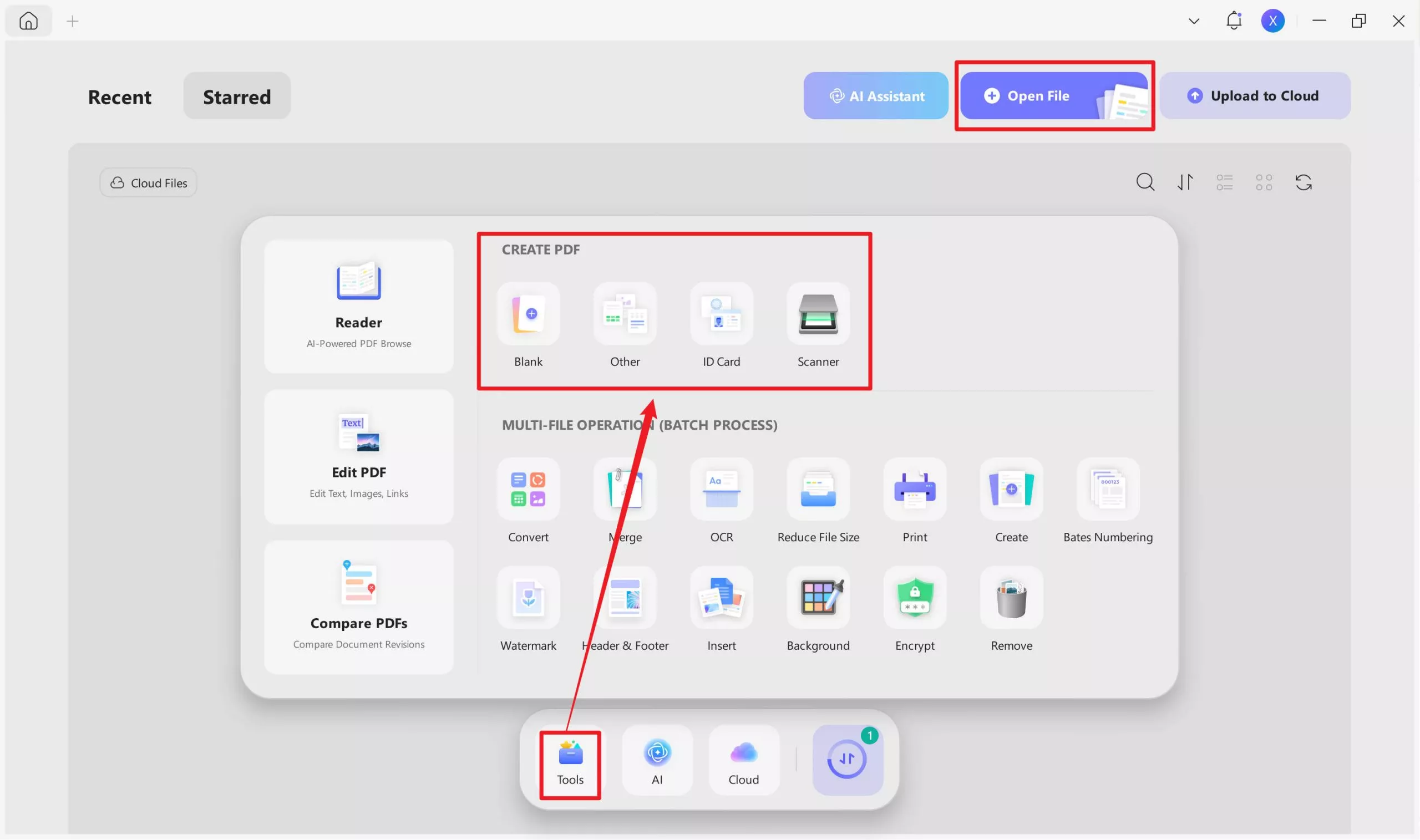
ขั้นตอนที่ 1. หลังจากนั้น นําเข้าเอกสาร PDF ของคุณไปยังอินเทอร์เฟซของเครื่องมือ
หลังจากเปิดเครื่องมือบนอุปกรณ์คอมพิวเตอร์ของคุณสําเร็จแล้ว ให้เลือกปุ่ม "เปิดไฟล์" เพื่อนําเข้าเอกสารของคุณไปยังอินเทอร์เฟซของเครื่องมือ คุณยังสามารถสร้างเอกสารใหม่ได้โดยกดเมนู "เครื่องมือ" จากนั้นเลือกตัวเลือกใน "สร้าง PDF" จากรายการ
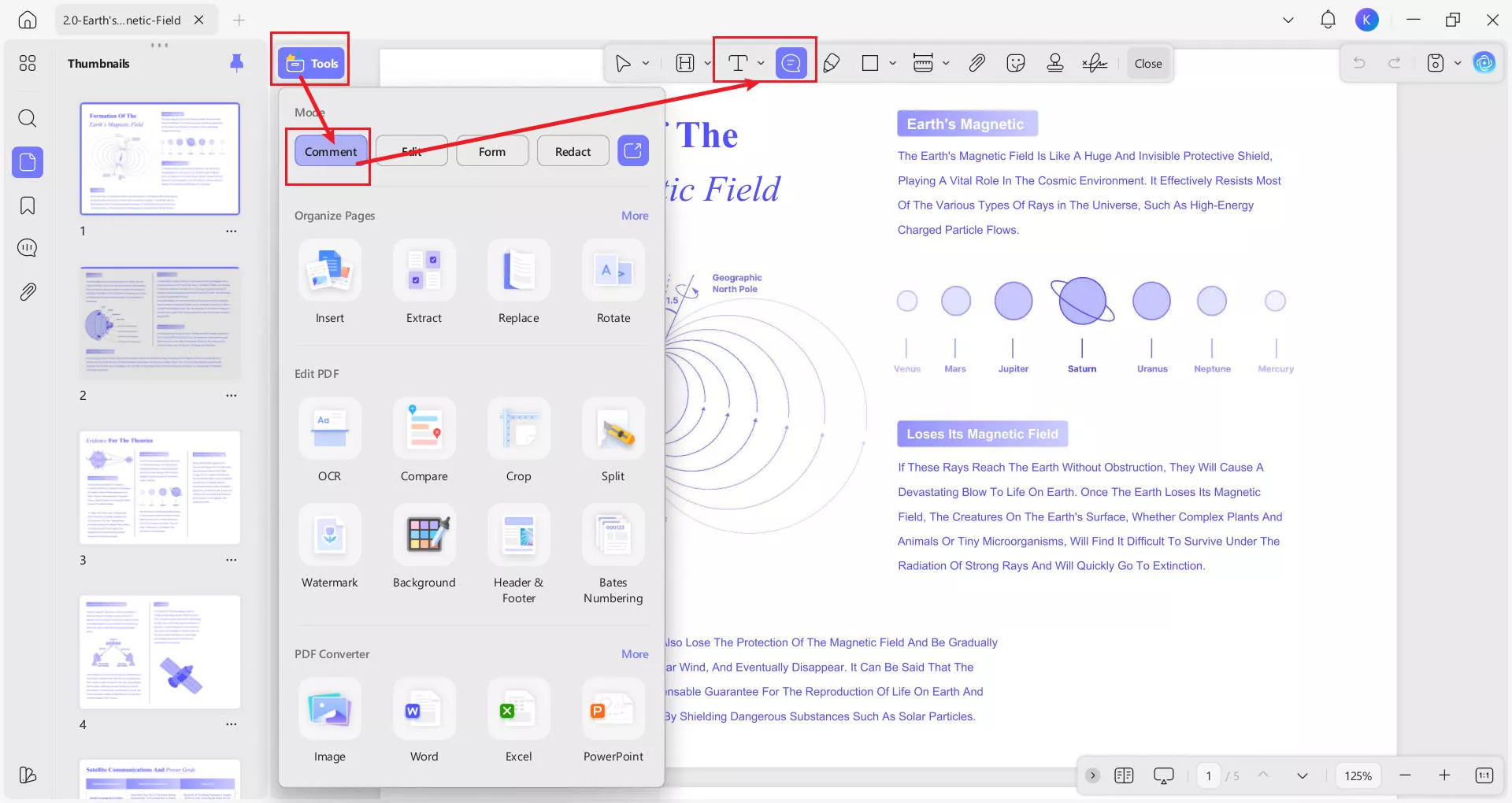
ขั้นตอนที่ 2. คลิกดูเพิ่มความคิดเห็นในเอกสาร PDF ของคุณ
เมื่อคุณเปิดเอกสาร PDF ให้ไปที่แท็บ "ความคิดเห็น" บนแผง "เครื่องมือ" เพื่อเข้าถึงคุณสมบัติคําอธิบายประกอบเพียงใช้ไอคอน "Sticky Note" และ "Text Comment" เพื่อเพิ่มความคิดเห็นใน PDF ของคุณ
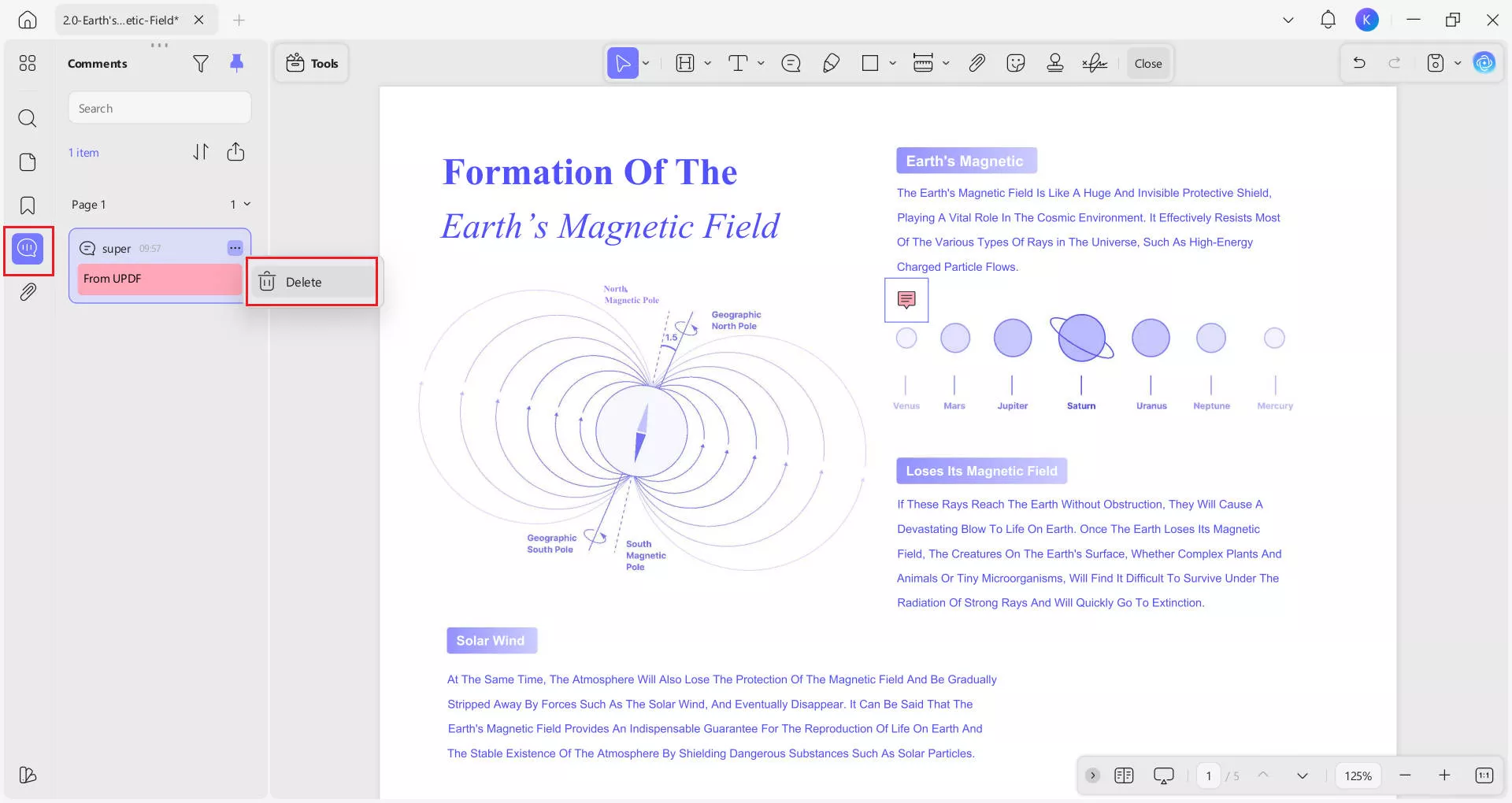
ขั้นตอนที่ 3. หลังจากนั้น ลบความคิดเห็นออกจากรายการความคิดเห็น
ไปที่รายการ "ความคิดเห็น" บนแผงด้านซ้ายเพื่อดูความคิดเห็นทั้งหมดที่แสดงบน PDF หากต้องการลบความคิดเห็นใดๆ ในเอกสาร ให้แตะไอคอน "จุดสามจุด" แล้วคลิก "ลบ" เพื่อดําเนินการตามกระบวนการ
ขั้นตอนที่ 4. หลังจากนั้น ส่งออกความคิดเห็นในรูปแบบ PDF แยกต่างหาก
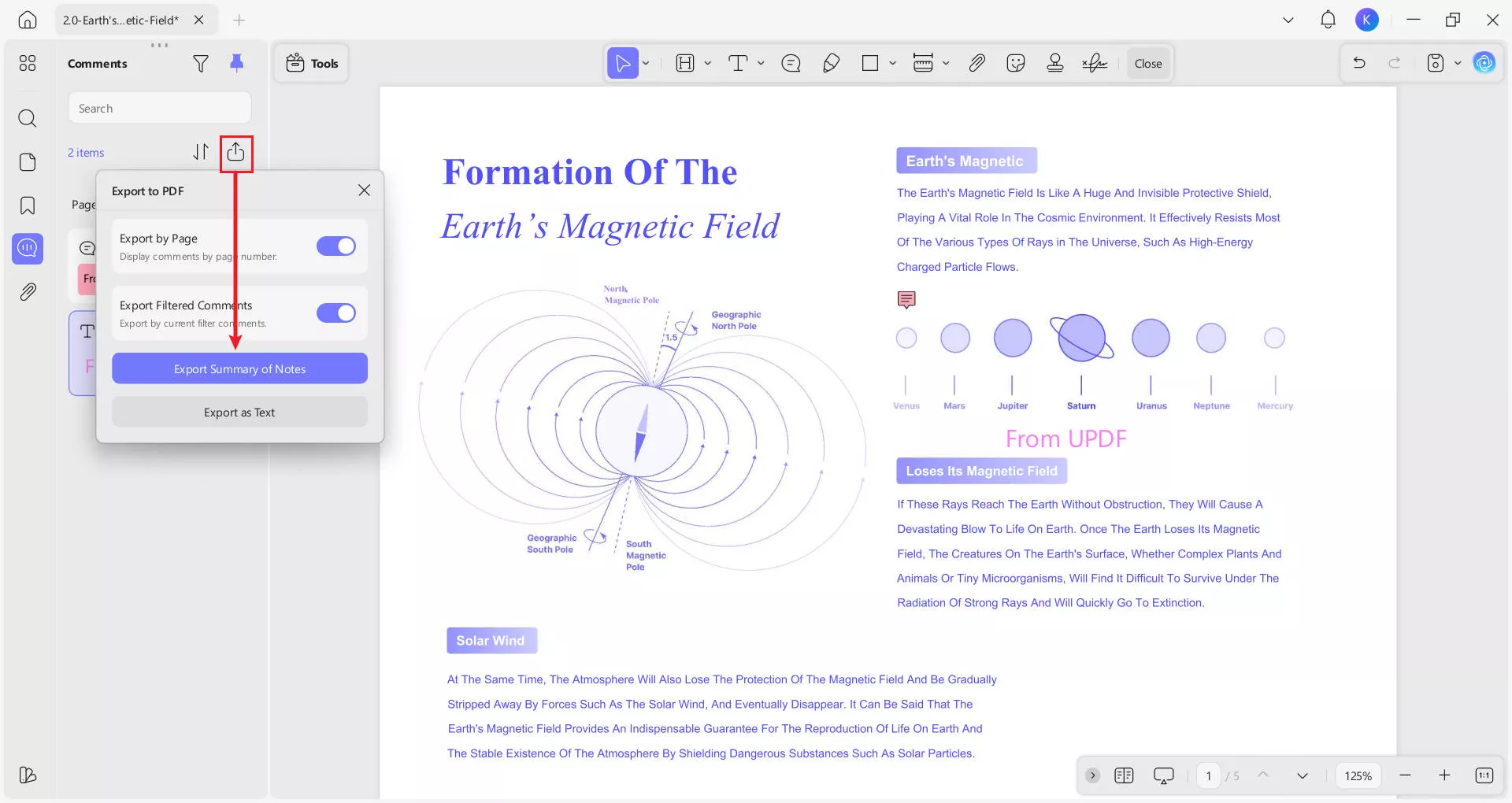
หากคุณต้องการบันทึกความคิดเห็นทั้งหมดที่เพิ่มในเอกสาร PDF แยกต่างหาก ให้คลิกปุ่ม "ส่งออก PDF" ของรายการความคิดเห็น เปิดสวิตช์ "ส่งออกตามหน้า" หากคุณต้องการแสดงความคิดเห็นทั้งหมดตามลําดับ หากคุณเคยตั้งค่าตัวกรองความคิดเห็น (ซึ่งคุณสามารถเลือกประเภทของความคิดเห็นที่คุณต้องการ) คุณยังสามารถเลือก "ส่งออกความคิดเห็นที่กรองแล้ว" และคลิก "ส่งออกสรุปบันทึกย่อ" หรือ "ส่งออกเป็นข้อความ" เพื่อดําเนินการตามกระบวนการให้สําเร็จ
คุณสมบัติที่สําคัญอื่นๆ ของ UPDF
หลังจากเรียนรู้วิธีจัดการความคิดเห็นใน UPDF แล้ว ให้เราค้นพบฟังก์ชันอื่นๆ ของมัน นอกจากการเพิ่มและส่งออกคําอธิบายประกอบแล้ว ผู้ใช้ยังสามารถใช้ตัวจัดการ PDF อเนกประสงค์นี้เพื่อสร้างและแก้ไขเอกสารดิจิทัลได้อย่างมีประสิทธิภาพ:
- AI: UPDF ได้ผสานรวมกับ AI ทําให้ง่ายต่อการแชทกับ PDF, รูปภาพ และแปลง PDF เป็นแผนที่ความคิด
- การแก้ไข PDF: UPDF เป็นโปรแกรมแก้ไข PDF ที่ครอบคลุม ซึ่งให้วิธีที่สะดวกในการแก้ไขข้อความ รูปภาพ ลิงก์ และองค์ประกอบอื่นๆ ใน PDF
- การประมวลผลแบทช์: หากคุณมีไฟล์หลายไฟล์เพื่อแปลงบีบอัดหรือทํางานอื่น ๆ คุณจะใช้ฟังก์ชันการประมวลผลเป็นชุดที่นําเสนอโดยเครื่องมือที่มีประสิทธิภาพนี้ ผู้ใช้สามารถนําเข้าไฟล์หลายไฟล์พร้อมกัน และเครื่องมือจะประมวลผลโดยไม่ทําให้เกิดความล่าช้า
- การแปลง PDF: ผู้ใช้สามารถอัปโหลดเอกสารของตนได้อย่างมีประสิทธิภาพและแปลงเป็นรูปแบบ 14+ ตั้งแต่ Word, PPT และ Excel ไปจนถึง PNG, HTML และ PDF คุณสามารถแปลงไฟล์ของคุณเป็นรูปแบบใดก็ได้ทันทีโดยใช้เครื่องมือที่มีประสิทธิภาพนี้
- บีบอัดเอกสาร PDF: UPDF มีฟังก์ชันการทํางานมากมายสําหรับการลดขนาดเอกสารของคุณ มีระดับการบีบอัดที่หลากหลายให้ผู้ใช้เลือก ทําให้พวกเขาสามารถปรับสมดุลคุณภาพกับการลดขนาดไฟล์
- OCR PDF: UPDF ช่วยให้ผู้ใช้สามารถสแกน PDF ของตนด้วยคุณสมบัติ OCR ในตัว คุณสามารถกําหนดการตั้งค่าของเอกสาร เช่น ภาษาและเค้าโครง เพื่อให้ได้ผลลัพธ์ที่ดีที่สุด เครื่องมือจะวิเคราะห์ข้อความที่เขียนใน PDF ที่สแกนและเปลี่ยนเป็นไฟล์ที่แก้ไขได้
เหตุใดจึงไม่ดาวน์โหลดและลองใช้ตอนนี้ล่ะ?
Windows • macOS • iOS • Android ปลอดภัย 100%
บทสรุป
ในบทความนี้ เราได้กล่าวถึงตัวเลือกต่างๆ สําหรับวิธีซ่อนความคิดเห็นใน PDF อย่างสะดวกโดยใช้เครื่องมือที่เหมาะสม ด้วยความช่วยเหลือของเครื่องมือเหล่านี้ คุณสามารถปกปิดข้อมูลที่ไม่ต้องการจากเอกสาร ซึ่งจะช่วยปรับปรุงประสบการณ์การอ่านของคุณ อย่างไรก็ตาม ผู้ใช้ที่ต้องการทําให้คําอธิบายประกอบเป็นเรื่องง่ายสามารถใช้ UPDF เป็นเครื่องมือแก้ไขและคําอธิบายประกอบ PDF หลักได้





 Lizzy Lozano