UPDF
UPDF
 UPDF สำหรับ Windows
 UPDF สำหรับ Mac
 UPDF สำหรับ iPhone/iPad
 UPDF สำหรับ Android
 UPDF AI Online
 UPDF Sign
 แก้ไข PDF
 ใส่คำอธิบาย PDF
 สร้าง PDF
 ฟอร์ม PDF
 แก้ไขลิงก์
 แปลง PDF
 OCR
OCR PDF เป็น Word
 PDF เป็นรูปภาพ
 PDF เป็น Excel
 จัดระเบียบ PDF
 รวม PDF
 แยก PDF
 ครอบตัด PDF
 หมุน PDF
 ป้องกัน PDF
 เซ็น PDF
 ลบข้อความ PDF
 ล้าง PDF
 เอาความปลอดภัยออก
 อ่าน PDF
 UPDF Cloud
 บีบอัด PDF
 พิมพ์ PDF
 ประมวลผลเป็นชุด
 เกี่ยวกับ UPDF AI
 โซลูชั่น UPDF AI
 คู่มือผู้ใช้ AI
 คำถามที่พบบ่อยเกี่ยวกับ UPDF AI
 สรุป PDF
 แปล PDF
 แชทกับ PDF
 สนทนากับ AI
 แชทด้วยรูปภาพ
 PDF เป็นแผนที่ความคิด
 อธิบาย PDF
 เครื่องมือ AI สำหรับ PDF
 เครื่องมือ AI สำหรับรูปภาพ
 เครื่องมือแชท AI
 เครื่องมือเขียน AI
 เครื่องมือการเรียนรู้ AI
 เครื่องมือการทำงาน AI
 เครื่องมือ AI อื่น ๆ
 แปลง PDF เป็น Word
 แปลง PDF เป็น Excel
 แปลง PDF เป็น PowerPoint
 โซลูชั่นสำหรับองค์กร
 Enterprise Plan
 คู่มือผู้ใช้สำหรับองค์กร
 เวบินาร์สำหรับองค์กร
 ธนาคาร
 การดูแลสุขภาพ
 ประกันภัย
 กฎหมาย
 การผลิต
 รัฐบาล
 โซลูชันการศึกษา
 เรื่องราวของลูกค้า
 คู่มือการใช้งาน
 เคล็ดลับ UPDF
 คำถามที่พบบ่อย
 รีวิว UPDF
 ศูนย์ดาวน์โหลด
 บล็อก
บล็อก ห้องข่าว
 ข้อมูลจำเพาะทางเทคนิค
 อัปเดต
 UPDF เทียบกับ Adobe Acrobat
 UPDF เทียบกับ Foxit
 UPDF เทียบกับ PDF Expert

การรู้วิธีเพิ่มลายเซ็นดิจิทัลใน PDF กลายเป็นสิ่งจําเป็นสําหรับมืออาชีพและธุรกิจ ช่วยลดความจําเป็นในการพิมพ์ เซ็นชื่อ และสแกนไฟล์ ทําให้กระบวนการเร็วขึ้นและมีประสิทธิภาพมากขึ้น ไม่ว่าคุณจะจัดการกับสัญญา ข้อตกลง หรือเอกสารทางกฎหมาย การเพิ่มลายเซ็นดิจิทัลจะช่วยให้มั่นใจได้ทั้งความปลอดภัยและความสะดวกสบาย บทความนี้จะแนะนําคุณตลอดขั้นตอนในการเพิ่มลายเซ็นดิจิทัลอย่างราบรื่นโดยใช้ UPDF ซึ่งเป็นเครื่องมือ PDF อันทรงพลังที่ออกแบบมาเพื่อให้การลงนามเอกสารเป็นเรื่องง่าย มาสํารวจวิธีที่คุณสามารถลดความซับซ้อนของเวิร์กโฟลว์ของคุณด้วยคุณสมบัติลายเซ็นของ UPDF
ส่วนที่ 1. วิธีเพิ่มลายเซ็นดิจิทัลใน PDF
ลองนึกภาพว่าคุณกําลังสรุปสัญญาสําคัญกับลูกค้า ทั้งสองฝ่ายทํางานจากระยะไกล และเวลาเป็นสิ่งสําคัญ แทนที่จะพิมพ์ เซ็นชื่อ และสแกนเอกสารไปมา คุณสามารถเพิ่มลายเซ็นดิจิทัลลงใน PDF ได้อย่างปลอดภัยภายในไม่กี่นาที ซึ่งช่วยประหยัดทั้งเวลาและความพยายาม
UPDF ทําให้การเพิ่มลายเซ็นดิจิทัลลงใน PDF เป็นเรื่องง่ายอย่างเหลือเชื่อ ด้วยอินเทอร์เฟซที่ใช้งานง่าย คุณสามารถลงนามในเอกสารใดก็ได้ด้วยการคลิกเพียงไม่กี่ครั้ง UPDF ช่วยให้มั่นใจได้ว่าลายเซ็นของคุณมีผลผูกพันทางกฎหมายและเข้ารหัสอย่างปลอดภัย เพื่อปกป้องข้อมูลส่วนบุคคลของคุณ เมื่อเพิ่มลายเซ็นดิจิทัล คุณจะมีตัวเลือกในการสร้างลายเซ็นใหม่หรือนําเข้าลายเซ็นที่มีอยู่จากที่เก็บข้อมูลในเครื่องของคุณ
นอกจากนี้ยังช่วยให้ทํางานร่วมกันได้ง่ายทําให้ผู้อื่นสามารถลงนามในเอกสารเดียวกันได้ เครื่องมือนี้รองรับรูปแบบลายเซ็นที่หลากหลาย รวมถึงลายเซ็นที่เขียนด้วยลายมือ พิมพ์ และลายเซ็นตามรูปภาพ ดาวน์โหลด UPDF วันนี้และทําให้งานการจัดการ PDF ของคุณง่ายขึ้น ไม่ว่าจะเป็นสัญญา ข้อตกลง หรือเอกสารส่วนตัว ปรับปรุงเวิร์กโฟลว์ของคุณด้วยขั้นตอนง่ายๆ ไม่กี่ขั้นตอน!
Windows • macOS • iOS • Android ปลอดภัย 100%
วิธีที่ 1: สร้างและเพิ่มลายเซ็นดิจิทัล
ขั้นตอนที่ 1: เปิดไฟล์ PDF ของคุณ
ขั้นแรก ให้เรียกใช้ซอฟต์แวร์ UPDF บนคอมพิวเตอร์ของคุณ หากต้องการเปิดไฟล์ PDF ที่คุณต้องการลงนาม ให้คลิกที่ปุ่ม "เปิดไฟล์" หรือผู้ใช้สามารถลากและวางไฟล์ลงในหน้าต่าง UPDF การดําเนินการนี้จะโหลดเอกสารของคุณลงในโปรแกรมแก้ไขทันที
ขั้นตอนที่ 2: เปลี่ยนเป็นโหมดเตรียมแบบฟอร์ม
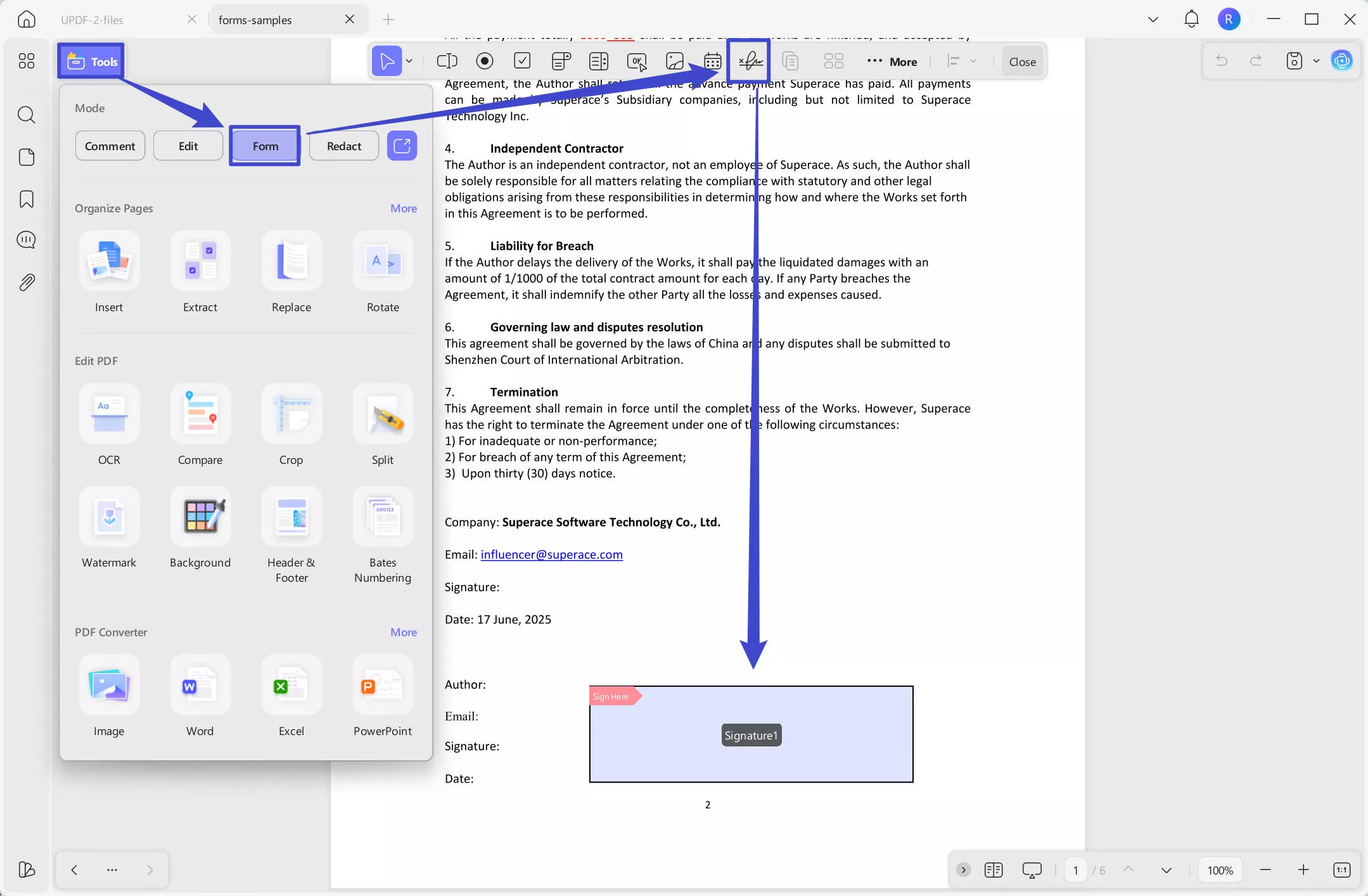
เมื่อเปิดไฟล์ของคุณแล้ว ให้ไปที่แถบเครื่องมือด้านบนแล้วเลือกโหมด "เครื่องมือ" จากนั้นเลือกโหมด "แบบฟอร์ม" สิ่งนี้เปิดใช้งานคุณสมบัติที่จําเป็นสําหรับการเพิ่มฟิลด์แบบฟอร์มลงใน PDF ของคุณ จากที่นี่ ให้คลิกที่ตัวเลือก "ลายเซ็นดิจิทัล" ที่อยู่ในแถบเมนูด้านบน
ขั้นตอนที่ 3: สร้างเขตข้อมูลลายเซ็น
เมื่อเลือกตัวเลือกลายเซ็นดิจิทัล คุณจะสร้างช่องลายเซ็น เลือกตําแหน่งใดก็ได้บน PDF ที่คุณต้องการให้ลายเซ็นปรากฏ เมื่อวางแล้ว คุณสามารถปรับขนาดของฟิลด์ได้โดยการลากมุมของฟิลด์ หากต้องการปรับแต่งฟิลด์เพิ่มเติม ให้ดับเบิลคลิกที่ฟิลด์เพื่อเข้าถึงการตั้งค่าเพิ่มเติมสําหรับลายเซ็น
ขั้นตอนที่ 4: เพิ่มลายเซ็นดิจิทัล
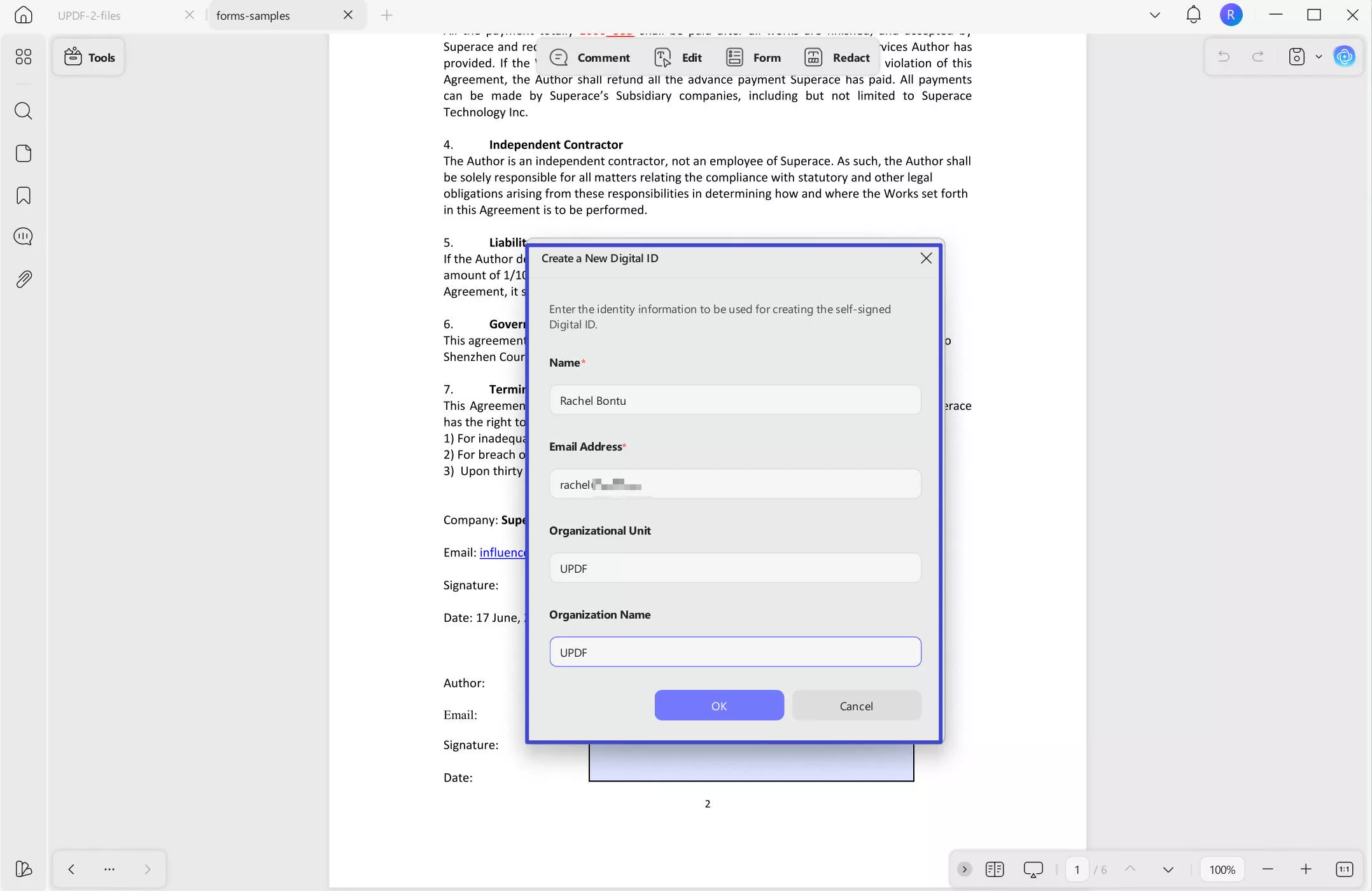
คลิกที่ไอคอน "ปิด" ที่เมนูด้านบนเพื่อออกจากโหมด "แบบฟอร์ม" ตอนนี้คุณสามารถเริ่มเพิ่มลายเซ็นได้โดยคลิกที่ช่องลายเซ็น
คุณสามารถสร้างลายเซ็นได้โดยตรงภายในโปรแกรม เพียงคลิกที่ "สร้าง" เพื่อป้อนชื่อหรือข้อมูลอื่นๆ ของคุณ จากนั้นคลิกที่ "ตกลง" เพื่อสร้างลายเซ็นดิจิทัล เลือกตําแหน่งที่จะบันทึกและเพิ่มรหัสผ่าน จากนั้นคลิกที่ "ตกลง"
ขั้นตอนที่ 5: ลงนามและบันทึกไฟล์
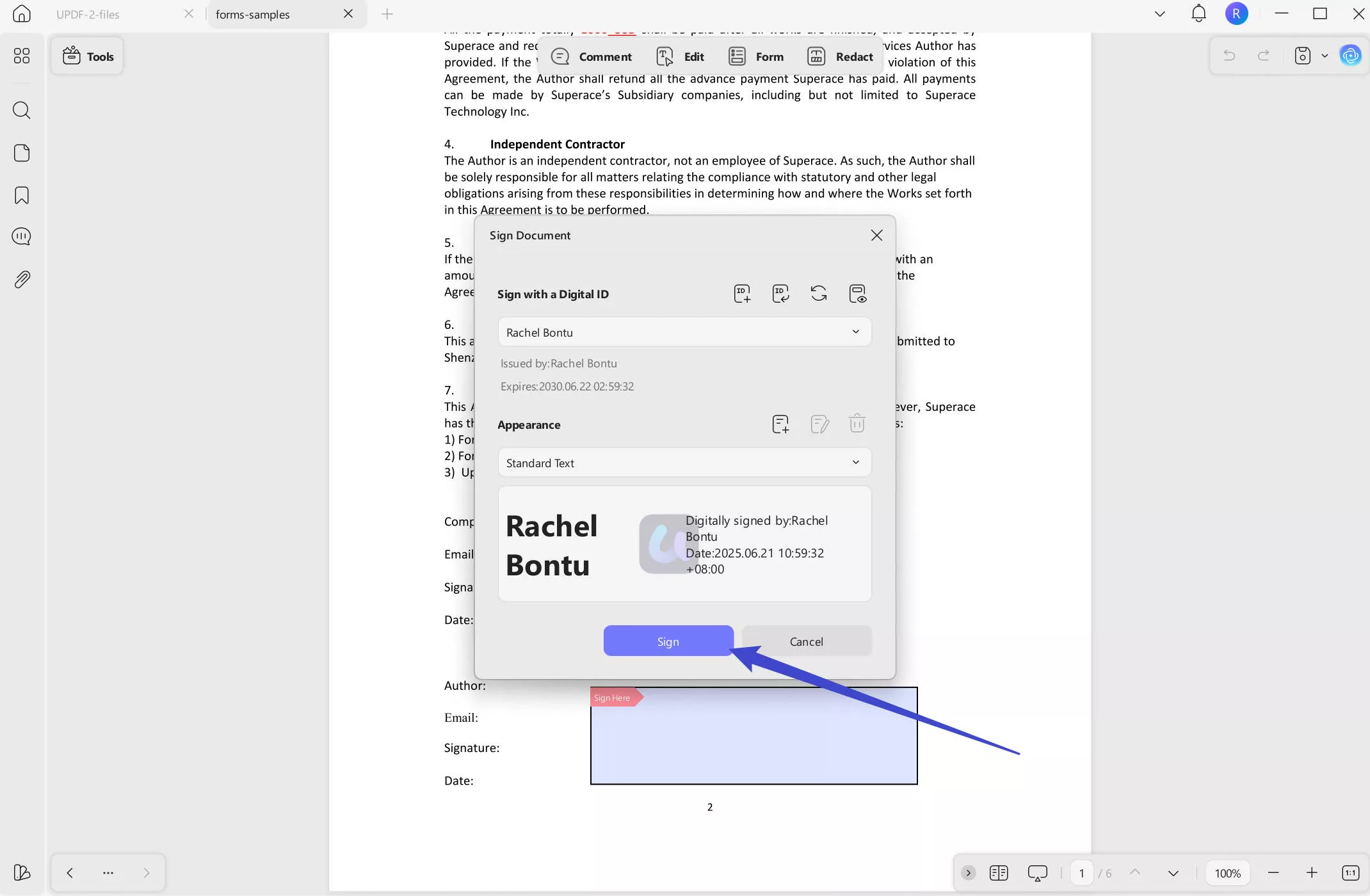
หลังจากสร้างลายเซ็นแล้ว ให้คลิกที่ "ลงนาม" เพื่อวางลงในช่องที่กําหนด เมื่อลายเซ็นเข้าที่แล้ว ให้เลือกตําแหน่งที่คุณต้องการบันทึก PDF ที่ลงนาม ลายเซ็นถูกฝังอยู่ในเอกสารอย่างปลอดภัยแล้ว
วิธีที่ 2: เพิ่มลายเซ็นดิจิทัลโดยการนําเข้า
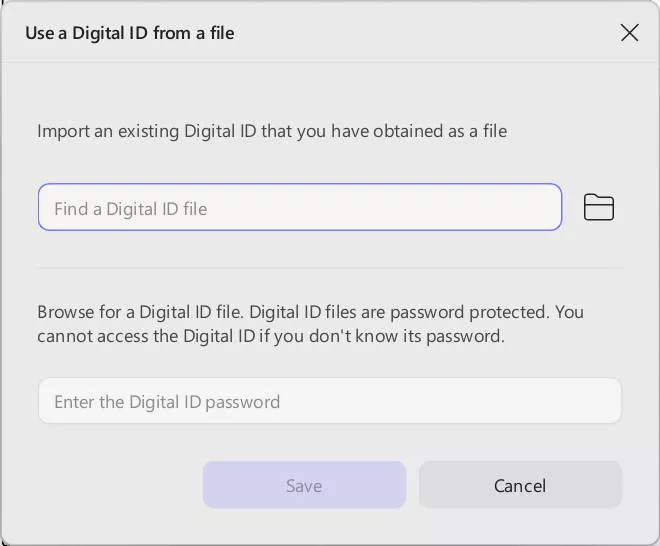
เมื่อคุณทําตามขั้นตอนที่ 1 ถึง 3 จากวิธีที่ 1 เสร็จแล้ว คุณสามารถดําเนินการต่อได้โดยการนําเข้าลายเซ็นที่มีอยู่หลังจากคลิกที่ช่องลายเซ็น แทนที่จะสร้างลายเซ็นใหม่ ให้เลือกตัวเลือก "นําเข้า"
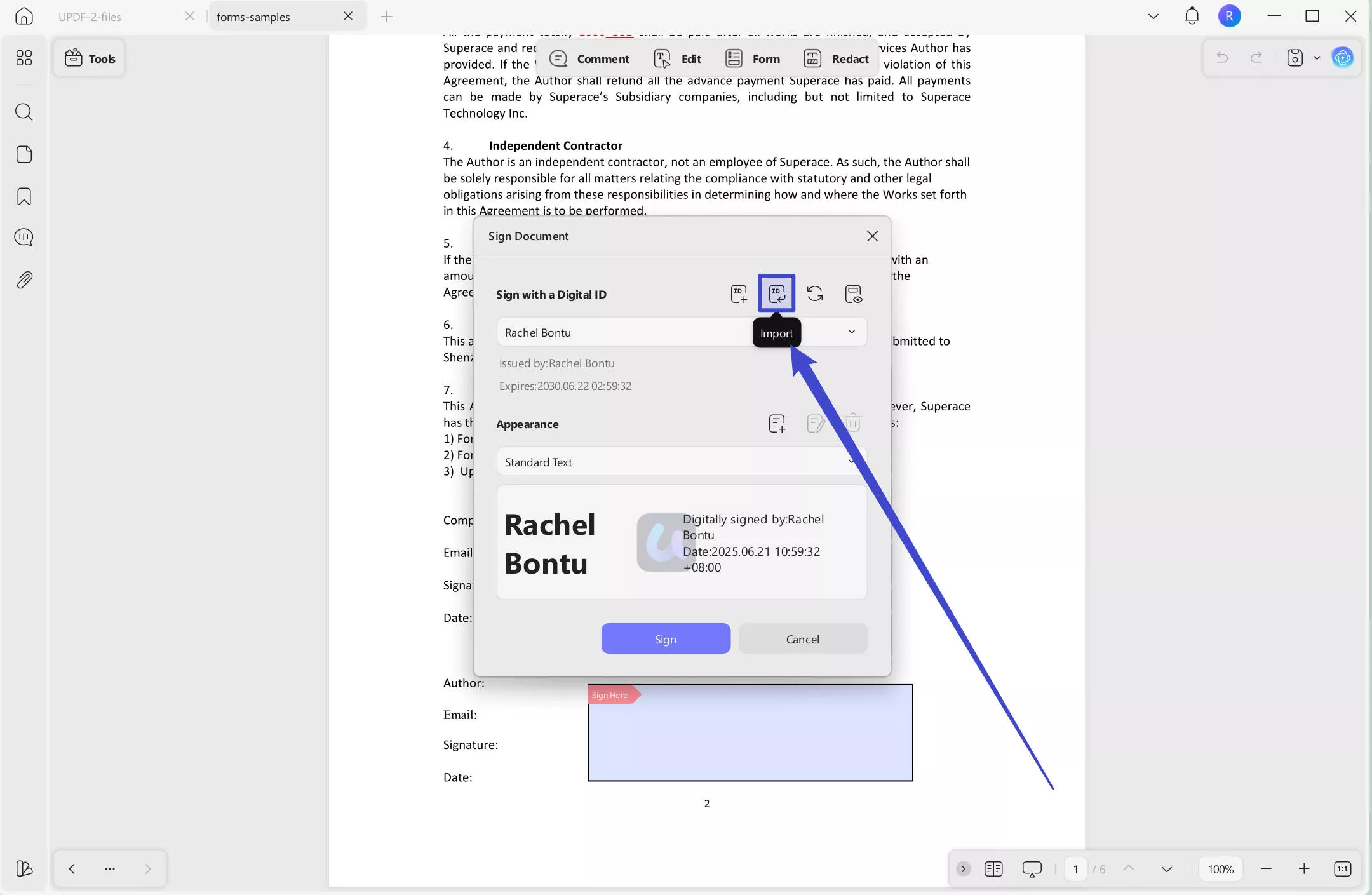
อัปโหลดไฟล์ภาพลายเซ็นที่มีอยู่แล้วจากอุปกรณ์ของคุณคลิกที่ "บันทึก" จากนั้นคลิก "ลงนาม" บันทึกไฟล์เพื่อสรุป
ปลดล็อกศักยภาพของ UPDF อย่างเต็มที่ด้วยการอัปเกรดเป็นเวอร์ชัน Pro วันนี้! เข้าถึงคุณสมบัติระดับพรีเมียม เช่น ลายเซ็นดิจิทัลไม่จํากัด เครื่องมือแก้ไข PDF ขั้นสูง และตัวเลือกความปลอดภัยขั้นสูง ยกระดับเวิร์กโฟลว์ PDF ของคุณและจัดการเอกสารได้อย่างมีประสิทธิภาพมากขึ้น อัปเกรดตอนนี้และสัมผัสกับพลังของ UPDF Pro!
ส่วนที่ 2. ทําไมต้องเลือก UPDF เพื่อเพิ่มลายเซ็นดิจิทัล
UPDF โดดเด่นในฐานะโซลูชันที่ใช้งานง่ายสําหรับการเพิ่มลายเซ็นดิจิทัล ทําให้กระบวนการทั้งปลอดภัยและมีประสิทธิภาพ ไม่ว่าคุณจะสร้างลายเซ็นตั้งแต่เริ่มต้นหรือนําเข้า อินเทอร์เฟซที่เรียบง่ายของ UPDF ช่วยให้มั่นใจได้ว่าลายเซ็นของคุณจะถูกนําไปใช้อย่างราบรื่น ด้วยคุณสมบัติต่างๆ เช่น ช่องลายเซ็นที่ปรับแต่งได้และการบันทึกเอกสารที่ง่ายดาย จึงเป็นตัวเลือกอันดับต้น ๆ สําหรับการจัดการลายเซ็นดิจิทัล
นอกจากลายเซ็นแล้ว UPDF ยังมีคุณสมบัติการป้องกัน PDF ที่ครอบคลุม คุณสามารถปกปิดข้อมูลที่ละเอียดอ่อน ป้องกันการเข้าถึงรายละเอียดส่วนตัวโดยไม่ได้รับอนุญาต และเพิ่มลายน้ําลงในเอกสารของคุณเพื่อการสร้างแบรนด์หรือความปลอดภัย นอกจากนี้ยังมีการป้องกันด้วยรหัสผ่านเพื่อปกป้อง PDF ของคุณจากการดูหรือแก้ไขโดยไม่ได้รับอนุญาต คุณสมบัติเหล่านี้ทํางานร่วมกันเพื่อเพิ่มความเป็นส่วนตัวและความเป็นมืออาชีพของเอกสารของคุณ
UPDF มีเครื่องมือเพิ่มเติมมากมายเพื่อยกระดับประสบการณ์การจัดการ PDF ของคุณ ดูวิดีโอต่อไปนี้เพื่อสํารวจทุกสิ่งที่ UPDF สามารถทําได้เพื่อคุณ!
บทสรุป
การเพิ่มลายเซ็นดิจิทัลลงใน PDF ของคุณเป็นกระบวนการที่ตรงไปตรงมาเมื่อใช้ UPDF เมื่อทําตามขั้นตอนที่ระบุไว้ คุณจะสามารถสร้างเอกสารที่ปลอดภัยและเป็นมืออาชีพได้อย่างมีประสิทธิภาพ พร้อมด้วยช่องลายเซ็นที่ปรับแต่งได้ นอกเหนือจากความสามารถด้านลายเซ็นแล้ว UPDF ยังมีคุณสมบัติขั้นสูงที่หลากหลาย เช่น การแก้ไข การป้องกันด้วยรหัสผ่าน และลายน้ํา ทําให้เป็นโซลูชัน PDF แบบครบวงจร ไม่ว่าคุณจะจัดการสัญญาหรือแบ่งปันเอกสารสําคัญ UPDF รับประกันทั้งความเป็นส่วนตัวและความสะดวกในการใช้งาน ลองใช้ UPDF และสัมผัสกับเครื่องมืออันทรงพลังด้วยตัวคุณเอง ซึ่งเป็นวิธีที่สมบูรณ์แบบในการปรับปรุงเวิร์กโฟลว์เอกสารของคุณ
Windows • macOS • iOS • Android ปลอดภัย 100%





 Lizzy Lozano