UPDF
UPDF
 UPDF สำหรับ Windows
 UPDF สำหรับ Mac
 UPDF สำหรับ iPhone/iPad
 UPDF สำหรับ Android
 UPDF AI Online
 UPDF Sign
 แก้ไข PDF
 ใส่คำอธิบาย PDF
 สร้าง PDF
 ฟอร์ม PDF
 แก้ไขลิงก์
 แปลง PDF
 OCR
OCR PDF เป็น Word
 PDF เป็นรูปภาพ
 PDF เป็น Excel
 จัดระเบียบ PDF
 รวม PDF
 แยก PDF
 ครอบตัด PDF
 หมุน PDF
 ป้องกัน PDF
 เซ็น PDF
 ลบข้อความ PDF
 ล้าง PDF
 เอาความปลอดภัยออก
 อ่าน PDF
 UPDF Cloud
 บีบอัด PDF
 พิมพ์ PDF
 ประมวลผลเป็นชุด
 เกี่ยวกับ UPDF AI
 โซลูชั่น UPDF AI
 คู่มือผู้ใช้ AI
 คำถามที่พบบ่อยเกี่ยวกับ UPDF AI
 สรุป PDF
 แปล PDF
 แชทกับ PDF
 สนทนากับ AI
 แชทด้วยรูปภาพ
 PDF เป็นแผนที่ความคิด
 อธิบาย PDF
 เครื่องมือ AI สำหรับ PDF
 เครื่องมือ AI สำหรับรูปภาพ
 เครื่องมือแชท AI
 เครื่องมือเขียน AI
 เครื่องมือการเรียนรู้ AI
 เครื่องมือการทำงาน AI
 เครื่องมือ AI อื่น ๆ
 แปลง PDF เป็น Word
 แปลง PDF เป็น Excel
 แปลง PDF เป็น PowerPoint
 โซลูชั่นสำหรับองค์กร
 Enterprise Plan
 คู่มือผู้ใช้สำหรับองค์กร
 เวบินาร์สำหรับองค์กร
 ธนาคาร
 การดูแลสุขภาพ
 ประกันภัย
 กฎหมาย
 การผลิต
 รัฐบาล
 โซลูชันการศึกษา
 เรื่องราวของลูกค้า
 คู่มือการใช้งาน
 เคล็ดลับ UPDF
 คำถามที่พบบ่อย
 รีวิว UPDF
 ศูนย์ดาวน์โหลด
 บล็อก
บล็อก ห้องข่าว
 ข้อมูลจำเพาะทางเทคนิค
 อัปเดต
 UPDF เทียบกับ Adobe Acrobat
 UPDF เทียบกับ Foxit
 UPDF เทียบกับ PDF Expert

คุณต้องการเรียนรู้วิธีเพิ่มโน้ตลงใน PDF หรือไม่? ครูและนักเรียนสามารถใช้ประโยชน์จากการเพิ่มบันทึกย่อในไฟล์ PDF ซึ่งสามารถช่วยให้พวกเขาจดจําแนวคิดเล็กๆ น้อยๆ ในหัวข้อต่างๆ พูดง่ายๆ ก็คือ โน้ตแปะช่วยในการจัดระเบียบและขยายข้อมูล ในบทความนี้ เราจะแสดง 5 วิธีที่มีประสิทธิภาพในการเพิ่มโน้ตลงใน PDF คุณสามารถเลือกสิ่งที่คุณต้องการได้หลังจากตรวจสอบคําแนะนําแล้ว
ส่วนที่ 1. วิธีที่ดีที่สุดในการเพิ่มโน้ตแปะลงใน PDF
หากคุณกําลังมองหาทางเลือกที่หลากหลายสําหรับ Notability สําหรับการเพิ่มโน้ตแปะลงใน PDF เราขอแนะนําให้คุณเลือก UPDF สามารถช่วยคุณเพิ่มโน้ตแปะที่มีสีต่างกัน คุณได้รับอนุญาตให้คัดลอกโน้ตแปะ อัปเดตเนื้อหาโน้ตแปะที่มีอยู่ และลบโน้ตแปะที่คุณไม่ต้องการ คุณสามารถใช้ไฮไลต์ขีดเส้นใต้และเส้นหยักร่วมกับคุณสมบัติโน้ตแปะ สําหรับผู้ที่ไม่ชอบสไตล์โน้ตแปะ คุณยังสามารถใช้ความคิดเห็นข้อความ กล่องข้อความ ดินสอ และสติกเกอร์เพื่อเพิ่มโน้ตลงใน PDF ได้ตามความต้องการของคุณ
นอกจากนี้ UPDF ยังเป็นแอปจดบันทึกข้ามแพลตฟอร์มที่ดีที่สุด ซึ่งช่วยให้คุณจัดการรายการความคิดเห็นได้อย่างมีประสิทธิภาพ พร้อมความสามารถในการส่งออกได้ในคลิกเดียว
ประทับใจกับคุณสมบัติคําอธิบายประกอบอเนกประสงค์ของ UPDF หรือไม่? เริ่มต้นการเดินทางคําอธิบายประกอบ PDF ที่สนุกสนานของคุณตอนนี้โดยดาวน์โหลดเพื่อทดลองใช้ฟรี!
Windows • macOS • iOS • Android ปลอดภัย 100%
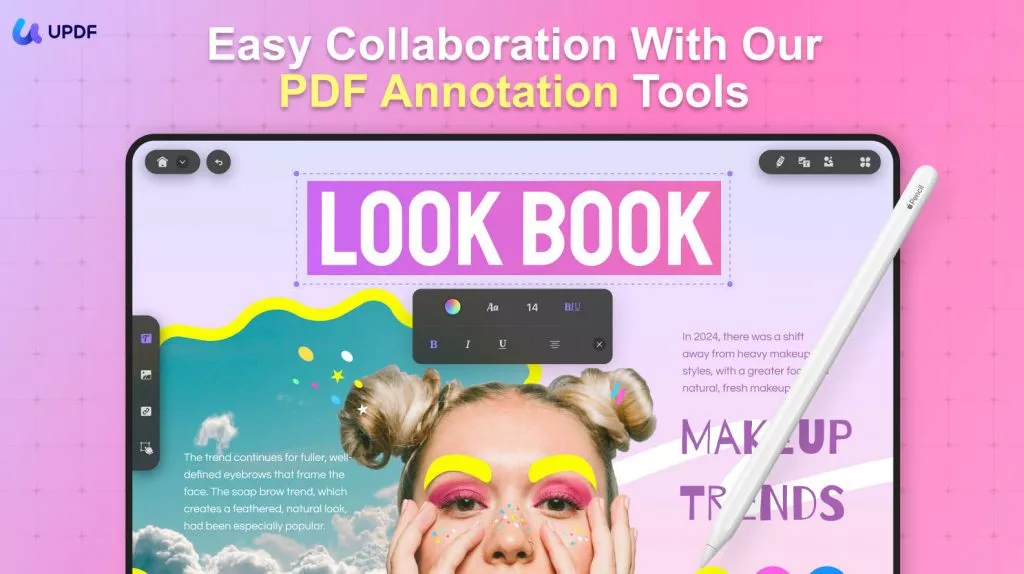
สิ่งที่ควรค่าแก่การกล่าวขวัญคือ UPDF รองรับการทํางานบนอุปกรณ์ Windows, Mac, iPhone, iPad และ Android ดังนั้นคุณจึงสามารถเพิ่มโน้ตลงใน PDF ได้ทุกที่ทุกเวลา
ด้วยความช่วยเหลือของ UPDF AI คุณสามารถให้มันวิเคราะห์เนื้อหาของ PDF ให้คุณ ไม่ว่าจะเป็นการแปล อธิบาย หรือย่อหน้า มันสามารถทําได้ทั้งหมด UPDF ให้คุณบันทึกคําแปลหรือคําอธิบายของคํา ประโยค หรือย่อหน้าเป็นโน้ตแปะ ทําให้ง่ายต่อการอ่านเอกสาร PDF ที่มีความยาวหรือย่อยยาก
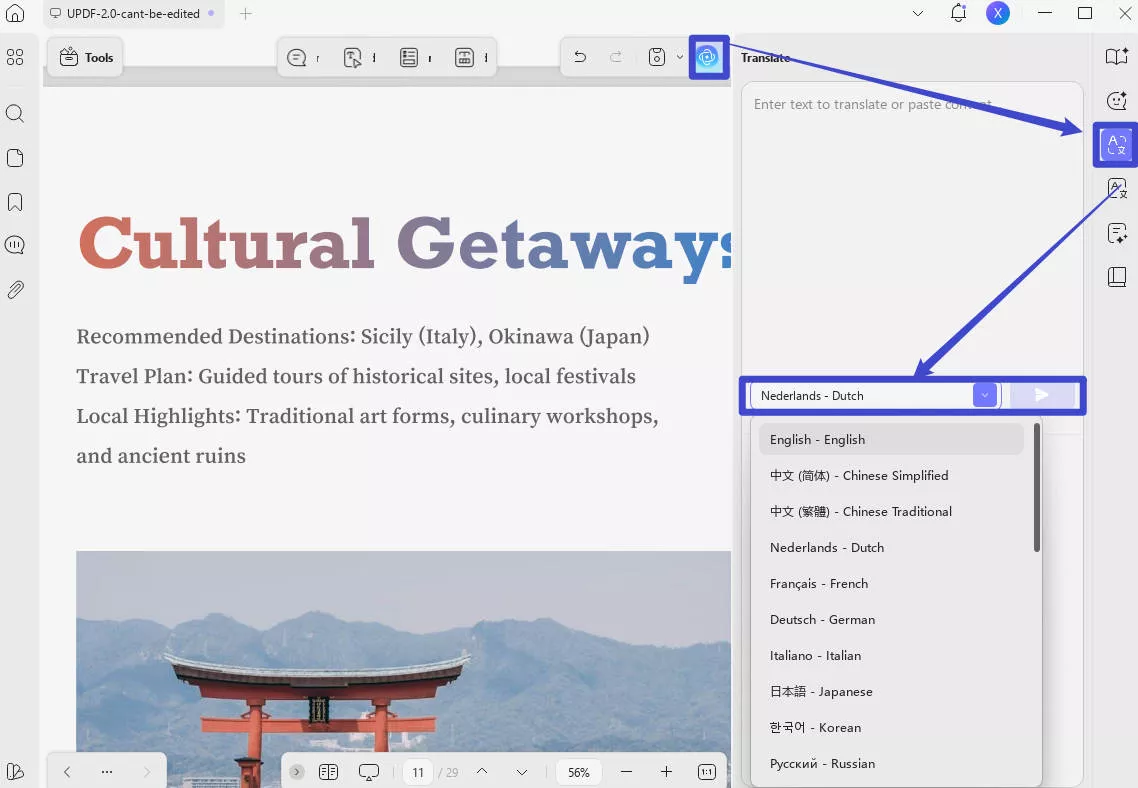
ที่นี่ คุณสามารถทําตามคําแนะนําเพื่อเพิ่มโน้ตแปะลงใน PDF โดยใช้ UPDF
ขั้นตอนที่ 1. หลังจากนั้นคลิกปุ่ม "ดาวน์โหลดฟรี" ด้านล่างเพื่อดาวน์โหลด UPDF บนคอมพิวเตอร์ของคุณ จากนั้นทําตามคําแนะนําบนหน้าจอเพื่อติดตั้ง เปิด PDF บนคอมพิวเตอร์ของคุณโดยคลิก "เปิดไฟล์" และเลือก PDF ที่คุณต้องการเพิ่มโน้ต
Windows • macOS • iOS • Android ปลอดภัย 100%
ขั้นตอนที่ 2. หลังจากนั้นเลื่อนเมาส์ไปที่ไอคอน "แสดงความคิดเห็น" ใน "เครื่องมือ" แล้วคลิกที่ไอคอนนั้น ตอนนี้คลิกที่ "Sticky Note" วางเมาส์ในตําแหน่งที่คุณต้องการเพิ่มโน้ตแปะแล้วคลิกที่มัน ตอนนี้คุณสามารถเพิ่มเนื้อหาโน้ตและเปลี่ยนสีโน้ตแปะได้ตามความต้องการของคุณ ตอนนี้คุณเพิ่มโน้ตแปะลงใน PDF ได้สําเร็จ คุณสามารถเพิ่มหรือบันทึกลงในคอมพิวเตอร์ของคุณได้
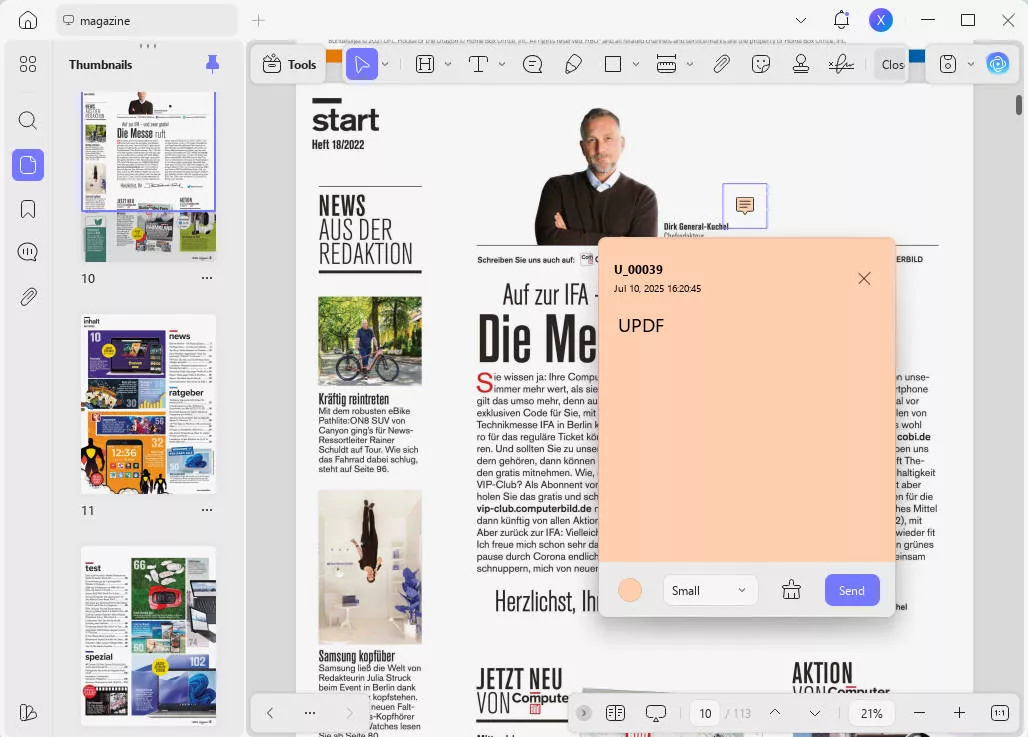
หากต้องการ คุณสามารถส่งออกโน้ตที่เพิ่มแยกต่างหากด้วยคุณสมบัติรายการความคิดเห็นของ UPDF
การเพิ่มโน้ตแปะลงใน PDF โดยใช้ UPDF ทําได้ง่ายมาก หากเป็นสิ่งที่คุณต้องการ คุณสามารถดาวน์โหลด UPDF ผ่านปุ่มด้านล่าง นอกจากนี้ UPDF ยังมีเวอร์ชันโปร หากคุณไม่ต้องการข้อจํากัดการทดลองใช้ฟรี คุณสามารถจ่ายในราคาต่ําเพื่ออัปเกรดเป็น UPDF Pro ได้โดยไปที่หน้าราคา
Windows • macOS • iOS • Android ปลอดภัย 100%
ส่วนที่ 2. จะเพิ่มโน้ตลงใน PDF ใน Microsoft Edge ได้อย่างไร
หากคุณเป็นผู้ที่ไม่ต้องการดาวน์โหลดเครื่องมือเดสก์ท็อป คุณสามารถใช้ Microsoft Edge เพื่อเพิ่มบันทึกลงใน PDF นอกจากนี้ยังง่ายมากนี่คือคําแนะนํา
ขั้นตอนที่ 1. คลิกที่ไฟล์ PDF เลือก "เปิดด้วย" และเลือก "Microsoft Edge" เพื่อเปิด PDF ที่คุณต้องการเพิ่มโน้ตลงใน Microsoft Edge
ขั้นตอนที่ 2. หลังจากนั้น ตอนนี้เลือกเนื้อหาที่คุณต้องการเพิ่มหมายเหตุและคุณจะพบไอคอน "เพิ่มความคิดเห็น" คลิกที่มัน
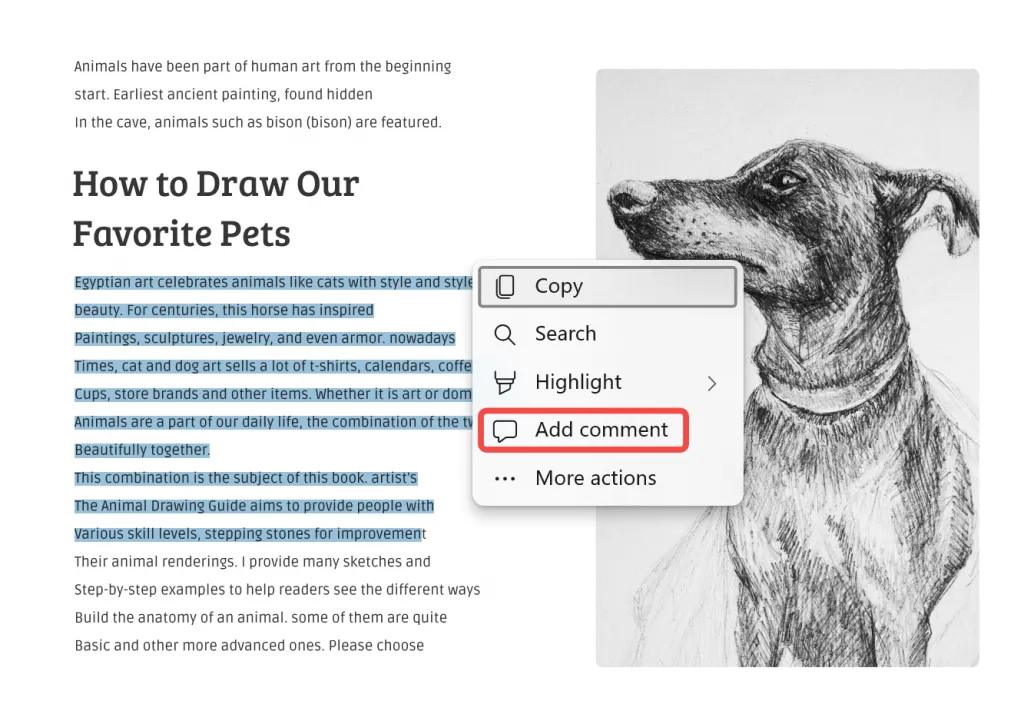
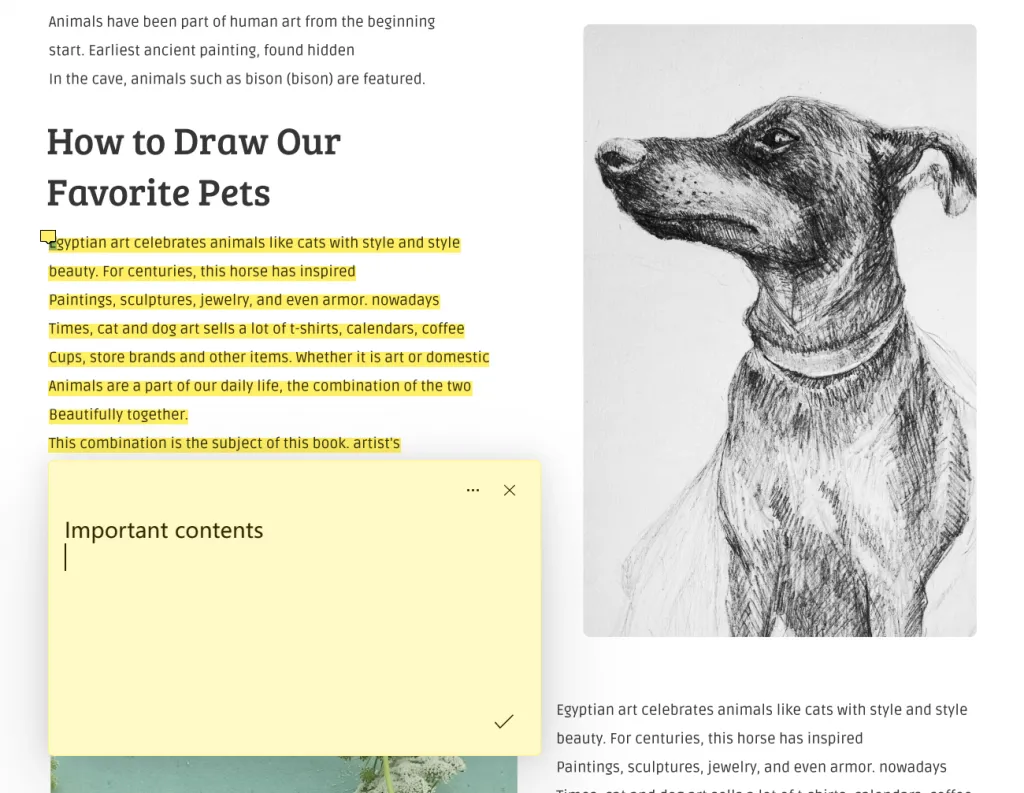
ขั้นตอนที่ 3. หลังจากนั้น ตอนนี้คุณสามารถเพิ่มเนื้อหาได้ เมื่อเสร็จแล้วให้คลิกที่ "√" บันทึกบันทึกเป็น PDF หลังจากเพิ่มโน้ตลงใน PDF เสร็จแล้ว คุณสามารถคลิกไอคอน "บันทึก" หรือ "บันทึกเป็น" ที่เมนูด้านบนขวาเพื่อบันทึก
ส่วนที่ 3. วิธีเพิ่มโน้ตลงใน PDF ออนไลน์ฟรี
นอกจากการเพิ่มโน้ตลงใน PDF โดยใช้ Microsoft Edge แล้ว คุณยังสามารถใช้วิธีการออนไลน์ได้อีกด้วย หนึ่งในวิธีที่ยอดเยี่ยมเหล่านี้คือ PDFfiller เวอร์ชันฟรีให้คุณอัปโหลดไฟล์ได้สูงสุด 25MB นี่คือขั้นตอนที่คุณสามารถปฏิบัติตามได้
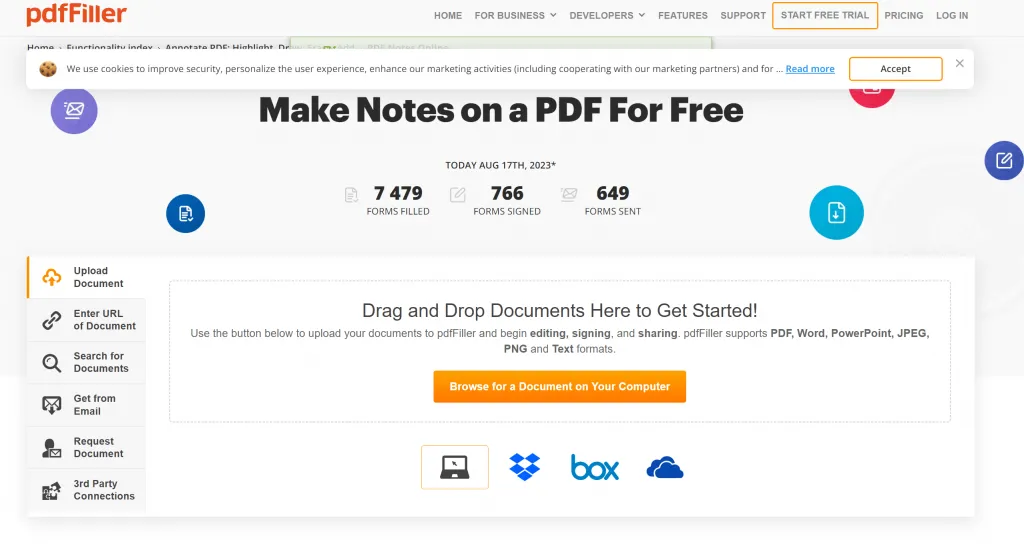
ขั้นตอนที่ 1. หลังจากนั้น คุณสามารถเยี่ยมชมเว็บไซต์ออนไลน์ PDFfiller คลิก "เรียกดูเอกสารบนคอมพิวเตอร์ของคุณ" และเลือกไฟล์ PDF จากคอมพิวเตอร์ของคุณเพื่ออัปโหลด
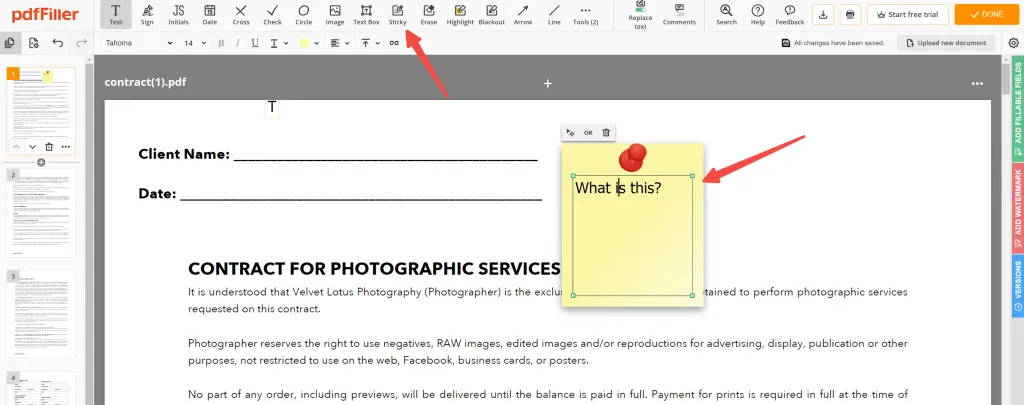
ขั้นตอนที่ 2. หลังจากนั้น คลิกที่ "Sticky" และคลิกที่ตําแหน่งที่คุณต้องการเพิ่มโน้ตแปะ ตอนนี้คุณสามารถเพิ่มข้อความที่นั่นได้ คุณสามารถคลิก "เสร็จสิ้น" เพื่อบันทึกการเปลี่ยนแปลงเพื่อเพิ่มบันทึกลงใน PDF ได้สําเร็จ
ส่วนที่ 4. วิธีเพิ่มโน้ตลงใน PDF ในการแสดงตัวอย่าง
หากคุณมีคอมพิวเตอร์ Mac และต้องการทราบวิธีเพิ่มโน้ตลงใน PDF ด้วยการแสดงตัวอย่าง คุณสามารถตรวจสอบคู่มือนี้ได้
ขั้นตอนที่ 1. คลิกที่ไฟล์ PDF บน Mac ของคุณจากนั้นเลือก "เปิดด้วย" > "ดูตัวอย่าง" เพื่อเปิด PDF
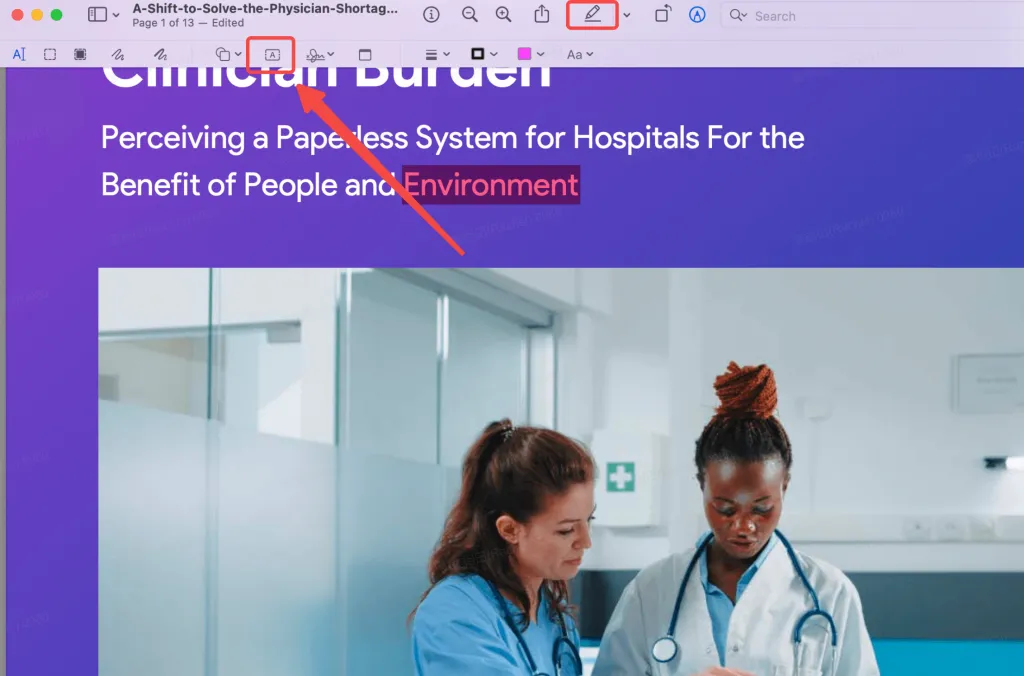
ขั้นตอนที่ 2. ตอนนี้ค้นหาไอคอนดินสอ แล้วคลิกเพื่อแสดงเมนูทั้งหมดคลิกที่ "A" ที่มีสี่เหลี่ยมผืนผ้าเพื่อเพิ่มโน้ตลงใน PDF ที่นี่เมื่อทุกอย่างเรียบร้อยแล้ว คุณสามารถไปที่ "ไฟล์" เพื่อบันทึกการเปลี่ยนแปลงทั้งหมดของคุณ
ส่วนที่ 5. วิธีเพิ่มโน้ตแปะลงใน PDF ผ่าน Adobe Reader
Adobe Reader เป็นโปรแกรมอ่าน PDF ที่ได้รับความนิยมมากที่สุดในขณะนี้ผู้ใช้หลายคนยังต้องการทราบวิธีเพิ่มโน้ตแปะลงใน PDF ด้วยดังนั้นเราจึงแสดงคําแนะนําที่นี่ด้วย
ขั้นตอนที่ 1. เปิดเปิด Adobe Reader หลังจากดาวน์โหลดลงในคอมพิวเตอร์ของคุณไปที่ "ไฟล์" > "เปิด" เพื่อเลือกไฟล์ PDF ที่คุณต้องการเพิ่มโน้ตแปะ
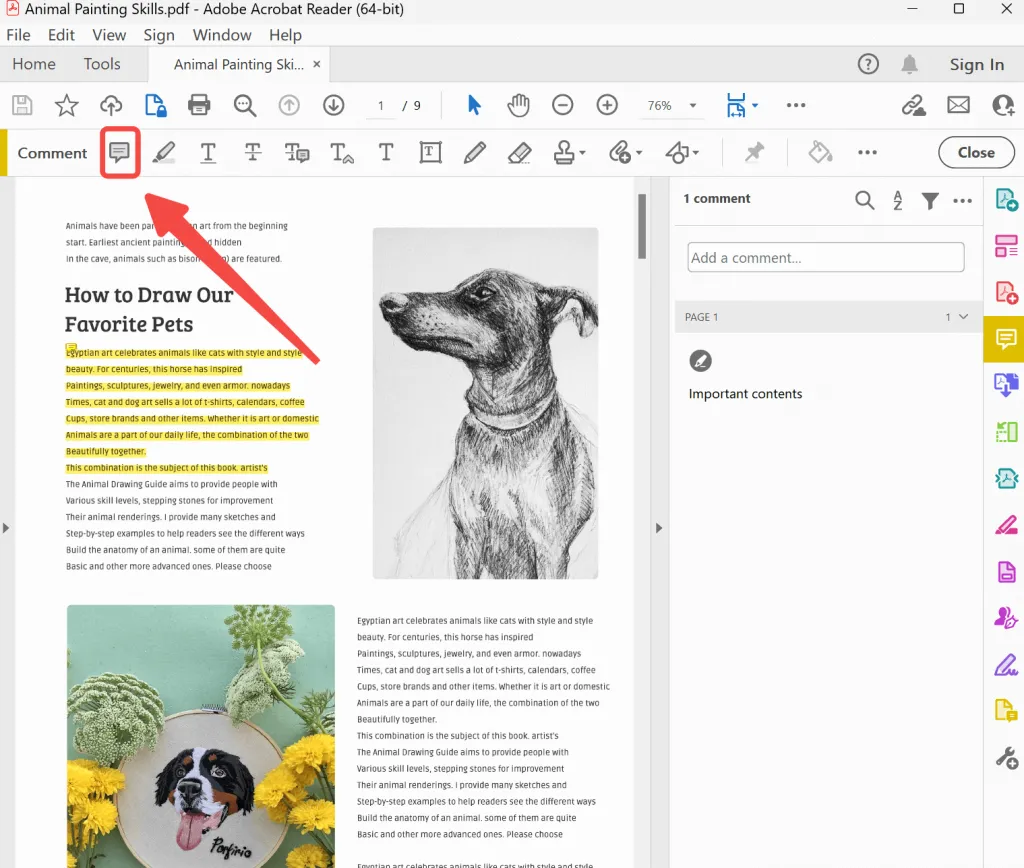
ขั้นตอนที่ 2. คลิกที่ไอคอน "Sticky Note" ที่เมนูด้านบน และวางไว้ในตําแหน่งที่คุณต้องการเพิ่มตอนนี้คุณสามารถป้อนบันทึกได้ที่นี่เมื่อเสร็จแล้ว คุณสามารถคลิก "ไฟล์" > "บันทึก" เพื่อบันทึกโน้ตแปะทั้งหมดลงใน PDF ของคุณ
ยังอ่าน: วิธีเพิ่มความคิดเห็นใน PDF
ส่วนที่ 6. คําถามที่พบบ่อยเกี่ยวกับการเพิ่มโน้ตลงใน PDF
ไตรมาสที่ 1 จะเพิ่มบันทึกที่เขียนด้วยลายมือลงใน PDF ได้อย่างไร
ในการเพิ่มบันทึกที่เขียนด้วยลายมือลงใน PDF คุณต้องเปิดไฟล์ PDF บน UPDF จากนั้นไปที่ "แสดงความคิดเห็น" > "ดินสอ" เพื่อวาดและเพิ่มบันทึกที่เขียนด้วยลายมือลงใน PDF ได้สําเร็จ
ไตรมาสที่ 2 จะเพิ่มโน้ตลงใน PDF บน iPad/iPhone ได้อย่างไร
คุณสามารถใช้ UPDF บน iPad/iPhone เพื่อเพิ่มโน้ตลงใน PDF ได้อย่างง่ายดาย เปิด PDF บน UPDF แตะไอคอนดินสอตอนนี้แตะที่ "โน้ต" ที่เมนูด้านล่างเลือกรูปแบบโน้ตแล้วแตะที่สถานที่เพื่อเพิ่มโน้ตเพิ่มเนื้อหาในหน้าต่างป๊อปอัปเลื่อนลงเพื่อบันทึกโน้ตบน PDF
ไตรมาสที่ 3 วิธีเพิ่มโน้ตลงใน PDF บน Mac
หากต้องการเพิ่มโน้ตลงใน PDF บน Mac คุณควรดาวน์โหลด UPDF บน Mac เปิด PDF บน Mac ไปที่ "ความคิดเห็น" และใช้คุณสมบัติ "Sticky Note" เพื่อเพิ่มโน้ตลงใน PDF บน Mac
ไตรมาสที่ 4 ฉันจะเพิ่มโน้ตลงใน PDF โดยไม่มี Acrobat ได้อย่างไร
มีหลายวิธีในการเพิ่มโน้ตลงใน PDF โดยไม่ต้องใช้ Acrobat วิธีหนึ่งคือการใช้ UPDF คลิก "เปิดไฟล์" เพื่อเปิด PDF แล้วคลิก "แสดงความคิดเห็น" > "โน้ตแปะ" เพื่อเพิ่มโน้ตลงใน PDF โดยไม่ต้องใช้ Acrobat ได้สําเร็จที่นี่
ไตรมาสที่ 5 วิธีเพิ่มโน้ตลงใน PDF บน Chrome
ไม่มีวิธีเพิ่มโน้ตลงใน PDF บน Chrome ได้โดยตรงแต่คุณสามารถใช้ Google Drive เพื่อเพิ่มโน้ตลงใน PDF บน Chrome ได้อัปโหลด PDF ไปยัง Google Drive ดับเบิลคลิกที่ PDF เพื่อเปิด เลือกเนื้อหาที่คุณต้องการเพิ่มโน้ต และคลิกที่ไอคอน "เพิ่มความคิดเห็น" เพื่อเพิ่มโน้ตแปะลงใน PDF
Windows • macOS • iOS • Android ปลอดภัย 100%
คําสุดท้าย
การเพิ่มโน้ตลงใน PDF เป็นสิ่งสําคัญมากหากคุณใช้ไฟล์ PDF บ่อยๆ เพื่ออ่าน ทํางานร่วมกัน และแชร์ สามารถช่วยเพิ่มข้อมูลสําคัญเพื่อเตือนคุณหรือเพิ่มความคิดเห็นเพื่อส่งข้อเสนอแนะและการสื่อสารในเอกสาร ไม่ว่าคุณจะต้องการอะไร คุณก็สามารถค้นหาโซลูชันที่คุณต้องการได้จาก 5 โซลูชันข้างต้น
แต่เมื่อเทียบกับโซลูชันอื่นๆ UPDF เป็นตัวเลือกที่ดีกว่า เนื่องจากมีวิธีต่างๆ ในการเพิ่มโน้ตลงใน PDF ให้คุณปรับแต่งโน้ต และเพิ่มโน้ตลงใน PDF บนอุปกรณ์ Windows, Mac, Android และ iOS คุณสามารถดาวน์โหลด UPDF ผ่านปุ่มด้านล่างเพื่อทดสอบ
Windows • macOS • iOS • Android ปลอดภัย 100%



 Enrica Taylor
 Lizzy Lozano