 UPDF
UPDF
 UPDF na Windows
 UPDF na Mac
 UPDF na iPhone/iPad
 UPDF na Android
 Nomostar
 UPDF AI Online
 UPDF Sign
 IvyCraft
 Edytuj PDF
 Zaznacz PDF
 Utwórz PDF
 Formularz PDF
 Edytuj linki
 Przekonwertuj PDF
 OCR
OCR PDF do Word
 PDF do obrazu
 PDF do Excel
 Zarządzaj PDF
 Scalać PDF
 Podziel PDF
 Przytnij PDF
 Obróć PDF
 Zabezpiecz PDF
 Podpisz PDF
 Redaguj PDF
 Oczyść PDF
 Usuń ochronę
 Otwórz PDF
 UPDF Chmura
 Skompresuj PDF
 Drukuj PDF
 Przetwarzanie wsadowe
 O UPDF AI
 Rozwiązania UPDF AI
 Podręcznik użytkownika AI
 FAQ dotyczące UPDF AI
 Podsumuj PDF
 Przetłumacz PDF
 Porozmawiaj z PDF-em
 Porozmawiaj z AI
 Porozmawiaj z obrazem
 PDF do mapy myśli
 Wyjaśnij PDF
 Narzędzia PDF AI
 Narzędzia obrazu AI
 Czat AI
 Pisanie AI
 Nauka z AI
 Praca z AI
 Inne narzędzia AI
 Generowanie Zakładek AI
 Podsumowanie Zakładek AI
 Generowanie Znaku Wodnego AI
 Generowanie Tła AI
 Generowanie Naklejek AI
 Generowanie Pieczęci AI
 Pakiet do Pisania AI
 UPDF Copilot
 Zarządzanie Stronami AI
 Semantyczne Wyszukiwanie AI
 PDF to Word
 PDF to Excel
 PDF do PowerPoint
 Rozwiązania dla przedsiębiorstw
 Plan dla przedsiębiorstw
 Przewodnik użytkownika dla przedsiębiorstw
 Webinar Korporacyjny
 Bankowość
 Opieka zdrowotna
 Ubezpieczenia
 Prawo
Prawo Produkcja
 Rząd
Rząd Rozwiązania dla edukacji
 Historie klientów
 Przewodnik użytkownika
 Sztuczki UPDF
 FAQs
FAQs Recenzje UPDF
 Centrum pobierania
 Blog
Blog Sala prasowa
 Specyfikacja techniczna
 Aktualizacje
 UPDF a Adobe Acrobat
 UPDF a Foxit
 UPDF a PDF Expert

Za każdym razem, gdy coś wyświetlamy lub drukujemy, mamy do wyboru dwie główne orientacje: poziomą i pionową. Ponieważ papiery do drukarek są zazwyczaj prostokątne, musimy wybrać jedną z tych orientacji, aby nasza treść była wyświetlana w zamierzony sposób.
Z technicznego punktu widzenia, ta orientacja podczas drukowania opiera się na odwróceniu strony wzdłuż krótszej i dłuższej krawędzi, co może być mylące dla większości użytkowników. Zrozumienie różnicy między odwróceniem strony wzdłuż krótszej i dłuższej krawędzi jest bardzo ważne, jeśli często eksportujesz i drukujesz dokumenty.
W tym przewodniku wyjaśnimy szczegóły techniczne dotyczące ostrzy short-edge i long-edge oraz różnice między nimi.
Jeśli chcesz wydrukować któryś ze swoich dokumentów, w tym przewodniku znajdziesz odpowiednie metody drukowania w odpowiedniej orientacji.
Zostań z nami do końca, aby dowiedzieć się, która opcja flipowania jest dla Ciebie najlepsza.
Część 1. Co oznacza „odwrócenie na krótkiej krawędzi”?
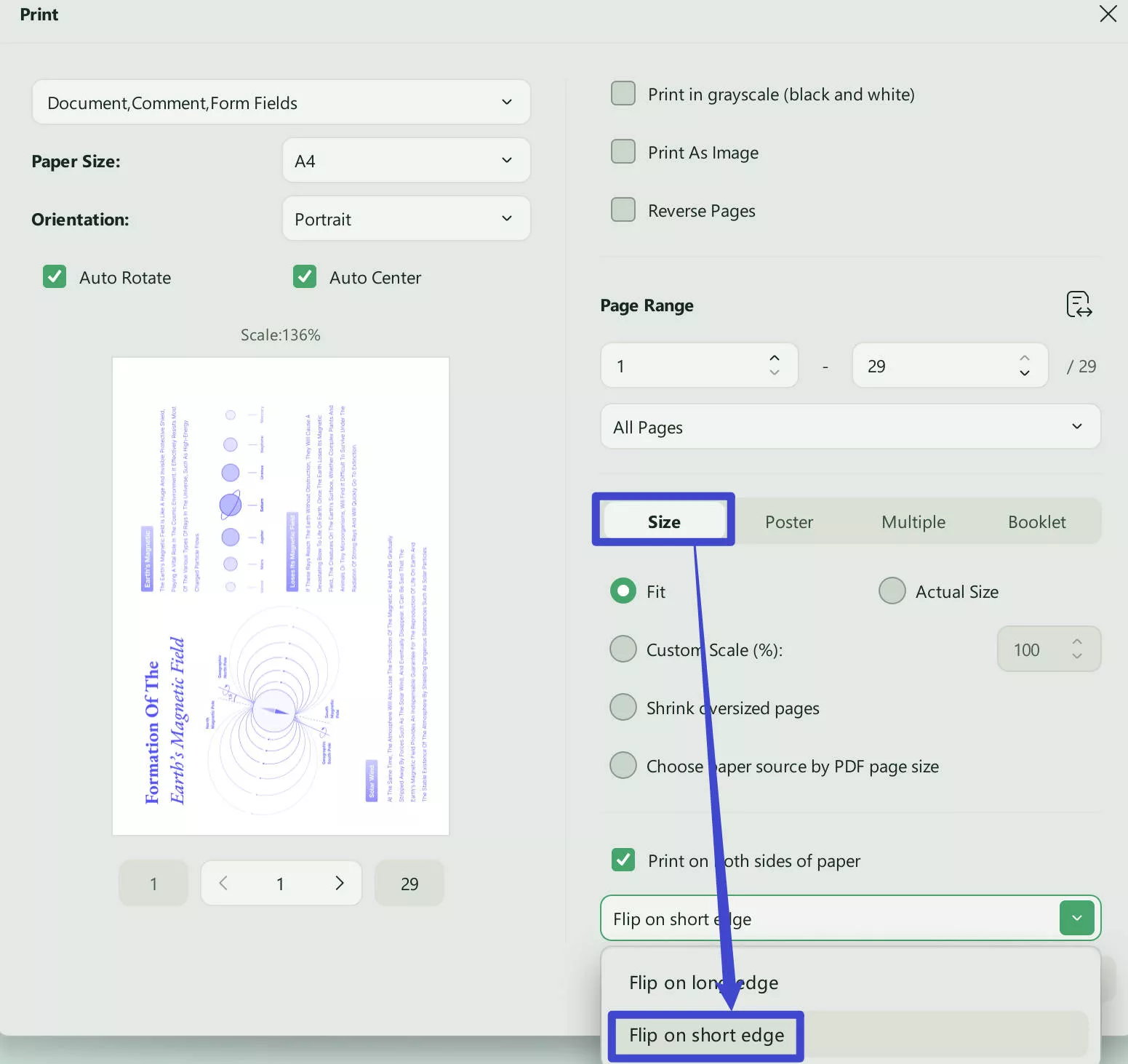
Zrozumienie technicznych aspektów obracania wzdłuż krótkiej krawędzi będzie znacznie łatwiejsze, gdy weźmiemy przykład z życia wzięty. Weźmy na przykład książki ze świata rzeczywistego, których strony są zszyte z jednej strony.
Ponieważ strony są prostokątne, można je spiąć wzdłuż dłuższego lub krótszego boku. W tym przykładzie krótsza krawędź oznacza krótszy bok strony.
Odbicie wzdłuż krótszej krawędzi może również oznaczać, że treść zostanie wydrukowana w orientacji poziomej, gdzie szerokość będzie większa niż długość dokumentu.
Dzięki temu po wydrukowaniu dokumentu jego strony zostaną odwrócone wzdłuż krótszej krawędzi, aby można było przejść do następnych stron.
Część 2. Co oznacza „odwróć wzdłuż dłuższej krawędzi”?
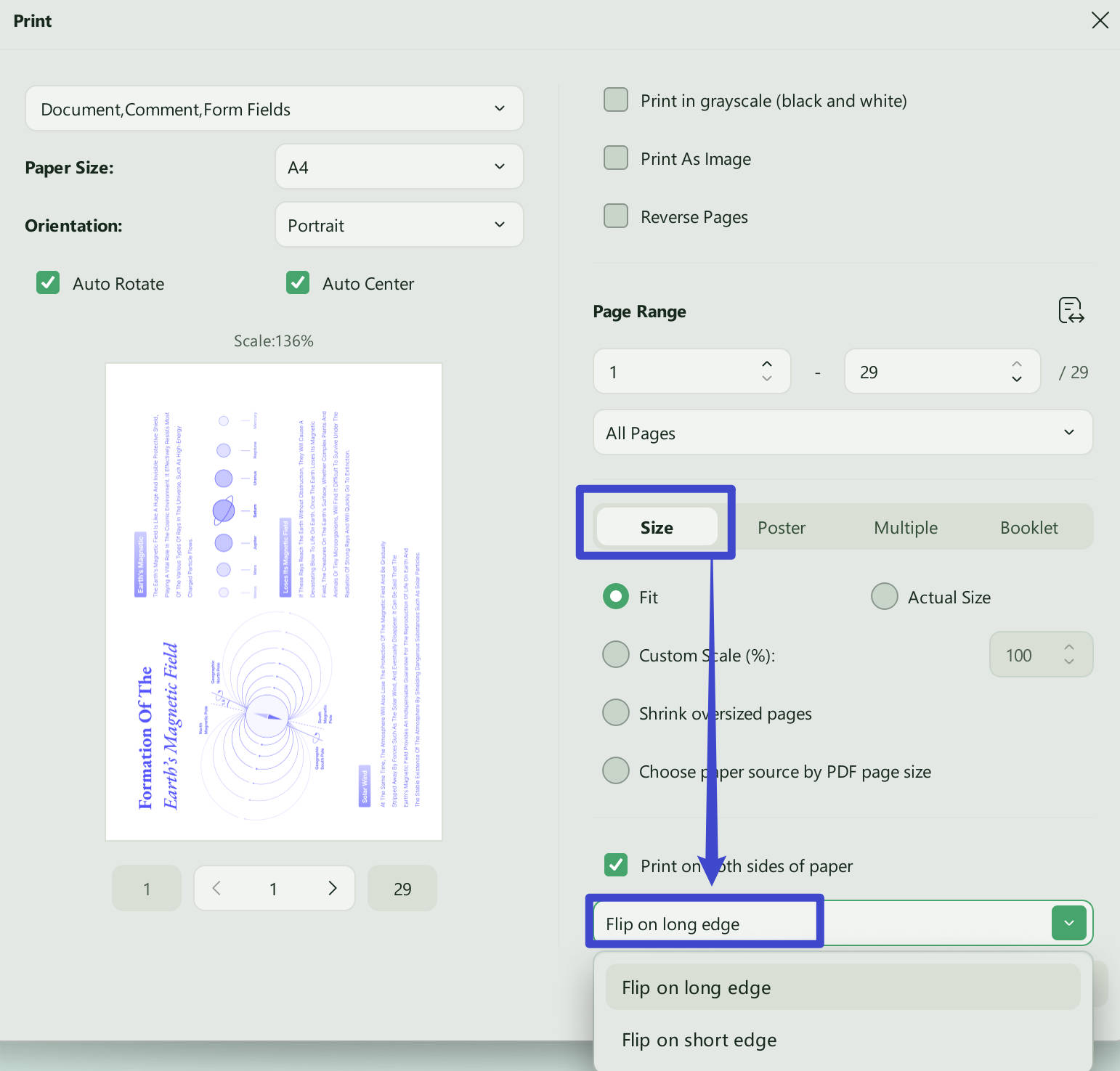
Jeśli powrócimy do tego samego przykładu z książkami z prawdziwego świata, zobaczymy, że większość książek ma strony spięte wzdłuż dłuższego boku. Takie książki mają większą długość i mniejszą szerokość, a to ze względu na orientację druku.
Jeśli więc obrócimy stronę wzdłuż dłuższej krawędzi, oznacza to, że będzie ona dłuższa i węższa, co zwykle ma miejsce w przypadku naszych dokumentów fizycznych i cyfrowych.
Mówiąc najprościej, dokumenty te są prezentowane w orientacji pionowej lub pionowej. Dzięki temu, gdy chcemy przejść do następnej strony, jest ona odwracana wzdłuż dłuższej krawędzi, ponieważ jest w orientacji pionowej.
Część 3. Obrót wzdłuż dłuższej czy krótszej krawędzi: Jak wybrać?
Przed finalizacją i wydrukowaniem dokumentu należy wybrać między dłuższą a krótszą krawędzią do odwrócenia. Wynika to z faktu, że różne orientacje mogą wpływać na sposób wyświetlania treści, zwłaszcza w przypadku dokumentów dwustronnych.
Poniżej wymieniliśmy kilka scenariuszy, które można rozważyć przy odwracaniu wzdłuż krótkich i długich krawędzi.
Główne sytuacje, w których należy obrócić papier wzdłuż dłuższej krawędzi
- Jeśli dokument jest zaprojektowany głównie w orientacji pionowej, należy obrócić go wzdłuż dłuższej krawędzi, aby zachować naturalny przepływ treści.
- Tworząc broszurę lub magazyn, należy wybrać opcję przewracania wzdłuż dłuższej krawędzi. Wynika to z faktu, że ich oprawa zazwyczaj przebiega wzdłuż dłuższej krawędzi. Dzięki temu podczas przewracania stron zachowana jest kolejność treści.
- Dokumenty zawierające dużo tekstu, w których ważna jest lepsza czytelność i ciągłość tekstu, należy drukować z odwróceniem dłuższej krawędzi.
Główne scenariusze, w których należy obrócić na krótszej krawędzi
- Dokumenty, które naturalnie układają się w orientacji poziomej, można obrócić wzdłuż krótszej krawędzi.
- W przypadku dokumentów zawierających wykresy lub diagramy możesz wybrać opcję odwrócenia wzdłuż krótszej krawędzi. Taka orientacja zapewnia więcej miejsca w poziomie, co pozwala na lepsze wyświetlanie grafiki.
- Obrót wzdłuż krótszej krawędzi może być korzystny w przypadku slajdów prezentacji, zwłaszcza w przypadku druku dwustronnego. Zapewnia to prawidłowy układ i kolejność treści prezentacji.
Poza tymi scenariuszami, w których trzeba wybierać między obracaniem wzdłuż krótszej lub dłuższej krawędzi, zdarzają się sytuacje, gdy do wydrukowania są obrazy i inne grafiki. Ważne jest, aby sprawdzić oryginalną orientację obrazu i odpowiednio wybrać orientację drukowania.
Część 4. Jak drukować pionowo wzdłuż dłuższej lub krótszej krawędzi jednego pliku PDF?
Jeśli szukasz odpowiedniego narzędzia, które pozwoli Ci drukować pliki PDF z możliwością wyboru orientacji – krótszą lub dłuższą krawędzią, UPDF będzie właściwym wyborem. Istnieje kilka powodów, dla których UPDF jest najlepszym wyborem do drukowania dokumentów PDF w odpowiedniej orientacji, w tym jego dostępność na komputerach z systemem Windows i macOS.
Co więcej, UPDF jest całkowicie darmowy i umożliwia drukowanie plików PDF w żądanej orientacji, a użytkownik ma do dyspozycji szereg opcji personalizacji wydruku, takich jak rozmiar strony, zakres stron, rozmiar i obsługa itp.
Jeśli więc chcesz wydrukować jeden plik PDF w orientacji pionowej, orientując go wzdłuż dłuższej lub krótszej krawędzi, musisz pobrać plik UPDF na swoje urządzenie i wykonać poniższe kroki drukowania:
Windows • macOS • iOS • Android 100% bezpieczne
Krok 1: Uruchom aplikację UPDF, a następnie kliknij przycisk „ Otwórz plik ” w interfejsie głównym, aby otworzyć dokument PDF. Po otwarciu pliku PDF w trybie czytnika naciśnij kombinację klawiszy „ Ctrl + P ” na klawiaturze, aby uzyskać dostęp do ustawień drukowania.
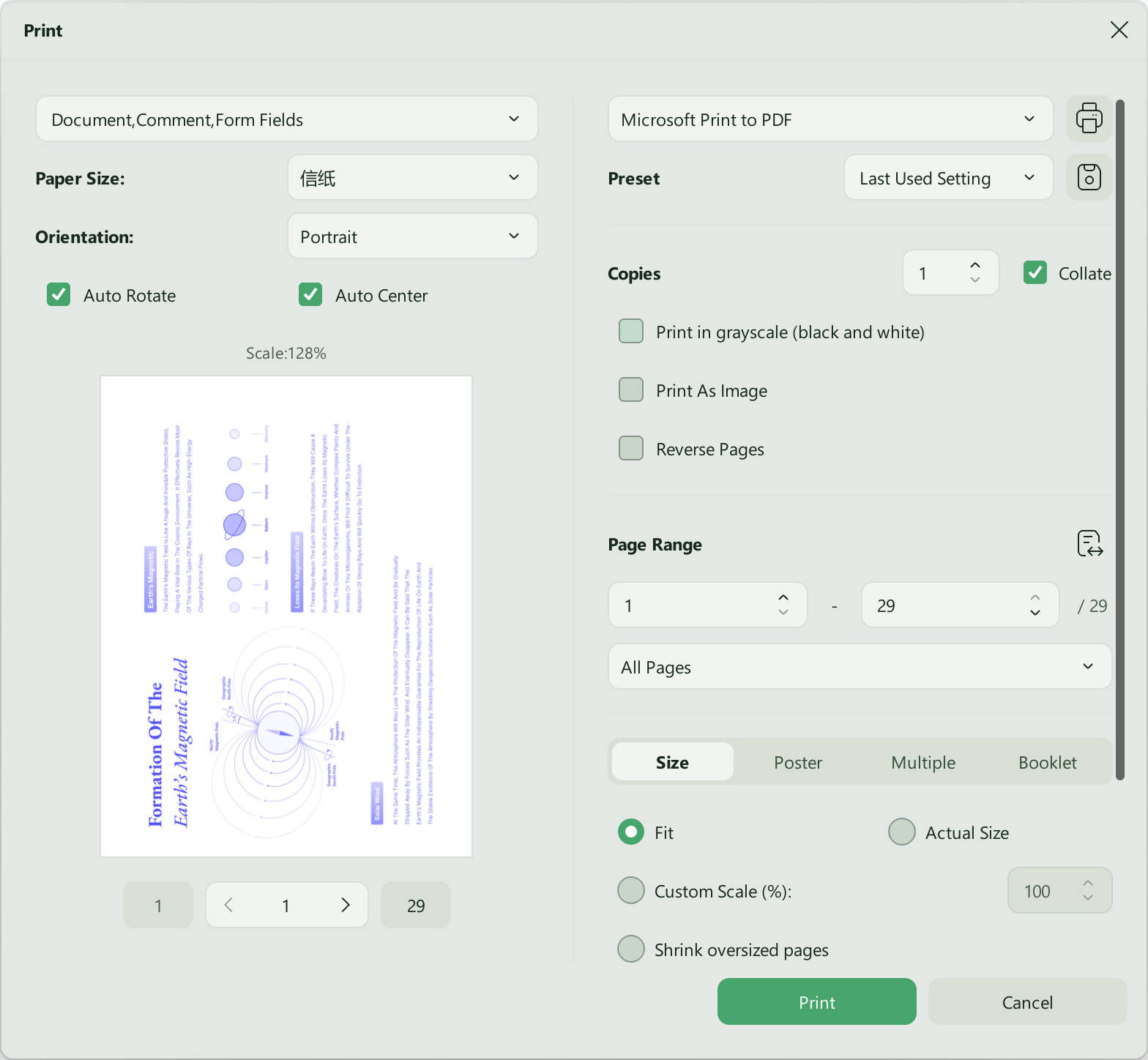
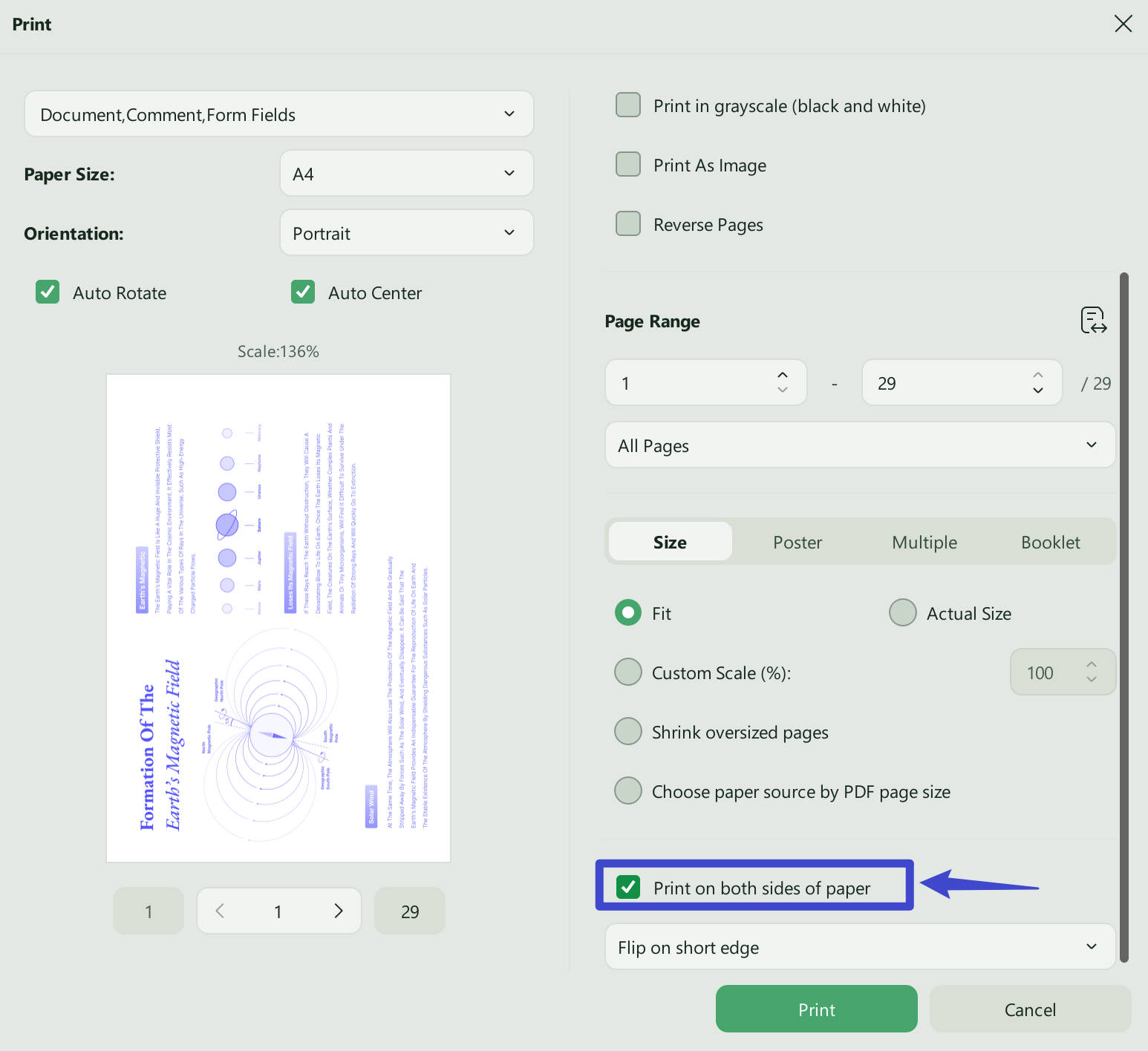
Krok 2: W ustawieniach drukarki upewnij się, że wybrano żądaną orientację (w tym przypadku pionową). Następnie zaznacz opcję „ Drukuj po obu stronach papieru ” i z listy rozwijanej poniżej możesz wybrać opcję dłuższej lub krótszej krawędzi. Teraz kliknij „ Drukuj ” i zostaw resztę pracy drukarce.
Część 5. Jak drukować pliki PDF w orientacji pionowej (dłuższa lub krótsza krawędź) w partiach?
Jeśli chcesz wydrukować wiele plików PDF, skorzystanie z UPDF może zwiększyć Twoją produktywność. Dzieje się tak, ponieważ drukowanie tych plików pojedynczo zajmuje dużo czasu, a funkcja drukowania wsadowego UPDF może Ci go zaoszczędzić. W ten sposób możesz wydrukować wiele plików PDF jednocześnie jednym kliknięciem, ale musisz w tym celu pobrać aplikację UPDF na swoje urządzenie:
Windows • macOS • iOS • Android 100% bezpieczne
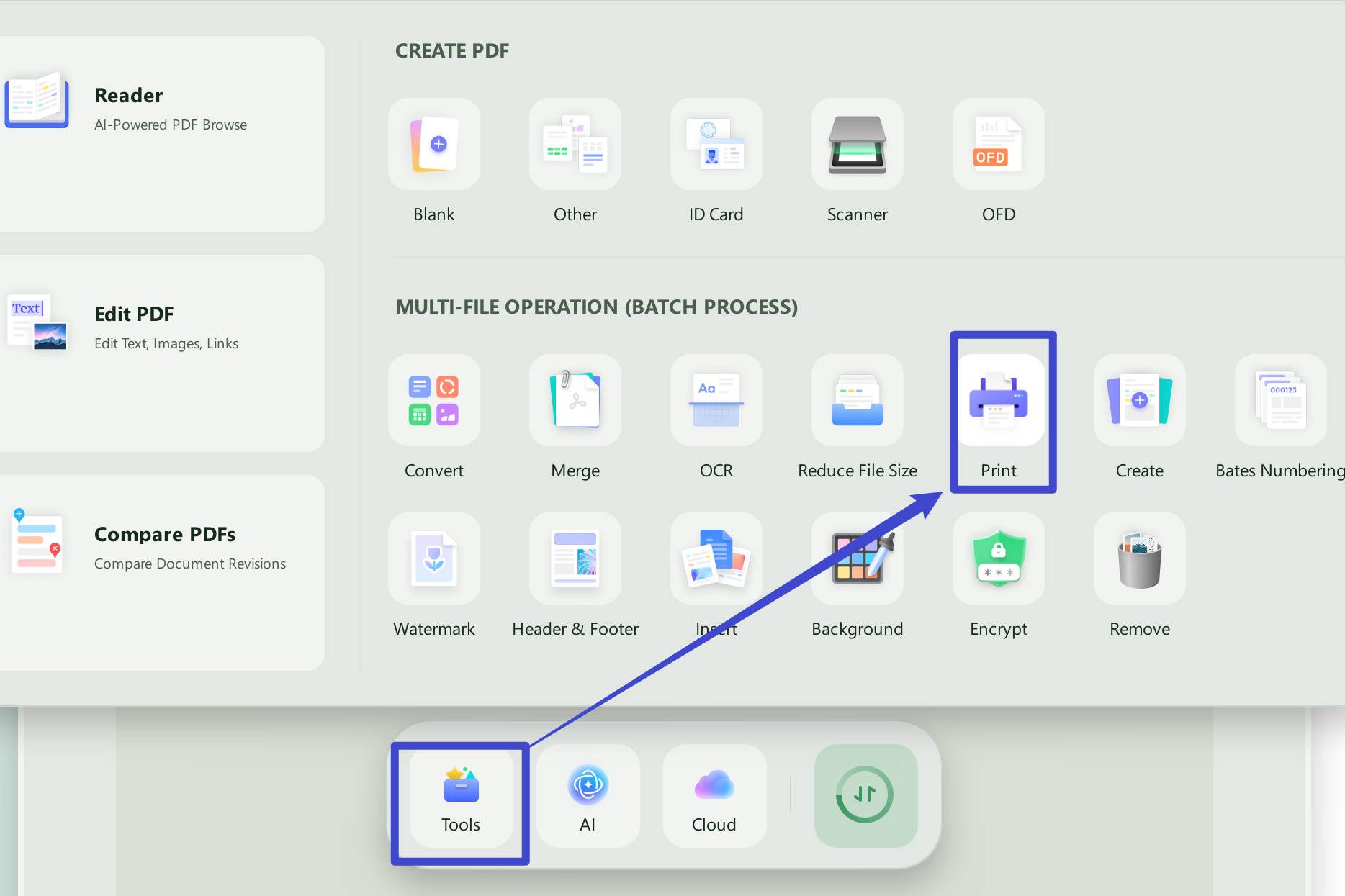
Krok 1: Uruchom aplikację UPDF na komputerze, klikając jej ikonę. Po jej otwarciu kliknij „ Narzędzia ” > „ Drukuj ”. Ta funkcja UPDF umożliwia korzystanie z funkcji drukowania i jej ustawień w wielu dokumentach za pomocą jednego kliknięcia.
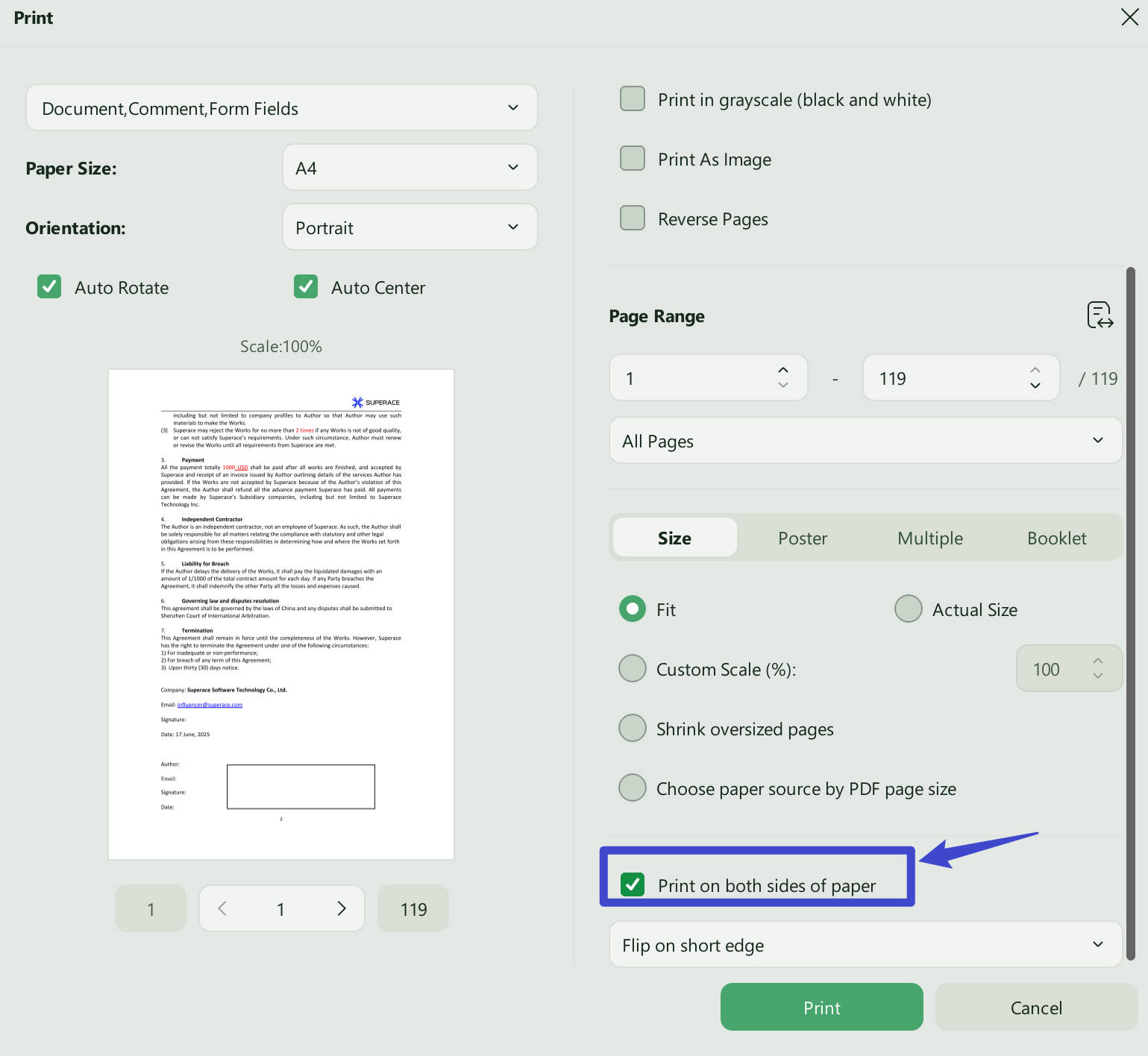
Krok 2: Kliknij „ Dodaj pliki ”, aby dodać wiele plików PDF, i kliknij „ Drukuj ”. Upewnij się, że opcja „ Drukuj po obu stronach papieru ” jest zaznaczona i możesz wybrać między krótką a długą krawędzią z listy rozwijanej poniżej. Kliknij „Drukuj ”, a drukarka rozpocznie drukowanie dokumentów.
UPDF oferuje wiele innych unikalnych funkcji, w tym m.in.:
- UPDF Cloud zapisuje Twoje pliki PDF w dedykowanej pamięci masowej online. Synchronizuje również dokumenty między Twoimi urządzeniami.
- UPDF AI jest pomocny dzięki wbudowanym funkcjom ChatGPT. Pomaga tłumaczyć, przeglądać, podsumowywać, przepisywać, wyjaśniać i wykonywać wiele innych czynności z plikami PDF.
- Funkcja PDF OCR umożliwia konwersję zeskanowanych dokumentów i obrazów tekstu do edytowalnego formatu PDF.
- Edytuj dokumenty PDF i dodawaj nowy tekst, obrazy i łącza.
- Dodawaj adnotacje do treści plików PDF, aby umożliwić współpracę, lub rób notatki za pomocą zakreślaczy, naklejek i innych funkcji.
- Konwertuj dokumenty PDF do innych popularnych formatów dokumentów i odwrotnie.
- Kompresuj zawartość plików PDF, aby zmniejszyć ich rozmiar bez wpływu na jakość treści w formacie PDF.
- Zabezpiecz plik PDF hasłem dokumentu i hasłem uprawnień, korzystając z bezpiecznego szyfrowania.
- Organizuj strony i dokumenty PDF poprzez scalanie, dzielenie, usuwanie, wstawianie i wyodrębnianie funkcji.
- Wypełniaj i podpisuj formularze PDF , edytuj istniejące pola formularzy i twórz nowe za pomocą UPDF.
Jeśli chcesz wypróbować UPDF, to teraz jest najlepszy moment. UPDF oferuje ogromne zniżki , więc pobierz i kup UPDF i zacznij korzystać z kompletnego i bogatego w funkcje narzędzia PDF.
Windows • macOS • iOS • Android 100% bezpieczne
Ostatnie myśli
Wybór między opcją obracania wzdłuż krótkiej i długiej krawędzi podczas drukowania dokumentów może być mylący. Mamy nadzieję, że ten poradnik rozwiał wszelkie wątpliwości i ułatwił wybór odpowiedniej opcji.
Wybierając odpowiednią opcję podczas drukowania dokumentów, masz pewność, że ich zawartość będzie wyświetlana poprawnie, a układ i kolejność treści będą właściwe.
Aby drukować dokumenty z odpowiednią opcją odbicia, należy użyć kompatybilnego narzędzia, a UPDF to doskonały wybór. Obsługuje ono dokumenty PDF we wszystkich orientacjach, a opcje drukowania można dostosować do własnych potrzeb. Pobierz UPDF na systemy Windows, Mac, iOS i Android, aby wypróbować drukowanie dokumentów z odbiciem wzdłuż krótkiej lub długiej krawędzi.
Windows • macOS • iOS • Android 100% bezpieczne



 Placyd Kowalski



 Lizzy Lozano