 UPDF
UPDF
 UPDF na Windows
 UPDF na Mac
 UPDF na iPhone/iPad
 UPDF na Android
 Nomostar
 UPDF AI Online
 UPDF Sign
 IvyCraft
 Edytuj PDF
 Zaznacz PDF
 Utwórz PDF
 Formularz PDF
 Edytuj linki
 Przekonwertuj PDF
 OCR
OCR PDF do Word
 PDF do obrazu
 PDF do Excel
 Zarządzaj PDF
 Scalać PDF
 Podziel PDF
 Przytnij PDF
 Obróć PDF
 Zabezpiecz PDF
 Podpisz PDF
 Redaguj PDF
 Oczyść PDF
 Usuń ochronę
 Otwórz PDF
 UPDF Chmura
 Skompresuj PDF
 Drukuj PDF
 Przetwarzanie wsadowe
 O UPDF AI
 Rozwiązania UPDF AI
 Podręcznik użytkownika AI
 FAQ dotyczące UPDF AI
 Podsumuj PDF
 Przetłumacz PDF
 Porozmawiaj z PDF-em
 Porozmawiaj z AI
 Porozmawiaj z obrazem
 PDF do mapy myśli
 Wyjaśnij PDF
 Narzędzia PDF AI
 Narzędzia obrazu AI
 Czat AI
 Pisanie AI
 Nauka z AI
 Praca z AI
 Inne narzędzia AI
 Generowanie Zakładek AI
 Podsumowanie Zakładek AI
 Generowanie Znaku Wodnego AI
 Generowanie Tła AI
 Generowanie Naklejek AI
 Generowanie Pieczęci AI
 Pakiet do Pisania AI
 UPDF Copilot
 Zarządzanie Stronami AI
 Semantyczne Wyszukiwanie AI
 PDF to Word
 PDF to Excel
 PDF do PowerPoint
 Rozwiązania dla przedsiębiorstw
 Plan dla przedsiębiorstw
 Przewodnik użytkownika dla przedsiębiorstw
 Webinar Korporacyjny
 IT
IT Edukacyjnych
 Budowlanych
 Usług Finansowych
 Opieka zdrowotna
 Ubezpieczenia
 Prawo
Prawo Produkcja
 Rząd
Rząd Rozwiązania dla edukacji
 Historie klientów
 Przewodnik użytkownika
 Sztuczki UPDF
 FAQs
FAQs Recenzje UPDF
 Centrum pobierania
 Blog
Blog Sala prasowa
 Specyfikacja techniczna
 Aktualizacje
 UPDF a Adobe Acrobat
 UPDF a Foxit
 UPDF a PDF Expert

Niezależnie od tego, czy chcesz zmienić, czy zmodyfikować dokument PDF, Canva pomoże Ci to zrobić z łatwością. Podczas tworzenia przewodnika, plików roboczych czy prezentacji, istnieją proste sposoby na zapisywanie i edycję plików PDF w Canva . To narzędzie pozwala na sprawniejsze zarządzanie plikami PDF, a nawet tworzenie edytowalnych plików PDF.
Co więcej, podzielimy się również potężną alternatywą o nazwie UPDF, która oferuje imponujące funkcje edycji istniejących plików PDF jako alternatywa dla Canvy. Wypróbuj ją już teraz.Bezpłatne pobieranie
Windows • macOS • iOS • Android 100% bezpieczne
Część 1. Czy można edytować plik PDF w Canva?
Edycja plików PDF w Canva jest niezwykle prosta. Najpierw musisz przesłać plik PDF do Canvy. Po przesłaniu możesz zacząć wprowadzać zmiany, tak jak podczas pracy nad każdym innym projektem. Możesz dodać tekst, zdjęcia i atrakcyjne grafiki oraz dostosować wygląd całości na stronie. Po edycji możesz jednak zapisać plik PDF z powrotem w oryginalnej formie.

Nawet jeśli nie subskrybujesz Canva Pro, nadal możesz korzystać z tego narzędzia za darmo w internecie lub na swoich urządzeniach. Dzięki temu łatwiej jest rozwiązać problem edycji pliku PDF w Canva. Zapoznaj się z kluczowymi funkcjami oferowanymi użytkownikom Canva:
Kluczowe funkcje oferowane przez Canva
- Łatwa edycja plików PDF poprzez korygowanie literówek oraz dodawanie tekstu i obrazów.
- Łącz i łatwo porządkuj pliki PDF, zapewniając płynny przepływ dokumentów.
- Konwertuj pliki PDF do różnych formatów plików, aby uzyskać większą elastyczność.
- Przełączaj się między urządzeniami, aby edytować pliki w podróży bez żadnych utrudnień.
- Funkcja automatycznego zapisywania serwisu Canva pozwala zapisać postępy, dzięki czemu nie utracisz żadnych danych.
Część 2. Jak edytować plik PDF za pomocą Canvy?
Canva to popularna platforma do projektowania, na której możesz tworzyć zachwycające materiały wizualne, takie jak plakaty, ulotki, kartki i prezentacje. Ale czy wiesz, że Canva oferuje również wszechstronny pakiet Visual Worksuite, taki jak edytor PDF? Dzięki tej darmowej funkcji możesz szybko i bezproblemowo edytować dowolny dokument PDF.
Edytor PDF Canva ułatwia zmianę, dodawanie i usuwanie tekstu oraz obrazów. Dodatkowo, pliki PDF można personalizować za pomocą różnorodnych elementów, takich jak podpisy rysunkowe, linie, kształty i wiele innych. Skupmy się zatem na tym, jak edytować pliki PDF za pomocą Canva, poznając poniższe kroki:
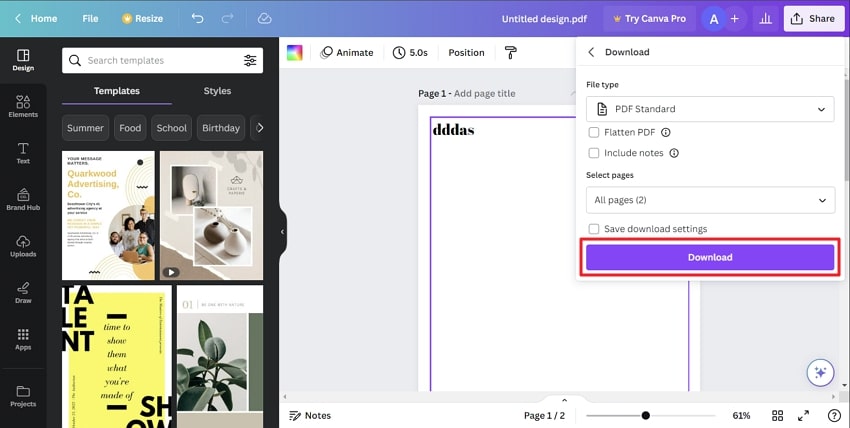
Krok 1: Aby rozpocząć edycję pliku PDF w Canva, najpierw przejdź na oficjalną stronę internetową Canva. Poszukaj przycisku „ Utwórz projekt ” w prawym górnym rogu. Po kliknięciu pojawi się menu rozwijane. Wybierz opcję „Importuj plik” i otwórz plik PDF w Canva.

Krok 2: Po zaimportowaniu pliku PDF znajdziesz go w sekcji „ Ostatnie projekty ”. Kliknij plik PDF i rozpocznij edycję. Możesz w nim zmieniać rozmiar i modyfikować różne elementy, takie jak tekst, obrazy, grafiki i inne. Możesz dodawać lub usuwać treści, dostosowywać kolory i puścić wodze fantazji w projektowaniu.
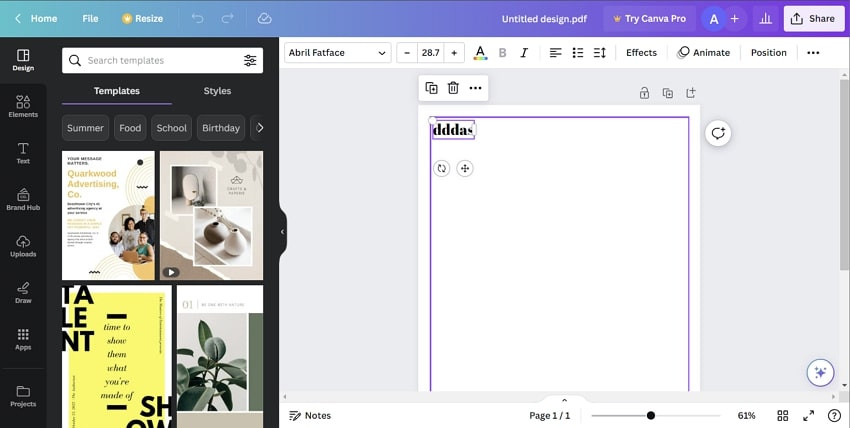
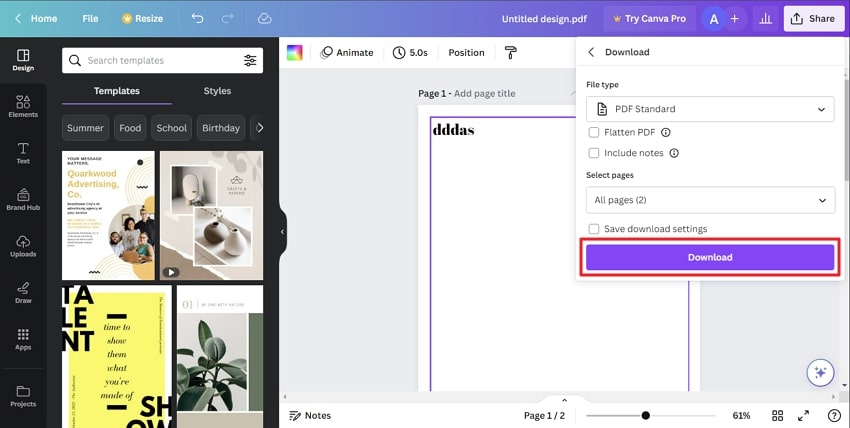
Krok 3: Po wprowadzeniu wszystkich pożądanych zmian pobierz gotowy projekt. Możesz go również udostępnić innym na różne sposoby. Kliknij przycisk „Udostępnij” w prawym górnym rogu, przewiń w dół, aby wybrać opcję „ Pobierz ” i dostosuj opcje „ Typ pliku ”, „ Rozmiar ” i „ Wybierz strony ” według potrzeb. Następnie naciśnij przycisk „Pobierz”, aby rozpocząć pobieranie pliku.
Część 3. Jak utworzyć edytowalny plik PDF w Canva?
Aby jednak rozwinąć swoje umiejętności edycji plików PDF, skorzystaj z poniższej instrukcji krok po kroku, jak utworzyć edytowalny plik PDF w Canva. Postępuj zgodnie z instrukcjami, aby zaprojektować idealne edytowalne dokumenty PDF, dopasowane do Twoich potrzeb:
Krok 1: Wejdź na stronę główną Canva za pomocą przeglądarki internetowej. Znajdź przycisk „ Utwórz projekt ” w prawym górnym rogu i kliknij go. Następnie wybierz „ Dokument ” z menu rozwijanego pod sugerowaną sekcją, co spowoduje otwarcie nowej karty.
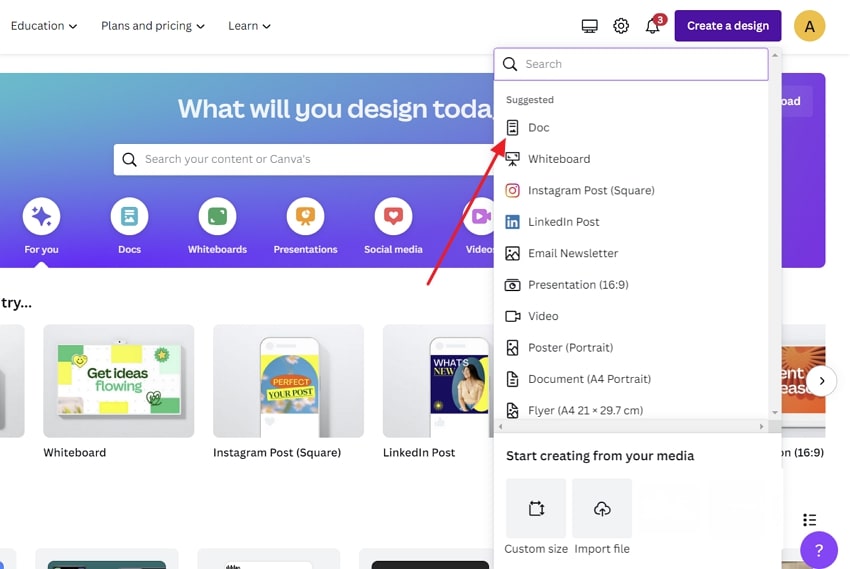
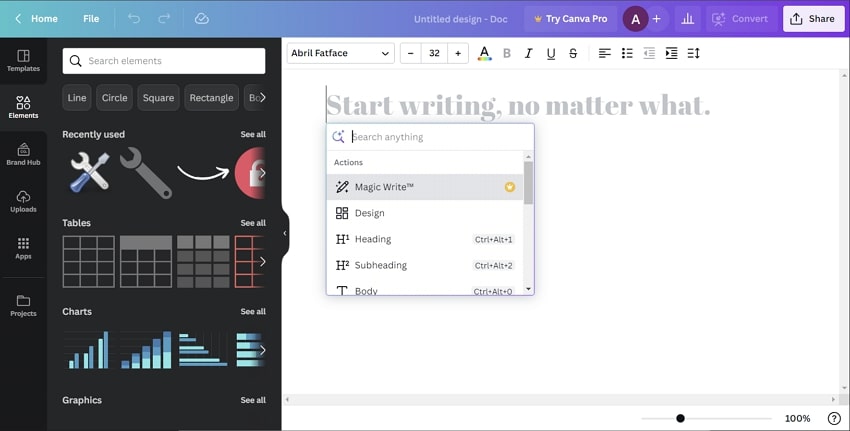
Krok 2: W tym miejscu możesz napisać cokolwiek i kliknąć ikonę „+”, aby dodać „ Nagłówek ”, „ Listę kontrolną ” , wykresy i „ Emoji ” według potrzeb. Możesz nawet przejść do lewego paska narzędzi i dodać „ Elementy ” i „ Centrum marki ”. Co więcej, możesz również skorzystać z wbudowanych „Szablonów”, aby uzyskać znacznie lepszą pomoc.
Część 4. Jak zapisać edytowalny plik PDF w Canva?
Ponieważ utworzyłeś edytowalny plik PDF w Canva, pomożemy Ci teraz nauczyć się zapisywać edytowane pliki PDF. Postępuj zgodnie ze szczegółowymi instrukcjami zapisywania edytowalnych plików PDF w Canva, aby zachować zmiany do wykorzystania w przyszłości i udostępnienia:
Instrukcje: Po utworzeniu edytowalnego pliku PDF w poprzedniej sekcji, pozostań na tej samej stronie i kliknij przycisk „Udostępnij”, aby uzyskać dostęp do opcji zapisu pliku PDF. W tym miejscu wybierz opcję „ Pobierz ” i naciśnij ją. Teraz nie możesz zmienić „ Typu pliku ”, ale możesz zmienić „ Rozmiar ” w razie potrzeby. Zaznacz również pole „ Zapisz ustawienia pobierania ” dla przyszłych plików PDF. Na koniec kliknij przycisk „ Pobierz ”, aby zapisać edytowalny plik PDF.
Część 5. Jak edytować plik PDF za pomocą alternatywy dla Canva – UPDF
W większości przypadków edycja plików PDF w Canvie może być uciążliwa ze względu na pewne ograniczenia. Po pierwsze, Canva oferuje ograniczony zakres formatów wyjściowych. Dodatkowo, Canva wymaga połączenia internetowego, co uniemożliwia użytkownikom pracę nad projektami offline, co powoduje niedogodności. Co więcej, tworzenie kopii zapasowych projektów w Canvie może być niejasne i użytkownicy mogą potrzebować łatwego dostępu do pomocy telefonicznej.
Ale bez obaw, istnieje doskonała alternatywa dla edycji plików PDF w Canva. Dzięki UPDF możesz łatwo edytować pliki PDF bez żadnych problemów. Oferuje szeroki zakres funkcji, umożliwiając łatwą edycję tekstu, obrazów i linków. Możesz usunąć niechcianą zawartość i dostosować formatowanie, style czcionek oraz rozmiary za pomocą zaledwie kilku kliknięć. Obsługuje również przycinanie, wyodrębnianie i usuwanie obrazów w pliku PDF. Kliknij poniższy przycisk, aby wypróbować go za darmo.
Windows • macOS • iOS • Android 100% bezpieczne
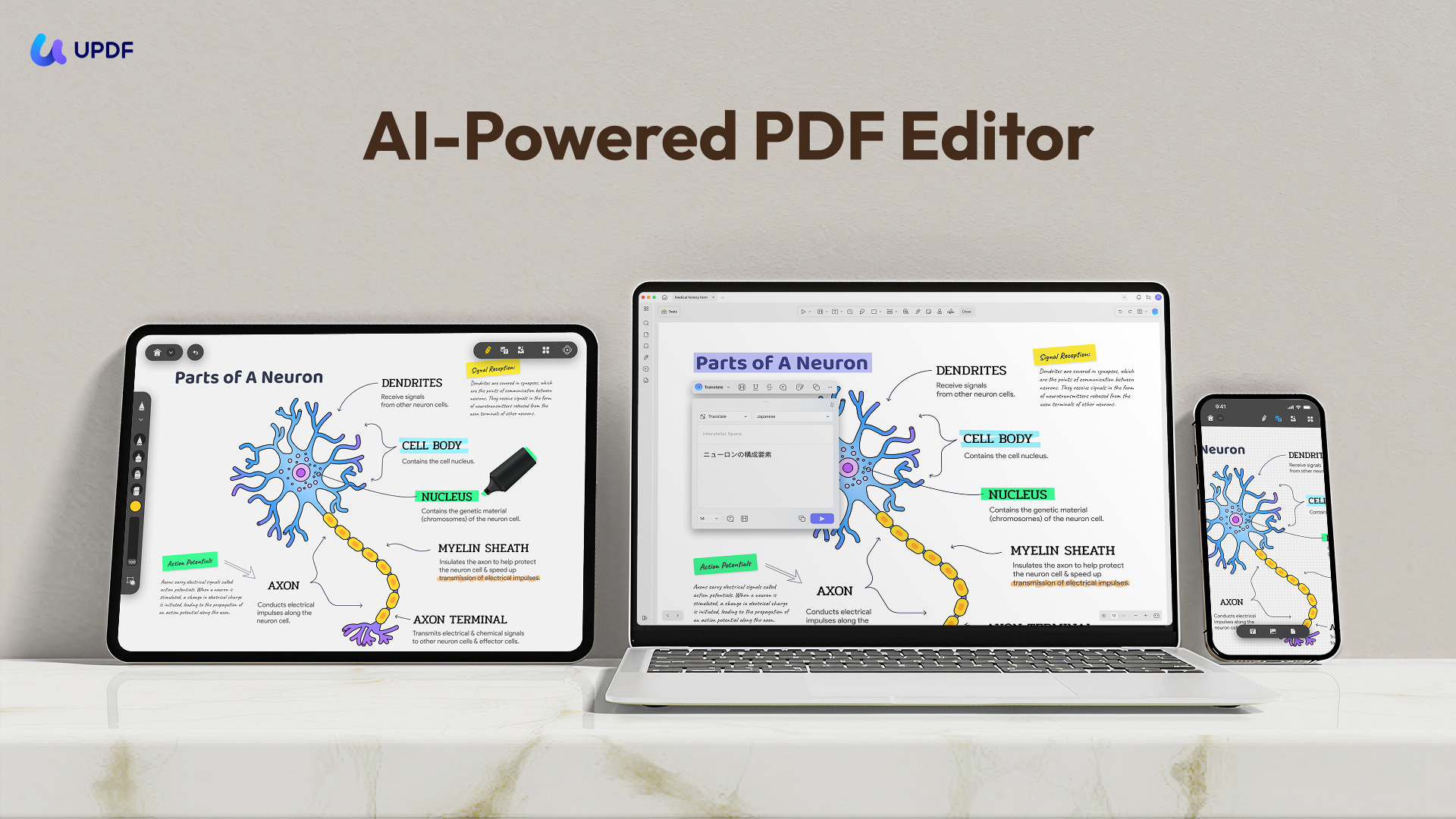
Co więcej, UPDF pozwala na dodawanie znaków wodnych do plików PDF, aby zwiększyć ich bezpieczeństwo. Możesz nawet przesłać pliki PDF do chmury UPDF i uzyskać do nich dostęp z dowolnego urządzenia. Poznajmy teraz kluczowe funkcje tego narzędzia, które umożliwiają płynną edycję plików PDF:
Kluczowe cechy UPDF, które użytkownicy muszą poznać
- Czytanie i komentowanie plików PDF poprzez dodawanie tekstu i naklejek.
- Konwertuj pliki PDF do różnych formatów zgodnie z wymaganiami.
- Otrzymujesz 100 GB bezpłatnej przestrzeni dyskowej na swoje pliki w chmurze UPDF.
- Działa płynnie nawet w nocy dzięki trybowi ciemnemu.
- Zapewnij bezpieczeństwo swoim plikom, chroniąc je hasłem.
- Udostępnij za pomocą wiadomości e-mail, łącza lub kodu kreskowego, aby dotrzeć do szerszego grona odbiorców.
- Zaprezentuj swoje pliki PDF w formie pokazu slajdów.
- Zapisz jako spłaszczone, a nawet skompresowane pliki.
Instrukcje krok po kroku dotyczące korzystania z edytora UPDF PDF w celu płynnej edycji plików PDF
Przechodząc do kroków, Canva to z pewnością świetne narzędzie, ale UPDF jest o wiele łatwiejszy i oferuje wiele opcji edycji. Aby lepiej zrozumieć, wypróbuj poniższe kroki:
Krok 1: Uzyskaj dostęp do opcji Otwórz plik, aby zaimportować plik PDF do edycji
Na początek pobierz i zainstaluj narzędzie UPDF z oficjalnej strony internetowej. Następnie znajdź i uruchom program do edycji plików PDF. Po otwarciu kliknij opcję „ Otwórz plik ” i zaimportuj plik PDF.
Krok 2: Przejdź do trybu edycji pliku PDF, aby wprowadzić zmiany
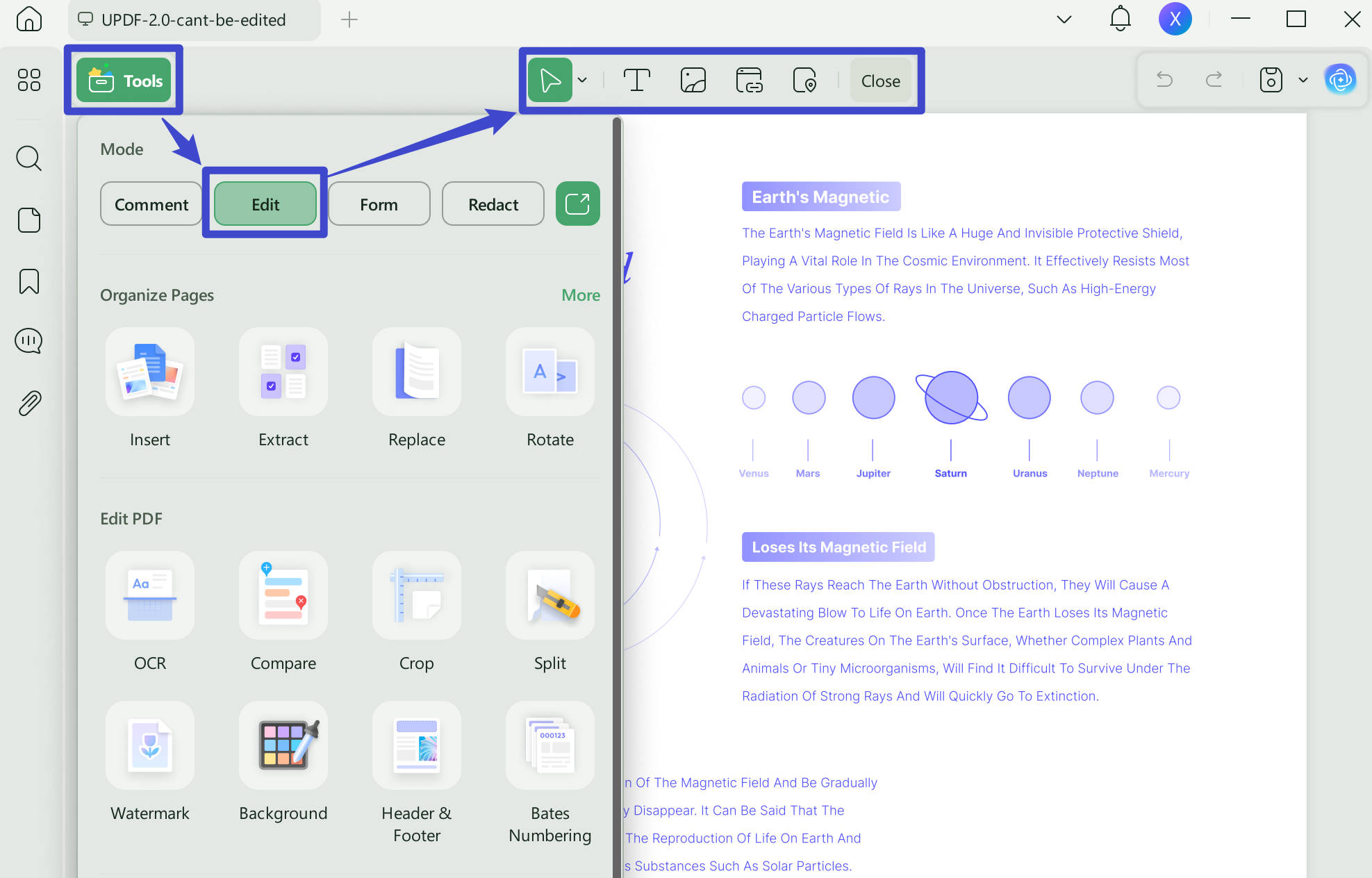
Następnie przejdź do paska narzędzi po lewej stronie i kliknij przycisk „ Edytuj ” w zakładce „ Narzędzia ”. Na górnym pasku ekranu zobaczysz rozszerzone opcje. Możesz teraz kliknąć dwukrotnie w dowolnym miejscu, aby dodać lub usunąć tekst. Możesz również wstawić obraz lub link do pliku PDF i odpowiednio go zmodyfikować, dotykając go.
Co więcej? Funkcja edycji jest dostępna nie tylko w systemie Windows, ale możesz edytować pliki PDF również na komputerach Mac, iOS i Android, jeśli używasz UPDF. Z jednym kontem premium możesz korzystać z 4 urządzeń jednocześnie. Ulepsz je już teraz, korzystając z 60% zniżki. Jeśli nadal chcesz dowiedzieć się, jakie inne funkcje oferuje UPDF, przygotowaliśmy również dedykowany film, który pomoże Ci szybciej się uczyć. Obejrzyj go teraz.
Ostatnie słowa
Podsumowując, dowiedzieliśmy się, jak edytować pliki PDF w Canvie , a nawet jak tworzyć nowe pliki od podstaw. Chociaż Canva to przydatna platforma do podstawowej edycji plików PDF, UPDF jest zdecydowanie polecaną alternatywą. Oprócz szerokiej gamy narzędzi do edycji, oferuje również zalety wbudowanych funkcji AI.
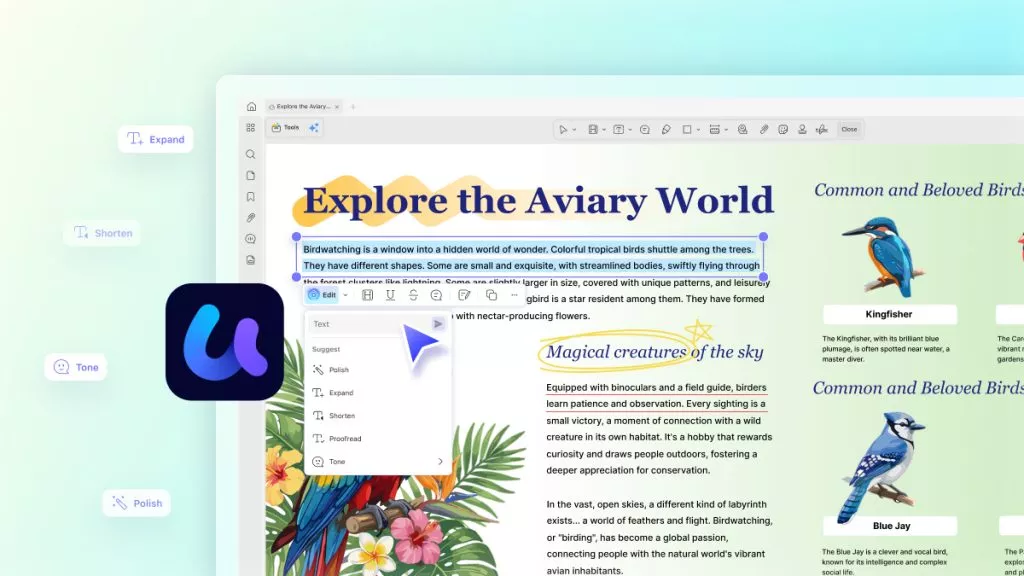
Co więcej, umożliwia użytkownikom edycję plików PDF, ich tworzenie, streszczanie, a nawet tłumaczenie. To potężne połączenie możliwości sprawia, że UPDF to doskonały wybór dla każdego, kto poszukuje wszechstronnego i wydajnego narzędzia do edycji plików PDF. Pobierz aplikację na swoje urządzenie już teraz, klikając przycisk pobierania – 100% bezpieczeństwa.
Windows • macOS • iOS • Android 100% bezpieczne






 Čserná Anna

 Lizzy Lozano