UPDF
UPDF
 UPDF na Windows
 UPDF na Mac
 UPDF na iPhone/iPad
 UPDF na Android
 Nomostar
 UPDF AI Online
 UPDF Sign
 IvyCraft
 Edytuj PDF
 Zaznacz PDF
 Utwórz PDF
 Formularz PDF
 Edytuj linki
 Przekonwertuj PDF
 OCR
OCR PDF do Word
 PDF do obrazu
 PDF do Excel
 Zarządzaj PDF
 Scalać PDF
 Podziel PDF
 Przytnij PDF
 Obróć PDF
 Zabezpiecz PDF
 Podpisz PDF
 Redaguj PDF
 Oczyść PDF
 Usuń ochronę
 Otwórz PDF
 UPDF Chmura
 Skompresuj PDF
 Drukuj PDF
 Przetwarzanie wsadowe
 O UPDF AI
 Rozwiązania UPDF AI
 Podręcznik użytkownika AI
 FAQ dotyczące UPDF AI
 Podsumuj PDF
 Przetłumacz PDF
 Porozmawiaj z PDF-em
 Porozmawiaj z AI
 Porozmawiaj z obrazem
 PDF do mapy myśli
 Wyjaśnij PDF
 Narzędzia PDF AI
 Narzędzia obrazu AI
 Czat AI
 Pisanie AI
 Nauka z AI
 Praca z AI
 Inne narzędzia AI
 Generowanie Zakładek AI
 Podsumowanie Zakładek AI
 Generowanie Znaku Wodnego AI
 Generowanie Tła AI
 Generowanie Naklejek AI
 Generowanie Pieczęci AI
 Pakiet do Pisania AI
 UPDF Copilot
 Zarządzanie Stronami AI
 Semantyczne Wyszukiwanie AI
 PDF to Word
 PDF to Excel
 PDF do PowerPoint
 Rozwiązania dla przedsiębiorstw
 Plan dla przedsiębiorstw
 Przewodnik użytkownika dla przedsiębiorstw
 Webinar Korporacyjny
 IT
IT Edukacyjnych
 Budowlanych
 Usług Finansowych
 Opieka zdrowotna
 Ubezpieczenia
 Prawo
Prawo Produkcja
 Rząd
Rząd Rozwiązania dla edukacji
 Historie klientów
 Przewodnik użytkownika
 Sztuczki UPDF
 FAQs
FAQs Recenzje UPDF
 Centrum pobierania
 Blog
Blog Sala prasowa
 Specyfikacja techniczna
 Aktualizacje
 UPDF a Adobe Acrobat
 UPDF a Foxit
 UPDF a PDF Expert

Jeśli często pracujesz z dokumentami, wiesz, jak ważne jest wyróżnianie kluczowych informacji i ich eksponowanie. Chociaż Word ma kilka domyślnych kolorów wyróżnienia, czasami po prostu nie sprawdzają się one, zwłaszcza gdy trzeba rozróżnić różne typy informacji lub nadać dokumentom osobisty charakter.
Na szczęście istnieje kilka prostych sposobów na dodanie większej liczby kolorów wyróżnień w programie Word i dostosowanie ich do własnych upodobań. W tym kompleksowym przewodniku pokażemy Ci, jak wyróżnić i dodać więcej kolorów wyróżnień w programie Word , aby tworzyć bardziej atrakcyjne wizualnie i uporządkowane dokumenty.
Jeśli masz plik PDF, który chcesz wyróżnić, pokażemy Ci również narzędzie UPDF, które Ci w tym pomoże. Wystarczy kliknąć poniższy przycisk, aby pobrać UPDF.
Windows • macOS • iOS • Android 100% bezpieczne
Zaczynajmy!

Część 1: Różne metody podświetlania dostępne w programie Word
Istnieje wiele sposobów wyróżniania tekstu w programie Microsoft Word, w tym:
- Korzystanie z narzędzia Zakreślacz: Domyślnie używany jest kolor żółty. Szczegółowe instrukcje znajdziesz w Metodzie 1.
- Korzystanie z narzędzia Kolor czcionki: Sprawdź metodę 2, aby poznać szczegółowe instrukcje. Ta metoda pozwoli Ci wybrać kolory według własnych preferencji.
- Używając skrótu klawiaturowego: Ctrl+Alt+H. Szczegółowe instrukcje znajdziesz w metodzie 3.
Część 2: Szczegółowe kroki powyższych metod podświetlania w programie Word
Metoda 1: Zaznaczanie tekstu za pomocą narzędzia Zakreślacz
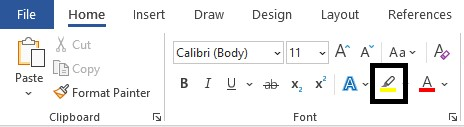
Najprostszym sposobem na zaznaczenie tekstu w programie Word jest użycie narzędzia do zaznaczania. Oto jak go używać:
- Wybierz słowa, które chcesz zaznaczyć.
- Wybierz menu Strona główna u góry ekranu programu Word.
- Wybierz narzędzie do zaznaczania tekstu z grupy Czcionka.
- Wybierz kolor, którego chcesz użyć do wyróżnienia.
- Wybrany tekst zostanie podświetlony wybranym kolorem.
Przeczytaj także : Dowiedz się, jak zakreślić coś w programie MS Word: przewodnik krok po kroku dotyczący tekstu i obrazów
Metoda 2. Korzystanie z narzędzia Kolor czcionki
Możesz również zaznaczyć tekst w programie Word za pomocą narzędzia Kolor czcionki. Oto szczegółowe instrukcje:
- Zaznacz tekst i kliknij Kolor czcionki w sekcji Czcionka na karcie Narzędzia główne.
- Wybierz jasny kolor i kliknij OK.
- Następnie wybierz opcję Podświetl z menu rozwijanego.
Metoda 3: Podświetlanie tekstu za pomocą skrótów klawiaturowych
Jeśli wolisz korzystać ze skrótów klawiaturowych, możesz zaznaczać tekst w programie Word. Oto jak to zrobić:
- Naciśnij klawisze Ctrl + Alt + H na klawiaturze.
- Wybierz kolor, którego chcesz użyć do podświetlenia.
- Wybrany tekst zostanie podświetlony wybranym kolorem.
Część 3: Jak dodać więcej kolorów wyróżnienia w programie Word
Wbudowane narzędzie do zaznaczania w programie Word oferuje ograniczony zakres kolorów do zaznaczania; istnieje jednak kilka metod, aby dodać więcej kolorów do zaznaczania w programie Word. Jedna z nich jest wymieniona poniżej:
- Otwórz dokument Word.
- Przejdź do karty Narzędzia główne na wstążce.
- Obok opcji Kolor podświetlenia tekstu w grupie Czcionka powinna znajdować się strzałka; kliknij ją.
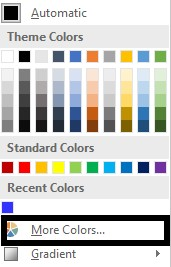
- Kliknij „ Więcej kolorów ” w menu rozwijanym.
- Kliknij „ Więcej kolorów ” w menu rozwijanym.
- Wybierz kolor, którego chcesz użyć, regulując suwakami pod kolorami Czerwony , Zielony i Niebieski.
- Można również wprowadzić konkretne wartości dla każdego koloru w polach RGB .
- Po wybraniu żądanego koloru kliknij przycisk OK , aby zamknąć okno dialogowe Kolory .
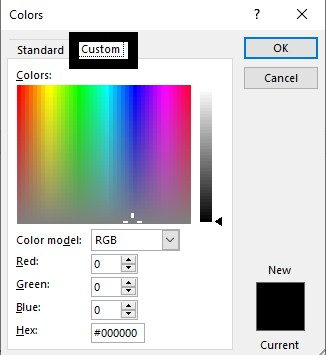
Zaznaczony tekst powinien być teraz podświetlony wybranym kolorem. Jeśli chcesz później ponownie użyć tego koloru, kliknij przycisk „ Kolor podświetlenia tekstu” i wybierz go z listy ostatnio używanych kolorów u góry menu rozwijanego. Zaznaczony tekst zostanie teraz podświetlony wybranym kolorem.
Chociaż w programie Word dostępnych jest tylko kilka domyślnych kolorów do wyróżniania tekstu, możesz udoskonalić ten proces, dodając więcej niestandardowych kolorów wyróżniania.
Jeśli nie możesz dodać więcej niestandardowych kolorów do narzędzia Podświetlanie w programie Word, dzieje się tak, ponieważ istnieje limit 15 domyślnych kolorów, które można dodać do narzędzia Podświetlanie. Aby rozwiązać ten problem, jednym z możliwych rozwiązań jest użycie różnych odcieni istniejących kolorów.
Innym rozwiązaniem jest użycie innego narzędzia lub dodatku do wyróżniania, który umożliwia korzystanie z większej liczby niestandardowych kolorów. Dostępnych jest kilka dodatków innych firm do programu Word, które oferują dodatkowe opcje wyróżniania.
Część 4: 2 wskazówki dotyczące wyróżniania w programie Word
Skoro wiesz już, jak wyróżniać tekst, pomyśleliśmy, że może Ci się przydać znajomość dwóch najważniejszych wskazówek dotyczących wyróżniania tekstu w programie Word:
4.1 Jak usunąć zaznaczony tekst w programie Word?
Aby usunąć zaznaczony tekst w programie Microsoft Word, wykonaj następujące czynności:
- Zaznacz zaznaczony tekst, który chcesz usunąć.
- Naciśnij klawisz Delete na klawiaturze, kliknij prawym przyciskiem myszy zaznaczony tekst i wybierz polecenie Usuń z menu kontekstowego.
Jeśli chcesz usunąć wszystkie wyróżnienia z dokumentu, możesz wykonać następujące kroki:
- Kliknij kartę Narzędzia główne w menu wstążki znajdującym się u góry ekranu.
- Kliknij strzałkę obok przycisku Kolor podświetlenia tekstu w grupie Czcionka .
- Z menu rozwijanego wybierz opcję Brak koloru .
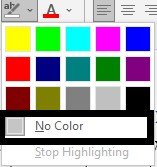
Alternatywnie możesz zaznaczyć cały dokument, naciskając kombinację klawiszy Ctrl + A na klawiaturze, a następnie wykonując powyższe kroki, aby usunąć wyróżnienie z całego dokumentu.
4.2: Jak znaleźć zaznaczony tekst w programie Word?
Użyj funkcji wyszukiwania zaawansowanego w programie Word , aby wyszukać określone formatowanie, w tym wyróżniony tekst. Aby to zrobić:
- Naciśnij klawisze Ctrl + H, aby otworzyć okno dialogowe Znajdź i zamień .
- Kliknij przycisk Więcej , aby rozwinąć opcje.
- Kliknij przycisk Format i wybierz opcję Zaznacz z menu rozwijanego.
- Kliknij przycisk Znajdź następny , aby wyszukać następne wystąpienie zaznaczonego tekstu w dokumencie.
- Możesz kontynuować klikanie przycisku Znajdź następny , aby znaleźć wszystkie wystąpienia zaznaczonego tekstu w dokumencie.
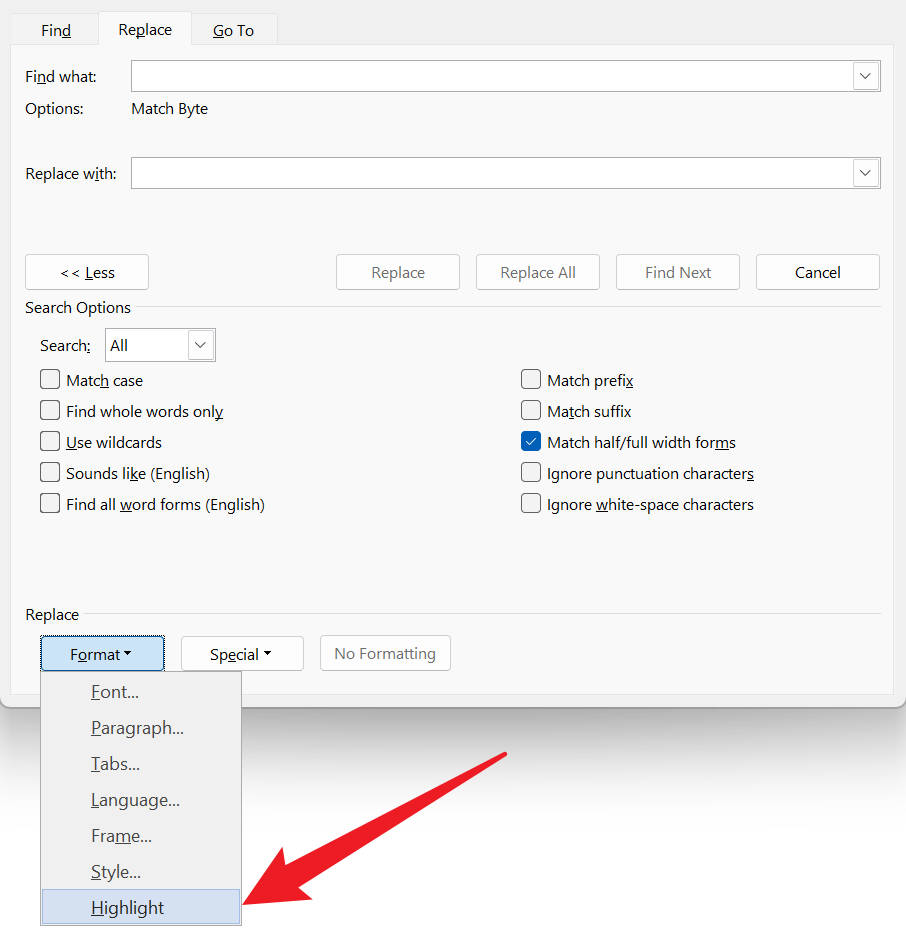
Program Word zaznaczy pierwsze wystąpienie tekstu odpowiadającego kryteriom wyszukiwania. Możesz zastąpić zaznaczony tekst lub kontynuować wyszukiwanie kolejnych wystąpień, klikając ponownie przycisk „Znajdź następny” .
Należy pamiętać, że ta metoda znajdzie tylko tekst zaznaczony za pomocą narzędzia do zaznaczania w programie Word. Jeśli tekst został zaznaczony inną metodą (np. kolorową czcionką lub osobną grafiką), ta metoda może nie zadziałać.
Część 5: Uniwersalny podświetlacz/adnotator PDF dla komputerów i urządzeń mobilnych
Word to bez wątpienia najwyższej klasy aplikacja do pisania i edycji tekstu. Jednak, aby zapewnić sobie więcej możliwości podczas edycji pliku tekstowego, na przykład, jeśli potrzebujesz więcej opcji kolorów do zaznaczania tekstu, a Word oferuje ich tylko 15, zewnętrzny edytor może być bardzo przydatny.
UPDF to wszechstronny edytor PDF, odpowiedni do szerokiego zakresu zastosowań i działający w systemach Windows, Mac, iOS i Android. W porównaniu z Wordem, pozwala użytkownikom nie tylko swobodnie dodawać adnotacje i wyróżnienia, ale także ułatwia wsadową konwersję i kompresję plików.
Jeśli chcesz wypróbować ten doskonały edytor PDF, kliknij przycisk pobierania poniżej, aby skorzystać z wersji próbnej.
Windows • macOS • iOS • Android 100% bezpieczne
Cechy UPDF
- Podświetlanie : UPDF umożliwia użytkownikom wyróżnianie tekstu w dokumentach PDF , a także podkreślanie i przekreślanie. Podczas czytania podręczników użytkownicy mogą nawet zaznaczać tekst na całej stronie , oszczędzając czas podczas zajęć.
- Adnotacje : Użytkownicy mogą dodawać komentarze, notatki samoprzylepne i pieczątki do dokumentów PDF, co ułatwia współpracę i dzielenie się opiniami z innymi.
- Wypełnianie formularzy : UPDF umożliwia użytkownikom wypełnianie interaktywnych formularzy PDF . Dzięki tej funkcji użytkownicy mogą wpisywać dane bezpośrednio w pola formularza, zaznaczać pola wyboru i wybierać z menu rozwijanych.
- UPDF AI: Asystent AI oparty na technologii ChatGPT potrafi streszczać, tłumaczyć pliki PDF, a nawet przeszukiwać prace naukowe. Funkcja sprawdzania gramatyki i humanizacji pomoże Ci poprawić styl pisania.
- OCR : Funkcja UPDF o nazwie Optyczne Rozpoznawanie Znaków (OCR) zamienia zeskanowane dokumenty PDF na tekst, który można przeszukiwać i edytować.
- Przechowywanie w chmurze: Możesz łatwo wyeksportować wszystkie swoje adnotacje do osobnego pliku PDF i przesłać go do chmury UPDF.

Jeśli chcesz obejrzeć film instruktażowy na temat adnotacji do pliku PDF, poniżej znajdziesz odpowiedni film.
🚀Odkryj więcej możliwości
Wniosek
Podświetlanie tekstu w programie Microsoft Word to prosty i skuteczny sposób na zwrócenie uwagi na ważne informacje w dokumentach. Dzięki możliwości dodawania większej liczby kolorów podświetlenia możesz jeszcze bardziej dostosować dokumenty do swoich potrzeb i preferencji.
Postępując zgodnie z instrukcjami opisanymi w tym kompleksowym przewodniku, z łatwością wyróżnisz tekst w różnych kolorach i przeniesiesz swoje dokumenty Word na wyższy poziom. Eksperymentuj więc z różnymi kolorami wyróżnienia i spraw, by Twoje dokumenty się wyróżniały!
Jak wspomnieliśmy, Word ma bardzo mało wyróżnionych kolorów. Dlatego polecamy UPDF. Oferuje on więcej kolorów i narzędzi. To lepszy wybór dla Ciebie. Jeśli chcesz wypróbować, kliknij przycisk „Pobierz bezpłatnie” poniżej.
Windows • macOS • iOS • Android 100% bezpieczne






 Lizzy Lozano