 UPDF
UPDF
 UPDF voor Windows
 UPDF voor Mac
 UPDF voor iPhone/iPad
 UPDF voor Android
 UPDF AI Online
 UPDF Sign
 PDF bewerken
 PDF annoteren
 PDF maken
 PDF-formulier
 Links bewerken
 PDF converteren
 OCR
OCR PDF naar Word
 PDF naar afbeelding
 PDF naar Excel
 PDF organiseren
 PDF samenvoegen
 PDF splitsen
 PDF bijsnijden
 PDF roteren
 PDF beveiligen
 PDF ondertekenen
 PDF bewerken
 PDF opschonen
 Beveiliging verwijderen
 Lees PDF
 UPDF Cloud
 PDF comprimeren
 PDF afdrukken
 Batch Process
 Over UPDF AI
 UPDF AI-oplossingen
 AI Gebruikersgids
 FAQ over UPDF AI
 PDF samenvatten
 PDF vertalen
 Chatten met PDF
 Chatten met afbeelding
 PDF naar Mindmap
 Chatten met AI
 PDF uitleggen
 PDF AI-tools
 Afbeeldings-AI-tools
 AI-chattools
 AI-schrijftools
 AI-studietools
 AI-werktools
 Overige AI-tools
 PDF naar Word
 PDF naar Excel
 PDF naar PowerPoint
 Enterprise Oplossing
 Enterprise Plan
 Enterprise Gebruikershandleiding
 Zakelijk Webinar
 Bankwezen
 Gezondheidszorg
 Verzekeringen
 Juridisch
 Productie
 Overheid
 Oplossing voor Onderwijs
 Klantverhalen
 Gebruikershandleiding
 UPDF-trucs
 Veelgestelde Vragen
 UPDF Beoordelingen
 Downloadcentrum
 Blog
Blog Nieuwsruimte
 Technische Specificaties
 Updates
 UPDF versus Adobe Acrobat
 UPDF versus Foxit
 UPDF versus PDF Expert

Stel je dit voor: je downloadt bestanden van je Gmail-account naar je desktop, zoals je altijd doet. Maar op een dag, zodra het bestand klaar is met downloaden, opent het automatisch met Adobe Acrobat. Dit frustrerende scenario werd gedeeld door een van de gebruikers op het Adobe-forum:
Voor veel gebruikers kan dit behoorlijk frustrerend zijn als je simpelweg meerdere bestanden probeert te downloaden zonder onderbrekingen. Het kan leiden tot systeemvertragingen en vertragingen, waardoor je workflow nog meer wordt verstoord. Als je worstelt met dit softwareprobleem, laat onze gids je zien hoe je kunt voorkomen dat Adobe automatisch een PDF opent.
Deel 1. Waarom opent Adobe Acrobat automatisch een PDF?
Als Adobe Acrobat automatisch PDF's opent elke keer dat je ze downloadt, zijn er een paar redenen waarom dit kan gebeuren:
Je stelt Adobe Acrobat in als standaardsoftware voor PDF's
Een van de veelvoorkomende redenen waarom Adobe Acrobat je PDF-bestanden automatisch opent, is dat de software is ingesteld als standaardapplicatie voor PDF's. Meestal laten besturingssystemen zoals Windows en macOS gebruikers een standaardapplicatie kiezen om PDF's te openen. Als je Adobe Acrobat als standaard selecteert, zal het systeem bij het downloaden of dubbelklikken van een PDF de instellingen van de app controleren en deze openen in Adobe. Dit is handig voor mensen die hun PDF's vaak willen bekijken en bewerken, maar het is indringend voor gebruikers die gedownloade bestanden handmatig willen beheren.
Instellingen in je browser activeren het automatisch openen van je PDF's
Browsers zoals Google Chrome, Microsoft Edge of Mozilla Firefox hebben instellingen die gebruikt kunnen worden voor het verwerken van bestanden. Als je browser is ingesteld om PDF's automatisch te openen zodra ze klaar zijn met downloaden, opent Adobe Acrobat ze standaard ook. Dit kan gebeuren wanneer je per ongeluk "Altijd bestanden van dit type openen" selecteert voor elke PDF die je in het verleden hebt gedownload.
Door deze twee belangrijke redenen te begrijpen, kun je de essentiële stappen nemen om te voorkomen dat Adobe PDF's automatisch opent en je bestanden behandelen volgens jouw voorkeuren.
Deel 2. Hoe voorkom je dat Adobe Acrobat automatisch een PDF opent?
In deze sectie laten we je 4 verschillende oplossingen zien die je helpen voorkomen dat Adobe Acrobat je PDF's automatisch opent.
Manier 1. Verander de standaardinstelling voor het openen van een PDF op de computer
Als je Adobe Acrobat als standaardsoftware hebt ingesteld om je bestanden te openen, wordt elke PDF die je downloadt geopend met Adobe Acrobat. Gelukkig kun je deze instelling aanpassen en een andere applicatie kiezen om je bestanden te openen, zoals UPDF, je webbrowser of een ander hulpmiddel. Als je liever een goedkoper en beter alternatief voor Adobe Acrobat hebt om PDF's te lezen en te bewerken, kun je UPDF downloaden via de onderstaande knop en de onderstaande handleiding volgen om de standaardapp voor het openen van een PDF naar UPDF te wijzigen.
Windows • macOS • iOS • Android 100% veilig
Hier is hoe je de standaardinstellingen op Windows- en Mac-computers kunt wijzigen:
Ramen
- Zoek een PDF-bestand op je computer en klik er met de rechtermuisknop op. Selecteer vervolgens "Eigenschappen" in het menu.
- Selecteer in het nieuwe venster "Opent met" en klik op de knop "Kies andere apps".
- Kies nu een nieuwe standaardsoftware zoals UPDF en klik op "Always" om dit te wijzigen. Nu opent de PDF niet automatisch wanneer je de PDF downloadt.
Mac
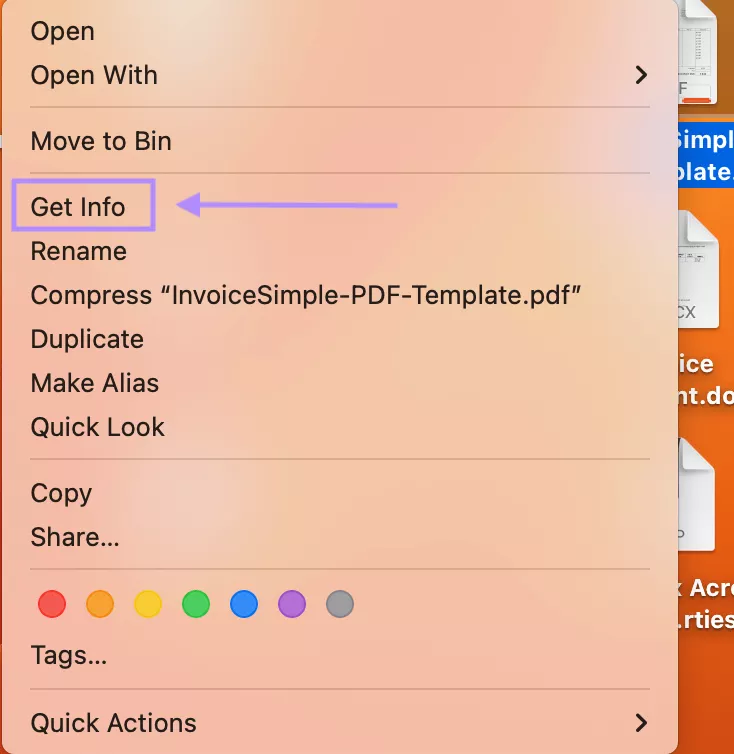
- Zoek een PDF-bestand op je computer en klik er met de rechtermuisknop op. Selecteer dan "Get Info".
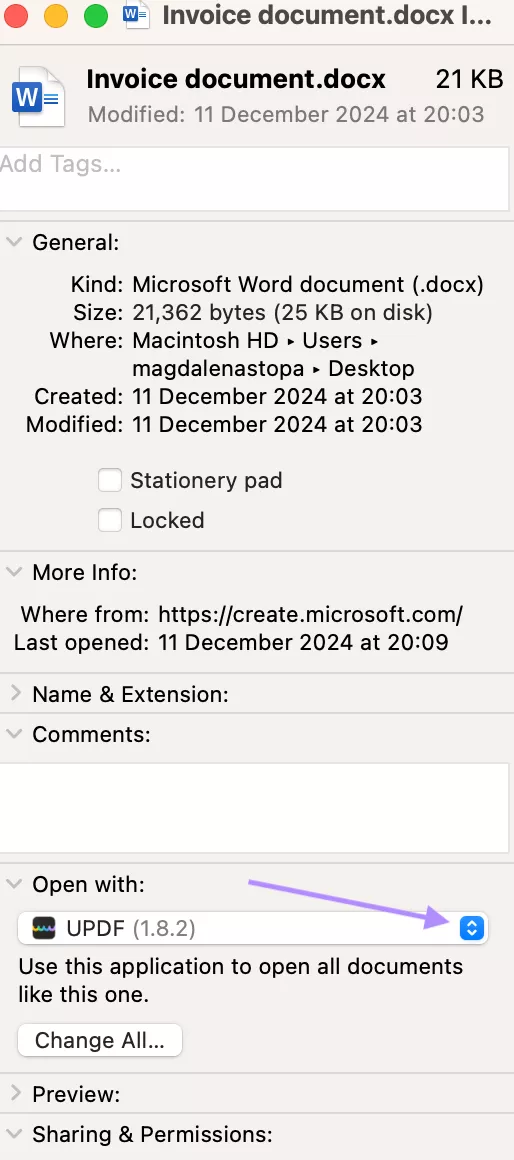
- Kies nu je favoriete tool uit het dropdownmenu in de sectie "Open met". Hier selecteer ik UPDF.
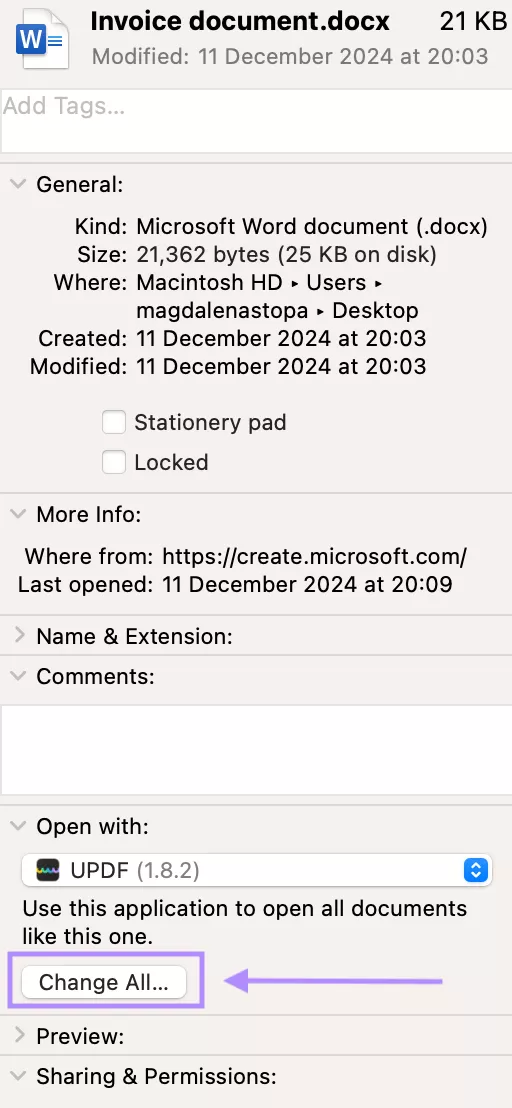
- Klik op de knop "Alles wijzigen" onder het keuzemenu om het op te slaan. Nu, wanneer je de PDF downloadt, opent deze niet automatisch.
Je kunt je misschien niet begrijpen waarom je UPDF als standaardapp moet gebruiken in plaats van andere software of Adobe Acrobat. Hier zijn de redenen:
- UPDF is veel goedkoper dan andere tools zoals Adobe Acrobat.
- Het heeft alle functies die Adobe Acrobat of andere PDF-editors hebben. Het kan een betere ervaring bieden bij het openen en lezen van grote PDF's met veel afbeeldingen.
- Het heeft enkele geavanceerde functies die andere PDF-editors of Adobe Acrobat niet hebben, zoals chatten met afbeeldingen, PDF omzetten naar Mind Map, stickers, enzovoort.
Wacht niet - Download UPDF en test het nu als je standaard PDF-software.PDF and test it as your default PDF software now.
Windows • macOS • iOS • Android 100% veilig
Manier 2. Verander de browserinstellingen
Een andere optie die je kunt proberen is het aanpassen van de browserinstellingen. Soms kan je browser automatisch worden ingesteld om PDF-bestanden te openen. Door deze instelling uit te schakelen, kun je PDF-bestanden zonder onderbrekingen downloaden.
Volg deze stappen om de instellingen in Google Chrome te wijzigen:
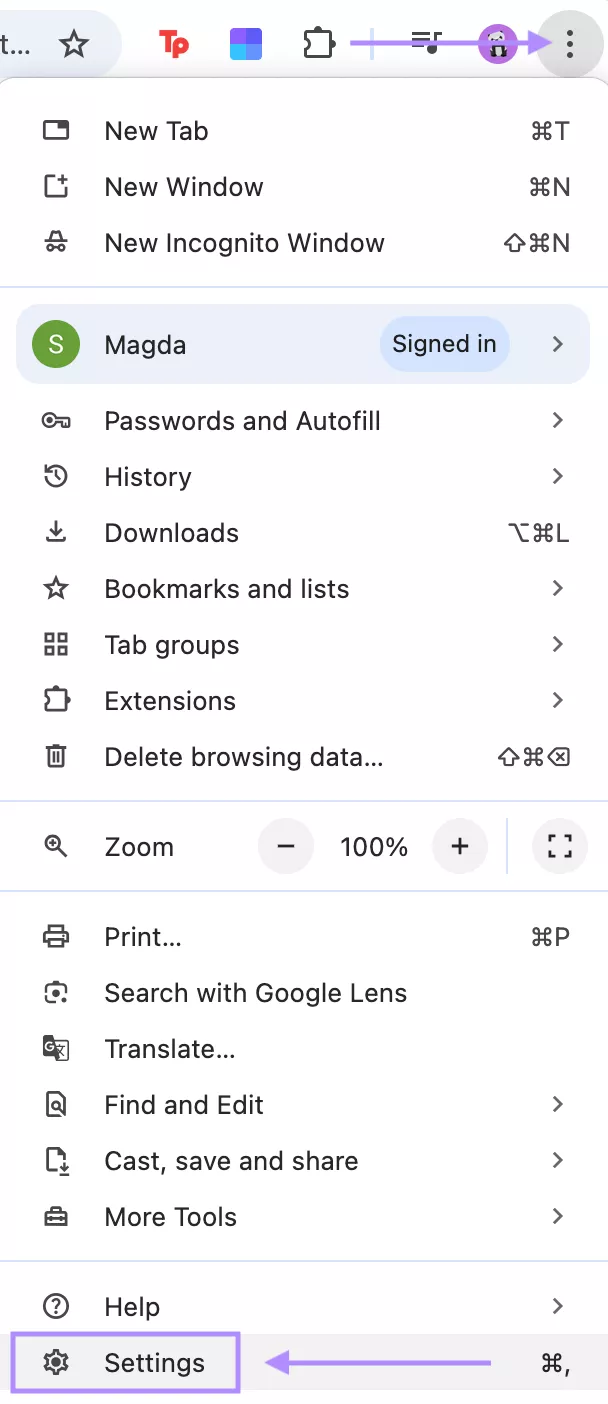
- Open je Chrome-browser en klik op het driepuntmenu rechtsboven. Selecteer dan "Instellingen".
- Klik op "Aanvullende inhoudsinstellingen".
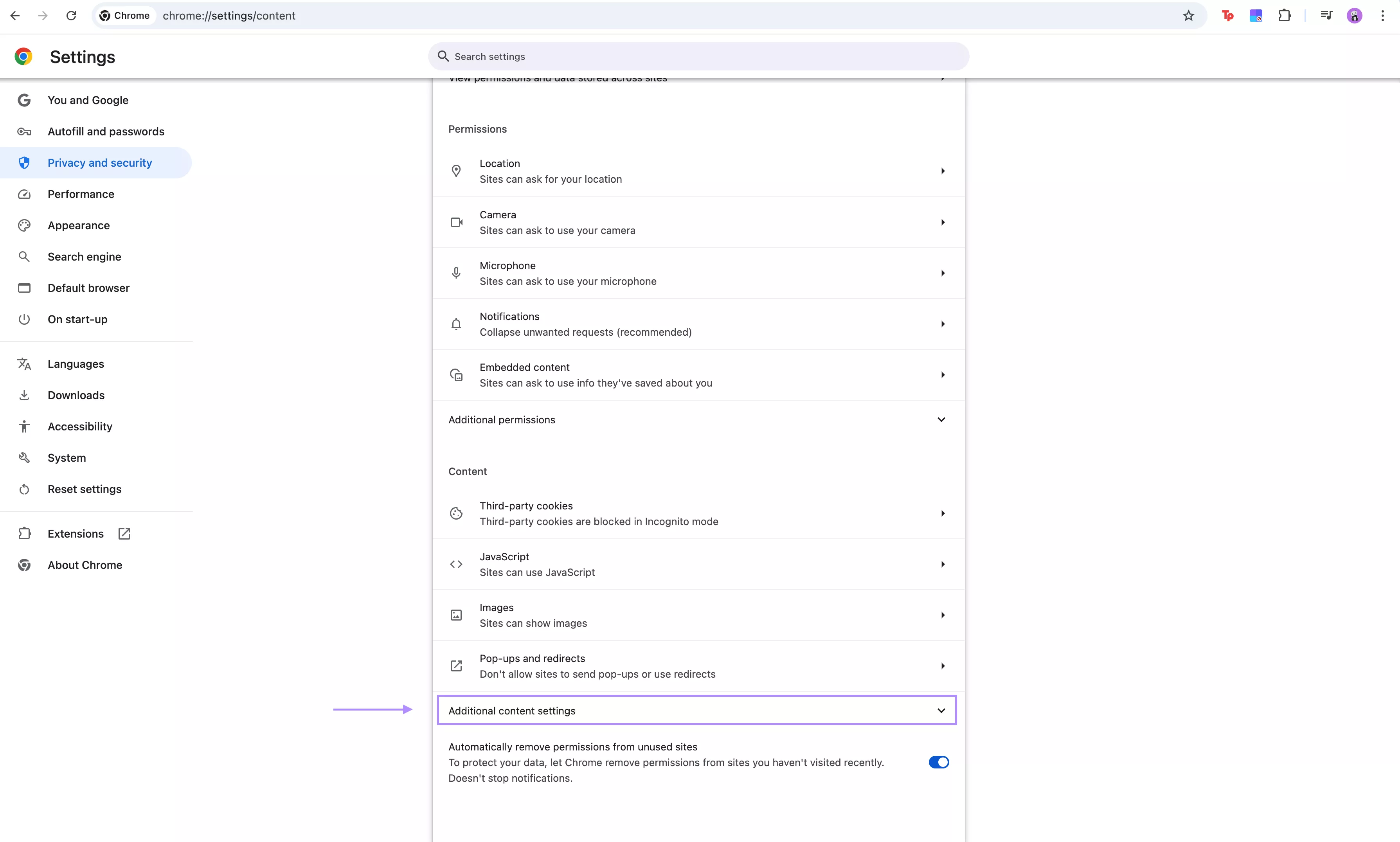
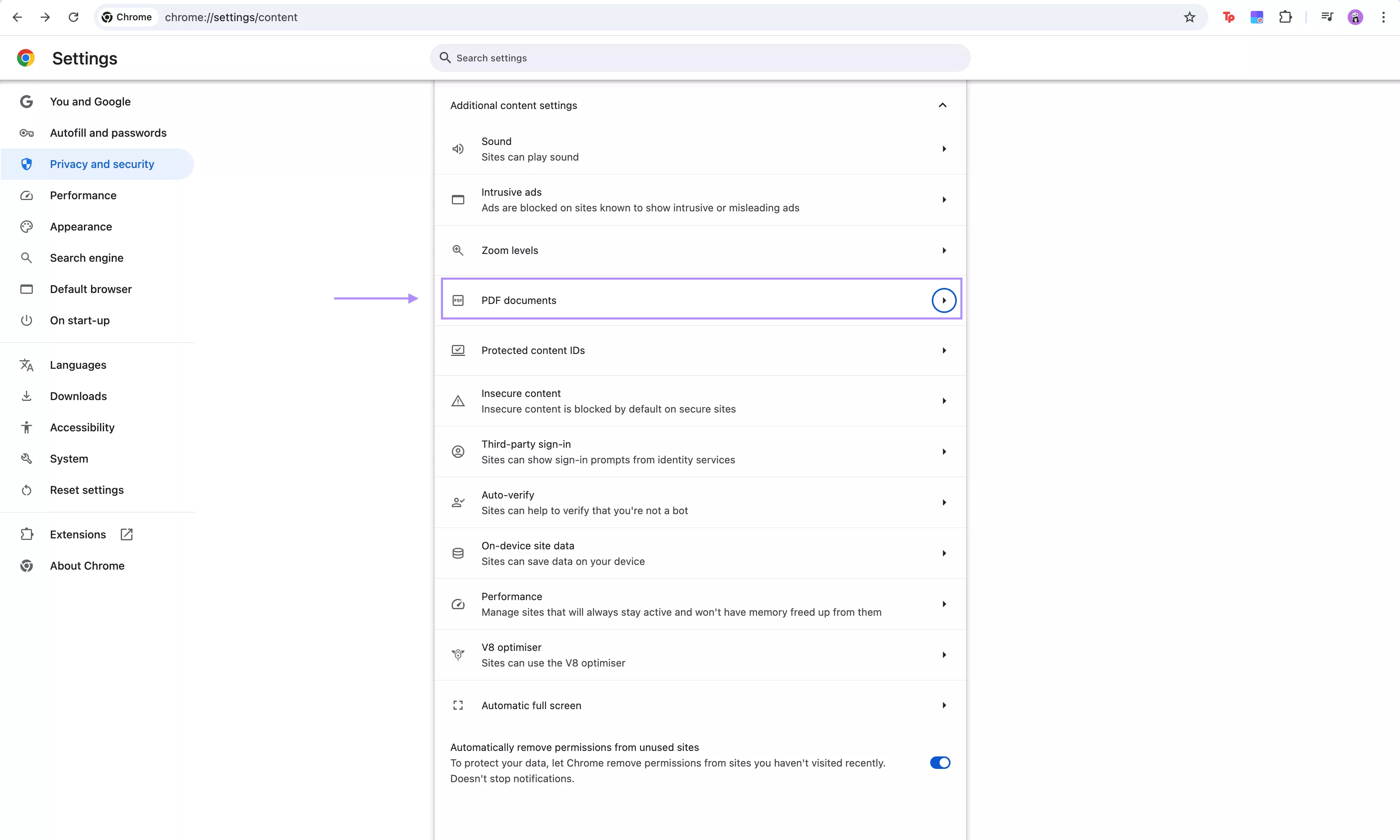
- Zoek en klik op "PDF-documenten".
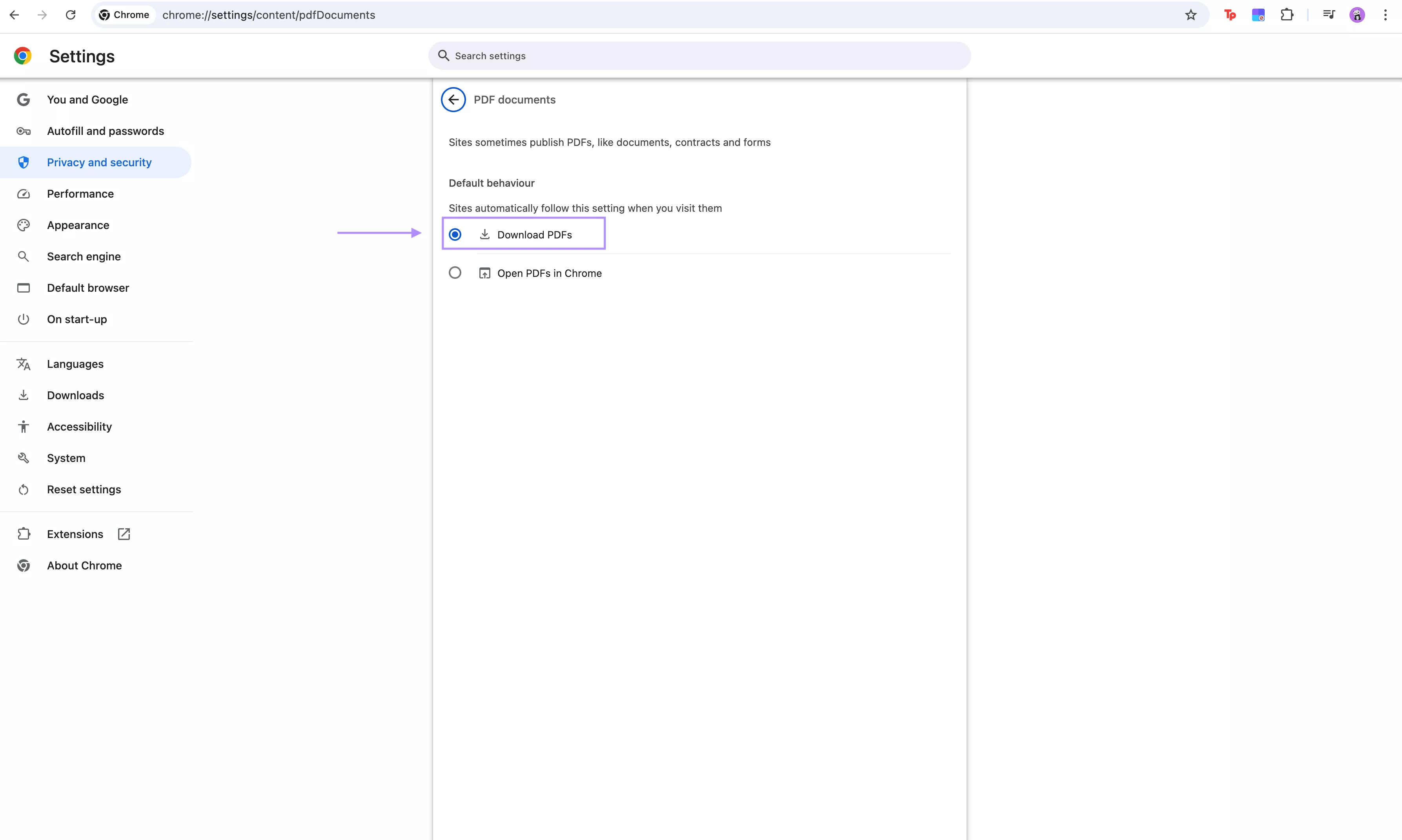
- Kies de optie die zegt "PDF's downloaden" in plaats van "PDF's openen in Chrome". Als "PDF's downloaden" al is geselecteerd, selecteer dan de andere optie en verander deze dan weer naar "PDF's downloaden".
- Herstart je browser.
Manier 3. Verander de instelling in Adobe Acrobat op Windows
Als Adobe Acrobat je PDF's automatisch opent, kan dat komen door instellingen binnen de applicatie. Het aanpassen van deze instellingen kan je helpen dit probleem te voorkomen. Deze instelling is echter alleen beschikbaar in Windows.
Volg deze stappen:
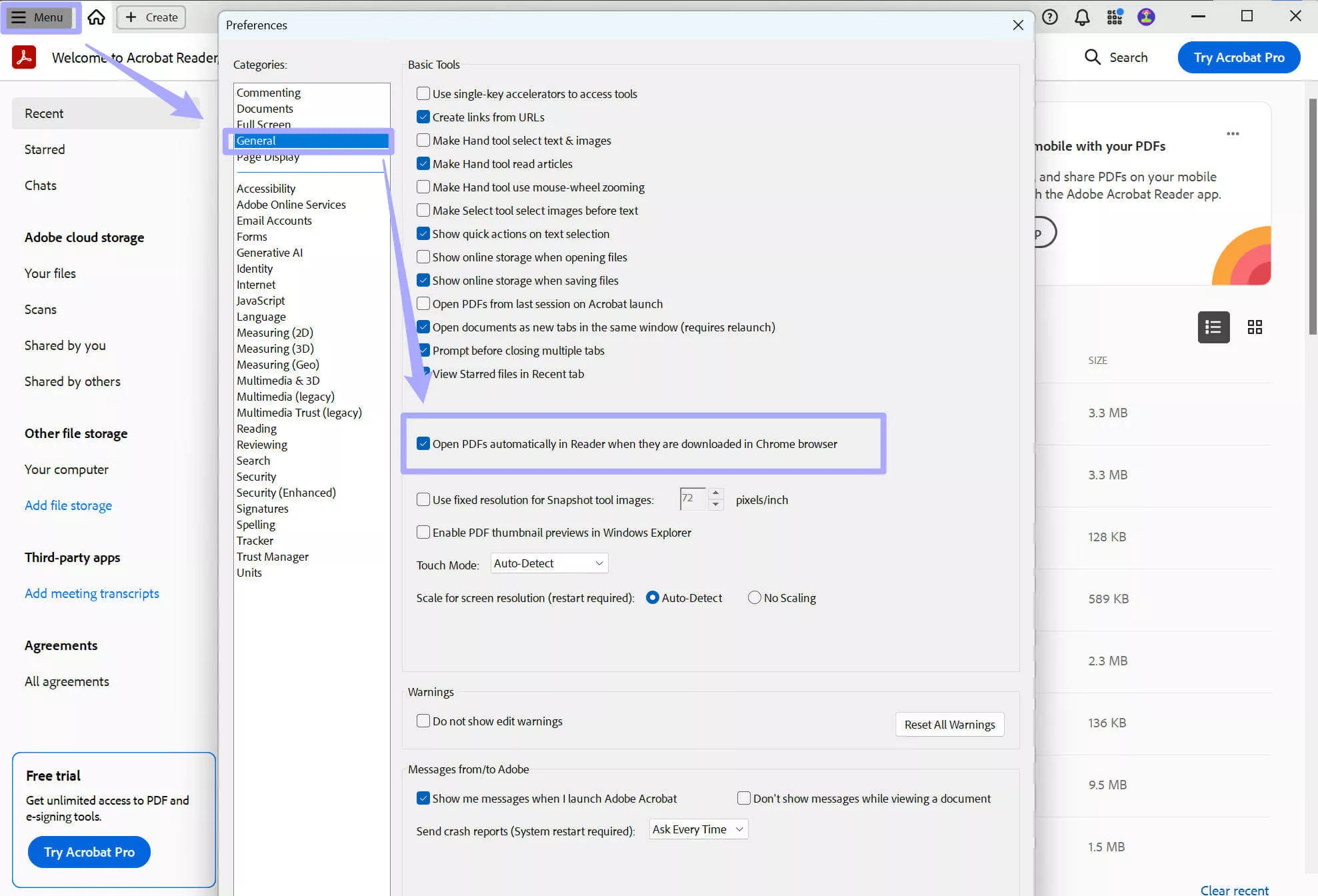
- Open je Adobe Acrobat en klik op "Menu" in Windows. Selecteer dan "Voorkeuren".
- Klik in het nieuwe venster op "Algemeen" en schakel de optie uit "PDF's automatisch openen in Reader wanneer ze worden gedownload in de Chrome-browser". Klik op "OK" om het op te slaan. Nu heb je het probleem niet meer.
Manier 4. Altijd open met System Viewer
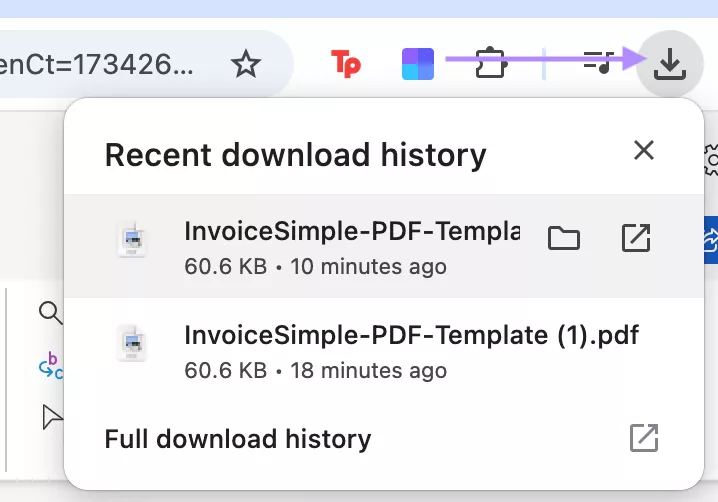
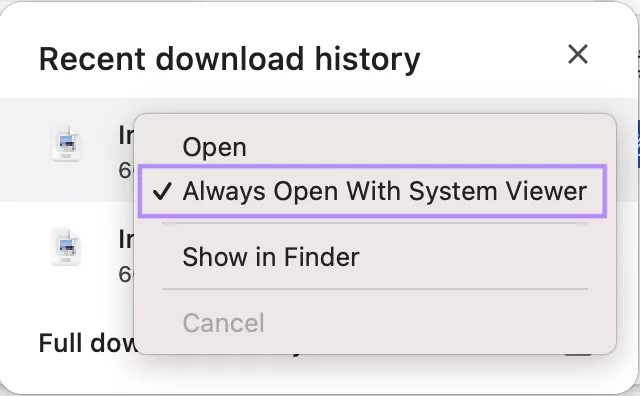
Er is een instelling genaamd "Altijd openen met systeemviewer" in Google Chrome die ervoor kan zorgen dat je gedownloade PDF's automatisch openen.
Volg deze stappen om deze instelling uit te schakelen:
- Open je Google Chrome en download een PDF-bestand. Klik vervolgens op de pijltje rechtsboven voor recente downloads.
- Klik nu met de rechtermuisknop op een gedownloade PDF en haal het uitvinkje voor de optie "Altijd openen met systeemviewer".
Deel 3. Bonustip: De beste PDF-lezer/editor - UPDF
Als je problemen hebt met Adobe Acrobat die automatisch gedownloade PDF's opent, is er één eenvoudige oplossing: UPDF. Het gebruik van UPDF lost dit probleem niet alleen op, maar helpt je ook je werk vooruit te helpen. Je kunt UPDF downloaden via de onderstaande knop om het te testen.
Windows • macOS • iOS • Android 100% veilig
Omdat UPDF veel goedkoper is dan Adobe Acrobat en dezelfde functies en AI-integratie biedt, kun je hier na het testen tegen een lage prijs upgraden en van alle functies genieten zonder beperkingen.
Belangrijkste kenmerken van UPDF:
- PDF lezen en bekijken – UPDF biedt naadloos openen van PDF's zonder problemen met automatische opstart, gemakkelijk scrollen en navigeren, evenals meerdere leesmodi.
- PDF-bewerking – De software biedt diverse bewerkingstools voor het bewerken van tekst en afbeeldingen, het toevoegen of vervangen van inhoud. Je kunt ook secties van je PDF annoteren en commentaar geven.
- AI-integratie – De AI van UPDF helpt je PDF's samen te vatten, ideeën te genereren, tekst te vertalen of te zoeken naar belangrijke documentinzichten.
Als u meer wilt weten over UPDF, moedigen we u aan deze uitgebreide review te lezen. Ook hebben we hier een videogids gemaakt over hoe je PDF's opent en leest met UPDF: video guide on how to open and read PDFs with UPDF here:
Slotwoorden
We hopen dat deze gids je heeft geholpen het probleem op te lossen waarbij Adobe automatisch PDF-bestanden opent. Je kunt dit probleem in de toekomst voorkomen door over te stappen op een andere software, zoals UPDF. Van naadloos PDF-lezen en bewerken tot geavanceerde AI, UPDF biedt een functierijke en betaalbare ervaring. Download UPDF vandaag nog en tilt je redactie naar een hoger niveau.
Windows • macOS • iOS • Android 100% veilig









 Lizzy Lozano

Adobe Gemeenschap