UPDF
UPDF
 UPDF voor Windows
 UPDF voor Mac
 UPDF voor iPhone/iPad
 UPDF voor Android
 UPDF AI Online
 UPDF Sign
 PDF bewerken
 PDF annoteren
 PDF maken
 PDF-formulier
 Links bewerken
 PDF converteren
 OCR
OCR PDF naar Word
 PDF naar afbeelding
 PDF naar Excel
 PDF organiseren
 PDF samenvoegen
 PDF splitsen
 PDF bijsnijden
 PDF roteren
 PDF beveiligen
 PDF ondertekenen
 PDF bewerken
 PDF opschonen
 Beveiliging verwijderen
 Lees PDF
 UPDF Cloud
 PDF comprimeren
 PDF afdrukken
 Batch Process
 Over UPDF AI
 UPDF AI-oplossingen
 AI Gebruikersgids
 FAQ over UPDF AI
 PDF samenvatten
 PDF vertalen
 Chatten met PDF
 Chatten met afbeelding
 PDF naar Mindmap
 Chatten met AI
 PDF uitleggen
 PDF AI-tools
 Afbeeldings-AI-tools
 AI-chattools
 AI-schrijftools
 AI-studietools
 AI-werktools
 Overige AI-tools
 PDF naar Word
 PDF naar Excel
 PDF naar PowerPoint
 Enterprise Oplossing
 Enterprise Plan
 Enterprise Gebruikershandleiding
 Zakelijk Webinar
 Bankwezen
 Gezondheidszorg
 Verzekeringen
 Juridisch
 Productie
 Overheid
 Oplossing voor Onderwijs
 Klantverhalen
 Gebruikershandleiding
 UPDF-trucs
 Veelgestelde Vragen
 UPDF Beoordelingen
 Downloadcentrum
 Blog
Blog Nieuwsruimte
 Technische Specificaties
 Updates
 UPDF versus Adobe Acrobat
 UPDF versus Foxit
 UPDF versus PDF Expert

Ben je moe van de iOS 26 beta-bugs en glitches? Ben jij een van de vele gebruikers die gretig op de iOS 26 bèta-kar zijn gesprongen en nu op zoek zijn naar een uitweg? In deze gids nemen we je mee door de 2 manieren om iOS 26 beta volledig gratis van de iPhone te verwijderen.
Hoewel de iOS 26 bètaversie een voorproefje geeft van hoe de daadwerkelijke upgrade eruit zou kunnen zien, brengt het ook zijn eigen problemen met zich mee. Van onverwachte crashes en app-incompatibiliteiten tot batterijverlies en prestatievertragingen, de bètaversie is behoorlijk frustrerend. Daarom willen veel gebruikers het van hun apparaten verwijderen.
Als je iOS-gebruikers bent die vaak met PDF-bestanden te maken hebben, kun je UPDF gebruiken, een veelzijdige PDF-editor en documentbeheer-app. Je kunt op de onderstaande knop klikken om het direct te gebruiken.
Windows • macOS • iOS • Android 100% veilig
Lees verder om te ontdekken wat UPDF nog meer kan!
Hoe verwijder je iOS 26 Beta van de iPhone door te downgraden
De eerste en meest voorkomende methode om iOS 26 beta van de iPhone te verwijderen is door te downgraden naar iOS 26.5.
Door echter de onderstaande stappen te volgen, kun je eenvoudig downgraden naar iOS 26.5 en al deze problemen voorgoed oplossen:
Stap 1: Ga naar de IPSW-website en klik op iPhone.

Stap 2: Selecteer je iPhone-model uit de gegeven opties.
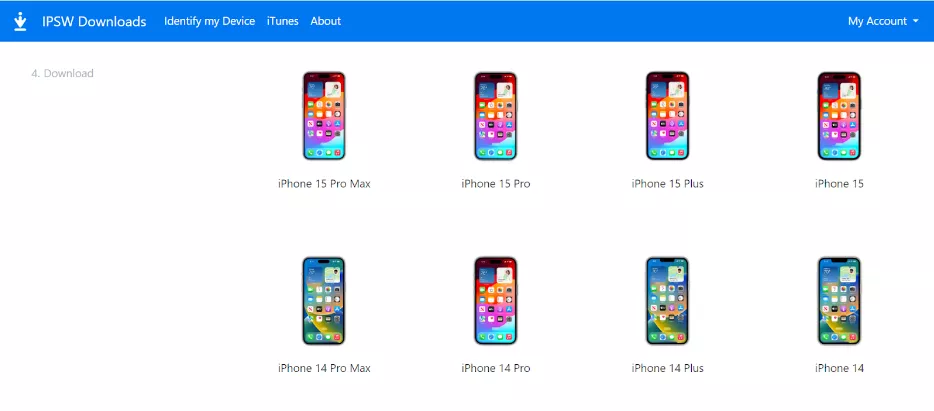
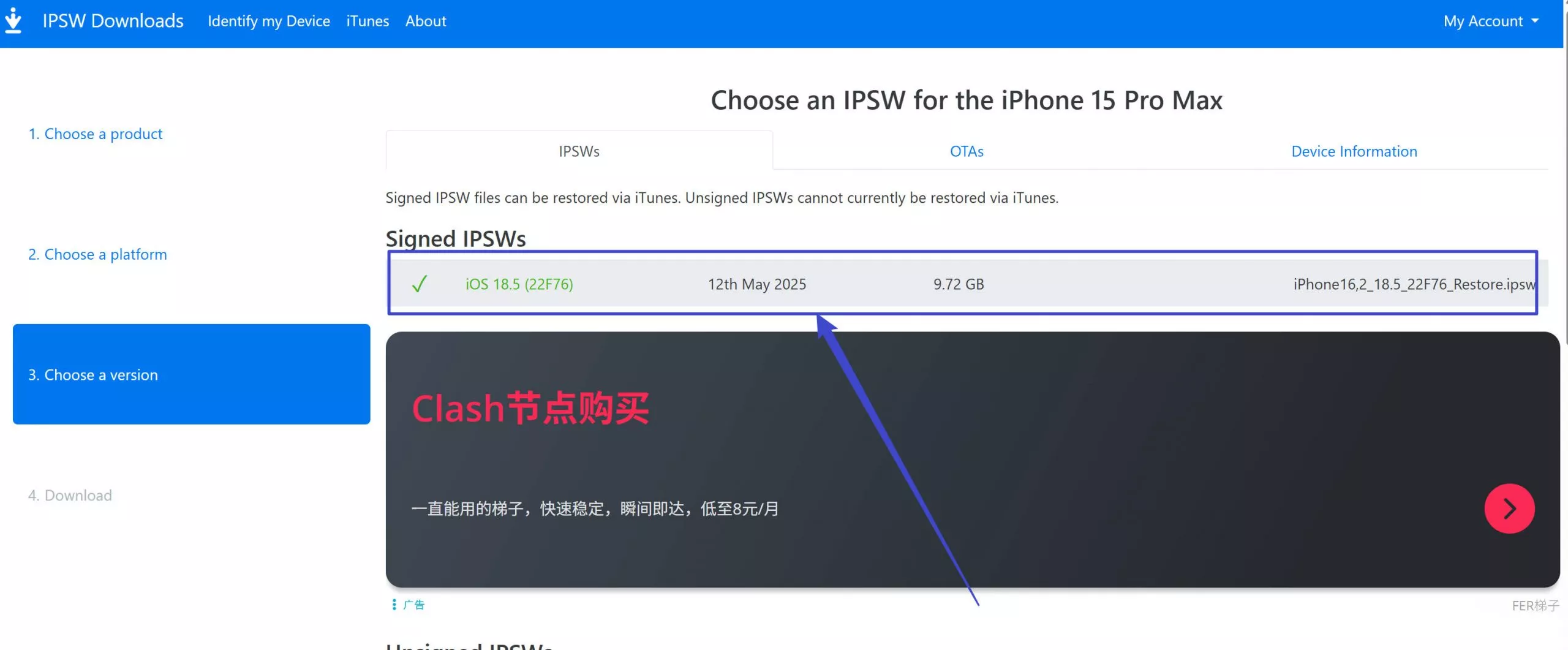
Stap 3: Klik op de iOS-versie die onder "Signed IPSWs" staat.
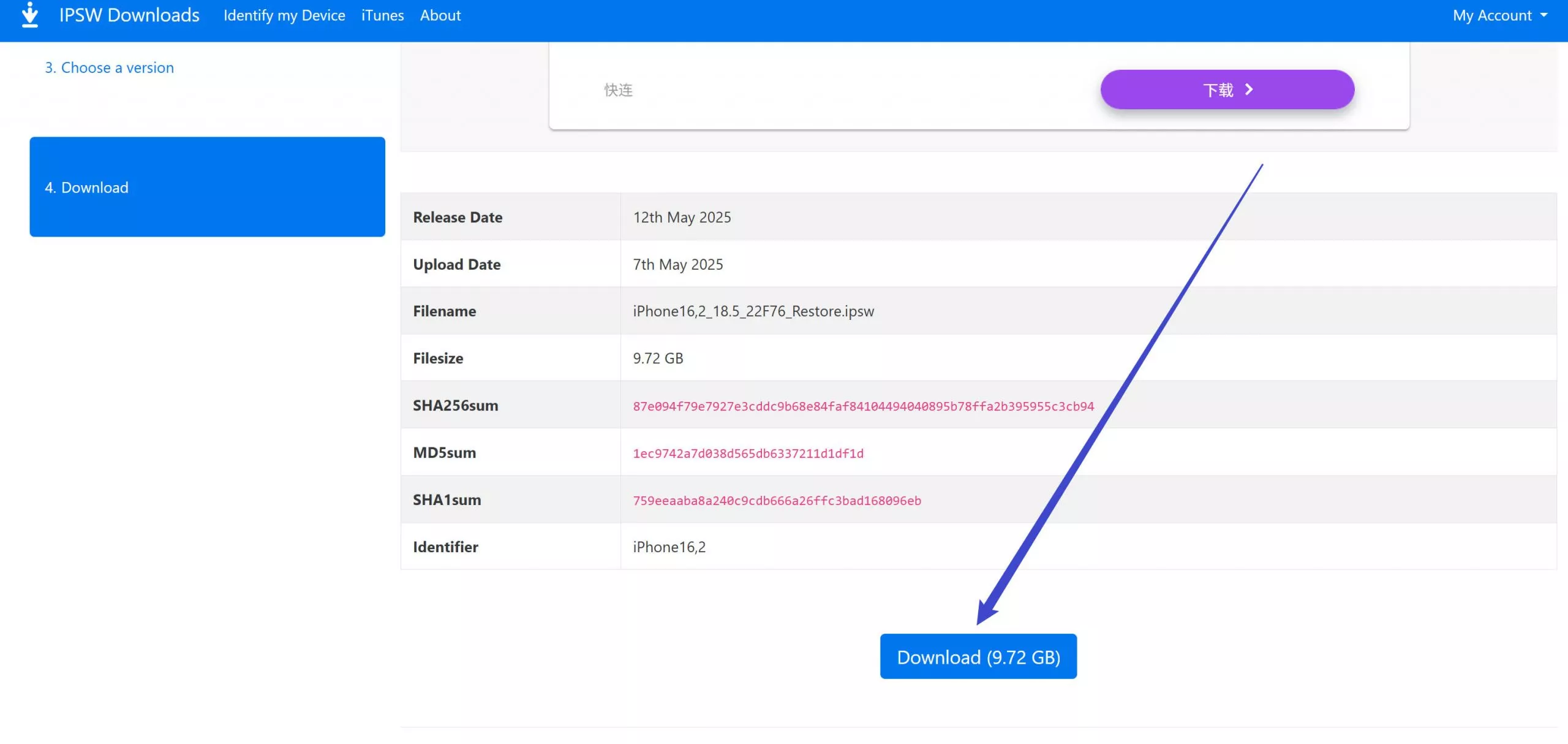
Stap 4: Je wordt doorgestuurd naar een andere pagina met alle details over de iOS-versie. Klik op "Downloaden" om het downloadproces te starten.
Stap 5: Zodra de iOS-versie op je pc is gedownload, pak je je iPhone, ga naar "Instellingen > Apple ID > Zoek mijn" en schakel het uit.
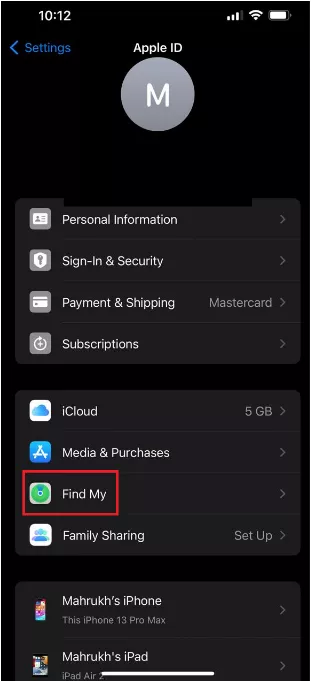
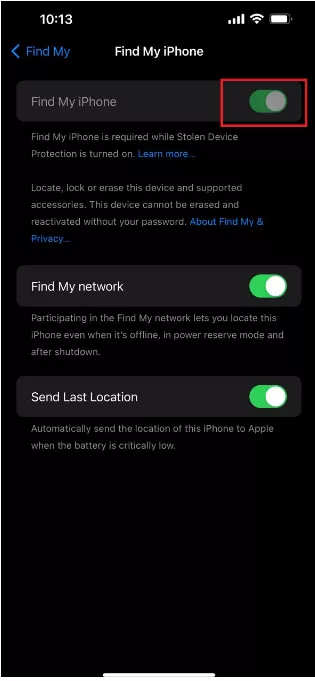
Stap 6: Nu de eerste stappen zijn afgerond, verbind je je iPhone met een Lightning-kabel op je pc.
Stap 7: Start iTunes en klik linksboven op je iPhone. Druk op de "Shift"-toets op je toetsenbord en klik op "iPhone herstellen."
Als je niet op de "Shift"-toets drukt, wordt je iPhone hersteld naar iOS 26 beta; daarom is deze stap erg belangrijk.
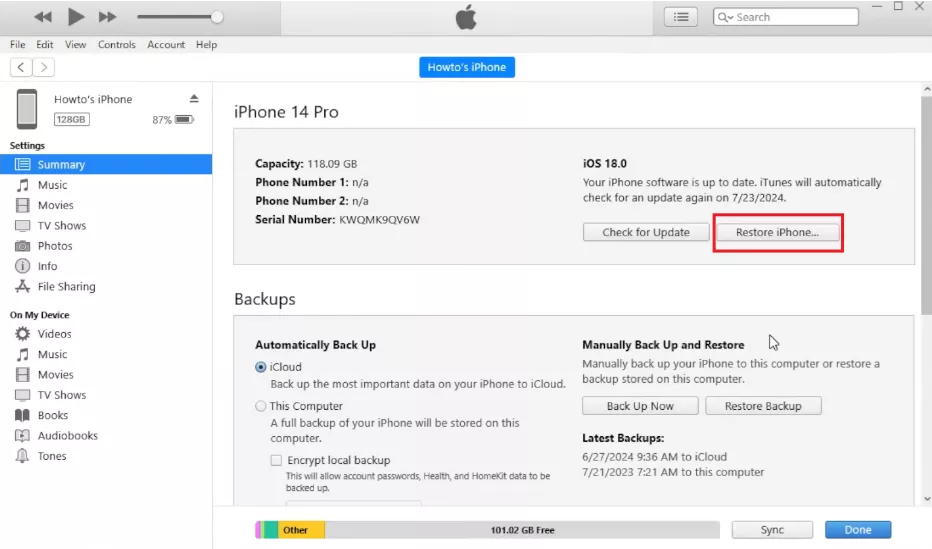
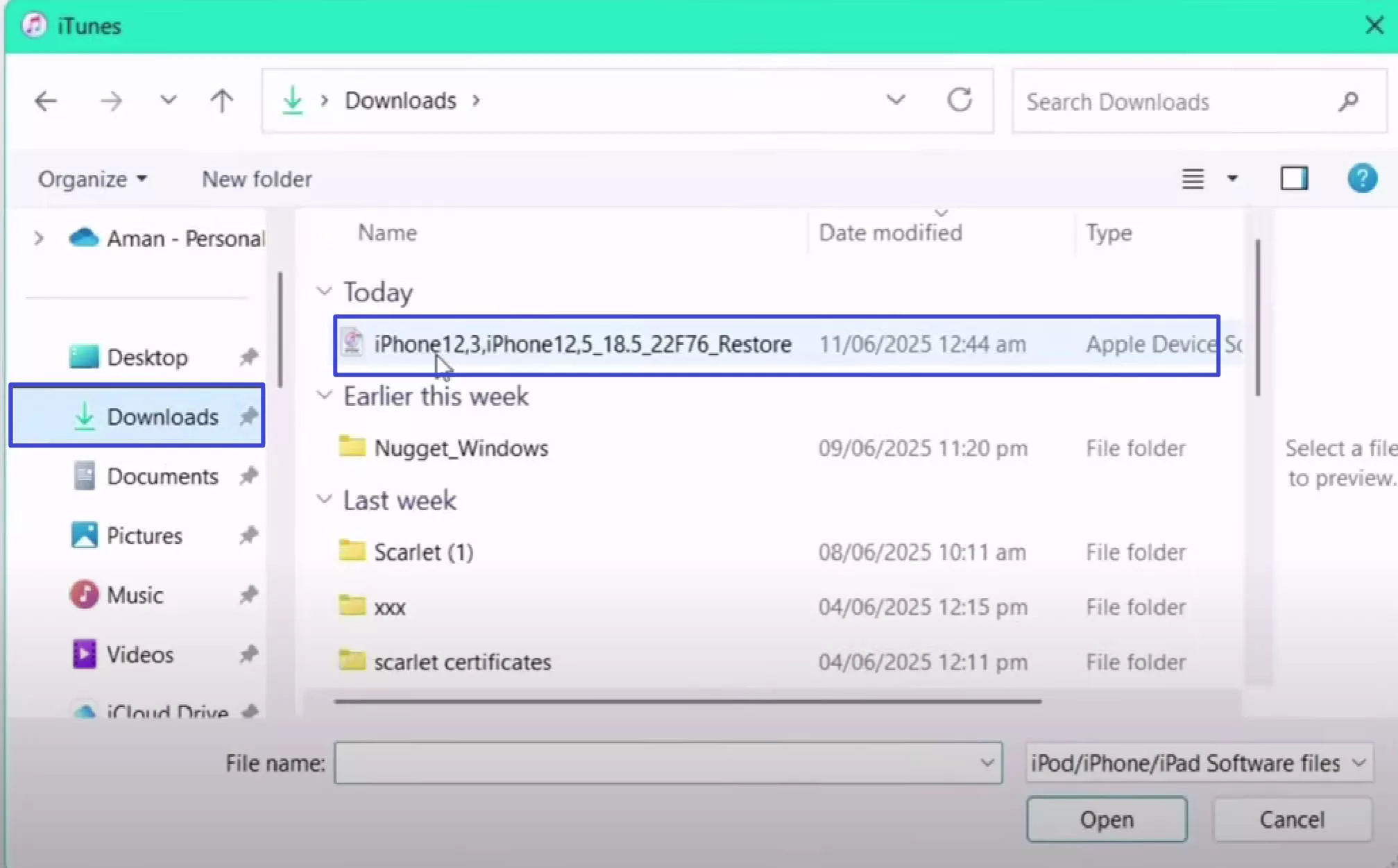
Stap 8: Er opent een nieuw venster, waaruit je de iOS 26.5-versie kunt selecteren die je eerder hebt gedownload en op "Openen" kunt klikken.
Stap 9: Je ontvangt een melding waarin wordt gevraagd of je je iPhone wilt herstellen. Klik op "Herstellen" om je keuze te bevestigen.
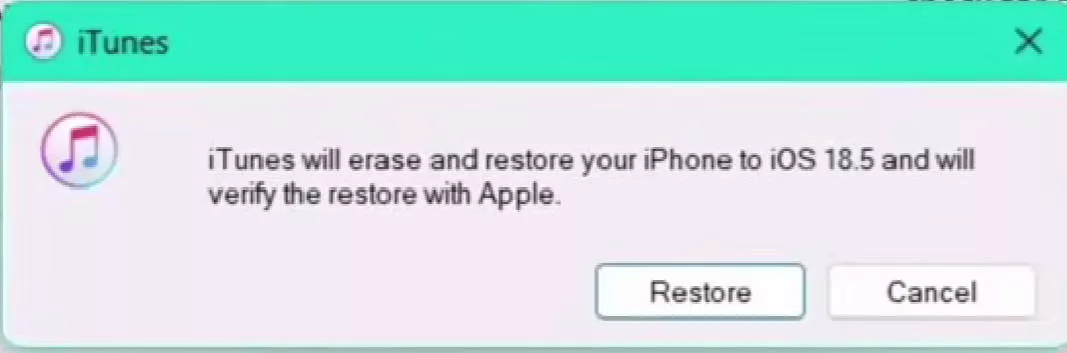
Stap 10: Dit start het herstelproces, dat een paar minuten duurt. Zorg er tijdens het proces voor dat je iPhone en pc verbonden blijven.
Zodra je iPhone succesvol is gedowngraded, wordt hij teruggezet naar de fabrieksinstellingen en kun je hem als nieuw instellen.
Hoe verwijder je iOS 26 Beta van de iPhone door bèta-updates uit te schakelen
Een andere manier om de iOS 26-bèta van je apparaat te verwijderen is door de bèta-updates uit te schakelen. Je kunt deze methode gebruiken als:
- Je hebt kleine problemen met je iOS 26 bètaversie.
- Je wilt iOS 26 blijven gebruiken zonder bèta-updates te ontvangen.
- Je wilt wachten op de officiële publieke release van iOS 26.
Houd er echter rekening mee dat het uitschakelen van bèta-updates iOS 26 bèta niet direct van je iPhone verwijdert. Je blijft de huidige bètaversie gebruiken totdat de volgende officiële iOS-update wordt uitgebracht.
Hier zijn de stappen hiervoor:
Stap 1: Ga op je iPhone naar "Instellingen > Algemene > Software-update."
Stap 2: Tik op "Beta Updates" en zet het uit.be using the current beta version until the next official iOS update is released.
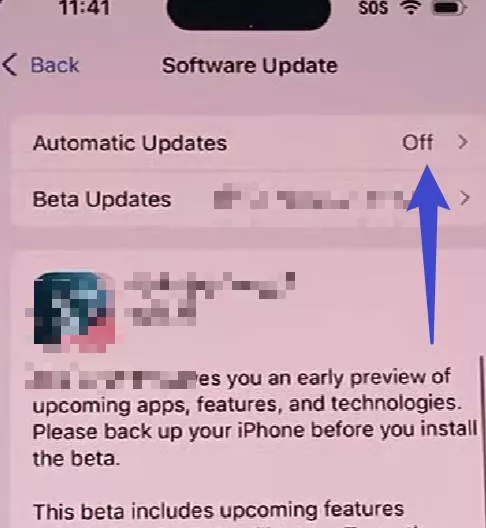
Daarna ontvangt je iPhone geen iOS-bèta-updates meer. Je blijft echter de huidige iOS 26 bètaversie gebruiken tot de officiële release.
Veelgestelde vragen over het verwijderen van iOS Beta van de iPhone
V1. Hoe verwijder je iOS 26 Beta van de iPhone zonder computer?
Om de iOS 26-bèta van de iPhone zonder computer te verwijderen, volgt u deze stappen:
- Ga op je iPhone naar "Instellingen > Algemene > VPN en Apparaatbeheer."
- Tik op "iOS & iPadOS Beta Software Profile" en klik op "Profiel verwijderen."
- Je wordt gevraagd je iPhone-toegangscode in te voeren, waarna je op "Verwijderen" klikt om je keuze te bevestigen.
V2. Waarom iOS Beta van de iPhone verwijderen?
Hier zijn enkele veelvoorkomende redenen waarom gebruikers ervoor kiezen om de iOS beta iPhone te verwijderen:
- Instabiliteit door bugs, glitches en crashes.
- Prestatieproblemen zoals tragere prestaties en batterijverbruik.
- Hoger risico op dataverlies of corruptie.
Bonustip: De beste PDF-editor voor je iPhone
Als je één geweldige PDF-editor voor je iPhone nodig hebt, kun je UPDF gebruiken. UPDF voor iOS is een krachtige PDF-editor en documentbeheerder, een onmisbare app voor iPhone-gebruikers.
Het staat bekend om zijn gebruiksvriendelijke interface en uitgebreide functieset, waardoor het de voorkeur is voor het beheren en bewerken van PDF's onderweg. Dus, of je nu student, professional bent of gewoon iemand die vaak met PDF's werkt, UPDF heeft je voor je gedekt. Je kunt op de onderstaande knop klikken of naar de App Store gaan om UPDF voor iOS te downloaden.
Windows • macOS • iOS • Android 100% veilig
Belangrijkste kenmerken van UPDF voor iOS
Hier is een overzicht van enkele belangrijke kenmerken van UPDF:
● Geavanceerde Bewerkingstools
Je kunt tekst, afbeeldingen en links binnen je PDF's nauwkeurig aanpassen.
● Annoteren en opmaken
Hiermee kun je opmerkingen, markeringen en tekeningen toevoegen aan PDF's voor samenwerking en beoordeling.
● Organiseer en Beheer
Met UPDF kun je PDF-pagina's gemakkelijk combineren, splitsen en herschikken.
● Formulier invullen en ondertekenen
En tot slot kun je snel PDF-formulieren direct op je iPhone invullen en ondertekenen.
Kortom, met UPDF aan je zijde kun je je PDF-bestanden eenvoudig beheren en bewerken.
Wil je meer weten over hoe UPDF jou kan helpen? Bekijk de onderstaande video en deze gedetailleerde review van UPDF.
Slotwoorden
Apple bracht in juli de iOS 26 bètaversie uit, en veel mensen schreven zich in om deze uit te proberen en updates te ontvangen. Er kwamen echter veel problemen naar voren, waaronder iPhones die vastliepen in een opstartlus, batterijverlies en problemen met app-compatibiliteit.
Dit zorgt ervoor dat gebruikers zich afmelden! In deze gids hebben we twee manieren besproken om iOS beta 26 van de iPhone te verwijderen. Als bonustip hebben we UPDF geïntroduceerd, een PDF-editor en beheer-app voor iPhone-gebruikers om hun PDF-bestanden te beheren en te bewerken.
Download dus UPDF nu op je iOS-apparaat en probeer alle functies! En als je de pro-versie wilt, kun je nu een flinke korting krijgen.
Windows • macOS • iOS • Android 100% veilig







 Lizzy Lozano