UPDF
UPDF
 UPDF per Windows
 UPDF per Mac
 UPDF per iPhone/iPad
 UPDF per Android
 UPDF AI Online
 UPDF Sign
 Modifica PDF
 Annota PDF
 Crea PDF
 Modulo PDF
 Modifica collegamenti
 Converti PDF
 OCR
OCR PDF a Word
 PDF a Immagine
 PDF a Excel
 Organizza PDF
 Unisci PDF
 Dividi PDF
 Ritaglia PDF
 Ruota PDF
 Proteggi PDF
 Firma PDF
 Redige PDF
 Sanziona PDF
 Rimuovi Sicurezza
 Leggi PDF
 UPDF Cloud
 Comprimi PDF
 Stampa PDF
 Elaborazione Batch
 Cos'è UPDF AI
 Revisione di UPDF AI
 Guida Utente per l'Intelligenza Artificiale
 FAQ su UPDF AI
 Riassumi PDF
 Traduci PDF
 Chat con PDF
 Chat con AI
 Chat con immagine
 Da PDF a Mappa mentale
 Spiega PDF
 Strumenti AI PDF
 Strumenti AI Immagine
 Strumenti Chat AI
 Strumenti AI Scrittura
 Strumenti AI Studio
 Strumenti AI Lavoro
 Altri Strumenti AI
 PDF a Word
 PDF a Excel
 PDF a PowerPoint
 Soluzione per aziende
 UPDF Sign per Aziende
 UPDF AI per Aziende
 Piani per aziende
 Tutorial per UPDF per aziende
 Webinar per Aziende
 Settore bancario
 Sanità
 Assicurazione
 Legale
 Manifattura
 Governo
 Storie di clienti
 Soluzione per istruzione
 guida utente
 Trucchi UPDF
 faq
faq Recensioni UPDF
 Centro download
 Blog
Blog Notizie
 spec tec
 Aggiornamenti
 UPDF vs. Adobe Acrobat
 UPDF vs. Foxit
 UPDF vs. PDF Expert

Il desktop del sistema operativo Windows offre uno spazio ideale per organizzare le icone delle applicazioni, dei software, dei file e persino delle cartelle utilizzati più di frequente. La maggior parte degli utenti non modifica la posizione delle icone sul desktop e, quando la disposizione cambia accidentalmente, abituarsi alla nuova collocazione può risultare scomodo. Poiché non è possibile riorganizzare ripetutamente tutte le icone, è necessario imparare a bloccare le icone del desktop su Windows 10/11.
Con i metodi scelti, non sarà necessario riorganizzare ripetutamente le icone, poiché rimarranno bloccate nella loro posizione. In questo articolo imparerete 6 modi diversi e i passaggi corretti per implementarli.
Parte 1. Come bloccare le icone sul desktop in Windows 10/11 in modo che non si spostino?
Ci sono tanti motivi per cui il sistema operativo Windows riorganizza le icone. Può trattarsi di aver accidentalmente tenuto premuta e trascinato un'icona, aver eliminato un'applicazione o aver modificato la scala e la risoluzione dello schermo. Quindi, per evitare questi problemi, prova uno dei 6 metodi descritti di seguito.
Metodo 1. Come bloccare le icone sul desktop di Windows 10/11 tramite Visualizza?
Il metodo più semplice per bloccare le icone sul desktop in modo che non appaiano sparse è tramite l'impostazione della visualizzazione. Per alcuni utenti, questa impostazione è disabilitata e il problema che devono affrontare è che non c'è una griglia che organizza gli elementi. Per questo motivo, qualsiasi icona, quando viene trascinata dalla sua posizione, rimane dove viene rilasciata, rendendo il desktop disordinato, con icone sparse in modo non uniforme. Quindi, se stai affrontando questo problema, questo metodo è perfetto per te.
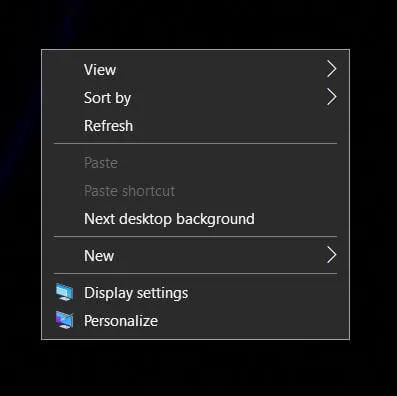
- Questo metodo si svolge essenzialmente in due passaggi, che richiedono solo pochi clic. Si inizia dalla schermata del desktop facendo clic con il tasto destro del mouse in un punto qualsiasi dello schermo. A questo punto apparirà un piccolo menu in cui è necessario posizionare il cursore sull'opzione “Visualizza”.
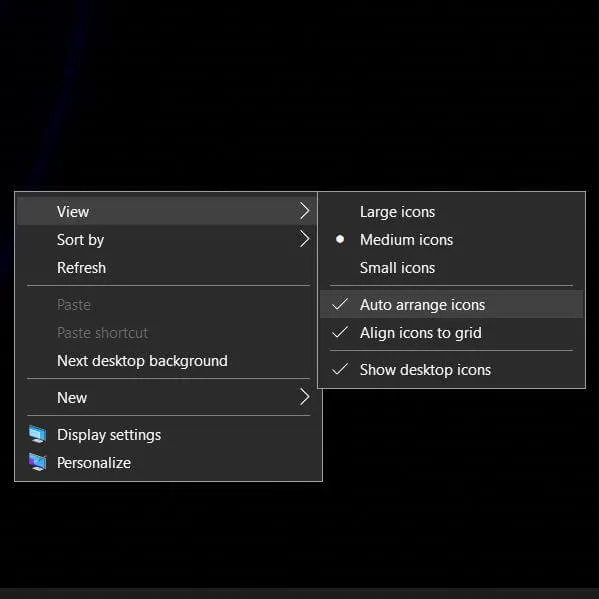
- Dal nuovo menu che appare, è necessario deselezionare “disposizione automatica delle icone”. In questo modo, tutte le icone torneranno nella loro posizione originale e formeranno una griglia che apparirà ordinata sul display.
Spiegazione
Metodo 2. Come bloccare le icone sul desktop in Windows 10 tramite le impostazioni del tema?
Le impostazioni di Windows consentono anche di bloccare le icone del desktop nella loro posizione. Tuttavia, a volte si finisce per autorizzarlo senza saperlo, e questo di solito accade quando si prova qualcosa di nuovo con i temi. Sebbene i temi possano aiutare a personalizzare l'aspetto del computer, possono anche compromettere le icone del desktop, ma esiste un modo molto semplice per risolvere questo problema in pochi passaggi, come descritto di seguito.
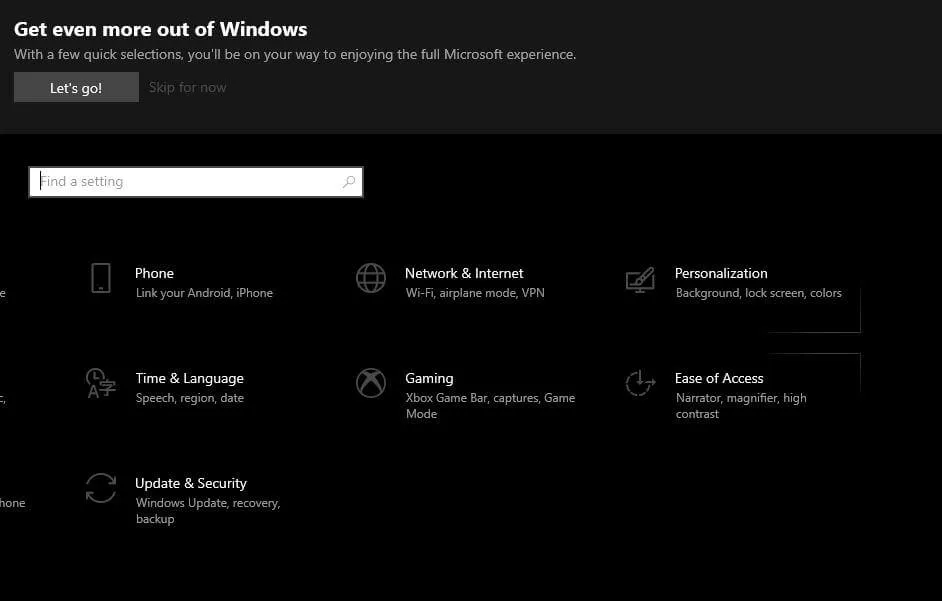
- Apri il menu Windows per accedere alle impostazioni. Dalle impostazioni, devi andare all'opzione di personalizzazione. Di solito si trova in alto a destra della griglia.
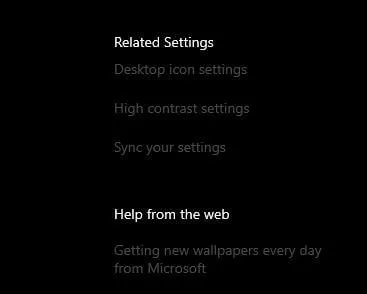
- Ora, nell'opzione di personalizzazione, devi cercare l'opzione tema nel menu a sinistra. Cliccandoci sopra, vedrai apparire diverse opzioni; qui, devi selezionare “impostazioni icone desktop” dall'elenco delle impostazioni correlate sul lato destro.
- Apparirà una nuova finestra pop-up. Nella parte inferiore di questa finestra, troverai un'opzione che dice: “Consenti ai temi di modificare le icone del desktop”. Devi deselezionare questa opzione e cliccare su Applica, quindi su OK.
Metodo 3. Come bloccare le icone sul desktop in Windows 10/11 tramite l'Editor criteri di gruppo
Il criterio di gruppo è una funzionalità del sistema operativo Windows che consente di gestire le configurazioni per diversi utenti con impostazioni e preferenze dei criteri di gruppo. Può essere utilizzato per molte cose, ma in questo caso ci riferiamo al blocco delle icone sul desktop. L'Editor criteri di gruppo può essere utile in una situazione in cui altri utenti che lavorano sul PC modificano le icone o il loro layout sul computer.
La procedura è leggermente tecnica, ma se si seguono correttamente tutti i passaggi è possibile risolvere il problema. Ecco come utilizzare questo metodo per bloccare le icone sul desktop.
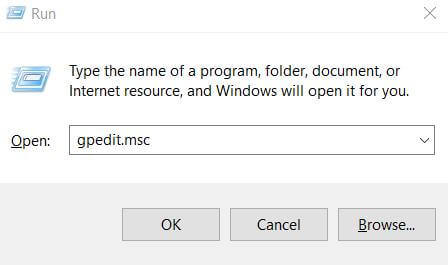
- Apri l'applicazione Esegui ed esegui il comando “gpedit.msc”.
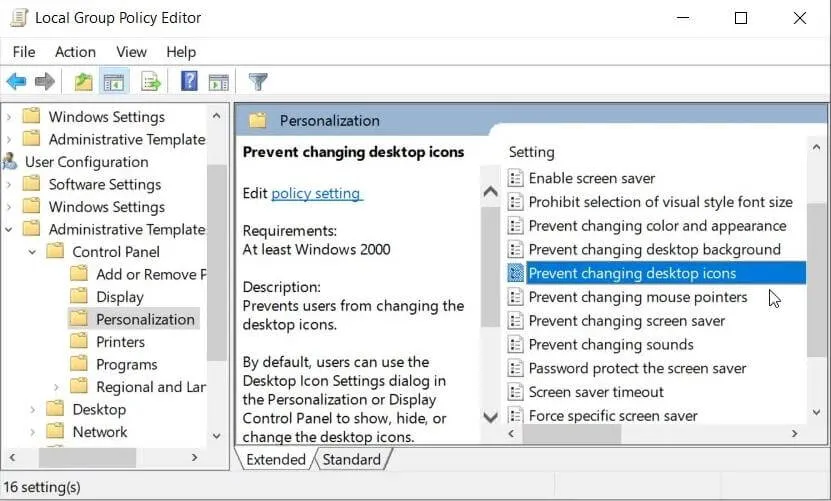
- Ora vai all'opzione di configurazione utente, apri l'opzione strumenti amministrativi e accedi al pannello di controllo. Infine, puoi andare all'opzione di personalizzazione. Individua la politica che impedisce la modifica delle icone sul desktop. Devi abilitare questa politica e puoi chiuderla dopo aver applicato le modifiche.
Metodo 4. Come bloccare le icone sul desktop in Windows 11/10 utilizzando l'Editor del Registro di sistema
Un altro metodo che potete provare è l'editor del Registro di sistema, che probabilmente funzionerà nel vostro caso. Tuttavia, è importante seguire attentamente tutti i passaggi, poiché alcune chiavi sensibili non devono essere modificate. Qualsiasi errore comporterà diversi problemi al vostro sistema.
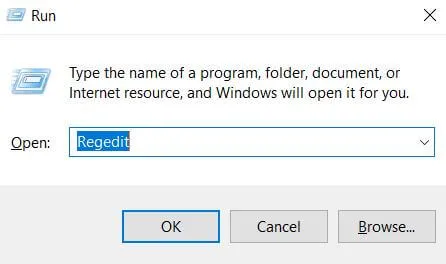
- Inizia aprendo l'Editor del Registro di sistema utilizzando la funzione Esegui e il comando “Regedit”.
- Vai su HKEY_CURRENT_USER. Qui apri Software, poi Policies. Infine, vai su Microsoft, Windows e Personalizzazione. Qui, clicca con il tasto destro su un'area vuota per creare un nuovo valore DQORD. Assegnagli il nome “NoDesktopIcons” e premi Invio per confermare.
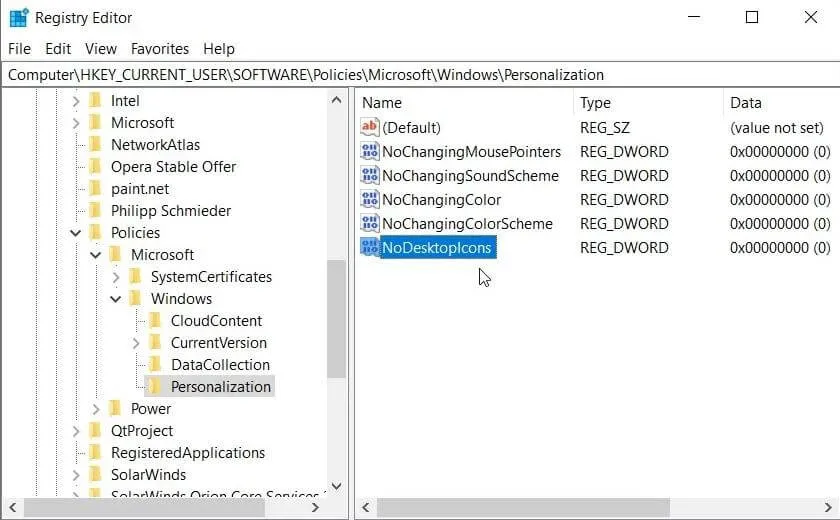
Fai attenzione quando utilizzi questo metodo e non interferire con altre cartelle o chiavi.
Metodo 5. Come bloccare le icone sul desktop in Windows 10/11 utilizzando Icon Locker – DesktopOK
Mentre tutti gli altri metodi per bloccare la disposizione delle icone sul desktop richiedono l'utilizzo delle impostazioni, DesktopOK è uno strumento di blocco delle icone che consente di farlo tramite l'interfaccia grafica. Se più utenti utilizzano un unico profilo sul computer, questo strumento è perfetto per creare una disposizione delle icone diversa per ogni utente. Il processo di utilizzo è molto semplice, poiché è sufficiente seguire i seguenti passaggi:
- Dopo aver installato lo strumento sul PC, è possibile aprirlo e premere il pulsante Salva. Lo strumento registrerà immediatamente la posizione dell'icona.
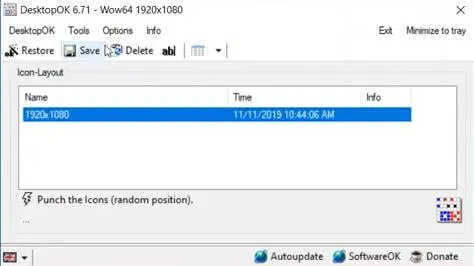
- Successivamente, è possibile fare clic sul pulsante “ABC” per rinominare questa disposizione. È utile quando si salvano diverse disposizioni delle icone.
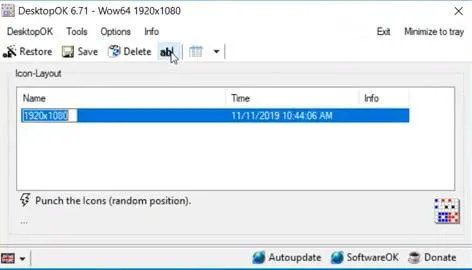
- È possibile fare clic sul pulsante “Ripristina disposizione salvata” ogni volta che la disposizione delle icone non è quella desiderata. Le icone torneranno immediatamente alla disposizione desiderata.
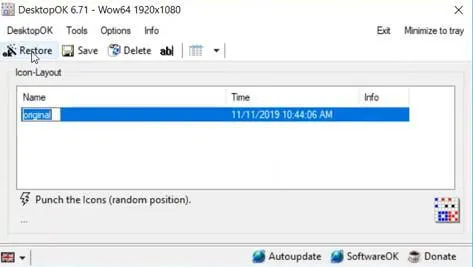
Metodo 6. Come bloccare le icone sul desktop in Windows 10/11 utilizzando Desktop Organizer - Stardock Fences
Stardock Fences è un altro software che puoi utilizzare sui computer Windows per bloccare e organizzare le tue icone. La sua interfaccia e il suo layout unici ti garantiscono che non dovrai mai affrontare alcun disordine nelle tue icone. Se hai familiarità con le cartelle sulla schermata iniziale di iOS o Android, l'esperienza sarà molto simile. La parte migliore di Stardock Fences è la sua facilità d'uso.
- Disponi le icone in un gruppo e clicca + trascina il cursore su di esse. In questo modo le selezioni e ottieni l'icona per creare recinti con quelle icone.
- Successivamente, puoi modificare il titolo dei recinti in base alle tue preferenze. Ad esempio, scuola, giochi, lavoro, ecc.
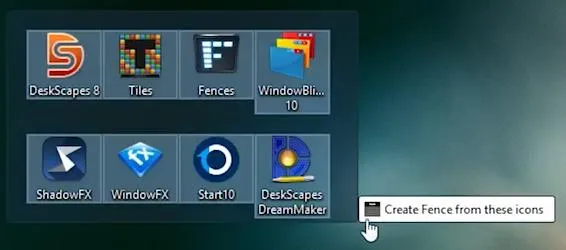
Una volta terminata la creazione delle sezioni, puoi aggiungere altre icone trascinandole all'interno. Ora puoi ripetere questi passaggi per tutti i diversi gruppi di icone che desideri creare. Inoltre, puoi dare un'occhiata alle opzioni di personalizzazione offerte dallo strumento.
Parte 2. Il miglior gestore di file PDF per Windows 10/11
Poiché molti utenti desiderano bloccare le icone sul desktop, hanno anche bisogno di un gestore di file PDF. Questo perché il sistema operativo Windows 10 o 11 non include alcuna applicazione in grado di soddisfare le esigenze di gestione dei file PDF. Quindi, se anche tu stai cercando il miglior gestore di file PDF per il sistema operativo Windows, prova UPDF cliccando sul pulsante qui sotto.
Windows • macOS • iOS • Android 100% sicuro
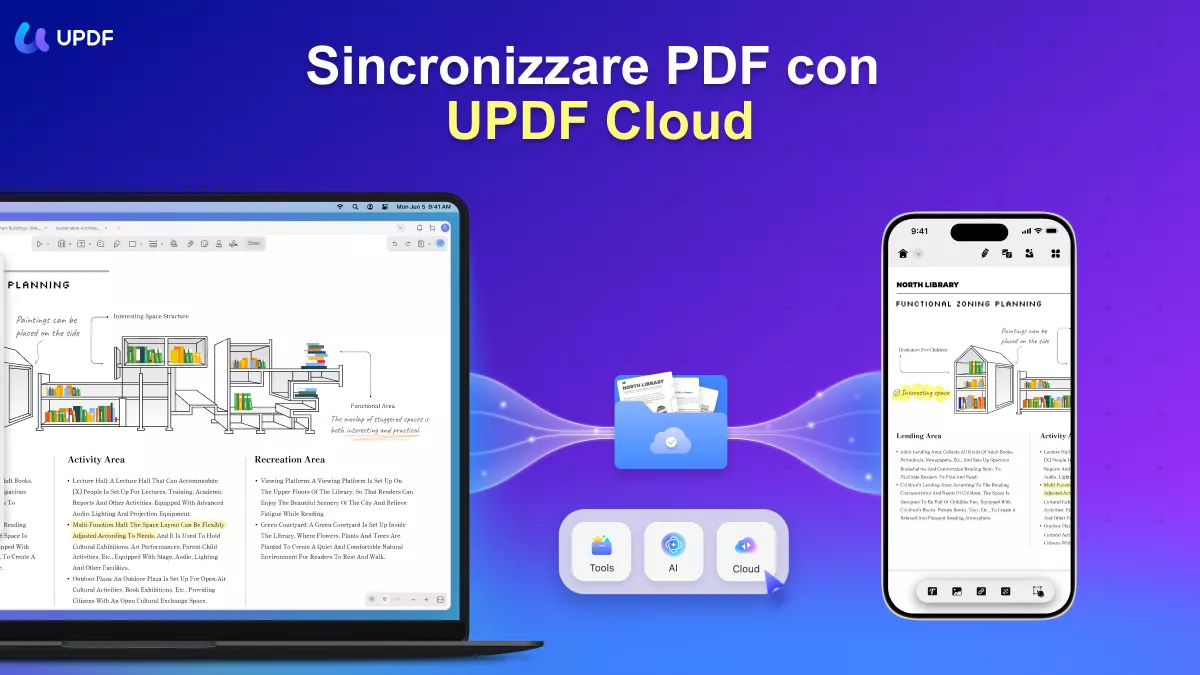
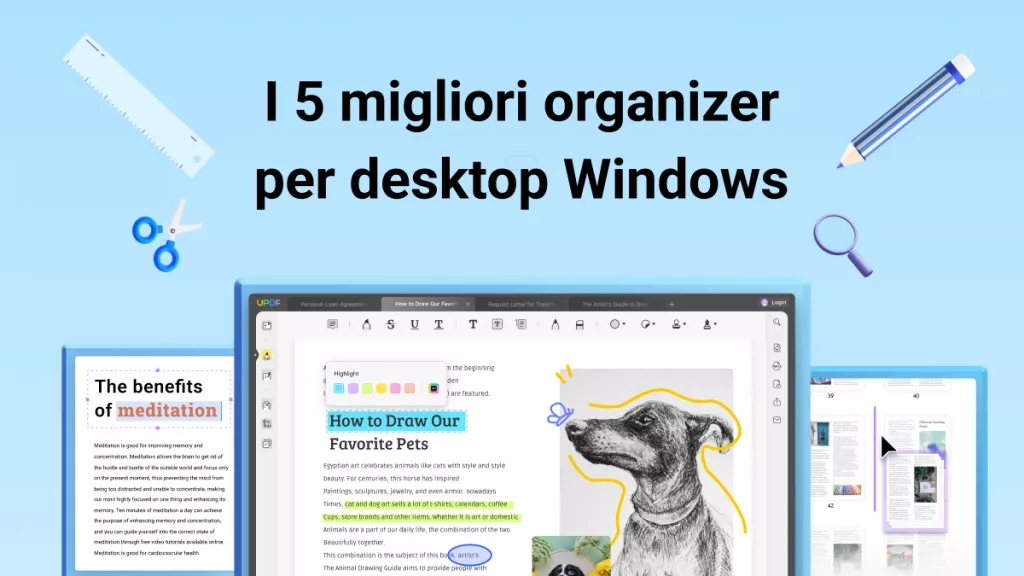
Ti consente di gestire i file PDF come gestisci gli altri file e offre funzionalità aggiuntive. Una delle sue migliori funzionalità di gestione dei PDF è l'organizzazione di file PDF di grandi dimensioni in sezioni più piccole. Dopo averli divisi o uniti, puoi gestirli separatamente. Inoltre, UPDF offre l'unità cloud denominata UPDF Cloud, creata appositamente per la gestione dei tuoi file PDF.
Il cloud UPDF semplifica notevolmente la condivisione di file PDF con altri utenti e il loro trasferimento tra i tuoi dispositivi. Di conseguenza, migliora significativamente la tua produttività grazie alla sincronizzazione dei PDF in tempo reale. Oltre a ciò, UPDF offre molte altre funzionalità di modifica dei PDF, tra cui:
- Annotazioni e commenti
- Modifica di testo e immagini in PDF
- Conversione ed esportazione di PDF in altri formati
- Funzionalità OCR
- Traduzione, sintesi, spiegazione, scrittura e chat con IA
Con tutte queste caratteristiche, è l'app più affidabile e sicura per te, considerando la crittografia multilivello, l'archiviazione dei file senza perdita di dati e l'accessibilità sicura dei campi da compilare che offre.
Avviso di sconto
UPDF è attualmente in vendita, gli utenti possono effettuare l'aggiornamento a UPDF Pro o ottenere la funzione UPDF AI a un prezzo scontato. Per saperne di più >>Conclusioni finali
Il sistema operativo Windows ha alcune funzioni pensate per migliorare la praticità, ma che in realtà peggiorano le cose. La funzione di disposizione automatica è una di queste. A causa di questa funzione, a volte potresti sentirti frustrato perché la disposizione delle icone sul desktop è stata aggiornata e ora nessuna icona è più al suo posto. Prova i metodi “come bloccare le icone del desktop in Windows 10 e 11”.
Con il metodo selezionato, non dovrai mai più riorganizzare le icone sul desktop. Se ti piace gestire i tuoi file PDF più frequenti sul desktop, prova UPDF. Con UPDF, la gestione dei file PDF diventa estremamente facile e avrai a disposizione molte altre funzioni utili come UPDF Cloud, la modifica dei PDF, ecc.
Windows • macOS • iOS • Android 100% sicuro