UPDF
UPDF
 UPDF per Windows
 UPDF per Mac
 UPDF per iPhone/iPad
 UPDF per Android
 UPDF AI Online
 UPDF Sign
 Modifica PDF
 Annota PDF
 Crea PDF
 Modulo PDF
 Modifica collegamenti
 Converti PDF
 OCR
OCR PDF a Word
 PDF a Immagine
 PDF a Excel
 Organizza PDF
 Unisci PDF
 Dividi PDF
 Ritaglia PDF
 Ruota PDF
 Proteggi PDF
 Firma PDF
 Redige PDF
 Sanziona PDF
 Rimuovi Sicurezza
 Leggi PDF
 UPDF Cloud
 Comprimi PDF
 Stampa PDF
 Elaborazione Batch
 Cos'è UPDF AI
 Revisione di UPDF AI
 Guida Utente per l'Intelligenza Artificiale
 FAQ su UPDF AI
 Riassumi PDF
 Traduci PDF
 Chat con PDF
 Chat con AI
 Chat con immagine
 Da PDF a Mappa mentale
 Spiega PDF
 Strumenti AI PDF
 Strumenti AI Immagine
 Strumenti Chat AI
 Strumenti AI Scrittura
 Strumenti AI Studio
 Strumenti AI Lavoro
 Altri Strumenti AI
 Generazione Segnalibri AI
 Riepilogo Segnalibri AI
 Generazione Filigrane AI
 Generazione Sfondi AI
 Generazione Adesivi AI
 Generazione Timbri AI
 Suite di Scrittura AI
 UPDF Copilot
 Gestione Pagine AI
 Ricerca Semantica AI
 PDF a Word
 PDF a Excel
 PDF a PowerPoint
 Soluzione per aziende
 UPDF Sign per Aziende
 UPDF AI per Aziende
 Piani per aziende
 Tutorial per UPDF per aziende
 Webinar per Aziende
 Settore bancario
 Sanità
 Assicurazione
 Legale
 Manifattura
 Governo
 Storie di clienti
 Soluzione per istruzione
 guida utente
 Trucchi UPDF
 faq
faq Recensioni UPDF
 Centro download
 Blog
Blog Notizie
 spec tec
 Aggiornamenti
 UPDF vs. Adobe Acrobat
 UPDF vs. Foxit
 UPDF vs. PDF Expert

Se hai un Mac, avrai la possibilità di eliminare facilmente una pagina PDF in Anteprima quando lavori con un documento multipagina. Anteprima è lo strumento nativo di visualizzazione PDF di Mac e fornisce la possibilità di eseguire alcune modifiche semplici al documento, come annotare un PDF, ruotare le pagine o riordinare le pagine all'interno del documento. Tuttavia, a volte possono sorgere problemi quando si desidera eliminare pagine PDF utilizzando Anteprima su Mac.
In questo articolo parleremo di come eliminare una pagina PDF in Anteprima, discutendo anche alcuni problemi comuni che potrai incontrare e proponendo un'alternativa all'uso di Anteprima su Mac per lavorare con i PDF.
Parte 1. Come eliminare pagine da un PDF in Anteprima?
Eliminare pagine da un PDF in Anteprima è piuttosto semplice. Potrai seguire i passaggi qui sotto per eliminare una singola pagina all'interno di un PDF.
Passo 1: Scegli il PDF su cui desideri lavorare, fai clic destro, seleziona "Apri con" e aprilo in Anteprima.
Passo 2: Clicca su Visualizza, poi su Miniature così potrai vedere un'anteprima di ogni pagina del documento su cui stai lavorando nel pannello a sinistra.
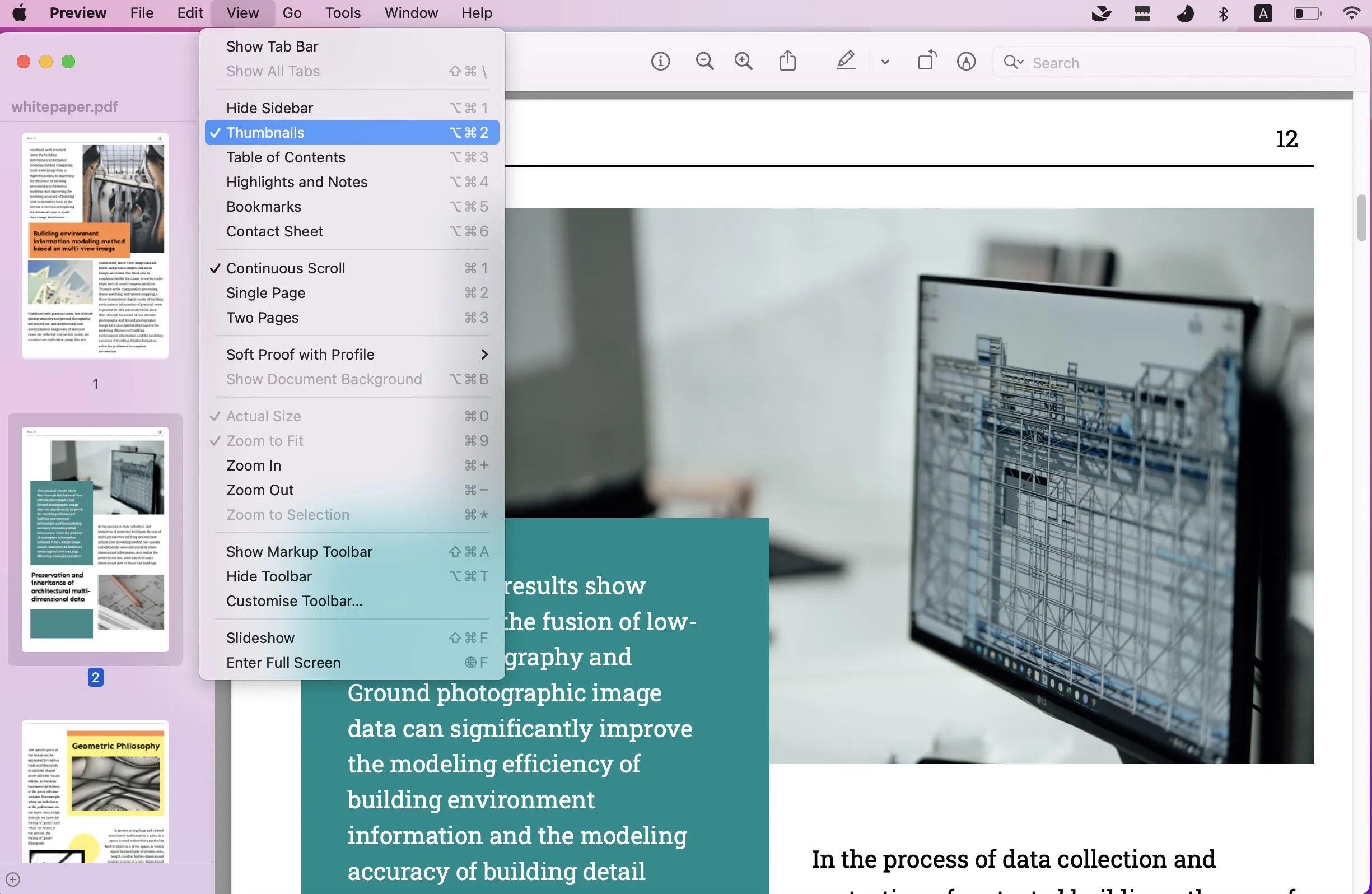
Passo 3: Seleziona la pagina del PDF che desideri eliminare. Potrai scegliere una singola pagina cliccandoci sopra, o potrai selezionare più pagine premendo il tasto Command e tenendolo premuto mentre clicchi su diverse pagine. Quando avrai scelto tutte le pagine da eliminare, potrai rilasciare il tasto Command.
Passo 4: Una volta selezionate le pagine, potrai premere il tasto Canc sulla tastiera oppure andare su Modifica, quindi scegliere Elimina.
Ricorda, una volta eliminata una pagina PDF in Anteprima, tutte le annotazioni e i segni su quella pagina saranno anch'essi eliminati!
Parte 2. Hai problemi nell'eliminazione delle pagine da un PDF in Anteprima?
A volte cercare di eliminare pagine da un PDF in Anteprima può diventare veramente frustrante perché le opzioni di cancellazione e modifica sono piuttosto limitate. Ad esempio, se il tuo PDF è lungo centinaia di pagine, sarà possibile dover scorrere tutte le miniature solo per trovare la pagina che desideri eliminare. Non esiste nemmeno l'opzione per eliminare tutte le pagine dispari o pari, quindi se vuoi cancellare una pagina sì e una no, dovrai farlo manualmente. Questo richiede molto tempo se il documento PDF è molto lungo. Immagina di dover scorrere 100 pagine per cancellare tutte quelle desiderate!
Anteprima non ti permette nemmeno di dividere facilmente un documento PDF. Sarà possibile farlo creando una copia del PDF, aprendo entrambi i documenti e cancellando le pagine non necessarie per creare, in fine, due PDF separati.
Anteprima non permette nemmeno di eliminare le pagine dai PDF protetti da password o bloccati per la modifica, e molti utenti Mac si sono lamentati di come questo possa essere davvero frustrante dato che risulta difficile capire perché non sia possibile semplicemente eliminare una data pagina.
Parte 3. Come eliminare pagine da un PDF in Anteprima: alternativa?
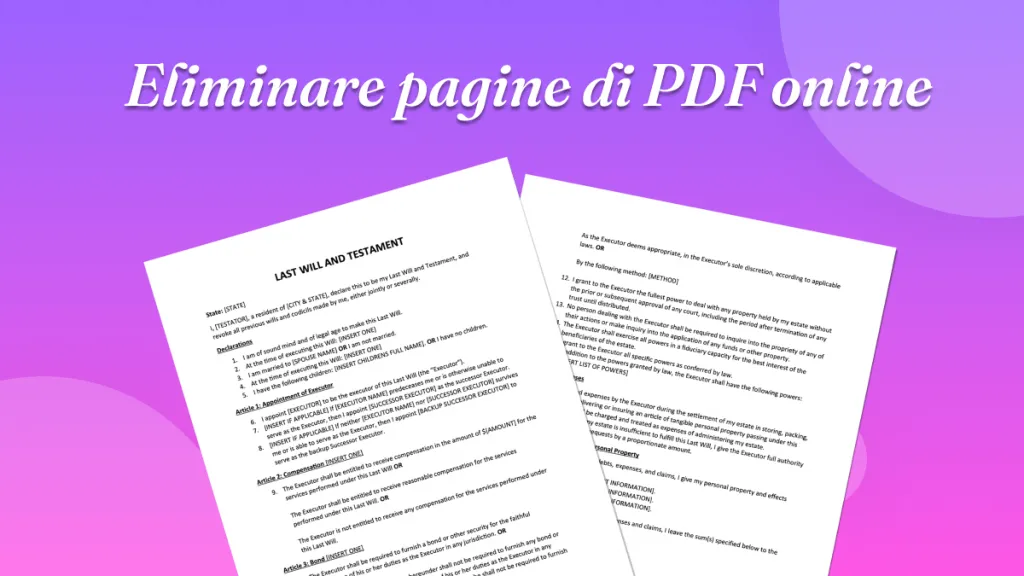
Se desideri risolvere tutti i problemi sopra descritti riguardo l'eliminazione delle pagine da un PDF in Anteprima, allora il processo sarà davvero molto semplice! Potrai usare UPDF come alternativa ad Anteprima. UPDF fornisce la possibilità di eliminare una singola pagina, tutte le pagine dispari o pari, o un intervallo specifico di pagine PDF senza dover selezionare manualmente ogni pagina.
UPDF include anche molte altre funzionalità utili per tutte le tue esigenze PDF. Con UPDF sarà possibile ruotare le pagine di un PDF, sostituire singole pagine, estrarre informazioni da un PDF, inserire nuove pagine e molte altre potenti funzionalità.
Clicca sul pulsante qui sotto per scaricare UPDF.
Windows • macOS • iOS • Android 100% sicuro
Segui questi semplici passaggi per eliminare le pagine da un PDF con UPDF:
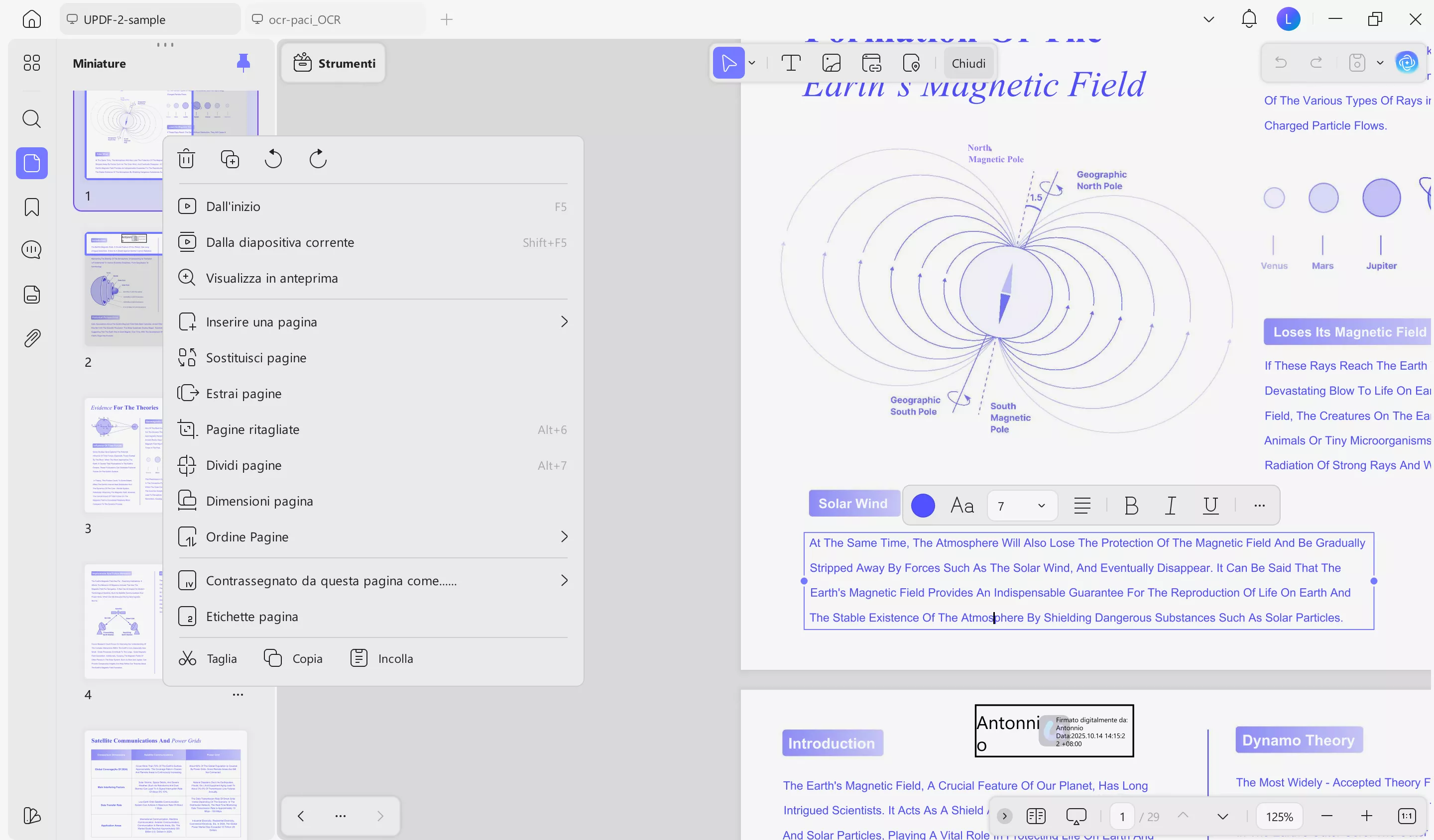
Passo 1: Scarica UPDF e apri il PDF sul quale hai bisogno di eliminare delle pagine. Il primo metodo consiste nel selezionare una singola pagina da eliminare, fare clic con il tasto destro e scegliere Elimina. Questo è il modo migliore per cancellare una singola pagina.
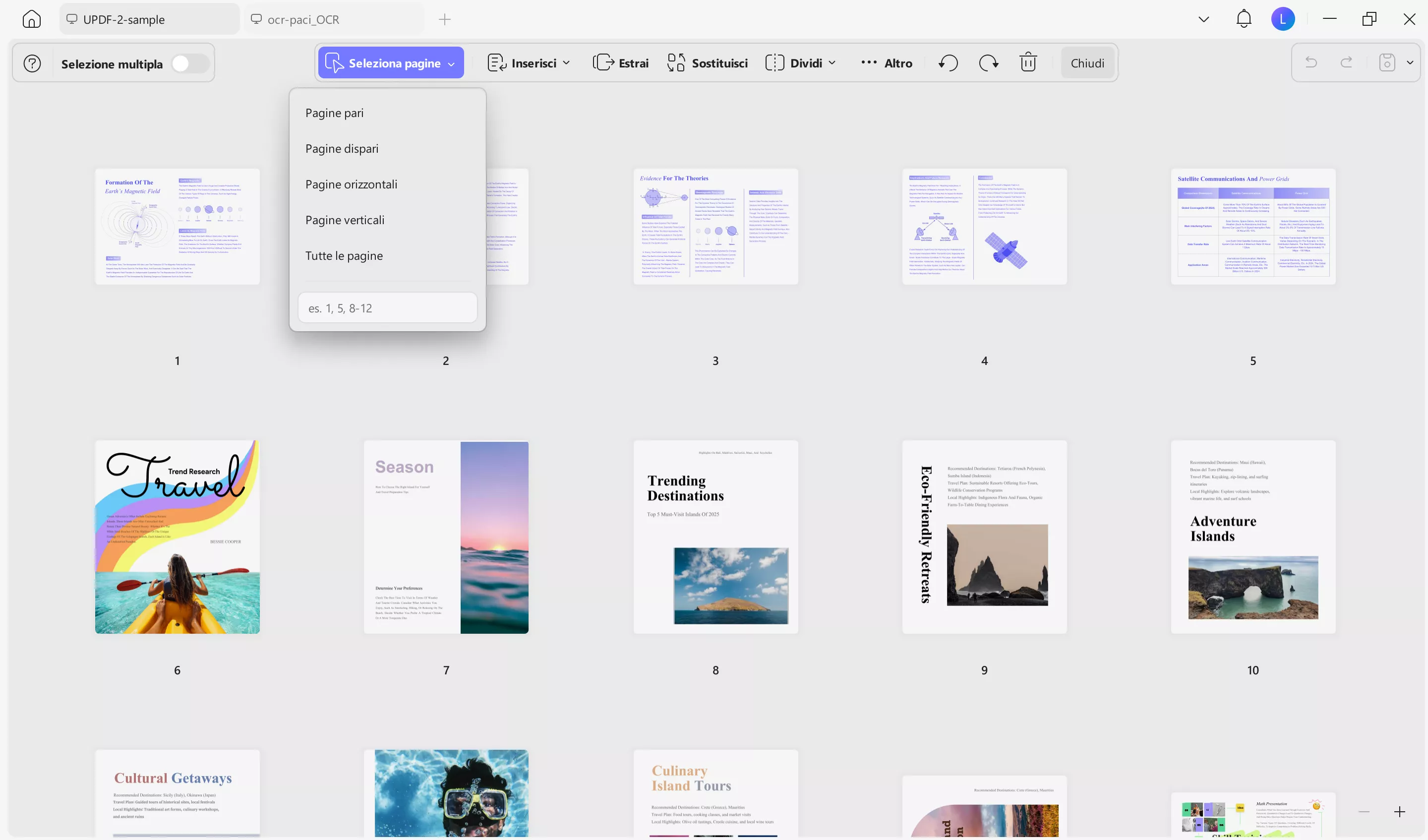
Passo 2: Se hai la necessità di eliminare più di una pagina, seleziona Organizza Pagine dal menu laterale sinistro. In cima a questa pagina, scegli Seleziona Pagine e seleziona un intervallo specifico di pagine, tutte le pagine dispari, tutte le pagine pari, pagine in verticale, pagine in orizzontale o tutte le pagine. Una volta selezionate le pagine desiderate, potrai premere il tasto Canc sulla tastiera o selezionare il cestino rosso per eliminarle.
E il gioco è fatto! È davvero semplice eliminare tutte le pagine che ti servono da un PDF con UPDF. UPDF fornisce anche molte altre funzioni per aiutarti con i tuoi PDF, inclusi strumenti di modifica, strumenti di annotazione, capacità OCR, e strumenti potenziati da AI per spiegare, riassumere e generare contenuti. Potrai usare tutte queste funzionalità per rendere più facile e semplice la tua vita lavorativa e di studio.
Potrai leggere questa recensione su UPDF o guardare questo video tutorial per saperne di più.
Clicca sul pulsante qui sotto per scaricare UPDF e personalizzare subito i tuoi PDF!
Windows • macOS • iOS • Android 100% sicuro
Parte 4. Perché non riesco ad eliminare le pagine di un PDF in Anteprima?
Il motivo principale per cui potresti non riuscire ad eliminare delle pagine da un PDF in Anteprima è perché il PDF è protetto da password o bloccato per la modifica. Non sarà possibile cancellare le pagine da un PDF finché non inserirai la password, oppure chi ha creato il PDF dovrà rimuovere la protezione tramite password. Questa situazione può essere frustrante, soprattutto se si desidera eliminare rapidamente una singola pagina da un PDF; per questo motivo sarà necessario trovare una soluzione alternativa per modificare PDF protetti o bloccati.
Parte 5. Come risolvere il problema non riesco ad eliminare le pagine da un PDF in Anteprima?
Se un PDF è protetto da password e non riesci ad eliminare le sue pagine in Anteprima, allora potrai utilizzare UPDF per rimuovere la password, e poi eliminare direttamente le pagine del PDF, oppure potrai salvare il PDF senza password e aprirlo in Anteprima per eliminare le pagine.
Segui i seguenti passaggi per rimuovere la protezione da password da un PDF con UPDF:
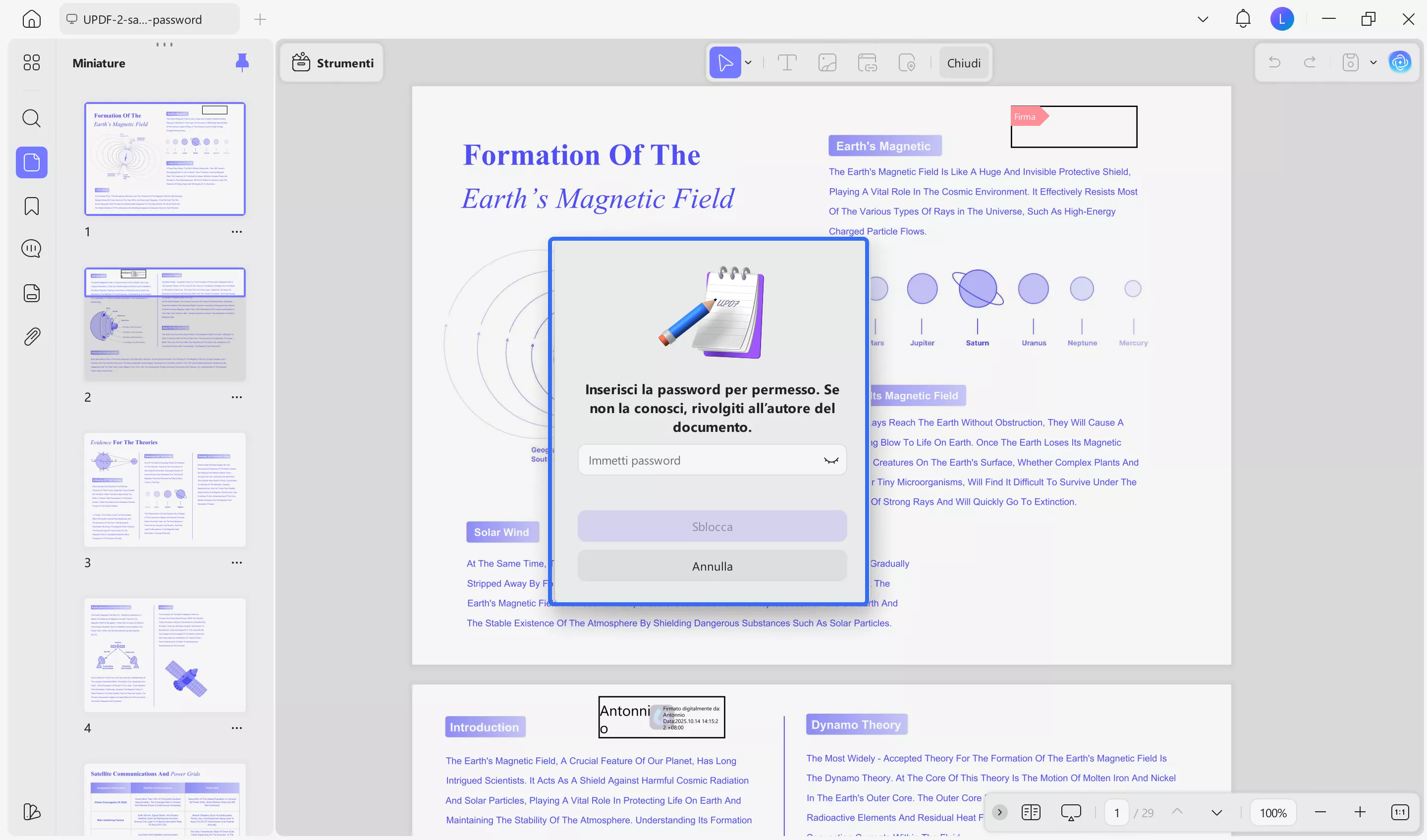
Passo 1: Avvia UPDF e apri il tuo PDF salvato e protetto da password. Sarà possibile procedere solo dopo aver inserito la password richiesta se è presente una password di apertura.
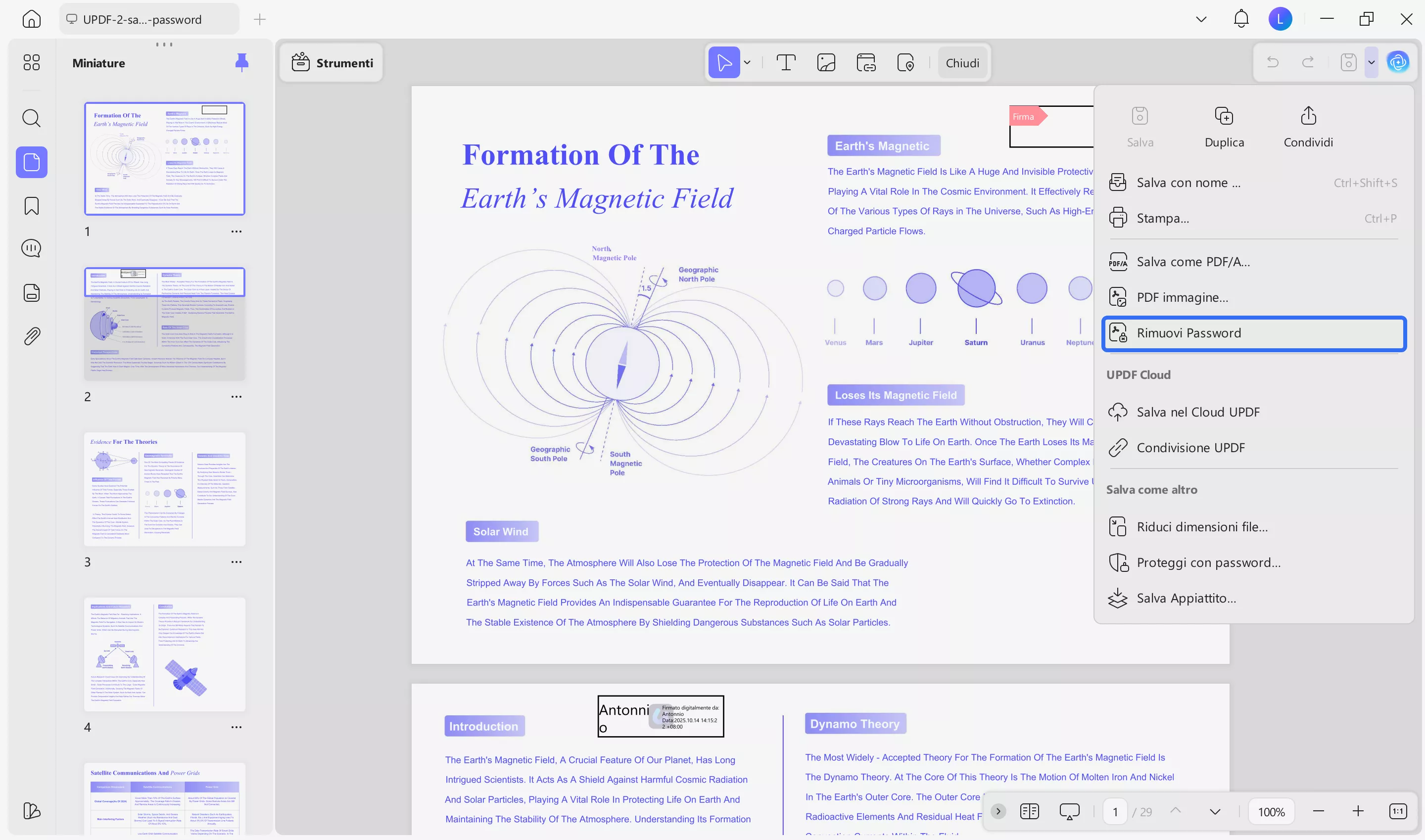
Passo 2: Nel menu a destra di UPDF, potrai cliccare sulla freccia accanto a Salva. Tra le opzioni di sicurezza, avrai la possibilità di selezionare Rimuovi Password.
Passo 3: Se è presente una password di autorizzazione, dovrai inserirla. Dopodiché, sarà possibile scegliere l'opzione Rimuovi e dovrai salvare il documento come un nuovo file PDF.
Ora che avrai un nuovo documento PDF privo di password, potrai aprire il PDF in UPDF e cancellare tutte le pagine di cui avrai bisogno, che si tratti di una singola pagina, pagine dispari, pagine pari o un intervallo specifico di pagine. Oppure potrai aprire il PDF in Anteprima e cancellare le pagine da lì. Questo adesso dovrebbe funzionare, dato che non avrai più una password che ti impedisca di apportare modifiche e cambiamenti in Anteprima.
Tuttavia, potresti ancora riscontrare difficoltà nell’usare Anteprima per cancellare pagine da un PDF a causa dei problemi descritti sopra. Per questi motivi, sarà possibile utilizzare un'alternativa ad Anteprima, come UPDF, per eliminare pagine PDF.
Considerazioni Finali
Adesso hai imparato come cancellare una pagina da un PDF in Anteprima. Ti basterà aprire Anteprima, aprire la vista Miniature, selezionare la pagina che desideri eliminare, e il gioco è fatto! Tuttavia, questo metodo presenta alcune limitazioni, come l’impossibilità di modificare un PDF protetto da password o l’impossibilità di scegliere singolarmente le pagine da eliminare, portando quindi ad un maggior consumo di tempo. Per questo motivo, ti consigliamo di utilizzare UPDF per tutte le tue esigenze legate ai PDF, inclusa la cancellazione delle pagine, la modifica, l’annotazione, l’uso dell'OCR e molto altro.
Clicca sul pulsante qui sotto per scaricare UPDF e iniziare subito.
Windows • macOS • iOS • Android 100% sicuro