UPDF
UPDF
 UPDF per Windows
 UPDF per Mac
 UPDF per iPhone/iPad
 UPDF per Android
 UPDF AI Online
 UPDF Sign
 Modifica PDF
 Annota PDF
 Crea PDF
 Modulo PDF
 Modifica collegamenti
 Converti PDF
 OCR
OCR PDF a Word
 PDF a Immagine
 PDF a Excel
 Organizza PDF
 Unisci PDF
 Dividi PDF
 Ritaglia PDF
 Ruota PDF
 Proteggi PDF
 Firma PDF
 Redige PDF
 Sanziona PDF
 Rimuovi Sicurezza
 Leggi PDF
 UPDF Cloud
 Comprimi PDF
 Stampa PDF
 Elaborazione Batch
 Cos'è UPDF AI
 Revisione di UPDF AI
 Guida Utente per l'Intelligenza Artificiale
 FAQ su UPDF AI
 Riassumi PDF
 Traduci PDF
 Chat con PDF
 Chat con AI
 Chat con immagine
 Da PDF a Mappa mentale
 Spiega PDF
 Strumenti AI PDF
 Strumenti AI Immagine
 Strumenti Chat AI
 Strumenti AI Scrittura
 Strumenti AI Studio
 Strumenti AI Lavoro
 Altri Strumenti AI
 Generazione Segnalibri AI
 Riepilogo Segnalibri AI
 Generazione Filigrane AI
 Generazione Sfondi AI
 Generazione Adesivi AI
 Generazione Timbri AI
 Suite di Scrittura AI
 UPDF Copilot
 Gestione Pagine AI
 Ricerca Semantica AI
 PDF a Word
 PDF a Excel
 PDF a PowerPoint
 Soluzione per aziende
 UPDF Sign per Aziende
 UPDF AI per Aziende
 Piani per aziende
 Tutorial per UPDF per aziende
 Webinar per Aziende
 Settore bancario
 Sanità
 Assicurazione
 Legale
 Manifattura
 Governo
 Storie di clienti
 Soluzione per istruzione
 guida utente
 Trucchi UPDF
 faq
faq Recensioni UPDF
 Centro download
 Blog
Blog Notizie
 spec tec
 Aggiornamenti
 UPDF vs. Adobe Acrobat
 UPDF vs. Foxit
 UPDF vs. PDF Expert

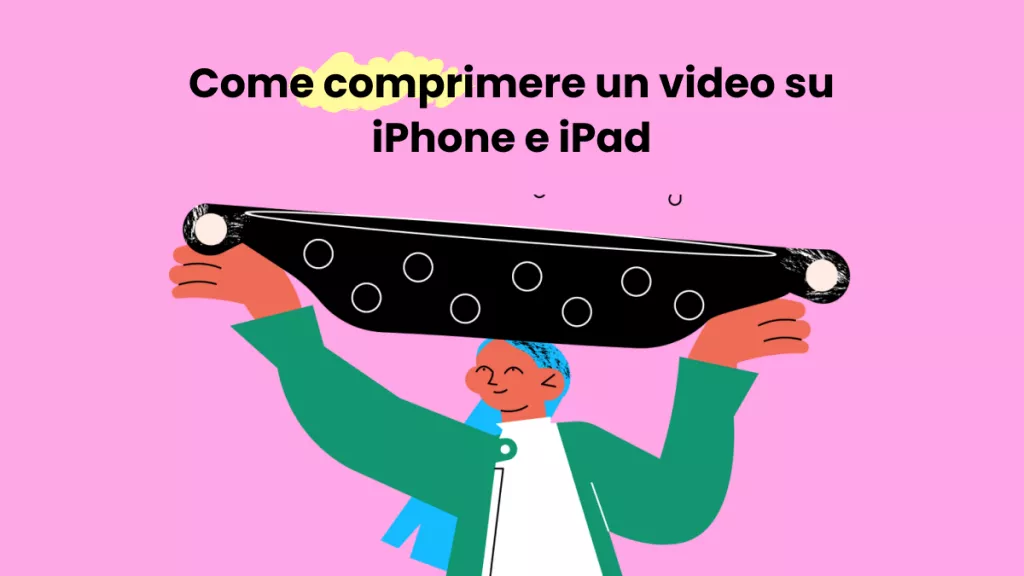
Se hai mai provato a inviare un video via e-mail o a caricarlo su un sito web da un iPhone o iPad, sai bene che può essere difficile. Questo perché i video sono spesso file di grandi dimensioni. Ma sapevi che puoi comprimere un video su un iPhone o iPad per semplificare il processo? In questo post ti mostreremo come comprimere un video su iPhone e iPad. Quindi, sia che stiate cercando di liberare spazio sul vostro dispositivo o che vogliate ridurre le dimensioni del file per condividerlo più facilmente, continuate a leggere per scoprire alcuni consigli!
Come comprimere un video su iPhone e iPad con UPDF
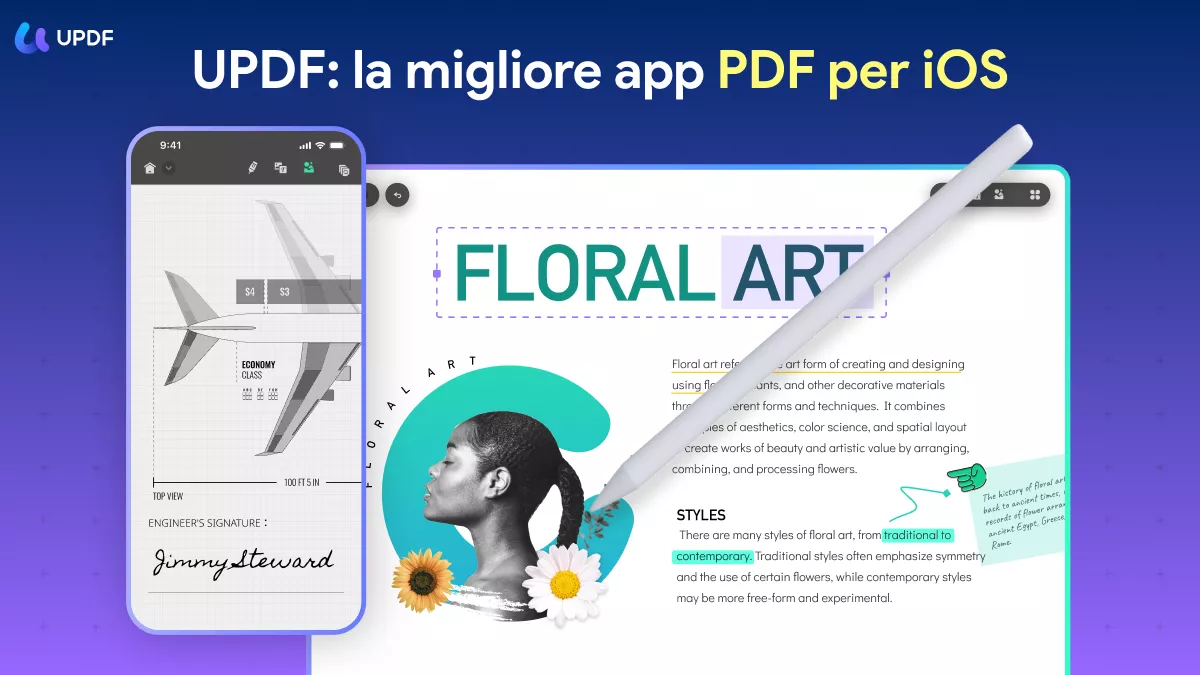
Non è più necessario perdere tempo a cercare altre app di terze parti per comprimere i video sul tuo iPhone o iPad. Con l'app UPDF per iOS, puoi comprimere i video in modo semplice e veloce direttamente dal tuo dispositivo. Questa app è facile da usare e ha un'interfaccia intuitiva che semplifica la compressione di qualsiasi file video.
Puoi sfruttare UPDF e la sua capacità di generare un file ZIP che ti consentirà di comprimere più file. Ciò ti aiuterebbe a condividere il tuo lavoro con amici, colleghi o sui social media. Scarica subito UPDF e inizia a comprimere i tuoi video su iPhone e iPad.
Windows • macOS • iOS • Android 100% sicuro
Passaggi per comprimere un video su iPhone e iPad
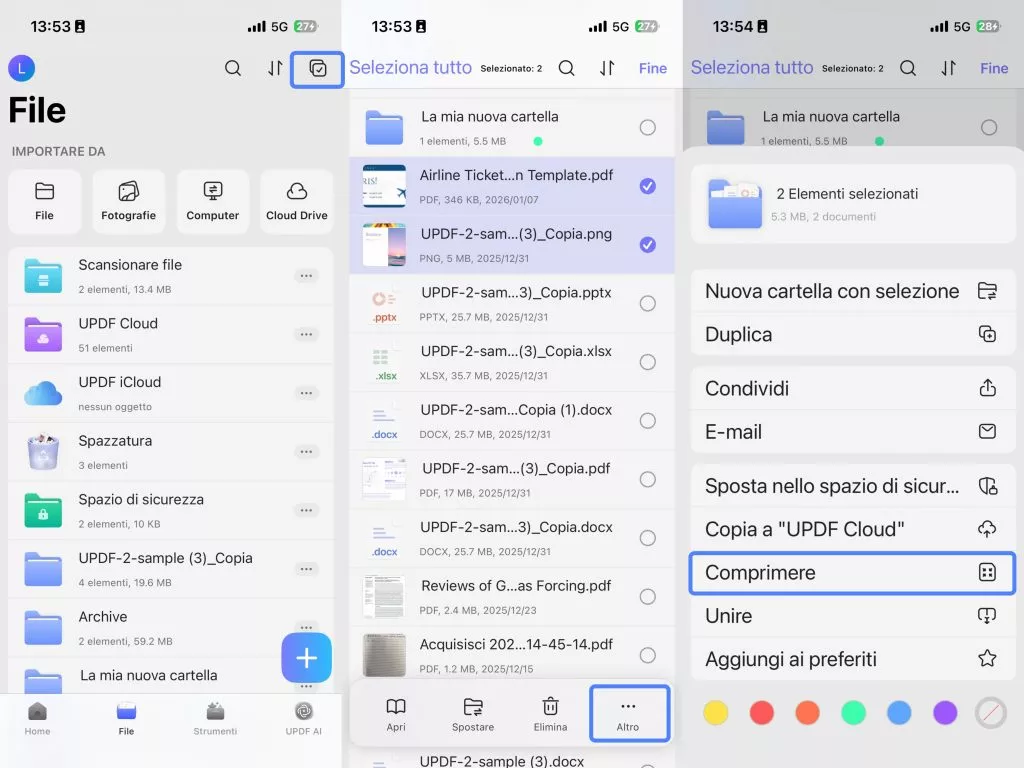
- Tocca l'icona della casella di controllo nell'angolo in alto a destra dello schermo.
- Seleziona i video che desideri comprimere.
- Tocca “Altro” nel menu in basso.
- Scorri fino a trovare l'opzione “Comprimi”.
- Cliccando su questo pulsante, gli elementi multimediali selezionati verranno salvati in un unico file autonomo, compresso in termini di dimensioni ma con la stessa qualità originale!
- Se necessario, puoi rinominare i file ZIP.
Leggi Anche: Come comprimere le foto su iPhone e iPad
Come decomprimere un file ZIP archiviato
Puoi eseguire questa operazione in UPDF con facilità, indipendentemente dal tuo livello di competenza. Innanzitutto, tocca il “file ZIP” per decomprimerlo e creare una cartella aggiuntiva con lo stesso nome. Puoi trovare i contenuti all'interno di queste cartelle, decompressi e pronti all'uso! Migliora le tue competenze con i PDF grazie a UPDF Pro. È tutto ciò di cui hai bisogno e molto altro ancora. Passa a UPDF Pro oggi stesso!
Con l'app UPDF per iOS puoi fare molto di più che comprimere un video e decomprimere un file. Puoi caricare e scaricare tutti i tuoi documenti in un unico posto. Questi possono poi essere visualizzati o condivisi con altri secondo necessità per motivi di sicurezza, il che significa che sono sempre a portata di mano di chiunque ne abbia bisogno!
Questo programma all'avanguardia manterrà tutti i tuoi documenti in ordine e accessibili, che si tratti di fogli di calcolo o foto! Puoi ottenere rapidamente ciò di cui hai bisogno grazie ai suoi strumenti di navigazione rapida come i preferiti, che consentono un facile accesso in qualsiasi momento, anche offline. Ha praticamente tutto ciò che un impiegato potrebbe desiderare da un'app: funzionalità di stampa, UPDF AI per riassumere, chattare, scrivere, riscrivere e altro ancora, e funzionalità di annotazione dei PDF se desidera aggiungere note personali a ciascun documento durante la modifica. La funzione di scansione in PDF consente di scansionare qualsiasi documento cartaceo, ricevuta e foto e salvarli come PDF. È molto facile scansionare immagini in PDF con UPDF su iPhone o iPad.
Perché scegliere questo programma quando ce ne sono tanti altri tra cui scegliere?
La risposta sta nell'interfaccia utente intuitiva e intuitiva dell'app UPDF per iOS. Inoltre, l'app UPDF offre un'esperienza di navigazione ultraveloce e sicura grazie alle funzionalità di sicurezza avanzate. L'app UPDF per iOS supporta anche tutti i principali formati, compresi quelli di Microsoft Office come Word ed Excel, oltre ad Adobe Photoshop.
Per ulteriori informazioni su UPDF, è possibile scaricare UPDF tramite il pulsante sottostante e leggere questo articolo di recensione su UPDF.
Windows • macOS • iOS • Android 100% sicuro
Come comprimere un video su iPhone e iPad con Files
Per comprimere un video su iPhone e iPad, devi assicurarti che il tuo video sia nell'app File. Quindi, comprimilo in un file zip in File. Segui semplicemente la guida qui sotto:
Passaggio 1. Apri l'app Foto, tocca per aprire il video, scegli l'icona “Carica” e seleziona “Salva in File”. Ora devi cercare una posizione in cui salvare il video.
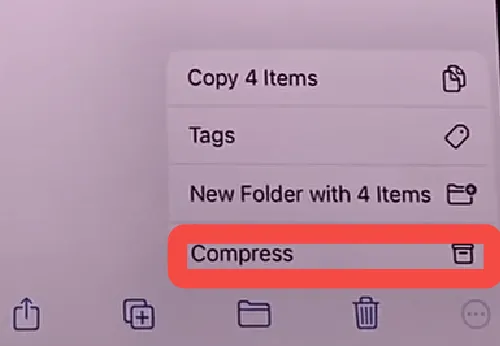
Passaggio 2. Una volta fatto, apri l'app File e trova la cartella con il tuo video. Tocca i tre puntini e seleziona “Seleziona”. Ora seleziona il video. Vai sui tre puntini nel menu in basso, tocca e seleziona “Comprimi” per comprimere il video in un file zip.
Conclusioni
Bene, ecco fatto! Ora sapete come comprimere un video su iPhone o iPad con UPDF e Files. Per scegliere un metodo, vi consigliamo di utilizzare UPDF poiché dispone di funzionalità avanzate di cui avete bisogno, come UPDF AI, modifica dei PDF, annotazione dei PDF e altro ancora. Quindi andate avanti e cliccate sul pulsante qui sotto per provare l'app UPDF per iOS: vi promettiamo che è più facile di quanto sembri!
Windows • macOS • iOS • Android 100% sicuro