UPDF
UPDF
 UPDF per Windows
 UPDF per Mac
 UPDF per iPhone/iPad
 UPDF per Android
 UPDF AI Online
 UPDF Sign
 Modifica PDF
 Annota PDF
 Crea PDF
 Modulo PDF
 Modifica collegamenti
 Converti PDF
 OCR
OCR PDF a Word
 PDF a Immagine
 PDF a Excel
 Organizza PDF
 Unisci PDF
 Dividi PDF
 Ritaglia PDF
 Ruota PDF
 Proteggi PDF
 Firma PDF
 Redige PDF
 Sanziona PDF
 Rimuovi Sicurezza
 Leggi PDF
 UPDF Cloud
 Comprimi PDF
 Stampa PDF
 Elaborazione Batch
 Cos'è UPDF AI
 Revisione di UPDF AI
 Guida Utente per l'Intelligenza Artificiale
 FAQ su UPDF AI
 Riassumi PDF
 Traduci PDF
 Chat con PDF
 Chat con AI
 Chat con immagine
 Da PDF a Mappa mentale
 Spiega PDF
 Strumenti AI PDF
 Strumenti AI Immagine
 Strumenti Chat AI
 Strumenti AI Scrittura
 Strumenti AI Studio
 Strumenti AI Lavoro
 Altri Strumenti AI
 Generazione Segnalibri AI
 Riepilogo Segnalibri AI
 Generazione Filigrane AI
 Generazione Sfondi AI
 Generazione Adesivi AI
 Generazione Timbri AI
 Suite di Scrittura AI
 UPDF Copilot
 Gestione Pagine AI
 Ricerca Semantica AI
 PDF a Word
 PDF a Excel
 PDF a PowerPoint
 Soluzione per aziende
 UPDF Sign per Aziende
 UPDF AI per Aziende
 Piani per aziende
 Tutorial per UPDF per aziende
 Webinar per Aziende
 Settore bancario
 Sanità
 Assicurazione
 Legale
 Manifattura
 Governo
 Storie di clienti
 Soluzione per istruzione
 guida utente
 Trucchi UPDF
 faq
faq Recensioni UPDF
 Centro download
 Blog
Blog Notizie
 spec tec
 Aggiornamenti
 UPDF vs. Adobe Acrobat
 UPDF vs. Foxit
 UPDF vs. PDF Expert

Se desideri condividere un PDF con i tuoi amici e follower su Facebook ma non sai bene come fare, questa guida fa al caso tuo. Che la tua azienda stia lanciando un nuovo servizio, che tu voglia condividere informazioni su un aggiornamento di settore o che tu voglia interagire con i tuoi amici e familiari più cari, pubblicare un PDF in questo modo è facile e veloce.
Continua a leggere per scoprire come pubblicare un PDF sul tuo profilo Facebook, sulla tua pagina aziendale Facebook e sui gruppi Facebook.
Come posso pubblicare un PDF su Facebook convertendolo in immagini?
Uno dei modi migliori per caricare un PDF su Facebook è quello di convertire prima il PDF in immagini. Lo strumento ideale per farlo è UPDF. UPDF è un software di editing PDF consolidato che consente agli utenti di creare, modificare, annotare, convertire e comprimere file PDF con un semplice clic. Grazie alla sua interfaccia utente intuitiva, questo strumento è molto più semplice da usare rispetto ai software concorrenti.
Utilizza lo strumento di conversione di UPDF per trasformare rapidamente il tuo file PDF in immagini da caricare su Facebook. Oltre a questa pratica funzione di conversione, questo versatile software è in grado di scrivere testi da zero e tradurre testi con funzionalità di intelligenza artificiale (AI) all'avanguardia. Una volta convertito il tuo PDF in immagini, UPDF può anche convertire il testo all'interno delle immagini in testo reale con la tecnologia di riconoscimento ottico dei caratteri (OCR).
Come faccio a caricare un PDF su Facebook?
Segui questi passaggi per imparare a pubblicare un documento PDF su Facebook:
- Scarica un software di conversione PDF come UPDF. Per farlo, clicca su “Download gratuito” qui sotto. Segui le istruzioni sullo schermo relative al tuo dispositivo per completare il download e l'installazione.
Windows • macOS • iOS • Android 100% sicuro
- Importa il tuo documento PDF in UPDF selezionando “Apri file” e scegliendo un file dai documenti del tuo dispositivo. Ora dovresti visualizzare il tuo PDF nell'interfaccia utente dal design accattivante di UPDF.
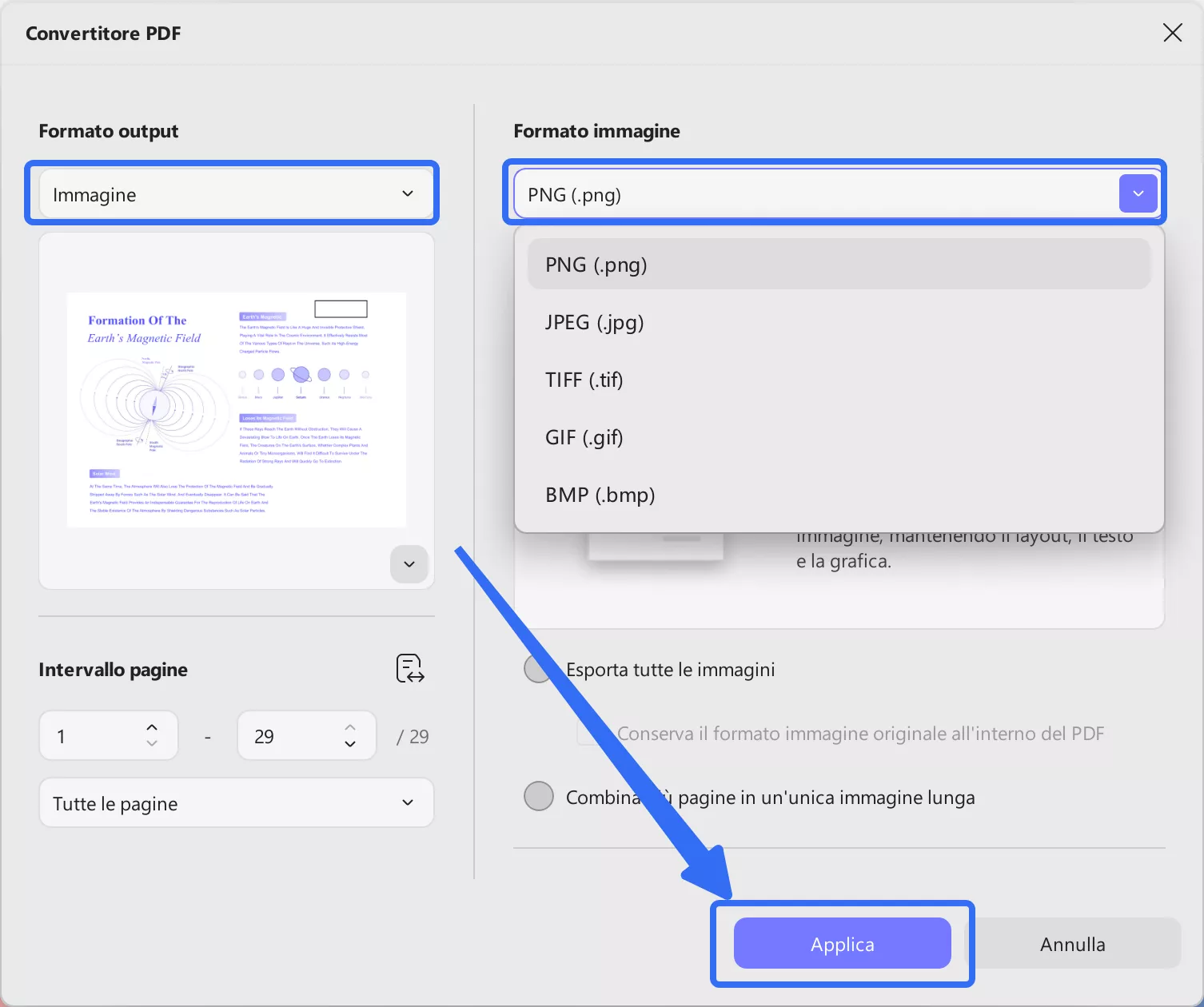
- Fai clic su “Strumenti” dal riquadro a sinistra e dall'elenco a discesa seleziona “Immagine”.

- Scegli il formato immagine appropriato (le opzioni disponibili sono JPEG, PNG, BMP, TIFF e GIF), quindi fai clic su “Applica”. Assegna un nome alle immagini e salale sul tuo dispositivo in modo da poterle recuperare in seguito.
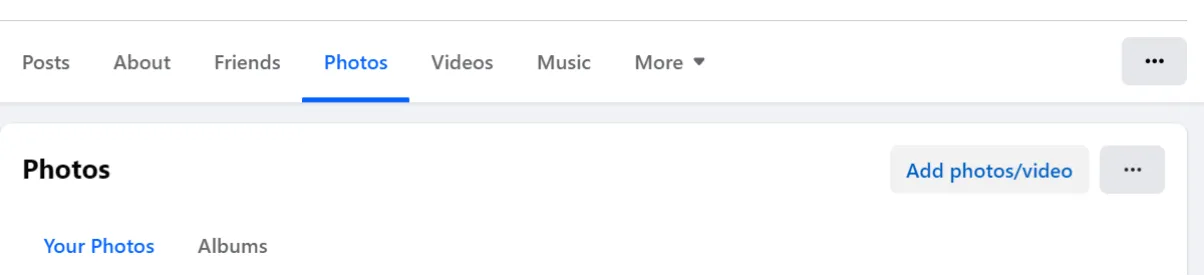
- Apri Facebook ed effettua il login. Per pubblicare il PDF convertito sulla tua timeline di Facebook, vai sul tuo profilo e seleziona “Foto” dalla barra appena sotto la tua foto profilo. Clicca su “Aggiungi foto/video”, trova le immagini convertite e caricale.
Perché pubblicare le tue immagini PDF su Facebook?
Condividere le immagini PDF convertite su Facebook è un ottimo modo per aumentare il coinvolgimento sul tuo profilo o sulla tua attività, mostrare agli amici e ai follower cosa stai facendo ed esprimere te stesso. Puoi condividere il tuo PDF per fornire informazioni preziose ai tuoi amici e follower e utilizzare la piattaforma per promuovere te stesso o i servizi o prodotti della tua attività.
Pubblicare il tuo PDF come immagini anziché copiare e incollare il testo offre alcuni grandi vantaggi:
- Narrazione visiva: molti utenti di Facebook trovano molto più facile assimilare grandi quantità di testo se questi raccontano una storia, e un PDF convertito in immagini è un ottimo modo per farlo.
- Connettività personale: l'utilizzo di immagini dal tuo documento PDF ti consente di entrare in contatto con amici e follower a un livello più profondo, includendo i tuoi marchi, caratteri e immagini personalizzati per mostrare chi sei veramente.
- Appeal visivo: in generale, molte persone preferiscono guardare un'immagine piuttosto che leggere un lungo post su Facebook. Pubblicare le tue informazioni sotto forma di immagini aumenterà le possibilità di attirare l'attenzione degli utenti che scorrono la pagina e, di conseguenza, aumenterà la tua visibilità.
Allora, come si fa a pubblicare un PDF su Facebook?
Tutto inizia con il software giusto. UPDF è un fantastico software multiuso con una varietà di ottimi strumenti che ti aiutano a pubblicare un PDF su Facebook. Puoi semplicemente caricare il tuo PDF, apportare modifiche o annotazioni ed esportarlo come una serie di immagini, pronto all'uso!
Una volta scaricato il software, esegui l'aggiornamento a UPDF Pro.
con uno sconto eccezionale per sbloccare tutte le fantastiche funzionalità, accessibili per sempre! Vuoi leggere alcune recensioni prima di lanciarti ed esplorare la conversione PDF? Nessun problema! Leggi qui le recensioni e le testimonianze su UPDF.
Windows • macOS • iOS • Android 100% sicuro
Come posso pubblicare un PDF su Facebook Business?
Pubblicare il tuo PDF su Facebook Business è un ottimo modo per mostrare ciò che fai ai potenziali clienti. Sebbene non sia possibile pubblicare un documento PDF direttamente sulla tua pagina Facebook Business, puoi pubblicarlo sotto forma di immagini. Che tu stia annunciando un cambiamento, promuovendo un nuovo prodotto o raccontando la storia del tuo marchio, ecco come pubblicare il tuo documento PDF su Facebook Business:
- Segui le istruzioni sopra riportate per convertire il tuo documento PDF in una serie di immagini utilizzando UPDF.
- Apri Facebook ed effettua il login. Dalla tua home page, seleziona “Pagine” dalle opzioni sul lato destro dello schermo.
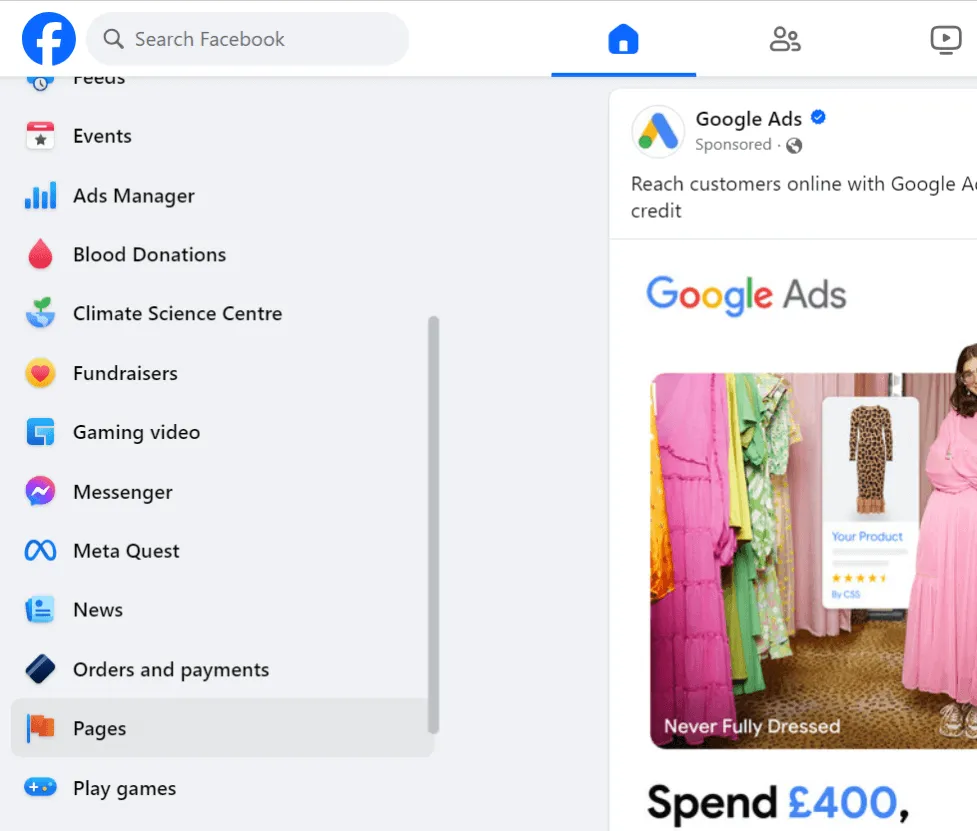
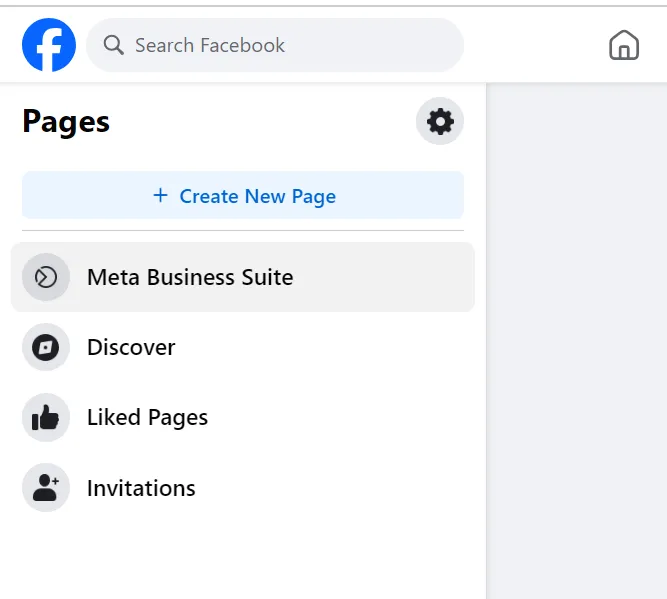
- Seleziona “Meta Business Suite” dalle opzioni che compaiono sul lato sinistro.
- Seleziona “Contenuto”, quindi “Foto Facebook” per visualizzare i tuoi album e le tue foto attuali.
- Fai clic su “Aggiungi foto” e carica le foto del tuo PDF dal tuo dispositivo.
Da qui, puoi utilizzare tutti gli straordinari strumenti di Meta Business Suite per creare e programmare post su Facebook, reel, storie, foto sulla griglia di Instagram, annunci e altro ancora utilizzando le tue immagini PDF convertite.
Come posso caricare un PDF sui gruppi Facebook?
Se desideri condividere il tuo PDF con una comunità specifica, ad esempio un gruppo di persone che condividono i tuoi stessi interessi, potenziali clienti o amici intimi e familiari, caricarlo su un gruppo Facebook è un'ottima idea.
Ecco come caricare un PDF sui gruppi Facebook:
- Apri Facebook ed effettua il login. Dalla tua home page, seleziona “Gruppi”. Lo troverai sul lato sinistro della pagina.
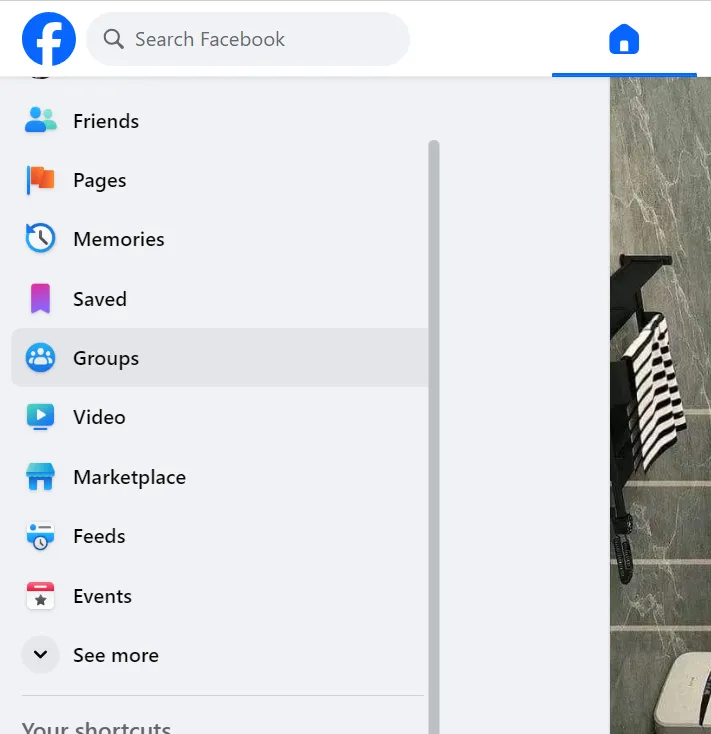
- Dalla sezione “Gruppi a cui hai aderito” sul lato sinistro, seleziona il gruppo su cui desideri pubblicare.
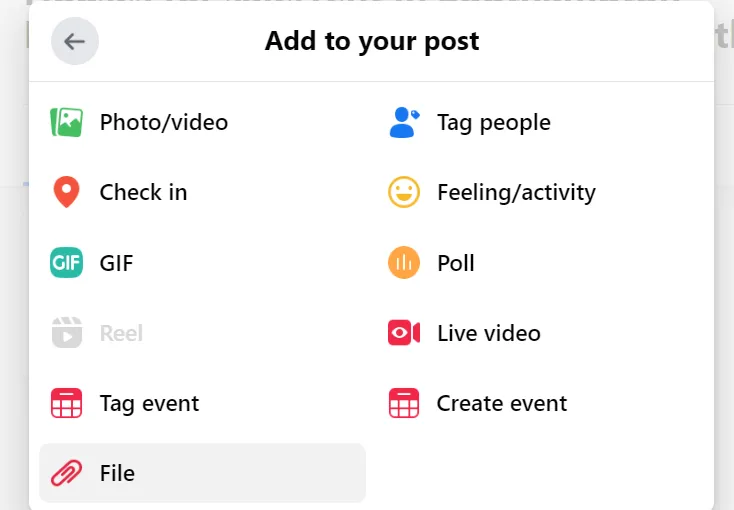
- Nella parte superiore della timeline del gruppo, puoi scrivere un post e aggiungere il tuo PDF cliccando sui tre puntini accanto a “Aggiungi al tuo post” e poi su “File”.
Vantaggi del caricamento di un PDF su Facebook:
Caricare il tuo PDF su Facebook offre innumerevoli vantaggi. Puoi utilizzare questo metodo per:
- Condividi un documento nella sua interezza (anziché suddividerlo in una serie di post su Facebook)
- Mantieni la formattazione del documento, conservando il tuo marchio personale o aziendale, i colori, i caratteri e le immagini
Condividi le informazioni in modo più professionale e coerente - Offri un'anteprima di un documento più ampio e completo che è possibile scaricare o acquistare
- Mostra le informazioni in modo più accattivante dal punto di vista visivo attraverso l'uso di paragrafi, colori, elenchi puntati, foto e diagrammi
Conclusione
In sintesi, condividere i propri documenti PDF su Facebook, Facebook Business e Facebook Groups offre numerosi vantaggi. È un ottimo modo per interagire con amici e familiari, condividere informazioni o promuovere un prodotto o un servizio. Si tratta di un processo semplice e facile che può essere eseguito da chiunque, anche da chi non è particolarmente esperto di tecnologia. Tutto inizia con UPDF: un software di editing PDF versatile e intuitivo che consente agli utenti di convertire in modo rapido ed efficiente i documenti PDF in immagini da pubblicare su Facebook. Vuoi provare UPDF? Scarica UPDF con una prova gratuita oggi stesso.
Windows • macOS • iOS • Android 100% sicuro