UPDF
UPDF
 UPDF per Windows
 UPDF per Mac
 UPDF per iPhone/iPad
 UPDF per Android
 UPDF AI Online
 UPDF Sign
 Modifica PDF
 Annota PDF
 Crea PDF
 Modulo PDF
 Modifica collegamenti
 Converti PDF
 OCR
OCR PDF a Word
 PDF a Immagine
 PDF a Excel
 Organizza PDF
 Unisci PDF
 Dividi PDF
 Ritaglia PDF
 Ruota PDF
 Proteggi PDF
 Firma PDF
 Redige PDF
 Sanziona PDF
 Rimuovi Sicurezza
 Leggi PDF
 UPDF Cloud
 Comprimi PDF
 Stampa PDF
 Elaborazione Batch
 Cos'è UPDF AI
 Revisione di UPDF AI
 Guida Utente per l'Intelligenza Artificiale
 FAQ su UPDF AI
 Riassumi PDF
 Traduci PDF
 Chat con PDF
 Chat con AI
 Chat con immagine
 Da PDF a Mappa mentale
 Spiega PDF
 Strumenti AI PDF
 Strumenti AI Immagine
 Strumenti Chat AI
 Strumenti AI Scrittura
 Strumenti AI Studio
 Strumenti AI Lavoro
 Altri Strumenti AI
 PDF a Word
 PDF a Excel
 PDF a PowerPoint
 Soluzione per aziende
 UPDF Sign per Aziende
 UPDF AI per Aziende
 Piani per aziende
 Tutorial per UPDF per aziende
 Webinar per Aziende
 Settore bancario
 Sanità
 Assicurazione
 Legale
 Manifattura
 Governo
 Storie di clienti
 Soluzione per istruzione
 guida utente
 Trucchi UPDF
 faq
faq Recensioni UPDF
 Centro download
 Blog
Blog Notizie
 spec tec
 Aggiornamenti
 UPDF vs. Adobe Acrobat
 UPDF vs. Foxit
 UPDF vs. PDF Expert

Imparare a inserire checkbox in Excel è più semplice di quanto molti utenti possano pensare. In questo articolo vedremo alcuni semplici metodi per inserire caselle di controllo in Excel. Questo ti consentirà di raccogliere facilmente i dati inseriti dagli utenti. Inizia a scoprire insieme a noi tutte le potenzialità di questa funzione intuitiva e visivamente accattivante.
Oltre ai fogli Excel, gli utenti possono anche utilizzare i moduli PDF per raccogliere dati. A tal fine, potrebbe essere necessario aggiungere delle caselle di selezione per conoscere le preferenze degli utenti durante la raccolta delle informazioni. Alla fine di questo articolo, vedremo come inserire checkbox in un PDF tramite UPDF per una raccolta dati efficace. Se anche tu desideri provare queste funzionalità, scarica UPDF cliccando sul pulsante “Download gratuito”.
Windows • macOS • iOS • Android 100% sicuro
Parte 1. Come Inserire Checkbox in Excel con la Scheda Sviluppo?
Grazie alle funzionalità della scheda “Sviluppatore”, puoi personalizzare e automatizzare la tua cartella di lavoro di Excel come preferisci. Gli utenti possono aggiungere facilmente caselle di controllo in una cartella di lavoro di Excel per ottimizzare il flusso di lavoro, monitorare i progressi o creare elenchi di attività dinamici. Per eseguire questa operazione, segui i passaggi riportati di seguito:
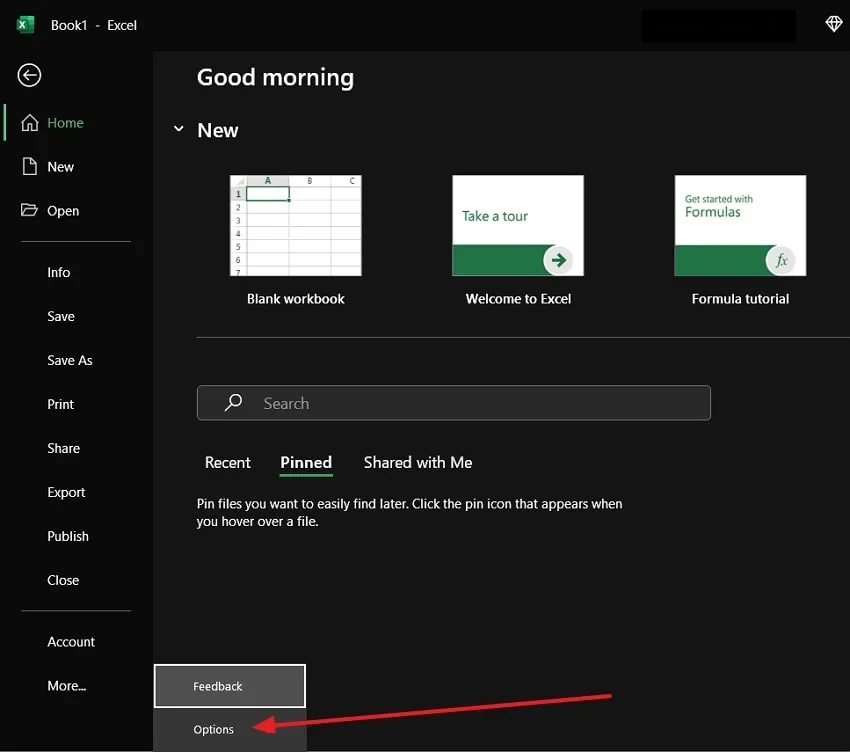
Passaggio 1: sul tuo dispositivo, apri il foglio di calcolo desiderato con Excel. Se non vedi la scheda “Sviluppatore”, dovrai prima abilitarla. Per farlo, clicca sulla scheda “File”, quindi seleziona “Altro” dal menu a tendina e vai su ‘Opzioni’. Si aprirà la finestra “Opzioni di Excel”.
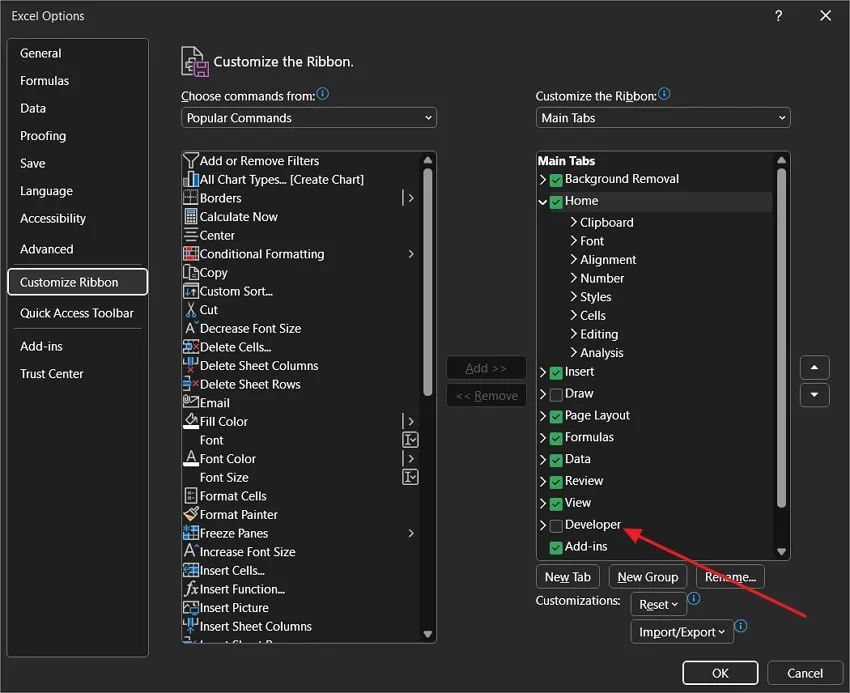
Passaggio 2: quindi, dalla barra laterale sinistra, clicca sull'opzione “Personalizza barra multifunzione” e seleziona “Schede principali” nella sezione “Personalizza barra multifunzione”. A questo punto, spunta la casella di controllo accanto a “Sviluppatore”.
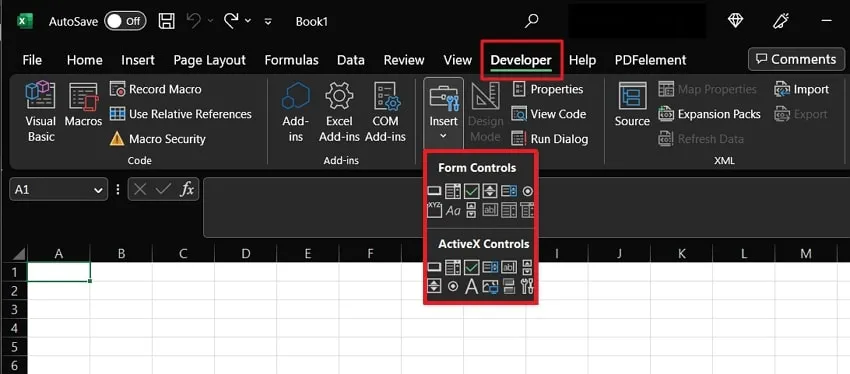
Passaggio 3: una volta attivata la scheda “Sviluppatore”, cliccaci sopra. Ora, nel gruppo “Controlli”, seleziona l'opzione ‘Inserisci’ per aprire un menu. Quindi, nella sezione “Controlli modulo”, seleziona la casella di controllo e clicca in un punto qualsiasi del foglio in cui desideri inserirla. Ridimensionala e posizionala come desideri.
Leggi Anche: I 20 migliori modelli Excel per la gestione delle attività da scaricare gratuitamente
Parte 2. Come Inserire Checkbox in Excel senza la Scheda Sviluppo?
Per impostazione predefinita, Microsoft Excel non offre un modo diretto per inserire caselle di controllo senza attivare la scheda “Sviluppatore”. Tuttavia, esistono quattro metodi alternativi che consentono di inserire una casella di controllo in Excel senza bisogno della scheda “Sviluppatore”. Sebbene questi metodi richiedano alcuni passaggi aggiuntivi, possono comunque rendere il tuo lavoro più efficiente.
Metodo 1: Come aggiungere checkbox in Excel utilizzando Fogli Google
In Fogli Google, gli utenti possono aggiungere facilmente caselle di controllo alle proprie celle per ottenere funzionalità interattive. Queste caselle possono essere selezionate o deselezionate, rappresentando i valori TRUE e FALSE. Per scoprire come inserire caselle di controllo in Excel senza la scheda “Sviluppatore” utilizzando Fogli Google, segui i passaggi riportati di seguito:
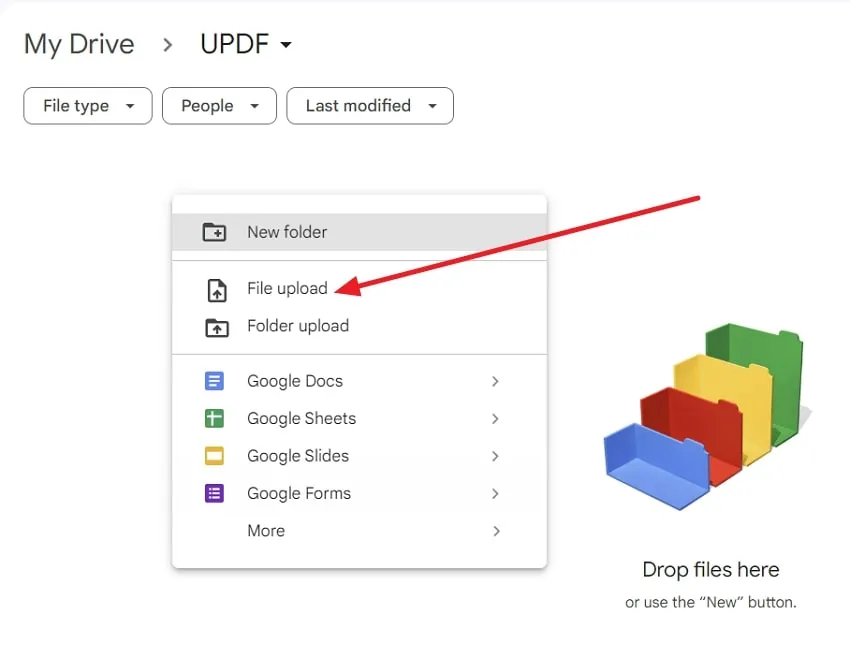
Passaggio 1: Per utilizzare questa funzione, devi prima accedere a Google Drive, caricare lì il file Excel e apportare le modifiche desiderate. Basta cliccare con il tasto destro del mouse nell'area di Drive, selezionare l'opzione “Carica file”, scegliere il file e caricarlo.
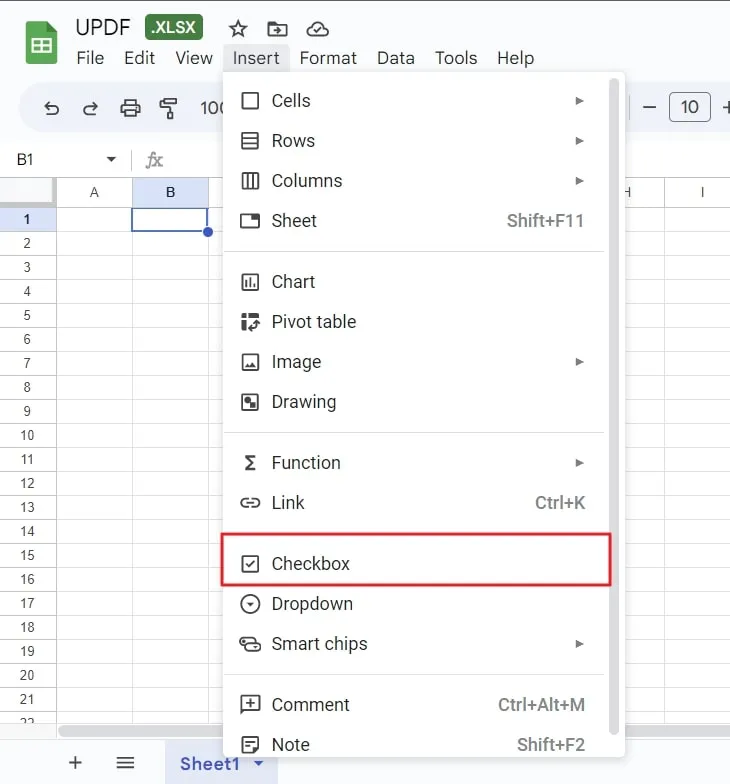
Passaggio 2: prosegui aprendo il foglio Excel caricato su Google Drive. Ora seleziona una cella qualsiasi per aggiungere una casella di controllo. Passa quindi alla scheda “Inserisci” e, dall'elenco a discesa, scegli l'opzione “Casella di controllo”. Verrà inserita nella cella selezionata.
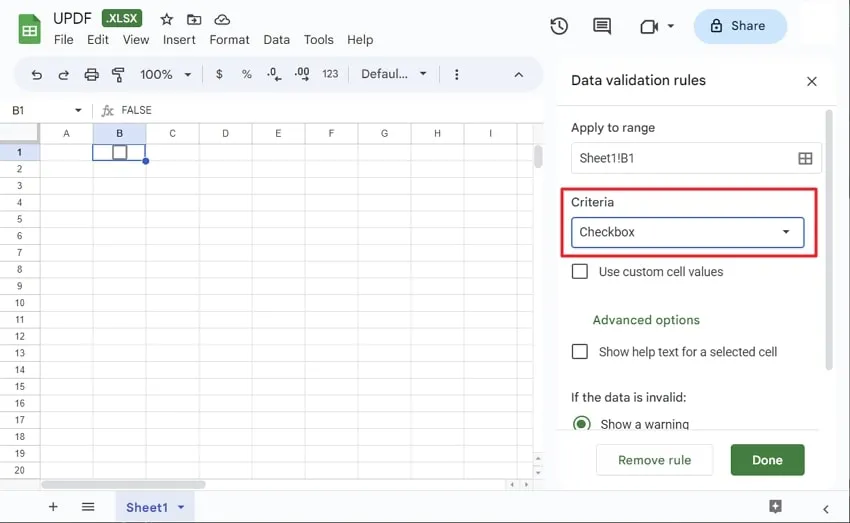
Passaggio 3: oltre a quanto indicato nel passaggio precedente, puoi anche aggiungere la regola selezionando la scheda “Dati” e scegliendo l'opzione “Convalida dati”. A questo punto, premi il pulsante “+Aggiungi regola” e personalizza l'intervallo in base alle tue esigenze. Tuttavia, dall'elenco a discesa ‘Criteri’, seleziona “Casella di controllo” e premi il pulsante “Fine” per applicare le modifiche.
Metodo 2: Come inserire checkbox in Excel tramite WPS
I fogli di calcolo Excel sono compatibili con diversi programmi software. Tuttavia, WPS Office è la scelta migliore perché è facile da usare e non costa nulla. Per capire come inserire una casella di controllo in Excel utilizzando WPS, segui questi passaggi:
Passaggio 1: prima di procedere, assicurati di avere WPS installato sul tuo dispositivo. Quindi, apri il file Excel desiderato con il software WPS. Una volta aperto il file, vai alla scheda “Inserisci” nella parte superiore della finestra. All'interno della scheda ‘Inserisci’, individua lo strumento “Moduli”. Lo troverai sul lato destro del menu.
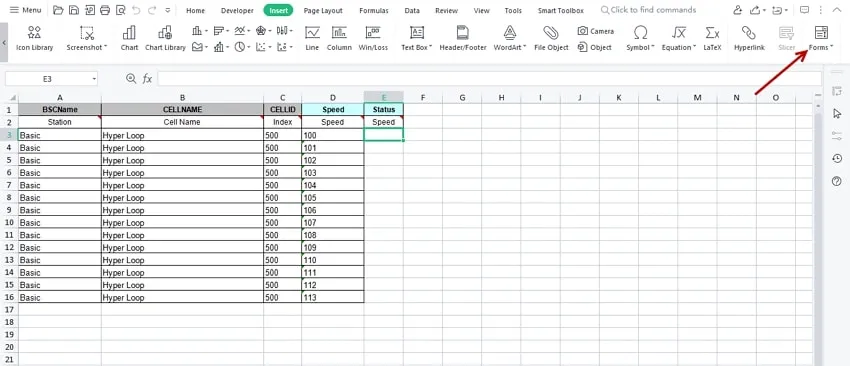
Passaggio 2: seleziona la riga in cui desideri inserire la casella di controllo. Successivamente, torna allo strumento “Moduli” e cliccaci sopra per aprire un menu a tendina contenente diverse opzioni relative ai moduli. Ora individua e seleziona l'opzione “Casella di controllo”. Selezionando questa opzione, ti verrà data la possibilità di inserire una casella di controllo nella riga selezionata del tuo foglio di calcolo Excel.
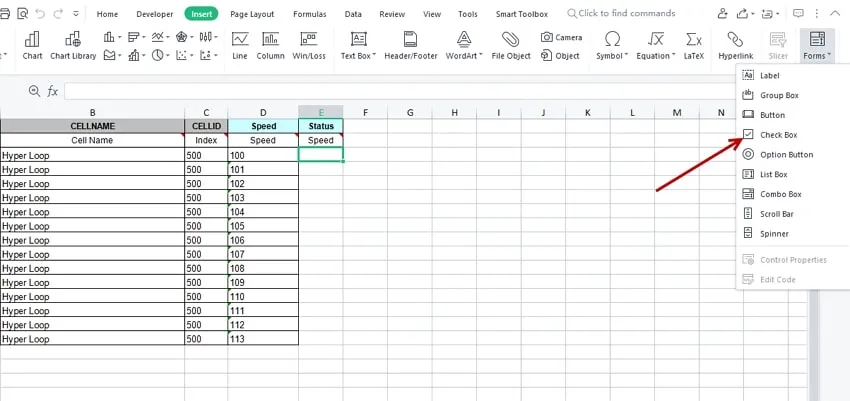
Passaggio 3: una volta selezionata l'opzione “Casella di controllo”, apparirà l'icona di una casella di controllo. A questo punto, clicca sulla cella specifica all'interno della riga selezionata in cui desideri inserire la casella di controllo.
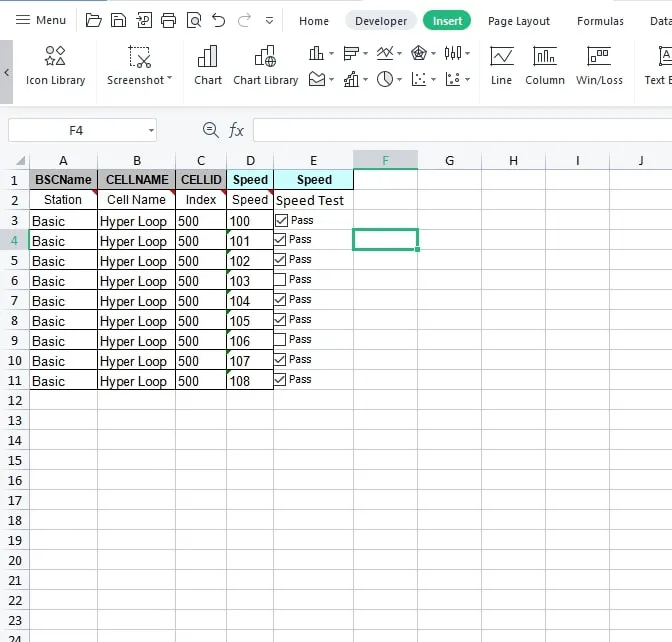
Metodo 3: Come inserire checkbox in Excel con immagini di caselle di controllo
Aggiungere immagini di caselle di selezione a un foglio Excel è un modo creativo per migliorarne la funzionalità e l'aspetto grafico. Seguendo alcuni semplici passaggi indicati di seguito, potrai inserire facilmente immagini di caselle di selezione:
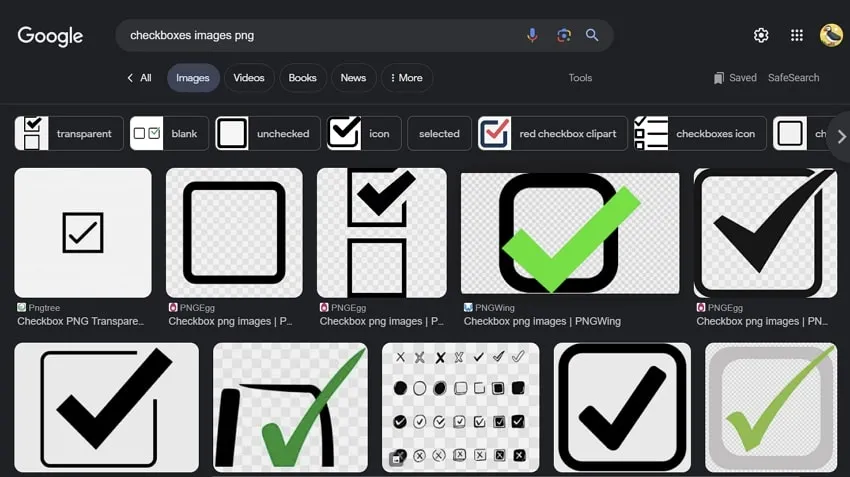
Passaggio 1: apri il browser del tuo dispositivo e cerca immagini di caselle di selezione. Possono avere un segno di spunta o una croce. Scarica o fai uno screenshot di queste immagini e salvale sul tuo dispositivo.
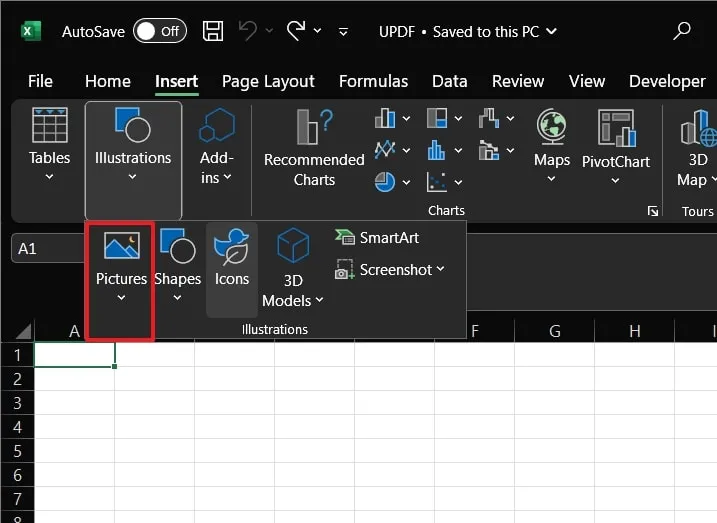
Passaggio 2: A questo punto, apri l'app Excel con il file desiderato. Vai alla scheda “Inserisci” e seleziona l'opzione ‘Immagini’. Dal menu, seleziona “Immagini”, individua l'immagine che hai appena scaricato e importala nel tuo file Excel.
Passaggio 3: Ora puoi ritagliare l'immagine dalla scheda “Formato immagine” e inserirla nella cella desiderata. In questo modo, puoi anche aggiungere più immagini di caselle di controllo al tuo file Excel.
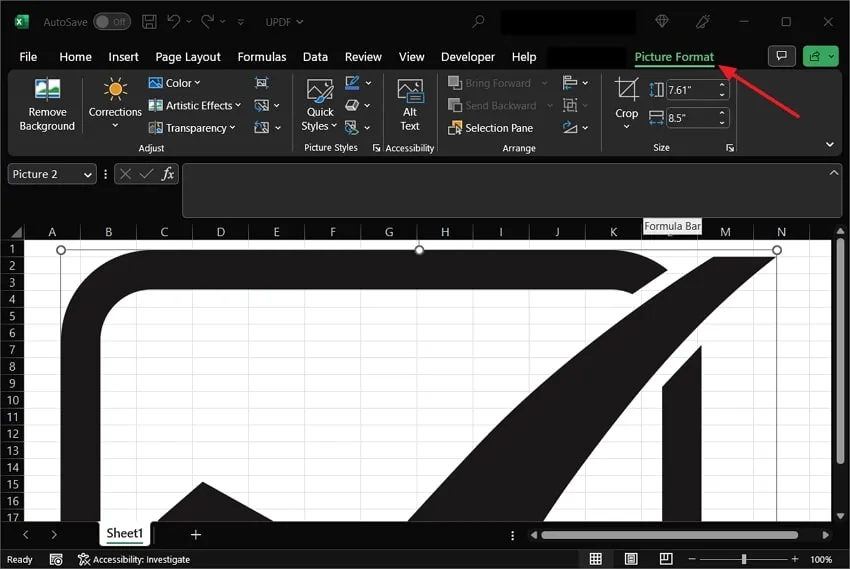
Metodo 4: Come inserire checkbox in Excel tramite l'inserimento di un simbolo
Questo è di gran lunga il metodo più efficace per creare caselle di controllo nei fogli Excel e conferire loro un aspetto più professionale. Tuttavia, è possibile inserire vari simboli nelle cartelle di lavoro per renderle più creative. Inizia seguendo le istruzioni riportate di seguito:
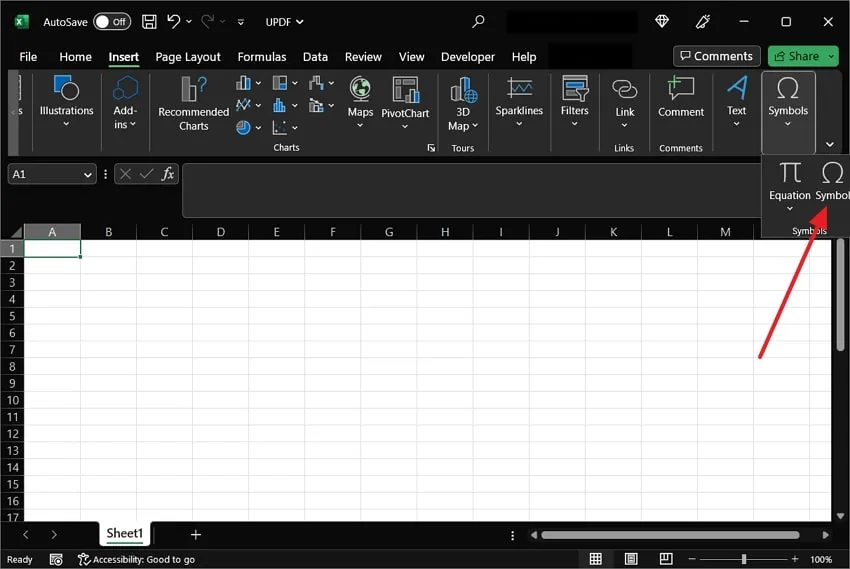
Passaggio 1: nell'app Excel, con il file desiderato aperto, fai clic sulla scheda “Inserisci”. A questo punto, vedrai l'opzione ‘Simbolo’ all'estrema destra. Fai clic su di essa e seleziona l'opzione “Simbolo” dal menu.
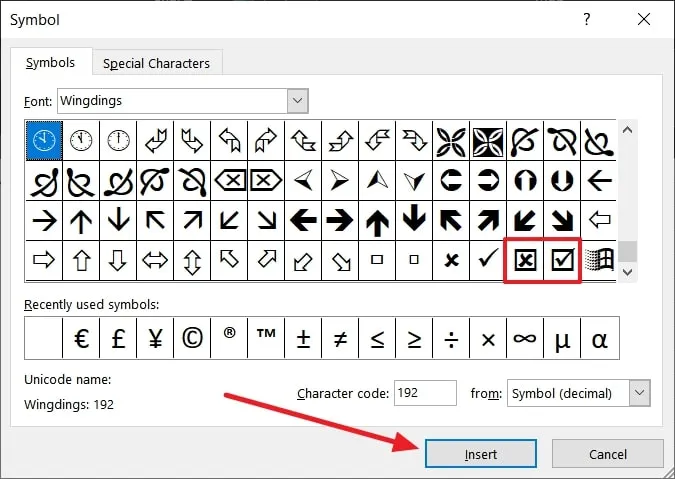
Passaggio 2: nella sezione “Simboli”, seleziona “Wingdings” come ‘Carattere’. Scorri la barra di scorrimento fino in fondo per visualizzare i simboli con le caselle di controllo contrassegnate da un segno di spunta e da una croce. Seleziona il simbolo desiderato in base alle tue esigenze, quindi tocca il pulsante “Inserisci”. Una volta aggiunto, puoi trascinare la cella e posizionarla dove preferisci. Puoi anche fare doppio clic sulla casella di controllo aggiunta per modificarla.
Parte 3. Come inserire checkbox in Excel prima della conversione da PDF?
UPDF è uno strumento eccezionale per gestire e convertire i file PDF in formato Excel. Grazie alla sua affidabilità e versatilità, UPDF si distingue come una delle migliori scelte disponibili. Offre numerose funzionalità innovative che consentono di modificare con facilità i file PDF e di convertirli senza problemi in fogli di calcolo Excel. Con UPDF, è possibile inserire facilmente caselle di controllo nei documenti PDF prima di convertirli.

UPDF è uno strumento di intelligenza artificiale multifunzionale che ti permette di inserire una casella di selezione in un file PDF e di convertirlo poi in formato Excel. Questo strumento dispone di una funzione “Prepara modulo” che consente di aggiungere la casella di selezione nei file PDF dei questionari desiderati. Inoltre, ti permette di personalizzare la funzionalità, lo stile e l'azione della casella di selezione per adattarla alle tue esigenze.
Guida passo passo per inserire una casella di controllo in un PDF e convertirlo in Excel
Con questo strumento di facile utilizzo puoi aggiungere una casella di selezione al file PDF. Di seguito trovi la procedura per inserire facilmente una casella di selezione in un file PDF e poi convertirlo in un file Excel.
Passaggio 1: Scarica UPDF e importa il file PDF desiderato
Per prima cosa, scarica il toolkit UPDF sul tuo PC Windows o MacBook e installalo seguendo le istruzioni visualizzate sullo schermo. Dopodiché, clicca sul pulsante “Apri file” e importa il file PDF in cui desideri aggiungere le caselle di controllo.
Windows • macOS • iOS • Android 100% sicuro
Passaggio 2: selezionare l'opzione “Prepara modulo” per inserire la casella di controllo
Ora, spostati sul pannello laterale sinistro e seleziona l'opzione “Modulo” nella sezione ‘Strumenti’. Successivamente, seleziona l'icona “Casella di controllo” nella parte superiore della finestra di modifica. Infine, posiziona questa casella di controllo nell'area desiderata del file PDF cliccando in quel punto specifico.
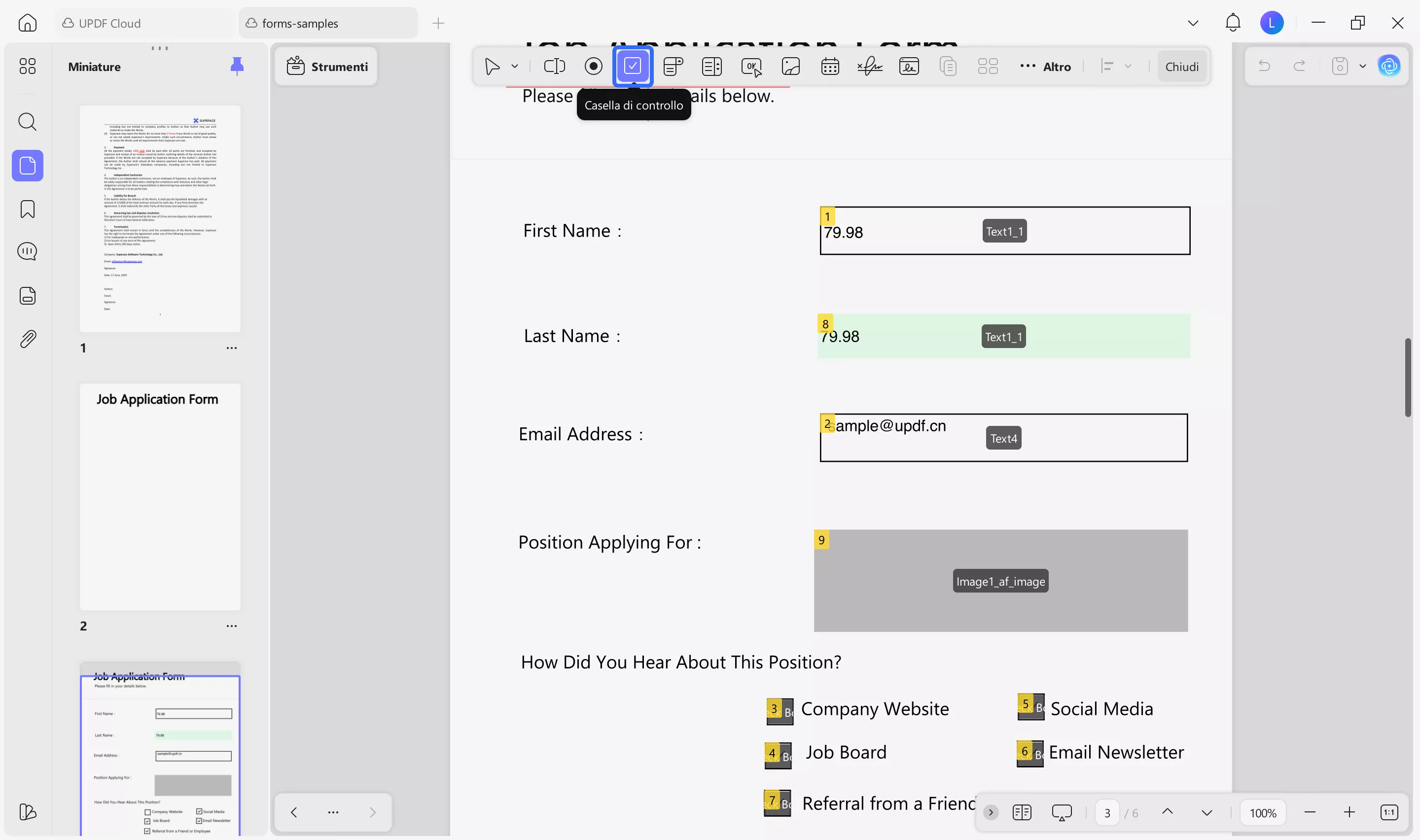
Passaggio 3: Modifica le impostazioni generali della casella di controllo
A questo punto, fai clic con il tasto destro sulla casella di selezione e seleziona “Mostra proprietà campo” dall'elenco che appare. Ora, dopo aver cliccato sulla scheda “Generale”, scegli lo “Stile pulsante” e il ‘Nome’ della casella di selezione. Inoltre, da queste impostazioni puoi selezionare la visibilità del “Campo modulo”.
Passaggio 4: Modifica le impostazioni di stile e azione della casella di controllo
Quindi, clicca sulla scheda “Stile” per personalizzare il colore del bordo e del testo della casella di selezione. Qui puoi anche ridimensionare la casella di selezione in base alle tue esigenze. Successivamente, clicca sulla scheda “Azione” per scegliere l'evento scatenante e l'azione di risposta della casella di selezione.
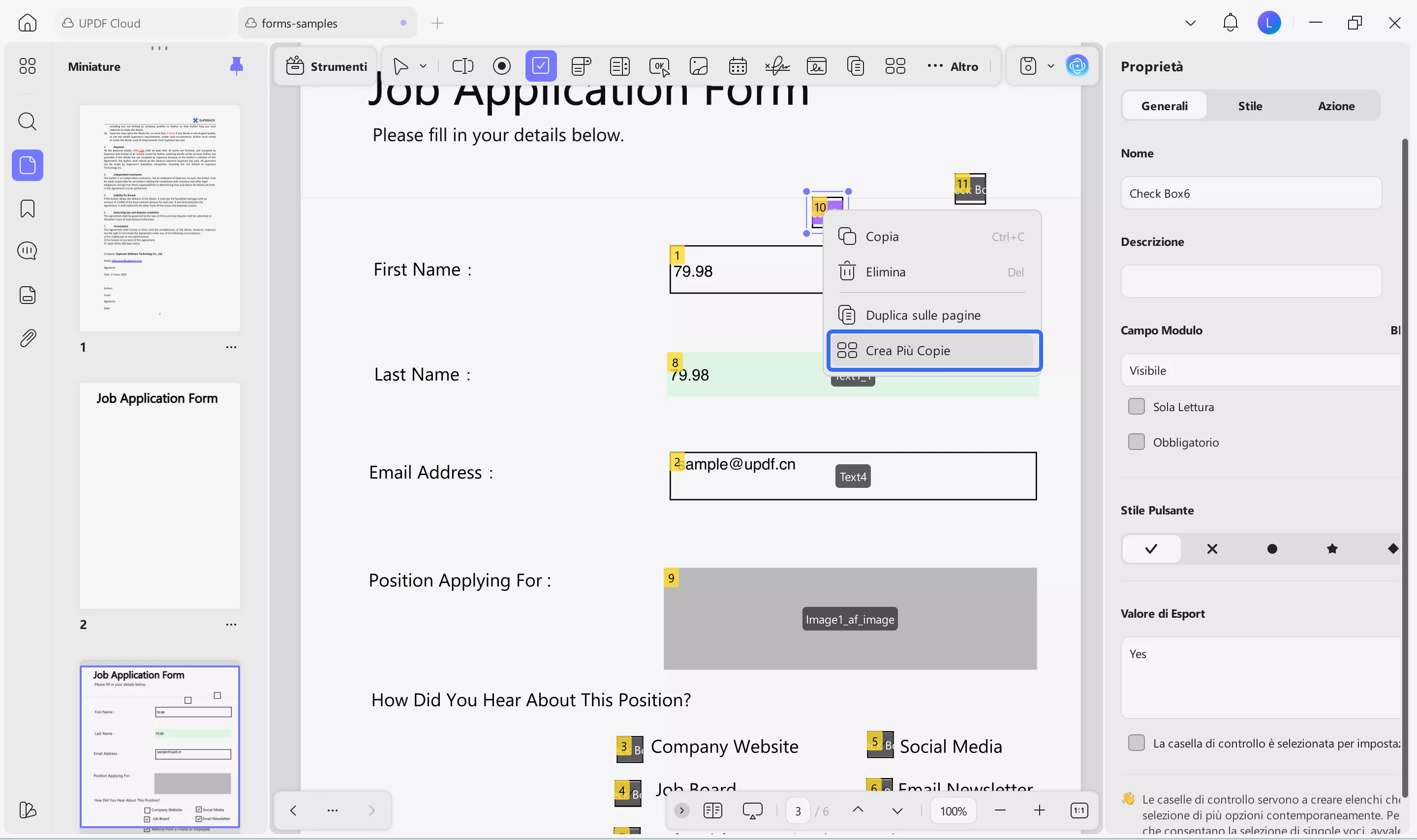
Passaggio 5: Converti il tuo file PDF in formato Excel
Una volta modificate tutte le impostazioni delle caselle di controllo, spostati sulla barra laterale destra e clicca sull'opzione “Strumenti”. Successivamente, seleziona l'opzione ‘Excel’, che aprirà una finestra pop-up. In questa finestra, scegli il “Formato di output” e gli “Intervalli di pagine” in base alle tue preferenze. Infine, clicca sul pulsante “Applica” per convertire il PDF in formato Excel.
Tips:
Puoi utilizzare UPDF per aggiungere una casella di controllo in un PDF e accedere a tutte le funzionalità illimitate di questo strumento acquistandolo con uno sconto del 59%. Una volta acquistato, potrai utilizzarlo contemporaneamente su tutte le piattaforme, inclusi Windows, iOS, Android e Mac. Non è necessario pagare separatamente per utilizzare questo strumento su dispositivi diversi, come avviene con altri strumenti. Inoltre, è possibile utilizzare questo strumento su 4 dispositivi contemporaneamente. Grazie alle sue funzionalità avanzate, è possibile inserire una casella di controllo e personalizzarla in base alle proprie esigenze. Per ulteriori informazioni su questo strumento, guarda il video qui sotto.
Conclusione
Per concludere, la risposta alla domanda su come inserire una casella di controllo in un foglio Excel è molto semplice ed efficace. Ciò migliora i fogli di calcolo e li rende più interattivi. Utilizzando uno qualsiasi dei 5 semplici metodi descritti in questo articolo, gli utenti possono aggiungere rapidamente caselle di controllo ai propri fogli Excel e migliorare la funzionalità dei propri dati.
Inoltre, se hai bisogno di aggiungere immagini di caselle di controllo ai file PDF, personalizzarle o convertire i file in formato Excel, ti consigliamo di utilizzare UPDF. Sei curioso di saperne di più su questo efficiente convertitore di PDF? Basta leggere la recensione su How-To Geek per capire perché dovresti acquistare questo strumento di gestione dei PDF. Questo strumento ti permette di modificare facilmente i file PDF, compresa l'aggiunta di caselle di controllo e la personalizzazione del loro aspetto.
Windows • macOS • iOS • Android 100% sicuro