UPDF
UPDF
 UPDF per Windows
 UPDF per Mac
 UPDF per iPhone/iPad
 UPDF per Android
 UPDF AI Online
 UPDF Sign
 Modifica PDF
 Annota PDF
 Crea PDF
 Modulo PDF
 Modifica collegamenti
 Converti PDF
 OCR
OCR PDF a Word
 PDF a Immagine
 PDF a Excel
 Organizza PDF
 Unisci PDF
 Dividi PDF
 Ritaglia PDF
 Ruota PDF
 Proteggi PDF
 Firma PDF
 Redige PDF
 Sanziona PDF
 Rimuovi Sicurezza
 Leggi PDF
 UPDF Cloud
 Comprimi PDF
 Stampa PDF
 Elaborazione Batch
 Cos'è UPDF AI
 Revisione di UPDF AI
 Guida Utente per l'Intelligenza Artificiale
 FAQ su UPDF AI
 Riassumi PDF
 Traduci PDF
 Chat con PDF
 Chat con AI
 Chat con immagine
 Da PDF a Mappa mentale
 Spiega PDF
 Strumenti AI PDF
 Strumenti AI Immagine
 Strumenti Chat AI
 Strumenti AI Scrittura
 Strumenti AI Studio
 Strumenti AI Lavoro
 Altri Strumenti AI
 Generazione Segnalibri AI
 Riepilogo Segnalibri AI
 Generazione Filigrane AI
 Generazione Sfondi AI
 Generazione Adesivi AI
 Generazione Timbri AI
 Suite di Scrittura AI
 UPDF Copilot
 Gestione Pagine AI
 Ricerca Semantica AI
 PDF a Word
 PDF a Excel
 PDF a PowerPoint
 Soluzione per aziende
 UPDF Sign per Aziende
 UPDF AI per Aziende
 Piani per aziende
 Tutorial per UPDF per aziende
 Webinar per Aziende
 Settore bancario
 Sanità
 Assicurazione
 Legale
 Manifattura
 Governo
 Storie di clienti
 Soluzione per istruzione
 guida utente
 Trucchi UPDF
 faq
faq Recensioni UPDF
 Centro download
 Blog
Blog Notizie
 spec tec
 Aggiornamenti
 UPDF vs. Adobe Acrobat
 UPDF vs. Foxit
 UPDF vs. PDF Expert

Ti capita spesso di trovarti immerso in un mare di numeri negativi in Excel e di non trovare altra soluzione che trasformarli manualmente in positivi? Potrai certamente desiderare il modo più semplice per capovolgere la situazione. Ebbene, avrai la possibilità di scoprire tecniche magiche che ti insegneranno come convertire i numeri da negativi a positivi in Excel con pochi clic.
A tal proposito, l'articolo di oggi ti svelerà i quattro metodi infallibili senza l’ausilio di nessuna formula complessa. Ognuno di questi metodi ti guiderà passo dopo passo. Inoltre, avrai a disposizione immagini esplicative dei passaggi. Quindi, c'è ancora qualche dubbio sul fatto che potrai diventare un esperto di Excel? La risposta è un sonoro no!
Allora, iniziamo questo viaggio su come trasformare un numero negativo in positivo in Excel. Siamo assolutamente sicuri che tu non voglia perdere nemmeno un singolo dettaglio di questo articolo.
Parte 1. Come rendere un numero da negativo a positivo in Excel con Incolla Speciale?
Incolla Speciale è uno dei trucchi più semplici e veloci per trasformare numeri negativi in positivi con pochi clic. Il segreto di questa tecnica è scrivere -1 in una cella diversa e applicare alcune operazioni sui dati. Potrai ottenere questa conversione sia nella stessa colonna che in una diversa.
Vuoi scoprire come convertire un numero da negativo a positivo in Excel? Ecco una guida passo-passo che ti permetterà di lavorare come un vero esperto in Excel.
Supponiamo di avere il seguente dataset dal quale sarà possibile convertire i numeri negativi in positivi.
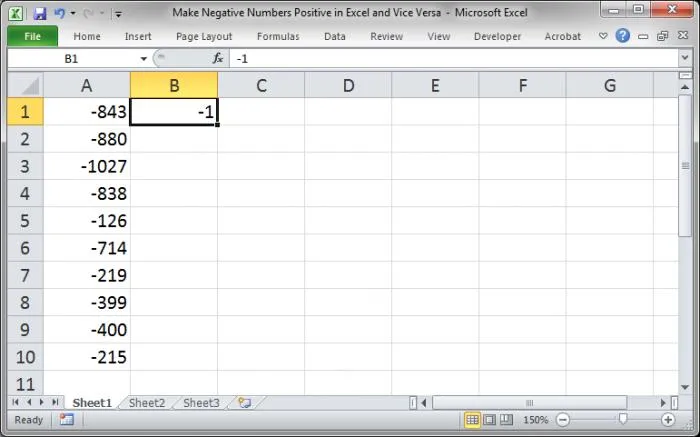
Passo 1: Inizia inserendo il valore -1 in una cella vicina alla colonna dei numeri negativi.
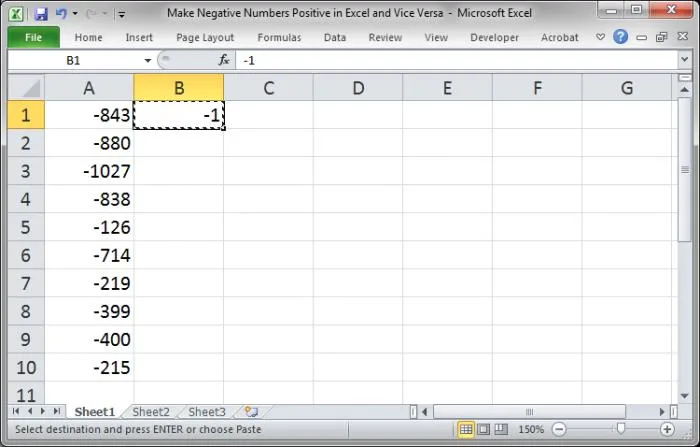
Passo 2: Ora fai clic destro sulla cella con -1 e seleziona il comando ‘copia’. Oppure, utilizza la combinazione Ctrl+C.
Passo 3: Usa il cursore per selezionare le celle contenenti i numeri negativi che vuoi convertire..
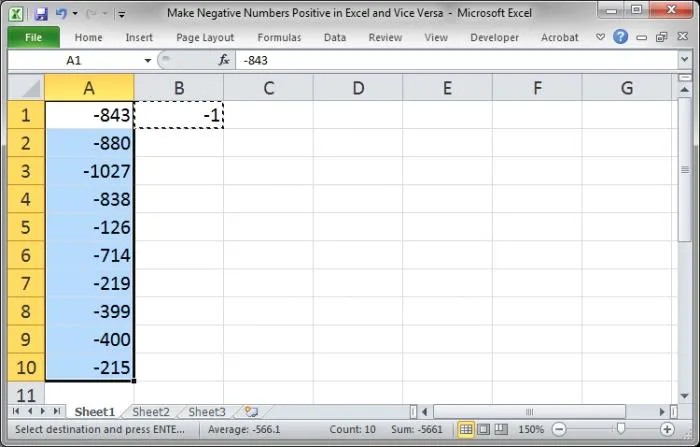
Passo 4: Con un rapido clic destro apri il menu a tendina e seleziona l'opzione di destinazione Incolla Speciale. In alternativa, avrai la possibilità di premere Ctrl+Alt+V come scorciatoia. Si aprirà davanti a te la finestra di dialogo Incolla Speciale.
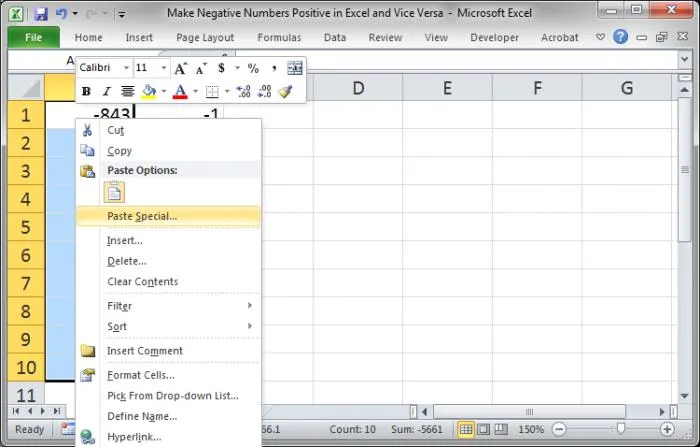
Passo 5: Seleziona attentamente l'opzione “Tutti”.
Passo 6: Per rendere positivo ogni numero, clicca sul pulsante “Moltiplica” e concludi cliccando sull’opzione “OK”.
Passo 7: Hai fatto sparire tutti i numeri negativi come per magia, lasciando al loro posto una colonna di numeri positivi. Evviva!
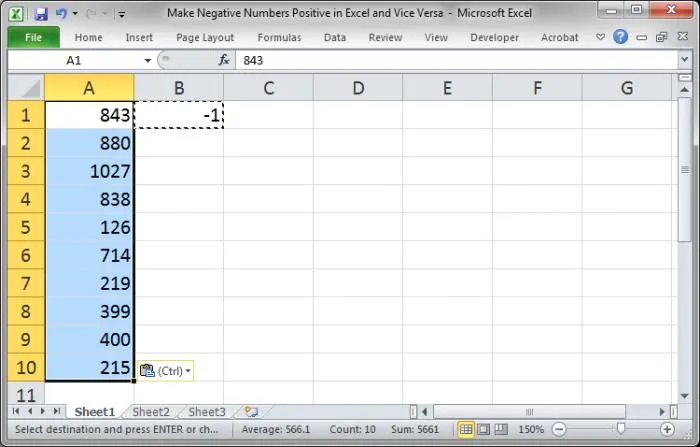
Passo 8: Completa il processo eliminando il -1, e il gioco è fatto.
Parte 2. Come trasformare numeri negativi in positivi in Excel tramite una formula semplice
Ricordi la regola più semplice che abbiamo studiato durante le lezioni di matematica: “meno per meno fa più”? Ecco come funziona una semplice formula in Excel. Secondo questo metodo, moltiplicando un numero negativo per un altro numero negativo si annullano entrambi i segni, ottenendo un numero positivo.
Hai ancora bisogno di aiuto per capire come trasformare i numeri negativi in positivi in Excel? Ecco come fare!
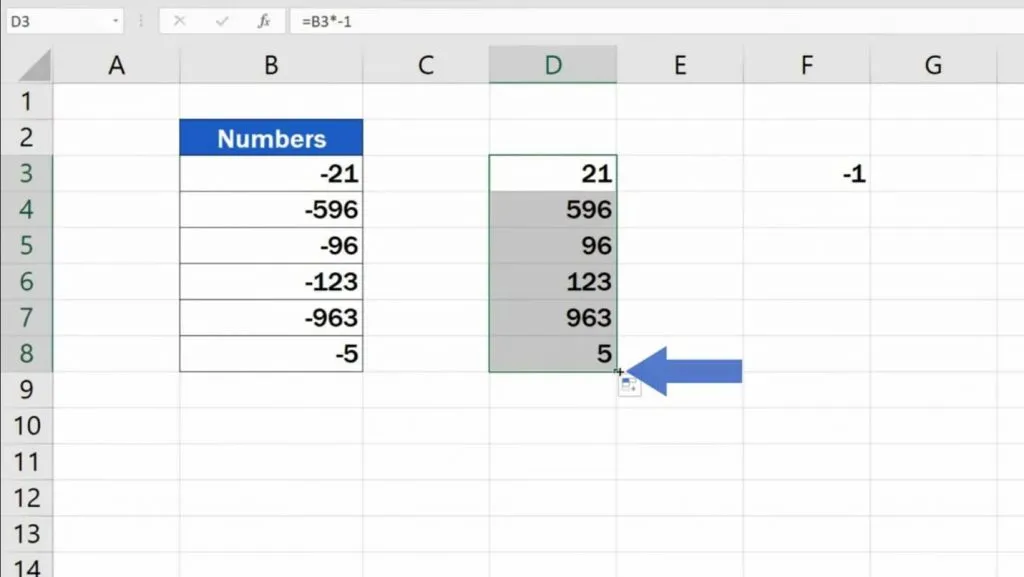
Ad esempio, abbiamo il seguente dataset nella colonna B e vogliamo ottenere i valori positivi nella colonna D.
Passo 1: Scrivi -1 in una cella della colonna F.
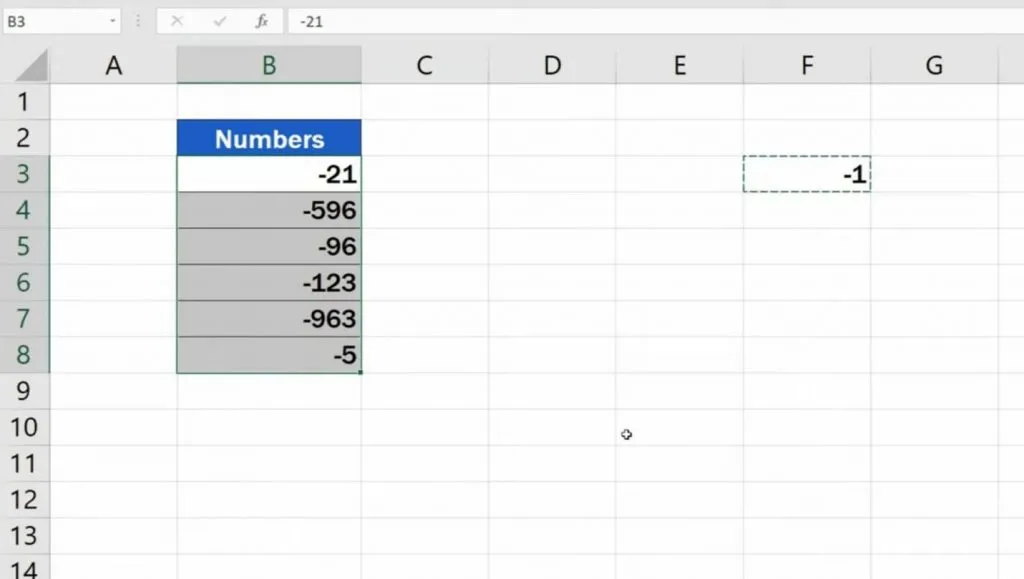
Passo 2: Clicca sulla cella dove desideri applicare la formula semplice, inserisci il segno uguale (=) e scegli il valore che desideri rendere positivo. Verrà automaticamente scritto B3 nella cella. Moltiplicalo per -1. In questo modo, i valori negativi saranno convertiti in numeri positivi.
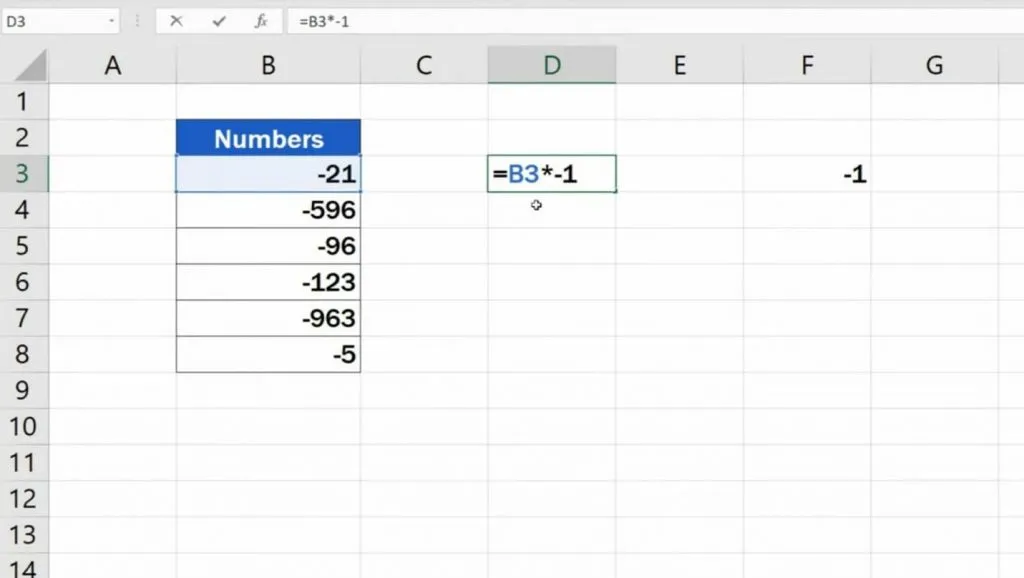
Passo 3: Per rendere tutti i valori positivi, copia la formula nella cella con il numero positivo e trascina il cursore verso il basso dall'angolo destro in basso su tutti i valori che vuoi modificare. Ed ecco fatto! Hai fatto tuo il magico metodo per trasformare i valori negativi in positivi.
Parte 3. Come convertire i numeri da negativi a positivi in Excel usando Anteprima Suggerimenti (Flash Fill)?
Il metodo Flash Fill, o Anteprima Suggerimenti, ti aiuta a dire addio alle conversioni manuali noiose e fornisce il migliore strumento per risparmiare tempo nel convertire numeri negativi in positivi in Excel. Questa tecnica riconosce il modello e poi completa automaticamente i dati. Sarà possibile inserire uno o due valori come esempio. Il resto sarà fatto automaticamente con questo metodo. Così, potrai trasformare numeri negativi in positivi senza sforzo.
Sei curioso di sapere come usare questo metodo? Ecco una guida passo passo che ti aiuterà a fare ciò.
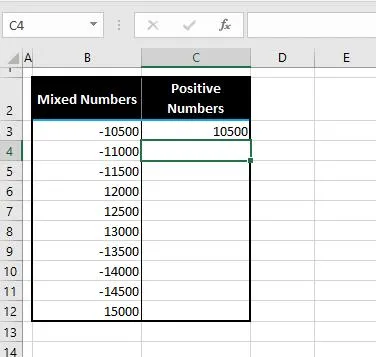
Supponiamo che questo sia il dataset che vuoi convertire da negativo a positivo.
Passo 1: Inserisci nella prima cella della colonna accanto ai numeri negativi il primo valore senza il segno meno.
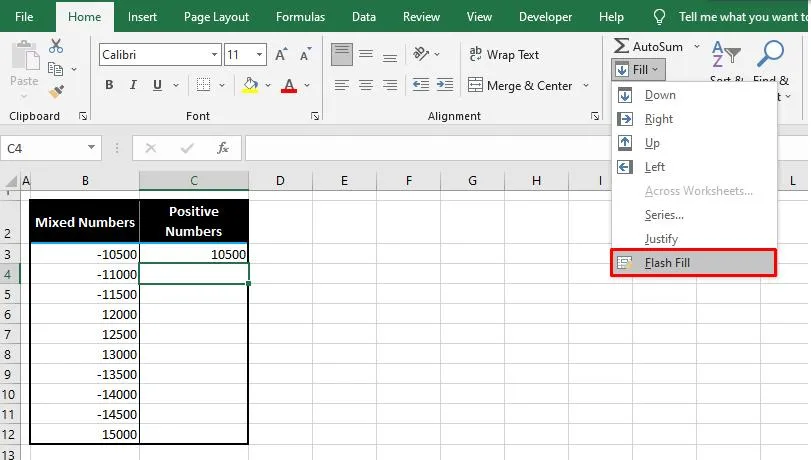
Passo 2: Seleziona le celle di destinazione e vai alla scheda Home. Porta la freccia sul pulsante Riempimento presente nel gruppo Modifica e cliccaci su. Trova l'opzione Anteprima suggerimenti, cliccaci sopra e lascia che la magia avvenga.
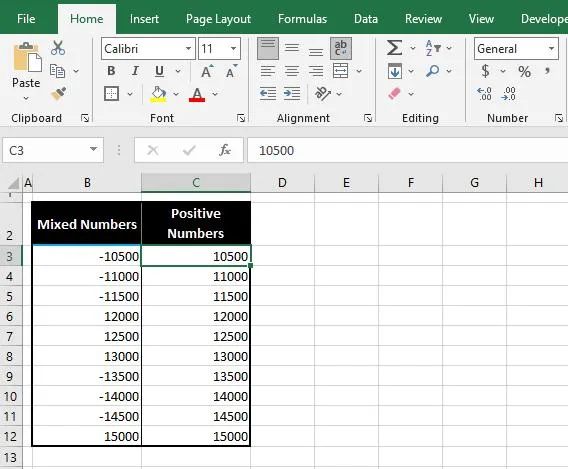
Passo 3: Utilizzando il riconoscimento avanzato dei modelli, Anteprima suggerimenti applicherà le trasformazioni e convertirà tutti i valori negativi in positivi. Provalo subito!
Parte 4. Come trasformare un valore negativo in positivo in Excel con ABS?
ABS è una tecnica rivoluzionaria in Excel che trasforma i valori negativi in positivi in un batter d'occhio. Questo metodo assoluto ignora il segno e fornisce il valore assoluto di un numero in Microsoft Excel. Che tu voglia mantenere i dati positivi o elaborare cifre finanziarie, il metodo ABS rivoluzionerà sicuramente il modo con cui gestirai i dati.
Allora, vuoi sapere come trasformare un valore negativo in positivo in Excel tramite ABS? Ecco il set di dati con tutti i valori negativi nella colonna che dovrai rendere positivi.
Passo 1: Prima di tutto, in una cella vuota della colonna B, inserisci la formula segreta ABS (riferimento cella) e premi invio. Potrai vedere il valore positivo nella cella B1.
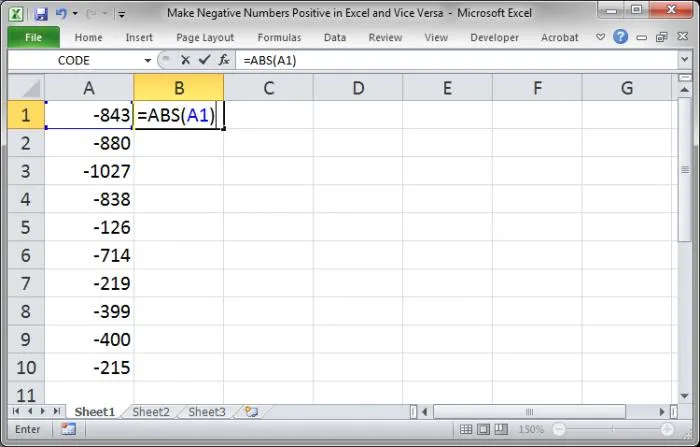
Passo 2: Aspetta, c'è dell'altro. Potrai applicare questa formula all'intera colonna che vuoi rendere positiva. Copia la formula trascinando la cella dall'angolo in basso a destra. Così facendo, sarà possibile riempire automaticamente la formula in tutta la colonna.
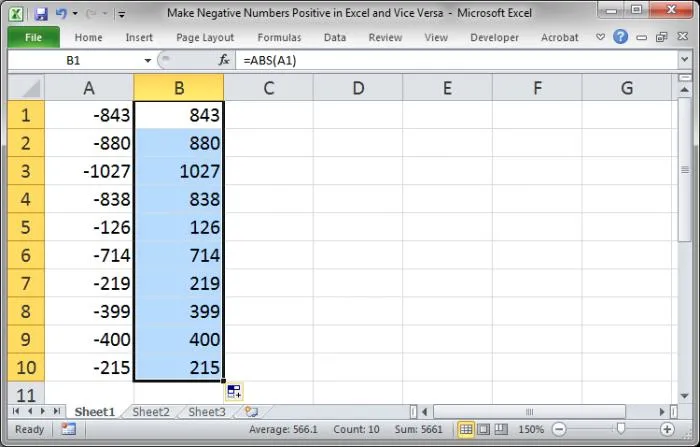
Ora, la colonna B contiene tutti i valori assoluti di tutti i numeri nella colonna A.
Parte 5. Il miglior convertitore da PDF a Excel
Stai ancora vivendo in un mondo in cui le conversioni da PDF a Excel sono un vero e proprio incubo? Il tuo lavoro tra PDF ed Excel è ancora nelle mani di un convertitore mediocre che impiega un'eternità per convertire i tuoi dati? Dì addio ai convertitori ordinari e preparati a conoscere UPDF.
Windows • macOS • iOS • Android 100% sicuro
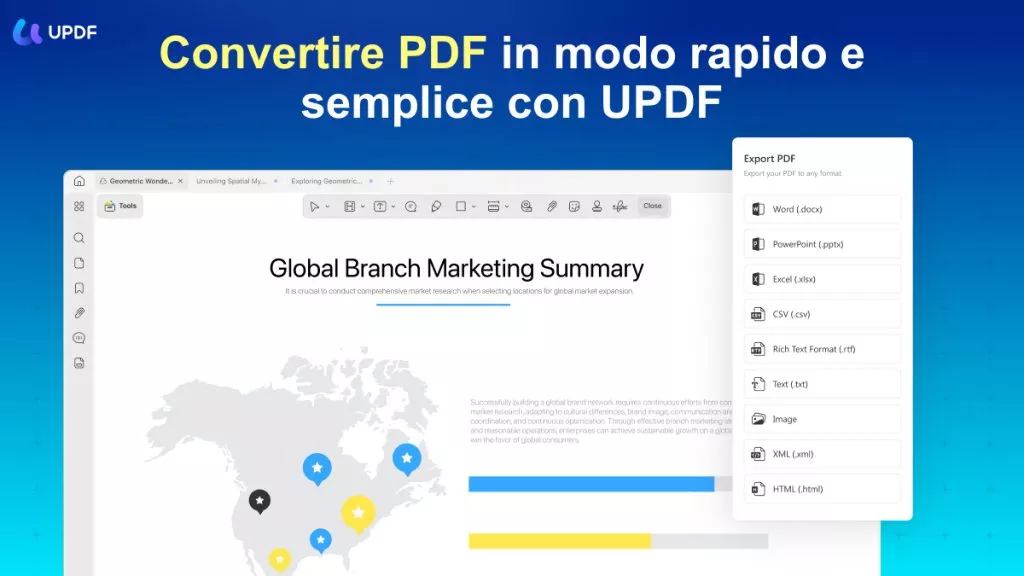
L’editor UPDF (Universale, Produttivo, Divertente e Fulmineo) è uno strumento insuperabile e superiore per convertire i file PDF in Excel e altri formati, così potrai modificarli senza sforzo. Questo strumento va oltre le tue aspettative e preserva i dettagli più delicati dei tuoi file PDF. Niente più formattazioni smarrite, dati fuori posto o tabelle confuse nei tuoi file PDF.
Sei curioso di sapere come UPDF si distingue dai concorrenti? L'elenco delle sue straordinarie funzionalità descritte qui sotto risponderà alla tua domanda:
- Converti PDF in vari formati, inclusi Word, Excel, CSV, PowerPoint, RTF, Immagine, HTML, XML e altri.
- Accessibile su Android, Windows, iOS e macOS.
- Fornisce un'interfaccia molto semplice.
- Potrai modificare, visualizzare, organizzare, annotare e convertire i PDF.
- Sarà possibile gestire più PDF contemporaneamente tramite la conversione in batch.
Come convertire un PDF in Excel usando UPDF?
Per convertire il tuo file PDF in Excel, ti basterà seguire questi cinque semplici passaggi:
Passo 1: Per prima cosa, potrai premere il pulsante di download e avviare questa applicazione sul tuo dispositivo.
Passo 2: Successivamente, potrai trascinare il file PDF che desideri convertire e rilasciarlo nell'interfaccia.
Passo 3: Ora seleziona il formato del file di output. Per farlo, clicca su "Strumenti" e scegli "Excel" sotto la sezione "Convertitore PDF".

Passo 4: Il passaggio sopra descritto farà apparire una finestra pop-up con un'opzione Esporta. Cliccaci sopra.
Passo 5: Scegli la cartella di destinazione dove desideri che il nuovo file Excel venga salvato sul tuo dispositivo, e il gioco è fatto.
In conclusione
Non importa se sei un contabile, un project manager, un educatore, un imprenditore o un ricercatore, spesso potresti avere la necessità di convertire numeri negativi in positivi per organizzare i tuoi dati. Seguendo i quattro efficaci metodi che abbiamo discusso in questa guida, questa operazione diventerà un gioco da ragazzi. Ora saprai benissimo come convertire i numeri da negativi a positivi in Excel.
E se i dati che desideri modificare sono in formato PDF?
Per fare ciò, non potrai trovare opzione migliore di UPDF; è il maestro nel mondo dei convertitori PDF. Quindi premi il pulsante di download e lascia che la sua precisione senza pari e l'esperienza utente priva di sforzi portino la tua trasformazione dei dati a livelli superiori.
Concludiamo che Incolla Speciale, Formula Semplice, Anteprima suggerimenti e il metodo ABS, insieme all'assistenza di UPDF, forniscono tutto il necessario per eliminare tutto ciò che c’è di negativo dai tuoi dati, in un batter d’occhio!
Windows • macOS • iOS • Android 100% sicuro