UPDF
UPDF
 UPDF per Windows
 UPDF per Mac
 UPDF per iPhone/iPad
 UPDF per Android
 UPDF AI Online
 UPDF Sign
 Modifica PDF
 Annota PDF
 Crea PDF
 Modulo PDF
 Modifica collegamenti
 Converti PDF
 OCR
OCR PDF a Word
 PDF a Immagine
 PDF a Excel
 Organizza PDF
 Unisci PDF
 Dividi PDF
 Ritaglia PDF
 Ruota PDF
 Proteggi PDF
 Firma PDF
 Redige PDF
 Sanziona PDF
 Rimuovi Sicurezza
 Leggi PDF
 UPDF Cloud
 Comprimi PDF
 Stampa PDF
 Elaborazione Batch
 Cos'è UPDF AI
 Revisione di UPDF AI
 Guida Utente per l'Intelligenza Artificiale
 FAQ su UPDF AI
 Riassumi PDF
 Traduci PDF
 Chat con PDF
 Chat con AI
 Chat con immagine
 Da PDF a Mappa mentale
 Spiega PDF
 Strumenti AI PDF
 Strumenti AI Immagine
 Strumenti Chat AI
 Strumenti AI Scrittura
 Strumenti AI Studio
 Strumenti AI Lavoro
 Altri Strumenti AI
 Generazione Segnalibri AI
 Riepilogo Segnalibri AI
 Generazione Filigrane AI
 Generazione Sfondi AI
 Generazione Adesivi AI
 Generazione Timbri AI
 Suite di Scrittura AI
 UPDF Copilot
 Gestione Pagine AI
 Ricerca Semantica AI
 PDF a Word
 PDF a Excel
 PDF a PowerPoint
 Soluzione per aziende
 UPDF Sign per Aziende
 UPDF AI per Aziende
 Piani per aziende
 Tutorial per UPDF per aziende
 Webinar per Aziende
 Settore bancario
 Sanità
 Assicurazione
 Legale
 Manifattura
 Governo
 Storie di clienti
 Soluzione per istruzione
 guida utente
 Trucchi UPDF
 faq
faq Recensioni UPDF
 Centro download
 Blog
Blog Notizie
 spec tec
 Aggiornamenti
 UPDF vs. Adobe Acrobat
 UPDF vs. Foxit
 UPDF vs. PDF Expert

Il formato PDF è diventato lo standard per la condivisione di file in ambito educativo e professionale grazie alla sua compatibilità universale e alla capacità di mantenere il layout originale su tutti i dispositivi. Una delle caratteristiche più apprezzate dei PDF è la facilità di modifica che preserva la qualità dei file, rendendoli ideali per un'ampia gamma di applicazioni.
Sejda è un noto strumento per la modifica dei PDF che offre funzionalità di base come l'aggiunta e l'eliminazione di testo per soddisfare le esigenze di modifica essenziali. In questo articolo esploreremo la funzionalità “Modifica PDF” di Sejda, descrivendone in dettaglio i punti di forza e i limiti. Inoltre, per chi è alla ricerca di funzionalità più robuste e flessibilità, presenteremo UPDF come valida alternativa da prendere in considerazione per la modifica avanzata dei PDF: è possibile fare clic sul pulsante sottostante per ottenere una versione di prova gratuita o consultare la tabella comparativa per fare una scelta informata.
Windows • macOS • iOS • Android 100% sicuro
Parte 1. Panoramica su Sejda e come modificare i PDF con Sejda
Sejda PDF editing è una piattaforma di editing di documenti molto popolare tra chi cerca soluzioni rapide per l'editing online. Consente agli utenti di modificare il testo all'interno del documento caricato aggiungendolo o rimuovendolo. Inoltre, è possibile cambiare il colore del testo per migliorare l'aspetto del documento. Sejda consente di modificare lo spessore dei caratteri in grassetto o corsivo per evidenziare parti specifiche del testo.
1. Caratteristiche principali di Sejda PDF Editor
- Gli utenti possono migliorare l'estetica dei propri file modificando lo stile dei caratteri utilizzando la libreria di stili di carattere diversificata.
- Per aumentare l'accessibilità dei tuoi documenti PDF, inserisci immagini pertinenti o elimina quelle preesistenti.
- Incorporando gli URL nel PDF, puoi indirizzare il tuo pubblico alle pagine pertinenti per ulteriori informazioni sull'argomento.
- La versione gratuita di Sejda PDF Editor ti consente di caricare 200 pagine o 50 MB di un file PDF.
2. Come utilizzare Sejda per modificare i PDF?
Questo editor PDF online, Sejda, segue alcuni semplici passaggi per modificare i file, che puoi verificare seguendo le istruzioni fornite:
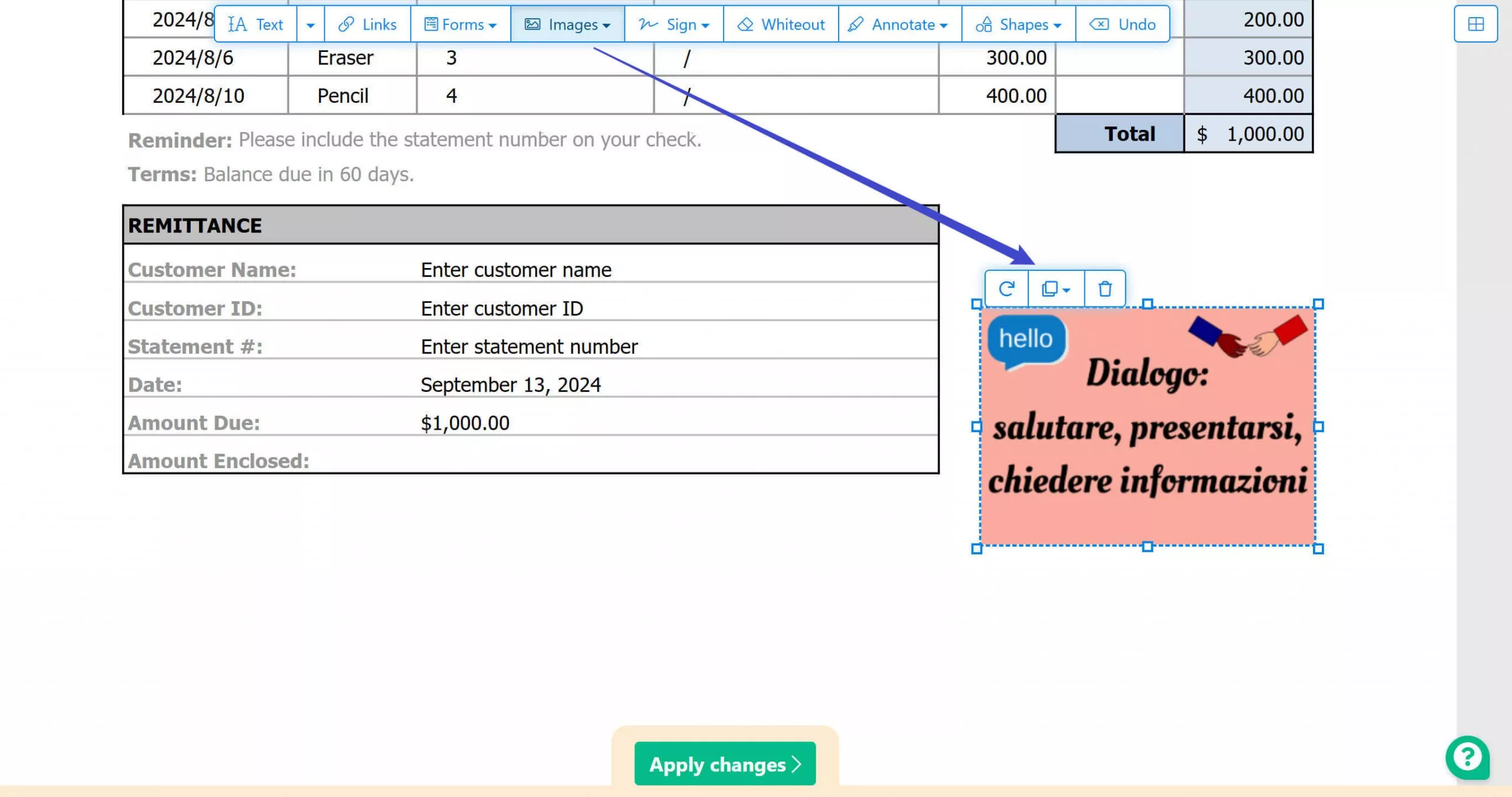
Passaggio 1. Per modificare un file PDF, apri Sejda PDF sul web e fai clic sul pulsante “Carica file PDF” per selezionare un documento dal tuo dispositivo.
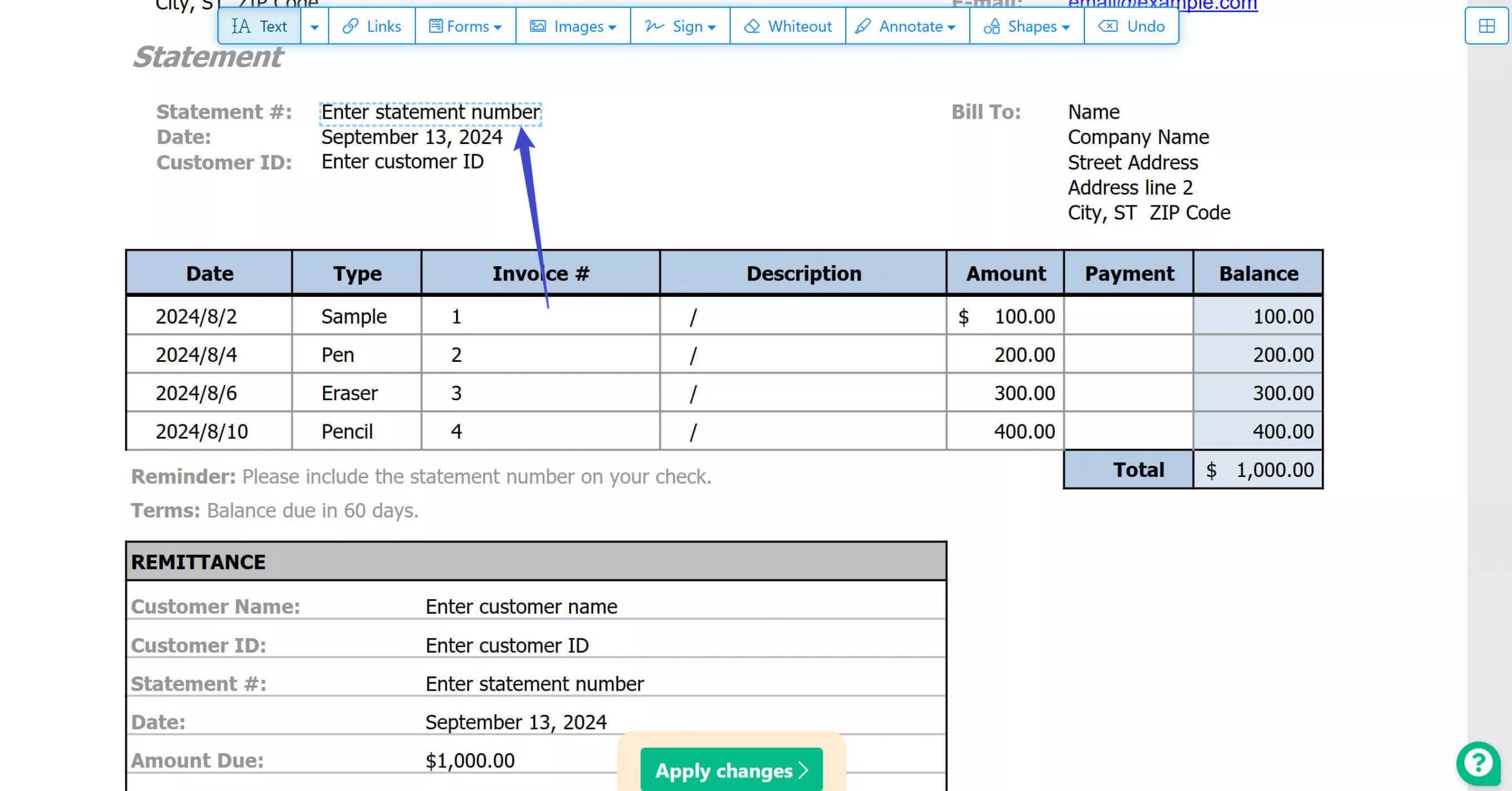
Passaggio 2. Quando il documento caricato appare sullo schermo, vai alla barra degli strumenti in alto e seleziona l'opzione “Testo” per modificare il testo. Crea una casella di testo sullo schermo e digita il testo desiderato dove necessario. Utilizzando la barra di formattazione del testo che appare, modifica lo stile, la dimensione e altro ancora.
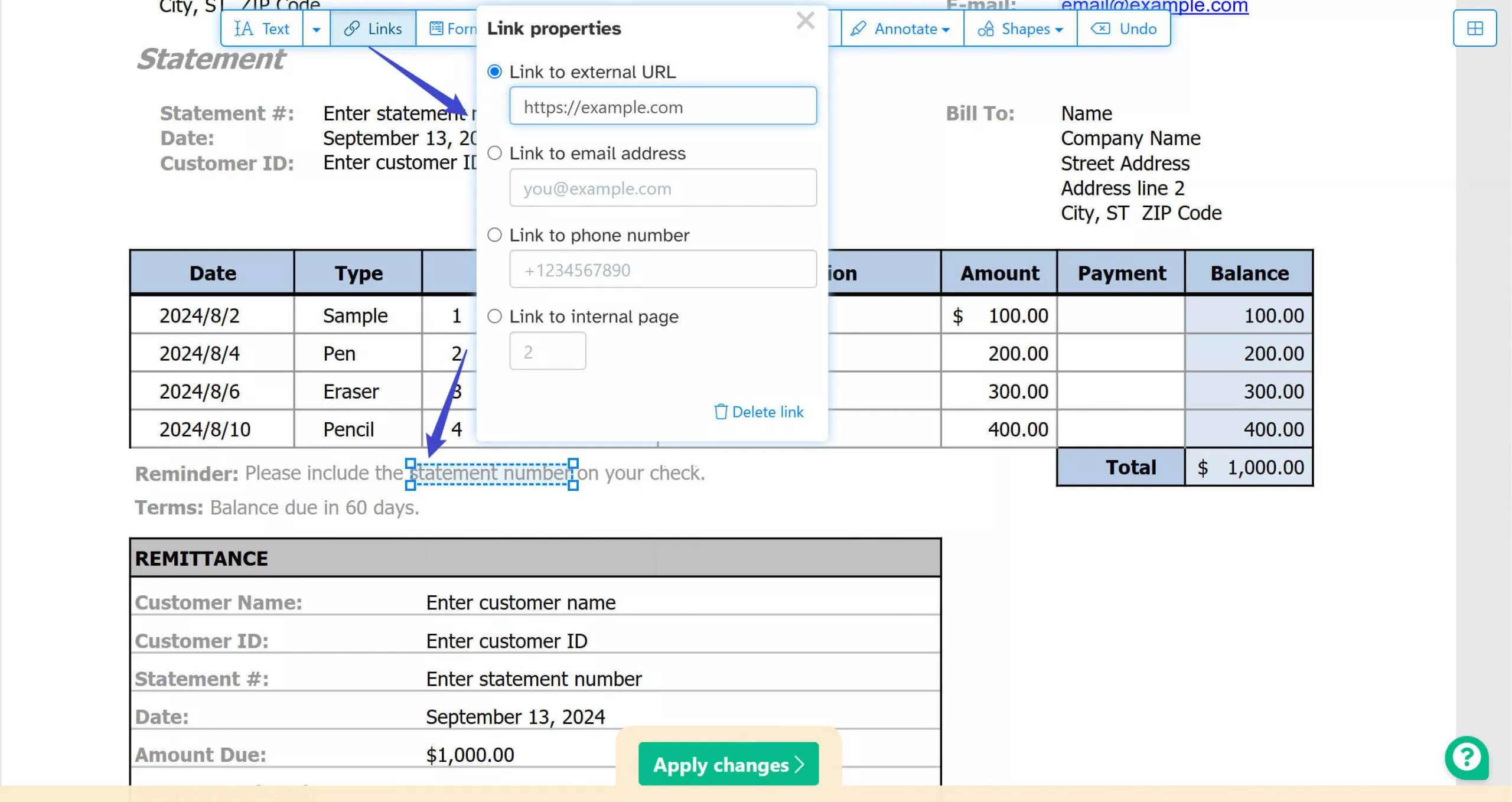
Passaggio 3. Utilizza la stessa barra degli strumenti per selezionare l'opzione “Collegamenti” per incorporare gli URL nel tuo file. Utilizzando la finestra pop-up che appare successivamente, incolla il collegamento pertinente al testo di ancoraggio.
Passaggio 4. Dopo aver aggiunto un collegamento, accedi alla barra degli strumenti e seleziona l'opzione “Immagini” per aggiungere una nuova immagine al file. Puoi anche eliminare eventuali immagini preesistenti facendo clic sull'opzione “Elimina immagine esistente”.
Passaggio 5. Dopo aver caricato una nuova immagine dal dispositivo, regola la sua posizione e fai riferimento alla barra degli strumenti estesa per ruotare, copiare o eliminare la foto.
Vantaggi:
- Questo editor PDF è una piattaforma facile da usare con un'interfaccia intuitiva.
- Poiché Sejda Edit PDF è un servizio online, non richiede alcuna installazione esterna.
- È un editor di documenti affidabile per modifiche di base e leggere che non richiedono ritocchi avanzati.
Svantaggi:
- La versione gratuita di Sejda PDF ha funzionalità limitate rispetto ai piani a pagamento.
- La dimensione massima dei file caricabili è limitata a 50 MB, molto meno rispetto ad altri strumenti concorrenti.
- Trattandosi di un servizio di editing online, i documenti modificati con Sejda PDF potrebbero essere esposti a potenziali rischi per la privacy.
Parte 2. Un'alternativa migliore a Sejda Edit PDF per la modifica dei PDF
Per superare gli svantaggi sopra menzionati dell'editor PDF online Sejda, UPDF si presenta come un editor PDF basato sull'intelligenza artificiale più potente e compatibile con Windows, Mac, iOS e Android. UPDF offre funzionalità complete nella sua versione gratuita ed esegue le operazioni più rapidamente. Il suo strumento di modifica dei PDF offre una collezione più ampia di stili di carattere, consentendo agli utenti di scegliere il proprio preferito. UPDF supporta molte funzioni che non sono disponibili in Sejda PDF; inoltre, supporta la modifica dei PDF scansionati senza alcuno sforzo. Per un confronto dettagliato di queste caratteristiche, passa alla Parte 3.
Tuttavia, mentre passi al confronto, scarica subito UPDF sul tuo dispositivo per beneficiare delle sue funzionalità gratuite. Utilizza il pulsante di download fornito per ottenere la versione leggera di UPDF in pochi secondi.
Windows • macOS • iOS • Android 100% sicuro
Come modificare i PDF utilizzando UPDF
UPDF dispone di una funzionalità completa di modifica dei PDF che consente di modificare testo, immagini e URL da un documento. Consulta la seguente guida per scoprire come utilizzare questa alternativa a Sejda per la modifica dei PDF.
Passaggio 1. Importare un file in UPDF per modificarlo
Dopo aver avviato l'interfaccia principale di UPDF sul tuo dispositivo, utilizza il pulsante “Apri file” per selezionare i file PDF dal tuo dispositivo.
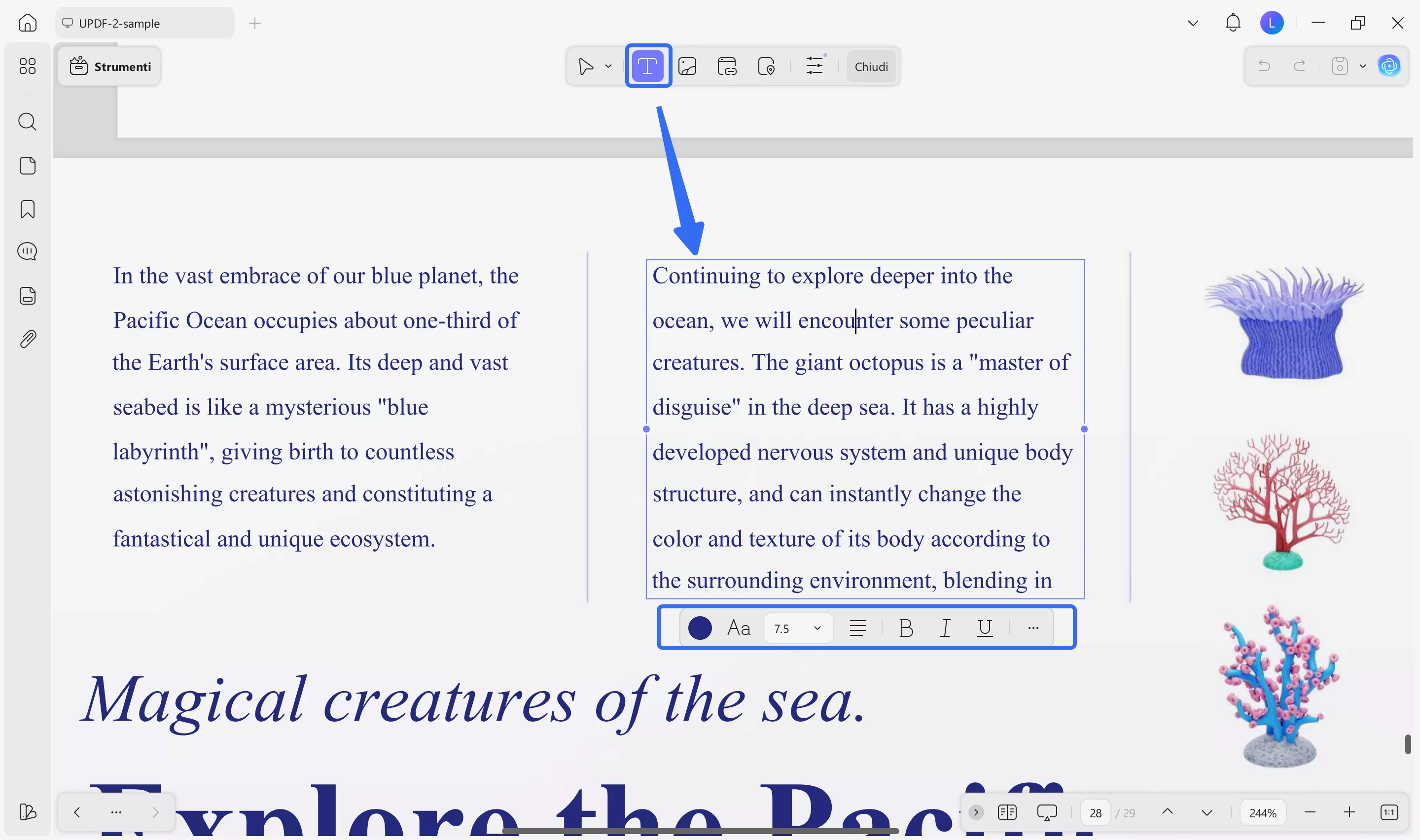
Passaggio 2. Selezionare la modalità di modifica del testo per aggiungere testo
Quando il file caricato si apre nella finestra successiva, vai al pannello di sinistra per accedere alla modalità “Modifica” in ‘Strumenti’. Quando la barra degli strumenti appare nella parte superiore della pagina, seleziona l'opzione “Testo” per modificare il testo. Clicca in un punto qualsiasi dello schermo dove desideri aggiungere una casella di testo e digita al suo interno. Utilizzando la barra degli strumenti di formattazione del testo, modifica l'aspetto del testo.
Passaggio 3. Modifica un'immagine preesistente dal file PDF
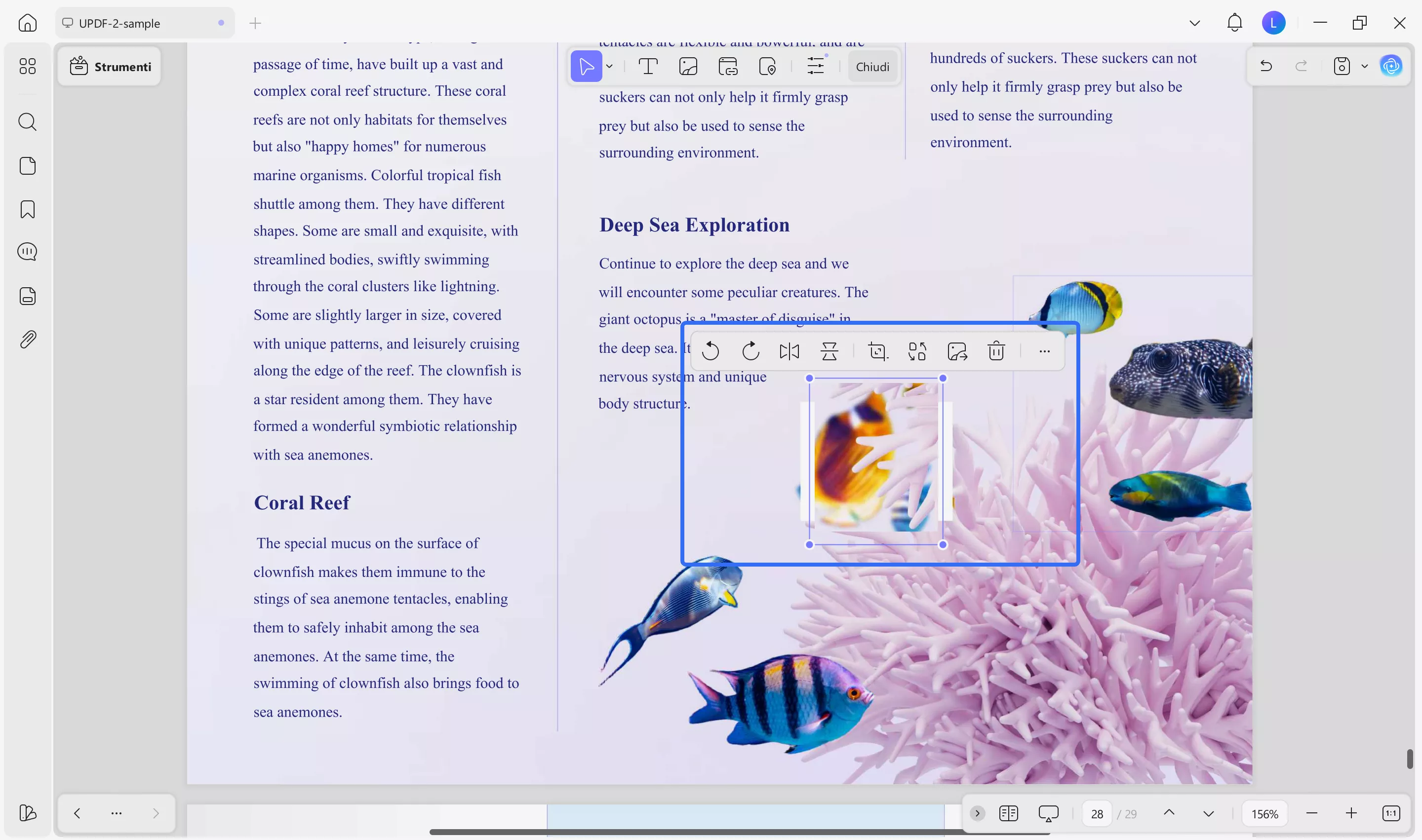
Per modificare un'immagine in un file, entra nella modalità di modifica “Immagine” nella parte superiore dello schermo. Scorri il file per individuare e selezionare l'immagine desiderata: apparirà una barra degli strumenti. Utilizzando questa barra, puoi ruotare, ritagliare o sostituire l'immagine. Inoltre, ti consente di estrarre le immagini dal tuo file e salvarle sul tuo dispositivo nella cartella desiderata.
Inoltre, adatta l'immagine all'aspetto del tuo file inserendo la larghezza e l'altezza desiderate. Per quanto riguarda le modifiche di base, puoi cambiare la posizione dell'immagine semplicemente trascinandola.
Passaggio 4. Incolla un URL per una migliore accessibilità
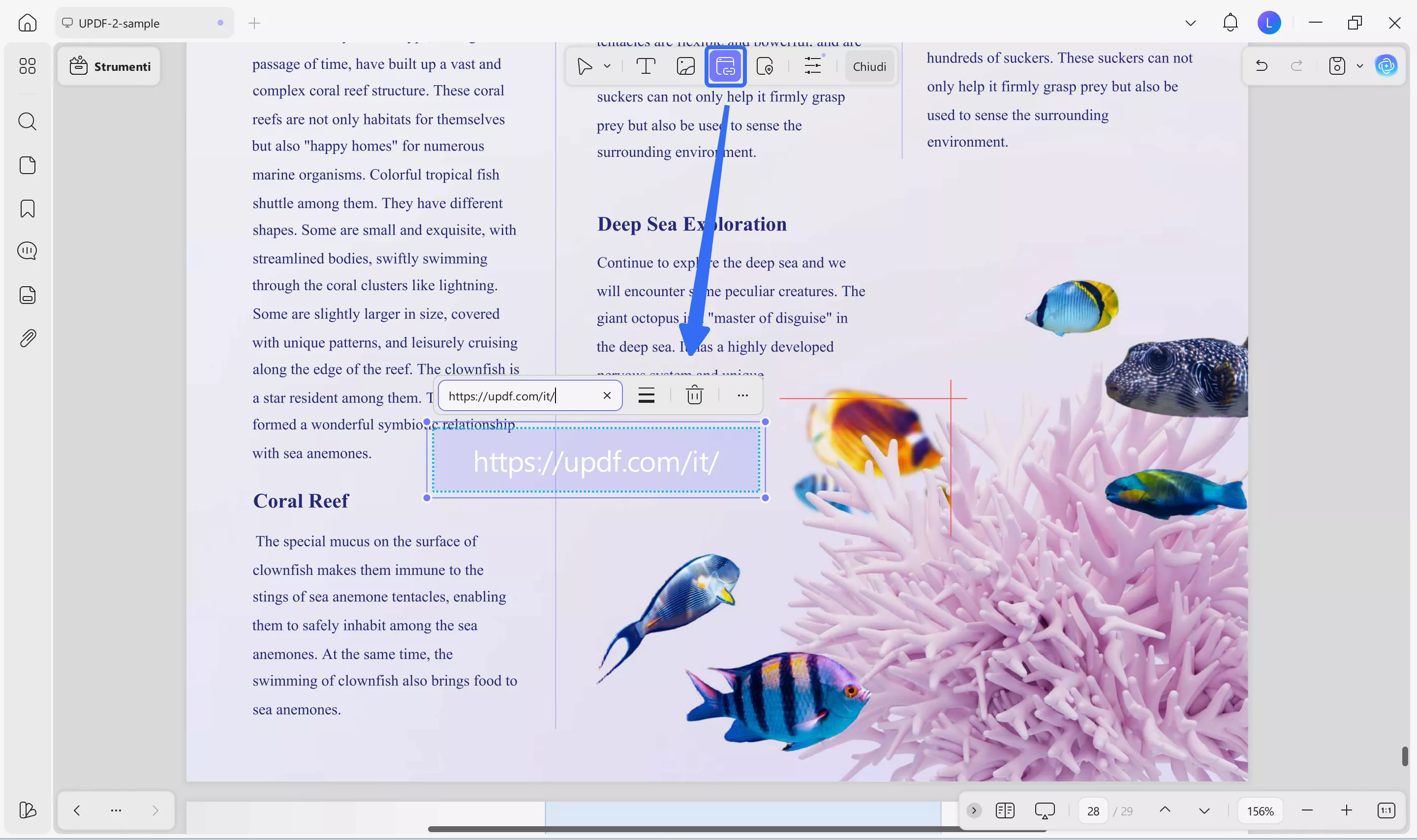
Aggiungendo link pertinenti al testo del documento, puoi rendere il tuo PDF più informativo. Per farlo, accedi alla modalità di modifica “Link” dalla barra degli strumenti in alto e disegna una casella di testo nel punto in cui desideri aggiungere un URL. Dopo aver aggiunto un URL web o di una pagina al file, puoi personalizzare l'aspetto del link per un risultato più accattivante.
La funzionalità di UPDF non si limita alla modifica di testo, URL e immagini, poiché offre una suite completa per la modifica dei PDF. Gli utenti possono modificare anche altri elementi, come filigrane, sfondo della pagina, intestazione e piè di pagina, margini della pagina e navigazione della pagina.
Vantaggi:
- Questa alternativa di Sejda per la modifica dei PDF offre ampie opzioni di personalizzazione degli URL che aggiungono al file una casella URL con colori personalizzati.
- Lo strumento di modifica di UPDF consente di modificare l'allineamento del testo offrendo quattro opzioni di allineamento.
- Per migliorare l'estetica di un file, questo strumento consente di modificare il colore del testo.
- UPDF consente di modificare i PDF scansionati.
- UPDF offre un'esperienza più fluida nella modifica dei PDF.
È possibile utilizzare UPDF per convertire i PDF in altri formati modificabili, come Word, Excel e altri.
Parte 3. Confronto dettagliato tra Sejda e la sua alternativa
Le sezioni precedenti hanno fornito una panoramica dettagliata delle funzionalità di UPDF e Sejda PDF. Per un confronto più completo e rapido tra i due, consulta la seguente tabella comparativa:
| Caratteristiche | Sejda | UPDF |
| Modifica testo, immagini, link | ||
| Sincronizza firme | Si sincronizza con i dispositivi registrati | |
| Leggi PDF | Legge i PDF ad alta voce (solo Mac) | |
| Funzionalità di annotazione | Circa 5 strumenti di markup | 13 strumenti di markup |
| Converti in formati PDF | Solo 3 formati possono essere convertiti in PDF | Converti Word, Excel, PPT, immagini, Visio, CAJ in PDF |
| Interfaccia utente | Interfaccia di base | Le combinazioni di colori sono accattivanti e la navigazione è intuitiva. |
| Archiviazione cloud | Fino a 110 GB di spazio di archiviazione cloud | |
| AI Spiega PDF | ||
| AI Traduce PDF | ||
| AI Riassume PDF | ||
| AI chatta con PFF | ||
| AI chatta con immagine | ||
| Da PDF a mappa mentale | ||
| Elaborazione in batch | ||
| Piattaforme supportate | È un editor basato sul web. | Windows, Mac, Android e iOS |
| Prezzi | Web Week Pass 5 $ per 7 giorni 7,50 $ al mese 63 $ all'anno | UPDF Pro: €45.99/anno UPDF Pro: €69.99 a vita UPDF Pro con AI: da €114.99 |
Dopo aver effettuato il confronto sopra riportato, possiamo concludere che UPDF non è solo un sostituto di Sejda Edit PDF, ma una scelta superiore per le moderne esigenze di editing. Si distingue per le sue funzionalità avanzate, gli strumenti di intelligenza artificiale e i piani tariffari convenienti.
Per comprendere questo strumento prima di acquistare il piano a pagamento, utilizza la versione di prova gratuita. Se vuoi imparare a modificare un PDF con UPDF, guarda questo video e scaricalo oggi stesso per ottenere vantaggi illimitati.
Windows • macOS • iOS • Android 100% sicuro
Conclusioni
In sintesi, Sejda Edit PDF è una soluzione rapida per la modifica dei PDF per gli utenti online. Nonostante le sue funzionalità, manca di alcuni strumenti PDF fondamentali che sono considerati essenziali al giorno d'oggi. Non dispone di archiviazione cloud e manca di strumenti di intelligenza artificiale per una migliore comprensione dei PDF. Inoltre, questo servizio online potrebbe esporre i tuoi dati a violazioni della privacy.
Pertanto, UPDF è un'alternativa superiore a Sejda con caratteristiche superiori, sicurezza robusta e convenienza. Offre ampie funzionalità di intelligenza artificiale che consentono di interagire con i file PDF e migliorarne l'accessibilità. Scarica quindi la versione gratuita di UPDF per provare una gestione dei PDF efficiente, intelligente e sicura.