UPDF
UPDF
 UPDF per Windows
 UPDF per Mac
 UPDF per iPhone/iPad
 UPDF per Android
 UPDF AI Online
 UPDF Sign
 Modifica PDF
 Annota PDF
 Crea PDF
 Modulo PDF
 Modifica collegamenti
 Converti PDF
 OCR
OCR PDF a Word
 PDF a Immagine
 PDF a Excel
 Organizza PDF
 Unisci PDF
 Dividi PDF
 Ritaglia PDF
 Ruota PDF
 Proteggi PDF
 Firma PDF
 Redige PDF
 Sanziona PDF
 Rimuovi Sicurezza
 Leggi PDF
 UPDF Cloud
 Comprimi PDF
 Stampa PDF
 Elaborazione Batch
 Cos'è UPDF AI
 Revisione di UPDF AI
 Guida Utente per l'Intelligenza Artificiale
 FAQ su UPDF AI
 Riassumi PDF
 Traduci PDF
 Chat con PDF
 Chat con AI
 Chat con immagine
 Da PDF a Mappa mentale
 Spiega PDF
 Strumenti AI PDF
 Strumenti AI Immagine
 Strumenti Chat AI
 Strumenti AI Scrittura
 Strumenti AI Studio
 Strumenti AI Lavoro
 Altri Strumenti AI
 PDF a Word
 PDF a Excel
 PDF a PowerPoint
 Soluzione per aziende
 UPDF Sign per Aziende
 UPDF AI per Aziende
 Piani per aziende
 Tutorial per UPDF per aziende
 Webinar per Aziende
 Settore bancario
 Sanità
 Assicurazione
 Legale
 Manifattura
 Governo
 Storie di clienti
 Soluzione per istruzione
 guida utente
 Trucchi UPDF
 faq
faq Recensioni UPDF
 Centro download
 Blog
Blog Notizie
 spec tec
 Aggiornamenti
 UPDF vs. Adobe Acrobat
 UPDF vs. Foxit
 UPDF vs. PDF Expert

Trovare i migliori editor PDF open source per Windows è molto importante per chiunque abbia bisogno di strumenti potenti ma flessibili per creare e modificare i PDF. Che tu sia interessato agli editor PDF open source per la possibilità di modificare il codice di base, che tu stia cercando un editor PDF più sicuro e protetto o che tu abbia bisogno di un'opzione di modifica dei PDF più economica e accessibile, ci sono molti editor PDF open source per computer Windows tra cui scegliere.
Ma come trovare il miglior editor PDF open source per Windows? In questo articolo, esamineremo i 5 migliori editor PDF open source per Windows in modo che tu possa trovare quello più adatto alle tue esigenze.
Prima di esaminare questi 5 strumenti, se sei alla ricerca di un editor PDF più economico ma più potente per computer Windows, ti consigliamo di utilizzare UPDF invece degli editor PDF open source. Rispetto a quelli open source, UPDF è molto più facile da usare e offre funzionalità più potenti come AI, modifica PDF, OCR, conversione PDF e altro ancora. Basta cliccare sul pulsante qui sotto per utilizzarlo subito.
Windows • macOS • iOS • Android 100% sicuro
Parte 1. I 5 migliori editor PDF open source per Windows
Diamo un'occhiata ai cinque migliori editor PDF open source per Windows. Dopo aver letto questo elenco, siamo certi che comprenderai le caratteristiche principali di tutti i migliori editor PDF open source e potrai scegliere quello più adatto alle tue esigenze.
1. PDFsam Basic - Editor PDF open source n. 1 per Windows
PDFsam è un editor PDF open source per Windows noto per la sua interfaccia intuitiva. PDFsam ha una versione base gratuita e una versione avanzata a pagamento. PDFsam Basic consente di eseguire alcune operazioni di modifica di base, come unire e dividere file PDF, combinare file PDF, ruotare file PDF ed estrarre informazioni dai file PDF.
Se desideri funzioni di modifica più avanzate, come la modifica dei caratteri, la modifica del testo, l'inserimento di immagini e collegamenti e l'aggiunta di numeri di pagina, dovrai eseguire l'aggiornamento a PDFsam Advanced. Puoi modificare i PDF esistenti che apri con PDFsam e creare PDF completamente nuovi.
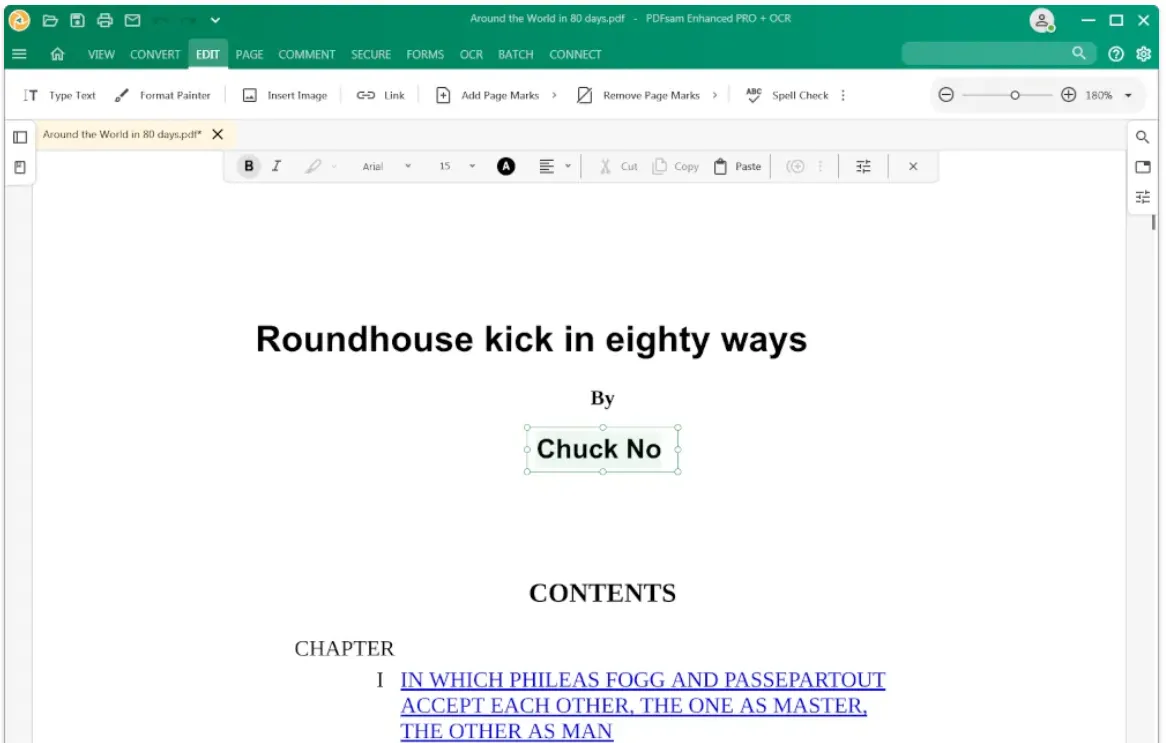
Altre caratteristiche principali:
Con PDFsam, puoi anche convertire molti formati di file diversi in PDF, convertire PDF in altri formati di file, aggiungere filigrane ai PDF, annotare i PDF con note adesive, commenti e testo evidenziato, aggiungere funzioni di sicurezza al tuo documento ed eseguire l'OCR.
Piattaforme supportate: Windows, macOS, Linux
Codice sorgente Link: https://github.com/torakiki/pdfsam
2. PDFedit
PDFedit è un editor gratuito e open source che puoi utilizzare su Windows. PDFedit è incentrato sulla modifica di PDF esistenti, quindi non dispone di molte funzionalità che ti aiutano a creare un nuovo documento da zero. Tuttavia, con PDFedit puoi caricare e modificare documenti esistenti. Gli strumenti di modifica di PDFedit includono la possibilità di modificare il testo di un PDF, compresi il carattere, la dimensione, il colore e la posizione.
È inoltre possibile utilizzare PDFedit per aggiungere annotazioni a un documento, inclusi commenti, note, testo evidenziato, testo sottolineato e altro ancora. Con PDFedit è anche possibile inserire immagini e grafici in un PDF esistente.

Altre caratteristiche principali:
Altre caratteristiche chiave di PDFEdit sono la possibilità di leggere e visualizzare i PDF, aggiungere firme digitali ai documenti, creare campi compilabili su un PDF, eseguire l'OCR, ruotare e riordinare le pagine, nonché dividere e unire i PDF.
Piattaforme supportate: Windows, Linux, macOS
Code Source Link: https://github.com/nullishzero/PDFEdit
Leggi anche: I 6 migliori lettori PDF open source
3. LibreOffice
LibreOffice è una suite open source di strumenti per la produttività in ufficio, che include elaborazione di testi, fogli di calcolo, presentazioni e altro ancora.
Con LibreOffice è possibile aprire e modificare i file PDF direttamente all'interno dello strumento Writer. È anche possibile convertire altri documenti in formato PDF. LibreOffice consente di modificare il testo in un PDF, compresa la modifica del testo, la modifica della formattazione e l'assegnazione di stili specifici al testo. È anche possibile aggiungere e rimuovere immagini in LibraOffice, inclusi grafici, loghi, illustrazioni e altro ancora. Con LibreOffice è possibile aggiungere annotazioni ai file PDF, inclusi commenti, note, disegni e altro ancora.
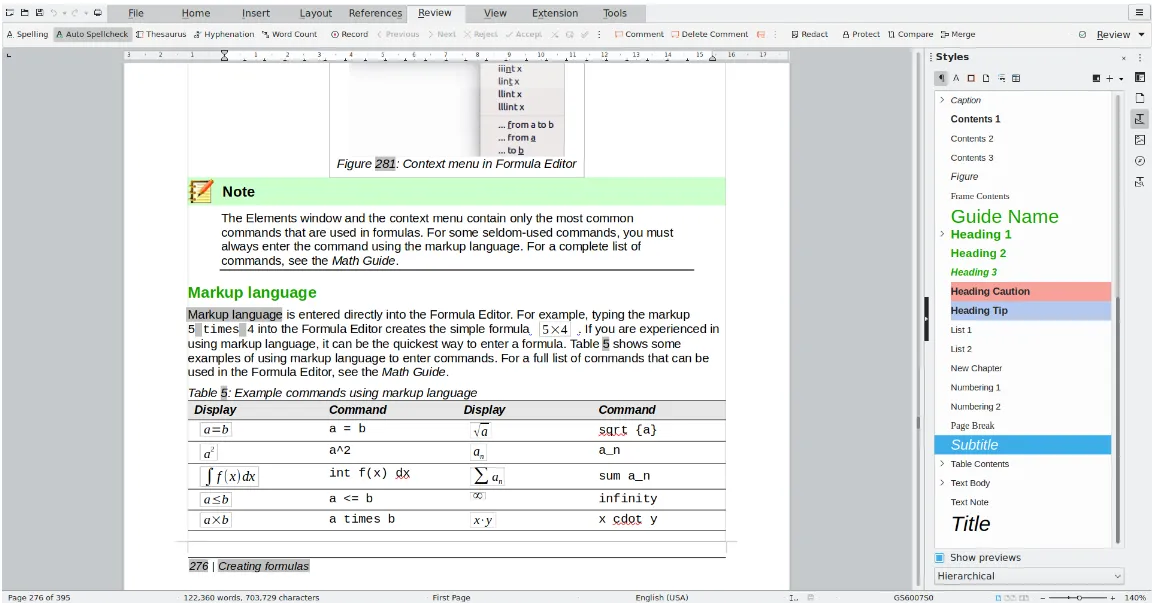
Altre caratteristiche principali:
Oltre alle funzioni di modifica, LibreOffice consente di crittografare e impostare autorizzazioni per i PDF, gestire le pagine di un PDF, ad esempio aggiungendo, eliminando, riorganizzando e unendo pagine, dispone di una funzione di controllo ortografico integrata, di uno strumento di ricerca per trovare testo o informazioni specifiche in un documento PDF e consente di creare moduli PDF compilabili.
Se hai bisogno di strumenti aggiuntivi per il lavoro o lo studio, LibreOffice offre anche un foglio di calcolo, uno strumento per presentazioni, uno strumento di disegno, un editor di formule matematiche e un'applicazione per database.
Piattaforme supportate: Windows, macOS, Linux
Code Source Link: https://www.libreoffice.org/about-us/source-code/
4. Okular
Okular è un visualizzatore di documenti open source e gratuito che si propone come visualizzatore universale. Sebbene sia progettato principalmente per la visualizzazione e la lettura di documenti, dispone anche di alcuni strumenti di modifica di base che consentono di gestire i file PDF.
Con Okular, puoi aggiungere annotazioni, come evidenziazioni, commenti e altri segni ai tuoi PDF per aiutarti a rivedere i contenuti. Puoi anche aggiungere segnalibri in punti specifici di un PDF per aiutarti a trovare le informazioni più rapidamente. La maggior parte delle altre funzionalità di Okular sono relative alla visualizzazione e alla lettura dei PDF.
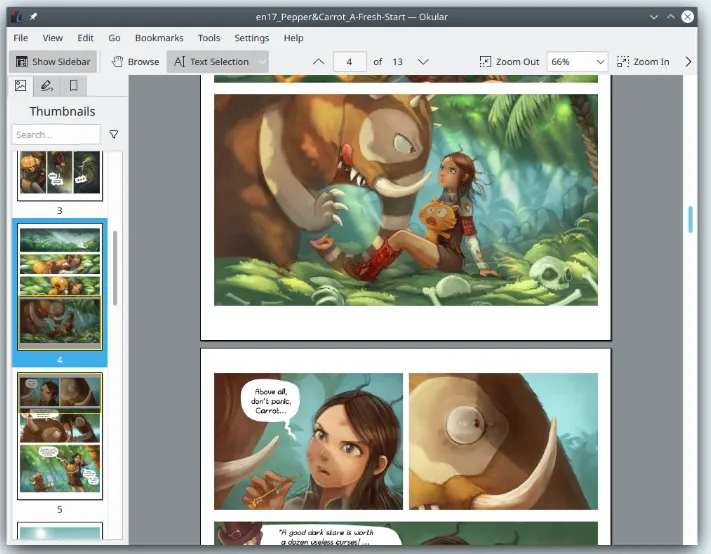
Altre caratteristiche principali:
Poiché Okular è principalmente uno strumento di visualizzazione di PDF, la maggior parte delle sue funzionalità chiave sono legate alla lettura e alla visualizzazione dei PDF. Con Okular è possibile cercare testi specifici all'interno di un PDF e utilizzare le funzioni di navigazione integrate, quali miniature, segnalibri, collegamenti ipertestuali e sommario, che aiutano a trovare e leggere le informazioni contenute in un PDF. Okular dispone anche di una modalità presentazione che consente di visualizzare presentazioni PDF e offre alcune opzioni personalizzabili, quali livelli di zoom, impostazioni di layout di pagina e combinazioni di colori.
Piattaforme supportate: Linux, Windows, macOS
Code Source Link: https://github.com/KDE/okular
5. PDF4QT
PDF4QT è un lettore e editor PDF open source basato sul framework Qt. PDF4QT offre quattro diversi strumenti per la visualizzazione e la personalizzazione dei PDF: PDF4QT Viewer Profi, PDF4QT Viewer Lite, PDF4QT DocPage Organizer e PDF4QT DocDiff.
Con questi strumenti è possibile modificare e personalizzare i propri documenti aggiungendo annotazioni, come commenti, evidenziazioni e forme, e campi modulo compilabili. PDF4QT consente anche di aggiungere immagini, testi, collegamenti ipertestuali e altro ancora. È inoltre possibile censurare informazioni in un PDF con PDF4QT e aggiungere firme digitali ai documenti che richiedono la firma. PDF4QT consente anche agli utenti di visualizzare singole pagine o l'intero contenuto di un PDF.
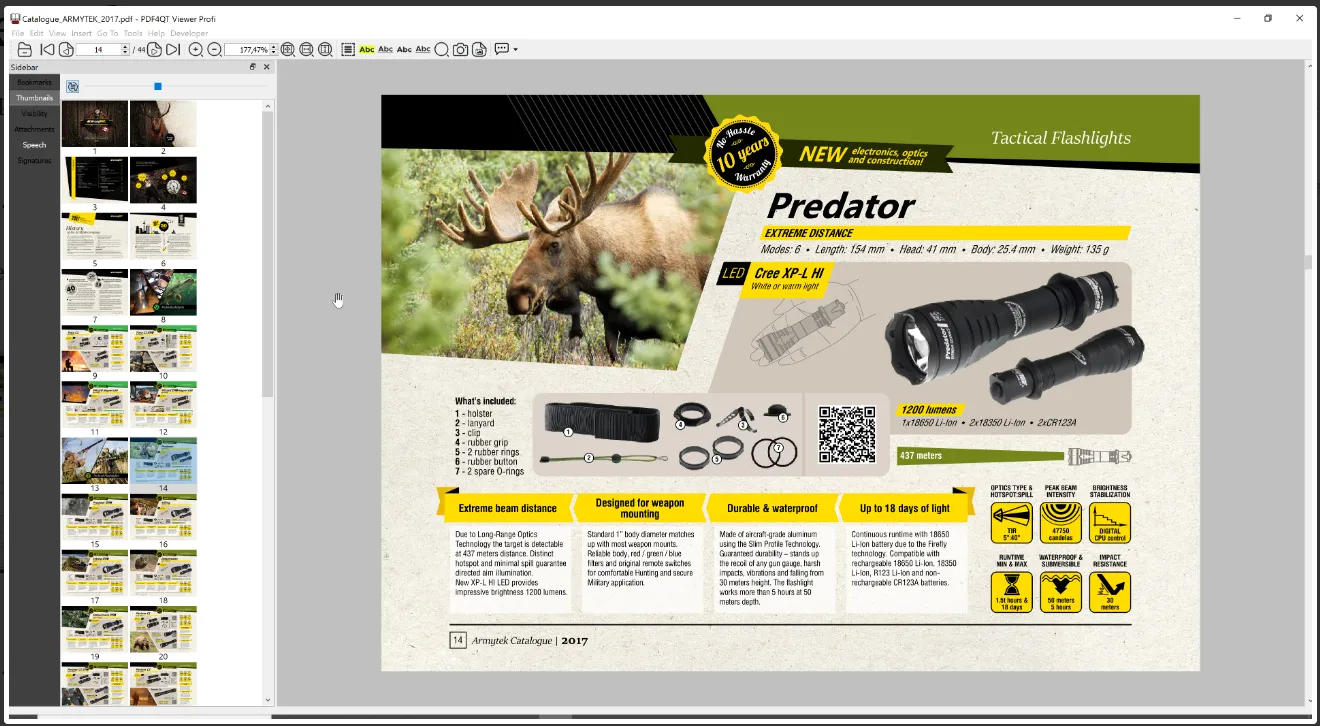
Altre caratteristiche principali:
Altre caratteristiche chiave offerte da PDF4QT includono l'estrazione di testo dai documenti PDF, strumenti di navigazione che aiutano a trovare informazioni nei documenti, come segnalibri, miniature e un sommario, supporto di stampa per personalizzare il layout delle pagine e le impostazioni della stampante e accesso ai metadati di un documento, come titolo, autore, data di creazione e altro ancora.
Piattaforme supportate: Windows, macOS, Linux, Android, iOS
Code Source Link: https://github.com/JakubMelka/PDF4QT
Leggi anche: Tutto quello che c'è da sapere sull'editor PDF Open Office
Parte 2. Quali problemi risolvere utilizzando un editor PDF open source per Windows?
Sebbene alcune persone possano apprezzare la possibilità di personalizzare il codice open source degli editor PDF, l'utilizzo degli strumenti sopra citati presenta ancora alcuni problemi. Ecco alcuni dei problemi che gli utenti riscontrano spesso con gli editor PDF open source:
- Funzionalità limitate: alcuni editor PDF open source potrebbero avere meno funzionalità rispetto ad altri software PDF e potrebbero non disporre di funzionalità di modifica avanzate o strumenti specializzati.
- Interfaccia utente: l'interfaccia utente degli editor PDF open source potrebbe essere un po' difficile da usare o non molto intuitiva e facile da usare.
- Mancanza di assistenza: gli editor PDF open source non dispongono dell'assistenza clienti dedicata di un software di editing PDF professionale, il che non è ottimale se si utilizza un editor PDF per servizi aziendali e si necessita di assistenza rapida in caso di problemi.
- Problemi di sicurezza: con il software open source c'è sempre il rischio di problemi di sicurezza o bug, e gli strumenti open source potrebbero non avere sempre aggiornamenti tempestivi per risolvere eventuali problemi di sicurezza.
Parte 3. Il miglior editor PDF su Windows
Se riscontri alcuni dei problemi relativi agli editor open source di cui abbiamo parlato sopra, ti consigliamo di scaricare UPDF utilizzando il pulsante sottostante per tutte le tue esigenze di modifica dei file PDF.
Windows • macOS • iOS • Android 100% sicuro
UPDFha tutte le funzionalità necessarie per l'editing, tra cui l'aggiunta di immagini, testo e collegamenti ipertestuali, e la possibilità di personalizzare tali funzionalità all'interno di un PDF. UPDF dispone anche di potenti funzionalità AI semplici da usare, che possono aiutarti a spiegare, riassumere, tradurre e generare contenuti per i tuoi PDF. UPDF funziona su Windows, MacOS, Android e iOS.
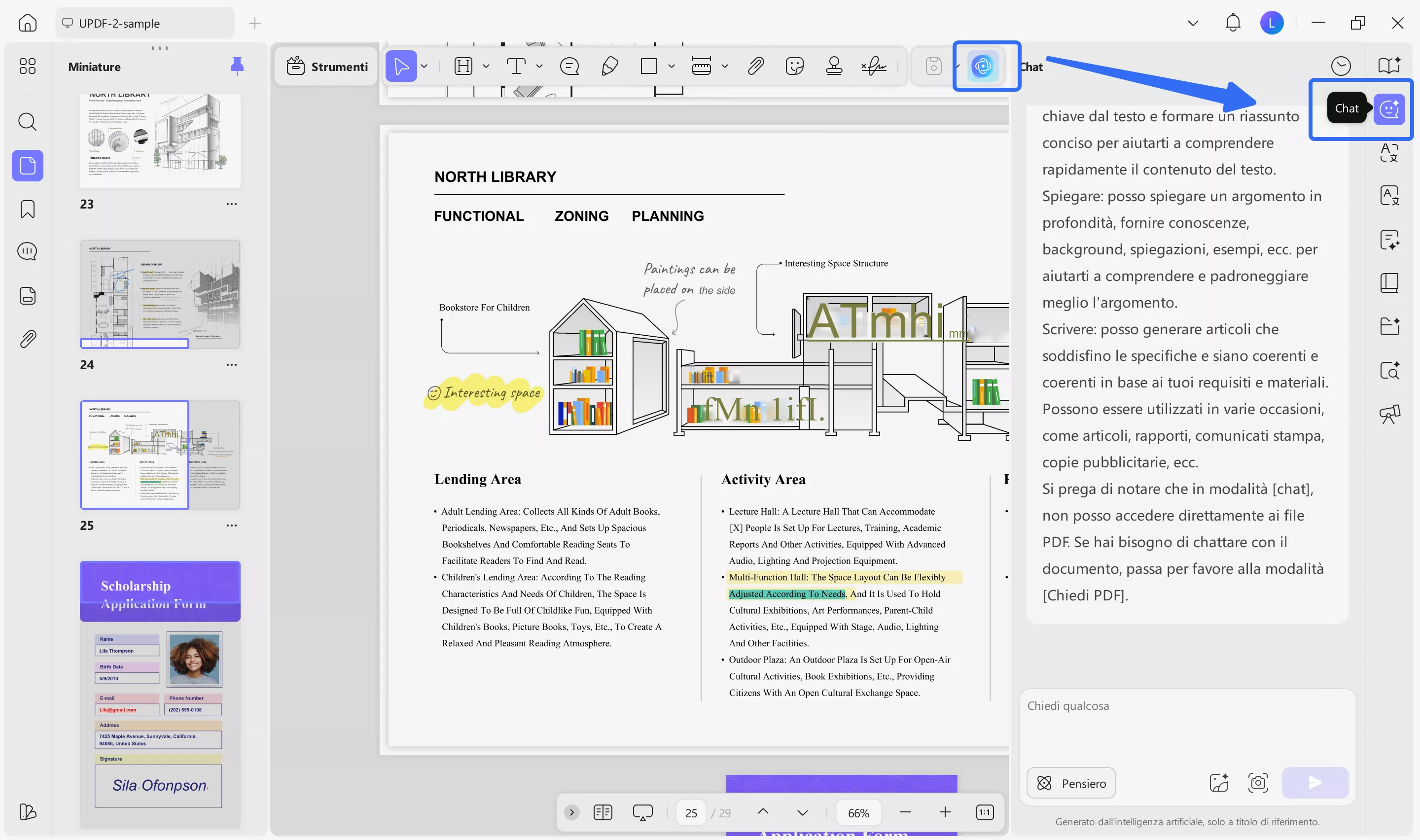
Oltre alle funzioni di modifica, UPDF offre anche funzionalità OCR, processi batch per gestire più PDF contemporaneamente, strumenti di annotazione per aggiungere commenti, note adesive, testo sottolineato e altro ancora. UPDF dispone anche di uno strumento di conversione PDF, strumenti di organizzazione PDF, la possibilità di aggiungere campi compilabili ai PDF, funzioni di sicurezza e un sistema di archiviazione basato su cloud per organizzare tutti i tuoi PDF.
Per ulteriori informazioni su UPDF, è possibile guardare la guida video riportata di seguito.
Se ti piace questo strumento e desideri passare alla versione pro, clicca qui per ottenere uno sconto vantaggioso.
Conclusioni
Se stai cercando un editor PDF open source per Windows, ci sono molte opzioni diverse tra cui scegliere, tra cui PDFsam, PDFedit, LibreOffice, Okular e PDF4QT. Ogni editor PDF open source ha caratteristiche chiave e codici di accesso diversi, quindi puoi scegliere l'opzione più adatta alle tue esigenze.
Tuttavia, se non vuoi avere a che fare con i problemi che comportano gli editor PDF open source, puoi utilizzare UPDF per tutte le tue esigenze relative ai PDF, tra cui la modifica e l'annotazione dei PDF, la lettura e l'organizzazione dei PDF e l'utilizzo dell'intelligenza artificiale per generare contenuti per i PDF. Clicca sul link sottostante per scaricare UPDF e iniziare oggi stesso la tua prova gratuita!
Windows • macOS • iOS • Android 100% sicuro